
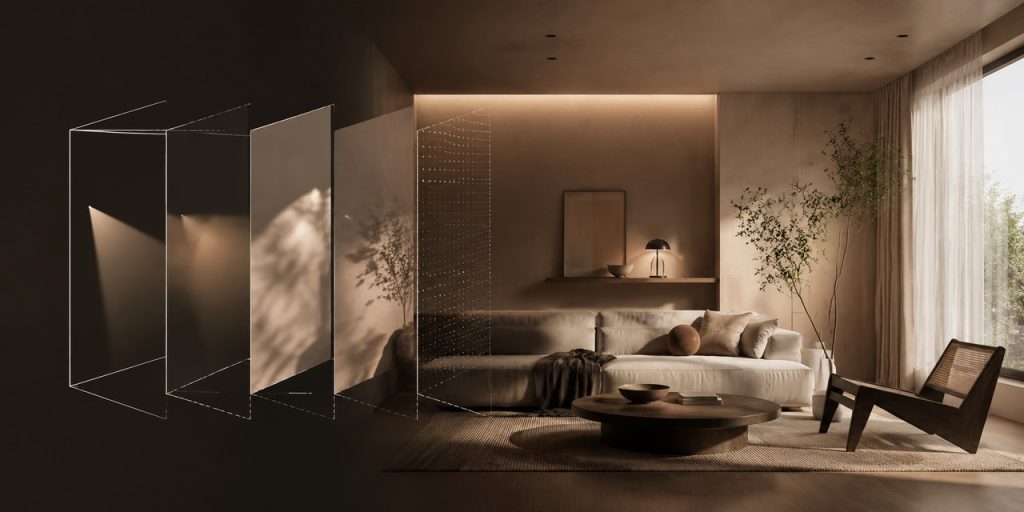
Une petite pièce exige un éclairage minutieux : chaque centimètre compte, et la façon dont la lumière rebondit sur les murs, se répand sur les meubles et remplit les coins peut transformer un espace exigu en quelque chose d'ouvert et de structuré, lui donnant l'impression d'être plus grand qu'il ne l'est vraiment..
Cette sensation d'ouverture peut cependant disparaître rapidement. Une petite pièce peut sembler superbe dans les premières prévisualisations, puis décevoir une fois l'éclairage, les luminaires et les matériaux réels installés. Avec Flux de travail D5, vous résolvez ces problèmes en direct dans la fenêtre. Ce guide présente sept conseils pour les intérieurs de petits espaces, de l'exploration précoce des concepts et de la profondeur de champ à un préréglage de workflow réutilisable..
Points clés à retenir sur la conception d'intérieurs de petits espaces
- Restez dans le flux.. Le workflow fluide D5 vous mène de l'esquisse au rendu final sans changer d'outils ni attendre les exportations..
- Voyez les ajustements en direct.. Les retours en temps réel dans la fenêtre et D5 CI montrent comment chaque action affecte la pièce pendant que vous travaillez..
- Structurez votre éclairage, ne l'éblouissez pas.. Équilibrez la lumière ambiante et le rebond indirect : un seul luminaire lumineux aplatit rapidement une petite pièce..
- Réutilisez une configuration éprouvée.. Enregistrez votre préréglage d'éclairage et de scène après avoir terminé votre premier projet d'intérieur pour éviter des heures de configuration répétitive..

1. Commencez avant de modéliser : testez des idées avec D5 Lite
Plus la pièce est petite, plus chaque choix compte : couleur, matériau, type de luminaire.. D5 Lite vous aide à générer une grande variété d'images conceptuelles d'intérieur à partir d'une invite textuelle ou d'un croquis approximatif, afin que vous puissiez voir comment différentes ambiances lumineuses et palettes de couleurs se manifestent avant de vous engager..
- Texte vers image avec préréglages—D5 Lite est livré avec des préréglages de style intégrés pour les intérieurs : chambre, salle à manger, salle de bain, etc. Sélectionnez une catégorie, cliquez sur “ Générer ” et vous aurez un concept sur lequel travailler..
- Image vers image avec une photo—téléchargez une photo de référence d'une petite pièce, puis expérimentez avec différents matériaux et aspects d'éclairage..
- Invites personnalisées—décrivez l'aspect que vous recherchez, et D5 Lite génère des images adaptées à vos besoins spécifiques..

2. Pourquoi les petits intérieurs semblent plats – et comment la GI D5 en temps réel aide
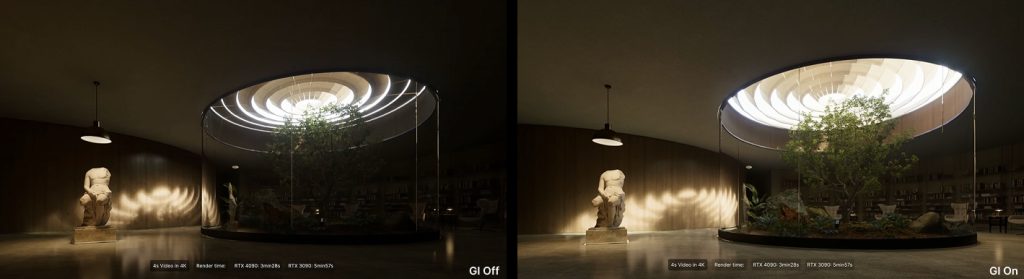
Dans un petit espace, les ombres et un éclairage inégal donnent à la pièce une impression d'étroitesse. Les coins sombres en particulier peuvent la rétrécir visuellement encore plus. Avec un moteur de rendu hors ligne, vous pourriez attendre des minutes ou des heures juste pour voir comment la lumière indirecte rebondit. La GI en temps réel D5 CI, en revanche, vous montre le rebond en direct, ce qui signifie que vous pouvez :
- Repérer rapidement les ombres indésirables.. Déplacez une bibliothèque, ajustez un rideau ou inclinez une lampe, et observez comment la lumière indirecte rebondit et se déplace en temps réel..
- Équilibrez la lumière directe et indirecte.. Dans une petite salle de bain, vérifiez si une niche encastrée capte suffisamment de lumière de rebond du plafond sans avoir besoin d'un autre luminaire..
- Optimisez le placement des meubles.. Un canapé sombre contre un mur clair absorbera-t-il la lumière ou la réfléchira-t-il ? La GI D5 vous donne la réponse à la volée..
3. Matériaux dans les petits espaces – outils IA et curseurs en direct
Les textures de surface ont un impact plus fort dans les pièces plus petites : la façon dont un mur réfléchit ou absorbe la lumière peut changer toute la sensation. Un mur en plâtre mat réfléchit la lumière différemment d'un carrelage brillant, et ce contraste affecte la taille perçue de la pièce. Avec les outils de matériaux IA de D5 Render, vous pouvez affiner ces surfaces en temps réel sans entrer dans des configurations de nœuds complexes..
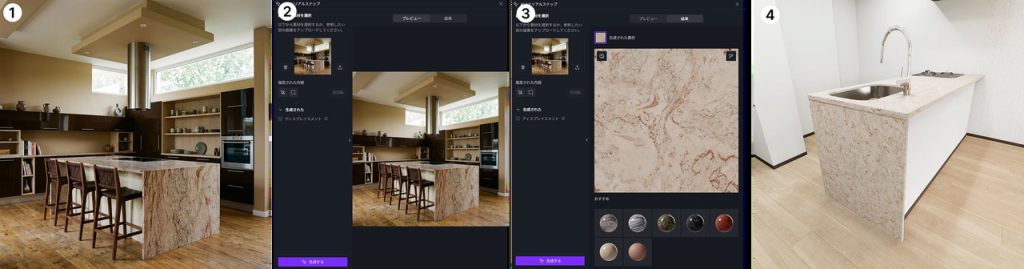
- Capture du matériau PBR avec IA—téléchargez une image de référence, sélectionnez une région spécifique ou utilisez l'image entière, et D5 génère un ensemble complet de cartes de matériaux – couleur, normale, rugosité, AO – à la volée..
- Nettoyage de texture—utilisez les outils intégrés Rendre sans faille et Ultra HD Texture pour nettoyer les cartes de couleur de base et supprimer le pavage visible avant de commencer le réglage fin..
- Curseurs en direct— ajustez la rugosité, la spécularité et la couleur de base tout en voyant la scène se mettre à jour en temps réel. Dans un couloir étroit, baisser légèrement la rugosité du sol modifie la façon dont les appliques murales se reflètent dans le sol — et vous voyez l'effet pendant que vous ajustez.
Conseil de pro : La rugosité affecte directement la lumière réfléchie. Un mur en plâtre légèrement rugueux adoucit et diffuse la lumière, tandis qu'une surface brillante produit des reflets nets. Ajustez toujours la rugosité et la lumière ensemble — elles fonctionnent en tandem.
Prends Fuuko, une experte en design japonaise, par exemple. Elle passait auparavant 30 à 60 minutes à ajuster manuellement les matériaux PBR chaque fois qu'un client voulait un aspect de comptoir en marbre spécifique. Avec D5 AI Material Snap, une seule photo génère instantanément des matériaux précis — réduisant ce temps à quelques secondes et la libérant pour un travail de conception réel.
4. Meubler sans casser l'échelle — Utiliser la bibliothèque de D5 et les modèles générés par IA
Placer les bons meubles dans un petit intérieur fait une énorme différence, tandis que des proportions incorrectes ou une disposition vide peuvent compromettre tout l'espace.
La bibliothèque intégrée de D5 Render comprend canapés, tables, chaises, équipements de salle de bain, et plus encore. D5 Works propose également des kits de scène organisés avec des vignettes de meubles prêtes à l'emploi — vous pouvez les glisser directement dans la scène et les repositionner ou les redimensionner.
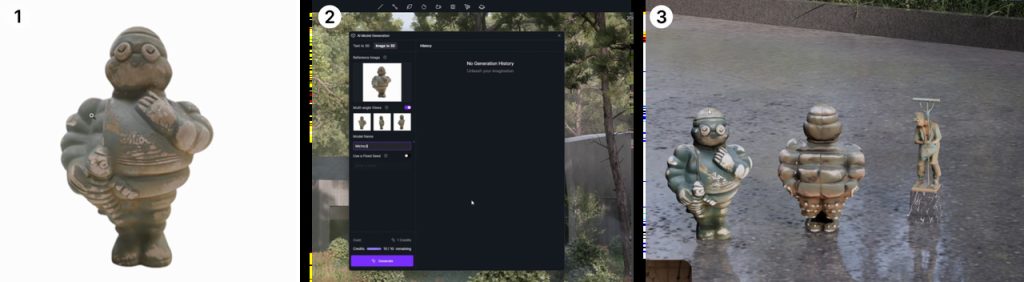
Au-delà de la bibliothèque intégrée, vous pouvez utiliser Texte vers 3D ou Image vers 3D — téléchargez une photo de référence ou décrivez ce que vous voulez, et D5 Render génère un modèle que vous pouvez placer immédiatement. Pour les petits espaces, cela vous donne la liberté de tester des pièces personnalisées à la volée, au lieu de forcer des modèles génériques dans une disposition serrée.
Artiste numérique et éducateur Gediminas Kirdeikis utilise cette approche. Il prend la photo de référence d'un client d'une sculpture, utilise Image vers 3D dans D5 Render, la met à l'échelle aux bonnes dimensions, et la place directement dans la scène — sans modélisation manuelle. La même approche fonctionne pour une table d'appoint étroite ou une pièce d'accent lors de l'exploration de l'agencement.
5. Préréglages d'environnement et HDRI Ciels — Simuler la lumière réelle d'une fenêtre
La lumière naturelle est la plus grande source dans tout petit espace. La contribution d'une vraie fenêtre dépend cependant de l'heure de la journée, de la météo et des conditions du ciel. Avec les préréglages d'environnement de D5 et IRHD le support, vous pouvez simuler tout cela rapidement.
- Faites pivoter le ciel HDRI— alignez le soleil avec votre fenêtre. Pour un appartement orienté sud, réglez le soleil haut pour midi ou bas pour la fin d'après-midi, et voyez comment les ombres du cadre de la fenêtre tombent sur le sol.
- Ciel nuageux vs ciel clair —changez les préréglages HDRI ou utilisez Geo Sky avec un réglage atmosphérique plus doux, afin que la lumière enveloppe les coins — un aspect doux qui fonctionne bien pour les petits intérieurs.
- HDRI personnalisés à partir de sites réels— photographiez la vue réelle depuis la fenêtre de votre projet, générez un HDRI (nécessite des outils externes), et appliquez-le à la scène. L'éclairage se rapproche alors beaucoup plus de la réalité.
Éclairage en couches dans les petits espaces — Les cinq types de lumière intégrés de D5
Une fois la lumière de la fenêtre réglée, l'étape suivante consiste à remplir la pièce avec des couches artificielles. Une erreur courante dans les petits intérieurs : augmenter une seule lumière vive. Cela aplatit la pièce au lieu d'ajouter de la profondeur. Superposez une lumière générale, un éclairage de travail et des accents qui attirent le regard — puis laissez la lumière indirecte unifier les couches de rebond.
D5 Render dispose de cinq types de lumière intégrés dans un seul menu, et les profils IES sont appliqués au Spot, à la Lumière ponctuelle, à la Lumière rectangulaire et à la Lumière disque lorsque vous souhaitez un faisceau de luminaire réaliste — de sorte que les spots encastrés et les suspensions ressemblent à de vrais luminaires.
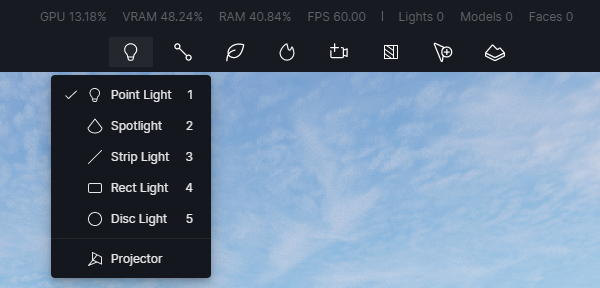
Avant de superposer les luminaires, considérez le rôle de chaque type de lumière :
- Lumière rectangulaire— Bon pour la lumière de fenêtre, les panneaux doux ou la lumière du jour virtuelle. Placez-la à l'extérieur du vitrage ou derrière la caméra pour un remplissage de base.
- Disque lumineux— Lumière circulaire douce et uniforme. Fonctionne bien pour les zones de plafond bas, les luminaires ronds ou les flaques de lumière douces sans bords durs.
- Bande lumineuse— Accent linéaire pour les niches, l'éclairage sous les armoires, le rétroéclairage des miroirs, ou l'éclairage d'accent périphérique qui attire le regard vers le haut et augmente la hauteur de plafond perçue.
- Spot— Accent directionnel avec une atténuation de faisceau réaliste. Utilisez-le pour les spots, les suspensions, les lampes de chevet ou les œuvres d'art. Échangez les profils IES pour comparer les largeurs de faisceau.
- Lumière ponctuelle— Petite source locale pour les lampes de table ou une lueur d'accent localisée. Associez-la à IES si vous souhaitez imiter un luminaire réel spécifique.
En pratique, les petits intérieurs fonctionnent mieux avec une base douce (généralement une lumière rectangulaire ou un disque lumineux), un ou deux accents, et un rebond indirect. Vous n'avez pas besoin des cinq à la fois. Voici cinq combinaisons d'éclairage courantes pour les petits espaces :
| Espace | Objectif d'éclairage | Configuration d'éclairage pratique dans D5 Render | Guide de réglage |
|---|---|---|---|
| Studio/Appartement d'une pièce | Lumière du jour + zones cosy | Lumière rectangulaireà la fenêtre (basse) + Bande lumineuse dans la corniche + Spot sur la table à manger ou le bureau | Utilisez une lumière linéaire avec une température de couleur autour de 3000K–3500K |
| Petite chambre | Base douce + éclairage de chevet lisible | Disque lumineux ou lumière rectangulaire remplissage + Spot sur la table de nuit + lumière linéaire optionnelle dans la corniche | Ajustez le rayon de la source du spot pour des dégradés muraux doux |
| Salle de bain compacte | Éclairage du miroir + éclairage de plafond uniforme | Bande lumineuse derrière le miroir + Disque lumineuxou Lumière rectangulaire + petite lumière ponctuelle dans une niche si nécessaire | Gardez les rayons d'accent serrés pour que les carreaux ne soient pas surexposés |
| Couloir étroit | Mettez l'accent sur la longueur et la hauteur du plafond | Bande lumineuse le long de la ligne de plafond + Lumière ponctuelleou Disque lumineuxà l'extrémité opposée | Évitez un seul éclairage zénithal ; utilisez plusieurs lumières de faible intensité |
| Pièce sans fenêtre | Lumière du jour simulée + profondeur | Grande Lumière rectangulaire derrière la caméra (~5500K–6500K) + lueur d'un Bande lumineuse sur les étagères + Spot lumières de travail | Équilibrez l'exposition avant d'ajouter plus de lumières rectangulaires |
Conseil de pro : Commencez par configurer un luminaire—définissez son IES, sa température de couleur, son rayon de source et son rayon d'atténuation, puis dupliquez-le et ajustez-le. La cohérence entre les luminaires donne un aspect plus naturel et cohérent.
7. Profondeur de champ en temps réel—Réglez la mise au point à la volée
La profondeur est l'endroit où de nombreux rendus de petites pièces échouent. Tout au point donne une image plate. Dans D5 Render, activez Profondeur de champ dans le panneau de la caméra, cliquez sur Définir la mise au point sur votre sujet principal—disons un accoudoir de chaise, un vase ou un robinet—puis ajustez le flou de 0 à 10 jusqu'à ce que l'arrière-plan s'adoucisse. Cela fonctionne comme le réglage du flou d'objectif sur une vraie caméra, mais avec un curseur.
Activez le suivi de mise au point pour garder cet objet net pendant que vous orbitez. Désactivez-le et réglez la distance focale manuellement pour un cadrage cohérent. Dans un petit salon, une valeur de flou plus élevée sépare le canapé de la fenêtre, donnant à la pièce une véritable sensation de profondeur. La fenêtre se met à jour en temps réel, vous pouvez donc orbiter, ajuster le flou et trouver le cadrage qui révèle le mieux la profondeur de la pièce—aucun travail supplémentaire dans Photoshop par la suite.
Un flux de travail pratique pour les intérieurs de petits espaces dans D5
Voici un flux de travail en quatre étapes pour les petits espaces qui vous évite de sauter entre les outils. Enregistrez-le en tant que préréglage et réutilisez-le sur votre prochain projet de petit espace.
- Étape 1 : Concept—esquissez votre espace avec D5 Lite. Générez une inspiration précoce avec l'IA, puis utilisez les aperçus en direct pour affiner la disposition avant de commencer l'éclairage.
- Étape 2 : Synchroniser et définir les matériaux—synchronisez votre modèle, appliquez AI PBR Material Snap aux surfaces clés, puis meublez la pièce à l'aide des éléments de la bibliothèque intégrée, D5 Works, ou de modèles personnalisés générés par IA.
- Étape 3 : Éclairer et affiner—définissez d'abord votre HDRI ou Ciel géographique, puis superposez des Spots, des Bandes lumineuses et des Points lumineux—ajoutez des profils IES là où vous avez besoin de faisceaux réalistes. Utilisez l'éclairage indirect en direct pour lire la réflexion dans les coins serrés pendant que vous éditez.
- Étape 4 : Générer et enregistrer—réglez la Profondeur de champ et l'exposition, effectuez le rendu, puis enregistrez votre environnement et votre préréglage d'éclairage pour le prochain projet de petit espace.
Conclusion sur la conception d'intérieur pour petits espaces
Ce qui fait fonctionner les petits espaces, ce n'est pas plus de lumière, c'est une lumière plus intelligente. L'éclairage global en temps réel D5, les luminaires superposés et la profondeur de champ vous permettent d'ajuster cet équilibre pendant que vous éditez, et non après un rendu complet. Télécharger D5 Render et essayez l'une de ces combinaisons sur votre prochain projet d'intérieur de petite taille—voyez comment la lumière superposée et l'éclairage global unifient la composition.
Continuez à lire sur les techniques de conception d'intérieur :
Conseils essentiels sur le rendu d'intérieur SketchUp dont vous avez besoin !
Présentation d'un utilisateur : Visualisation d'intérieur Archicad avec D5
Comment réaliser une animation de phasage intérieur
Bonnes pratiques d'éclairage intérieur pour SketchUp
D5 Render Design d'intérieur : optimiser l'efficacité des processus de travail
FAQ sur la conception d'intérieur pour petits espaces
Les petites pièces révèlent rapidement un éclairage plat et des ombres dures. Une seule source lumineuse intense décolore les murs, et les coins sombres deviennent visuellement dominants, donnant à la pièce une sensation encore plus exiguë. Vous avez besoin d'une lumière superposée—ambiante, d'accentuation, d'éclairage de travail—et d'une réflexion indirecte précise pour que les surfaces paraissent visuellement cohérentes. Avec l'éclairage global en temps réel de D5 Render, vous pouvez lire cette réflexion pendant que vous éditez au lieu d'attendre les aperçus.
Utilisez des lumières linéaires ou un éclairage en corniche le long des bords supérieurs des murs. Combinez avec une Lumière rectangulaire douce près du plafond. Réglez le Ciel HDRI sur légèrement couvert, ce qui diffuse la lumière vers le bas. Dans D5 Render, vous pouvez configurer cela rapidement : placez une Bande lumineuse dans la corniche, ajustez son intensité et sa température de couleur, et voyez le plafond briller lorsque la lumière indirecte rebondit sur les murs.
Superposez une combinaison : une Lumière rectangulaire derrière la caméra pour agir comme une fenêtre virtuelle, un Spot avec un profil IES pour les zones de travail, et une Bande lumineuse derrière les meubles pour ajouter de la lueur. Ajustez la température de couleur pour correspondre à la lumière du jour—environ 5500K–6500K—pour une sensation naturelle. D5 Render dispose des cinq types de lumière avec un aperçu en temps réel et un contrôle total. Ajustez l'équilibre jusqu'à ce que la pièce semble ouverte.
Oui. Le réducteur de bruit de D5 Render maintient la fenêtre lisible pendant que vous déplacez une lampe ou échangez un canapé. Activez brièvement l'Accumulation lorsque vous avez besoin d'un aperçu plus clair de la façon dont la lumière rebondit, puis désactivez-la pour naviguer à nouveau en douceur.
Commencez par une Lumière rectangulaire douce près de la fenêtre pour la lumière du jour de base. Ajoutez des Bandes lumineuses pour les corniches et les comptoirs. Utilisez des Spots ou des Points lumineux avec IES pour les spots encastrés, les suspensions et les lampes de table. Le tableau de la Section 6 présente des configurations pour studio, chambre, salle de bain, couloir et pièces sans fenêtre. Superposez des accents chauds autour de 3000K–3500K sur une lumière ambiante neutre à 4000K ou plus. Cela ajoute de la profondeur sans donner l'impression que la pièce est plus petite.
Les outils d'IA dans D5 accélèrent votre travail à chaque étape. Dans la phase de conception, D5 Lite génère des images à partir de texte ou de croquis, vous permettant ainsi de tester l'éclairage et la couleur avant la modélisation. Quand vient le moment des matériaux, AI PBR Material Snap crée des cartes complètes à partir d'une seule photo. Et pour les meubles, Text to 3D et Image to 3D vous permettent de générer des pièces personnalisées sur place au lieu de chercher le bon modèle. Pour les petits espaces, cela signifie moins de temps de recherche et plus de temps de conception.
Pas exactement. Vous aurez besoin d'un GPU discret compatible DXR. Une GTX 1060 avec 6 Go de VRAM est la configuration minimale, mais une RTX 2060 ou supérieure est préférable. La plupart des intérieurs de petite à moyenne taille fonctionnent bien sur une carte RTX de milieu de gamme comme une RTX 3060, même avec la lumière indirecte et la profondeur de champ activées. Le réducteur de bruit de D5 Render maintient la fenêtre lisible pendant que vous travaillez.
 English
 Español
 Français
 한국어
한국어 日本語
日本語