
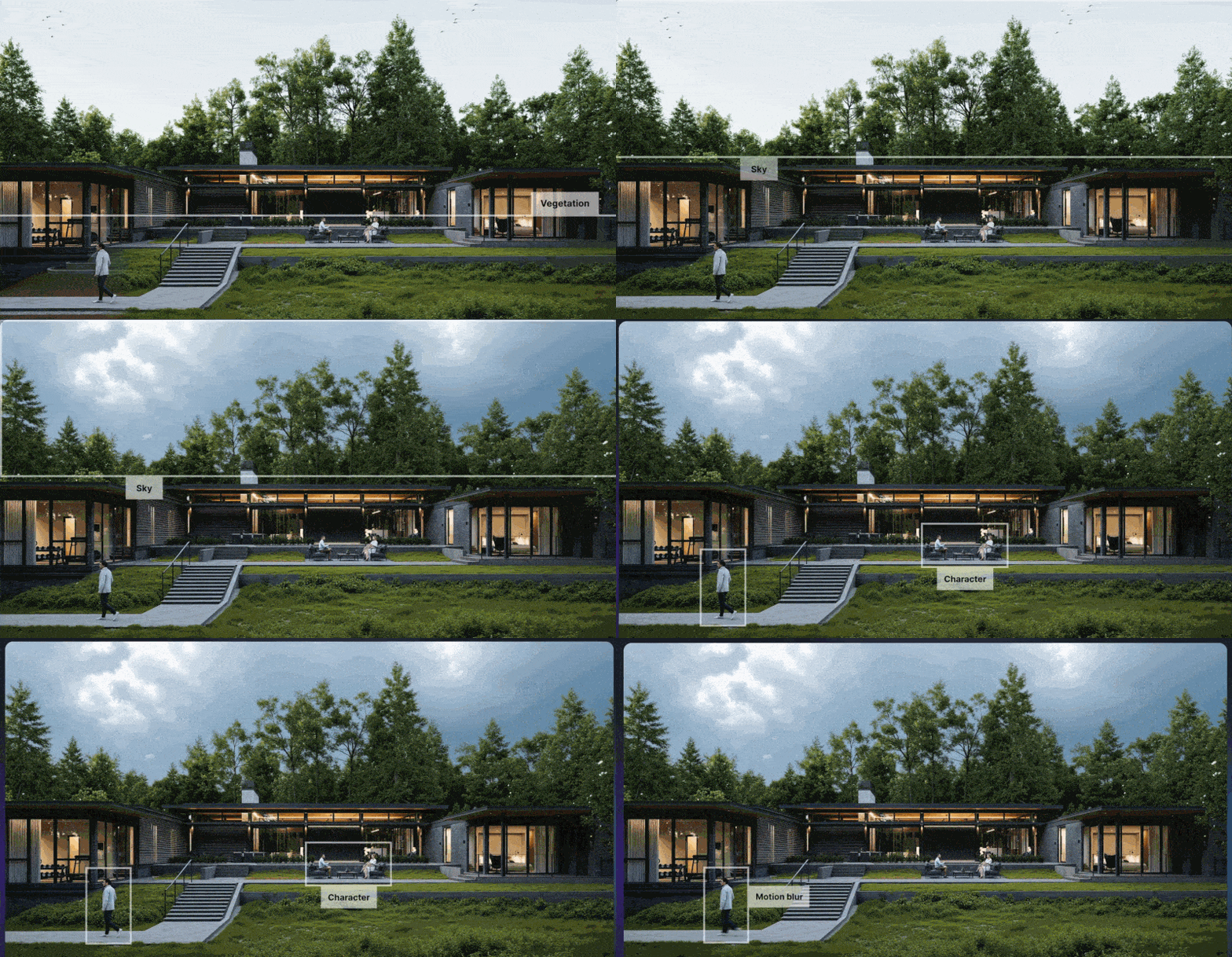
Vous en avez assez de perdre des heures à corriger des rendus pixel par pixel ? L'inpainting AI inverse le scénario et transforme les modifications fastidieuses en améliorations instantanées et intelligentes. Des ciels réalistes aux effets d'eau dynamiques, des outils tels que l'inpainting AI permettent de transformer des modifications fastidieuses en améliorations intelligentes instantanées. D5 Render automatisent le travail fastidieux, afin que les concepteurs puissent se concentrer sur la création de visuels époustouflants. Prêt à découvrir comment l'IA remodèle les flux de travail 3D ? Plongeons dans les principaux outils et techniques qui révolutionnent le secteur.
Principaux enseignements : Comment l'IA Inpainting dynamise les flux de travail de la visualisation 3D ?
- L'inpainting AI révolutionne les flux de travail 3D en automatisant les corrections manuelles fastidieuses telles que le comblement des lacunes et l'affinage des détails, ce qui permet de gagner du temps tout en améliorant la précision.
- D5 Render permet une visualisation 3D alimentée par l'IA, offrant une peinture spécialisée pour les ciels, l'eau et plus encore, avec des ajustements d'éclairage photoréalistes, le tout au sein d'un flux de travail unifié.
- Les outils d'IA intégrés à D5 Render rationalisent la post-production, ce qui permet aux architectes de se concentrer sur leur créativité.

1. AI Inpainting : Révolutionner la perfection du rendu
Dans le domaine de la conception 3D et de la visualisation architecturale, l'IA inpainting transforme les méthodes de travail des professionnels. Au lieu de passer des heures à corriger manuellement les éléments manquants ou les lacunes gênantes dans les rendus, les concepteurs utilisent désormais l'IA pour remplir automatiquement ces zones problématiques, ce qui leur permet de gagner du temps tout en améliorant la précision.
L'ancienne méthode ? Des modifications manuelles fastidieuses dans Photoshop ou d'autres logiciels, où un mauvais coup de pinceau peut ruiner des heures de travail. Mais les outils d'inpainting d'images alimentés par l'IA analysent les données de l'image environnante pour reconstruire de manière transparente les éléments manquants, ce qui rend le processus plus rapide et plus fiable. C'est là que des solutions comme D5 Render s'y intègrent. Ses outils d'IA intégrés rationalisent le flux de travail, permettant aux concepteurs d'affiner leurs rendus sans avoir à passer d'un programme à l'autre.
D5 Render : L'IA ultime Peinture Solution
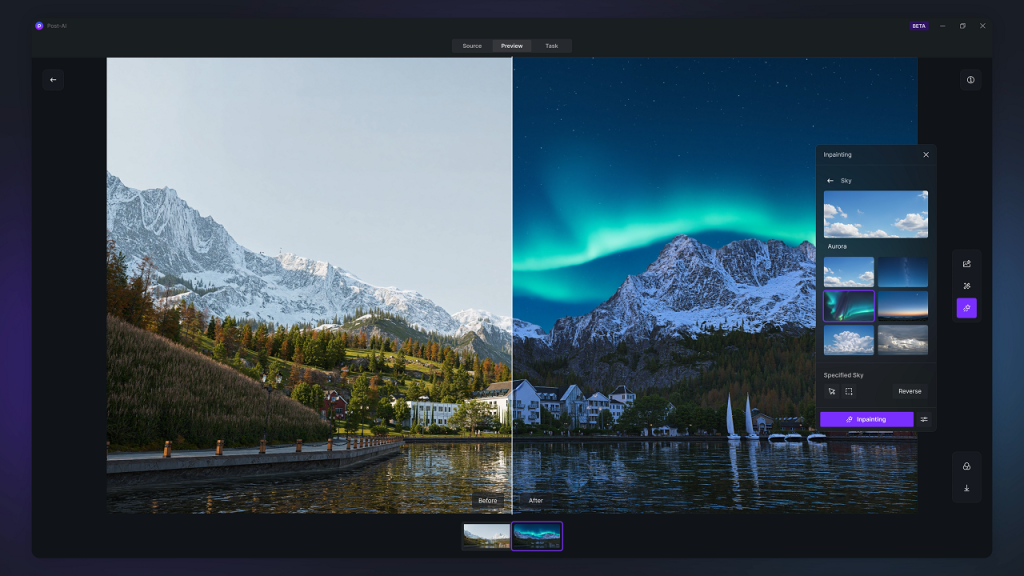
D5 Render‘AI Inpainting transforme la visualisation 3D en améliorant intelligemment les ciels, l'eau, la végétation et même les personnages, de manière automatique. Finies les retouches manuelles fastidieuses ! Que vous ayez besoin d'un ciel de Voie lactée spectaculaire, de vagues océaniques tranquilles ou d'un feuillage réaliste, il vous suffit de sélectionner votre zone cible et de laisser l'IA opérer sa magie. L'outil ne se contente pas de combler les lacunes : il adapte l'éclairage et les détails pour garantir des résultats cohérents et photoréalistes. Même les éléments complexes, comme les gros plans de personnages, sont affinés par des textures naturelles. Et le plus beau, c'est qu'il allie rapidité et talent artistique. C'est l'alliance de la rapidité et de l'art, idéale pour les gros plans, les paysages ou les scènes complexes. Laissez l'IA s'occuper des tâches fastidieuses pendant que vous vous concentrez sur la créativité !
Conseil : avant d'utiliser la fonction AI Inpainting de D5, assurez-vous que vos images sont rendues avec l'option Canaux AI Post a permis.
2. Quels sont les cas d'utilisation les plus courants de l'IA Inpainting dans D5 Render ?
Inpainting AI en D5 Render change la donne, mais quand a-t-elle le plus d'impact ? Voici quelques scénarios clés dans lesquels il surpasse les corrections manuelles, permettant de gagner du temps tout en améliorant le réalisme.
- Mise en valeur des éléments du ciel - Lorsque le ciel de votre rendu manque de détails ou d'éclat, par exemple en cas d'étendues plates ou de faible éclairage, l'IA Inpainting détecte automatiquement la zone et la remplit avec différents styles (voie lactée, aurore, crépuscule). Elle analyse les pixels environnants pour reconstruire de manière transparente les détails avec un éclairage réaliste et des ajustements de couleur pour la cohésion - une fonctionnalité indispensable pour une visualisation 3D photoréaliste.
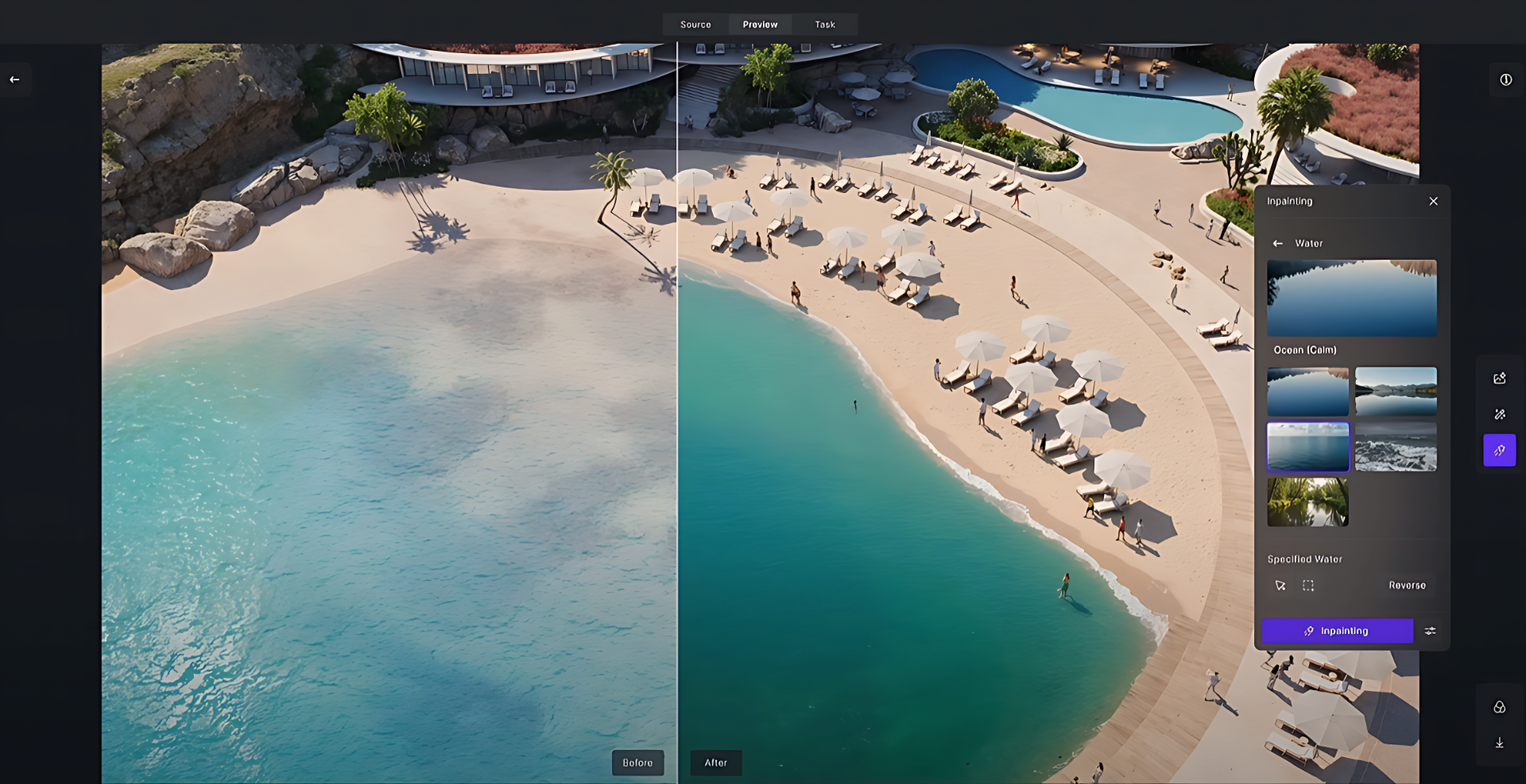
- Amélioration des surfaces d'eau - Si une étendue d'eau semble simple ou irréaliste, l'application AI Inpainting de D5 peut instantanément l'affiner. Sélectionnez la catégorie d'eau, choisissez des préréglages tels que “Océan calme” et laissez l'IA transformer la surface avec des détails de vagues dynamiques tout en assurant une intégration naturelle dans la scène.
- Affiner la végétation ou les personnages - Vous souhaitez améliorer les détails du feuillage ou des personnages sans devoir procéder à des retouches manuelles ? L'outil AI Inpainting permet d'améliorer les variations naturelles de la végétation ou les textures des personnages (visage, cheveux, vêtements). Sélectionnez la zone, appliquez l'outil et comparez les résultats, ce qui est idéal pour les gros plans ou les améliorations par lots dans les plans moyens.
En automatisant ces tâches, D5 Render‘permet de gagner un temps précieux tout en conservant des résultats de haute qualité, ce qui permet aux artistes de se concentrer sur la créativité plutôt que sur les corrections répétitives. Qu'il s'agisse d'améliorer les ciels, l'eau ou les détails, l'inpainting AI garantit un flux de travail plus fluide et plus rapide.
3. Comment débuter avec AI Inpainting dans D5 ?
ÉTAPE 1 : Activer le canal AI Post
Avant de commencer le rendu, assurez-vous que le canal AI Post est activé. Il vous suffit de cliquer sur l'icône “Image” en forme d'appareil photo dans le coin supérieur droit, de naviguer jusqu'à l'onglet “Options” en bas de l'écran et de sélectionner “Autres paramètres”. Choisissez ensuite “AI Post Channels” et procédez au rendu. Ainsi, votre scène bénéficiera dès le départ des optimisations pilotées par l'IA.
Pour des instructions détaillées, consultez le guide visuel ci-dessous 👇
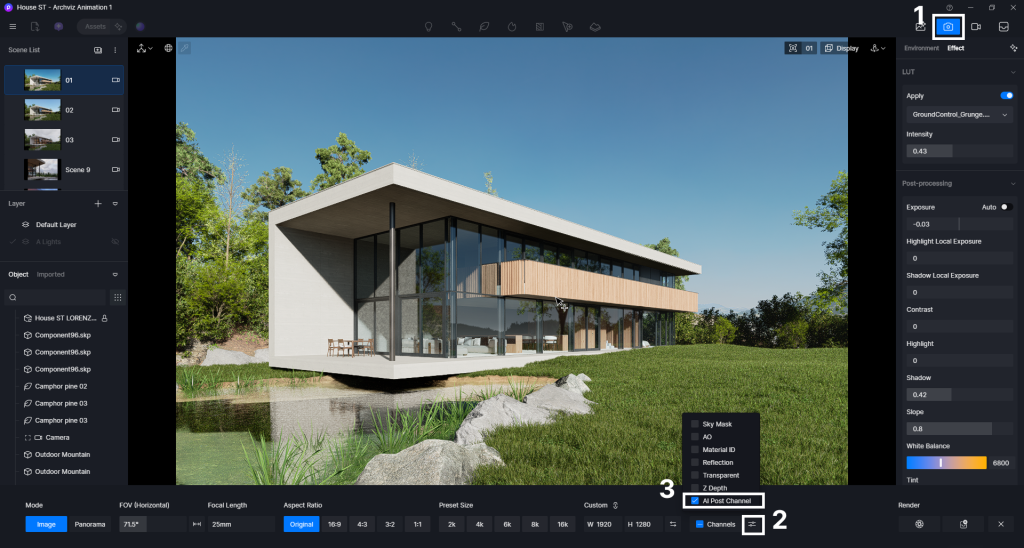
Conseil : l'activation du canal AI Post exporte des métadonnées supplémentaires (telles que des masques de région et des cartes d'objets/matériaux) avec votre rendu. Ces métadonnées sont essentielles pour les outils d'IA en aval, tels que Peintures d'IA, Amélioration de l'IA, et Flou de bougé-d'identifier et d'isoler avec précision les éléments de la scène tels que l'eau, le ciel et la végétation.
ÉTAPE 2 : Appliquer l'AI Inpainting
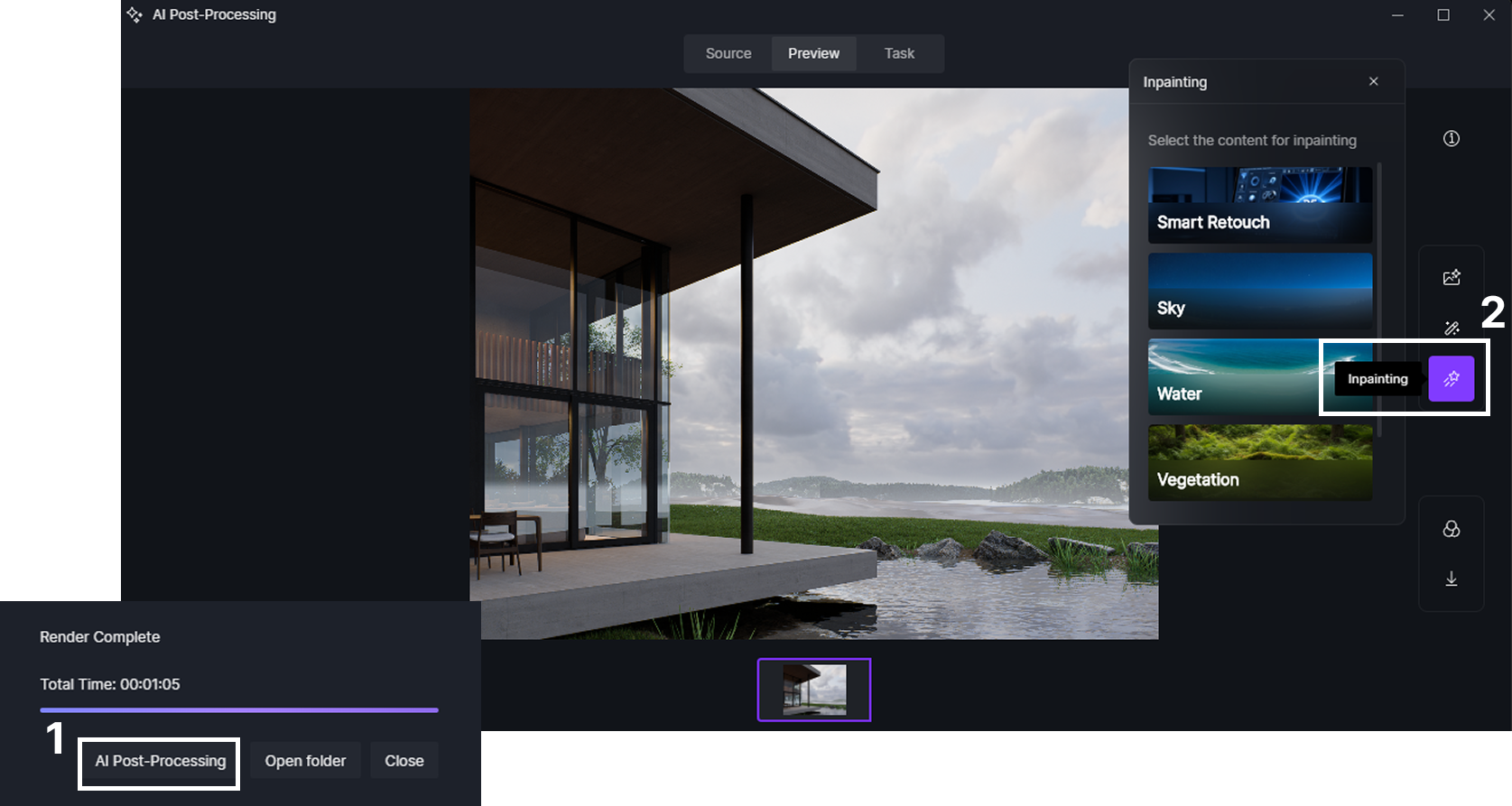
Une fois le processus de rendu terminé, cliquez sur le bouton Post-traitement de l'IA qui s'affiche. Vous accéderez ainsi au panneau Post AI de D5, dans lequel vous trouverez plusieurs commandes sur la barre latérale de droite. À partir de là, sélectionnez l'outil AI Inpainting et choisissez la cible souhaitée, qu'il s'agisse du ciel, de l'eau, de la végétation ou d'un personnage, ce qui vous permettra d'affiner et d'améliorer des éléments spécifiques de votre scène avec précision.
Pour des instructions détaillées, consultez le guide visuel ci-dessous 👇
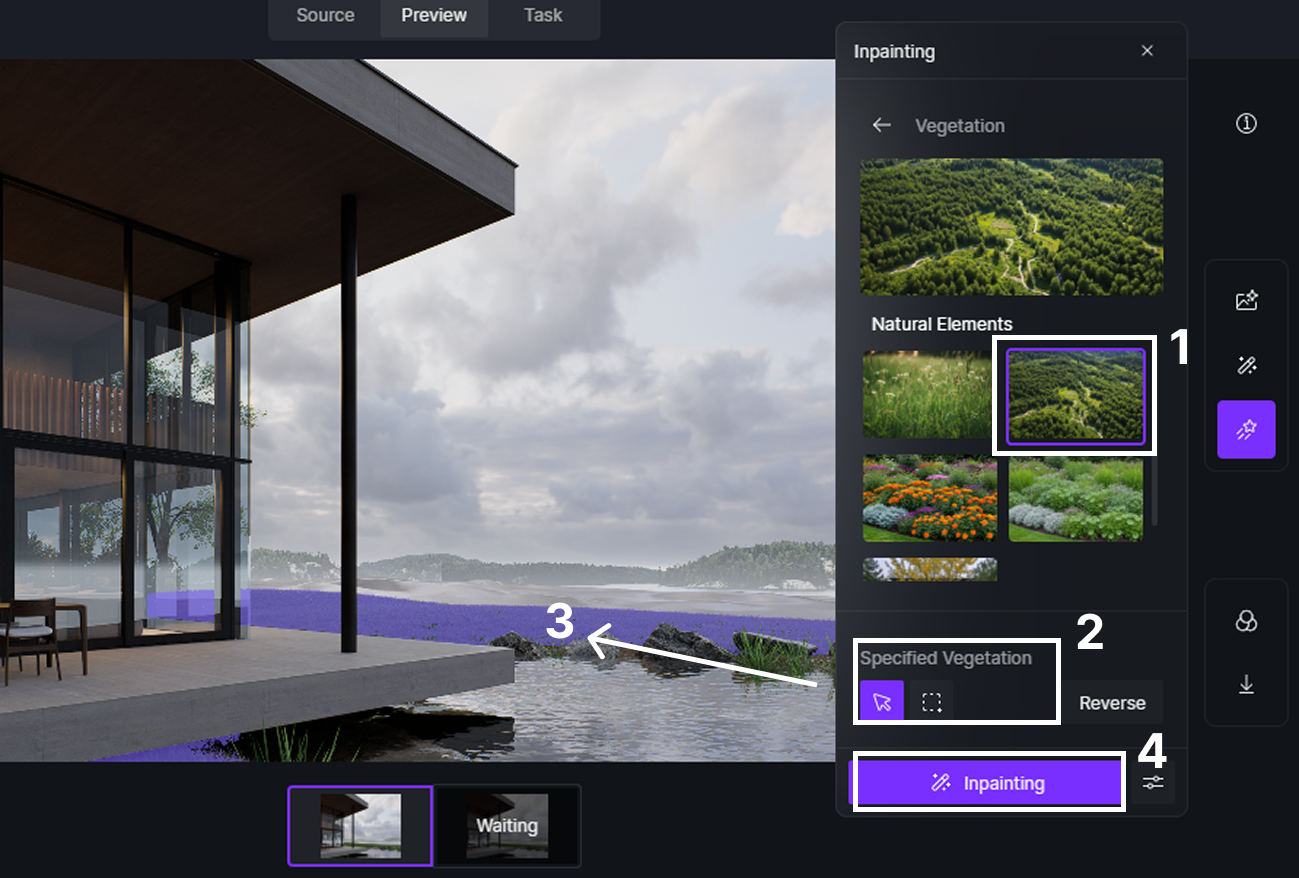
① Amélioration de la végétation
Par exemple, si vous travaillez avec de la végétation, sélectionnez l'option Naturel Éléments puis mettre en évidence la zone souhaitée (maintenir la touche Ctrl pour sélectionner plusieurs régions). Cliquez ensuite sur Inpaint et attendez que l'IA traite les modifications. Une fois que c'est fait, utilisez le curseur pour comparer les effets avant et après, et voyez comment l'amélioration donne vie à votre scène.
Pour des instructions détaillées, consultez le guide visuel ci-dessous 👇
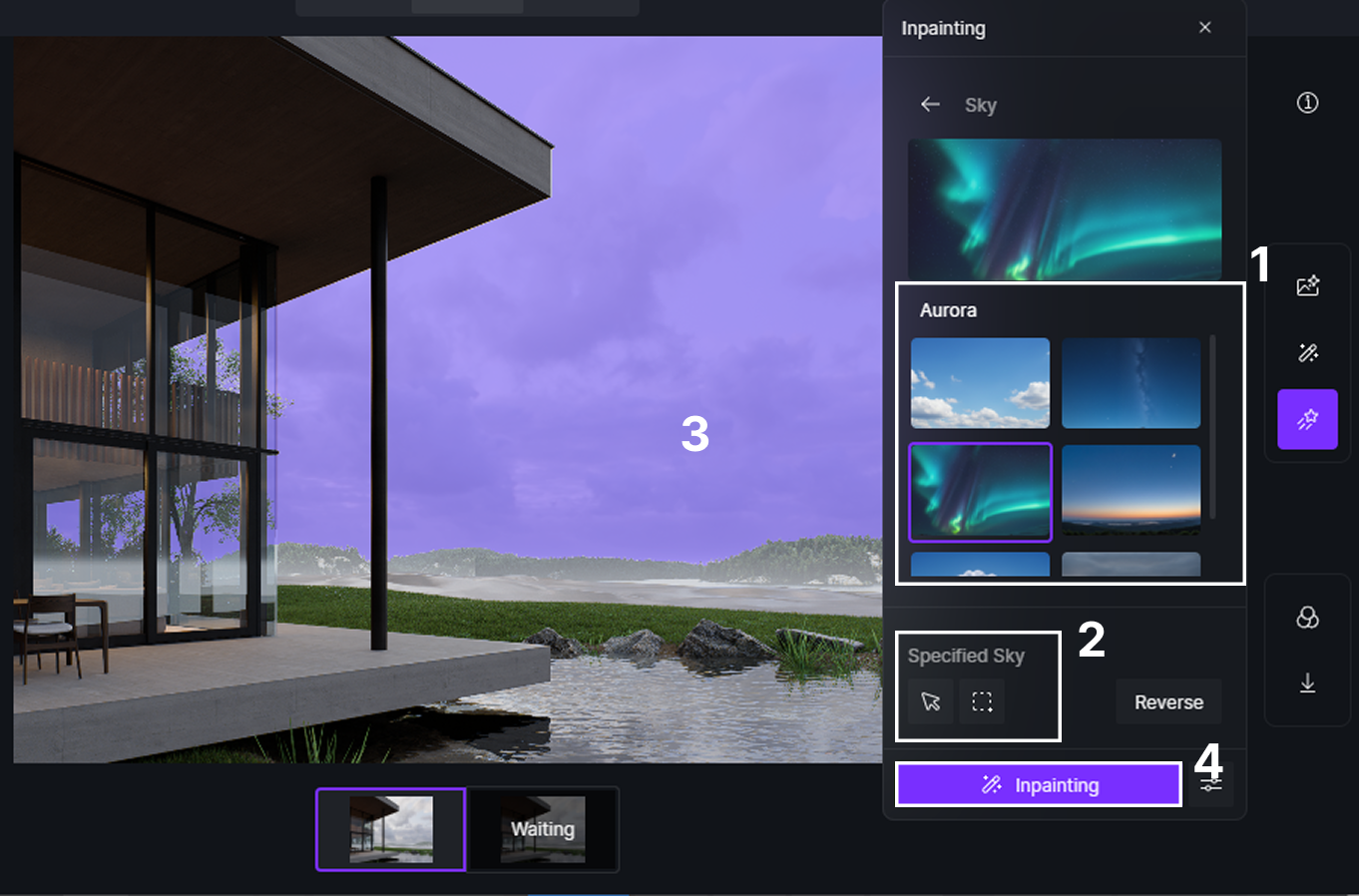
② Amélioration du ciel
D5 détecte automatiquement le ciel et vous donne la possibilité de choisir un style comme Voie lactée, Aurore ou Crépuscule. Il vous suffit de sélectionner l'effet de ciel de votre choix, de cliquer sur la zone de ciel de votre scène, puis de cliquer sur le bouton Peinture option. L'IA ne se contente pas d'améliorer le ciel, elle ajuste également l'éclairage de l'ensemble de la scène, garantissant ainsi une atmosphère plus cohérente et plus réaliste sur l'ensemble de l'image.
Pour des instructions détaillées, consultez le guide visuel ci-dessous 👇
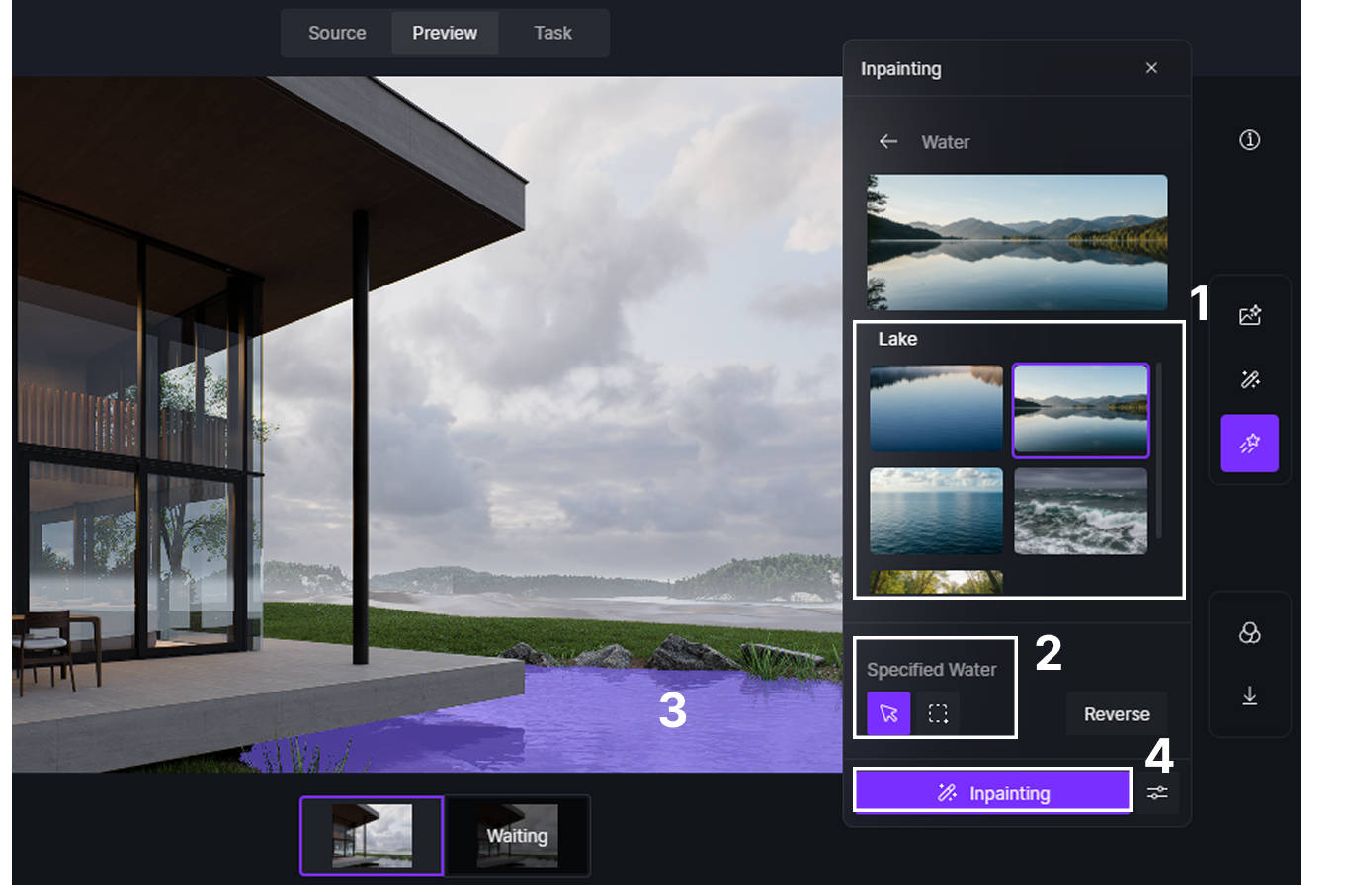
③ Amélioration de l'eau
Pour l'eau, D5 propose une variété de styles, tels que Calm Ocean (océan calme), Choppy Ocean (océan agité), River (rivière) et bien d'autres encore. Il vous suffit de choisir votre effet d'eau préféré, de sélectionner la zone d'eau dans votre scène et de cliquer sur le bouton Peinture option. L'IA transforme la surface d'origine en une étendue d'eau d'un réalisme saisissant, avec des détails d'ondulation complexes qui donnent vie à l'ensemble de la scène.
Pour des instructions détaillées, consultez le guide visuel ci-dessous 👇
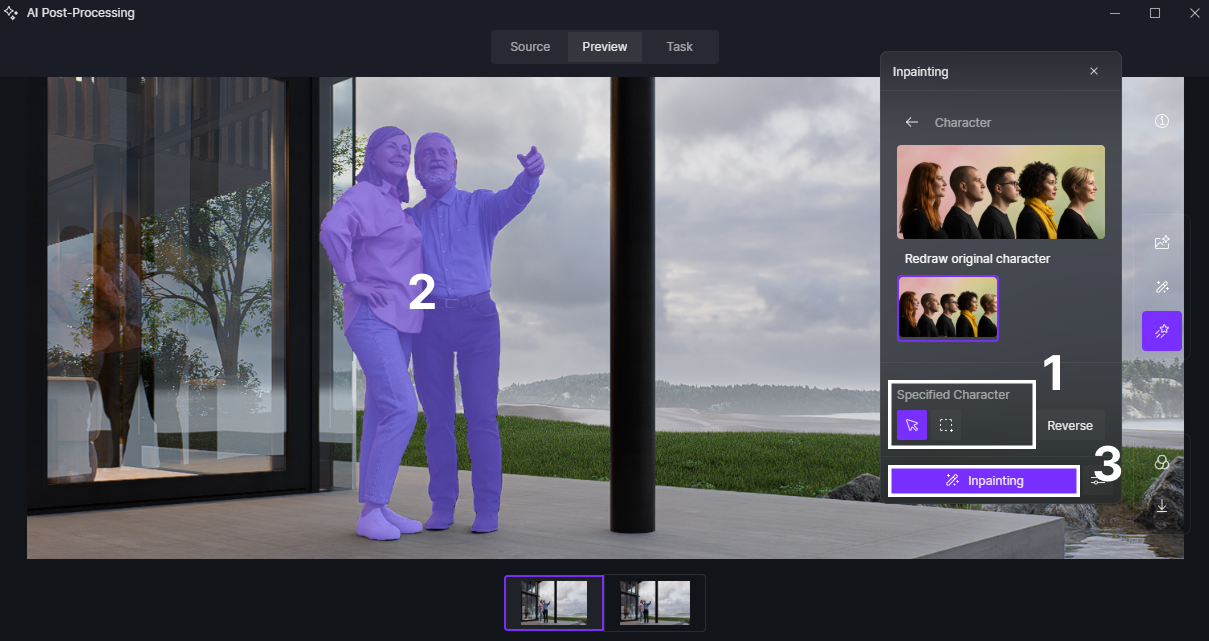
④ Amélioration du caractère
Sélectionnez un personnage et commencez à le peindre. Vous verrez que les détails du visage, des cheveux et des vêtements deviennent instantanément plus raffinés et plus réalistes.
Pour des instructions détaillées, consultez le guide visuel ci-dessous 👇
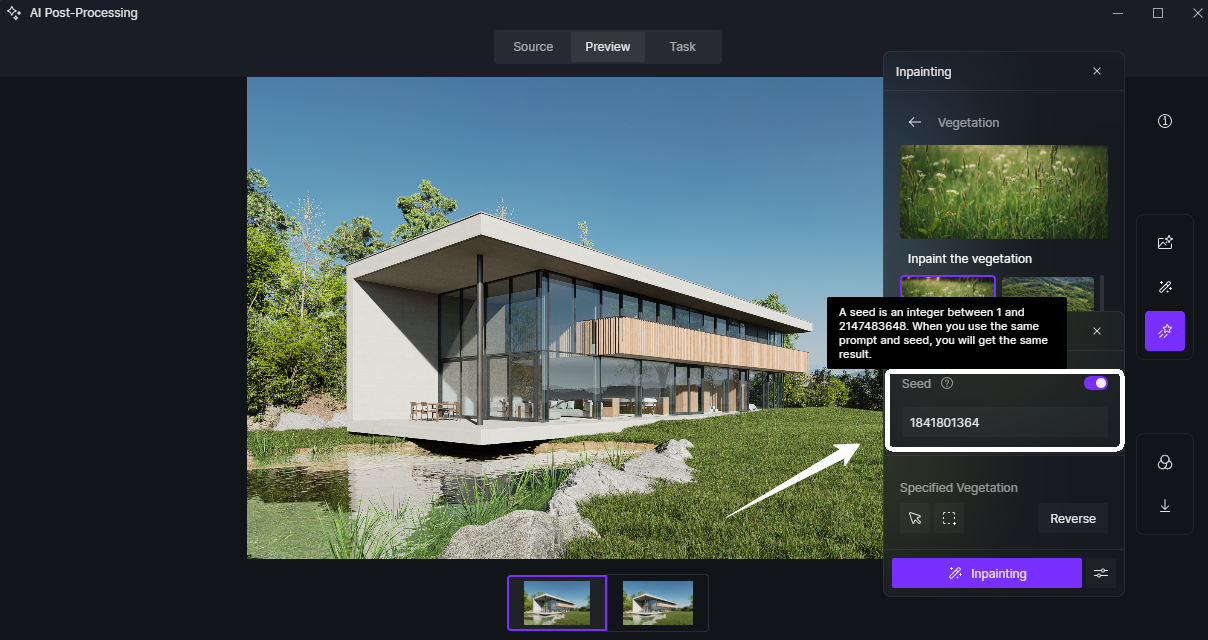
Conseil :
A semences est un nombre entier compris entre 1 et 2147483648. Si vous utilisez la même invite et la même graine, vous obtiendrez le même résultat.
4. Réaliser un post-traitement impeccable sans quitter le moteur de rendu
Avec D5 Render‘Avec la boîte à outils de post-production AI, vous pouvez obtenir des améliorations de rendu sans faille sans jamais quitter le moteur de rendu. Des outils tels que AI Enhancer, AI Style Transfer, AI Inpainting et Motion Blur fonctionnent de manière transparente dans la même interface, ce qui évite d'avoir à jongler avec des éditeurs externes.
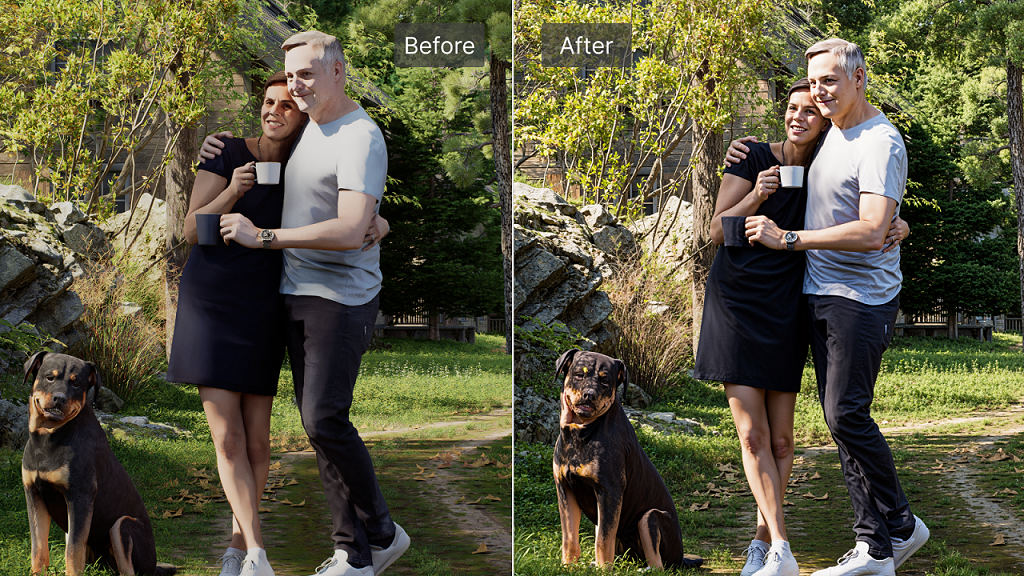
👉Poursuivez votre lecture pour découvrir l'amplificateur d'IA de D5
Vous pouvez améliorer la netteté de l'image, appliquer des styles artistiques, réparer ou remplacer des éléments et ajouter des effets de mouvement cinématographiques, le tout dans un flux de travail unifié. Comme ces outils lisent les données du canal AI Post de votre rendu, ils peuvent cibler des objets ou des zones spécifiques avec précision, en veillant à ce que les modifications s'intègrent naturellement à la scène.
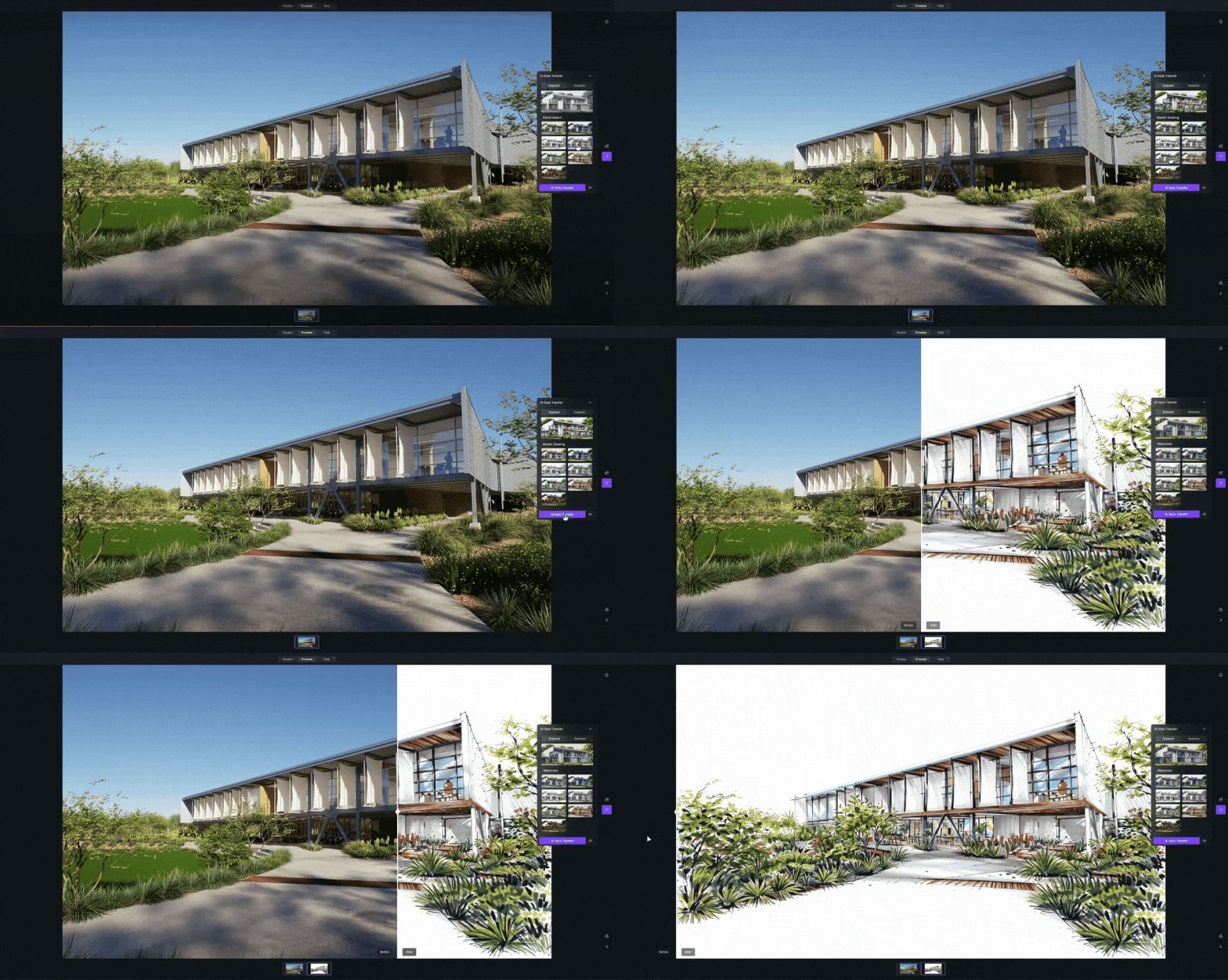
👉 Poursuivez votre lecture pour découvrir le transfert de style d'IA de D5
Le résultat est un processus de post-production plus rapide et plus créatif, où chaque modification semble intégrée, cohérente et prête à être produite, sans pour autant ralentir le rythme.
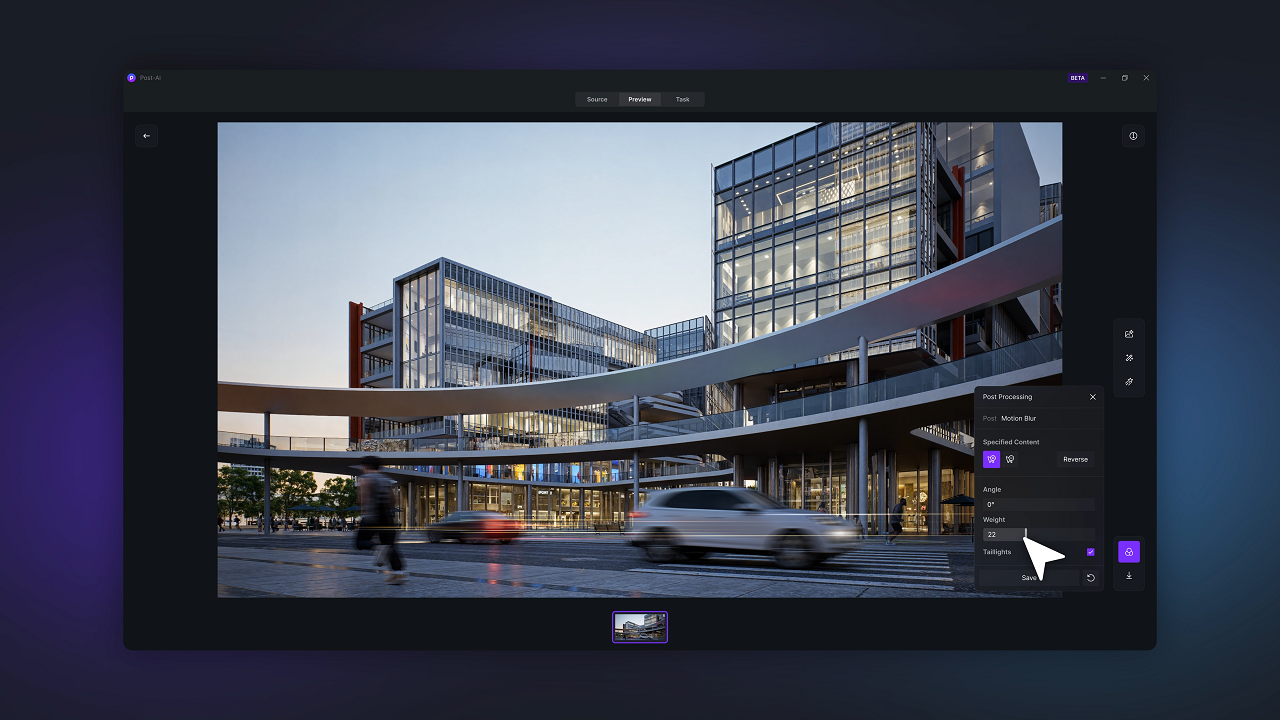
👉Poursuivez votre lecture pour découvrir la dernière fonction d'intelligence artificielle du D5.
5. Verdict : la peinture par IA de D5 améliore les flux de travail de la visualisation 3D
Prêt à réduire la charge de travail et à améliorer vos visuels ? Avec AI Inpainting intégré à D5, les ciels brillent, l'eau bouge et les détails se mettent en place, directement dans le moteur de rendu. Plus besoin de changer d'application, plus besoin de deviner, vous obtiendrez des résultats plus rapides et plus nets et vous aurez plus de temps pour créer. Télécharger D5 Render et essayez AI Inpainting sur votre prochaine scène dès maintenant.
Poursuivre la lecture pour découvrir d'autres D5 Render AI Caractéristiques
Comment utiliser l'IA dans un logiciel de rendu 3D ?
L'IA au service de l'hôtellerie
Top SketchUp Workflow Hacks : Maîtriser l'IA en D5 Render
Comment l'intelligence artificielle façonne l'architecture moderne
Donner vie à l'IA : Récapitulation de l'événement Lenovo Workstation 360
Maîtriser l'éclairage piloté par l'IA dans D5 Render pour une visualisation réaliste dans ArchiCAD
 English
 Español
 Français
 한국어
한국어 日本語
日本語