
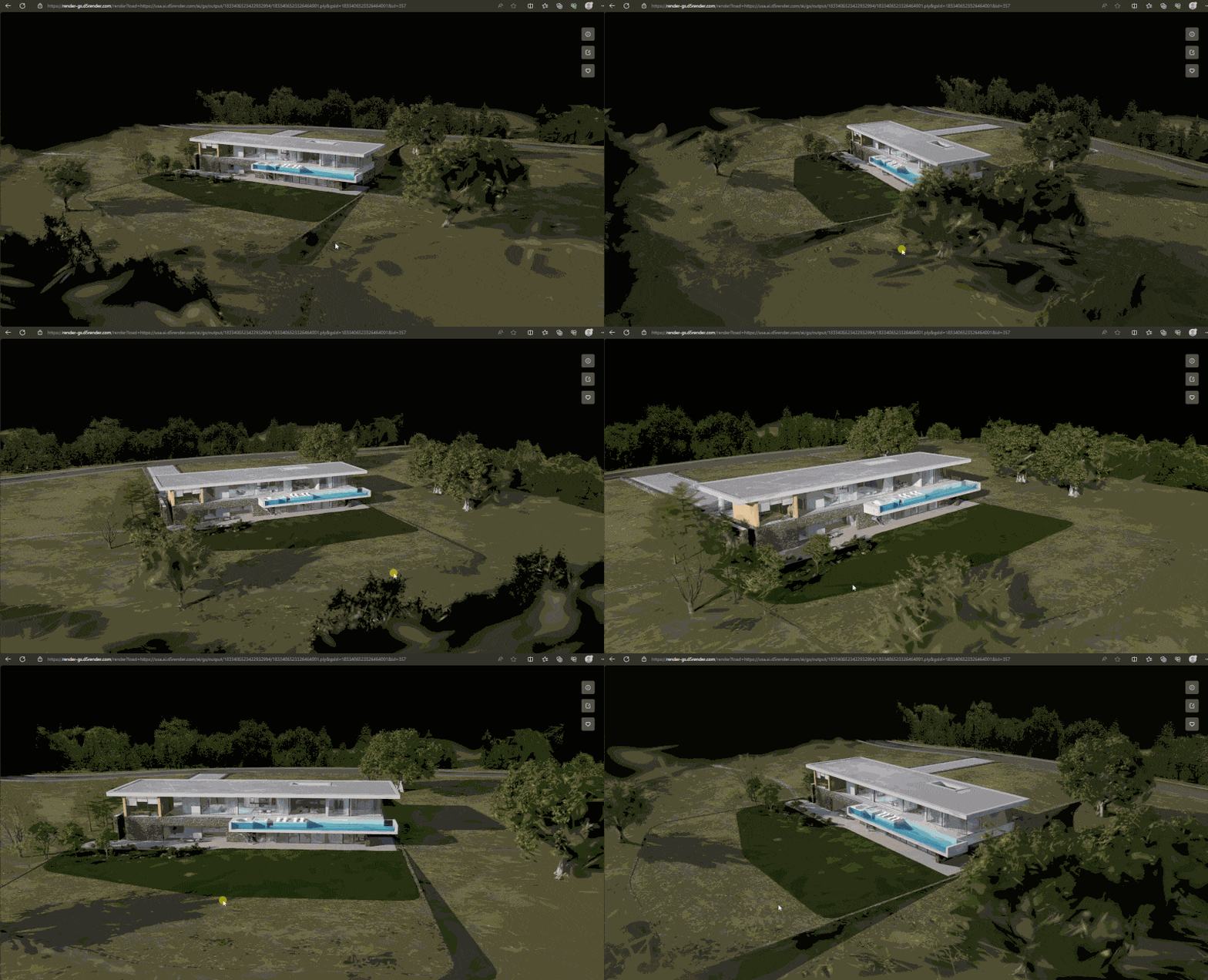
Envie de créer des visites virtuelles époustouflantes qui impressionneront vos clients ? D5 Render vous facilite la tâche grâce à des outils de qualité professionnelle pour des expériences 3D immersives. Contrairement aux solutions basiques, D5 combine rendu en temps réel avec des fonctionnalités interactives comme des points chauds et des vues de maison de poupée en 3D – le tout sur une plateforme intuitive. Pas de flux de travail compliqués, juste des résultats époustouflants qui donnent vie à vos créations. Explorons comment tirer le meilleur parti de Les fonctionnalités de visite virtuelle de D5!
Comment créer des visites virtuelles | Manuel de l'utilisateur >
Points Clés sur VVisite virtuelle avec D5 Render
- BonjourPuissant et facile à utiliser – Le rendu en temps réel et les outils intuitifs de D5 Render permettent de créer sans effort des visites virtuelles de qualité professionnelle.Bonjour
- Fonctionnalités Interactives Riches Créez des visites immersives avec des points d'intérêt, des vues 3D de maison de poupée et une navigation par plan d'étage, le tout sur une seule plateforme.Bonjour
- Partage et collaboration instantanés – Publiez et partagez instantanément vos visites guidées via D5 Showreel à l'aide de liens ou de codes QR.

1. Qu'est-ce qu'une visite virtuelle ?
Une visite virtuelle est une expérience 3D interactive qui permet aux utilisateurs d'explorer numériquement des espaces — qu'il s'agisse de biens immobiliers, de projets architecturaux ou d'environnements commerciaux — comme s'ils s'y trouvaient en personne. Avec D5 Render, la création de ces visites immersives devient un jeu d'enfant, grâce à son puissant moteur de rendu en temps réel et à son intégration transparente avec la plateforme Showreel. Contrairement aux méthodes traditionnelles, le flux de travail de D5 Render vous permet de concevoir, d'affiner et de partager des visites virtuelles professionnelles avec des points d'intérêt interactifs, des vues en 3D de type « maison de poupée » et une publication instantanée sur le cloud, le tout au sein d'un processus rationalisé. Prêt à donner une nouvelle dimension à vos présentations ? Découvrons ensemble comment D5 Render rend les visites virtuelles non seulement visuellement époustouflantes, mais aussi véritablement captivantes.
2. D5 Render : 5 fonctionnalités de visite virtuelle pour des expériences immersives
2.1 Changement de position de la caméra
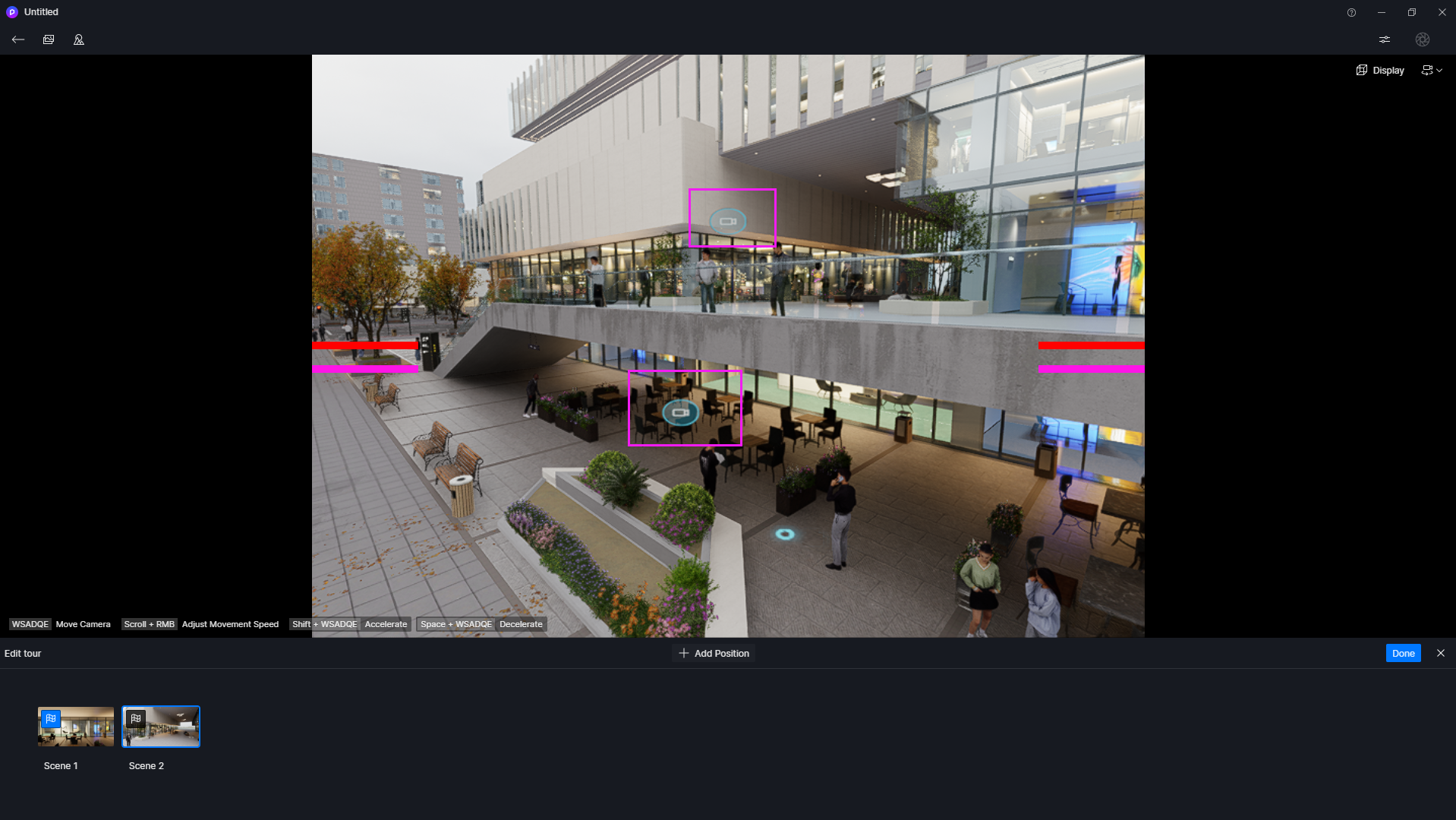
Lors de la configuration des points de visite, la caméra est par défaut au niveau du sol. Ajustez cela dans la galerie pour qu'il corresponde aux perspectives du monde réel afin d'obtenir un mouvement plus naturel.
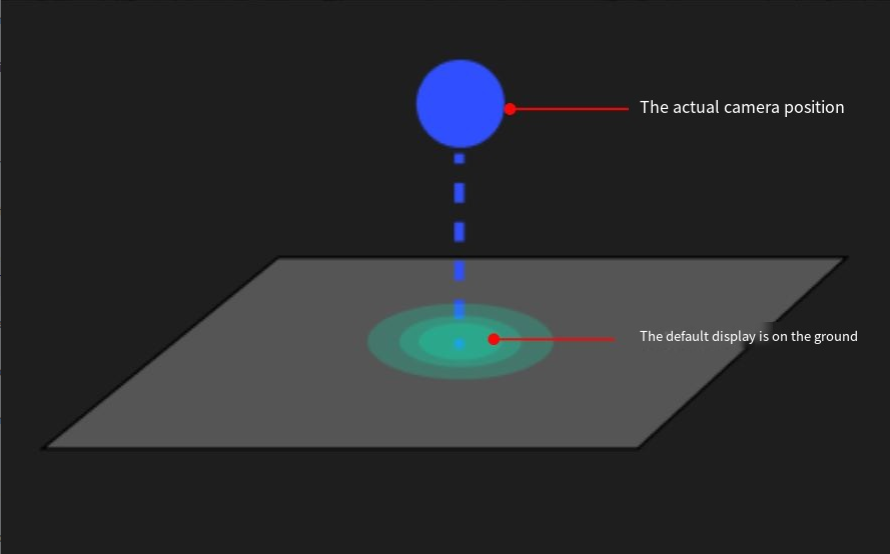
Pour assurer un réalisme et une continuité améliorés dans les visites virtuelles, il est recommandé d'utiliser la position au sol pour les scènes intérieures et la position physique pour les scènes extérieures ou vues aériennes.
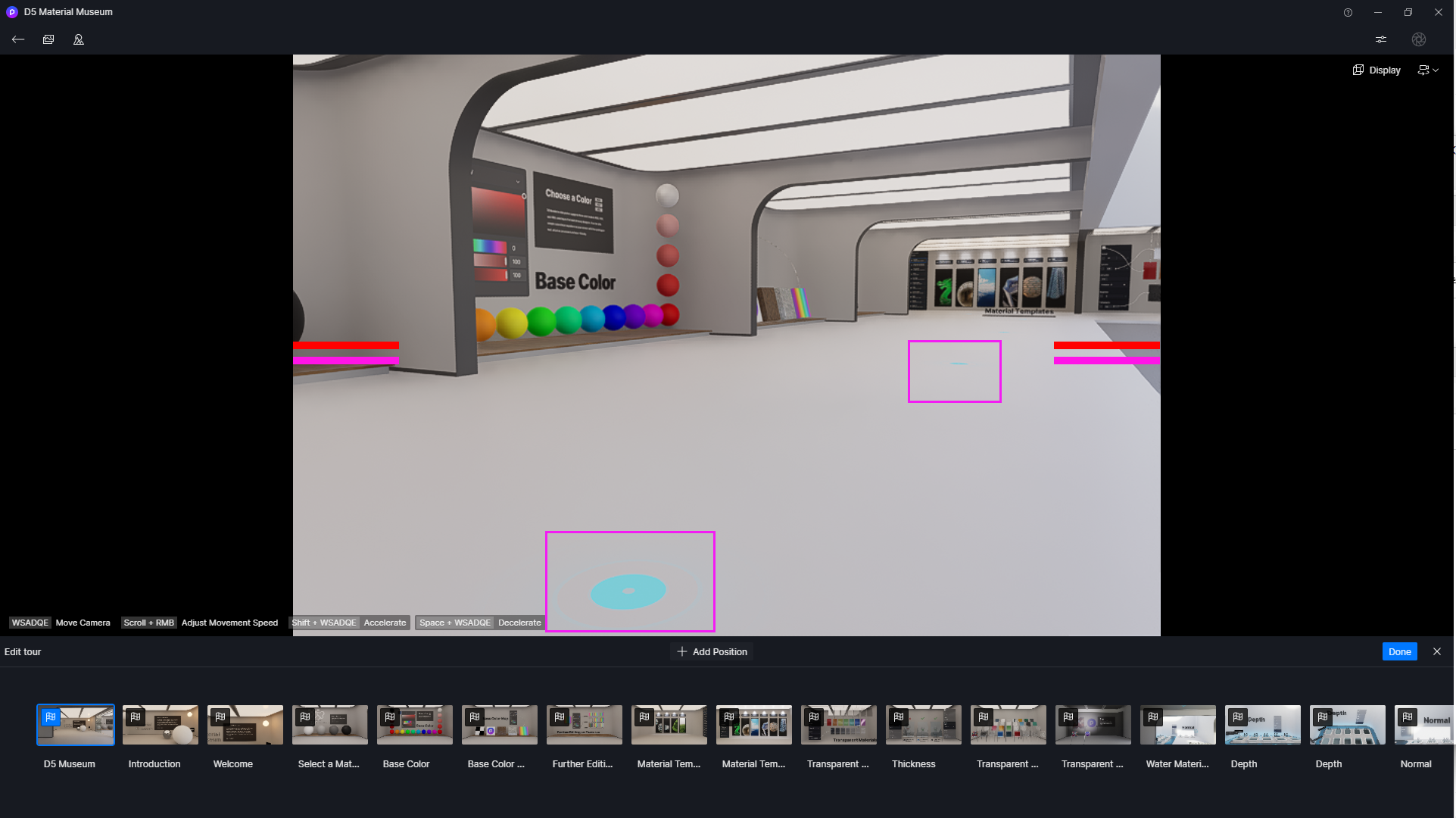
- BonjourScènes d'intérieurRestez en position au niveau du sol pour des transitions fluides.
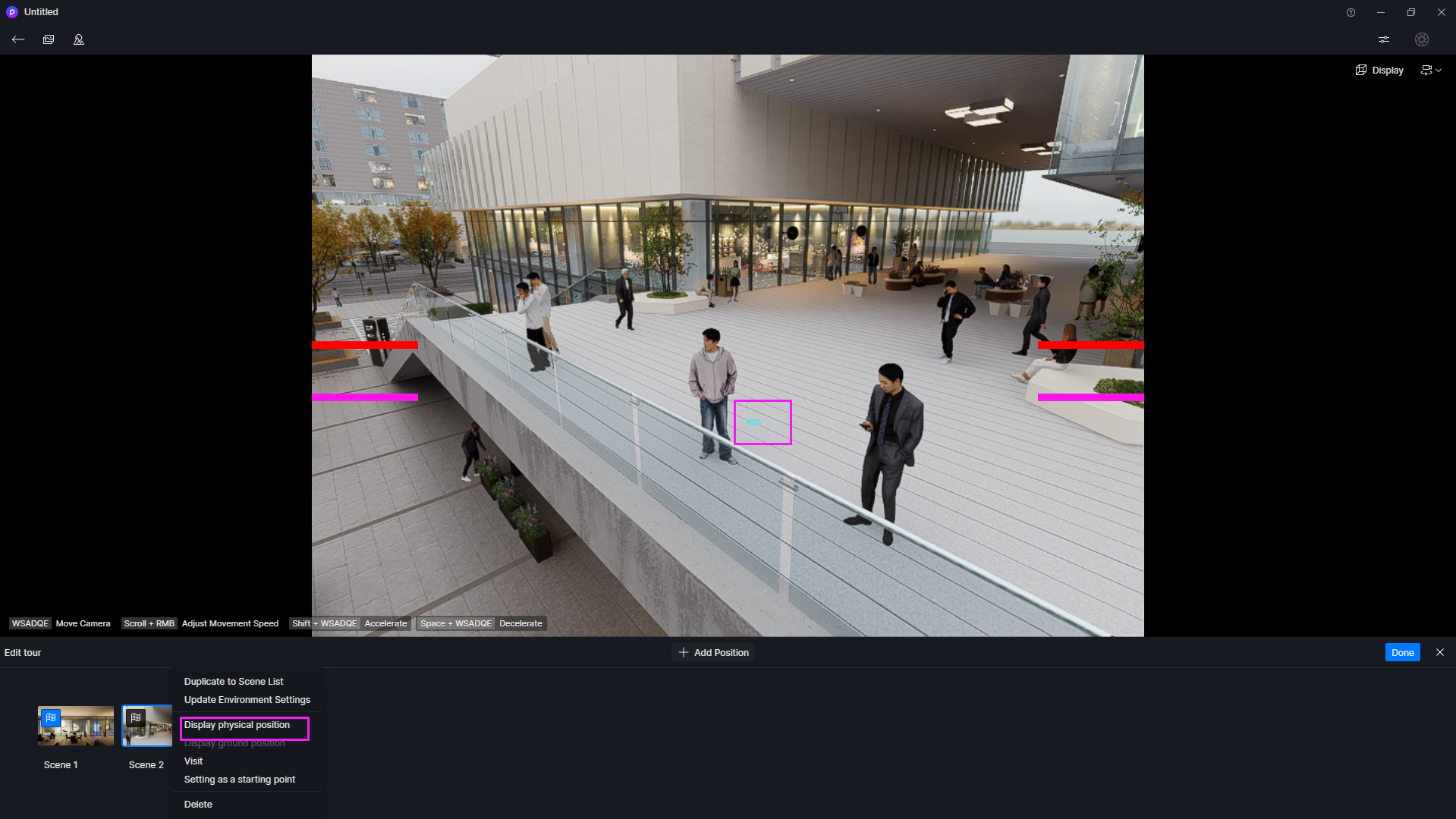
- BonjourVues extérieures ou aériennesUtilisez la caméra physique pour des changements de perspective authentiques. Cliquez simplement sur n'importe quel point pour y accéder instantanément.
2.2 Zones interactives
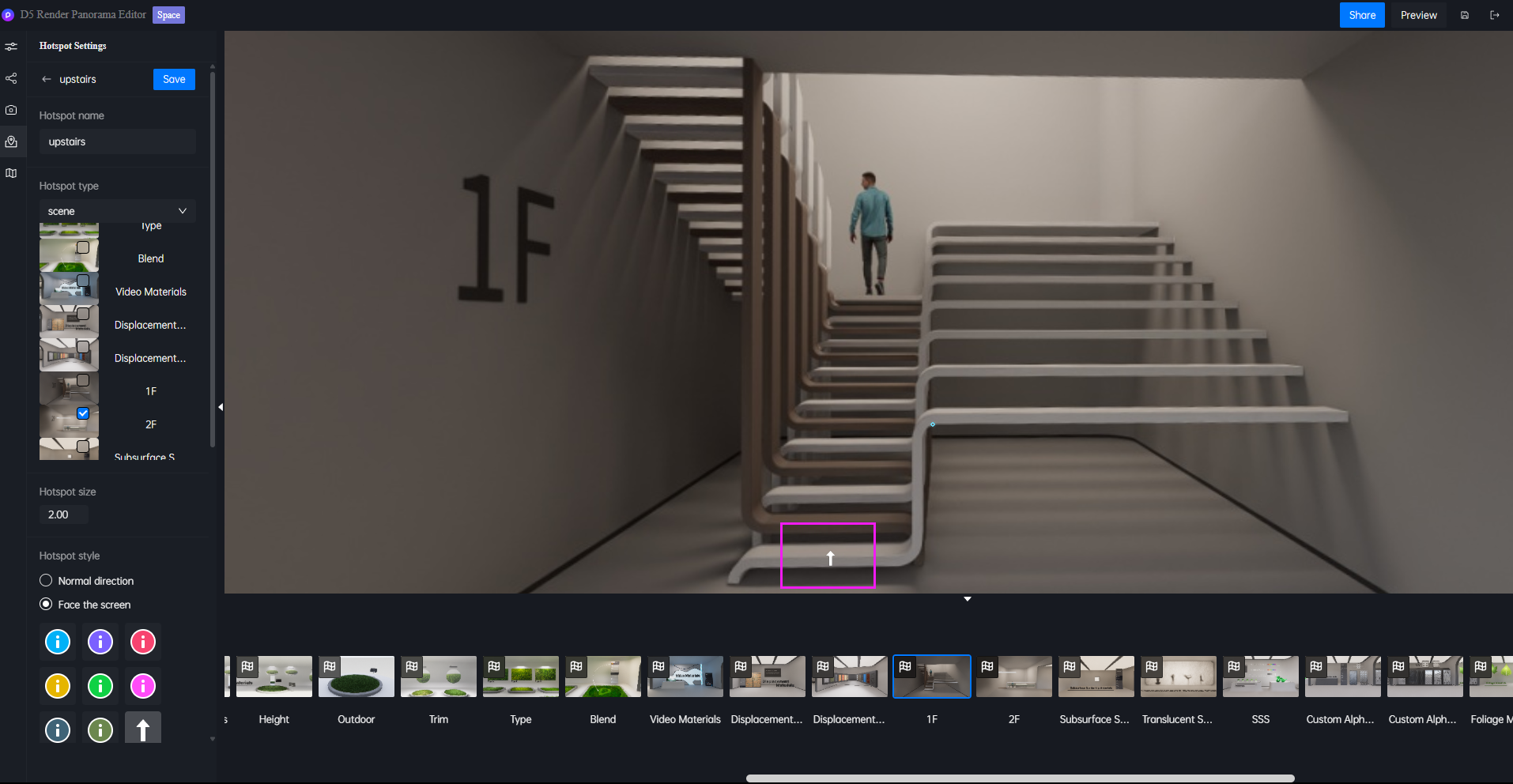
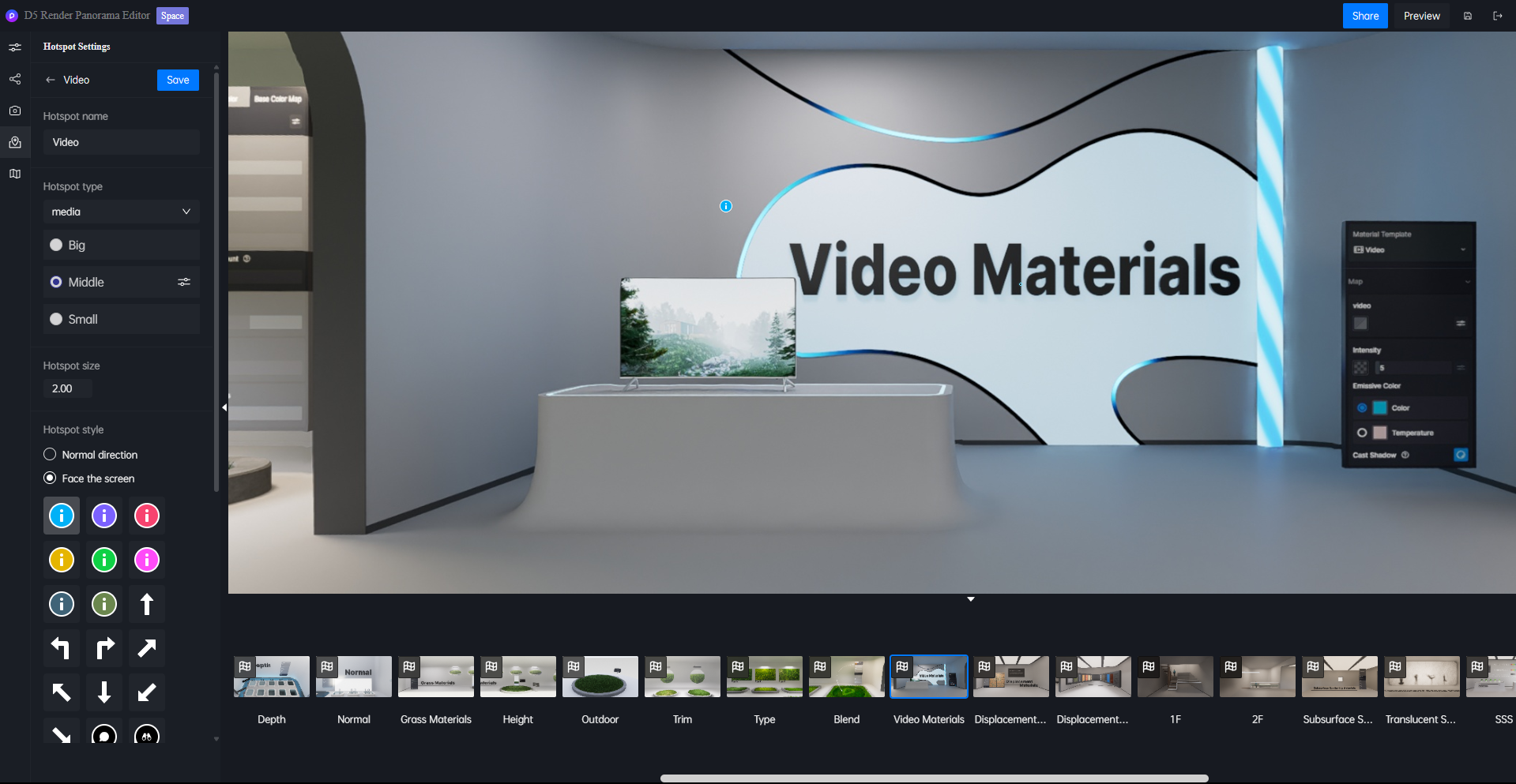
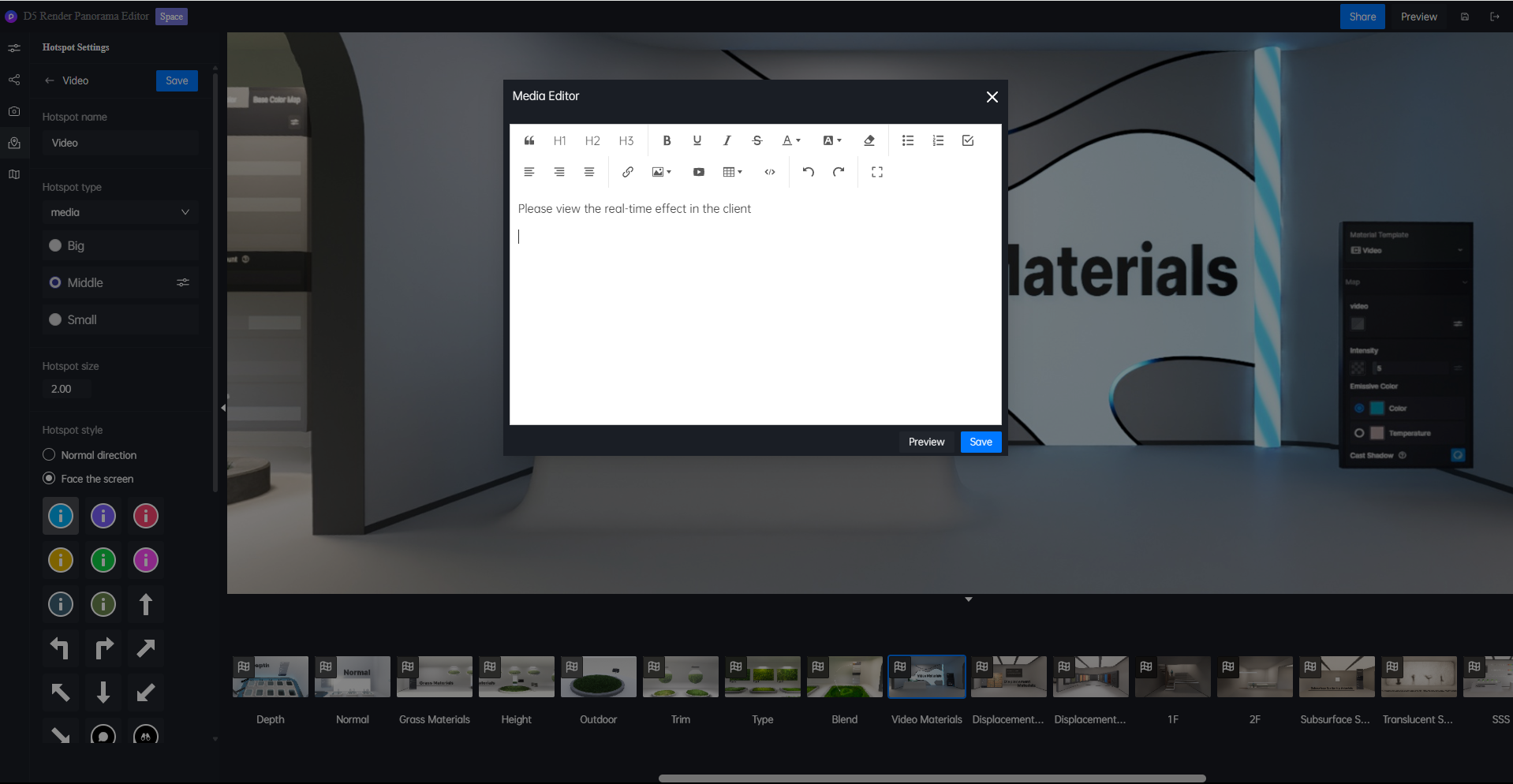
D5 Render propose deux types de points d'intérêt performants pour enrichir vos visites virtuelles : Points chauds de la scène pour la navigation et Points chauds des médias pour du contenu supplémentaire. Ces éléments interactifs permettent aux spectateurs de passer d'un endroit à l'autre ou d'explorer des médias riches en un seul clic.
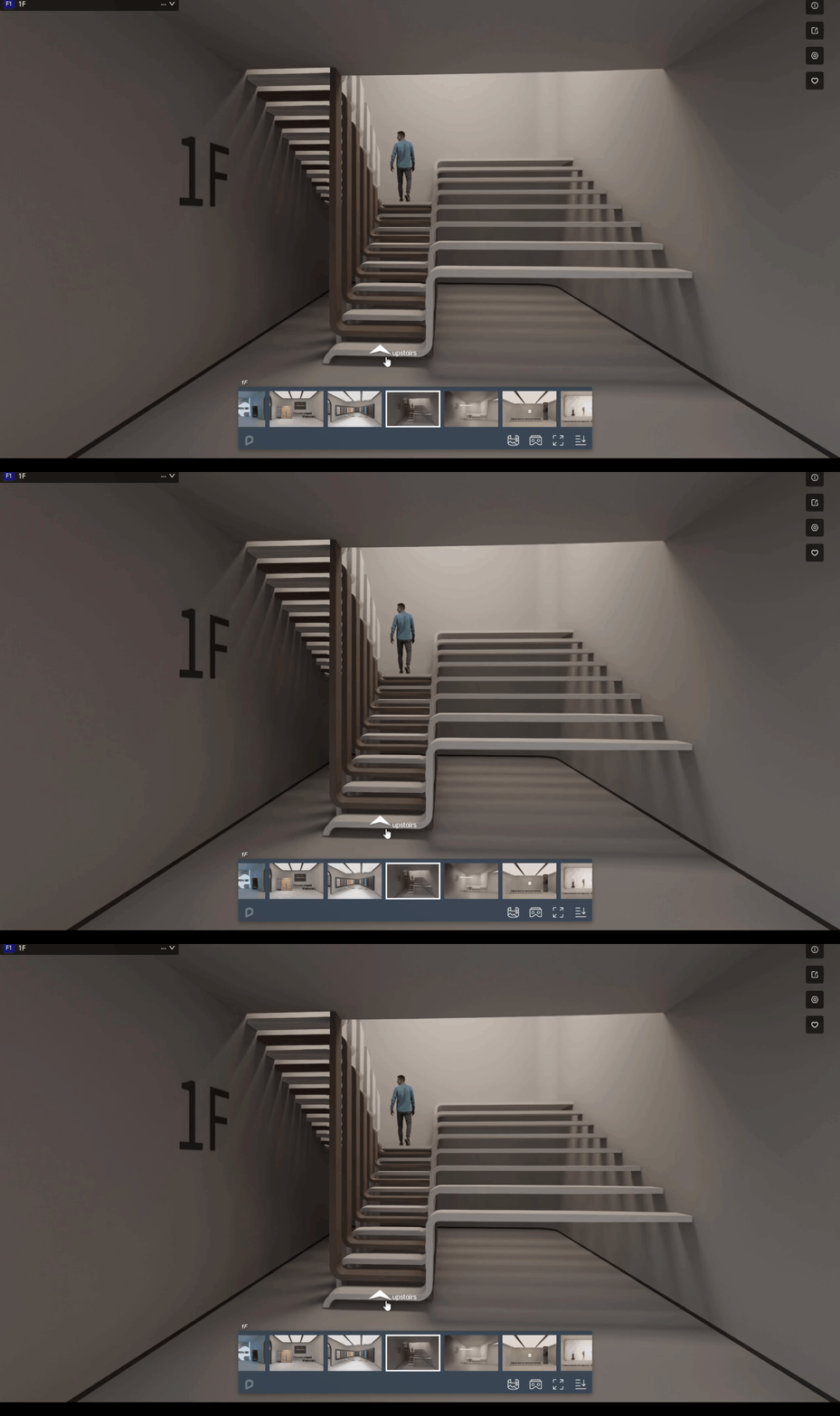
- BonjourPoint chaud de la scèneSélectionnez les destinations et personnalisez les icônes dans le panneau de gauche. Choisissez entre des marqueurs statiques ou animés pour une meilleure orientation visuelle.
- BonjourPoint d'accès médiatique: Intégrer du texte, des images, des vidéos ou des liens dans des fenêtres pop-up. Ajustez les tailles pour qu'elles s'intègrent naturellement dans votre scène.
2.3 Navigation en temps réel dans le plan d'étage
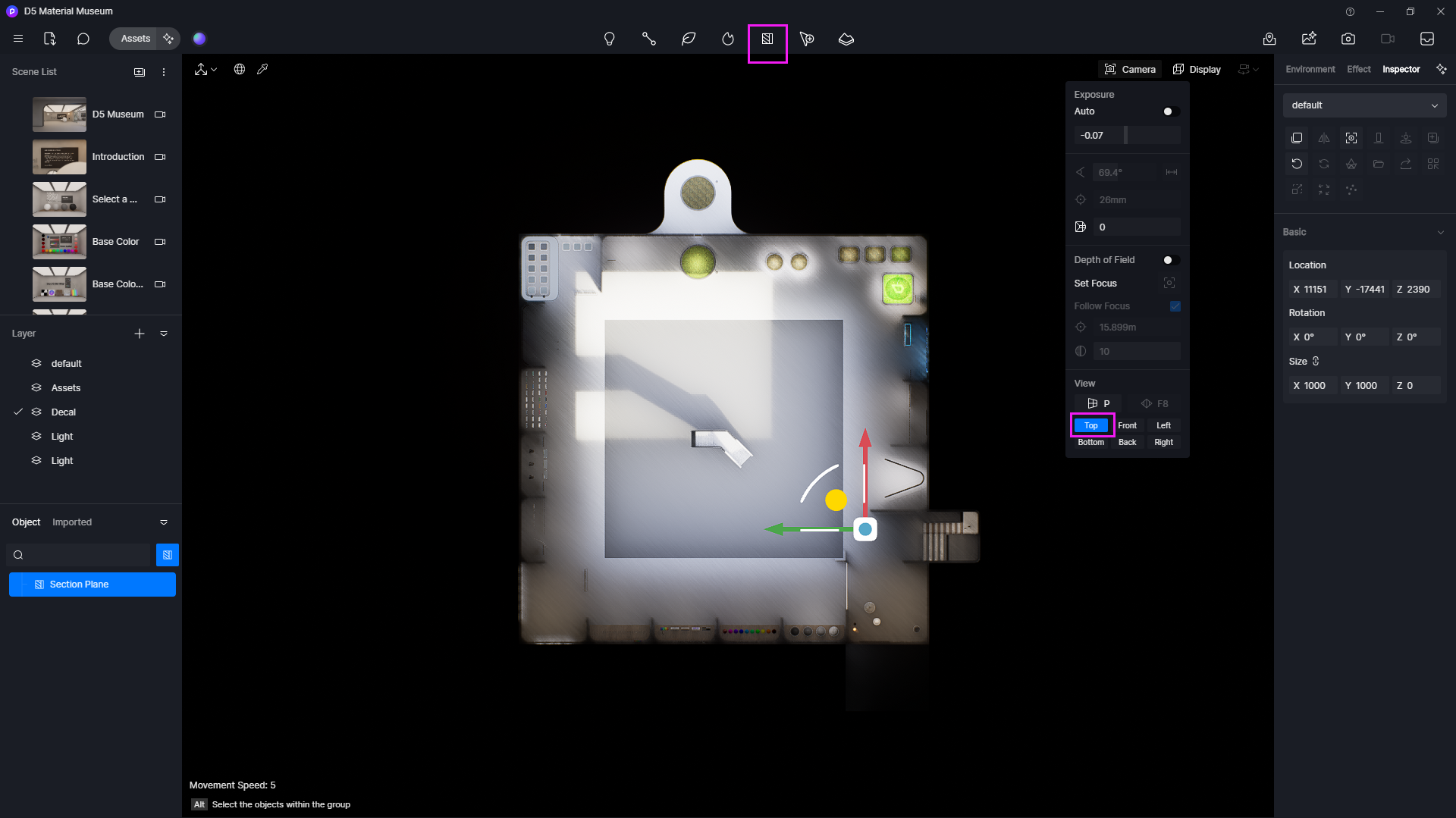
Si vous disposez d'un plan d'étage, il vous suffit de le télécharger directement. Vous n'en avez pas ? Pas de souci : l'outil « Section Plane » de D5 Render vous permet d'en créer un en un clin d'œil.
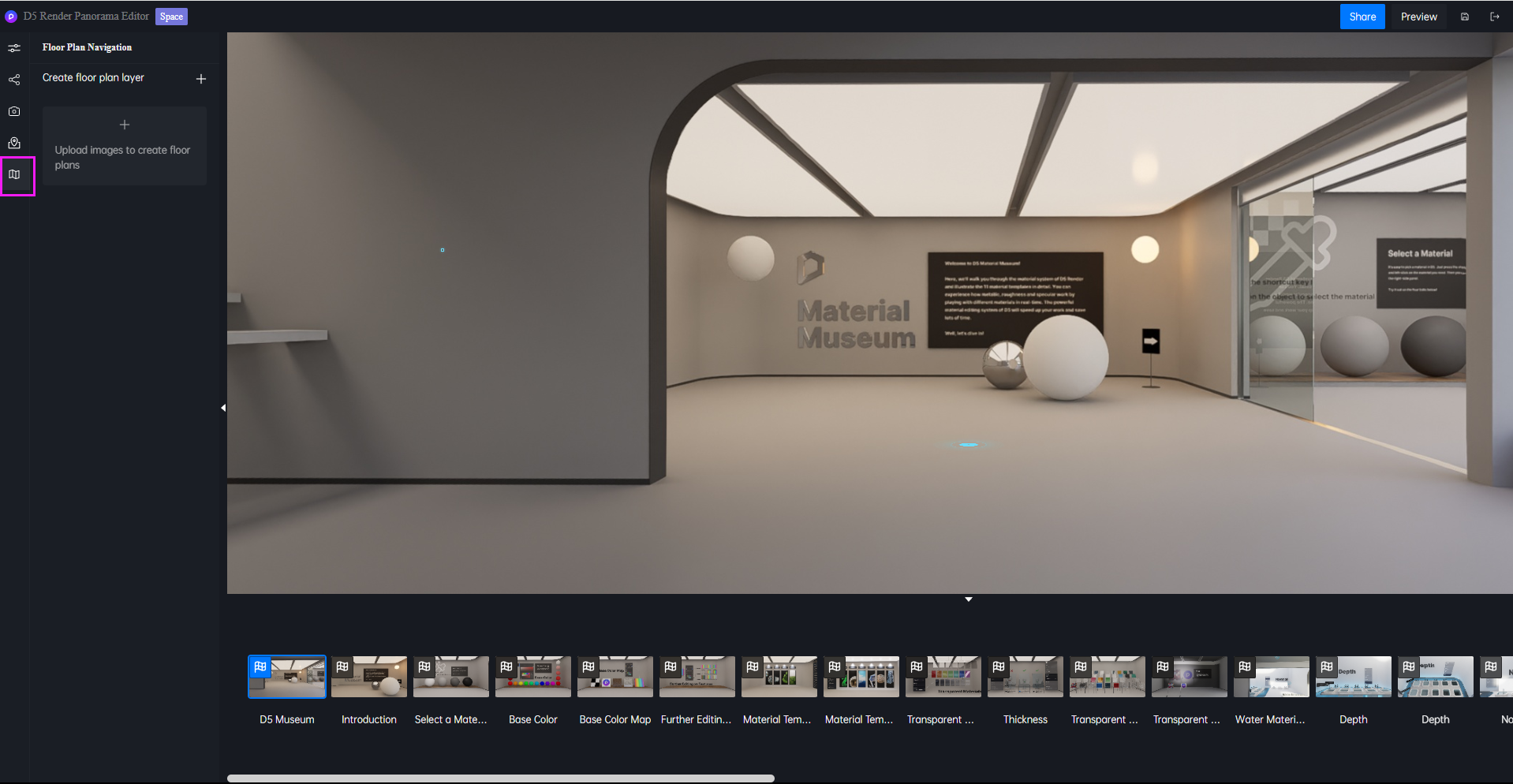
Dans la vue galerie, placez des marqueurs de caméra sur le panneau de carte de gauche. Double-cliquez pour définir les positions, puis cliquez pour affiner.
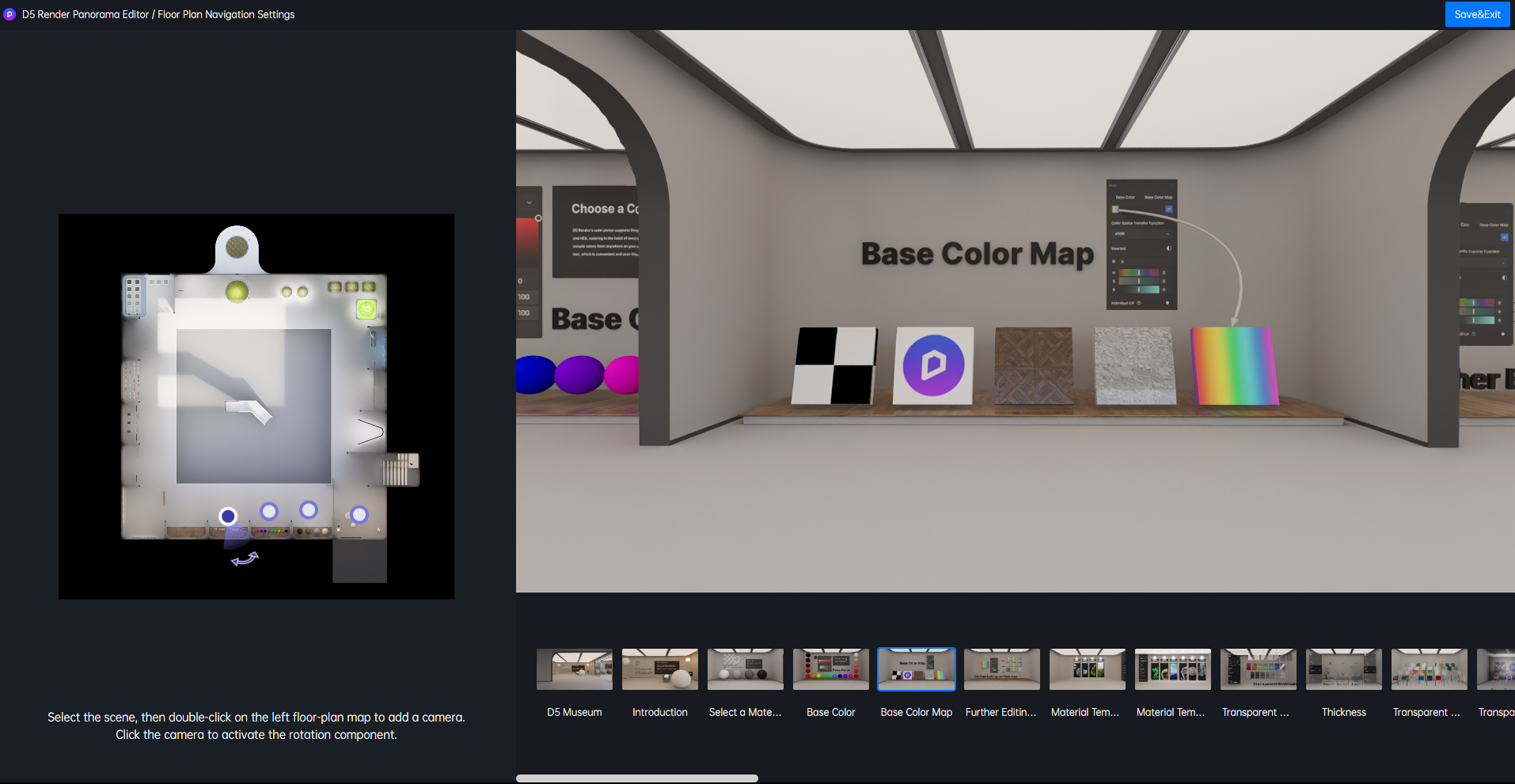
Envie de sauter vers une zone spécifique ? Cliquez simplement sur n'importe quel point de la carte en mode aperçu pour un téléportation instantanée.
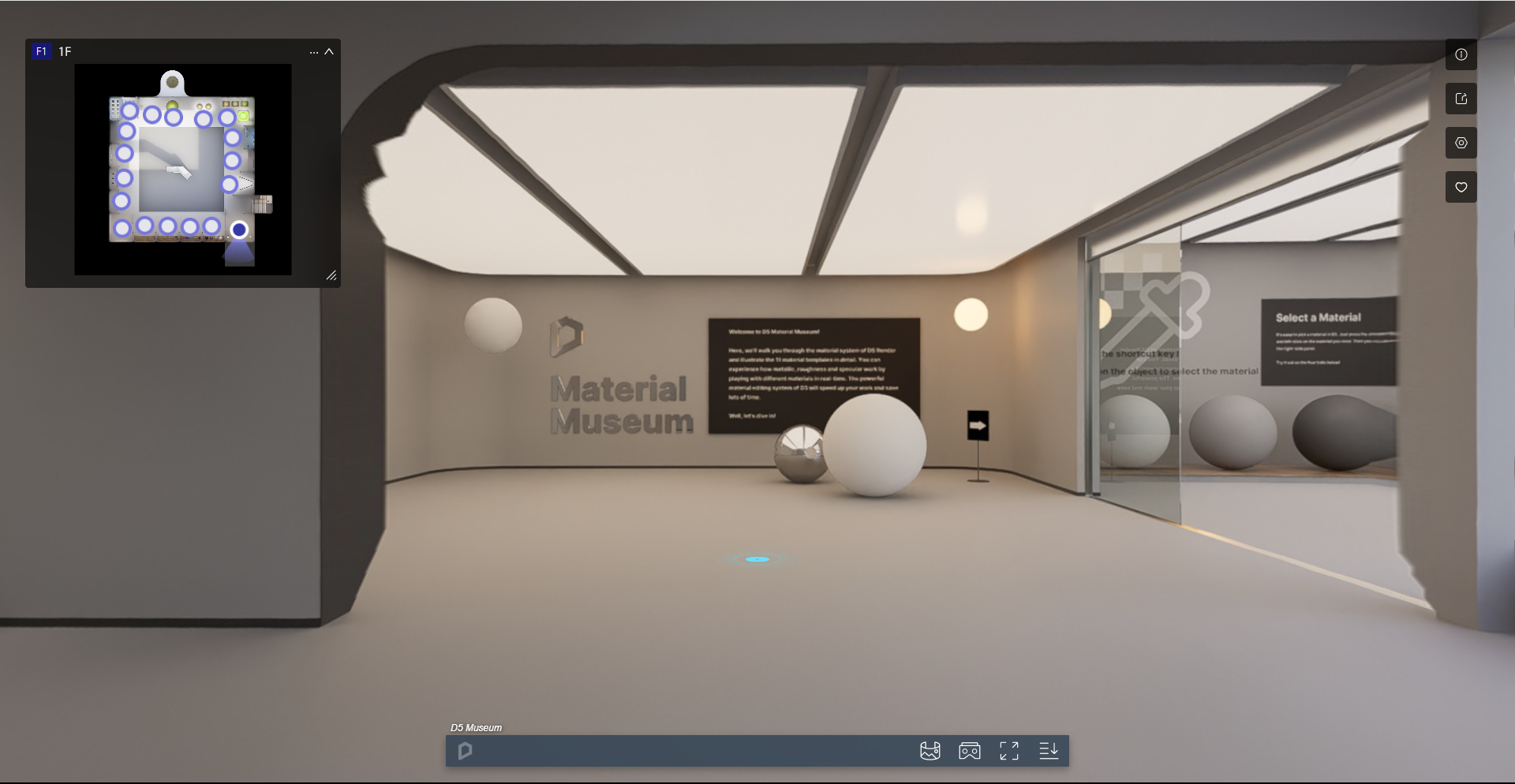
2.4 Changement de statuts multiples
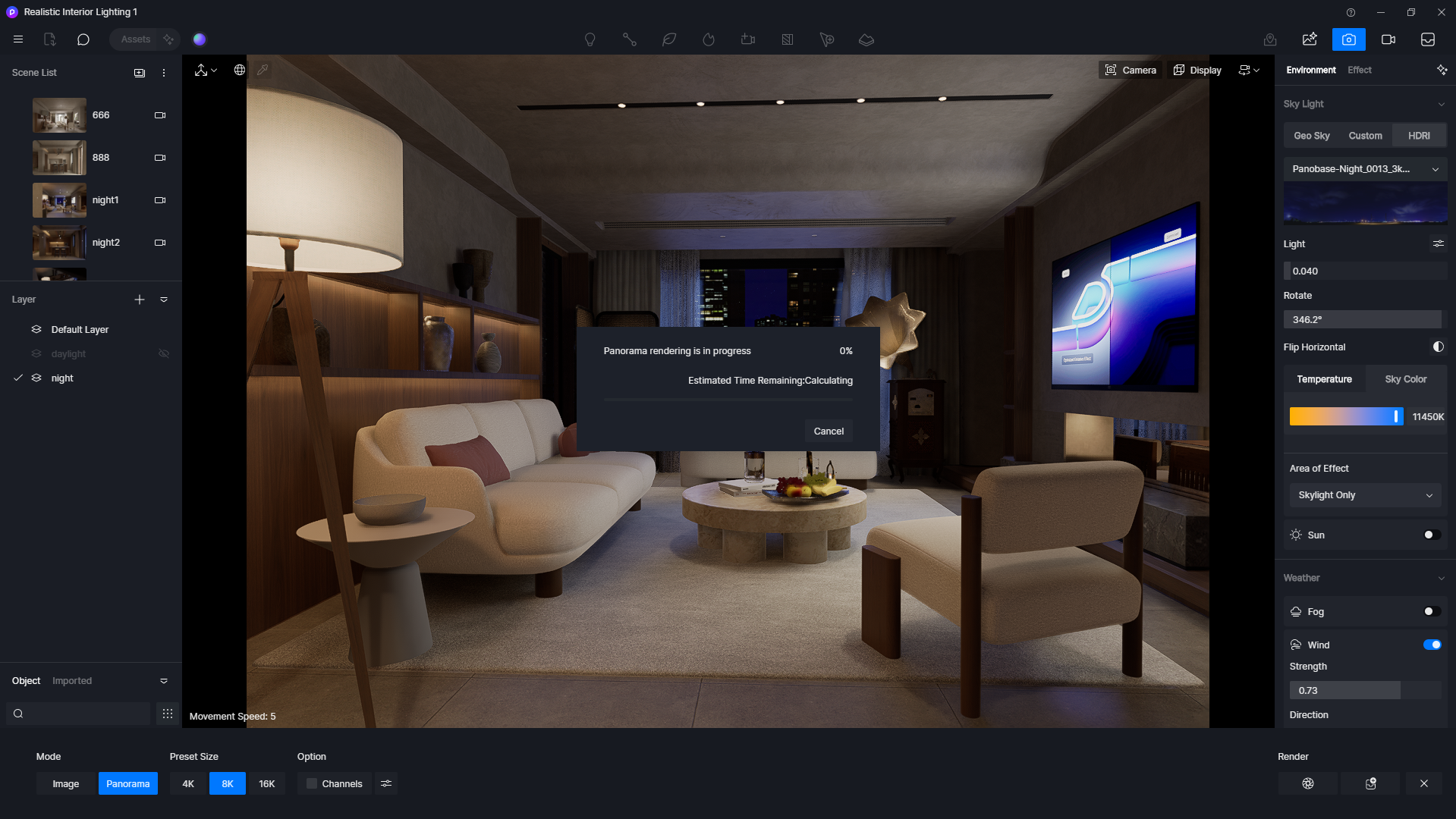
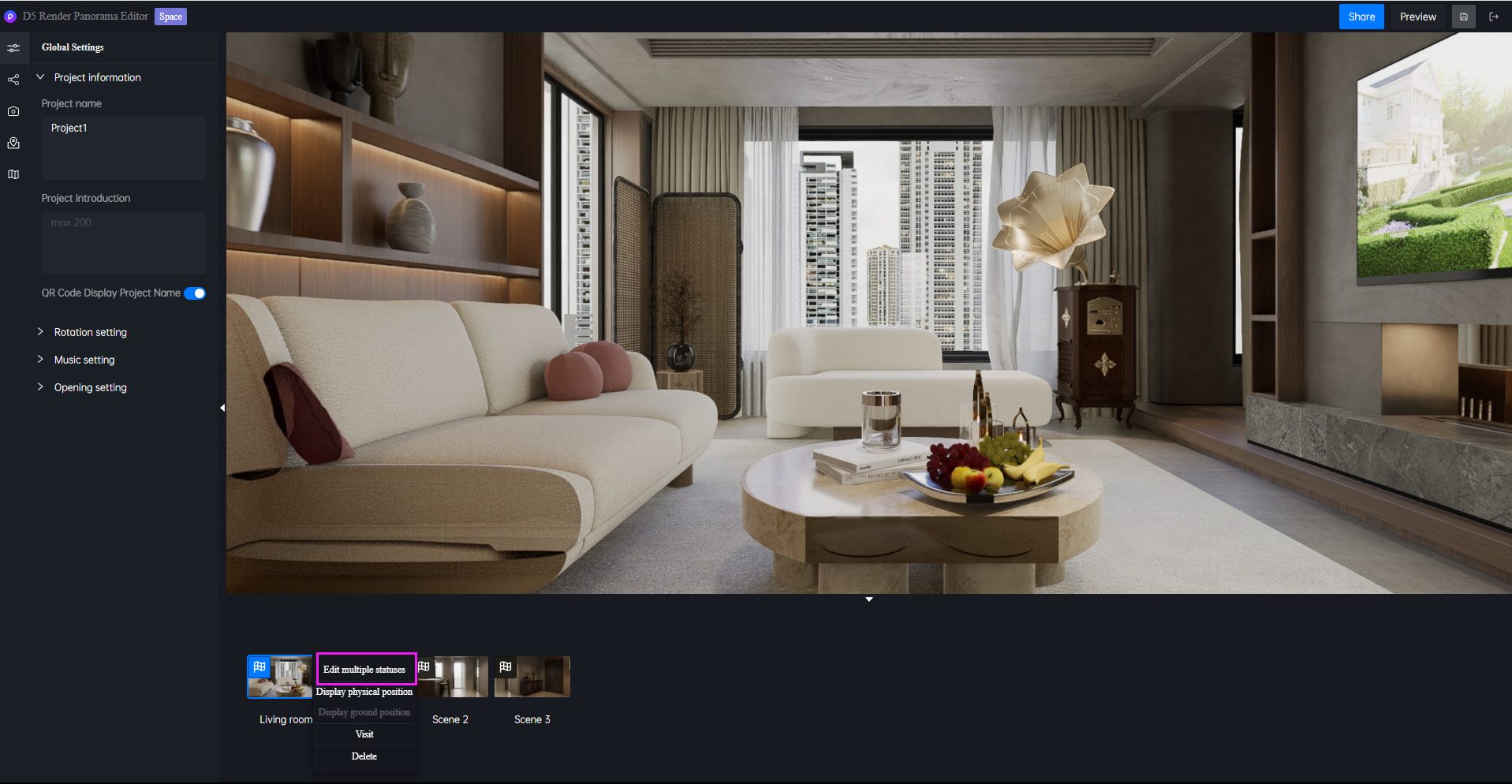
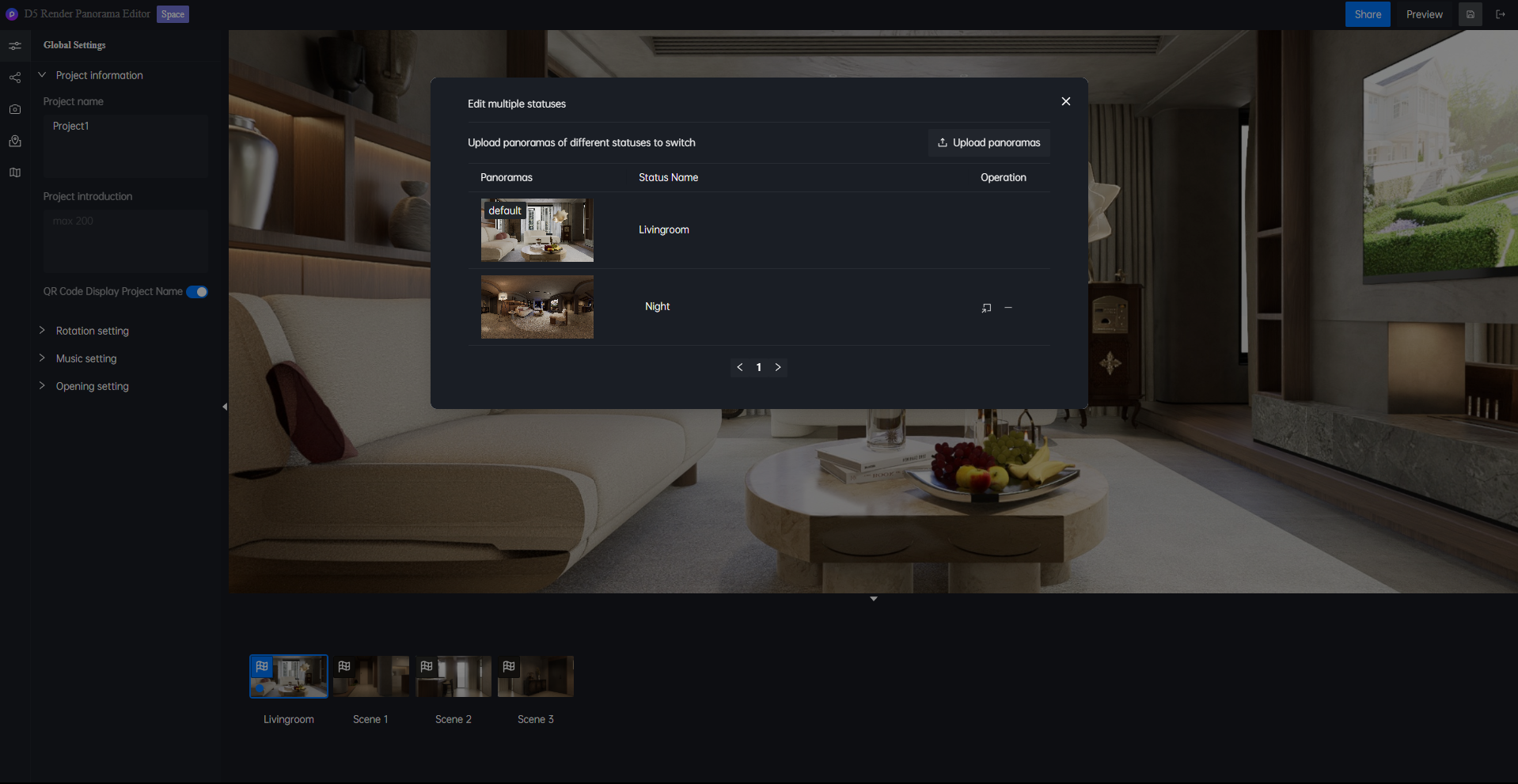
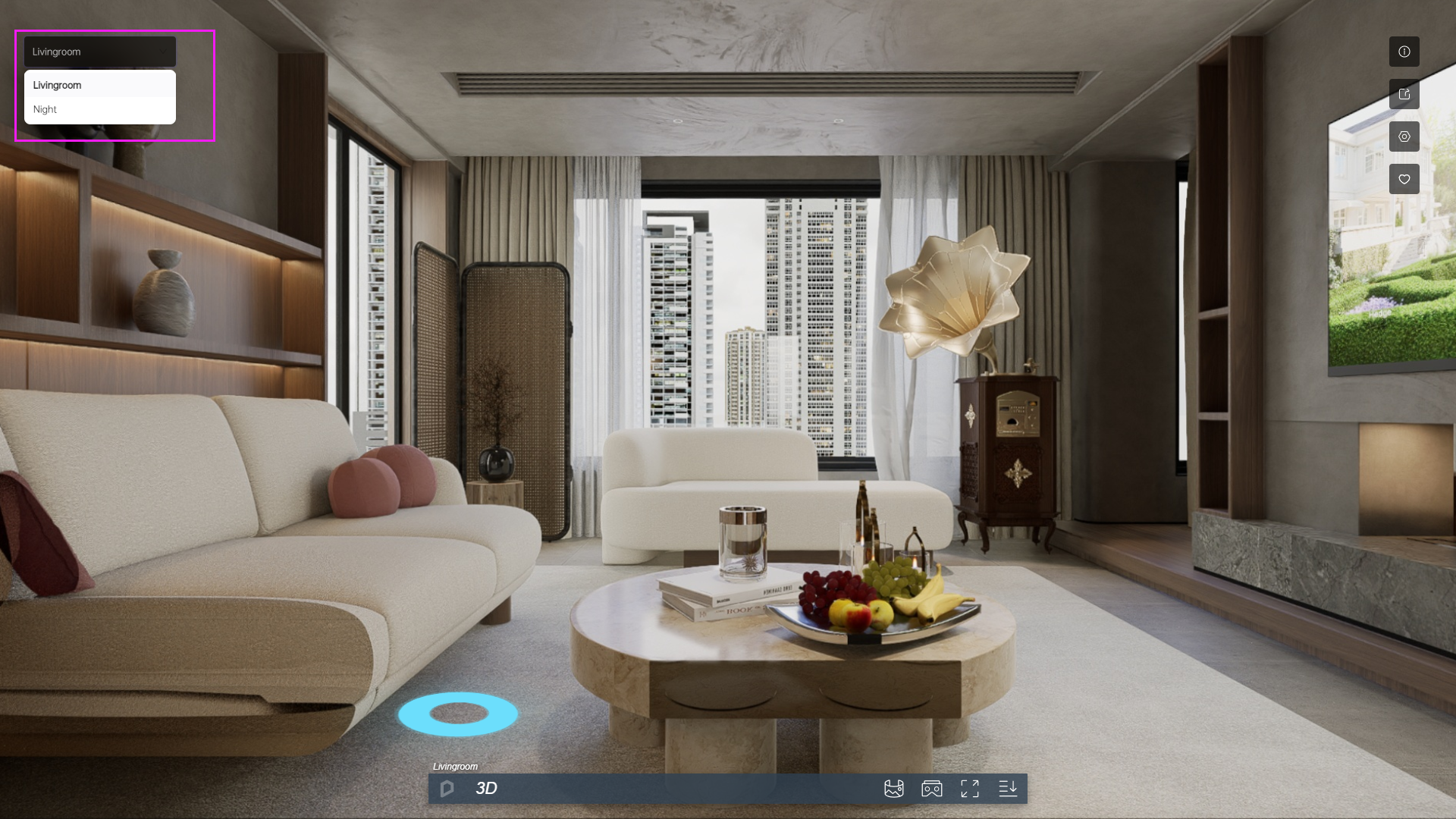
Besoin de présenter différentes versions d'une même scène – comme des variations d'éclairage, des agencements de meubles ou des options de matériaux ? Utilisez la fonction d'édition multi-états pour passer d'une vue à l'autre instantanément, éliminant ainsi le besoin de visites séparées.
Pour les scènes nécessitant plusieurs prévisualisations :
- Générer plusieurs panoramas à partir d'une même position de caméra dans D5 Render
- Ajoutez-les à l'éditeur
- Basculez de manière transparente entre les états pendant la prévisualisation
2.5 Maison de poupée 3D
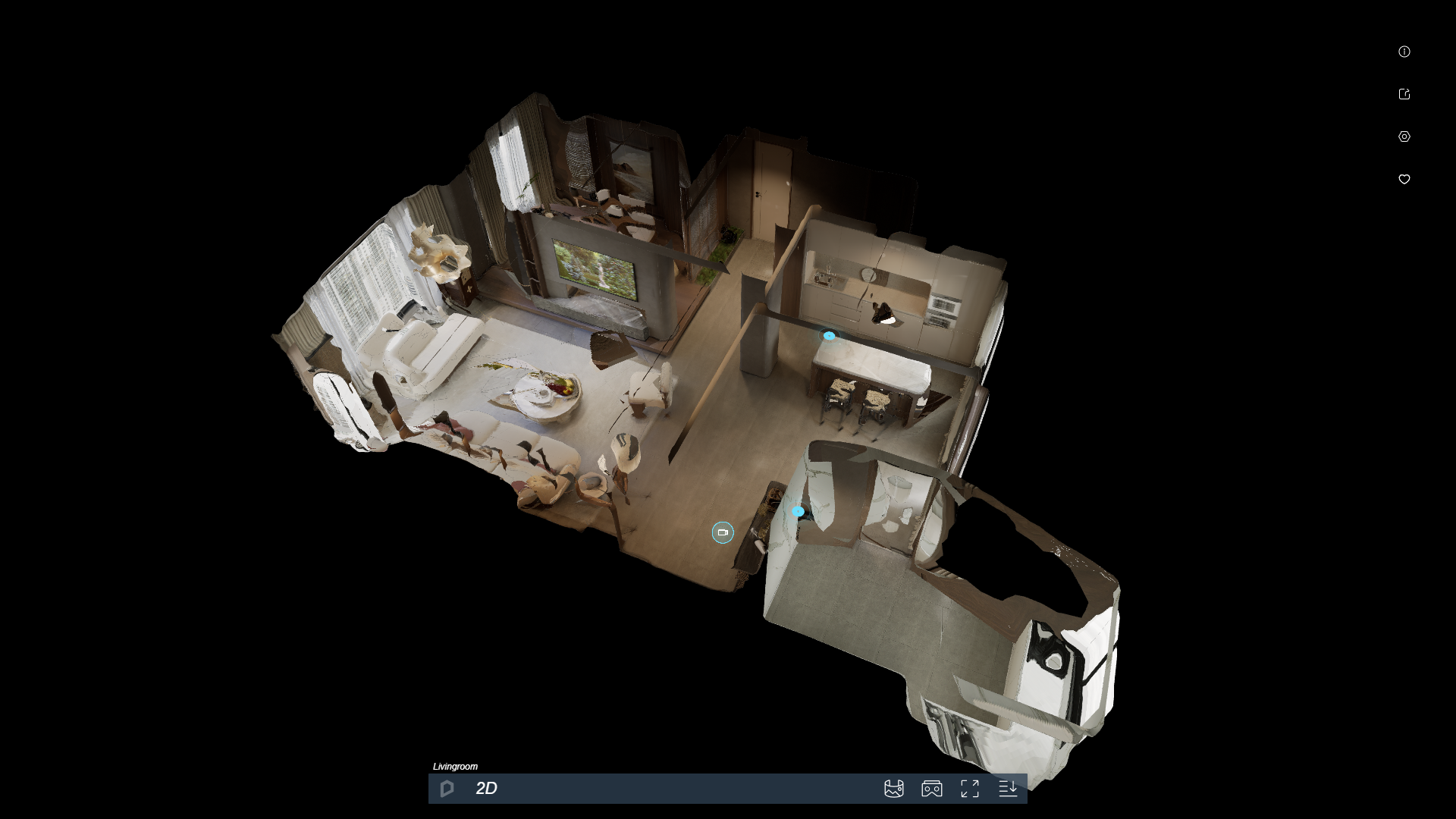
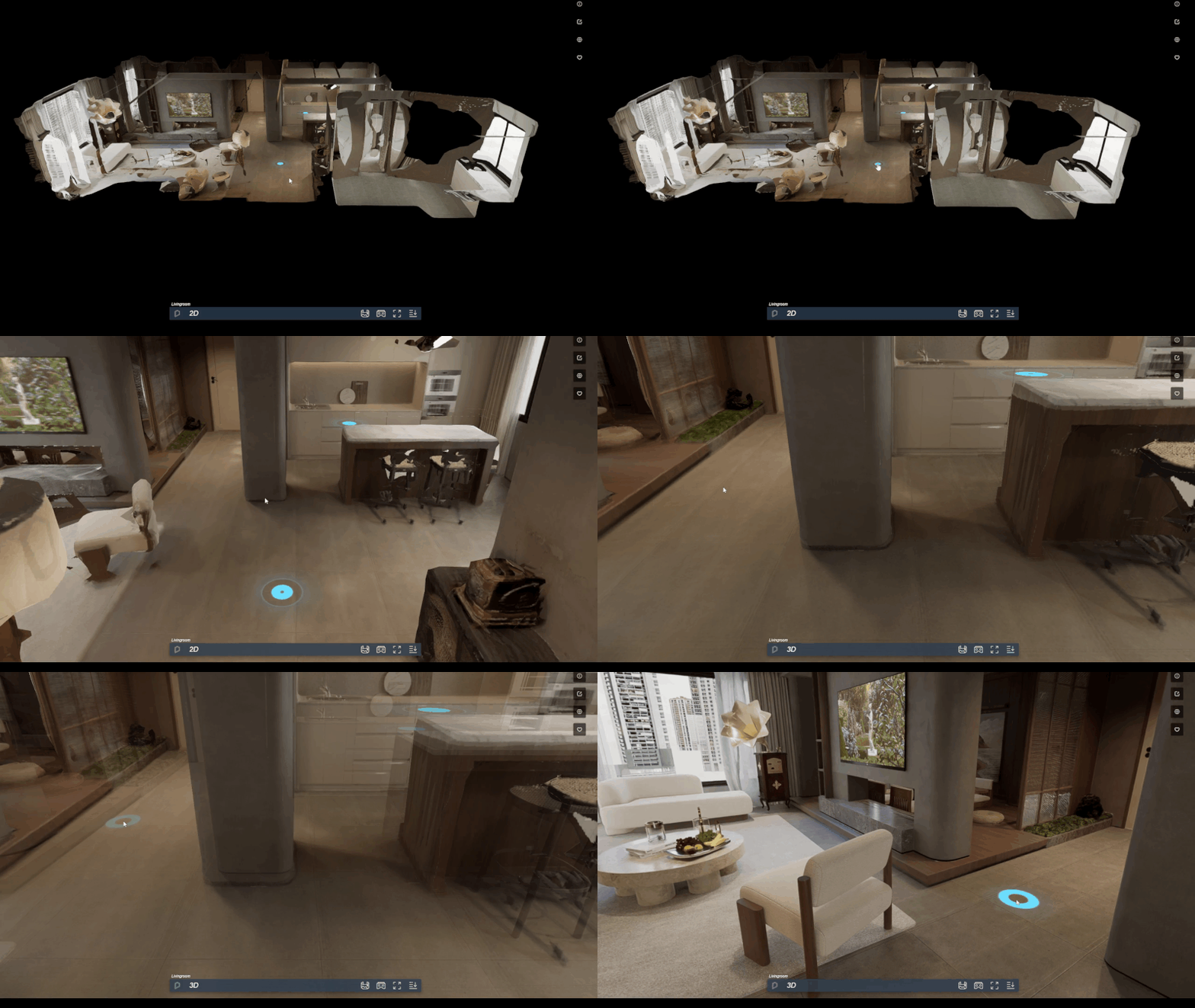
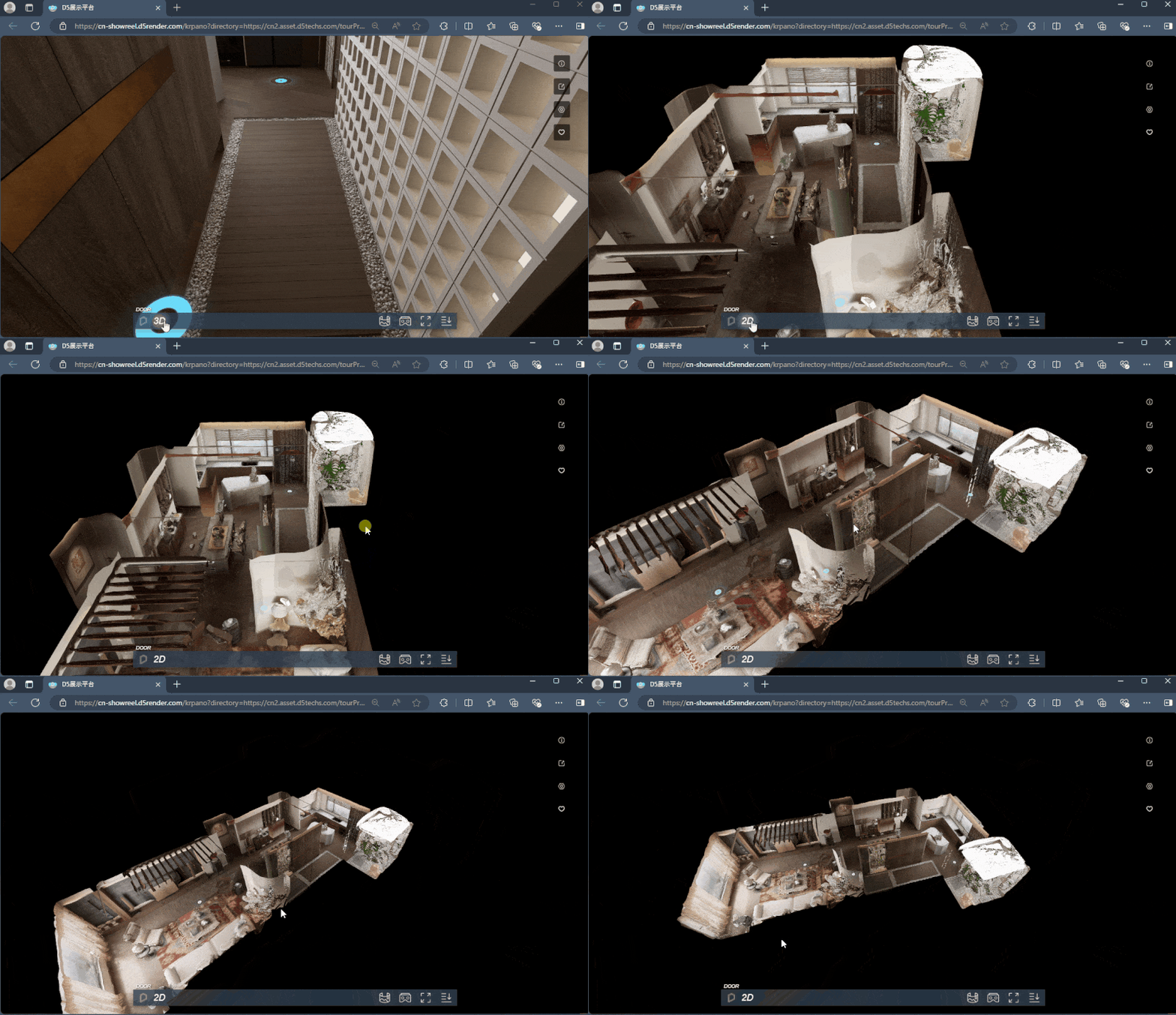
La dernière version de D5 Render génère automatiquement une vue “ Maison de poupées » en 3D lors du rendu. Il suffit de cliquer sur le bouton «3D”bouton dans la barre de navigation en bas pour passer à cette perspective de vol d’oiseau. Pour de meilleurs résultats, utilisez cette fonctionnalité dans des espaces intérieurs entièrement clos et définissez au moins deux points de visite dans chaque zone pour une reconstruction précise.
Comment créer une maison de poupées 3D | Manuel d'utilisation >
3. Comment partager via D5 Showreel
D5 Showreel facilite le partage de visites virtuelles dans le cloud via des liens ou des codes QR. Publiez vos projets sur D5 Cloud, qui permet de stocker plusieurs visites et de conserver les versions antérieures, garantissant ainsi une diffusion organisée et accessible aux clients ou sur les réseaux sociaux.
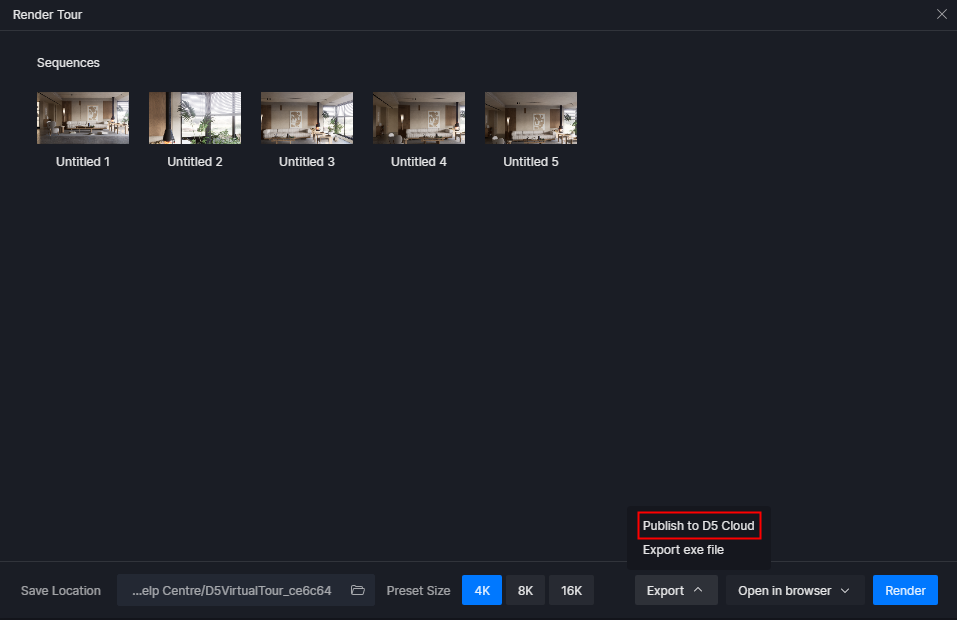
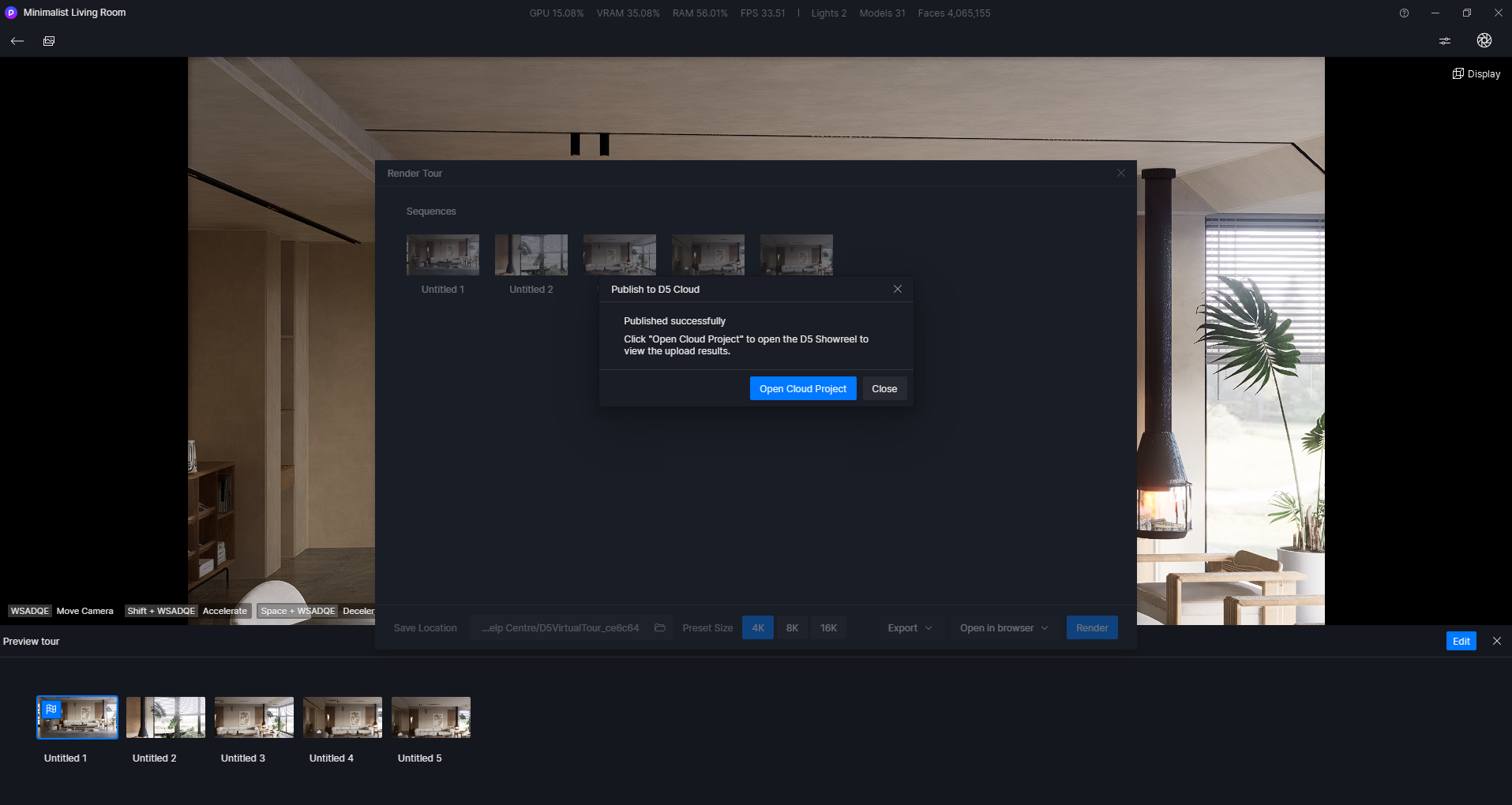
1️⃣ Naviguez vers la section “Exporter”menu et sélectionnez “Publier sur le cloud D5“.
2️⃣ Vous serez guidé pour associer votre visite virtuelle à un projet cloud. À ce stade, vous pouvez soit la lier à un nouveau projet, soit l'intégrer à un projet en cours.
Bonjour
3️⃣ Une fois le téléchargement terminé, vous pouvez ouvrir le projet cloud.
Bonjour
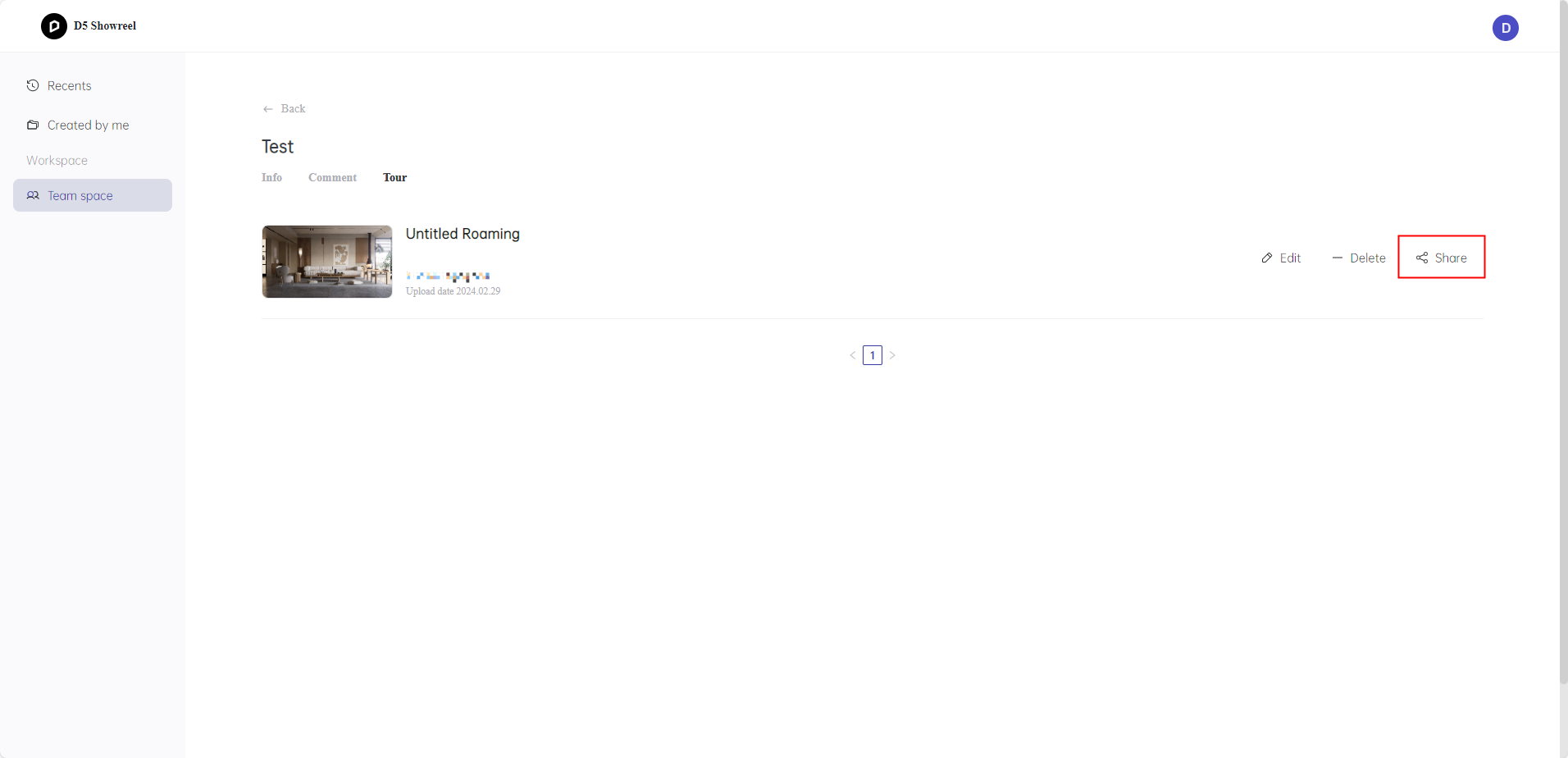
4️⃣ Sur la plateforme D5 Showreel, vous trouverez la visite virtuelle mise en ligne dans le projet cloud correspondant.
- Un projet cloud pourrait contenir plusieurs visites virtuelles.
- Vous pouvez partager les visites virtuelles par lien ou par code QR.
Chaque téléchargement vers un projet D5 Cloud crée un nouveau fichier de visite, ce qui permet de conserver votre travail antérieur.
Bonjour
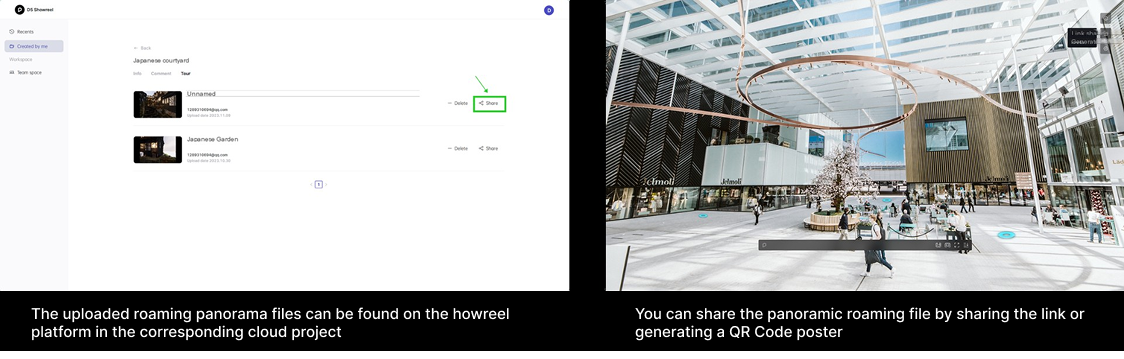
5️⃣ Sur la plateforme Showreel, vous pouvez retrouver vos fichiers panorama en roaming téléchargés dans le projet cloud correspondant.
- Plusieurs fichiers de panoramas itinérants peuvent être téléchargés dans un seul projet cloud.
- Les utilisateurs peuvent copier le lien de partage ou générer une affiche QRCode à envoyer à leurs clients ou à partager sur les réseaux sociaux.
Note: Chaque fois que le client effectue une publication sur le cloud D5, un nouveau fichier de synchronisation est généré, sans écraser le précédent.
Comment créer la visite virtuelle du D5 ? | Manuel d'utilisation >
Comment utiliser la plateforme D5 Showreel ? | Manuel d'utilisation >
4. Pourquoi la combinaison D5 Render + Showreel est plus performante que les flux de travail traditionnels impliquant plusieurs logiciels
Le flux de travail intégré de D5 Render + Bande démo élimine les inefficacités des pipelines traditionnels impliquant plusieurs logiciels. Contrairement aux configurations classiques qui nécessitent d'exporter, de convertir et de télécharger des fichiers entre différentes plateformes (par exemple, le rendu dans un outil et l'hébergement sur des services tiers), l'écosystème natif de D5 rationalise l'ensemble du processus.
Avec publication en un clic dans le cloud De D5 Render à Showreel, les projets peuvent être partagés instantanément via un lien ou un code QR, sans transfert manuel de fichiers ni problèmes de compatibilité. Les mises à jour en temps réel garantissent que les clients voient toujours les dernières révisions, tandis que les fonctionnalités interactives (zones réactives, maison de poupées 3D) restent pleinement opérationnelles.
Pour les équipes, la gestion fluide des versions et le stockage centralisé dans le cloud facilitent la collaboration. En unifiant la création et la diffusion, le flux de travail de D5 permet de gagner du temps, de garantir la qualité et de renforcer l'engagement des clients, le tout au sein d'une plateforme unique spécialement conçue à cet effet.
5. Conclusion sur la visite virtuelle avec D5 Render
Avec D5 Render, créer des visites virtuelles immersives n'a jamais été aussi simple, grâce à des outils puissants tels que les points d'intérêt interactifs, les vues en 3D de type « maison de poupée » et le partage en ligne fluide. Que ce soit pour présenter des biens immobiliers, des projets architecturaux ou des espaces commerciaux, ces fonctionnalités vous aident à créer des expériences captivantes et professionnelles au sein d'un flux de travail simplifié. Prêt à donner une nouvelle dimension à vos présentations ? Commencez dès aujourd'hui à explorer les possibilités offertes par D5 Render !
Découvrez-en davantage sur l'intégration des flux de travail de D5 Render
Le meilleur outil gratuit de conversion SketchUp : D5 Render >
D5 Render : Logiciel de rendu Rhino >
Logiciel de rendu en temps réel 3ds Max >
Le meilleur logiciel de rendu pour les professionnels de la Revit >
Un flux de travail optimisé avec D5 Render pour un rendu 3D intuitif >
Lumion ou D5 Render : lequel est le mieux adapté aux architectes ? >
Foire aux questions sur la visite virtuelle avec D5 Render
1. Puis-je ajouter des éléments interactifs à la visite virtuelle M D5 ?
Oui ! D5 Render prend en charge les points d'accès dans les scènes pour les changements de point de vue ainsi que les points d'accès multimédias (texte, images, vidéos, liens) via son éditeur de panoramas. Aucun outil tiers n'est nécessaire : personnalisez l'interactivité directement dans D5 Render pour renforcer l'engagement des clients.
2. Comment lancer une visite virtuelle dans D5 Showreel ?
Cliquez sur l'onglet “ Visite virtuelle ”, définissez les points clés de la caméra et utilisez la chronologie pour ajuster les transitions. Prévisualisez et rendez pour finaliser le parcours.
3. Puis-je exporter des visites virtuelles à partager avec des clients ?
Oui, vous pouvez exporter la vidéo au format MP4 ou générer un lien Web partageable via D5 Cloud pour la visionner directement dans votre navigateur, sans avoir à installer de logiciel.
4. Pourquoi ma visite virtuelle ralentit-elle lors du rendu en temps réel ?
Réglages plus bas comme la qualité des ombres ou la résolution temporairement. Fermez les applications en arrière-plan et assurez-vous que les pilotes GPU sont à jour pour des performances plus fluides.
5. L'édition collaborative est-elle possible pour les visites virtuelles D5 ?
Oui, enregistrez vos projets sur D5 Cloud pour inviter les membres de votre équipe. Les modifications sont synchronisées en temps réel, mais un seul utilisateur à la fois peut modifier la timeline.


 English
 Español
 Français
 한국어
한국어 日本語
日本語