
Prêt à élever votre visualisation architecturale ? Que vous allumiez D5 Render pour la toute première fois ou si vous êtes un designer expérimenté cherchant à affiner votre flux de travail quotidien, nous avons ce qu'il vous faut. Nous savons que l'apprentissage du rendu efficace commence bien avant que vous ne placiez votre première lumière, il commence par une configuration solide.
Pour vous aider à bien démarrer, nous avons compilé les sept étapes, raccourcis et paramètres essentiels à connaître. Ces astuces garantissent qu'au fur et à mesure que vous maîtriserez le rendu dans D5 Render, vous bâtirez sur des fondations de stabilité et de rapidité.
? Points Clés : Comment rendre dans D5 Render
- BonjourOptimiser le stockage Donne D5 Render la “marge de manœuvre” dont il a besoin en allouant au moins 40 Go pour le cache, garantissant ainsi une stabilité haute performance.
- BonjourPersonnaliser les commandes : Mappez les raccourcis et les widgets actifs pour maîtriser le rendu par mémoire musculaire, plutôt que d'être ralenti par la navigation dans les menus.
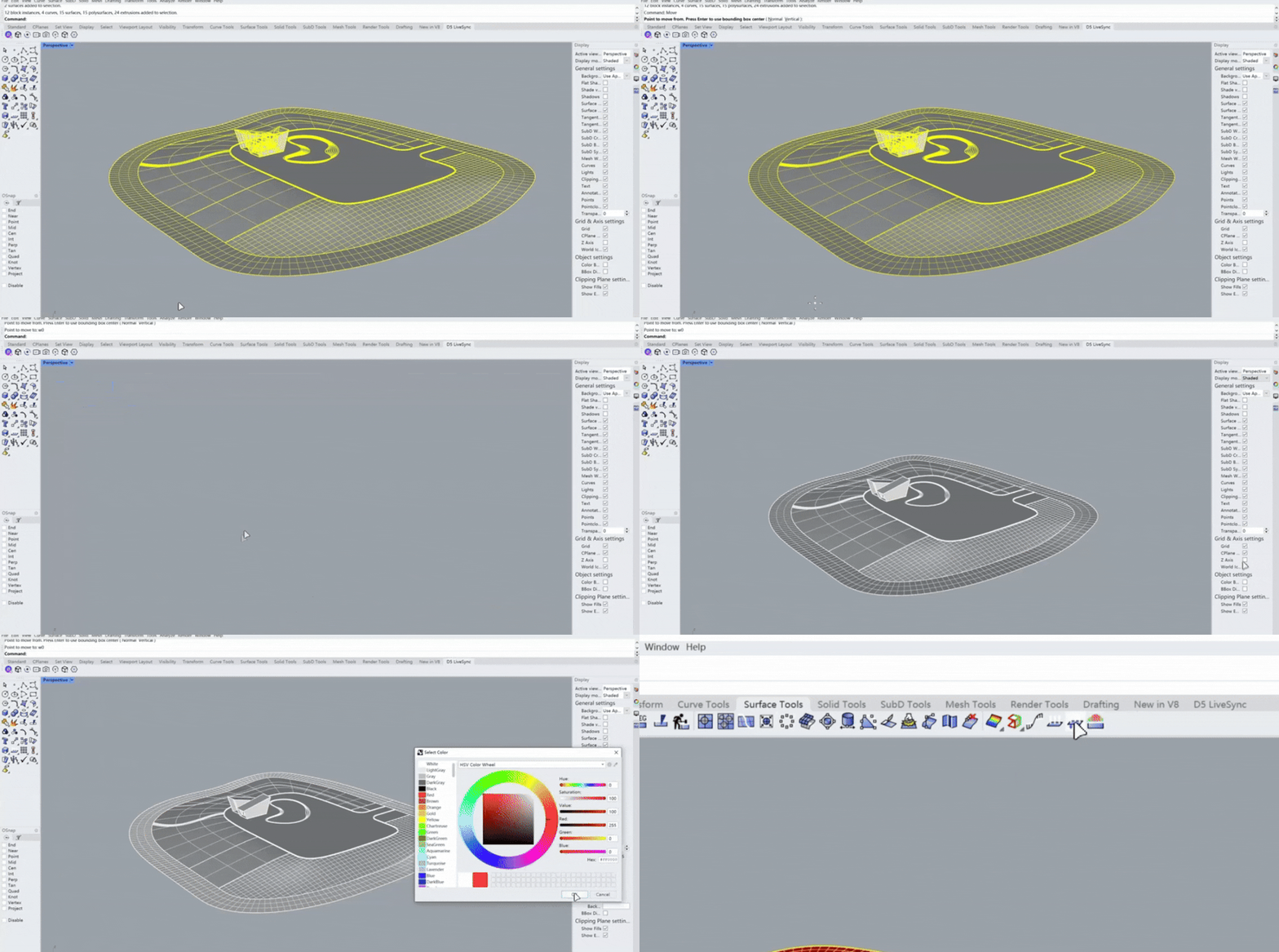
- BonjourGéométrie de préparation : Éliminez les artefacts visuels et le “z-fighting” en corrigeant les normales des faces et en annulant les coordonnées. avant importer.Bonjour
- Paramètres de verrouillage : Passez en exposition manuelle et configurez les sauvegardes automatiques intelligentes pour maintenir un flux de travail sécurisé et cohérent, sans interruptions.

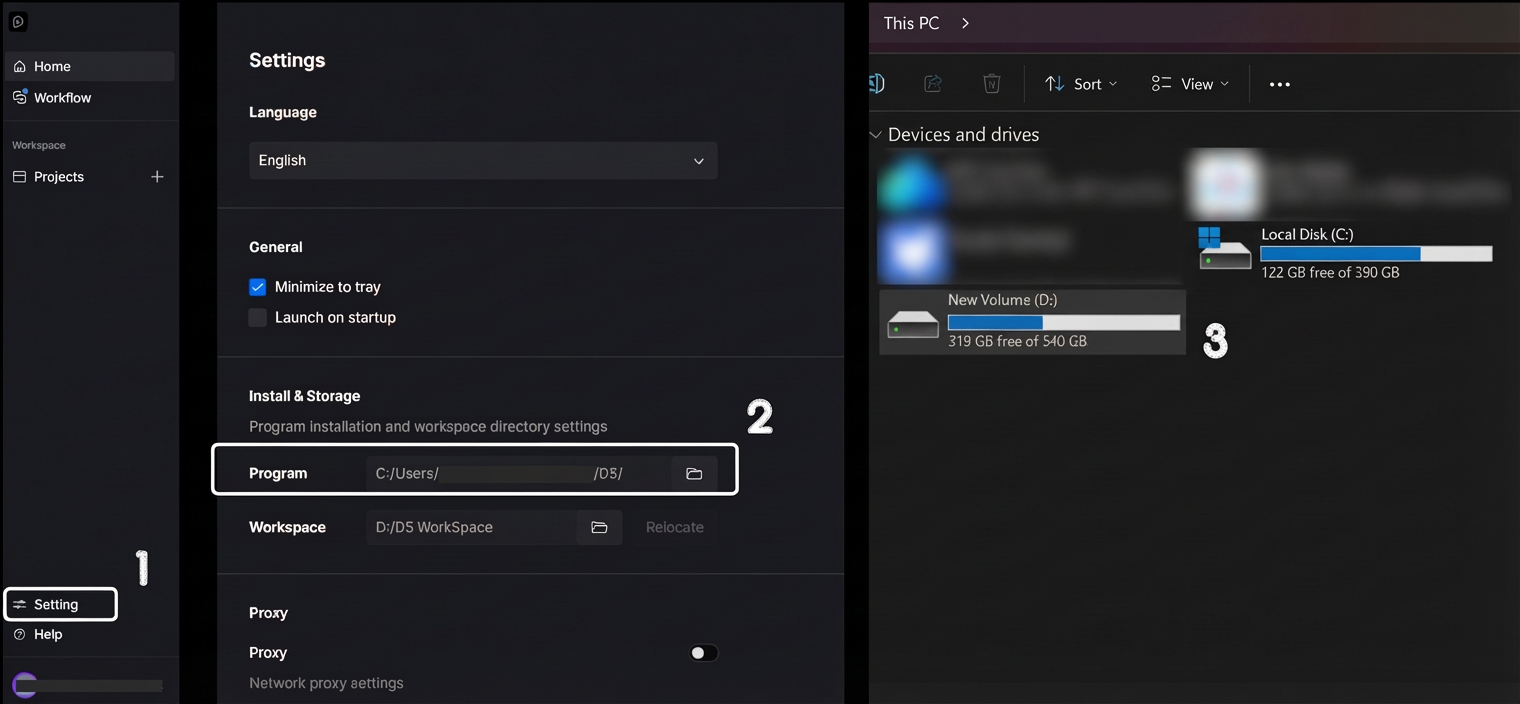
1. Optimisez l'emplacement de votre espace de travail
Avant de vous immerger pleinement dans un flux de travail créatif avec D5 Render, il est essentiel d'établir une base technique solide. Pensez-y comme donner à votre logiciel “ l'espace pour respirer ” dont il a besoin pour donner le meilleur de lui-même.
Nous recommandons vivement de configurer votre espace de travail D5 Render sur un disque disposant d'une capacité suffisante, en allouant au moins 40 Go dès le départ. Pourquoi ce tampon est-il nécessaire ? Au fur et à mesure que vous téléchargez des modèles et des matériaux haute fidélité depuis la bibliothèque d'actifs, votre cache local se développera naturellement. S'assurer de disposer de cet espace dédié vous garantit de pouvoir concevoir librement, sans la frustration des limitations de stockage qui interrompraient votre élan en plein projet.
2. Maîtrisez les raccourcis (et personnalisez-les)
L'efficacité est primordiale dans le rendu en temps réel. Nous savons que la navigation fluide dans un environnement 3D repose fortement sur la mémoire musculaire. C'est pourquoi D5 Render est conçu avec une flexibilité totale : non seulement il fournit un ensemble de raccourcis par défaut intuitifs pour vous lancer, mais il prend également en charge la personnalisation pour s'adapter à vos habitudes personnelles.
Vous pouvez facilement afficher et personnaliser vos raccourcis clavier via “Menu” > “Préférence” > “Raccourcis“.
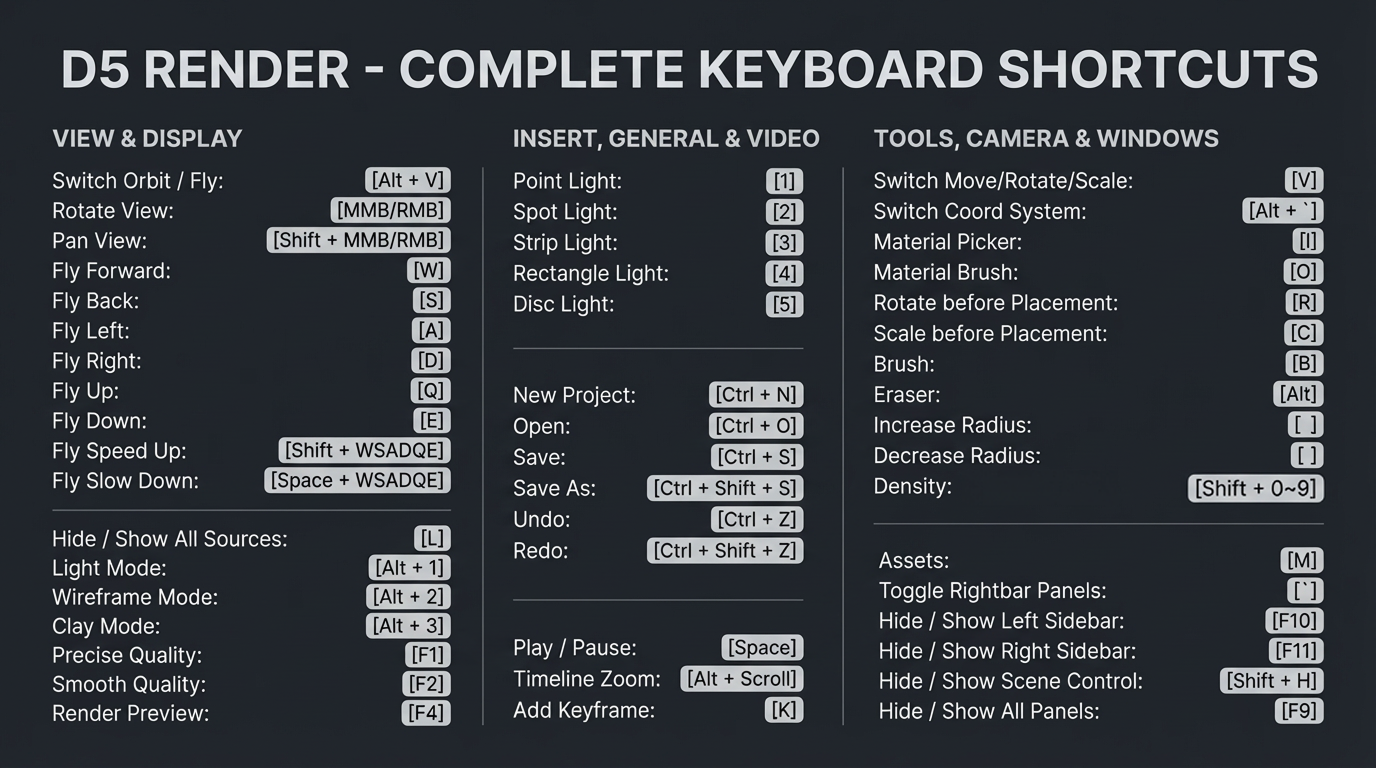
Par exemple, échanger les commandes de caméra verticales par défaut (“ Q ” pour monter, “ E ” pour descendre) est un ajustement courant pour les utilisateurs venant d’autres outils. Cette flexibilité garantit que votre navigation vous semble naturelle dès le premier jour. Nous vous recommandons de garder le panneau des raccourcis ouvert initialement ; la personnalisation de ces entrées vous permet de naviguer dans l'espace 3D inconsciemment, vous permettant de vous concentrer sur la façon de rendre la composition parfaite plutôt que de penser à la touche à appuyer.
3. Activez les widgets essentiels pour un accès rapide
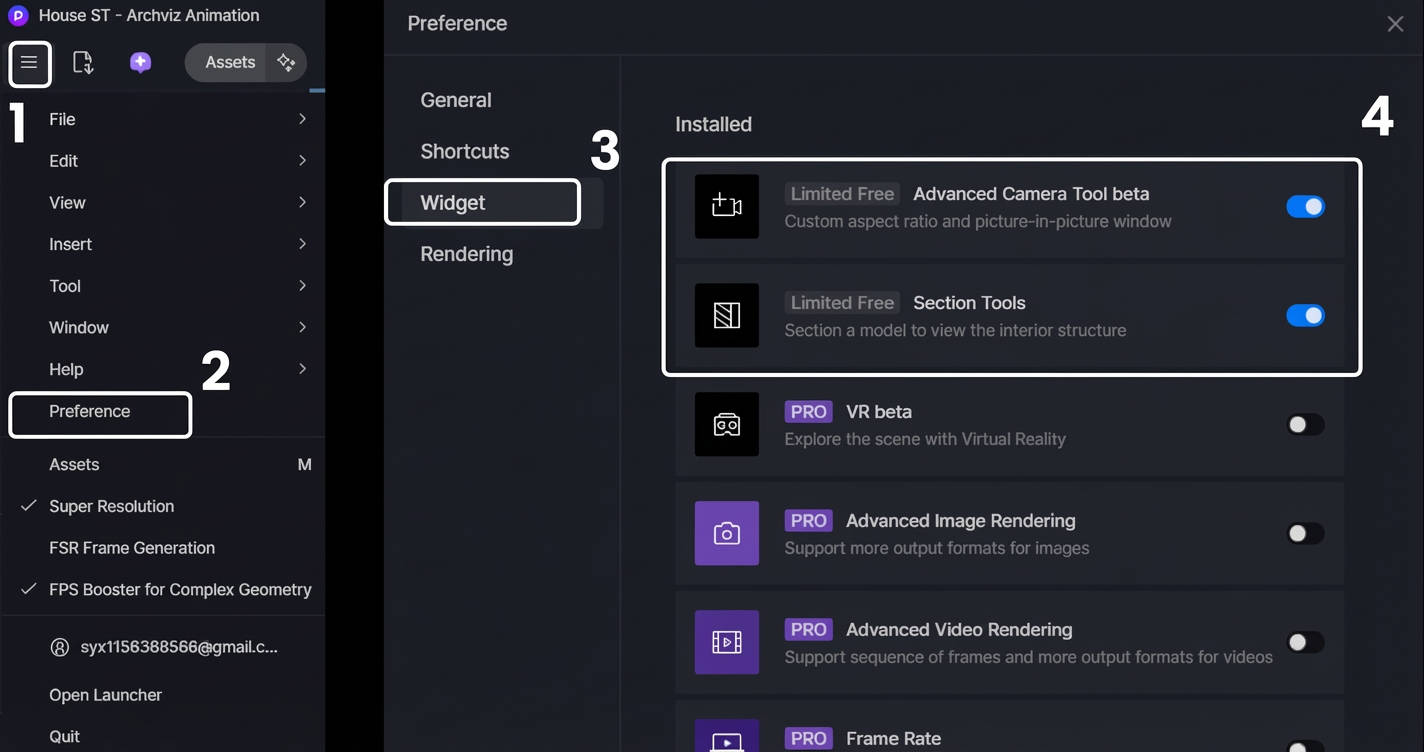
Bien qu'une interface minimaliste soit esthétiquement plaisante, un espace de travail fonctionnel est ce qui accélère réellement votre processus. Pour gagner du temps pendant que vous apprenez à faire du rendu en D5 Render, nous vous recommandons de personnaliser votre panneau gauche immédiatement.
Par exemple, activer le Outils de section et le Outil de caméra avancé via “Menu” > “Préférence” > “Widget“Disposer de ces fonctionnalités à portée de main offre un accès instantané à un cadrage précis et à une analyse spatiale, étapes cruciales pour savoir comment créer des visualisations professionnelles. En éliminant le besoin de parcourir des sous-menus pour découper une section de bâtiment ou ajuster un angle de caméra, vous pouvez vous concentrer sur la conception elle-même.
4. Configuration intelligente de la sauvegarde automatique
Il n'y a rien de plus frustrant que de perdre sa progression à cause d'une interruption inattendue. Cependant, régler la fréquence de sauvegarde trop élevée a un inconvénient : elle peut rapidement consommer l'espace disque disponible.
Pour trouver l'équilibre idéal, accédez à “Menu” > “Préférence” > “Général” > “Sauvegarde automatique” et définissez l'intervalle sur 30 minutes. Pourquoi ce délai précis ? Il offre un filet de sécurité fiable sans générer un nombre excessif de fichiers de sauvegarde qui encombrent votre dossier de projet.
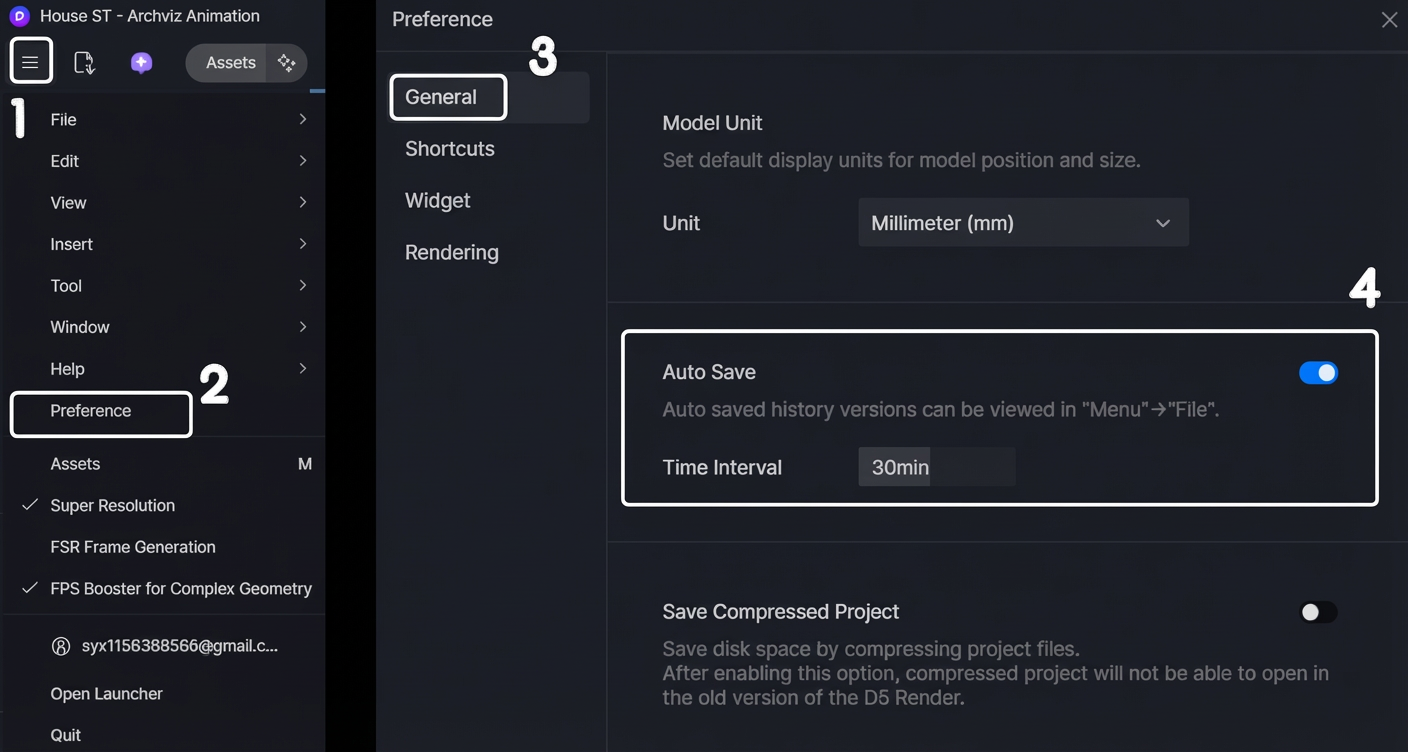
Pour une tranquillité d'esprit accrue, D5 Render inclut une fonction de récupération intégrée. En cas d'imprévu, vous pouvez restaurer votre progression via “Menu” > “Fichier”> Voir les versions historiques.
5. Perfectionnez la préparation de votre modèle
Réaliser des visuels époustouflants dans D5 Render se résume souvent à ce que vous faites avant vous allumez même votre première lumière. Si vous cherchez à maîtriser le rendu d'images photoréalistes, considérez la géométrie propre comme votre fondation essentielle. Quelques vérifications stratégiques avant l'importation vous feront gagner un temps considérable par la suite :
- BonjourProximité à l'origine du monde : Positionnez votre modèle près de l'origine des coordonnées (0,0,0). Les géométries situées trop loin sont sujettes à des erreurs de calcul, entraînant des scintillements de surface ou des artefacts de profondeur (“z-fighting”).”Bonjour
- Orientation des faces (normales) : Vérifiez que toutes les faces de la surface pointent vers l'extérieur. Les normales inversées sont la cause la plus fréquente de matériaux apparaissant transparents ou de rendu d'ombrage incorrect, ce qui peut inutilement perturber votre flux de travail D5 Render.
6. Le secret de “l'export groupé” pour les animations
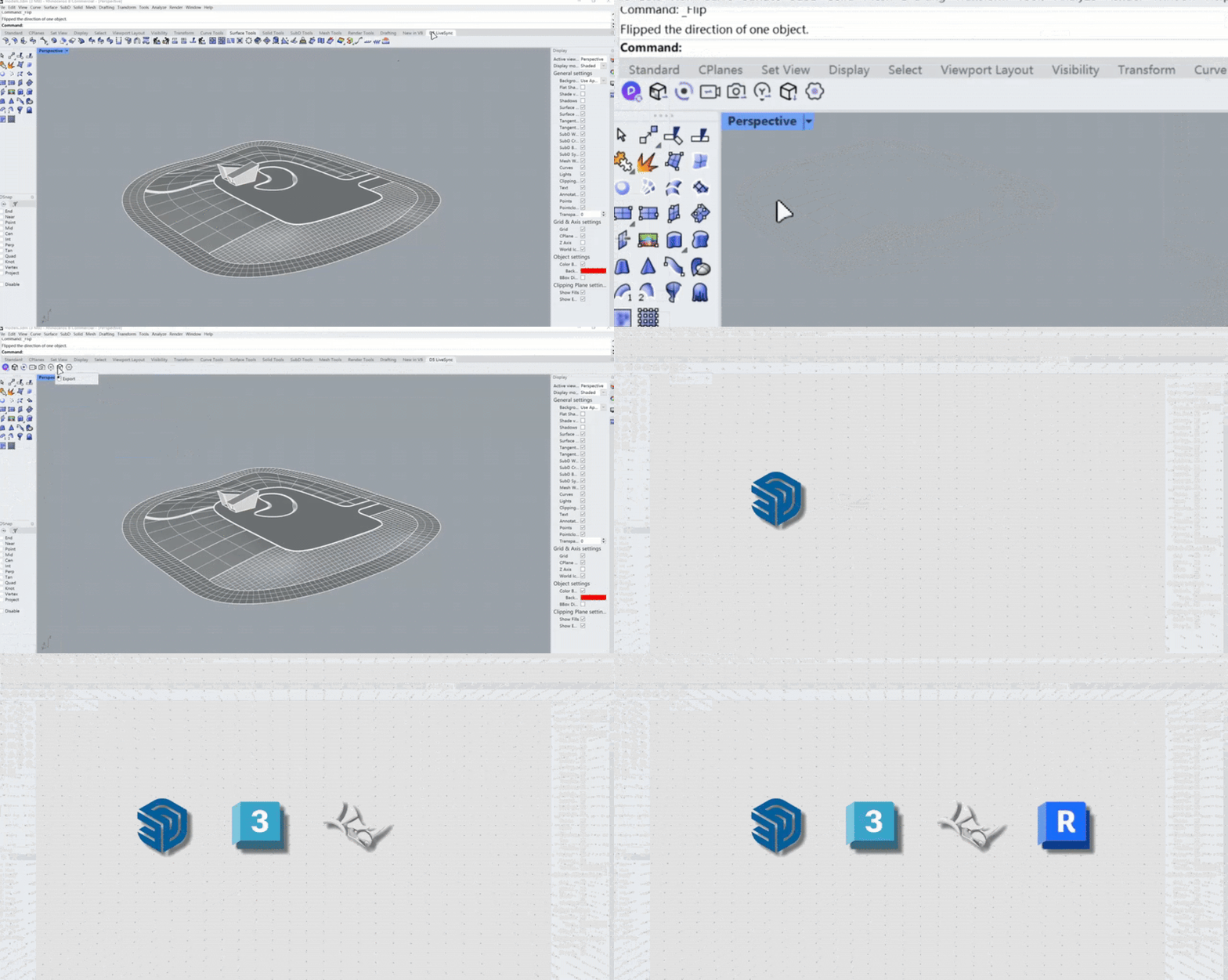
Envisagez-vous de donner vie à votre scène avec des éléments dynamiques, tels que des portes ouvrantes ou le phasage de la construction ? Votre choix de méthode d'importation a un impact direct sur la flexibilité de votre flux de travail.
Pour ces scénarios, nous recommandons vivement l'utilisation des plugins Sync en direct avec la fonctionnalité d'exportation groupée. Que vous utilisiez SketchUp, 3ds Max, Rhino, ou Revit, ce flux de travail préserve la hiérarchie de votre modèle, vous permettant de manipuler des parties individuelles directement à l'intérieur D5 Render. C'est la clé pour maîtriser le rendu d'animations complexes et dynamiques sans le cycle fastidieux de réexportation de votre géométrie.
7. Paramètres initiaux post-importation
Une fois que votre modèle est à l'intérieur D5 Render, il y a trois dernières étapes pour finaliser votre configuration :
- BonjourExposition : Établissez une ligne de base d'éclairage stable. Bien que l‘’ exposition automatique » soit utile pour localiser initialement votre modèle, elle s'adapte constamment aux changements de luminosité, rendant difficile l'évaluation des valeurs réelles d'éclairage et de matériau. Nous vous recommandons de passer immédiatement à l'exposition manuelle. Cela verrouille votre référence visuelle,Bonjour
- Coordonnées : Si vous avez oublié de réinitialiser les coordonnées dans votre logiciel de modélisation, mettez-les simplement à zéro ici. Cet alignement est essentiel non seulement pour le positionnement, mais aussi pour garantir que les futures mises à jour du modèle se synchronisent correctement sans décalage.Bonjour
- La sauvegarde manuelle : Prenez l'habitude d'effectuer une sauvegarde manuelle dès que votre importation est terminée. Cette action simple initialise le mécanisme de sauvegarde automatique en arrière-plan, sécurisant ainsi les données de votre projet dès la première minute.
Conclusion : Maîtriser le rendu dans D5 Render
Et voilà — les bases d'un processus de visualisation plus fluide. Maîtriser le rendu dans D5 Render ne concerne pas seulement l'éclairage et les matériaux ; il s'agit de créer un environnement sans friction où vos créations peuvent s'épanouir. En verrouillant ces paramètres essentiels et en personnalisant vos raccourcis, vous arrêtez de vous battre avec l'interface et commencez à vous concentrer sur votre vision.
Prêt à voir la différence ? Ouvrez D5 Render, appliquez ces ajustements d'espace de travail et expérimentez un flux de travail plus rapide et plus fluide sur votre prochain projet.
Voir les nouveautés de la dernière mise à jour D5
D5 Render 2.11 : Nouveaux outils d'IA + mises à jour ultra-rapides du flux de travail !
La révolution du rendu AI : Les outils intelligents de D5 2.11 pour les concepteurs
Comment utiliser le césium dans D5 Render 2.11 pour la cartographie 3D (3 étapes)
FAQ : Maîtriser le rendu pour l'architecture
Q1. “Quel est le logiciel de rendu en temps réel le plus facile à apprendre pour les débutants en architecture ?”
Pour les débutants à la recherche d'une courbe d'apprentissage douce, D5 Render est conçu pour être intuitif dès le premier jour. Nous avons privilégié un flux de travail “ ce que vous voyez est ce que vous obtenez ”, vous permettant de personnaliser les raccourcis afin qu'ils correspondent au logiciel de modélisation avec lequel vous êtes déjà familier (comme SketchUp ou Rhino). En utilisant notre processus simplifié Bibliothèque d'actifs et un système de glisser-déposer, vous pouvez vous concentrer uniquement sur la composition et l'éclairage, plutôt que d'être bloqué par des réglages de paramètres complexes.
Pourquoi mon logiciel de rendu 3D plante-t-il lorsque j'utilise des ressources de haute qualité ?“
Les plantages lors du rendu haute fidélité sont souvent causés par des goulots d'étranglement dans la lecture d'actifs lourds ou un espace de cache insuffisant. Pour maintenir la stabilité de votre flux de travail, nous vous suggérons fortement de configurer votre espace de travail sur un disque disposant d'au moins 40 Go d'espace libre. Donner D5 cet espace de respiration permet au cache local de s'étendre naturellement à mesure que vous peuplez votre scène, évitant ainsi les baisses de performances lors du traitement de textures et de modèles complexes.
Q3. “ Comment corriger les erreurs de matériaux transparents ou d'éclairage dans l'importation de mon modèle 3D ? ”
Si vous remarquez des fuites de lumière ou des matériaux qui semblent anormalement transparents, le coupable est généralement des normales de faces inversées. Avant de rendre, prenez un moment pour vérifier dans votre logiciel de modélisation que toutes les faces sont orientées vers l'extérieur. Puisque D5 Render s'appuie sur des données de surface précises pour calculer les rebonds physiques de la lumière, corrigeant ainsi ces erreurs de géométrie avant L'importation est le moyen le plus efficace de garantir un ombrage photoréaliste.
Q4. “À quelle fréquence dois-je enregistrer automatiquement mes projets de rendu pour assurer la sécurité sans subir de ralentissements ?”
L'équilibre entre la sécurité des données et la continuité du flux de travail est essentiel. Bien que la définition d'un intervalle de sauvegarde automatique trop fréquent puisse interrompre votre flux, attendre trop longtemps risque une perte de données. Nous trouvons qu'un intervalle de 15 à 30 minutes est le “juste milieu” dans D5 Render. Cette fréquence offre une marge de sécurité sans générer de fichiers de sauvegarde excessifs. De plus, en exploitant notre fonction intégrée de “ Version d'historique ”, vous pouvez toujours revenir à un état antérieur spécifique en cas d'erreur, vous offrant ainsi la tranquillité d'esprit sans gestion manuelle des fichiers.
Q5. “Comment éviter le ‘z-fighting’ ou le scintillement des textures sur de grands modèles 3D ?”
Le scintillement de texture (souvent appelé Z-fighting) se produit généralement lorsque les modèles sont importés loin de l'origine du monde. Pour éliminer ces artefacts visuels, assurez-vous que votre géométrie est placée près de l'origine des coordonnées (0,0,0) dans votre logiciel de modélisation avant l'exportation. Parce que D5 Render calcule la précision de la lumière et de la texture en fonction de ces coordonnées, cette simple étape de préparation est le moyen le plus efficace pour garantir des résultats stables et de haute fidélité dans des scènes architecturales complexes.
Q6. “Comment puis-je accélérer mon flux de travail de visualisation architecturale ?”
La vraie vitesse vient d'une vue fluide et de commandes intuitives. D5 Render accélère votre processus en prenant en charge une personnalisation étendue des raccourcis, vous permettant de naviguer dans l'espace 3D purement par la “mémoire musculaire”. De plus, des fonctionnalités telles que des widgets d'accès rapide pour Outil de section ou Outil de caméra avancé éliminer le besoin de chercher dans les menus. Cette disposition d'interface utilisateur efficace réduit considérablement les frictions entre l'importation de votre modèle et la sortie du rendu final.


 English
 Español
 Français
 한국어
한국어 日本語
日本語