
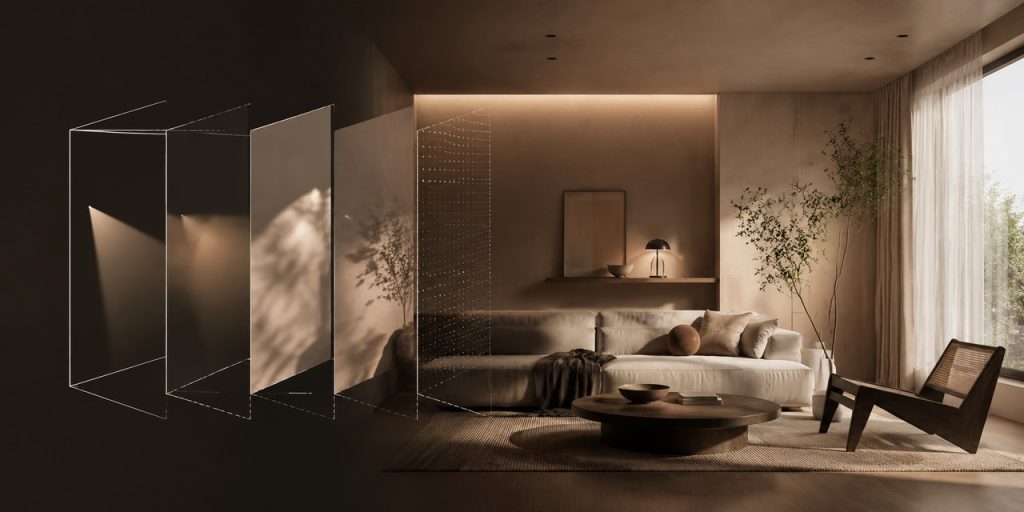
小さな部屋では、照明に細心の注意が必要です。すべてのスペースが重要であり、光が壁に反射し、家具の上を流れ、隅々を満たす方法によって、狭い空間が開放感と奥行きのあるものに変わり、実際よりも広く感じさせることができます。.
しかし、この開放感はすぐに失われる可能性があります。小さな部屋は初期プレビューでは素晴らしく見えても、実際の照明、器具、マテリアルが適用されると、印象が平坦になってしまうことがあります。 D5ワークフロー, を使用すれば、これらの問題をビューポートでライブ解決できます。このガイドでは、初期コンセプトの探索や被写界深度から、再利用可能なワークフロープリセットまで、狭小空間インテリアのための7つのヒントを紹介します。.
狭小空間インテリアデザインの重要ポイント
- 流れに身を任せましょう。. D5のシームレスなワークフロー は、ツールを切り替えたりエクスポートを待ったりすることなく、スケッチから最終レンダリングまで導きます。.
- 調整をライブで確認。. リアルタイムのビューポートフィードバックと D5 GI は、作業中の各操作が部屋にどのように影響するかを示します。.
- 照明をレイヤーで重ねる —一気に照らさないでください。. 環境光と間接バウンスのバランスを取ります。明るい照明器具1つで、小さな部屋はすぐに平坦になります。.
- 実績のある設定を再利用する。. 最初のインテリアプロジェクトを完了したら、照明とシーンのプリセットを保存して、何時間もの繰り返し設定を避けましょう。.

1. モデリング前に始める—D5 Liteでアイデアをテストする
部屋が狭ければ狭いほど、色、マテリアル、照明器具の種類など、それぞれの選択が重要になります。. D5 Lite は、テキストプロンプトやラフなスケッチから多様なインテリアコンセプト画像を生成し、実際に作業を始める前に、さまざまな照明の雰囲気やカラーパレットがどのように見えるかを確認するのに役立ちます。.
- プリセットを使用したテキストから画像へ—D5 Liteには、ベッドルーム、ダイニングルーム、バスルームなど、インテリア用のスタイルプリセットが組み込まれています。カテゴリを選択し、「生成」をクリックするだけで、作業の基盤となるコンセプトが得られます。.
- 写真を使用した画像から画像へ—小さな部屋の参考写真をアップロードし、さまざまなマテリアルや照明の外観を試します。.
- カスタムプロンプト—希望する外観を説明すると、D5 Liteが特定のニーズに合わせた画像を生成します。.

2. 小さなインテリアが平坦に見える理由—そしてリアルタイムD5 GIがどのように役立つか
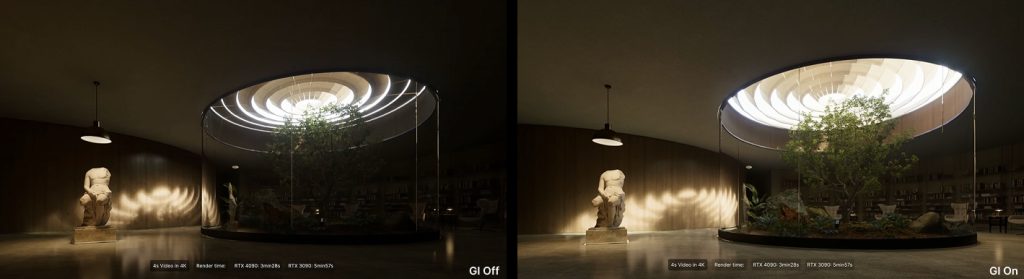
狭い空間では、影や不均一な光が部屋をさらに狭く感じさせます。特に暗い隅は視覚的にさらに縮小させる可能性があります。オフラインレンダラーでは、間接光がどのように反射するかを確認するために数分から数時間待つ必要があるかもしれません。一方、リアルタイム D5 GI, は、バウンスをライブで表示するため、以下のことが可能です:
- 不要な影を素早く発見。. 本棚を動かしたり、カーテンを調整したり、ランプを傾けたりすると、間接光がリアルタイムでどのように反射し変化するかを確認できます。.
- 直接光と間接光のバランスを取る。. 小さなバスルームでは、埋め込み式のニッチが別の照明器具を必要とせずに天井からのバウンス光を十分に取り込めるかどうかを確認します。.
- 家具の配置を最適化する。. 明るい壁の前の暗いソファは、光を吸収するでしょうか、それとも反射するでしょうか?D5 GIは、その答えをその場で示します。.
3. 狭小空間におけるマテリアル—AIツールとライブスライダー
表面テクスチャは、狭い部屋ほど強い影響を与えます。壁が光を反射または吸収する方法によって、全体の雰囲気が変わります。マットな漆喰の壁は光沢のあるタイルとは異なる反射をし、そのコントラストが部屋の知覚される広さに影響します。 D5 RenderのAIマテリアルツール, を使用すれば、複雑なノード設定に入ることなく、これらの表面をリアルタイムで調整できます。.
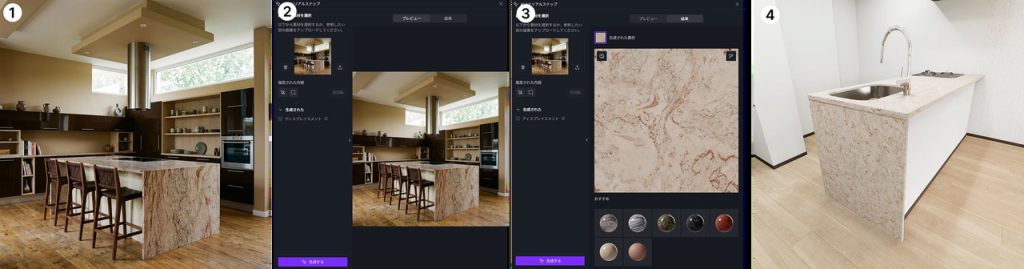
- AI PBR マテリアルスナップ—参照画像をアップロードし、特定の領域を選択するか画像全体を使用すると、D5がカラー、ノーマル、ラフネス、AOのマテリアルマップのフルセットをその場で生成します。.
- テクスチャのクリーンアップ—内蔵の シームレス化 (Make Seamless) およびウルトラHDテクスチャツールを使用して、微調整を開始する前にベースカラーマップをクリーンアップし、目に見えるタイリングを除去します。.
- ライブスライダー—ラフネス、スペキュラー、ベースカラーを調整しながら、シーンがリアルタイムで更新されるのを確認します。狭い廊下では、床のラフネスを少し下げると、壁の燭台が床にどのように反射するかが変化し、その効果を調整しながら確認できます。.
プロのアドバイス ラフネスはバウンスライトに直接影響します。少し粗い漆喰の壁は光を柔らかく拡散させますが、光沢のある表面は鋭い反射を投げかけます。常にラフネスと光を一緒に調整してください。これらはペアとして機能します。.
取る フーコ, 例えば、日本のデザイン専門家である彼女は、クライアントが特定の大理石のカウンターの外観を希望するたびに、PBRマテリアルを手動で調整するのに30~60分費やしていました。D5 AIマテリアルスナップを使えば、1枚の写真から瞬時に正確なマテリアルが生成され、その時間を数秒に短縮し、実際のデザイン作業に時間を割けるようになりました。.
4. スケールを崩さずに家具を配置——D5のライブラリとAI生成モデルを活用
小さなインテリアに適切な家具を配置することは大きな違いを生みますが、プロポーションが間違っていたり、レイアウトが空っぽだったりすると、空間全体を損なう可能性があります。.
D5 Renderの内蔵ライブラリ には、ソファ、テーブル、椅子、バスルーム備品などが含まれています。. D5 Works また、既製の家具 vignette(ひとまとまりの演出)を備えた厳選されたシーンキットも提供しており、シーンに直接ドラッグして配置やサイズ変更が可能です。.
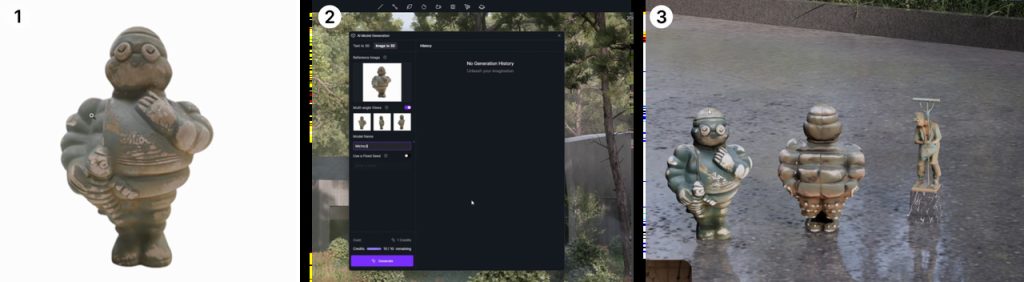
内蔵ライブラリに加えて、テキストから3Dまたは画像から3Dを使用できます。参照写真をアップロードするか、希望するものを説明すると、D5 Renderがすぐに配置できるモデルを生成します。小さな空間では、汎用的なモデルを狭いレイアウトに無理やり合わせる代わりに、その場でカスタムピースを試す自由が得られます。.
デジタルアーティスト兼教育者の Gediminas Kirdeikis はこのアプローチを使用しています。彼はクライアントの彫刻の参照写真を撮り、D5 Renderで画像から3Dを使用し、適切な寸法にスケーリングして、シーンに直接配置します。手動でのモデリングは不要です。同じアプローチは、レイアウト探索中の細いサイドテーブルやアクセントピースにも有効です。.
5. 環境プリセットとHDRIスカイ——実際の窓からの光をシミュレーション
自然光は、どんな小さな空間でも最も重要な光源です。しかし、実際の窓からの光の入り方は、時間帯、天候、空の状態によって異なります。D5の環境プリセットと エッチディーアールアイ サポートにより、それらすべてを素早くシミュレーションできます。.
- HDRIスカイを回転させて、太陽を窓の位置に合わせます。南向きのアパートの場合、太陽を高く設定して正午を、低く設定して午後遅くを再現し、窓枠からの影が床にどのように落ちるかを確認します。.
- 曇り空 vs. 晴天——HDRIプリセットを切り替えるか、より柔らかい大気設定で ジオ・スカイ 使用すると、光が角を回り込むように広がり、小さなインテリアに適した柔らかな印象になります。.
- 実際の場所からのカスタムHDRI——プロジェクトの窓の外の実際の景色を撮影し、HDRIを生成し(外部ツールが必要)、シーンに適用します。照明は実際の状態に非常に近くなります。.
小さな空間におけるレイヤード照明——D5の5つの内蔵ライトタイプ
窓からの光が設定できたら、次のステップは部屋を人工的な光の層で満たすことです。小さなインテリアでよくある間違いの一つは、単一の明るい光源を最大限にすることです。これにより、部屋に奥行きが加わるどころか、平坦になってしまいます。全体的なベース照明、タスク照明、視線を誘導するアクセント照明を重ね、間接光で反射の層を統一します。.
D5 Renderには5つの 内蔵ライトタイプ が1つのメニューにあり、現実的な器具のビームが必要な場合、IESプロファイルをスポットライト、ポイントライト、矩形ライト、ディスクライトに適用できます。これにより、埋め込み型ダウンライトやペンダントライトが実際の器具のように見えます。.
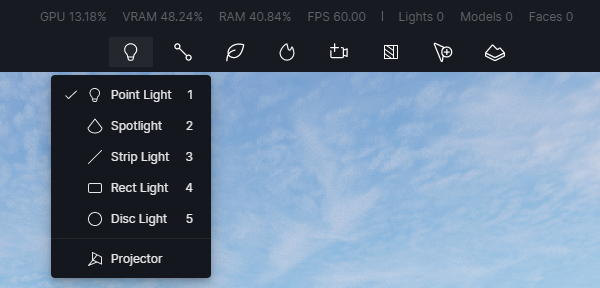
照明器具を重ねる前に、各ライトタイプの役割を考慮してください:
- 矩形ライト——窓からの光の漏れ、ソフトパネル、または仮想的な昼光に適しています。グレージングの外側またはカメラの後ろに配置して、ベースフィルとします。.
- ディスクライト——均一で柔らかな円形の光の広がり。低い天井のゾーン、丸い器具、または硬いエッジのない穏やかな光のプールに適しています。.
- ストリップライト——コーブ、アンダーキャビネット照明、ミラーのバックライト、または視線を上方に誘導し天井高を高く見せる周囲のアクセント照明のための線形アクセント。.
- スポットライト——現実的なビームの減衰を伴う指向性アクセント。ダウンライト、ペンダント、ベッドサイドランプ、アート作品に使用します。IESプロファイルを切り替えて、ビーム幅を比較します。.
- ポイントライト——テーブルランプや局所的なアクセントグローのための小さなローカル光源。特定の実在の照明器具を模倣したい場合は、IESと組み合わせます。.
実際には、小さなインテリアは、1つの柔らかなベース(通常は矩形ライトまたはディスクライト)、1つまたは2つのアクセント、そして間接的な反射で最も効果的に機能します。5つすべてを同時に使用する必要はありません。以下は、小さな空間のための5つの一般的な照明の組み合わせです:
| 空間 | 照明の目標 | D5 Renderでの実用的な照明設定 | チューニングガイド |
|---|---|---|---|
| スタジオ/ワンルームアパートメント | 昼光 + 居心地の良いゾーン | 矩形ライト窓辺(低め) + ストリップライト コーブ内 + スポットライト ダイニングテーブルまたはデスク上 | 色温度3000K~3500Kのストリップライトを使用 |
| 小さな寝室 | 柔らかなベース + 読みやすいベッドサイド照明 | ディスクライトまたは矩形ライト フィル + スポットライト ナイトスタンド上 + コーブ内にオプションのストリップライト | スポットライトの光源半径を調整して壁に柔らかなグラデーションを |
| コンパクトなバスルーム | ミラー照明 + 均一な天井照明 | ストリップライト ミラー背後 + ディスクライトまたは 矩形ライト + 必要に応じてニッチ内に小さなポイントライト | アクセント半径はタイトに保ち、タイルが飛ばないように |
| 狭い廊下 | 長さと天井高を強調 | ストリップライト 天井ラインに沿って + ポイントライトまたは ディスクライト遠端に | 頭上からの一発照射は避け、複数の低強度ライトを使用 |
| 窓のない部屋 | 疑似昼光 + 奥行き | 大型 矩形ライト カメラ背後(約5500K~6500K) + からのグロー ストリップライト 棚上 + スポットライト タスクライト | 矩形ライトを追加する前に露出のバランスを取る |
プロのアドバイス まず1つの器具を設定します—そのIES、色温度、光源半径、減衰半径を設定し、複製して調整します。器具間の一貫性により、より自然でまとまりのある外観が得られます。.
7. リアルタイム被写界深度—フライでフォーカスを設定
奥行きは、多くの小さな部屋のレンダリングが物足りなくなるポイントです。すべてにピントが合っていると、画像が平坦になります。D5 Renderで、カメラパネルの 被写界深度 をオンにし、メインの被写体(椅子の肘掛け、花瓶、蛇口など)で「フォーカス設定」をクリックし、ブラーを0から10まで調整して背景を柔らかくします。実際のカメラでレンズブラーを調整するのと同じように、スライダーで操作できます。.
「フォロー フォーカス」を有効にすると、オービット中もそのオブジェクトにピントが合い続けます。オフにしてフォーカス距離を手動で設定すると、フレーミングが一定になります。小さなリビングルームでは、ブラー値を高く設定することでソファと窓を分離し、部屋に本当の奥行き感を与えます。ビューポートはリアルタイムで更新されるため、オービット、ブラーの調整、部屋の奥行きを最もよく引き出すフレーミングの検討が可能で、後でPhotoshopで余計な作業をする必要はありません。.
D5における小さな空間のインテリアのための実践的なワークフロー
ツール間を行き来する必要がない、小さな空間向けの4ステップワークフローをご紹介します。プリセットとして保存し、次の小さな空間プロジェクトで再利用してください。.
- ステップ1:コンセプト—スペースのラフアウトラインを D5 Lite. で作成します。AIで初期インスピレーションを生成し、ライブプレビューを使用して照明を開始する前にレイアウトを微調整します。.
- ステップ2:同期とマテリアル設定—モデルを同期し、主要なサーフェスにAI PBRマテリアルスナップを適用し、内蔵ライブラリ、, D5 Works, 、またはカスタムAI生成モデルのアイテムを使用して部屋に家具を配置します。.
- ステップ3:照明と調整—最初にHDRIまたはジオスカイを設定し、次にスポットライト、ストリップライト、ポイントライトをレイヤー状に配置します—リアルなビームが必要な場所にIESプロファイルを追加します。編集時にライブ間接照明を使用して、狭いコーナーでのバウンスを確認します。.
- ステップ4:出力と保存—被写界深度と露出を調整し、レンダリングして、環境と照明のプリセットを次の小空間プロジェクトのために保存します。.
小空間インテリアデザインのまとめ
小空間を機能させるのは、より多くの光ではなく、よりスマートな光です。リアルタイムのGI、重ねられた照明器具、被写界深度により、フルレンダリングパスの後ではなく、編集しながらそのバランスを調整できます。. D5 Render をダウンロード 次の小空間インテリアプロジェクトで、これらの組み合わせのいずれかを試してみてください。重ねられた光とGIがどのように構図を統一するかを確認できます。.
インテリアデザインのテクニックについてさらに読む:
必要不可欠なSketchUpインテリア・レンダリングのヒント!
ユーザーショーケース: Archicad インテリアビジュアライゼーション D5
時間を節約する、D5ライブラリで利用可能な革新的なインテリアパララックスアセット
D5 Render インテリアデザイン:ワークフロー効率の加速
小空間インテリアデザインに関するFAQ
壁の上端に沿ってリニアライトまたはコーブ照明を使用します。天井近くにソフトな矩形ライトと組み合わせます。設定を HDRIスカイ やや曇りにすると、光が下方向に拡散します。D5 Renderでは、これを素早く設定できます。コーブにストリップライトを配置し、その強度と色温度を調整すると、間接光が壁を伝って反射するにつれて天井が光るのを確認できます。.
組み合わせを重ねます:カメラの後ろに仮想窓として機能する矩形ライト、タスクゾーン用にIESプロファイルを持つスポットライト、家具の後ろにグローを追加するストリップライト。自然な感じにするために、色温度を昼光(約5500K~6500K)に合わせます。D5 Renderには、リアルタイムプレビューと完全な制御を備えた5種類すべてのライトがあります。部屋が開放的に感じられるまでバランスを調整します。.
はい。D5 Renderのデノイザーは、ランプを動かしたりソファを交換したりしている間、ビューポートを読み取り可能に保ちます。光の反射がどのように行われるかをより明確にプレビューする必要がある場合は、Accumulateを一時的にオンにし、その後オフにしてスムーズにナビゲートします。.
まず、窓の近くにソフトな矩形ライトをベースの昼光として配置します。コーブやカウンター用にストリップライトを追加します。ダウンライト、ペンダントライト、テーブルランプには、IES付きのスポットライトまたはポイントライトを使用します。セクション6の表には、スタジオ、寝室、バスルーム、廊下、窓のない部屋の設定があります。4000K以上の中立なアンビエント光の上に、約3000K~3500Kの暖色系アクセントを重ねます。これにより、部屋を狭く感じさせることなく、奥行きが加わります。.
D5のAIツールは、 すべての段階で作業をスピードアップします。コンセプト段階では、, D5 Lite テキストやスケッチから画像を生成するため、モデリング前に照明や色をテストできます。マテリアルが必要なときは、AI PBRマテリアルスナップが1枚の写真から完全なマップを作成します。家具については、Text to 3DとImage to 3Dを使用すると、適切なモデルを探す代わりに、その場でカスタムピースを生成できます。小空間の場合、これは検索時間の短縮とデザイン時間の増加を意味します。.
必ずしもそうではありません。DXR対応のディスクリートGPUが必要です。GTX 1060 6GB VRAMが最小スペックですが、RTX 2060以上が推奨されます。ほとんどの小~中規模のインテリアは、間接光と被写界深度をオンにした状態でも、RTX 3060のようなミッドレンジのRTXカードで問題なく動作します。D5 Renderのデノイザーは、作業中もビューポートを読み取り可能に保ちます。.
 English
 Español
 Français
 한국어
한국어 日本語
日本語