
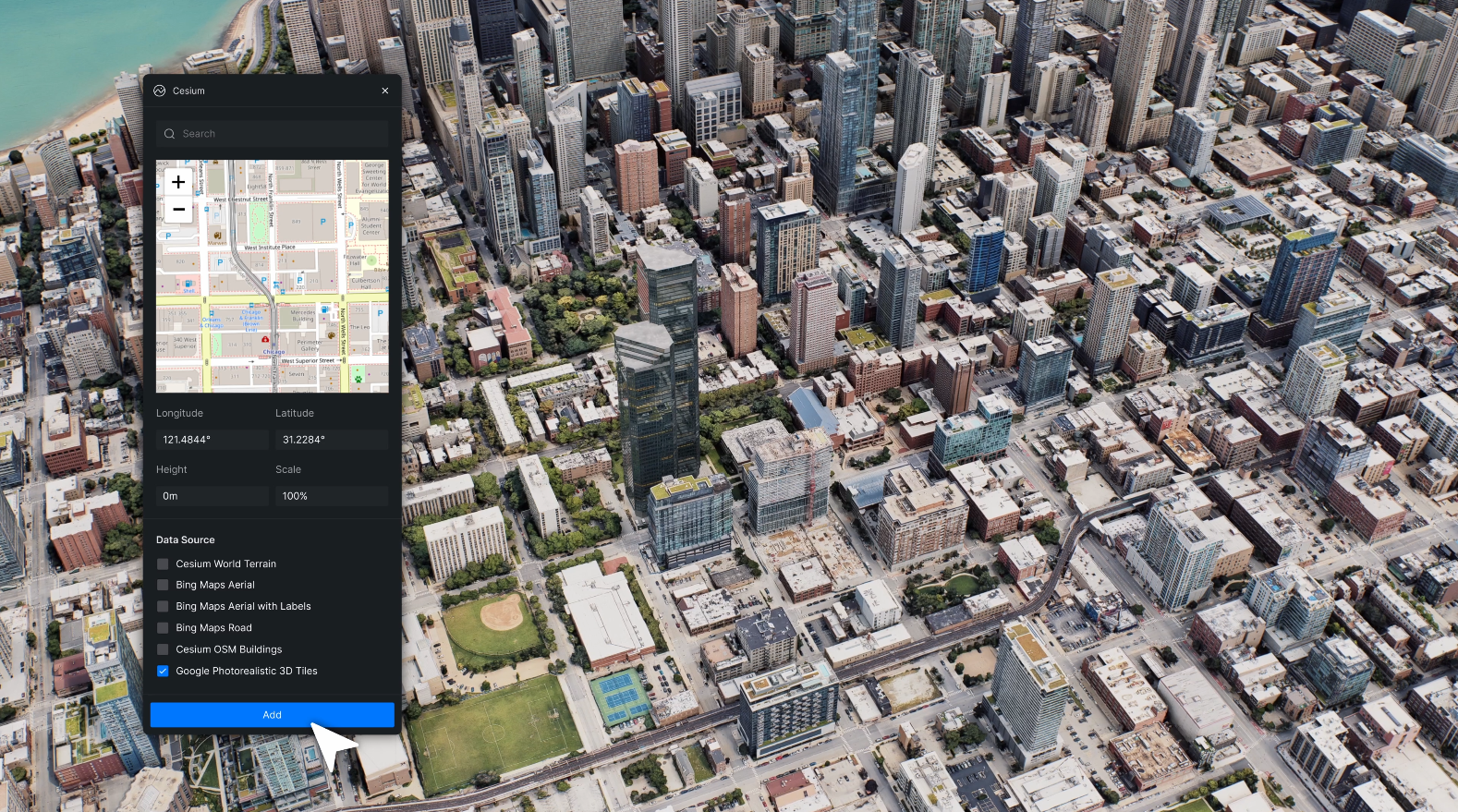
3Dプロジェクトに現実世界の場所を追加する複雑なワークフローにうんざりしていませんか? Teamsの最新D5 Render シームレスに紹介する セシウム統合. 3Dマッピングデータを活用したチームの働き方を革新する。.
この画期的なアップデートにより、あなたは:
- 数回のクリックでCesiumを有効にできます。.
- 正確なグローバル3D地形・3Dマッピングデータに即座にアクセスできます。.
- リアルタイムで地理空間プロジェクトを共同作業する。.
このガイドでは、簡単な3つのステップで~について説明します:
- チームのワークスペースを準備してください
- Cesiumへのアクセスを設定
- D5 Render のライブ3Dマッピングデータを使用開始
建築ビジュアライゼーション、都市計画、または現実世界のコンテキストを必要とするあらゆるプロジェクトに取り組んでいる場合でも、D5 Render 2.11 の Cesium 統合により、チーム全体の整合性を確保しながら、煩雑なデータ準備を排除できます。.
最新情報にご注目ください。Cesiumとの統合はまもなく利用可能になります Pro版 ユーザーの皆さんにも!すぐに使いこなせるよう、今のうちに機能を把握しておきましょう。.

1. ステップ1: D5 Teams で Cesium を使用する前の前提条件を確認する
D5 Render for TeamsでCesium統合によるジオスペーシャルデザインに入る前に、まず基本をしっかり押さえましょう。まず最初に行うことは、最新のものを入手することです。D5 Render 2.11D5ランチャー経由でアップデート。.
次のステップ、A セシウムイオンアカウント サインアップ これ)—壮大な3D地形データへの入り口です!Cesium の無料プランでは、グローバルな景観を探求・可視化するための強力なツールを提供しています。後で商用利用にスケールアップする場合でも、プロ プランではさらに柔軟性とサポートが充実します。.
すばやいヒントを一つCesiumは高精細3Dマップをリアルタイムでストリーミングするため、安定したインターネット接続があればスムーズに読み込めます。Wi-Fiが不安定な場合でも、事前にデータセットを準備しておけば、中断することなくクリエイティブな作業を続けることができます。.
2. ステップ2: D5 Teams管理パネルでのCesiumトークンの設定
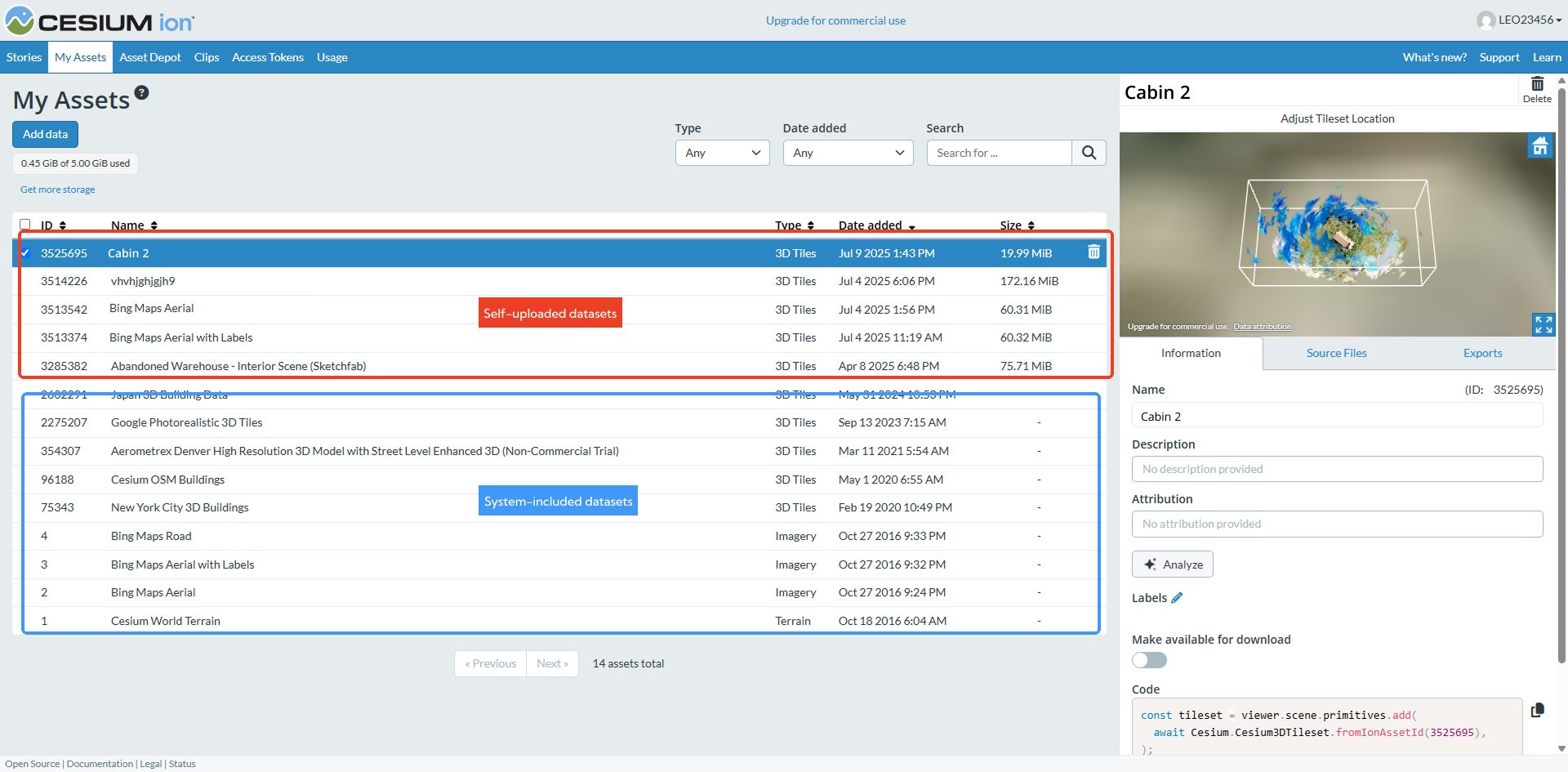
1️⃣ Cesiumにログインした後、 “私の資産” ダッシュボード(以下の画像のような)で、利用可能な[GISデータソース]すべてが表示されます。デフォルトのデータセットに加えて、カスタムモデルや調査データをアップロードすることもできます。あらゆる3Dマッピングのニーズに対応する柔軟なプラットフォームです!
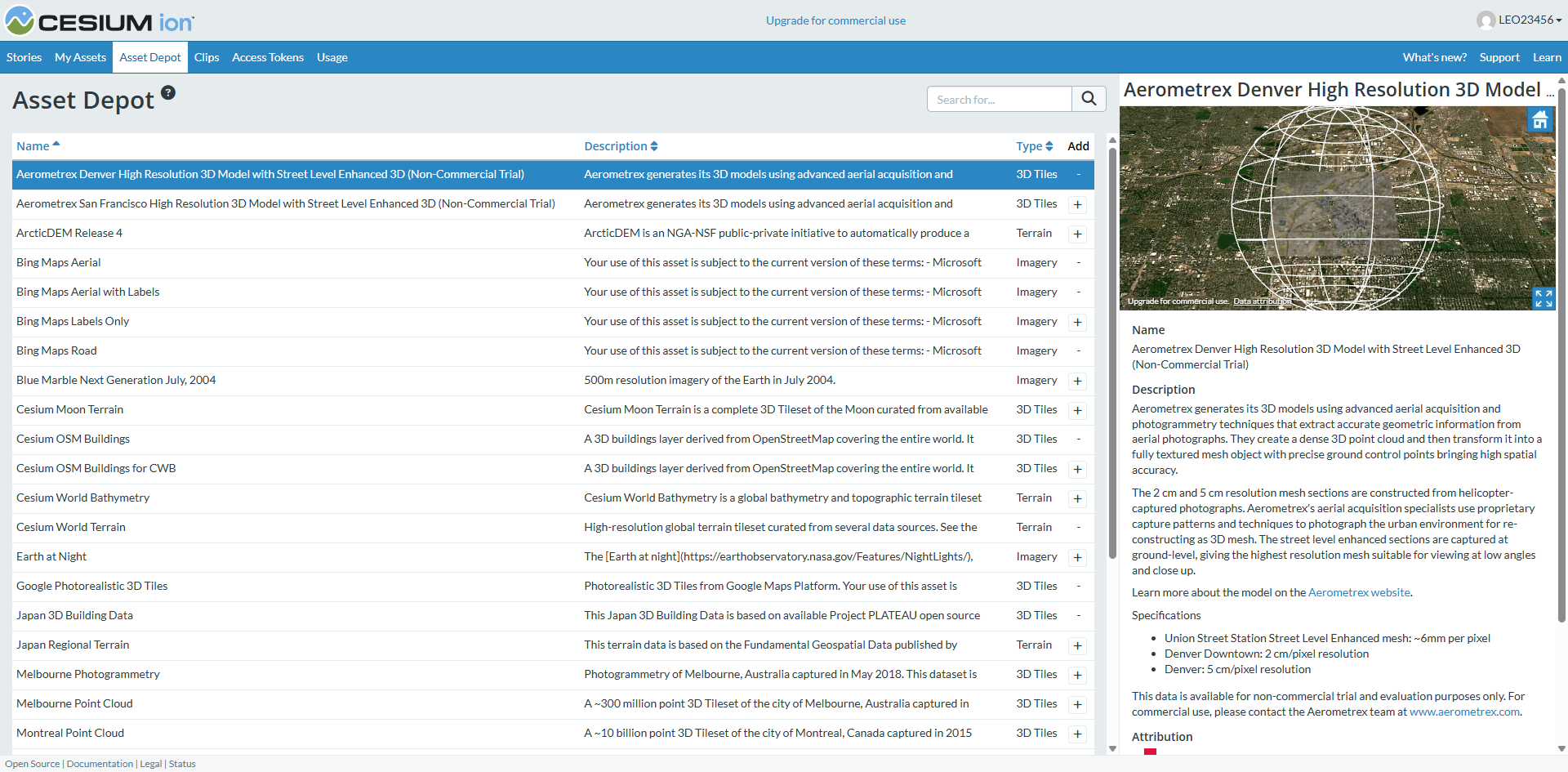
さらにデータが必要ですか?こちらをご覧ください 資産保管所 以下の画像で示されているように、3D Tiles、地形、画像など、Cesium 3Dプロジェクトですぐに使用できる追加の公式GISリソースにアクセスできます。数回クリックするだけで、よりリッチなマップを作成できます。.
重要なお知らせCesiumの3Dマッピングの商用利用には有料サブスクリプションが必要です。.
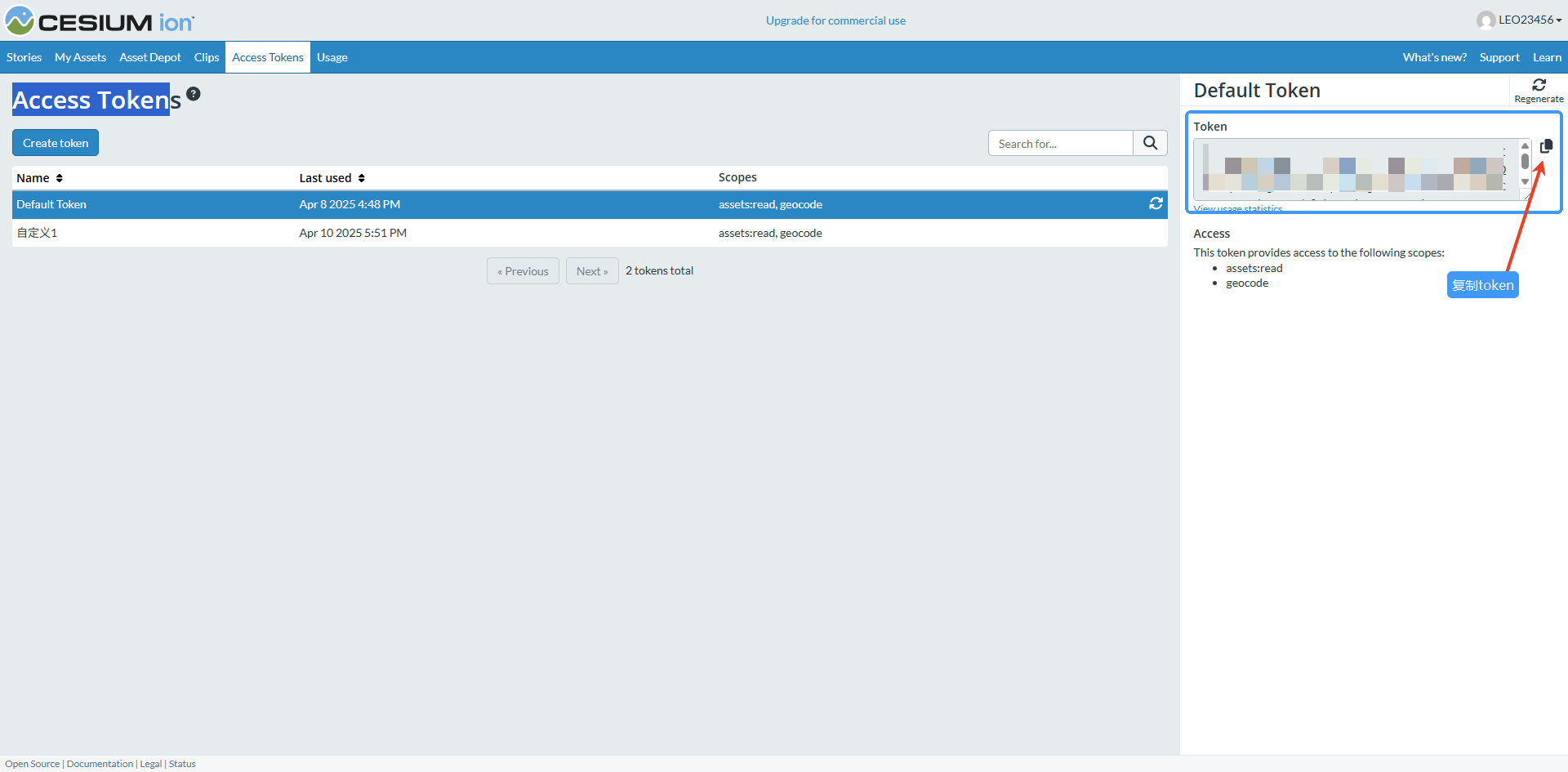
2️⃣ 次に〜に移動する アクセストークン バックエンドでAPIキーを作成するために. メモ:
- デフォルトトークンアカウントデータすべてにフルアクセスして自動生成されました。.
- カスタムトークンチームメンバーがCesium 3Dへの完全なアクセスを必要としない場合に最適な、特定のデータセットのみにアクセスできる限定トークンを作成します。.
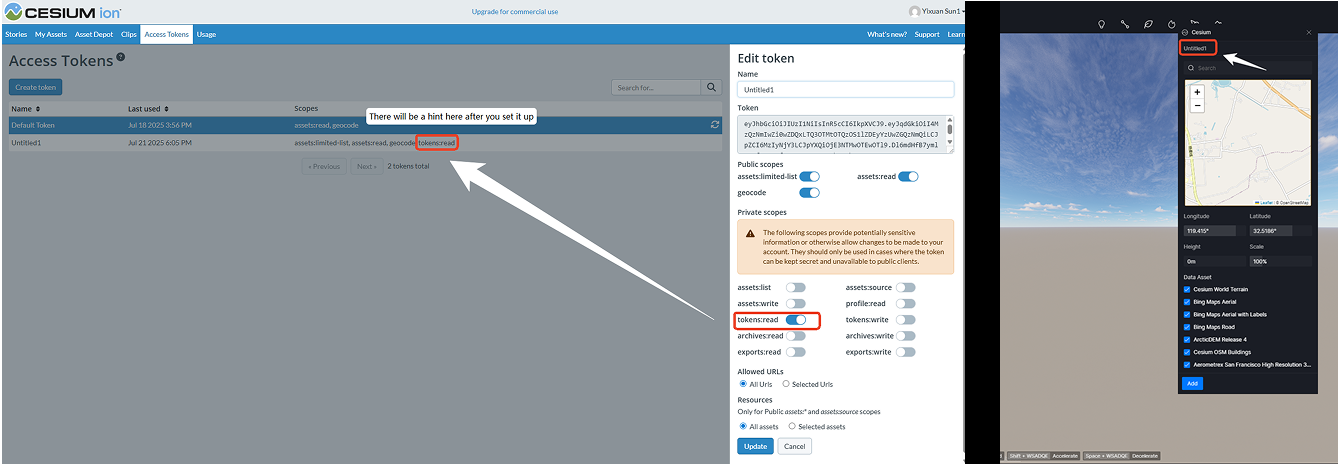
Cesiumトークン設定のヒント: Cesiumで管理者がトークンを設定する際には、「を有効にすることを忘れないでください。“トークン: 読み込み”「権限」(下の左パネルに表示)です。この重要なステップにより、チームメンバーのクライアントに適切なアクセス権が付与されます。そうしないと、Cesiumインターフェイスでトークン名フィールドが空白で表示されることになります(下の右パネルの例のように)。
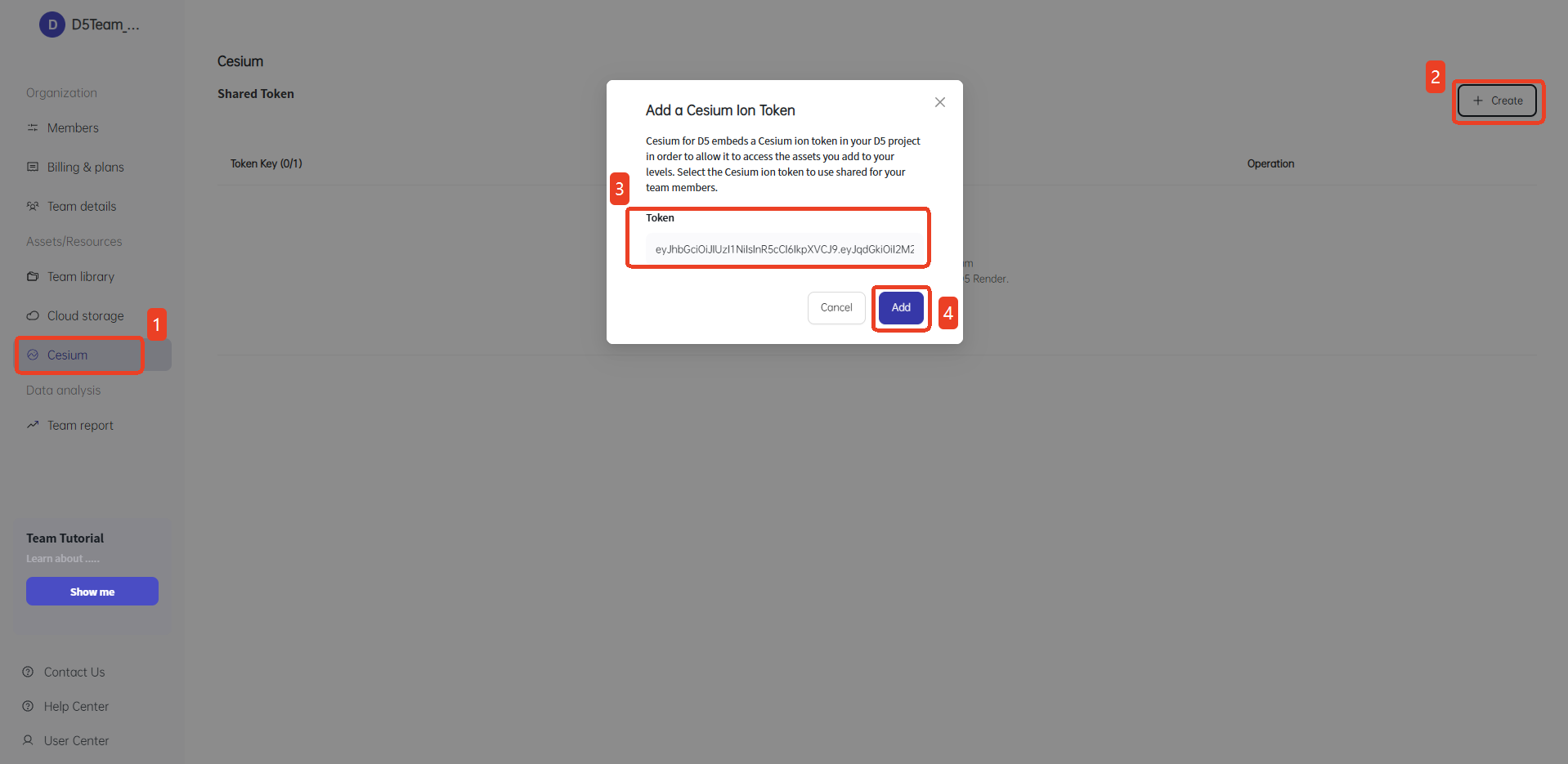
3️⃣ Cesiumアクセス・トークンを共有するには、~にログインしてください。 D5 チーム管理パネル に移動して アセット/リソース → シーシウム. 既存のCesiumトークンをコピーし、D5 Renderチーム管理パネルの右上隅にある「作成」をクリックして貼り付けます(以下の画像を参照)。.
作成されたトークンは、チームメンバーであれば誰でも、Cesiumプラグインを介してローカルのD5プロジェクトで使用でき、認可された3Dマッピングデータソースにアクセスできます。円滑なコラボレーションが簡単に実現します!
セキュリティのヒント: D5 は Cesium 3D データをローカルに保存しません。一時参照されるだけです。クライアントユーザーでさえ、データを表示・レンダリングできるだけで、生のファイルを抽出することはできません。機密性の高いプロジェクトでも安心してお使いいただけます。.
Key Highlights of D5: Secure, Local, and Efficient
D5の際立った特徴は何ですか?それは ローカルファーストワークフロー デザイナーが3Dマッピングデータを統合する方法に革命をもたらします。従来のパイプラインでは、モデルをCesiumにエクスポートする(プロプライエタリなファイルを公開し、編集が必要な場合は再アップロードが必要になる)のとは異なり、D5はデータをプライベートに保ちます。.
私たちは、Cesium の実世界の地形と画像を動的な参照として活用するだけで、D5 Renderのワークスペースで自由にモデルをレイヤー化、調整、完成させることができます。クラウドへの依存はありません。反復的なアップロードサイクルもありません。データの完全な制御による、シームレスな創造性だけがあります。.
以下の表で、主な違いを確認するために、詳細な機能比較をご覧ください。
| 特徴 | 従来のワークフロー(3ds Max、など) | D5 Render ワークフロー |
|---|---|---|
| データフロー | ローカル → シーシウムクラウド | シエスハムクラウト → ローカル |
| ファイルストレージの場所 | サードパーティプラットフォームで公開 | PCに安全に保存されています |
| 最適 | 公開展示プロジェクト | 機密プロジェクト(商用/政府) |
| 編集の柔軟性 | 再アップロードが必要です | D5 Renderにおけるリアルタイム調整 |
3. ステップ3:D5 Render でCesiumシーンをロードする
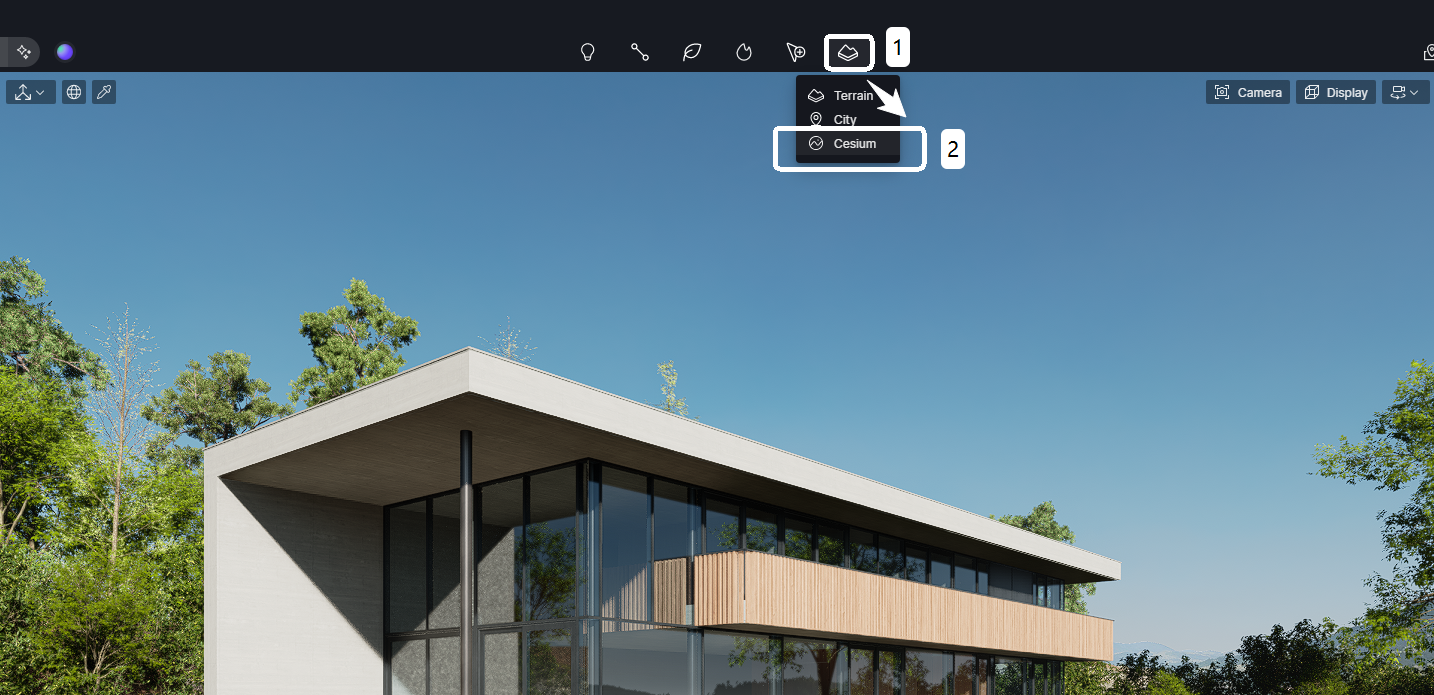
1️⃣ チーム管理者が共有Cesiumプラグインをセットアップすると、メンバーはD5 Renderですぐにアクセスできるようになります。トップメニューのCesiumオプションをクリックするだけです。追加のログインやセットアップは不要なので、チームは設定ではなく作成に集中できます。.
2️⃣ 始めるのは簡単です:Cesiumを有効にし、マップウィジェットを使用するか、プロジェクトの 緯度/経度 (以下の画像に示すように)。プラグインは自動的に作成します ジオアンカー これらの座標で(利用可能なデータソースは、Cesium のバックエンドで管理者が有効にしたものによって異なります)。.
3D地形、衛星画像、または3Dタイルといった、読み込みたいデータレイヤーを選択するだけで、D5シーンに完璧に整合させて表示できます。.
クイックヒント: ジオアンカーをプロジェクトのGPSピンのように考えてみてください。特定の緯度/経度を中心点として固定し、周囲は設定された半径内でのみレンダリングされます。建物周囲の3D地形、道路、またはコンテキストが正しく読み込まれれば、デザインに集中する準備は完了です!
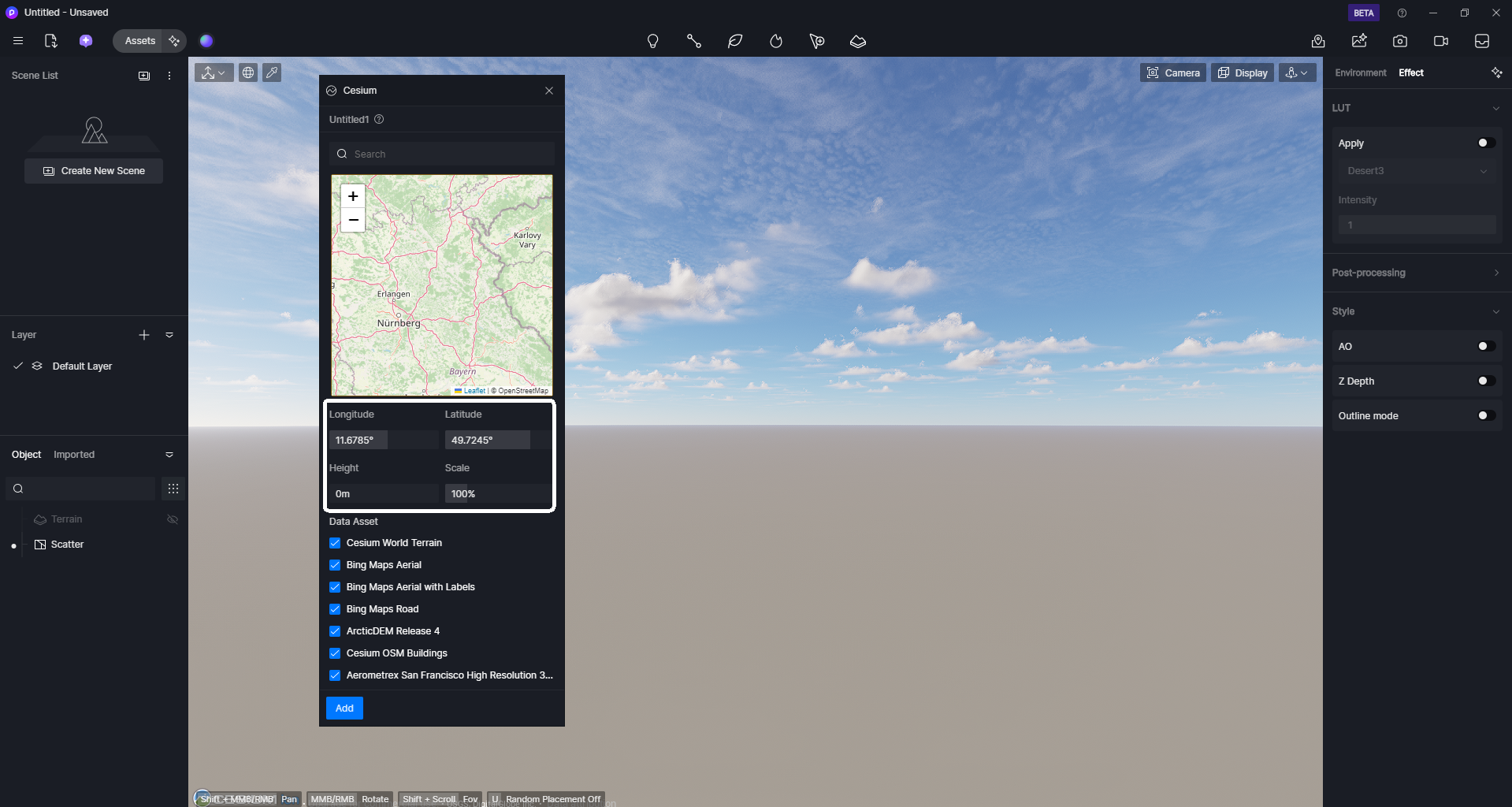
3️⃣ クリック “追加”—ツリー構造のジオアンカーがシーンのリソースリストに即座に表示されます(視覚的な例は以下の通りです)
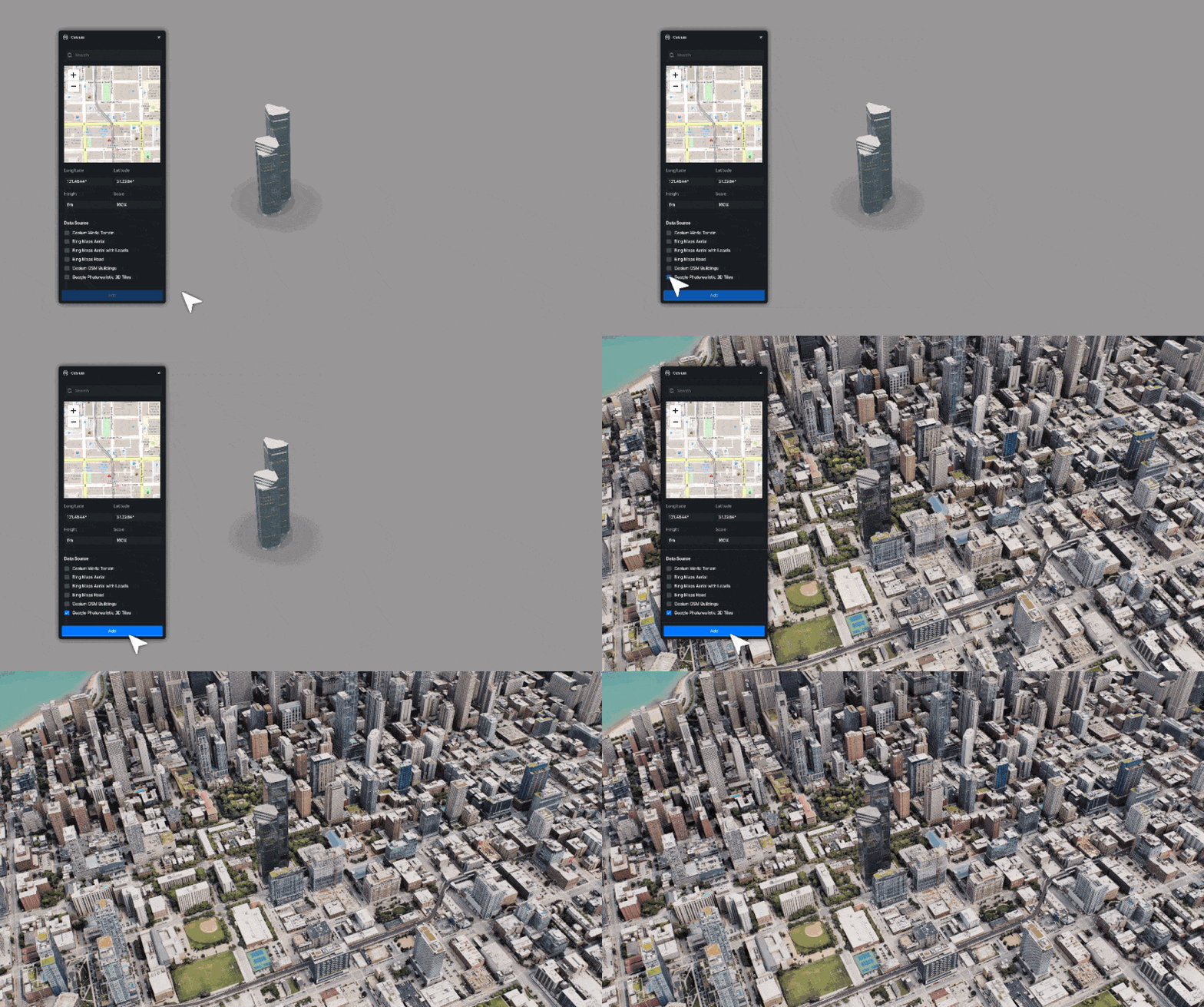
プロからのアドバイス: 3D マッピング リソースはネットワークから段階的に読み込まれるため、まず D5のデフォルトの地形を非表示または削除し、次に一時的に カメラの高さを上げる よりスムーズなワークフローのために、データがストリーミングされる.
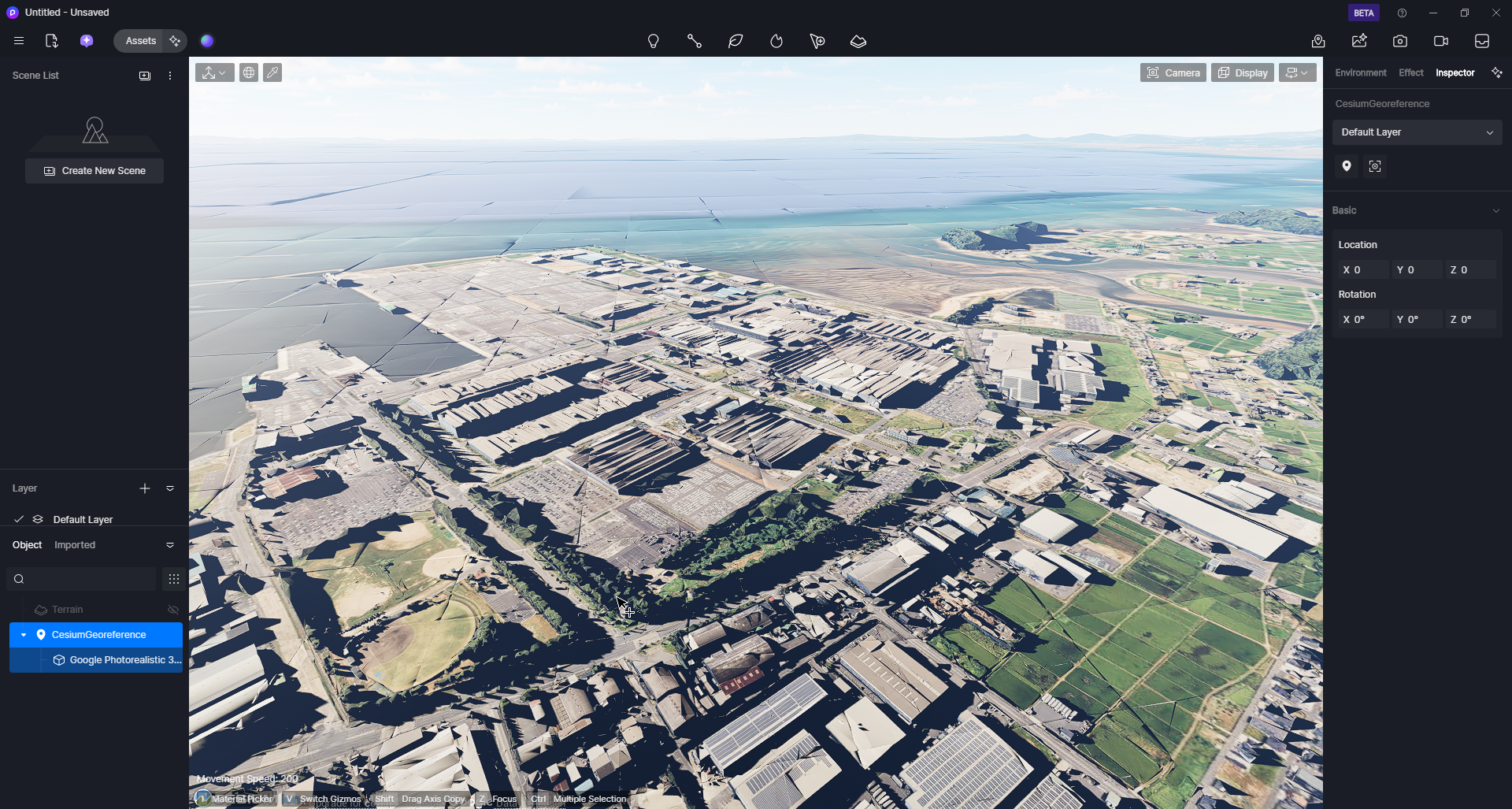
4️⃣ 次に、Cesiumの現実世界の3D地形の上にデザインデータを重ねます。モデルをインポートし、位置やマテリアルを調整して、提案が地理的環境に自然に溶け込む様子を確認します。すべてが完璧に見えたら、実際のコンテキストでビジョンを紹介するプロ品質の画像やビデオのレンダリングに進みます。.
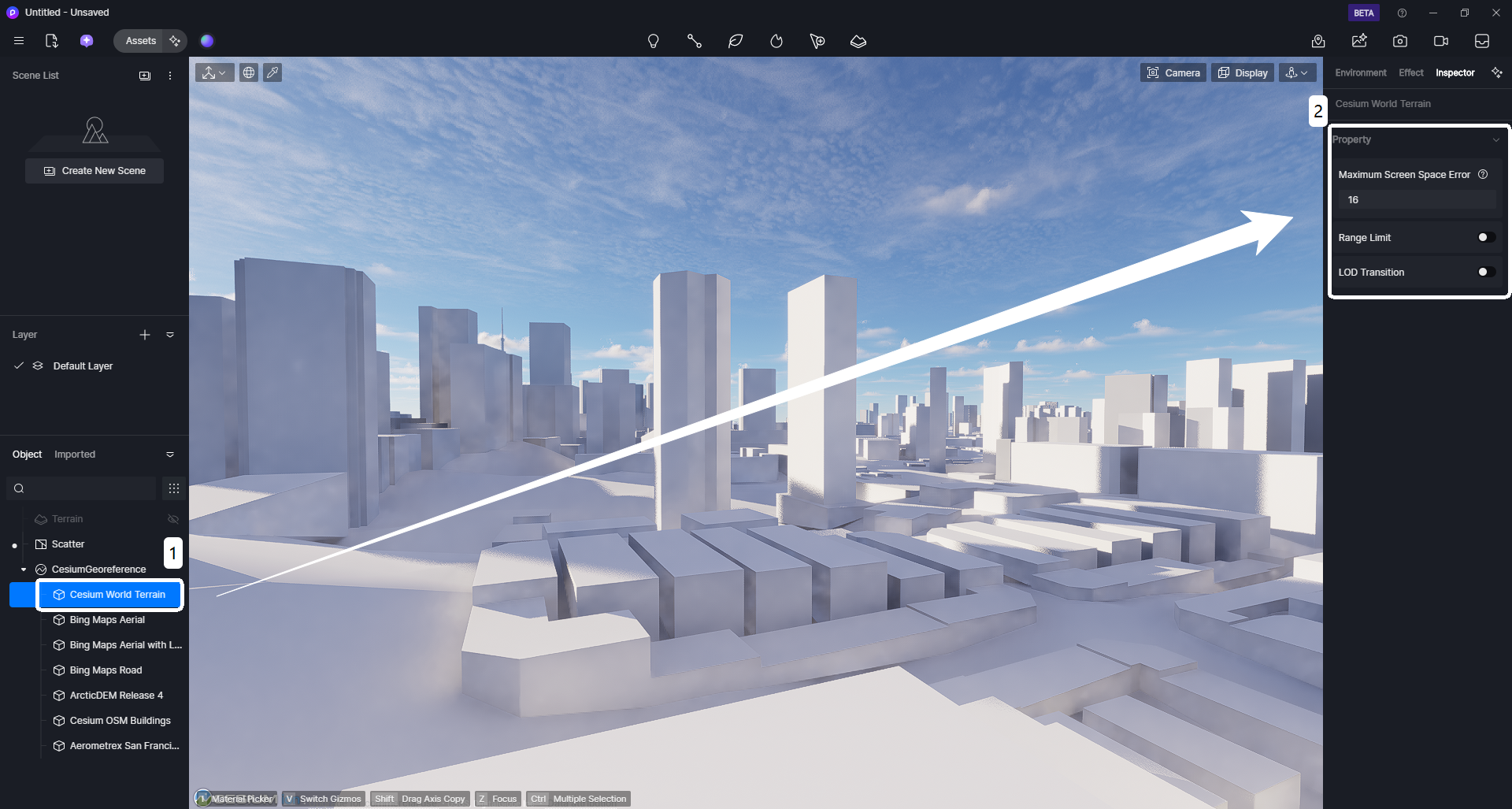
5️⃣ データソースパラメータの調整。ツリー構造内の任意のデータソースをクリックし、右側のパネルで設定を微調整します。
① 最大画面スペースエラー (0–100)
- 0最高精度 (パフォーマンスに影響する可能性があります)
- 高い値 = 最適化されたレンダリング
② 範囲制限 (オン/オフ切り替え):定義します 長方形のエリア カスタム幅/高さ.
③ LOD遷移視覚的なノイズを軽減し、レベル・オブ・ディテールの変化を滑らかにします。.
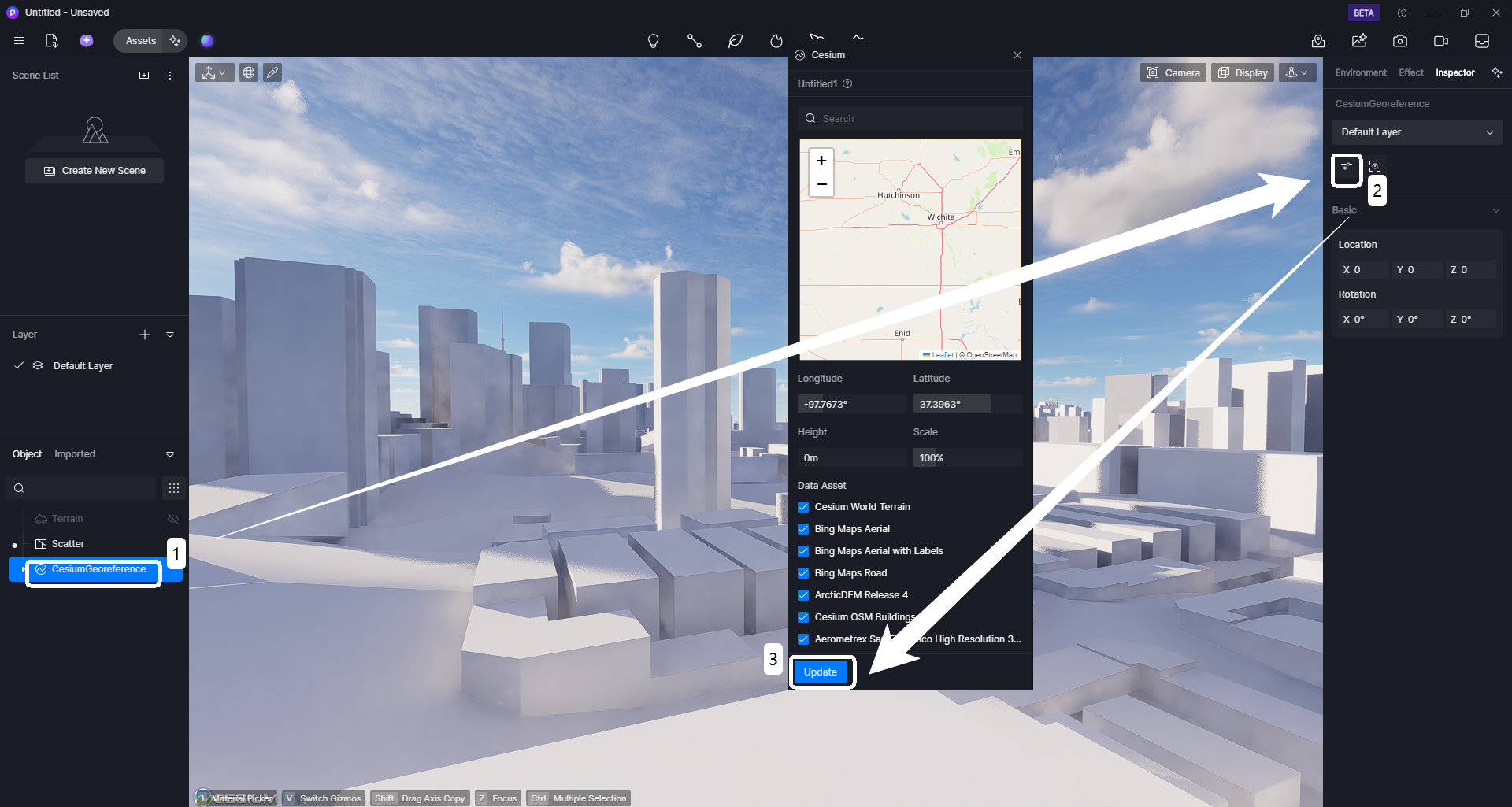
6️⃣ Cesiumアンカーの位置を変更する必要がありますか?簡単です!以下の手順で実行できます。
- 最上位ノードをクリックしてください 左パネルのCesium Geospatial Anchorツリーで視覚的な例は以下の通りです).
- 右側のパラメータパネルで、[ を探してクリックします。再選択] アイコンです。これにより、現在のアンカーに読み込まれている3Dマッピングデータのソースを変更したり、中心点の座標を調整したりできます。
- 変更を確認すると、――ほら、シーンが自動的に更新されて変更が反映されます!
プロからのアドバイス調整後は、3D地形の精度を確保するために、常に座標を再確認してください。.
4. 上級: Cesium と他の Teams 機能のD5 Renderを組み合わせる
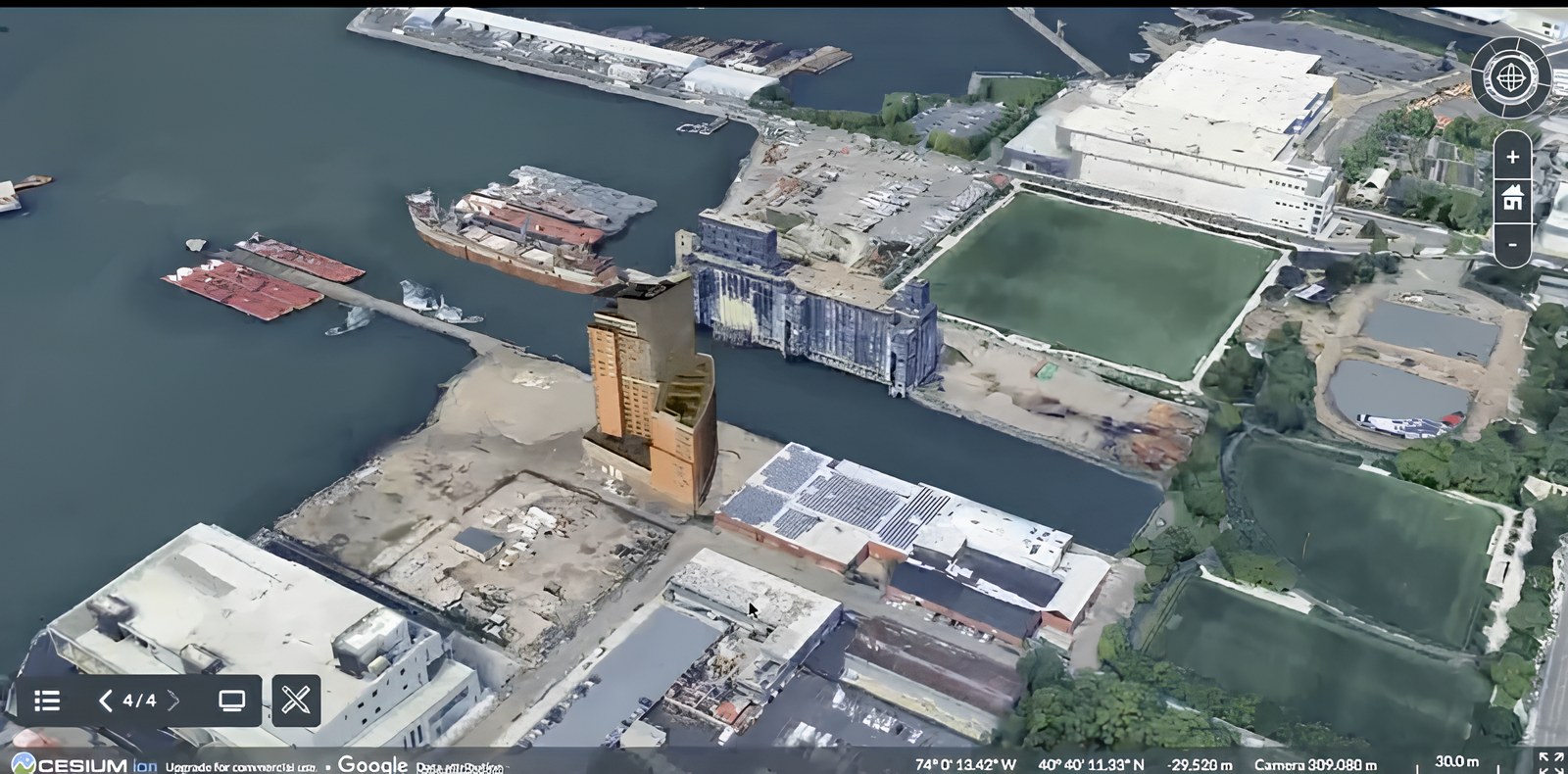
静的なレンダリングだけでなく、3Dデザインをさらに進化させませんか?D5 RenderのPLYエクスポート(今回のアップデートで登場!)を使えば、モデルを直接Cesiumにアップロードし、見事なインタラクティブ3Dプレゼンテーションに変換できます。「Google Earth」と「建築ビジュアライゼーション」を融合させたような、映画のような体験でプロジェクトを紹介できることを想像してみてください。以下は、その機能の一部です。
- ダイナミックな太陽光検討 リアルタイム陰影解析
- 鳥瞰フライスルー (パン・ズーム・回転は自由に行えます)
- 文脈に沿ったストーリーテリング (ラベル、ルート、またはデータオーバーレイを埋め込む)
より強力な機能が、あなたの探求を待っています…
以下でデモをご覧ください。これは単なるスライドショーではなく、Cesiumのグローバル3Dエンジンを搭載したプロフェッショナルな地理空間プレゼンテーションツールキットです。.
デザイナーがこの組み合わせを好む理由:
XRコラボレーション向け: 使用して D5 Teams版‘XR機能モードで、すぐにCesiumジオロケーションされたシーンに入り、チームが以下のことができる没入型デザインレビューを有効にすることができます。
- マクロ(Cesium 3Dマップ)とミクロ(XRウォークスルー)の視点を切り替えます
- VR/ARにおけるサイト固有の問題を、現実の地形3D地形を参照して注釈付けする
② 競技作品応募コンセプトをドロップしてください サイト 実際の地形, 環境と調和することを証明している.
③ クライアントへの提案共有 単一リンク (Cesiumでホストされており) クライアントはモバイルでもあらゆる角度からデザインを探索できます。.
プロのアドバイス D5モデルをPLY形式でCesiumにエクスポートし、次にD5 TeamsのXRツールを使用してCesiumの3Dベースマップをナビ可能なVR空間に変換し、都市規模の計画から人間規模の体験へのシームレスな移行を実現します。.

5. D5 Render 2.11でのCesium利用に関する3Dマッピングの結論
セシウムチーム用D5 Render 2.11 3Dマッピングが驚くほど簡単になります。煩雑なデータ準備やワークフローの煩わしさから解放されます。セットアップ、トークン設定、データロードのわずか3ステップで、チームは現実世界の地形を統合し、リアルタイムで共同作業を行い、見栄えのする地理空間ビジュアルを作成できます。建築、都市計画、没入型XRプレゼンテーションのいずれであっても、この強力な組み合わせにより、精度と効率があなたの指先にもたらされます。3Dプロジェクトをレベルアップする準備はできましたか?今すぐCesiumで探索を始めましょう!
D5 Render についてさらに読む
D5ショーリールのパノラマコメントは3Dデザインコラボレーションをどのように促進しますか?
MP4動画を3Dモデルに変換するためにGaussian Splattingを使用する方法
D5 Widgets|レンダリングプロジェクトをマージしてArch Studioのチームワークを向上させる
Settanta7はいかにしてリアルタイム・レンダリングでワークフローを未来志向にしたか
D5 Render 2.11 での Cesium を使った 3D マッピングに関する FAQ
1. Cesiumのインポート後に、シーンが真っ白になってしまうのはなぜですか?
ステップ1:インターネット接続を確認してください
Cesiumはリアルタイムデータストリーミングに依存しているため、インターネットの速度が遅い、または不安定な場合、遅延やコンテンツの欠落が発生する可能性があります。.
ステップ2:デフォルトの地形を非表示にしてカメラを調整
シーンが空白のままである場合:
D5のデフォルト地形を非表示/削除し、競合を回避してください。.
カメラの高さを一時的に上げてください。これにより、Cesiumがデータをスムーズに読み込むためのスペースができます。.
プロのアドバイス Cesiumはコンテンツを段階的に読み込むため、最初は何も表示されないのが正常です。アセットが完全にストリーミングされるまで数秒お待ちください!
2.チームメンバー以外は、Cesium地形を含むプロジェクトを開いた際に、それにアクセスして使用できますか?
いいえ。チームメンバー以外がCesiumを含むプロジェクトを開いた場合、Cesiumコンテンツの読み込みに失敗し(赤いエラーインジケーターが表示されます)、右側の「パラメータ」パネルにある「更新」ボタンをクリックしても無効(グレーアウト)になります。.
3.チームメンバーのCesiumレイヤーでエラー(赤色のハイライト)が表示され、データの読み込みに失敗するのはなぜですか?
チーム管理者が Cesiumトークンを削除しました, メンバーがCesiumリソースの使用中にエラーに遭遇する場合があります。まず、チーム管理者に連絡して問題を解決してください。問題が解決しない場合は、さらにサポートが必要な場合は、support@d5techs.comまでサポートチームにお問い合わせください。.


 English
 Español
 Français
 한국어
한국어 日本語
日本語