
3Dシーンの草の一本一本を生き生きと表現したいですか?D5 Renderなら、テクスチャ、照明、自然な動きを簡単に処理できるスマートツールにより、この複雑な作業もあっという間に完了します。高度なスキルは不要。わずか数分で、驚くほどリアルな草を制作する方法をご紹介します。.
「Perfect Blade of Grass」と「D5 Render」に関する主なポイント
- 草の刃のリアリズムを極める D5 Renderの物理ベースのマテリアルとサブサーフェス・スキャタリングを活用し、一本の草の葉を通る自然光の拡散を再現しています。.
- 繰り返しパターンをなくす 使用 D5のスキャッターツール 有機物密度と自然の刃のばらつきに対する種子ランダム化。.
- ワークフローをスピードアップする 〜と D5のブラシツール そして、フォトリアルなディテールを維持しながら、リアルな草を瞬時にペイントまたは適用するためのグラステンプレート。.

1. リアルな草の葉の科学
一本の草を3Dで再現するのがなぜ難しいのか、その根本的な理由を3つ挙げます。説得力のあるCGの草と、平坦で人工的な見た目の結果を分けるのは、以下の3つの基本的な要素です。
- 表面の複雑さ – 各草の葉には、その長さに沿って光の当たり方が異なる微細な隆起、葉脈、そして自然な不完全な部分があります。.
- 光の挙動 – 本物の草は、光が半透明の葉に浸透して拡散し、端に独特の輝きを生み出すサブサーフェススキャッタリング( subsurface scattering )を示します。.
- オーガニック・ムーブメント 天然芝は均一には揺れません。それぞれの葉が、その柔軟性や風に当たる具合によって個別に曲がり、ねじれます。.
3Dアーティストにとって、D5 Renderは、物理的に正確なマテリアル、リアルタイムライティング、そしてこうした自然の動きを自動的に再現するダイナミックな風システムにより、こうした複雑な処理を簡素化します。.
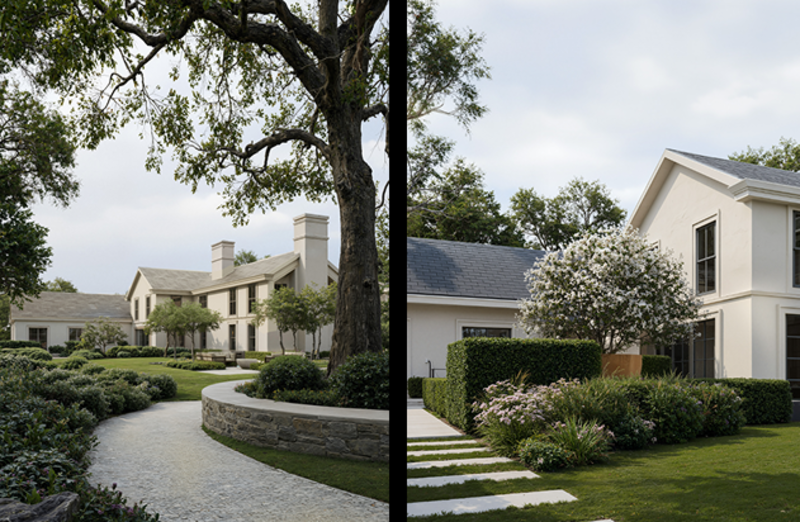
2. 完璧な一本の草:D5 Renderの主要テクニック
3Dでリアルな草を表現するには、マテリアル/テクスチャ、照明、そして自然な変化という3つの重要な要素を習得する必要があります。D5 Renderが各要素をどのように効率化しているかをご紹介します:
❶ 素材と質感:リアリズムの基盤
草の一本一本がリアルに見えるためには、表面のディテールが適切に表現されている必要があります。D5 Renderは、以下の機能によりこの作業を簡素化します:
- 広範な草素材ライブラリとテンプレート: 何十種類もの既製の草の種類とテンプレートから選択してください。それぞれ異なる環境に適した、手入れの行き届いた芝生から野原まで、独特の葉の形と質感を備えています。.
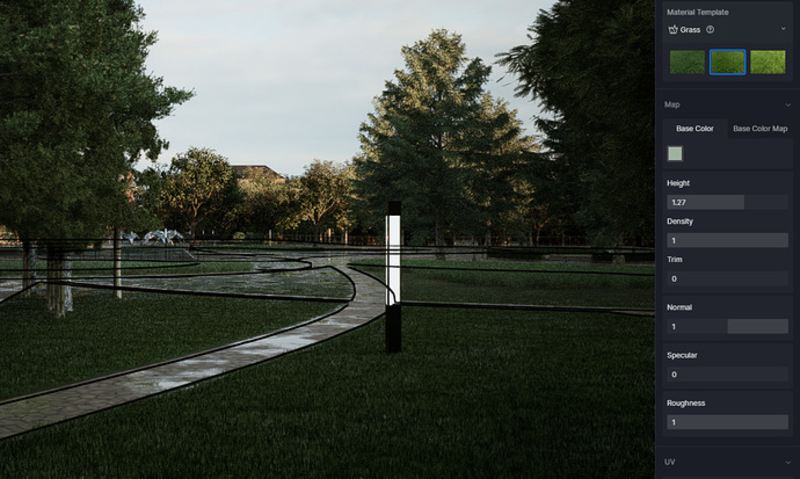
- 最適化済みのグラスマテリアルに詳細な調整を加えて洗練させる 自然なばらつきを実現するための粗さ(反射率)、葉の高さ/密度、および繰り返しパターンを排除するためのランダムUVマッピングを有効にし、精密な超リアルな植生を実現します。.
効果的な植物の描画・散布・配置方法 | ユーザーマニュアル >
❷ 光と影:命を吹き込む草
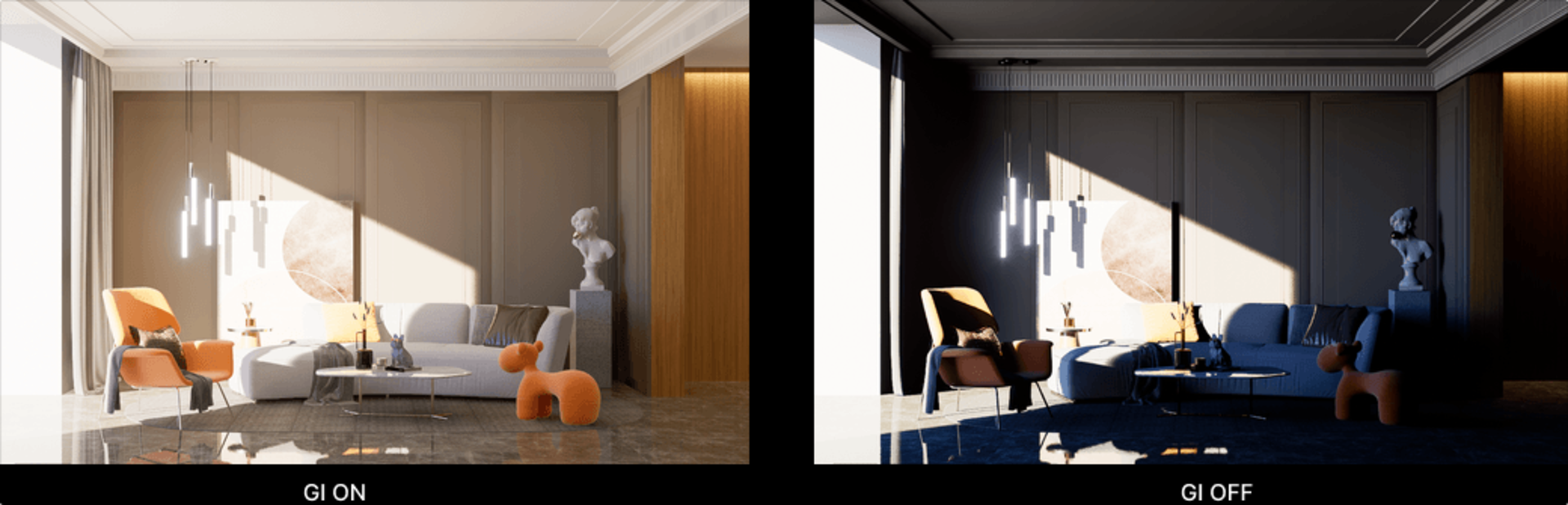
リアルな草を作成するには、正確な グローバルイルミネーション – 光が周囲の葉や土をほのかに染め上げる様子。D5はこれを リアルタイム・パス・トレース, 光の経路をたどってシミュレーションする
✅ 草の茎の間でのマルチバウンス反射
✅ 密な植生におけるアンビエントオクルージョン
✅ 草の先端に微妙なエッジライティング
スクリーンスペースのGI近似とは異なり、どのカメラアングルからでも一貫したリアリズムを保証します。これがなければ?あなたの芝生は平坦で偽物のように見えてしまうでしょう。.
❸ 密度とバリエーション:「芝刈り効果」の回避“
反復的なパターンほど、リアリズムを台無しにするものはありません。D5はこの問題を次のように解決します:
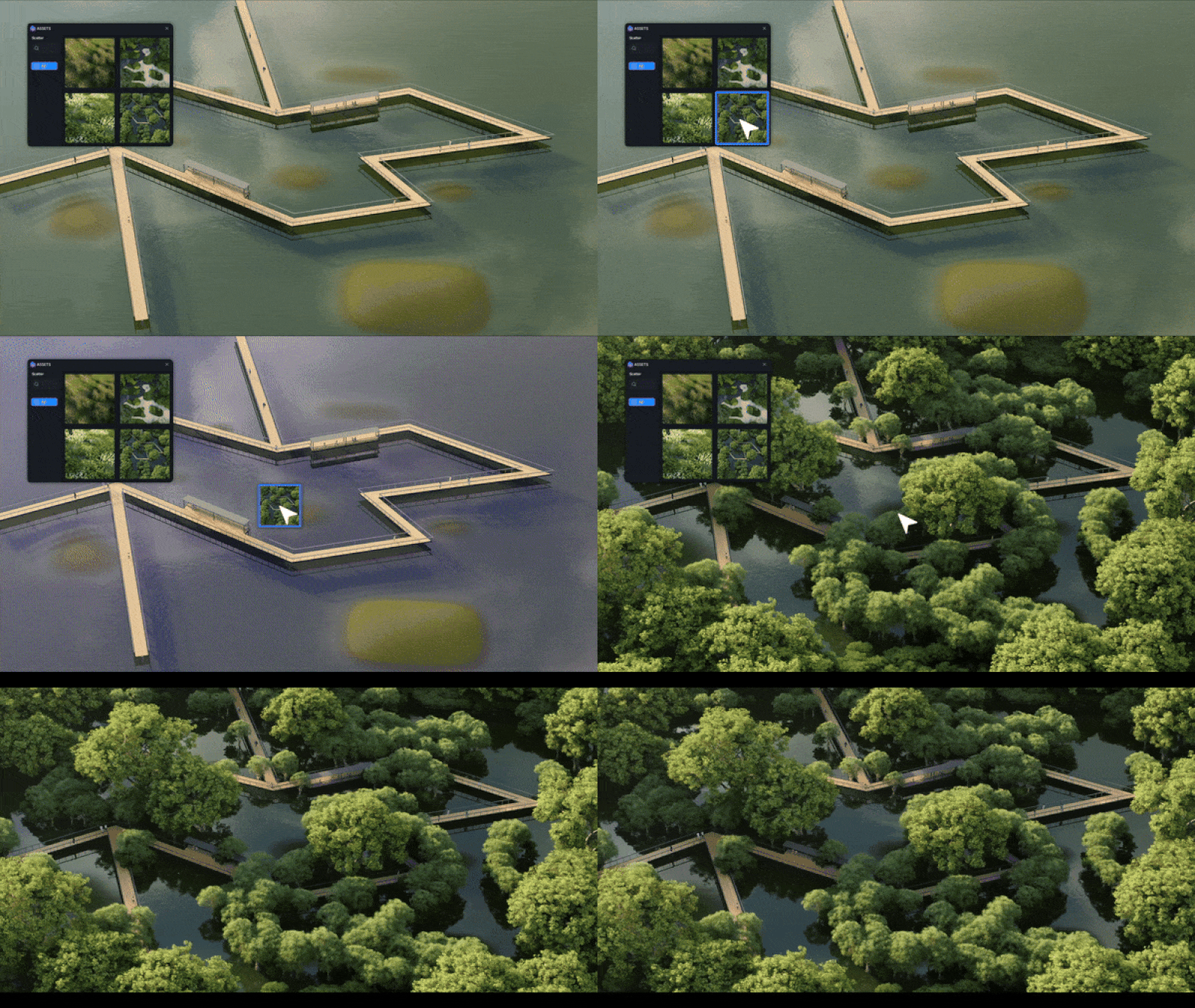
- D5 Renderのスキャッターツールのランダム化 -D5 Renderは、数十種類のプリセットされた草種を活用し、刃の高さ、回転数、配置を自動的に調整します。牧草地の場合、その散布テンプレートが複数の草種をインテリジェントにランダムに配置し、自然な見た目の芝生を作り出します。その一方で、個々の植物の比率を手動で調整して、好みの仕上がりを実現することも可能です。.
- D5 Renderのリアルタイム気象エフェクトが、草に生き生きとした動きをもたらします – 風が自然な揺らめきを生み出し、雨が濡れた光沢を加え、霧が遠くの草を柔らかくすることで、映画のようなリアルさを実現します。.
これらの技術は、草のレンダリングにおける最大の課題である、不自然な質感、平板な照明、そして機械的で画一的な表現といった問題に対処します。D5のワークフローにより、アーティストは手間のかかる手作業による微調整を省くことができ、これは建築ビジュアライゼーションやゲーム開発において画期的な変化をもたらします。.
3. D5 Renderでリアルな草の葉を作成する4つの方法
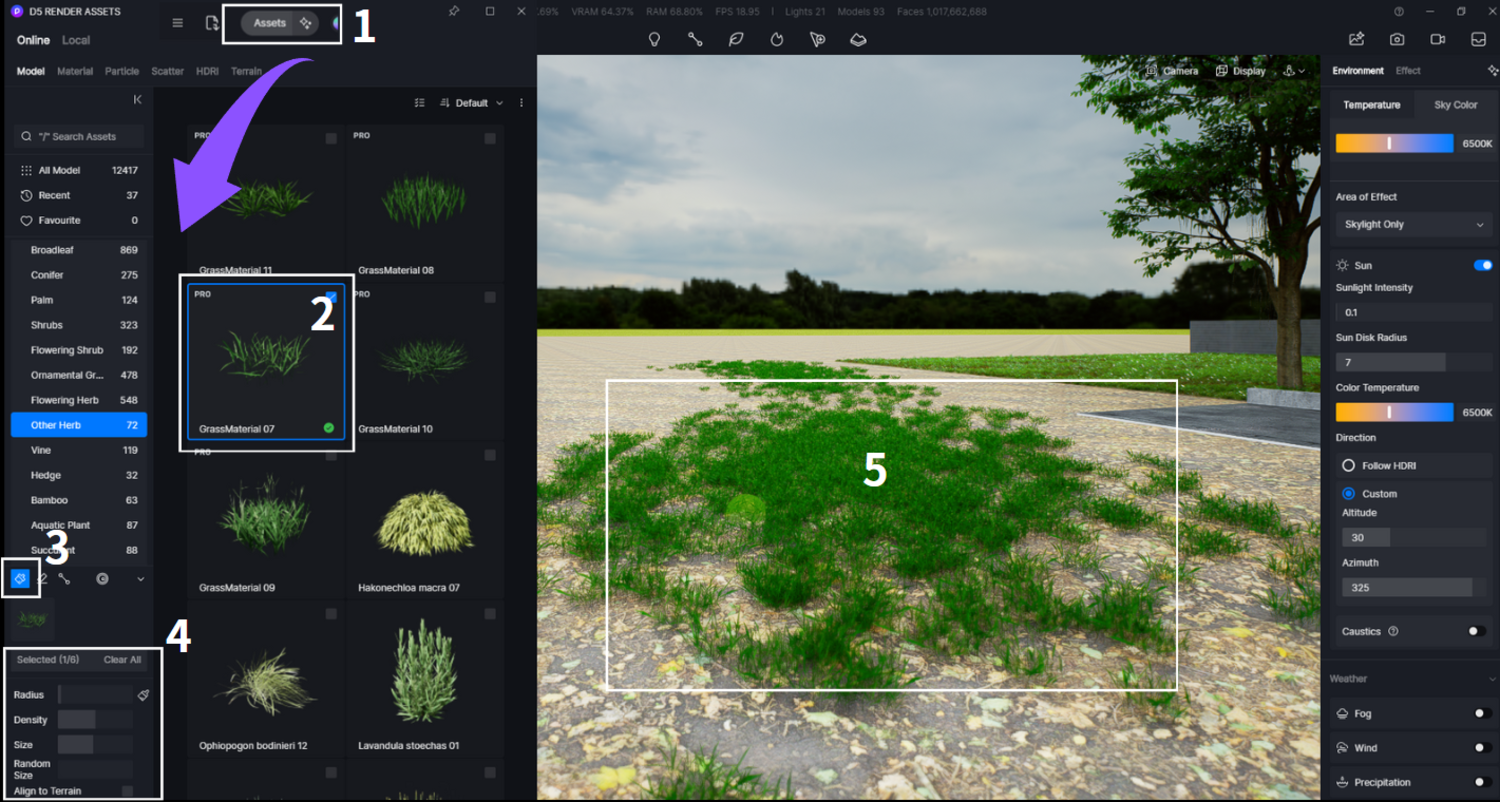
❶ D5 Renderのブラシツール
D5 Renderのブラシツールを使えば、瞬時にリアルな草を描画できます。お好みの草のモデルを選択し、地形の上を自然にストロークするだけで、緑豊かなカスタマイズ可能な風景が完成します。以下の手順に従ってください:
- D5 Renderのアセットライブラリを開きます。.
- 使用したいプラントモデルを選択してください。.
- 選択してください ブラシ 左下隅のツールバーにあるツール。.
- 選択した植物モデルでシーンにペイントします。.
プロからのアドバイス: カスタマイズしたものを保存する ブラシプリセット 設定 D5 Studio (D5 Renderのクラウドストレージ)に保存し、今後のプロジェクトで素早くアクセスできるようにします。.
視覚的なガイダンスのため、以下の手順を下のスクリーンショットに示されている通りに実行してください。
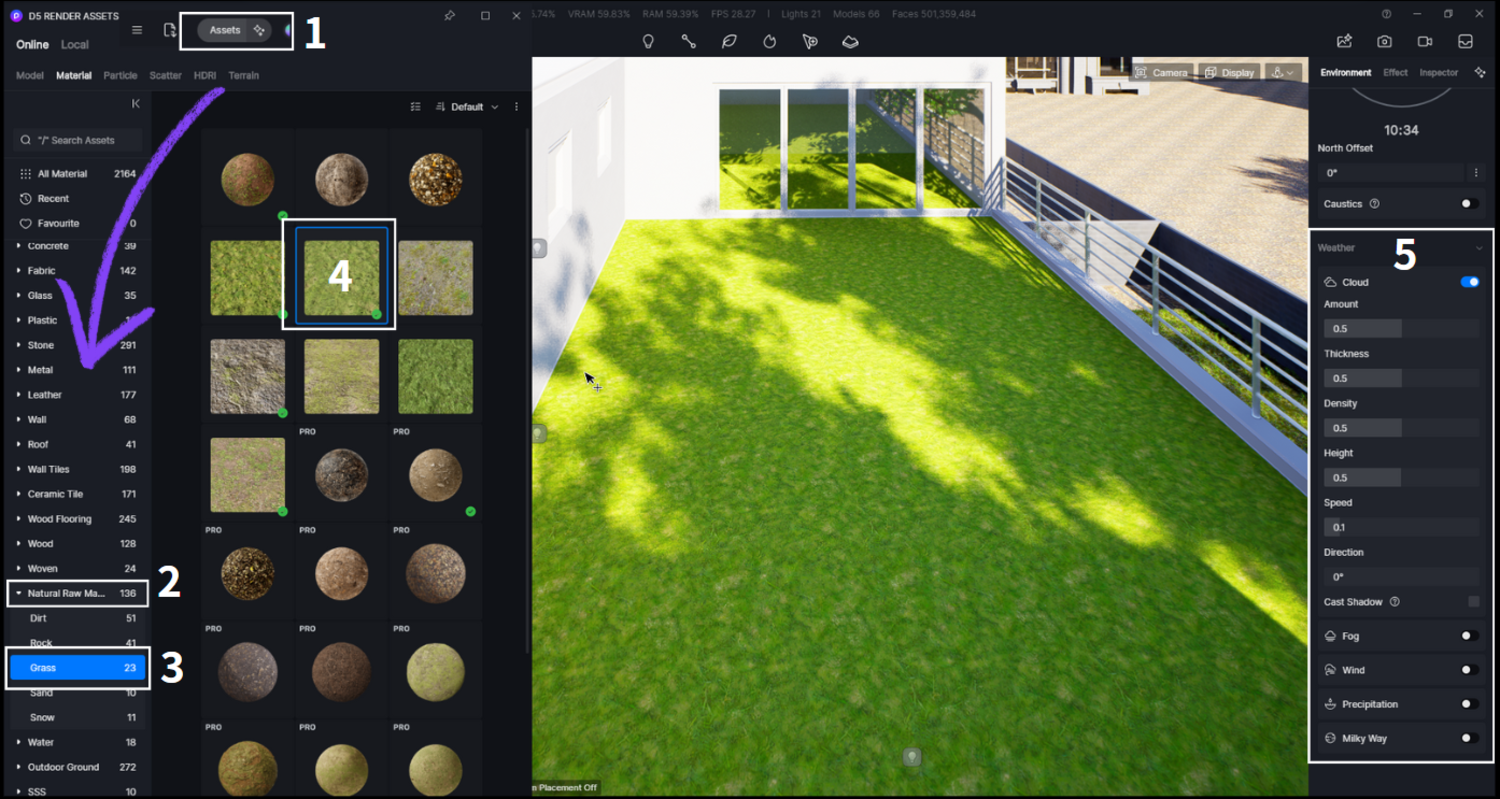
❷ アセットライブラリの草マテリアル(ドラッグ&ドロップ)
これらの手順に従ってください:
- アセットライブラリを開く: D5 Renderの左上隅に移動し、[選択]をクリックします 素材 > 天然原料 > 草.
- 草の素材を適用: 選んだ草のテクスチャをターゲットモデルまたは地形にドラッグアンドドロップします。.
- 気候効果をカスタマイズ雨、霧、降水などの環境設定を微調整して、リアリズムを高めます。.
視覚的なガイダンスのため、以下の手順を下のスクリーンショットに示されている通りに実行してください。
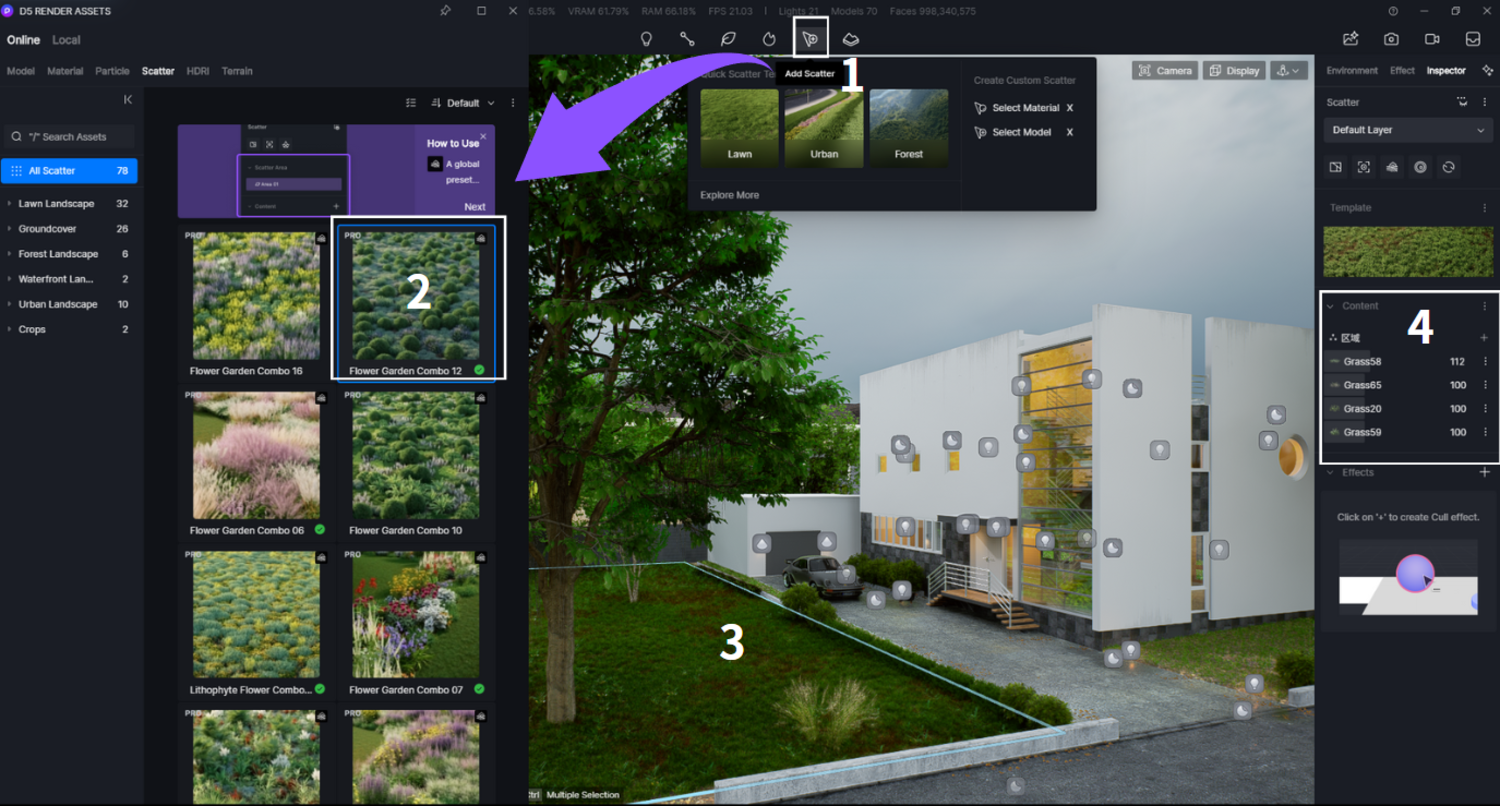
❸ 散布ツール
超リアルなシーンには、〜を組み合わせてください D5スキャッター 3D grassモデルで、以下の手順に従ってください。
- 散布図ツールを選択 – 「“散布図を追加”D5 Renderのインターフェース上部にある「」をクリックして、植生の配置を開始します。.
- プリセットの組み合わせを選択 – シーンに合わせてプロが設定した78種類の散布プリセットを閲覧・選択できます。.
- パラメータをカスタマイズ 右側の直感的なコントロールパネルを使用して、密度、スケール、植生タイプを調整します。.
プロからのアドバイス: カスタマイズした散布図プリセットを保存する D5 Studio (D5 Renderのクラウドストレージ)に保存し、今後のプロジェクトで素早くアクセスできるようにします。.
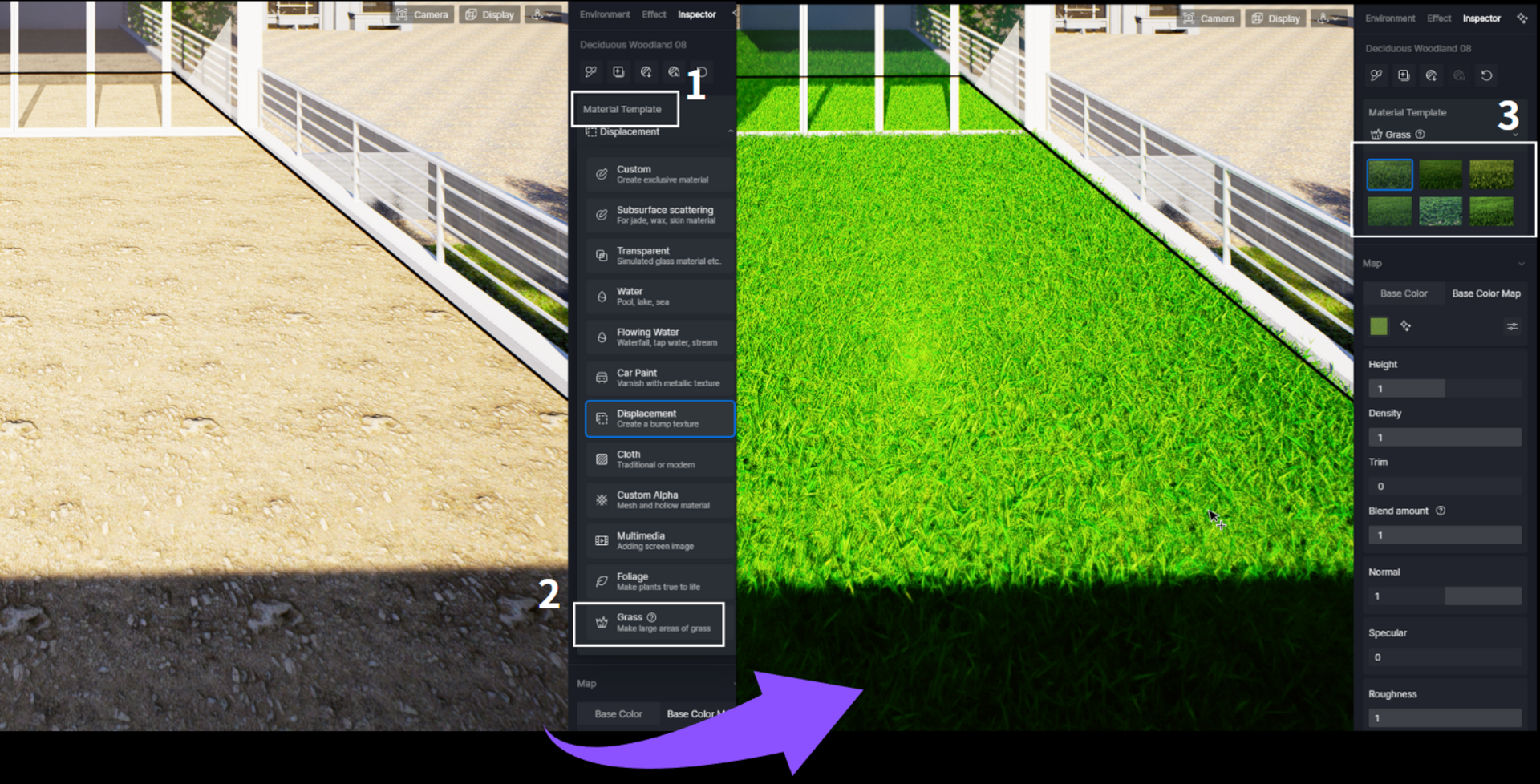
❹ グラス素材テンプレート(高速・効率的)
自然な草の広大なエリアを素早く作成するには、グラスマテリアルテンプレートを使用します。以下の手順に従います。
- 草を追加したい地面を選択してください
- に移動 マテリアルテンプレート 右側のパネル
- 選んでください 草地 利用可能なオプションからテンプレート
ワンクリックで全面的な芝生を適用し、6つの専門的な草地テンプレートから選択して景観をカスタマイズできます。各テンプレートは、さまざまな環境ニーズに合わせて最適化されています。.
視覚的なガイダンスのため、以下の手順を下のスクリーンショットに示されている通りに実行してください。
4. D5 Renderによる「パーフェクト・ブレード・オブ・グラス」の総括
D5 Renderなら、リアルなマテリアル、ダイナミックなライティング、そしてスマートな散布ツールのおかげで、完璧な一本の草をこれまで以上に簡単に作成できます。単調で画一的な芝生とはお別れし、見る人を魅了する、豊かで生き生きとした風景を手に入れましょう。D5に組み込まれたプリセットを試して、ほんの少しの調整で3Dシーンがどのように一変するかを確認してみてください。あなたの草を際立たせる準備はできましたか?さっそく始めて、自然からインスピレーションを得て、次のレンダリングを完成させましょう!
続きを読む D5 Renderのその他の機能
グローバルイルミネーションとは何か、そしてなぜそれが必要なのか
D5 Render 2.10におけるリアルタイムレイトレーシングとは何か、そしてなぜ重要なのか?
D5 Render 2.10 BetaはNVIDIA DLSS 4を統合: リアルタイムレンダリングにおけるAI革命
D5 Render Terrain Toolによる建築景観のマスター >
D5 Render で AI を活用したライティングをマスターし、リアルな ArchiCAD ビジュアライゼーションを実現する
「Blade of Grass」のD5 Renderに関するよくある質問
いち 地形の草のマテリアルテンプレートで生成された遠くの草が表示されないのはなぜですか?
リアルタイムの効率化のため、遠くの草はプレビューでは単色になり、出力時には実際の地形の草の効果として表示されます。これはレンダリング結果には影響しません。.
「Preference」→「Rendering」→「Cull Distance」で、カメラからのフェード距離を設定することにより、シーン内の小さなモデルを目的の効果で表示できます。.
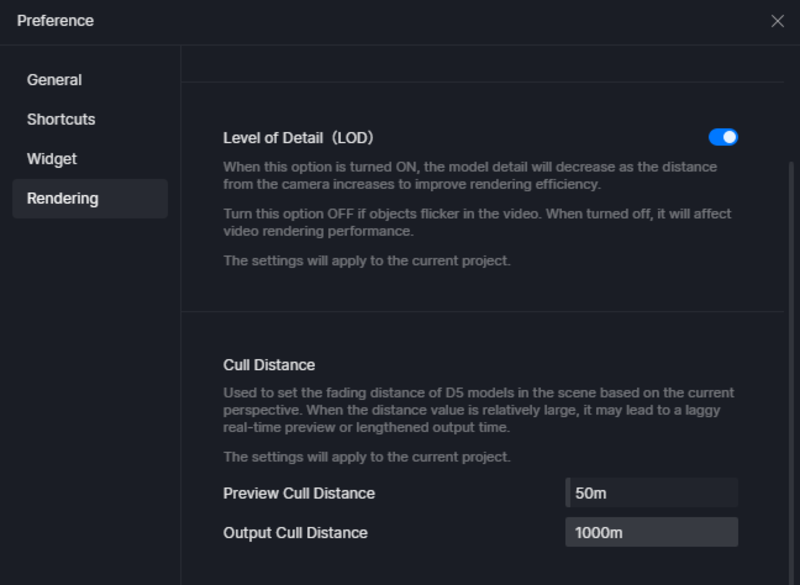
プレビューカリング距離:プレビュー内のフェード距離を設定できます。範囲は 20 ~ 9999 メートルです。距離が大きいと、リアルタイムプレビューの遅延が発生する可能性があります。.
出力カリング距離: 画像レンダリング時のカリング距離を設定します。範囲は20~9999メートルです。距離が大きいと、レンダリングアウトに時間がかかります。レンダリングとプレビューの間の一貫性を確保するには、出力カリング距離はリアルタイムカリング距離以上である必要があります。.
リアルタイムプレビューとレンダリング結果には、それぞれ異なる距離を設定でき、このオプションはアーカイブ記録に従います。.
❷ なぜモデルに草を散布/生成できないのですか?
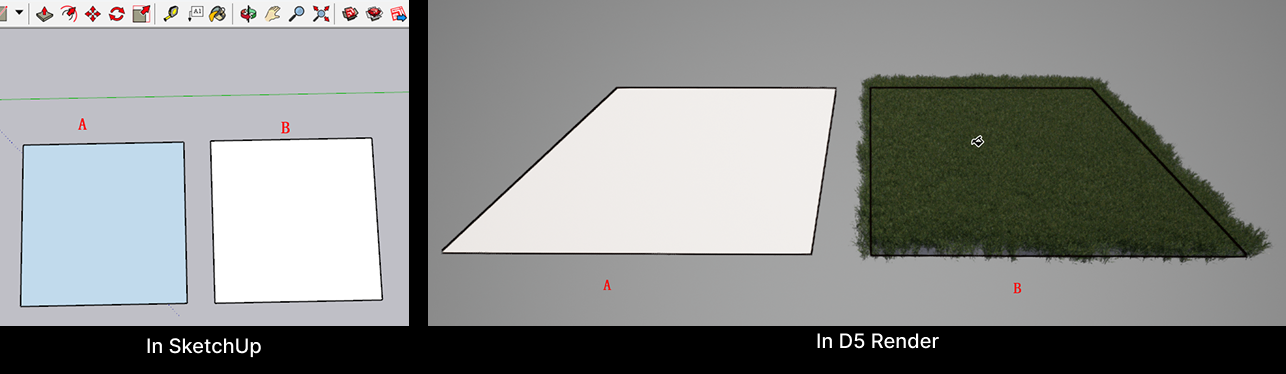
モデルを散布/グラスマテリアルテンプレートを使用する前に、モデルの前面を確認してください。散布ツールおよびグラスマテリアルテンプレートの生成は、モデルの前面でのみ利用可能です。.
❸ マルチレイヤーモデルの一部の領域に散布図を配置できないのはなぜですか?
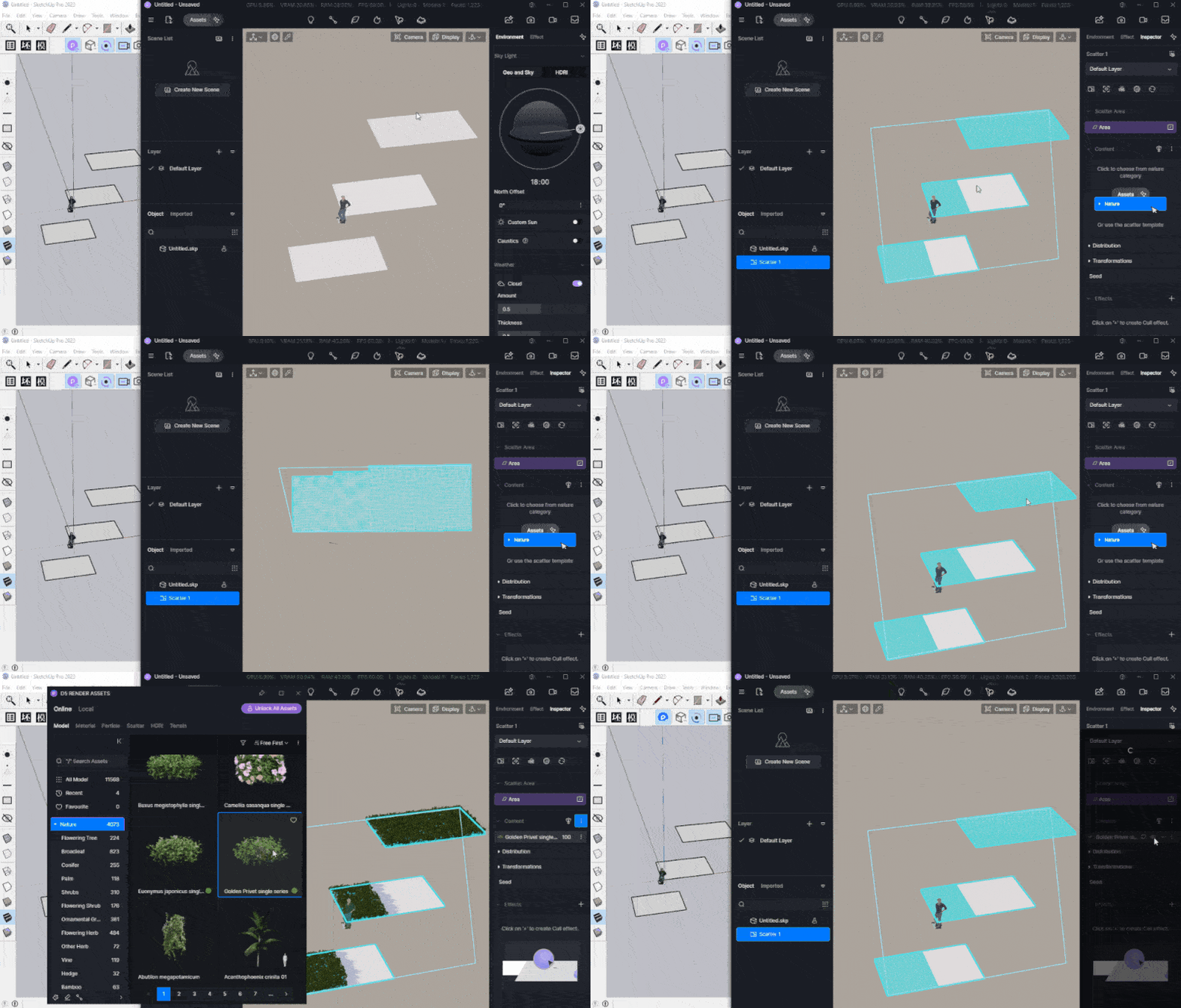
“「多層モデルの正射影の重なり部分が散布できない」というのが、現在のScatterの期待される効果です。.
現在のソリューション材質名を区別し、正射図法の重なり部分のモデル上に配置された散布図を separately に配置してください。.
今後、こうした多層的な問題を最適化していく予定です。.

 English
 Español
 Français
 한국어
한국어 日本語
日本語