
近年、ますます多くの建築家がアイデアを説明し、最終的なデザイン結果を示すためにアニメーションを使用しています。なぜアニメーションはますます魅力的になっているのでしょうか?現実世界を考えてみましょう。空から降る雨、暇な時間に散歩する人々、木々を吹き抜けるそよ風…。これらすべてが、あなたの作品に生命感を与えてくれます。アニメーションのカメラ言語も、レンダリングをより物語性のあるものにするのに役立ちます。このように、アニメーションを試すことで、クライアントやチームメートにより多くのアイデアを伝えることができます。.
幸いなことに、D5 Renderを使えば、手軽に、そして楽しく、見事なアニメーションを作成することができます。.
キーフレームとは何ですか、そしてどのように使用しますか?
アニメーションクリップは、連続して再生されるフレームで構成されています。キーフレームとは、動作の開始時と終了時の状態を決定する2~3フレームのことです。D5 Renderでは、キーフレームを使用することで、特に 動的モデル.
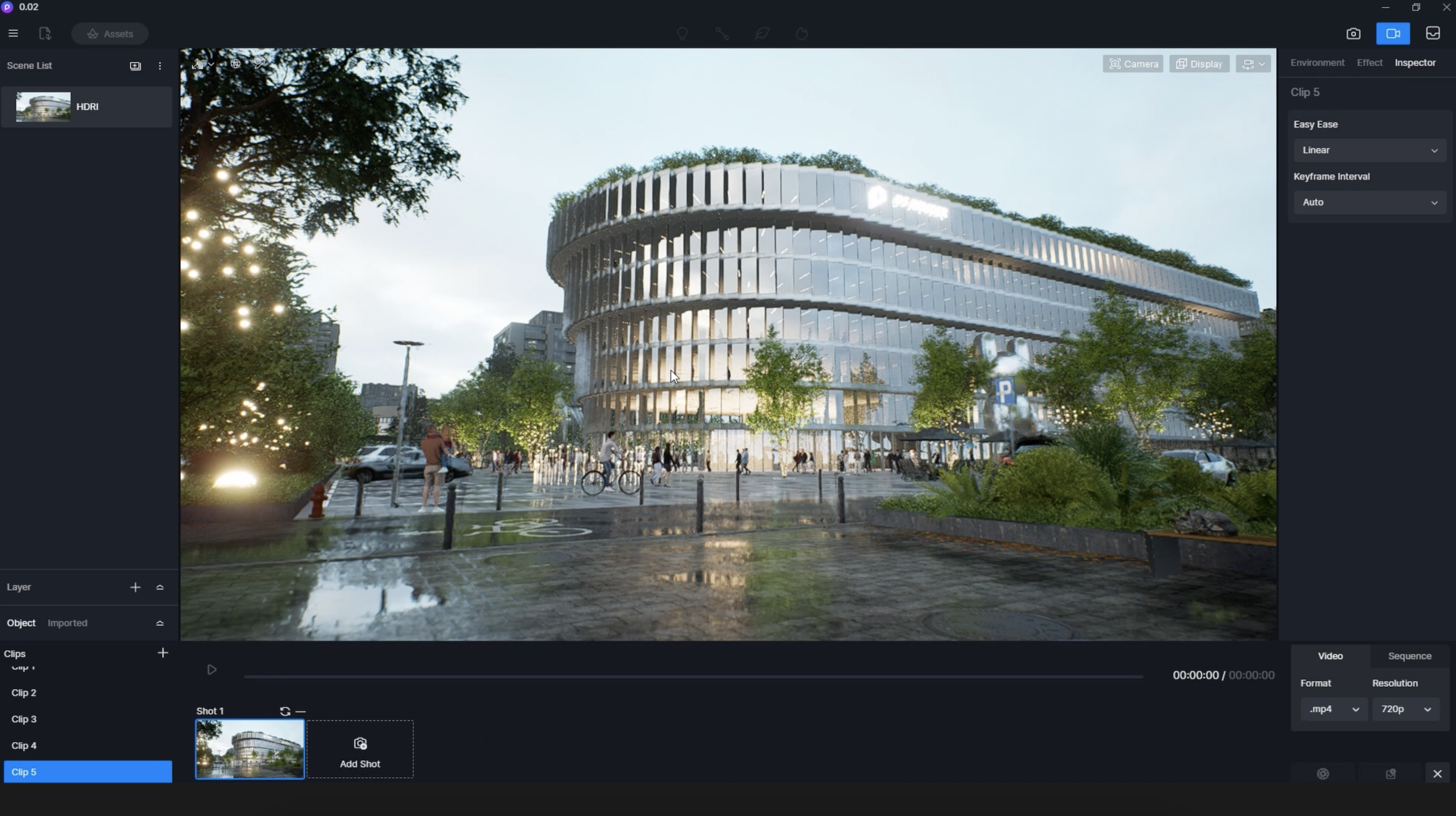
開始ショットと終了ショットをタイムラインに追加した後、必要に応じてイージーイーズとキーフレーム間隔を設定できます。.
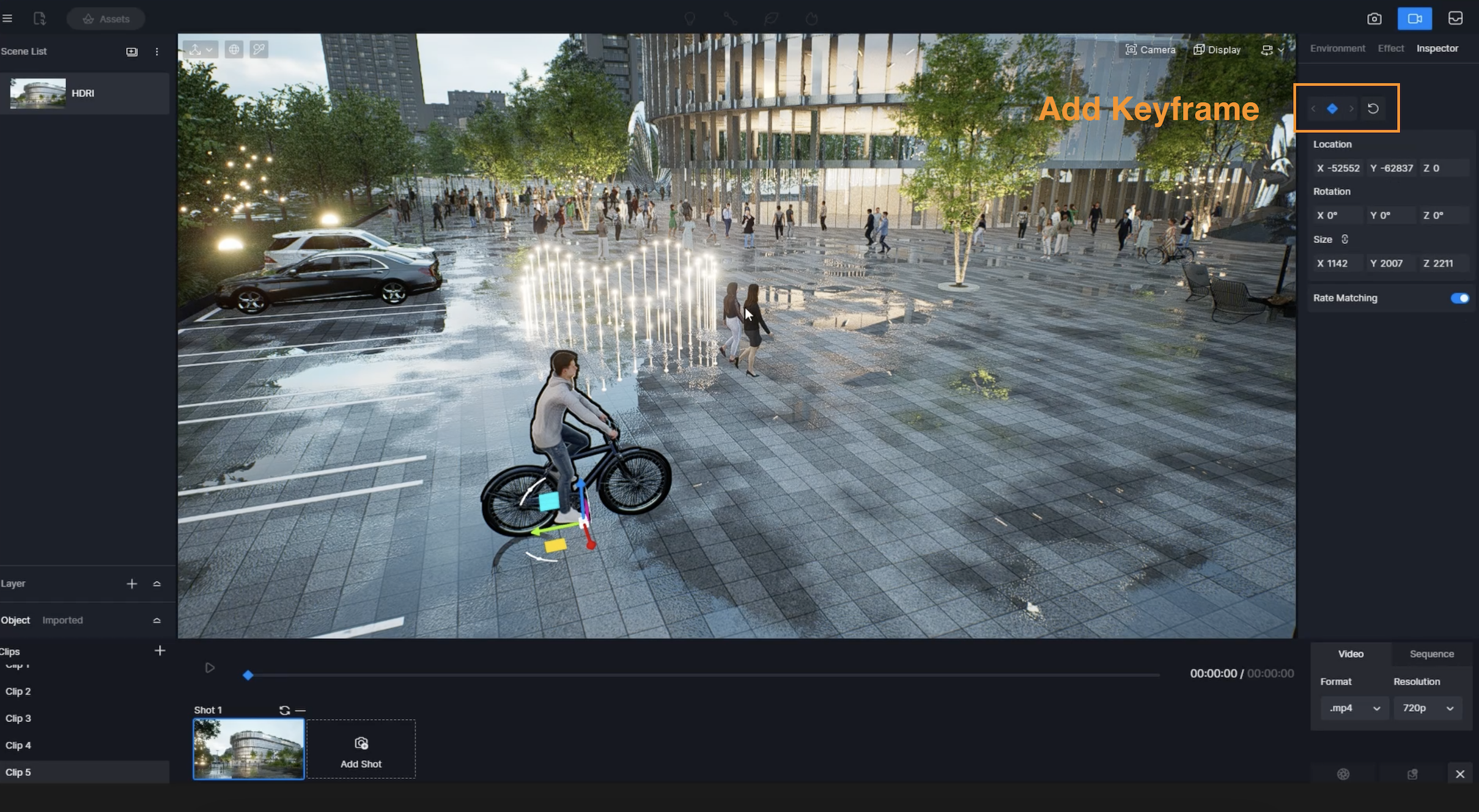
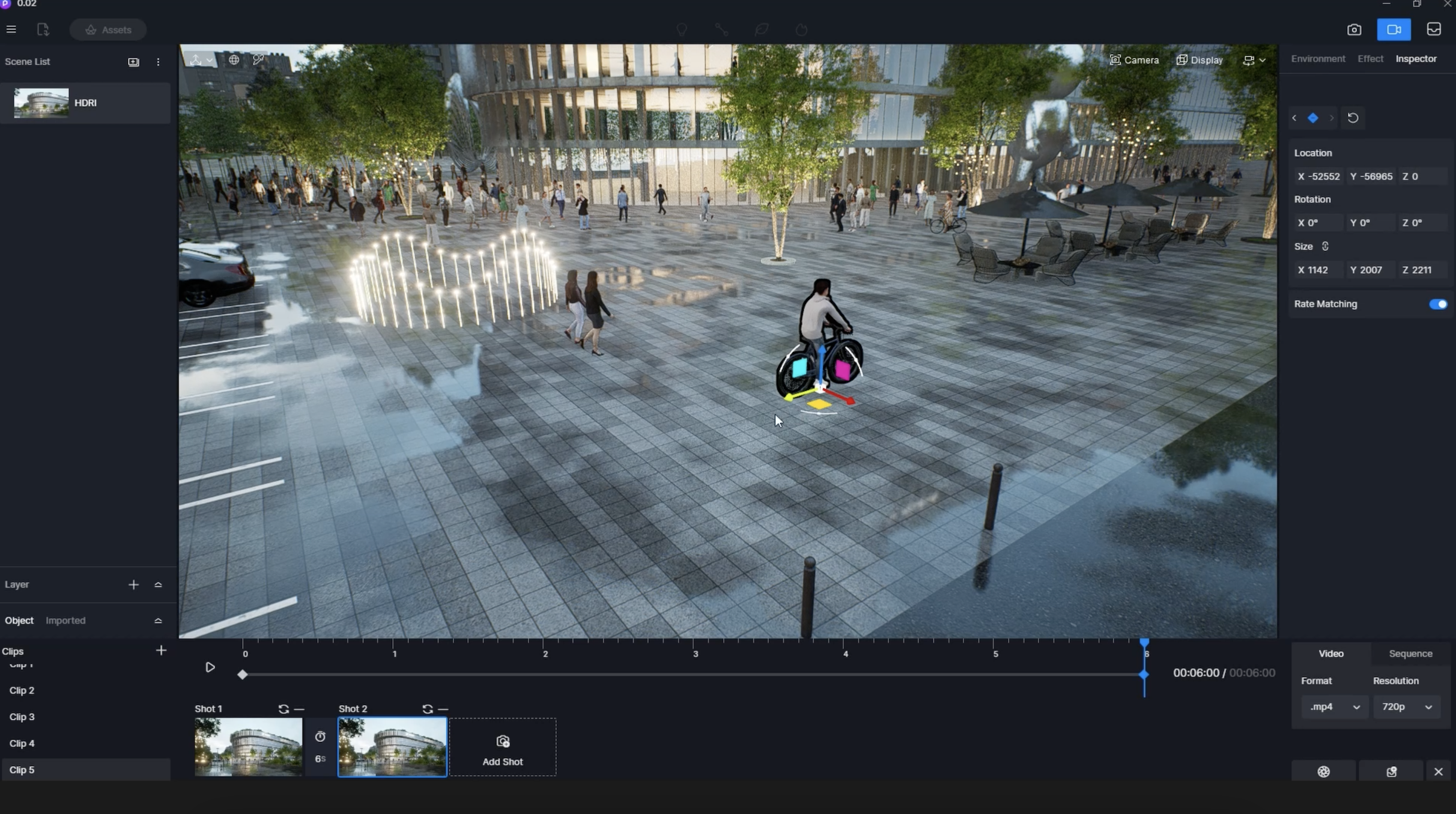
作成したいアニメーションキャラクターを観察し、キーフレームを設定します。キャラクターを前方に移動させて、別のキーフレームを設定します。次に再生ボタンをクリックすると、キャラクターが自転車に乗っているのが見えるはずです。これで完了です。.
レイト・マッチングをオンにして、キャラクターの動画レートがキーフレームの動画レートに追随するようにしてください。.
ドアの開閉アニメーションの作成方法
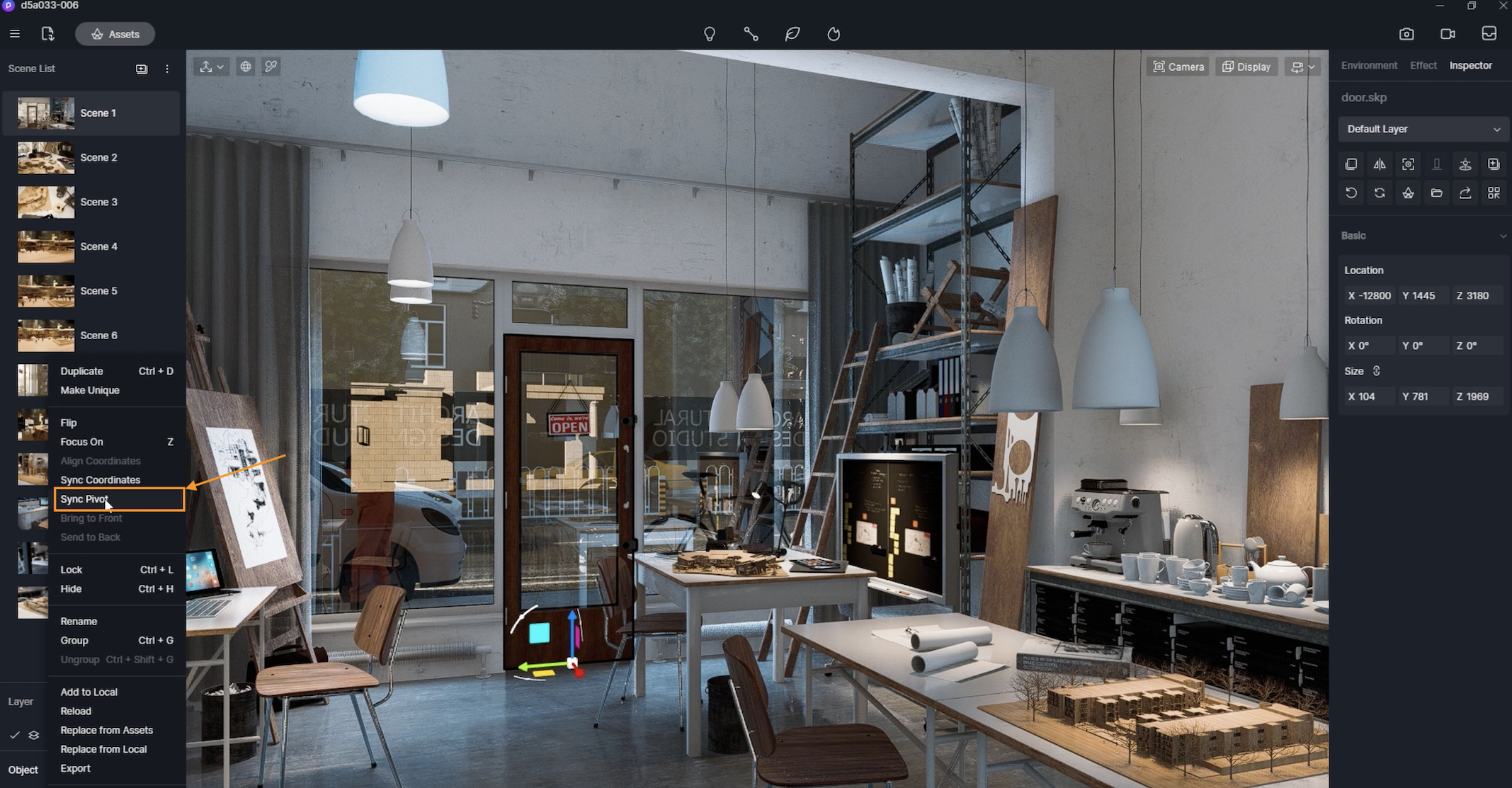
D5 Render 2.3では、新機能「“ピボットを同期”」が追加されました。この機能により、D5内のモデルはモデリングソフトでの(0,0,0)座標を維持できるようになりました。これにより、D5内でモデルの位置を変更することなく、モデルの差し替えや更新が可能になります。これは特に、ドアの開閉アニメーションを作成する際に役立ちます。.
ドアのモデルを選択し、右クリックして「ピボットを同期」を選択します。すると、ドアのピボットが同期されているのがわかります。.
ビデオレンダリングに移動します。ドアを選択し、キーフレームを追加します。次のショットでドアをZ軸を中心に回転させ、最後にイージーイーズとキーフレーム間の間隔を調整します。.
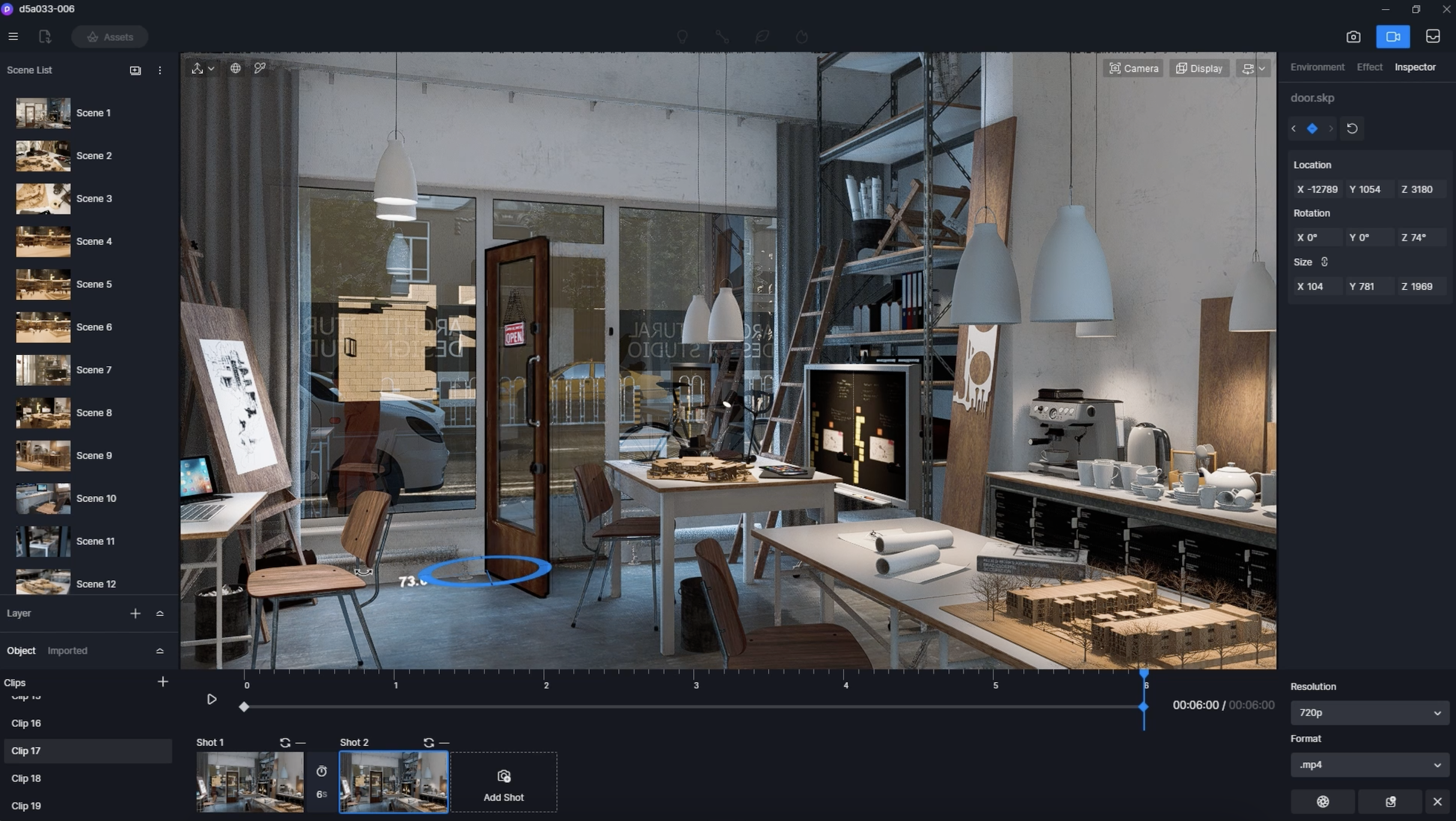
完了!これが、D5の「Sync Pivot」を使ってドアのアニメーションを作成する方法です。.
アニメーションの観覧車/時計の針の作り方
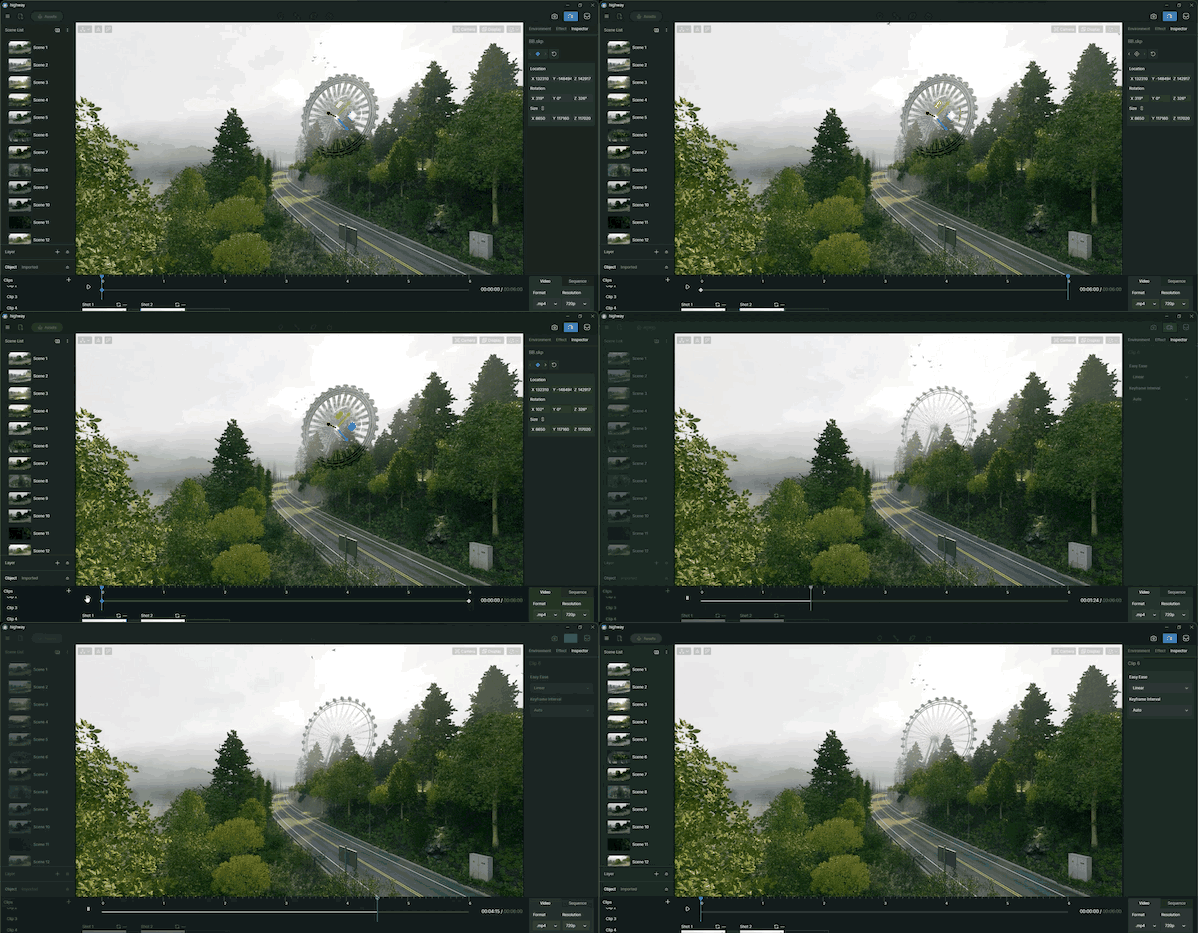
観覧車のアニメーションを作成する前に、まず切り替えてください ローカル座標系 ショートカットキーで Alt + `. ローカル座標は、モデル自体の独立した座標系であり、ワールド座標に比べて回転角度の制限がないため、回転する円の作成がはるかに簡単になります。.
最初のショットで観覧車の開始キーフレームを設定した後、回転させて別のショットを保存します。再生ボタンをクリックすると、アニメーションが完成します。.

 English
 Español
 Français
 한국어
한국어 日本語
日本語