
3Dレンダリングのようなグラフィック負荷の高い作業を行う場合、お使いのグラフィックスカードを知ることは非常に重要です。GPUはリアルタイムレンダリングの中心であり、速度、品質、そして全体的なユーザーエクスペリエンスに直接影響します。.
D5 Render, 、リアルタイム レイトレーシングレンダラー, …を最大限に活用するには、レイトレーシングに対応した高性能なGPUが必要です。このガイドでは、Windows 11でグラフィックカードを簡単に確認する方法と、D5 Renderを使い始めて素晴らしいクリエイティブな旅を始める方法をご紹介します。.
要点 建築模型
- お使いのグラフィックカードを把握することは、ツールを使ったコンピューターのクリエイティブな可能性を解き放つための第一歩です D5 Render.
- Windows 11で搭載されているGPUを調べる簡単な方法はいくつかあります。.
- レイトレーシング対応のグラフィックカードがあれば、D5 Renderが提供するリアルタイムレンダリングの性能と圧倒的なビジュアルを存分に体験できます。.

Windows 11でグラフィックカードを特定する方法
D5 Renderを使って素晴らしいビジュアルを作成する前に、お使いのグラフィックカードがその処理に対応できるかどうかを確認しておくことが重要です。. D5 Render は、高速かつ高品質なレンダリングを実現するためにGPUを多用するリアルタイムレイトレーシングレンダラーです。お使いのグラフィックカードを確認することで、お使いのシステムが要件を満たしているかどうかの判断に役立ち、D5の圧倒的なリアルタイムレンダリング性能を最大限に引き出すことができます。.
PCでどのGPUが使用されているかを調べるための簡単な方法をいくつかご紹介します。
方法1:タスクマネージャーを使用する
グラフィックカードをチェックする最も簡単な方法の1つは、タスクマネージャーを使用することです。.
- 押す Ctrl + Shift + Esc タスクマネージャーを開く.
- クリックしてください パフォーマンス タブ.
- 左側で、選択 GPU 0, GPU 1, 、または記載されているGPUのいずれか。.
- ここでは、GPUのモデルと現在の使用状況を確認できます。.
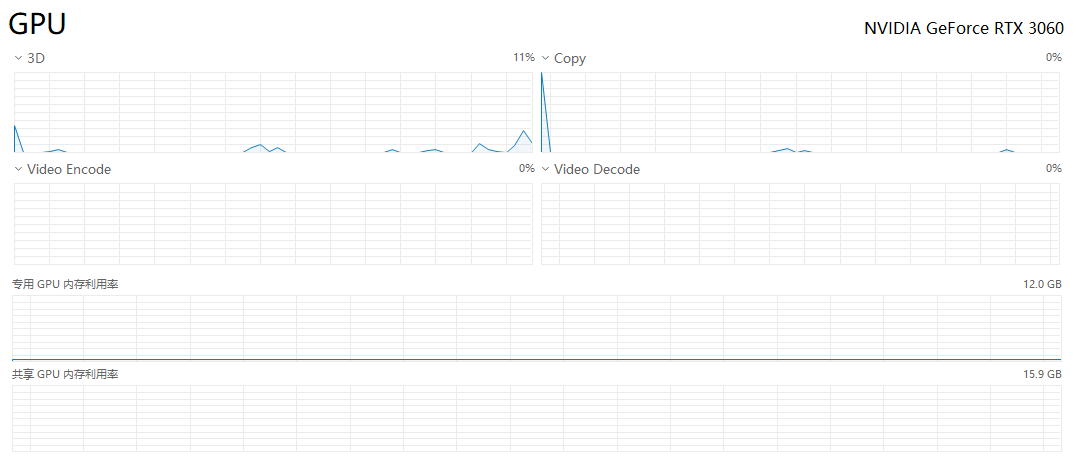
この方法は、特にD5 Renderのような高負荷なソフトウェアを実行中にGPUの使用状況を監視したい場合に、迅速かつ役立ちます。D5はリアルタイムプレビューや超高速レンダリングのためにGPUリソースを多用するため、GPUのパフォーマンスを常に把握しておくことで、クリエイティブなワークフローを最適化することができます。.
方法2:Windowsの設定を使用する
もう一つの方法は、Windowsの設定メニューから行うことです。
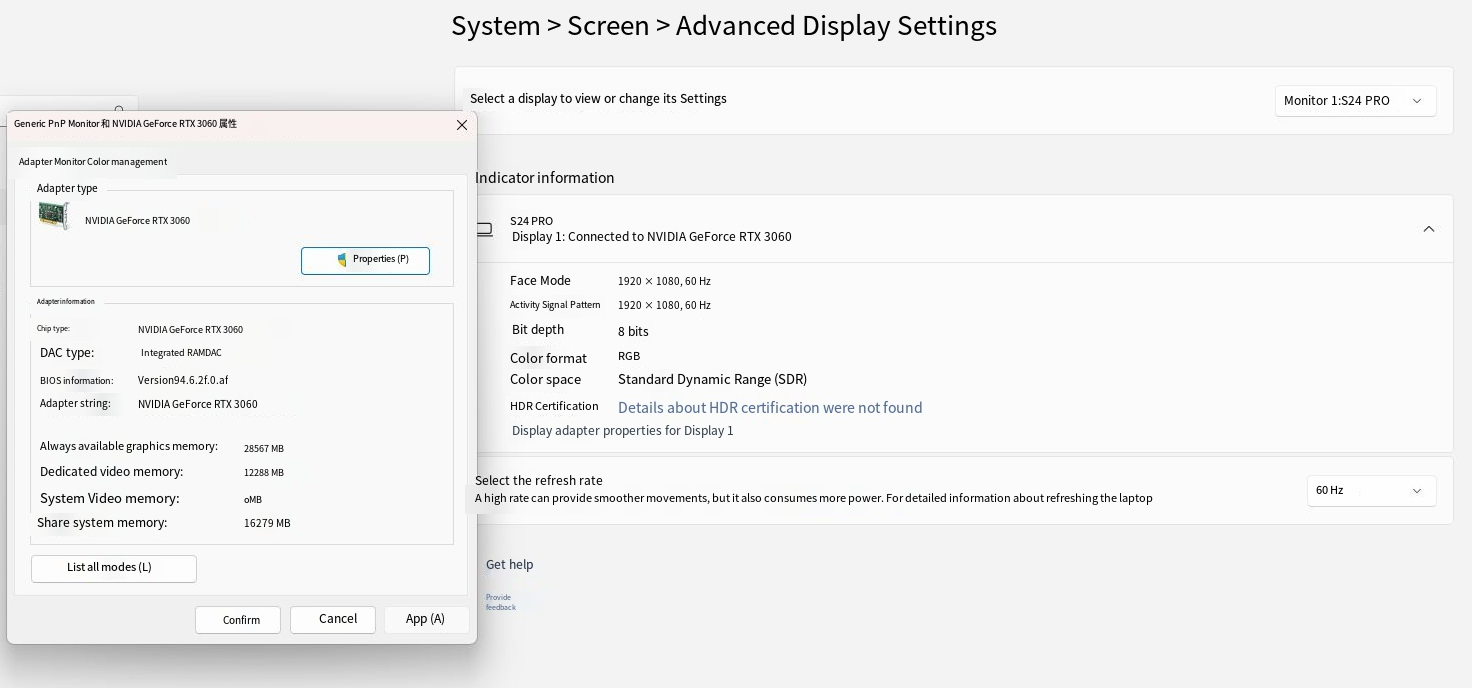
- クリック 開始 開いて 設定.
- 行く システム > ディスプレイ.
- 下にスクロールして選択してください 詳細表示設定.
- 次に、クリック ディスプレイアダプターのプロパティ.
グラフィックカードの詳細情報が表示されます。これには、D5 Renderの巨大で精細なシーンを処理するために重要な専用メモリの情報も含まれます。によると D5 Renderのシステム要件, VRAMが多いほど、特に高解像度のテクスチャやライティングを扱う際に、パフォーマンスを大幅に向上させることができます。.
2. D5 Renderのグラフィックカード要件
D5 Renderは リアルタイムレイトレーシングレンダラー, 、そのため、スムーズなパフォーマンスと高品質なビジュアルを実現するには、GPUに大きく依存しています。~によると 『D5 Render』の公式システム要件, 必要なGPUの最低スペックは、NVIDIA GTX 1060 6GB、AMD Radeon RX 6000シリーズ、またはIntel Arc A380です。ただし、D5 Renderの真のポテンシャルを存分に楽しむためには、NVIDIA RTX 3060 Ti以上の使用が推奨されます。.
詳細なグラフィックカードの仕様については、以下の表を参照してください。
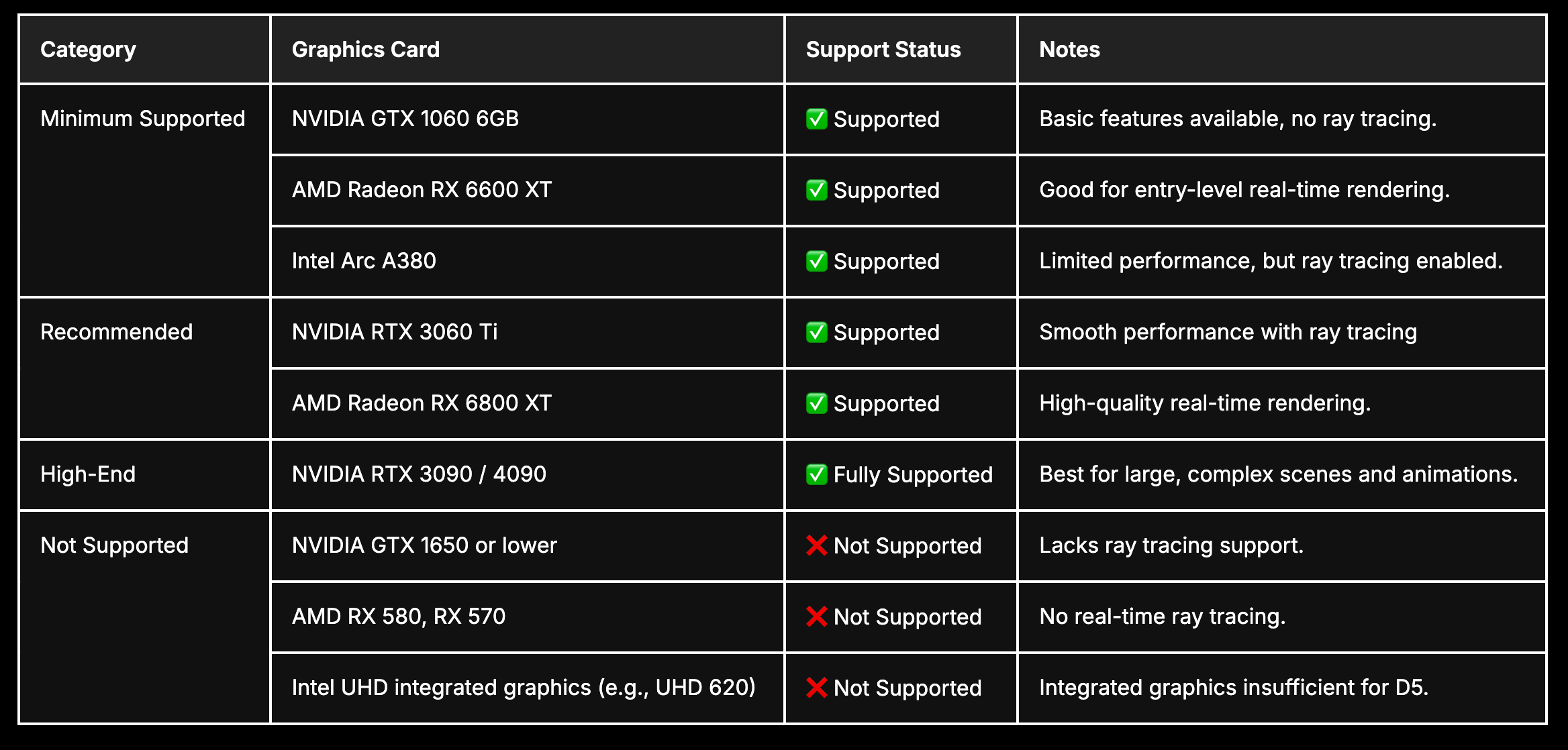
以来 D5 Render リアルなライティング、反射、影をリアルタイムで実現するためにレイトレーシング技術を利用するには、高性能なグラフィックカードが不可欠です。強力なGPUは、スムーズな編集体験と高速なレンダリング速度を保証し、待機時間を減らして作成時間を増やします。特に大規模で複雑なシーンでの作業において最高のパフォーマンスを得るには、NVIDIA RTX 3090のような最上位カードが理想的です。.
3. D5 Renderの始め方
お使いのグラフィックカードが判明したら、D5 Renderを使ってリアルタイムレンダリングの世界へ飛び込む準備は万端です。建築ビジュアライゼーション、インテリアデザイン、あるいは見事なアニメーションの制作など、どのようなプロジェクトであっても、D5 Renderなら作業がスムーズに進み、初心者にも使いやすいツールです。ここでは、その始め方をご紹介します。.
以下のD5 Render初心者ガイドをご覧ください。すぐに始められます:
3.1 D5 Renderのダウンロードとインストール
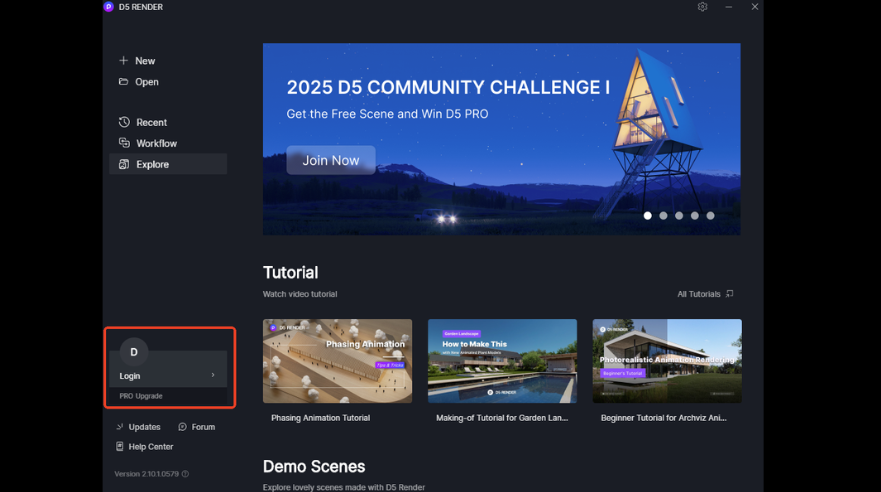
最初のステップは、〜にアクセスすることです。 D5 Render公式サイトそして、ソフトウェアの最新版をダウンロードしてください。D5 Renderは、ユーザーフレンドリーなインターフェースと簡単なセットアップで知られています。お使いのコンピュータが以下の要件を満たしていることを確認してください最小システム要件, NVIDIA GTX 1060 6GB以上のレイトレーシング対応GPUを含む .
ダウンロードが完了したら、インストールは簡単です。画面の指示に従ってプログラムをインストールし、無料のD5アカウントを作成するだけで、すぐに使い始めることができます。D5 Renderには機能豊富な無料版も用意されており、多額の初期投資をせずにリアルタイムレンダリングを試してみたい初心者の方に最適です。.
3.2 モデルのインポートとシーン設定
インストールが完了したら、いよいよアイデアを形にしましょう。D5 Renderでは、SketchUp、Revit、Rhino、3ds Maxなどの主要な3Dモデリングソフトからのモデルインポートに対応しています。.skp、.fbx、.abcなどの形式のファイルを直接インポートすることができます。.
モデルを読み込んだら、D5 Renderの直感的なインターフェースを使って、シーンを素早くセットアップできます。内蔵ライブラリには、リアルな木々、家具、乗り物、人物など、すぐに使える数百種類のアセットが用意されており、これらはすべてリアルタイムレンダリング用に最適化されています。さらに、D5 RenderのマテリアルライブラリにはPBR(物理ベースレンダリング)マテリアルが用意されており、モデルにドラッグ&ドロップするだけで、驚くほどリアルな表現を実現できます。.
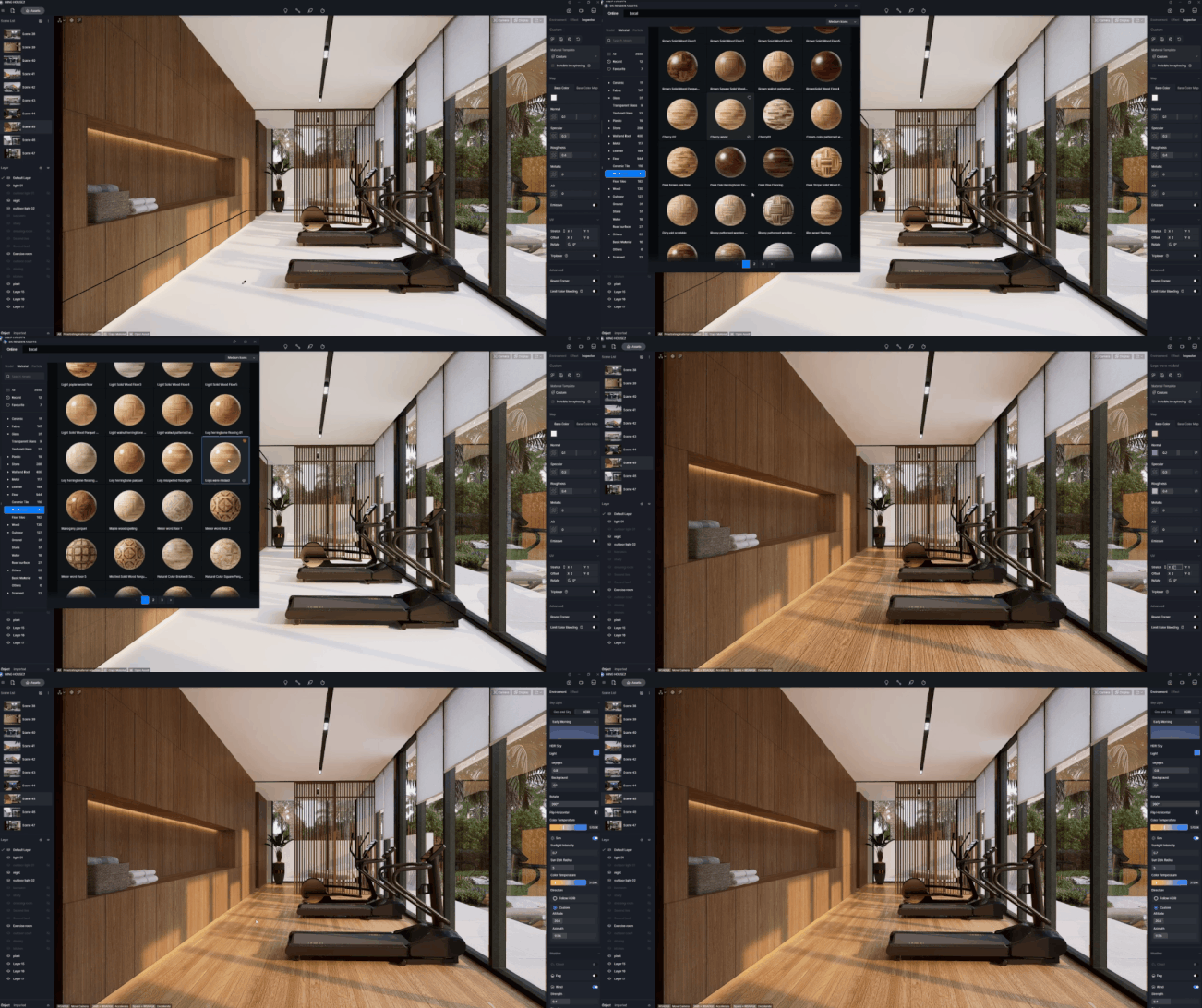
D5 Renderのすべての機能を見るには、こちらをクリック!
設定 照明 これも同様に簡単です。D5 Renderを使えば、わずか数回のクリックでリアルな照明を作成できます。屋外シーンで太陽光システムを使用する場合でも、室内撮影用にHDR画像を設定する場合でも、リアルタイムで結果を確認できるため、光や影の調整が驚くほど簡単に行えます。.
3.3 ファインチューニングとレンダリング
D5 Renderの最大の特徴の一つは、リアルタイムプレビュー機能です。そのおかげで 先進的なレイトレーシングエンジン, ビューポートで表示されるものは、最終出力と非常に近くなります。これにより、設定が正しいかどうかを確認するだけで何時間も待たなければならない従来のレンダリングエンジンと比較して、大幅に時間を節約できます。.
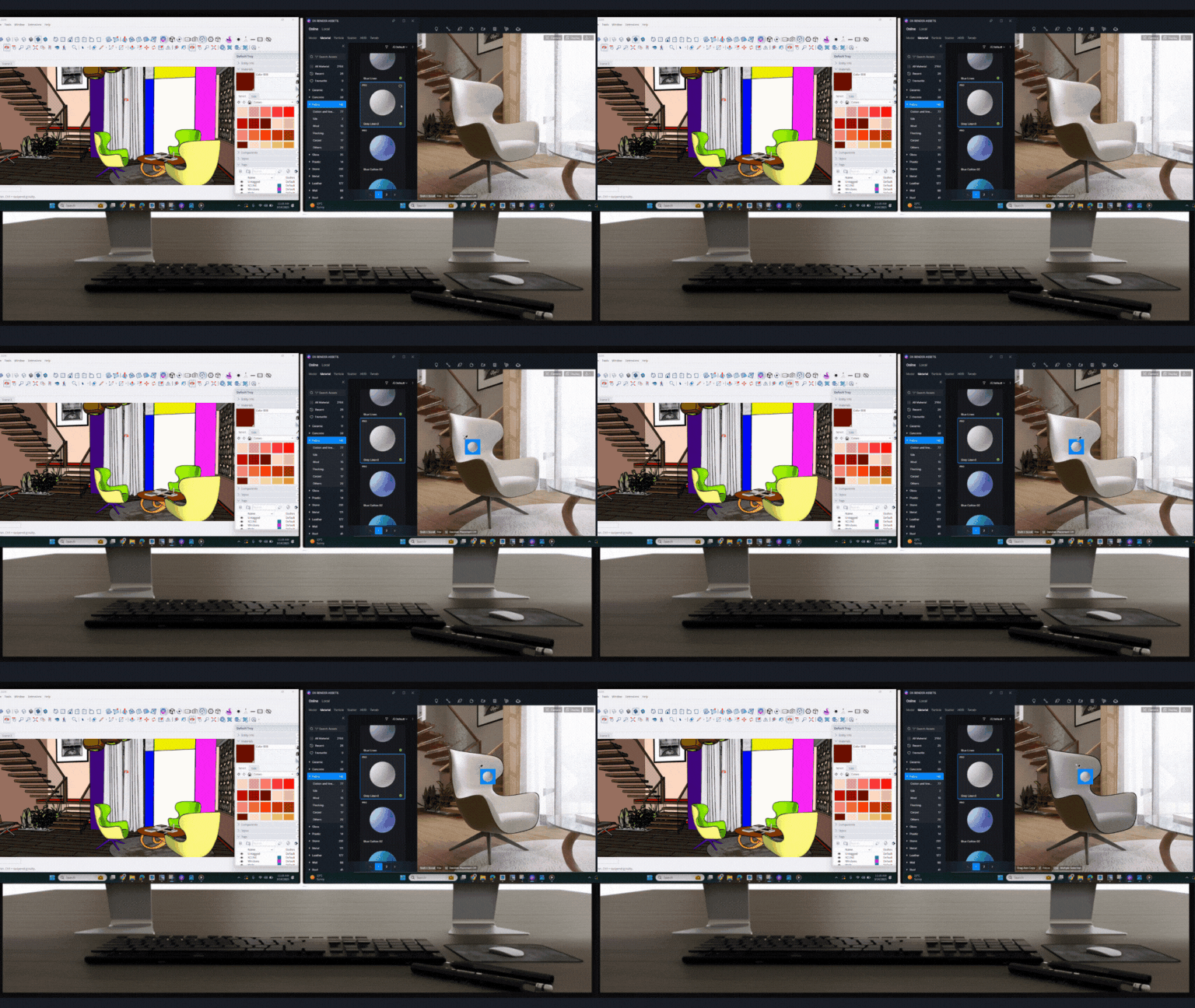
SketchUp+ 作成D5 Render
レンダリングする前に、〜できます カメラの設定を調整してください 〜のように 焦点距離, 、露出、被写界深度――これらを調整して、映画のような完璧な映像表現を実現します。D5 Renderではさらに、 組み込みの後処理エフェクト ブルーム、レンズフレア、色収差など、他のソフトウェアに切り替えることなく、ビジュアルを磨き上げることができます。.
準備ができたら、作品のエクスポートは簡単です。高解像度の静止画、アニメーション、さらには360°パノラマもレンダリングできます。D5 Render 品質を犠牲にすることなく、高速なレンダリングをサポートします, 最新のGPUを最大限に活用する強力な最適化のおかげで.
3.4 最良の結果を得るためのヒント
- グラフィックドライバーを更新してくださいパフォーマンスを最大限に引き出すために、GPUドライバーが最新であることを確認してください。.
- D5ベンチマークを使用する: お使いのPCの性能に不安がある場合は、D5 Renderが ベンチマークツール システムのパフォーマンスをテストするために。.
- D5コミュニティを活用する:ザ D5 Renderフォーラム そして オンラインチュートリアル ヒント、プロジェクト紹介、よくある質問への回答が満載です。学習やインスピレーションを得るのに最適な場所です。.
まとめ
お使いのグラフィックカードを理解することは、コンピューターの創造的な可能性を解き放つための最初の不可欠なステップです。.
3Dアーティスト志望、建築家、ビジュアライゼーション愛好家を問わず、GPUについての知識があれば、以下のような強力なツールにすぐに取り掛かることができます。 D5 Render. リアルタイムレイトレーシング機能と直感的なインターフェースを備えたD5 Renderなら、システムが必要な要件を満たしている限り、驚くほどの鮮明さとスピードでアイデアを具現化することができます。.
上記の簡単な手順に従うことで、お使いのGPUを簡単に特定し、お使いの環境がプロ仕様のレンダリングに対応しているかどうかを確認できます。今すぐD5 Renderで新たな一歩を踏み出し、リアルタイムデザインにおける自由度と効率性の新たな次元を体験してください。.
続きを読む D5 Renderのその他の機能
グローバルイルミネーションとは何ですか?そしてなぜそれが必要なのでしょうか?
D5 Render 2.10におけるリアルタイムレイトレーシングとは?そしてなぜ重要なのか?
D5 Render 2.10 Beta Nvidia DLSS 4を統合:リアルタイムレンダリングにおけるAI革命
D5 RenderでAIライティングをマスターし、リアルなArchiCADビジュアライゼーションを実現する
D5 Render利用時のグラフィックカードに関するよくある質問
1. 自分のGPUがD5 Renderに対応しているかどうか、どうすればわかりますか?
GPUモデルは、デバイスマネージャーまたはシステム設定で確認できます。D5 RenderにはNVIDIA RTXシリーズなどのレイトレーシング対応グラフィックカードが必要です。システムに古いGTXカードまたは統合GPUが使用されている場合、互換性がない可能性があります。.
あなたの後 D5 Renderをインストールする, ソフトウェアは、GPUモデル、ドライバーのバージョン、システムバージョンを含むハードウェア構成を自動的に検出し、最小要件を満たしているか確認します。.
2. なぜD5 Renderはクラッシュしたり、起動しなかったりするのですか?
これは、グラフィックカードが古かったり、D5の最低システム要件を満たしていなかったりする場合によく起こります。ドライバーが最新であることを確認し、お使いのGPUがリアルタイムレイトレーシングに対応しているか確認してください。.
3. ノートPCのGPUでD5 Renderは使用できますか?
はい、ただし、RTX 3060以上の強力なディスクリートGPUを搭載している場合に限ります。Intel Iris Xeのような統合GPUはサポートされておらず、パフォーマンスの問題や起動しない原因となります。.
4. GPUは良いのに、なぜレンダリング速度が極端に遅いのですか?
VRAMが不足していたり、ドライバーが古かったり、シーンファイルが大きすぎたりすると、レンダリングの速度が低下することがあります。モデルの複雑さを最適化し、D5設定でDLSSを有効にすると改善される場合があります。.
5. AMD製のグラフィックカードでD5を実行することは可能ですか?
D5 Renderは、Radeon RX 6000シリーズなど、レイトレーシング機能を備えた一部のAMD製GPUを公式にサポートしていますが、NVIDIAのRTXシリーズの方が、一般的に互換性とパフォーマンスに優れています。.
6. グラフィックカードをアップグレードすれば、D5 Renderのパフォーマンスが確実に向上しますか?
D5 Renderは、特にリアルタイムレンダリングやレイトレーシングにおいて、GPUの性能に大きく依存しています。最適なパフォーマンスを得るためには、NVIDIA RTX GPU(RTX 3060以上など)の使用をお勧めします。D5 RenderはRTXテクノロジー向けに最適化されているためです。ただし、全体的なパフォーマンスはシステムのバランスにも左右され、CPU、RAM、ストレージの速度も重要な要素となります。.
リモートサポートをご希望でしたら、お問い合わせください。 [email protected] 月曜日から金曜日、午前10時から午後6時(GMT+8)まで、リモートサポートをご利用いただけます。
まだ助けが必要ですか? D5フォーラム, ヘルプセンター, D5 Facebookグループ →


 English
 Español
 Français
 한국어
한국어 日本語
日本語