
Ya sea en el sector de la visualización arquitectónica o en el del diseño paisajístico, el uso del agua siempre es el toque final que aporta más atmósfera a la escena. Muchos recurren a herramientas de posprocesamiento como Photoshop para conseguir un aspecto satisfactorio del agua. Sin embargo, con D5 Render se puede ahorrar ese esfuerzo, ya que contamos con un sistema de edición de texturas orientado al usuario que incluye tanto una plantilla de agua a partir de la cual los usuarios pueden crear cualquier tipo de agua que deseen, como recursos de materiales de agua listos para usar en la biblioteca de recursos integrada de D5.
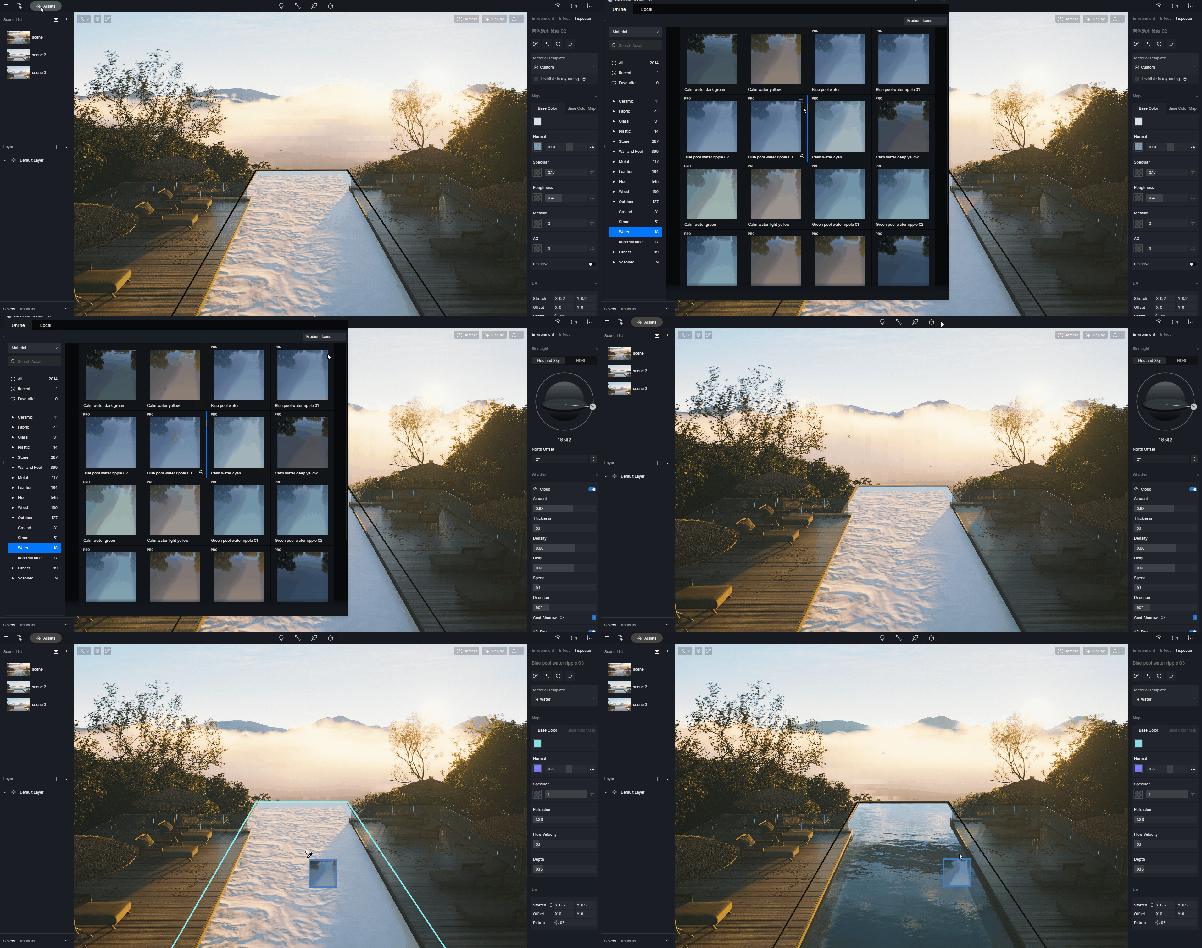
Tenga en cuenta que sólo se puede usar la plantilla de Agua en un modelo de un solo lado. También es necesario colocar un plano debajo de la superficie del agua cuando el estanque no es muy profundo, como una bañera o una piscina.
Cómo configurar correctamente los parámetros de la textura del agua
- Con Color base, puedes cambiar el tono, la saturación y el brillo de la textura del agua.
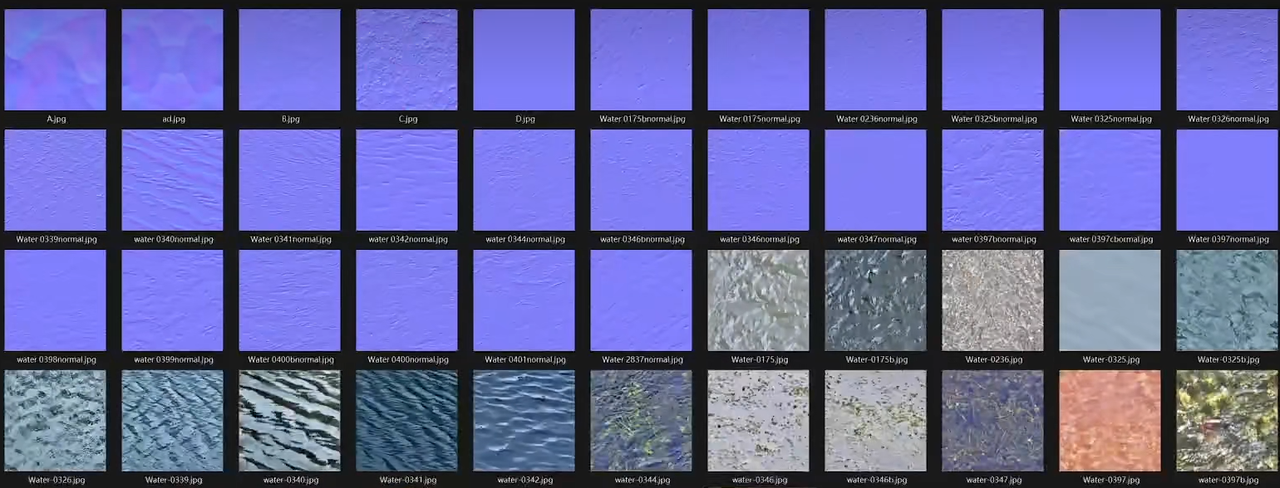
- En Normal mapa decide la apariencia de las ondulaciones u olas. Puedes cambiar la intensidad de la ola ajustando su intensidad y su densidad ajustando los UV. Estos parámetros juegan un papel clave en afectar si la textura del agua se ve realista o no.
- Especular controla la reflectancia de la superficie del material. Cuando se establece en 1, el material, por ejemplo una gema, tendrá un reflejo muy fuerte. Cuando se establece en 0, no habrá reflejo especular, solo difuso. En este caso, el agua se verá muy oscura. Recomendamos 0.25 para la textura del agua según cómo funciona su especular en el mundo real.
- Similar con Specular, refracción también debe ajustarse para crear el efecto lo más cercano posible a la realidad. El valor preestablecido de 1.33 es ideal para la mayoría de las texturas de agua.
- Velocidad de flujo controla la velocidad de la animación del flujo de agua. No funcionará cuando el valor normal se establezca en 0.
- La profundidad controla la capacidad de la textura del agua para absorber la luz incidente. Cuanto más alto sea el parámetro, más turbia será el agua.
Cómo renderizar una piscina con agua clara
Después de cambiar la plantilla de material a "Agua", notará que la textura del agua parece no encajar con la suave vibra matutina que queremos crear, por lo que necesita ajustes adicionales.
Paso 1: Ajusta el aspecto general de las ondas de agua
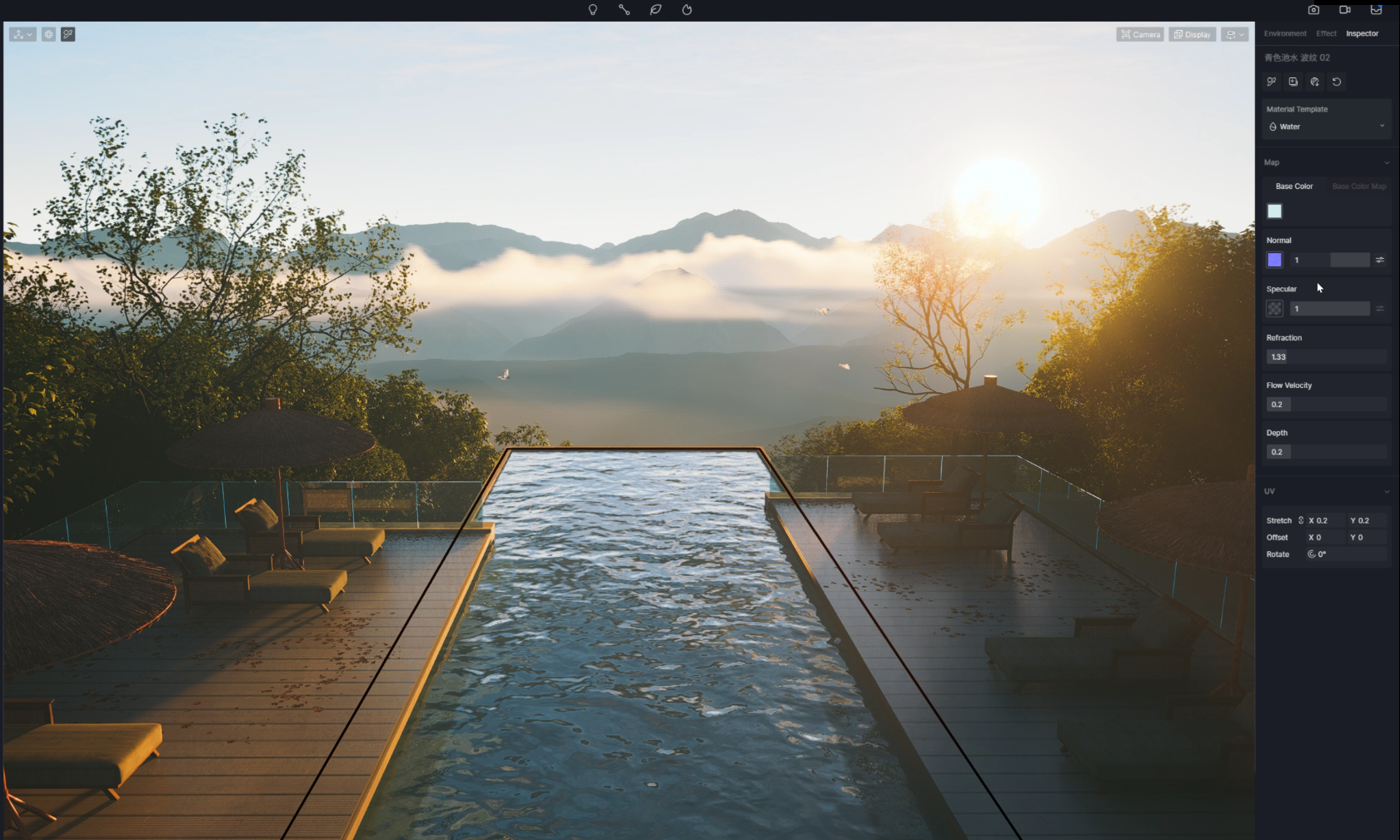
Después de importar un mapa Normal adecuado, verá que la textura del agua actual aún se ve rugosa y brillante, más parecida al mar. Esto se debe a que debe reducir un poco la intensidad Normal y el Especular. Ahora las olas se vuelven más suaves y tranquilas.
Paso 2: Mejoras adicionales en los detalles de la textura del agua
Como hemos mencionado anteriormente, 1.33 es un valor ideal para el agua refracción ya que tiende a dar resultados cercanos al mundo real. Por lo tanto, no es necesario cambiar la configuración de Refracción predeterminada. Ahora solo queda un paso para crear una textura de agua realista para esta escena: reducir la velocidad de flujo disminuyendo Velocidad de flujo.
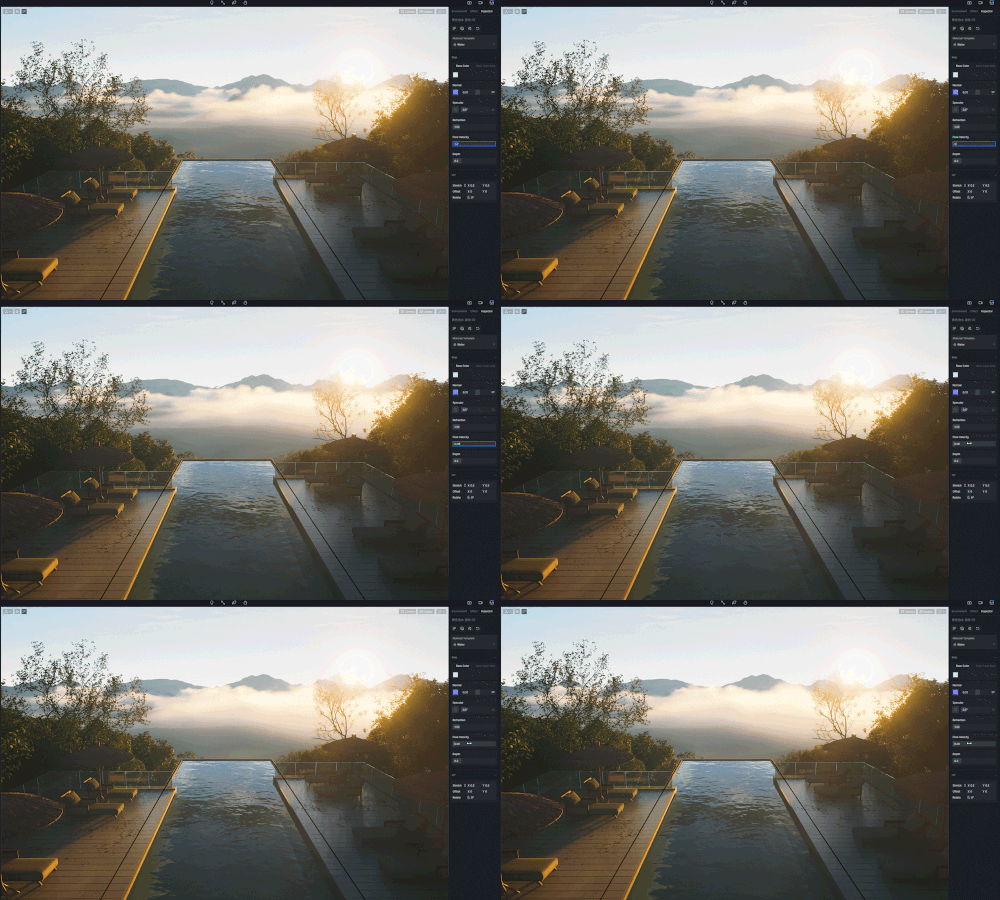
Ahora está todo listo.
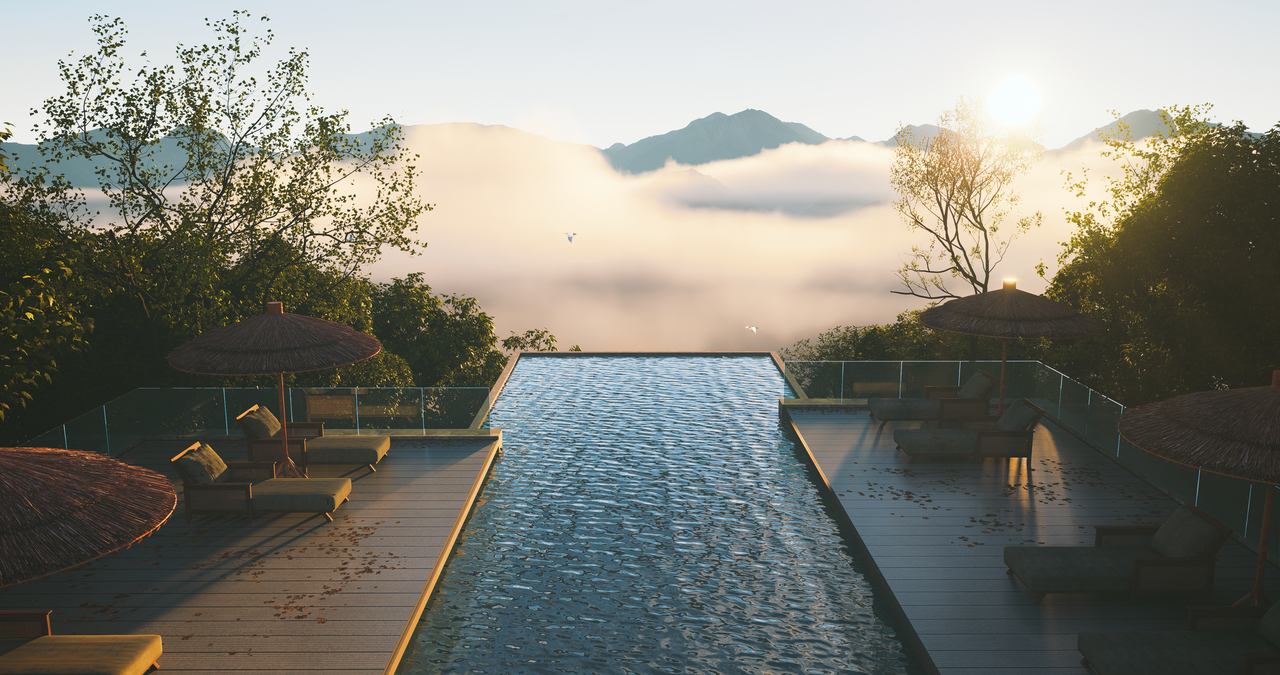
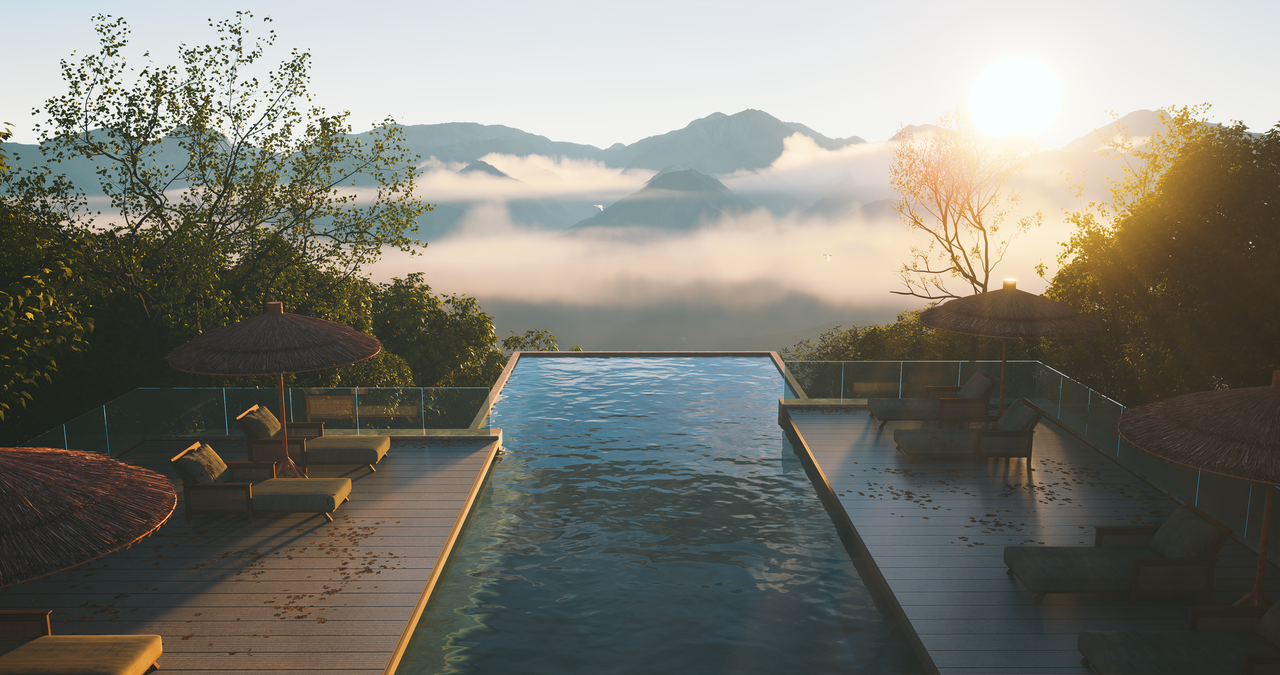
Cómo renderizar un lago con agua profunda
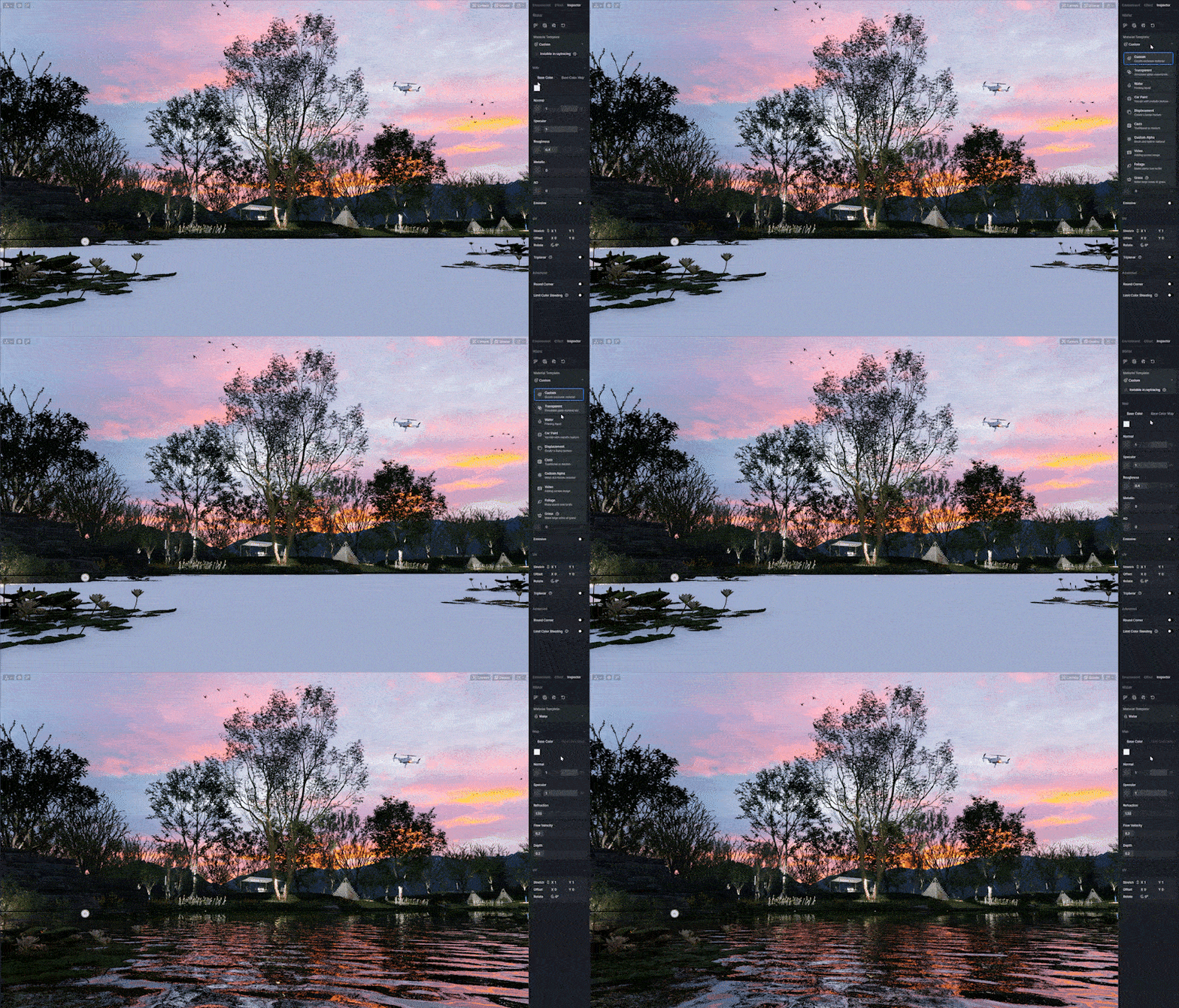
Lo primero es lo primero, cambie la plantilla de material a "Agua".
Paso 1
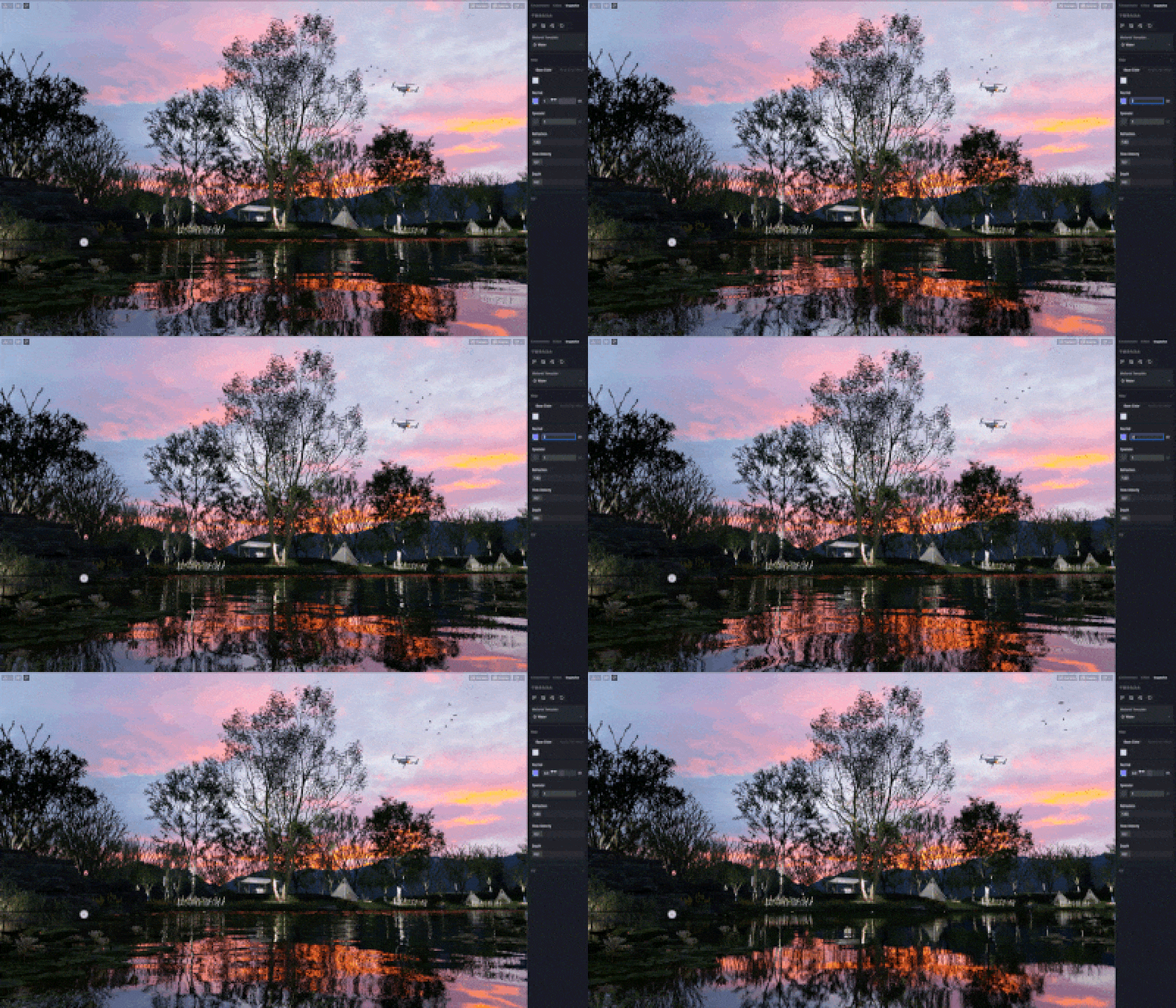
Similar a lo que has hecho antes, importa un mapa de normales y ajusta su intensidad según lo necesites. En esta hermosa escena de atardecer, si quieres ver un reflejo claro de los alrededores en la superficie del agua, intenta establecer especular al máximo.
Paso 2
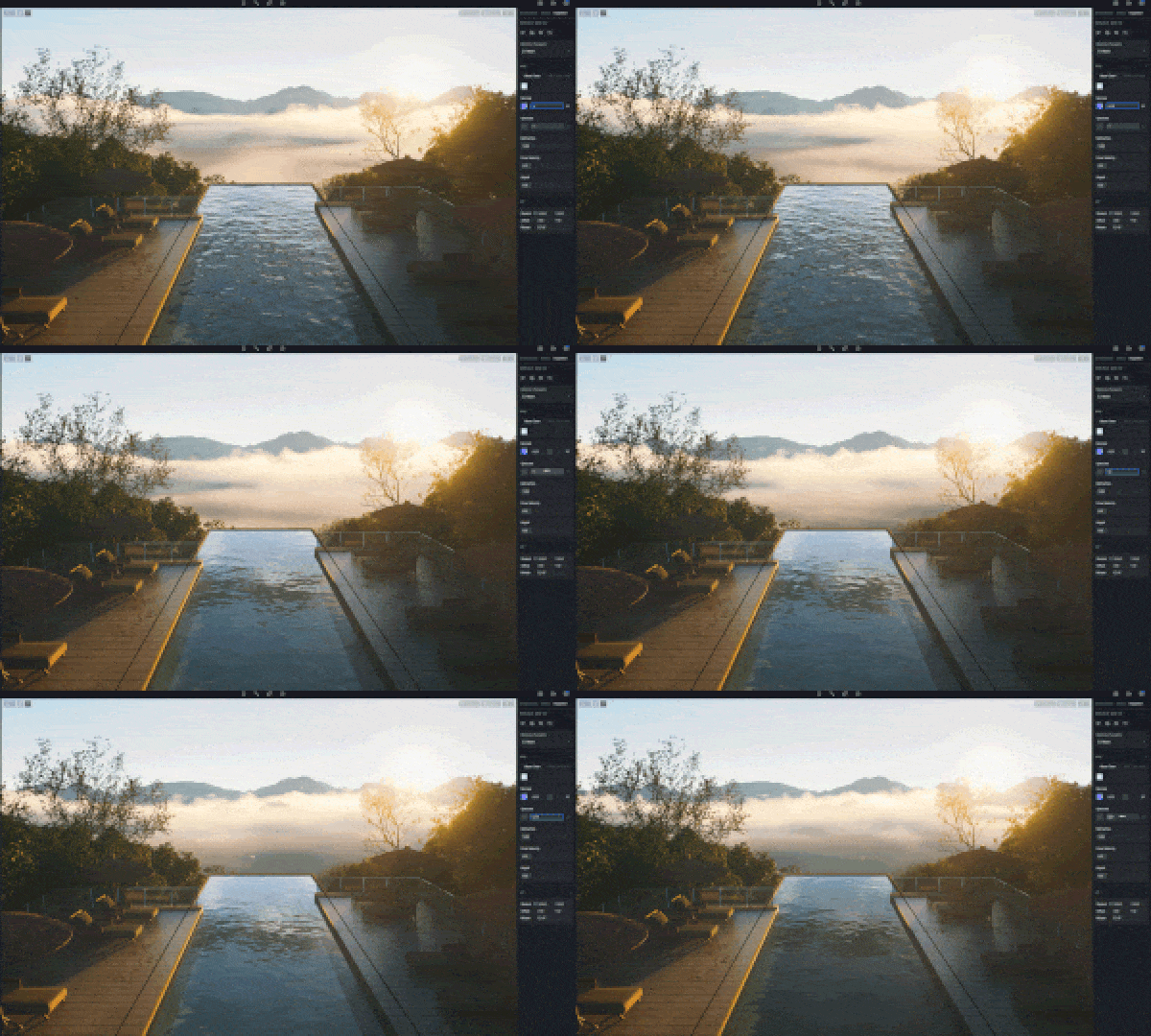
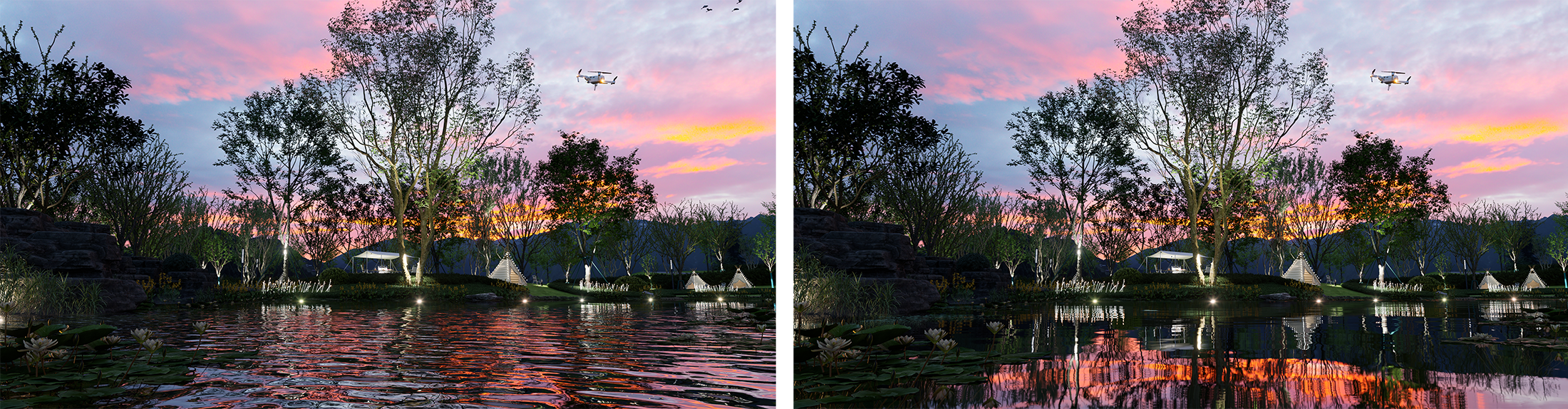
Piense en el lago o el mar al atardecer. Por lo general, es difícil ver a través de la superficie del agua lo que hay debajo. Por lo tanto, debe mover el control deslizante de Profundidad hacia la derecha. Cuando el valor de Profundidad es bajo, el lago se verá poco profundo y antinatural.
Ahora puede ver el cambio de atmósfera antes y después del ajuste.
Cómo ajustar el agua en renders de vista aérea
Aquí tienes un truco bastante útil y sencillo para crear agua animada en una vista aérea como esta:
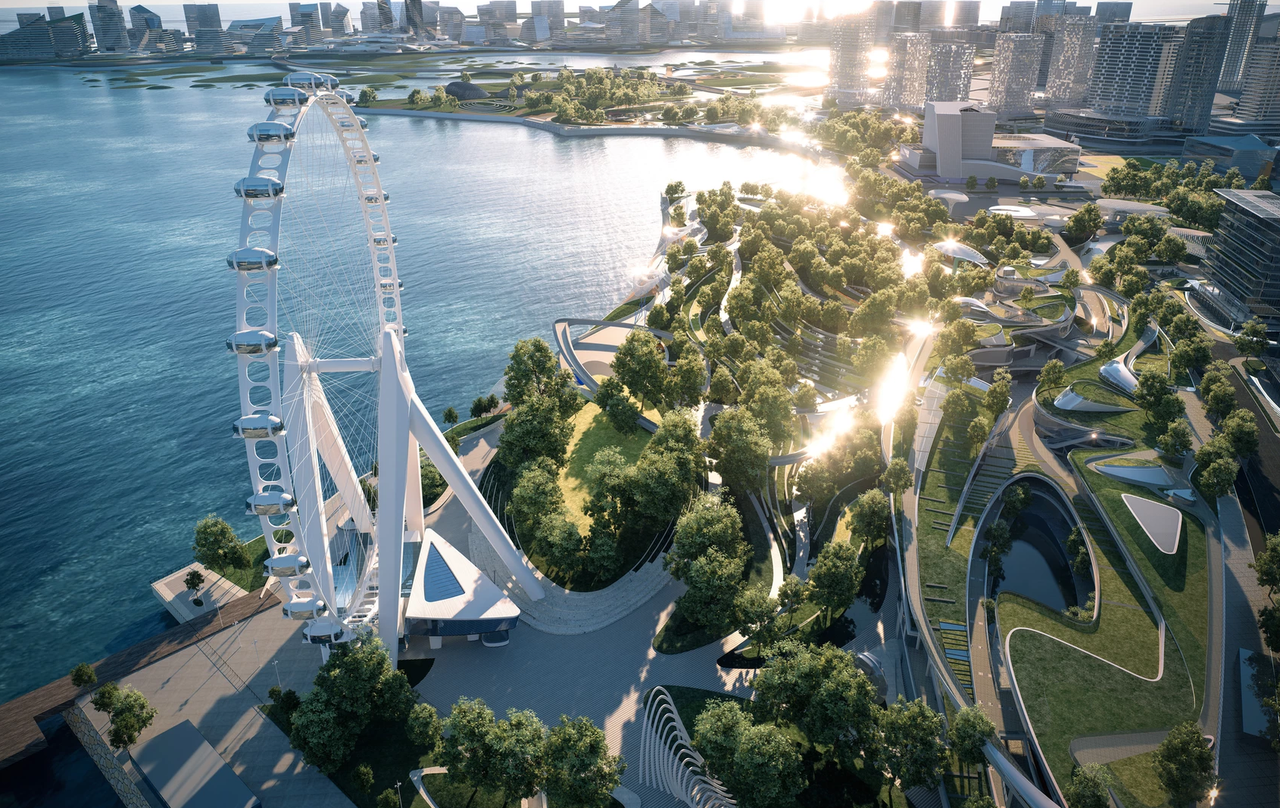
Puedes simplemente duplicar el modelo de agua y colocarlo debajo de la superficie. Luego, adjúntale un mapa de texturas y ajusta las UV. Rápido como un rayo, el agua ahora se ve cristalina y vibrante.
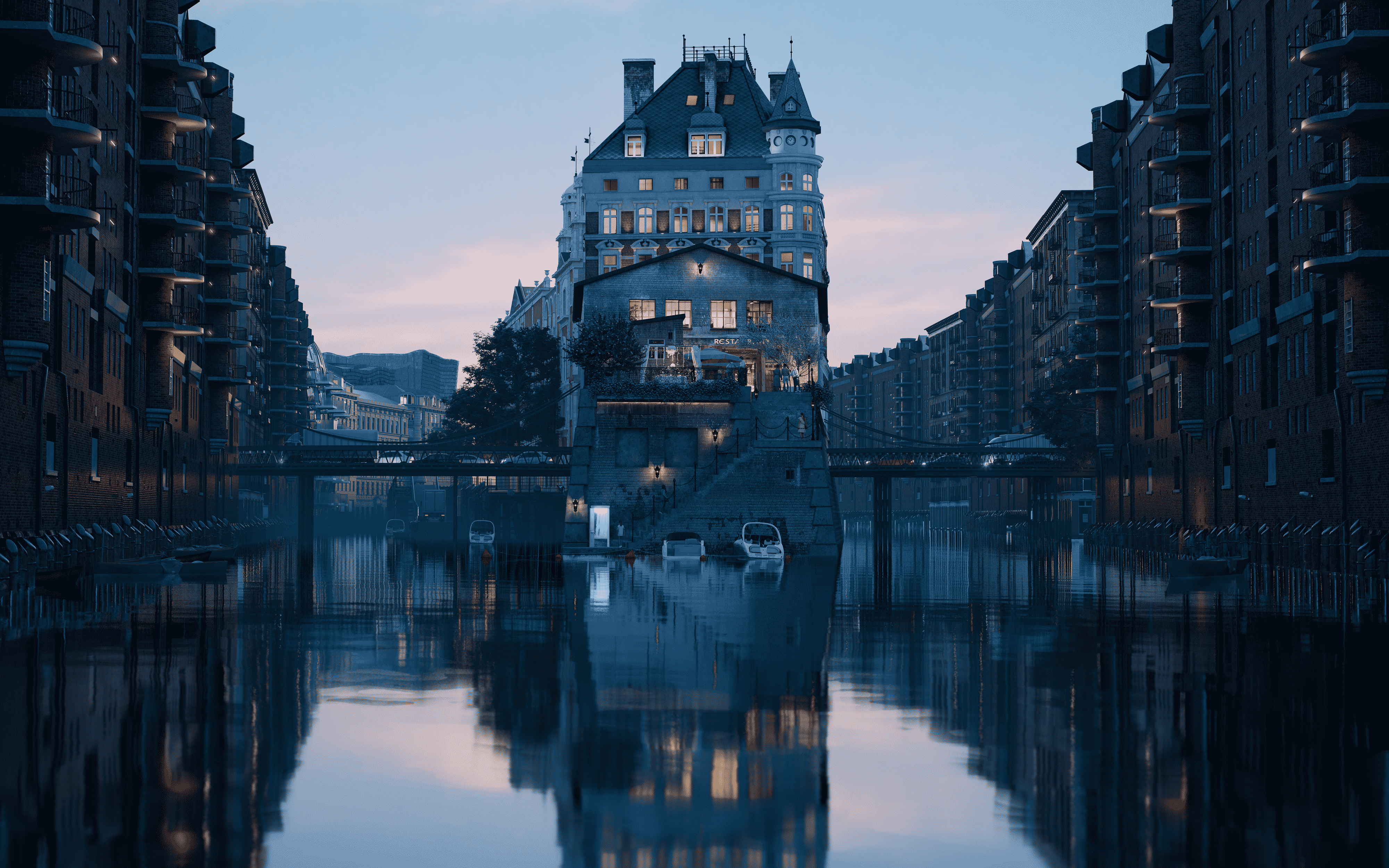
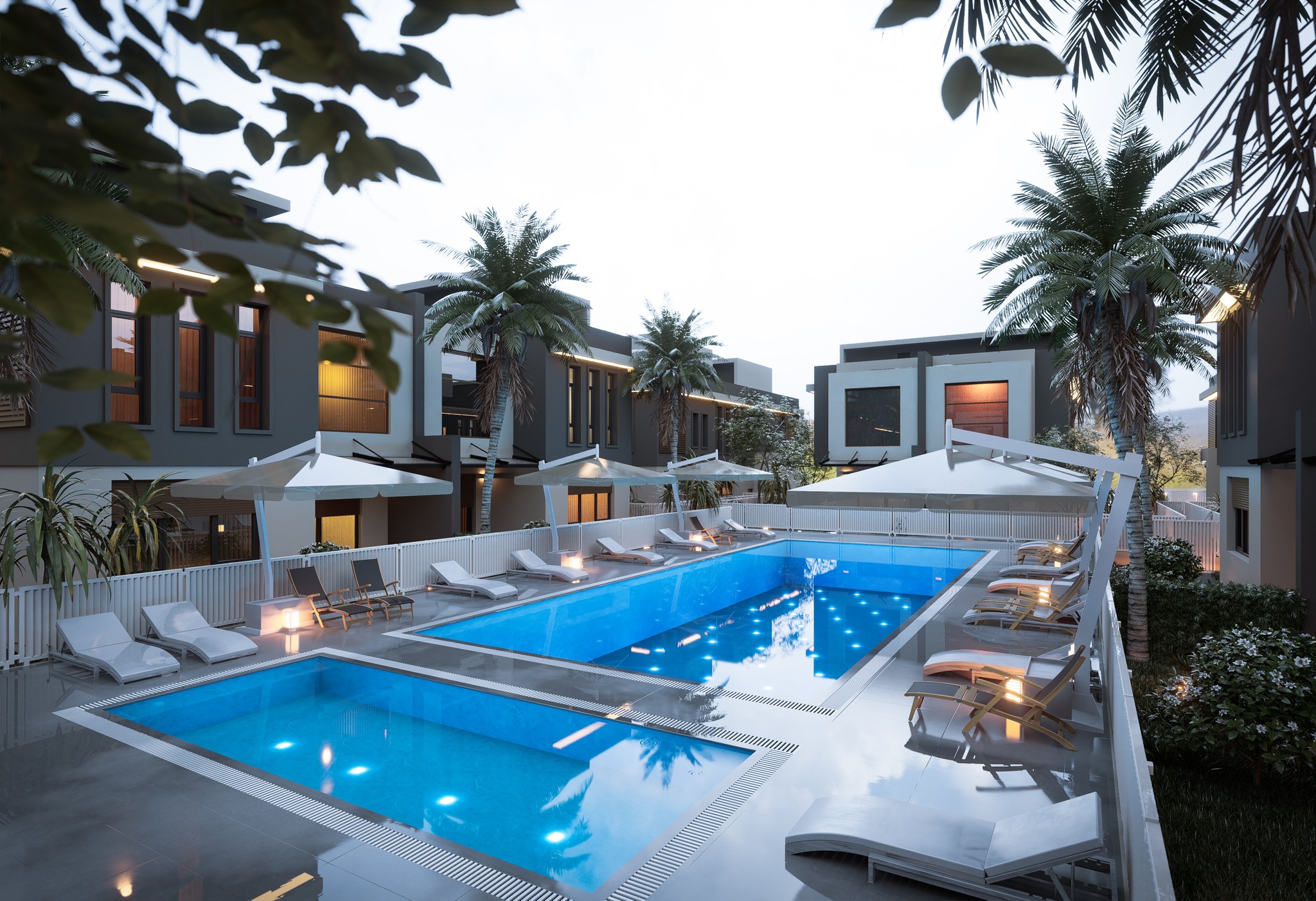
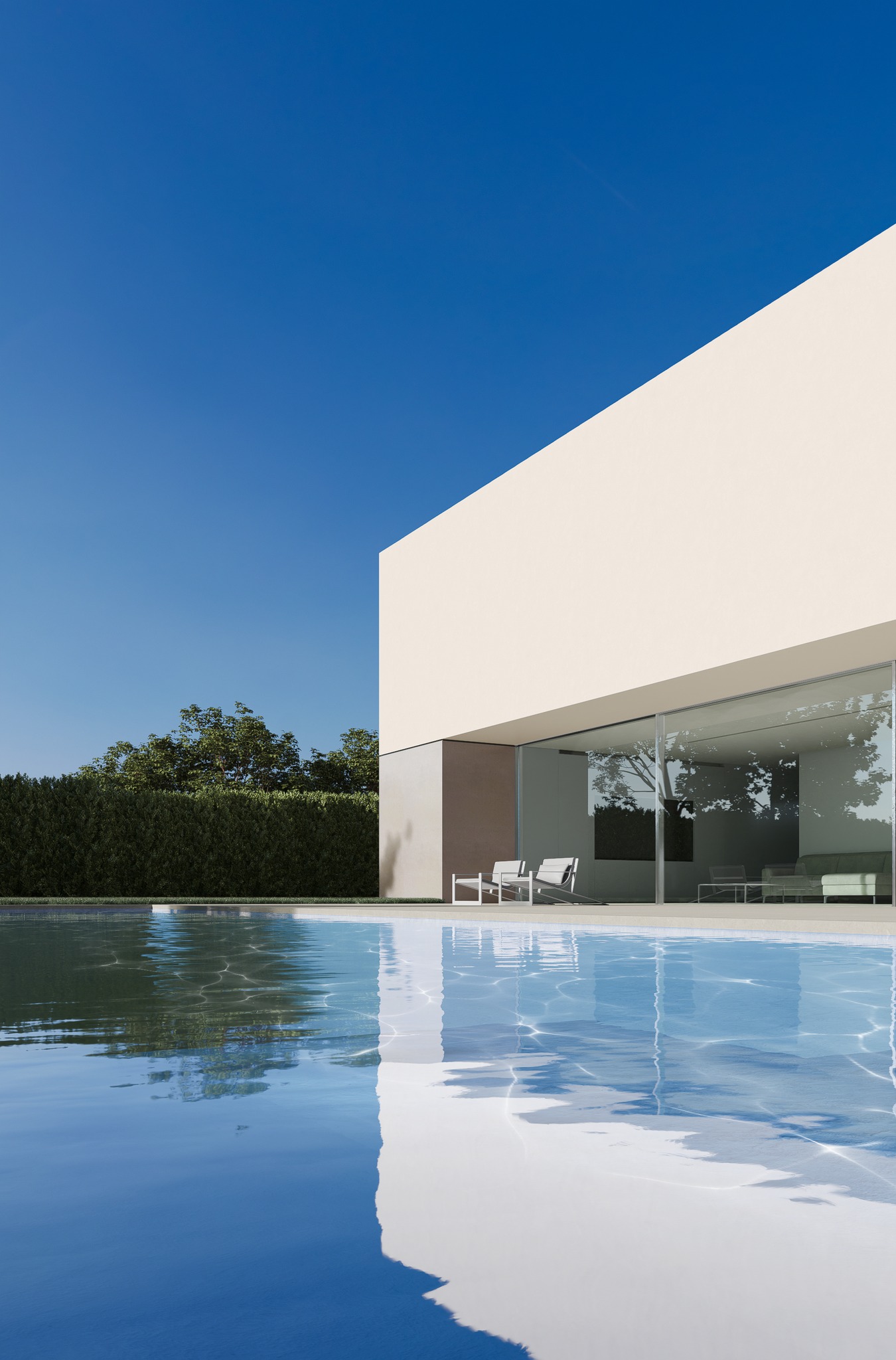
Exhibición

 English
 Español
 Français
 한국어
한국어 日本語
日本語