
Principaux enseignements :
- Flux de travail assisté par l'IAL'éclairage cinématographique ne concerne pas les réglages parfaits, mais la délégation stratégique de l'IA.
- Multiplicateur d'efficacitéConsidérez l'IA comme votre point de départ, pas comme votre ligne d'arrivée
- Contrôle de la qualitéLes rendus propres viennent de la maîtrise des petites vérifications que la plupart des gens ignorent

Étape 1 : Verrouiller l'objectif et mettre à la terre les matériaux
Avant que l'IA puisse faire son travail, votre scène a besoin d'une base solide. Commencez par les bases. Définissez d'abord votre composition. Placez votre caméra, activez cette grille de règle des tiers et cadrez votre prise de vue. L'IA est intelligente, mais elle a besoin d'un point focal clair pour lire correctement votre géométrie.
Ensuite, rendez vos supports lisibles. Ne recherchez pas la perfection ici, visez simplement le “ reconnaissable ”.”
- VerreAssurez-vous qu'il a la réflexion et la réfraction activées.
- Béton et bois : Attribuer des valeurs de rugosité de base.
- Matériaux émissifs: Réglez une intensité raisonnable.
Pourquoi c'est important : D5 Render‘ses outils d'IA intégrés peuvent analyser vos matériaux pour moduler le comportement de la lumière. Si vos matériaux sont plats, sans rugosité ni réflexion, l'IA n'a rien sur quoi faire rebondir la lumière.
Astuce de pro : Composez votre exposition à 0,0–0,3 neutre avant de continuer, cela évite que l'IA ne surcompense et n'estompe vos hautes lumières.
Étape 2 : Laissez l'IA se charger du gros du travail dans D5 Render
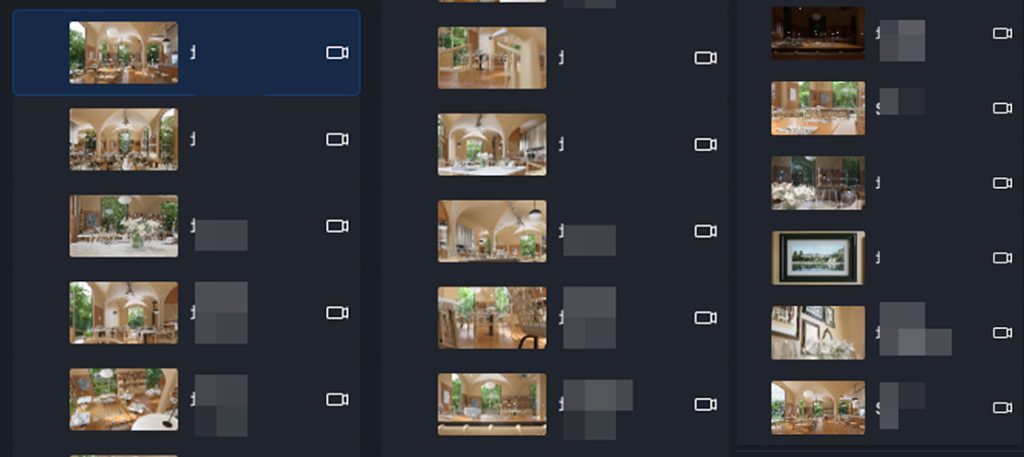
C'est ici que D5 Render‘Le pipeline d'IA se démarque. Vous disposez de deux outils distincts pour deux situations distinctes. Le choix dépend entièrement de ce que vous avez en main.
Chemin A : “ J'ai une image de référence. ”
Vous avez une cible visuelle spécifique : une photo de l'heure dorée, une image de film sombre, un paysage matinal brumeux. Utilisez Correspondance atmosphérique IA.
- Comment ça marche : Transférez votre référence. L'IA de D5 analyse la position de la lumière, la douceur des ombres, la température de couleur et la densité volumétrique. Il mappe ensuite ces paramètres directement sur votre scène.
- Idéal pour : Cohérence photoréaliste. Lorsque vous avez besoin que votre rendu corresponde visuellement à une référence du monde réel ou à une image de film, cet outil s'occupe du travail fastidieux de la direction de la lumière et de la tonalité en quelques secondes.
Par exemple, un utilisateur sur la chaîne YouTube “Architecture survivante“ travaillait sur une scène architecturale de désert. Elle avait passé des heures à ajuster manuellement l'éclairage, essayant différents ciels, peaufinant la douceur des ombres, allant même jusqu'à échanger IRHD après le traitement HDRI. Mais le résultat n'était jamais à la hauteur : du sable terne, des ombres trop marquées ou délavées, une atmosphère qui ne faisait pas vraiment penser au désert. Elle s'est donc tournée vers D5’s Correspondance atmosphérique IA.
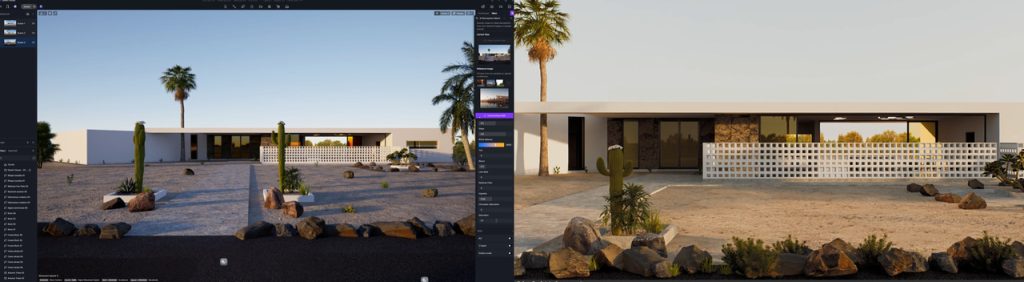
Elle a téléchargé une vraie photo de désert à l'heure dorée—en quelques secondes, L'IA de D5 capturé : lumière directionnelle chaude, ombres douces, cet horizon sec et brumeux. “Maintenant, on dirait un désert !” Quelques ajustements à l'intensité et à la profondeur des ombres, et la scène a été filmée sur place en quelques minutes.
Chemin B : “ Je n'ai que le concept. ”
Il y a des moments où vous n'avez pas d'image de référence. Peut-être que vous n'avez que le concept : “Je veux que cet intérieur soit froid, aliénant, avec des ombres bleues tranchantes.”
’s de D5 Render Correspondance des scènes d'IA est conçu exactement pour ce scénario. Vous pouvez décrire votre vision. L'IA prend en compte votre scène actuelle et les paramètres de votre caméra, puis génère une image de référence qui correspond à la fois à votre description et à votre géométrie existante. Cette image générée est ensuite utilisée pour configurer l'éclairage et l'atmosphère de la scène, garantissant ainsi que le résultat est ancré dans votre scène réelle. Elle peut également recommander des matériaux correspondants dans la bibliothèque, accélérant ainsi la construction de la scène.
Idéal pour :Idéation et exploration. Si vous êtes bloqué dans la phase de la “ boîte grise ” et que vous souhaitez tester un changement d'ambiance dramatique, Scene Match est idéal pour prototyper rapidement différentes ambiances.
Sur les réseaux sociaux japonais, architecte Fūko a partagé son expérience en matière de conception : elle passait auparavant plus de 30 minutes à peaufiner l'éclairage, mais grâce à D5 Render, Correspondance des scènes d'IA, elle peut désormais décrire sa vision lors d'une réunion et obtenir une ambiance correspondante en quelques secondes. Comme elle l'a dit : “ J'ai essayé d'utiliser l'IA Scene Match lors d'une réunion ” — et cela a résolu le goulot d'étranglement de son flux de travail. Désormais, elle peut explorer rapidement différentes ambiances et trouver le look parfait pour ses projets.
La distinction clé : Besoin d'un look spécifique — utilisez la correspondance d'atmosphère. Besoin de trouver un look — utilisez la correspondance de scène.
Étape 3 : Application du LUT gratuit dans le D5 Render
Une fois que l'IA a établi votre lumière et votre atmosphère, il est temps d'effectuer l'étalonnage des couleurs. C'est là que le Fumée (Table de correspondance) entre en jeu.
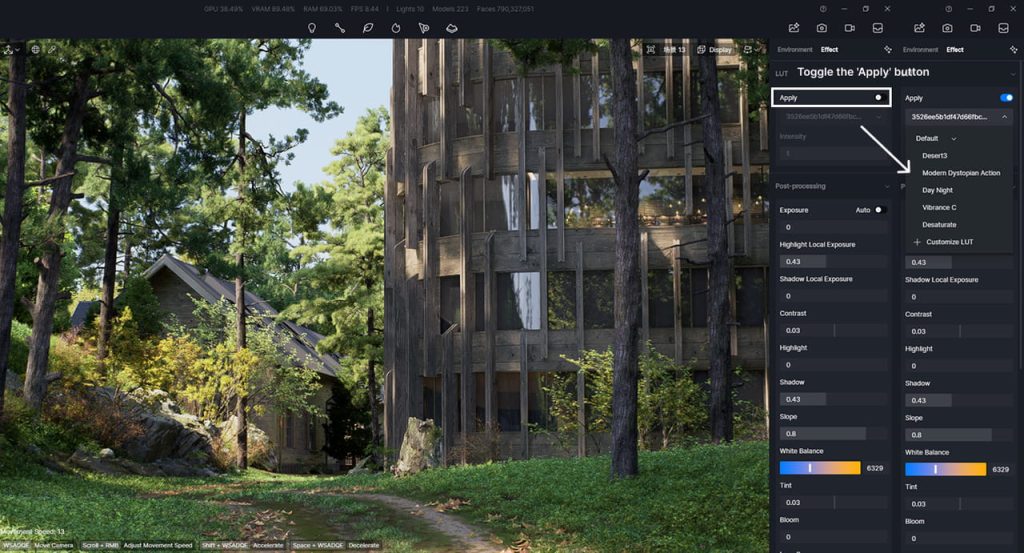
D5 Render prend en charge nativement les profils LUT personnalisés. Voici comment les appliquer pour obtenir une courbe de tonalité cinématographique sans que cela n'entre en conflit avec votre éclairage généré par IA :
- Démarrer neutre. Commencez par appliquer une teinte neutre LUT, comme “ Desert3 ”, afin de créer une base “ sans risque pour la couleur ” pour votre éclairage.
- Ajoutez ensuite un filtre LUT, comme Vibrance C (également inclus dans les packs gratuits D5 et LUT). Ce LUT compresse les hautes lumières et éclaircit les ombres : c'est la réponse en courbe en S classique que l'on retrouve au cinéma.
Pourquoi appliquer un LUT après un éclairage AI ? Les outils d'IA tels qu'Atmosphere Match gèrent le comportement physique de la lumière. Les LUT gèrent la perception des couleurs. Si vous appliquez un LUT très prononcé (bleu sarcelle/orange) avant de finaliser votre éclairage généré par l'IA, l'intensité lumineuse risque d'entrer en conflit avec la teinte de la couleur.
Comment appliquer un LUT gratuit dans un D5 Render
- Activez le commutateur LUT. Il est désactivé par défaut : activez-le pour activer la fonctionnalité et accéder aux options LUT.
- Sélectionnez votre LUT dans le menu déroulant. Choisissez parmi les cinq options par défaut pour varier les couleurs.
- Importez un fichier LUT personnalisé si nécessaire. Cliquez sur “+Personnalisé LUT”et sélectionnez un fichier .cube.
- Ajuster l'intensité. Tirez le contrôle vers la gauche pour réduire l'effet (par défaut 1 = le plus fort ; 0 affiche l'original).
- Basculez entre les catégories dans le menu si vous souhaitez Défaut vs Personnalisé.
Lire la suite : Ajoutez votre touche artistique à vos rendus avec LUT >>
Étape 4 : Finitions – Ajustements de sortie et contrôle qualité
L'IA se charge des calculs complexes. Le LUT crée l'ambiance. Il ne vous reste plus qu'à effectuer une dernière vérification et à peaufiner le tout.
Avant de lancer le rendu, faites une vérification rapide en trois points :
- Ombre détail : Vos ombres sont-elles complètement écrasées (noir pur) ? Si oui, augmentez légèrement le curseur des ombres en post-traitement.
- Contrôle de la floraison : L'éclairage IA ajoute souvent des reflets spéculaires forts. Diminuez la bloom si les fenêtres semblent briller de façon irréelle.
- Bruit et Échantillonnage: Pour un rendu cinématographique propre, assurez-vous que votre qualité temps réel est réglée sur Précis (pas Fluide) dans le menu supérieur avant le rendu. Ensuite, à l'intérieur du Affichage > Qualité temps réel précise panneau, ouvrez les Paramètres personnalisés et ajustez la réduction du bruit. Augmentez le nombre d'échantillons par pixel (SPP) jusqu'à ce que le bruit disparaisse.
Maintenant, Créez : Vous maîtrisez l'éclairage IA
Vous avez pu constater que l'IA peut se charger des tâches fastidieuses pendant que vous vous concentrez sur les choix créatifs qui comptent vraiment. Et le meilleur dans tout ça ? Vous pouvez tester dès maintenant l'intégralité de ce flux de travail — AI Lighting, LUTs et tout le reste — dans D5 Render, et ce, gratuitement. Aucune limite d'essai. Aucune carte bancaire requise. Il suffit de télécharger l'application et de commencer à créer.
Lire la suite : Encore plus de fonctionnalités IA dans D5 Render
Comment utiliser l'IA dans les logiciels de rendu 3D
Comment l'inpainting par IA suralimente les flux de travail de visualisation 3D
La révolution du rendu AI : Les outils intelligents de D5 2.11 pour les concepteurs
Qu'est-ce qu'un agent IA ? Comment D5 Render automatise la conception paysagère
D5 Render's AI Texture Generator : Vitesse + Réalisme
AI Image to Image : L'IA de D5 Render transforme le processus de conception
FAQ sur l'éclairage IA en visualisation architecturale
Il agit essentiellement comme votre assistant personnel pour l'éclairage et l'ambiance. Vous téléchargez une photo de référence (comme un jour couvert et sombre), et l'IA analyse la lumière, les ombres et le ciel, puis applique cette ambiance exacte à votre scène en quelques secondes. Cela vous fait gagner des heures de réglages manuels.
Quand on a seulement un concept, Correspondance de scène par IA de D5 est l'outil idéal. Il suffit de taper votre humeur - par exemple, “intérieur froid et aliénant avec des ombres bleues vives” - et l'IA génère une référence d'éclairage, puis l'applique à votre scène. C'est idéal pour les premières étapes d'idéation en conception architecturale, vous permettant d'explorer rapidement des changements spectaculaires sans attendre les rendus complets.
Utilisez AI Atmosphere Match lorsque vous avez une photo de référence réelle (heure dorée, image de film, etc.) : elle mappe directement la direction de la lumière et la tonalité. Choisissez Correspondance des scènes d'IA Lorsque vous ne disposez que d'une description textuelle ou d'un croquis, l'outil génère d'abord une image de référence à partir de vos indications. Les architectes font leur choix en fonction du contexte : une image de référence pour la précision, une suggestion pour l'exploration. Ces deux outils font partie de la même collection d'éclairage IA D5 et s'intègrent parfaitement à vos matériaux.
Oui, le D5 Render Édition Communauté inclut AI Atmosphere Match, vous n'avez donc pas besoin de passer à la version supérieure juste pour l'essayer. Le processus est simple : chargez votre scène, ouvrez l'outil IA, téléchargez votre image de référence et générez. De nombreux utilisateurs sur Reddit rapportent que cela améliore instantanément les extérieurs comme les intérieurs. C'est particulièrement utile lorsque vous recherchez ce rendu de visualisation architecturale réaliste sans tâtonnements constants.
AI Atmosphere Match vise à reproduire l'éclairage, le ciel et l'ambiance d'une photo, tandis que D5 Render’s Correspondance des scènes d'IA va plus loin en générant une image de référence basée sur votre scène et votre caméra actuelles, puis en appliquant l'atmosphère correspondante et en activant la correspondance en un clic de matériaux similaires de la bibliothèque, ce qui en fait l'outil idéal pour itérer rapidement sur l'ambiance tout en conservant votre composition.
Pour beaucoup, oui, surtout sous des délais serrés. D5 Render‘L'IA Atmosphere Match de ‘s peut analyser toute votre scène et recréer l'image de référence d'un client en un seul clic, offrant un éclairage cohérent et narratif. Les méthodes manuelles prennent plus de temps mais offrent plus de contrôle. En pratique, de nombreux architectes utilisent Atmosphere Match comme base et peaufinent manuellement uniquement là où c'est nécessaire, ce qui leur fait gagner un temps considérable tout en fournissant des résultats cinématographiques prêts à être présentés aux clients.
Les LUT intégrés à D5, tels que “ Modern Dystopian Action ” ou “ Vibrance C ”, s'accordent parfaitement avec les ambiances générées par l'IA. Ils apportent cette touche de couleur cinématographique et cette profondeur sans avoir besoin de logiciel supplémentaire. Importez des packs LUT gratuits provenant des communautés si vous recherchez quelque chose de spécifique. L'avantage, c'est que vous pouvez tester plusieurs combinaisons en quelques minutes directement dans D5 — pas besoin de chercher des outils payants.


 English
 Español
 Français
 한국어
한국어 日本語
日本語