
Blender est un logiciel de graphisme 3D polyvalent, open source et très populaire. C'est également un outil puissant dans le domaine de la visualisation architecturale, car il offre un moyen simple et rapide de réaliser des études conceptuelles, de la modélisation et de la visualisation. Cependant, en tant qu'outil 3D polyvalent, Blender n'est pas toujours idéal pour la visualisation architecturale.
Pour obtenir les effets couramment utilisés dans l'archviz comme neige/pluie/nuages, végétation à grande échelle ou véhicules animés , les concepteurs ont besoin de plusieurs modules complémentaires pour mieux travailler avec Blender. Pourtant, ils peuvent tout se trouve dans D5 Render . Cet outil de rendu en temps réel est conçu pour offrir une solution idéale pour le flux de travail d'architecture visuelle Blender.
Téléchargement gratuit de D5 Render pour Blender
Présentation du flux de travail Blender-D5 avec le plugin Livesync D5 Sync
D5 Sync est un plugin de liaison directe permettant de synchroniser les modèles et les lumières directement depuis Blender vers D5 Render . Vous pouvez également l'utiliser pour intégrer des textures en toute simplicité et avec plaisir. D5 Sync-Blender vous permet de visualiser instantanément votre projet dans D5 tout en modélisant simultanément dans Blender.
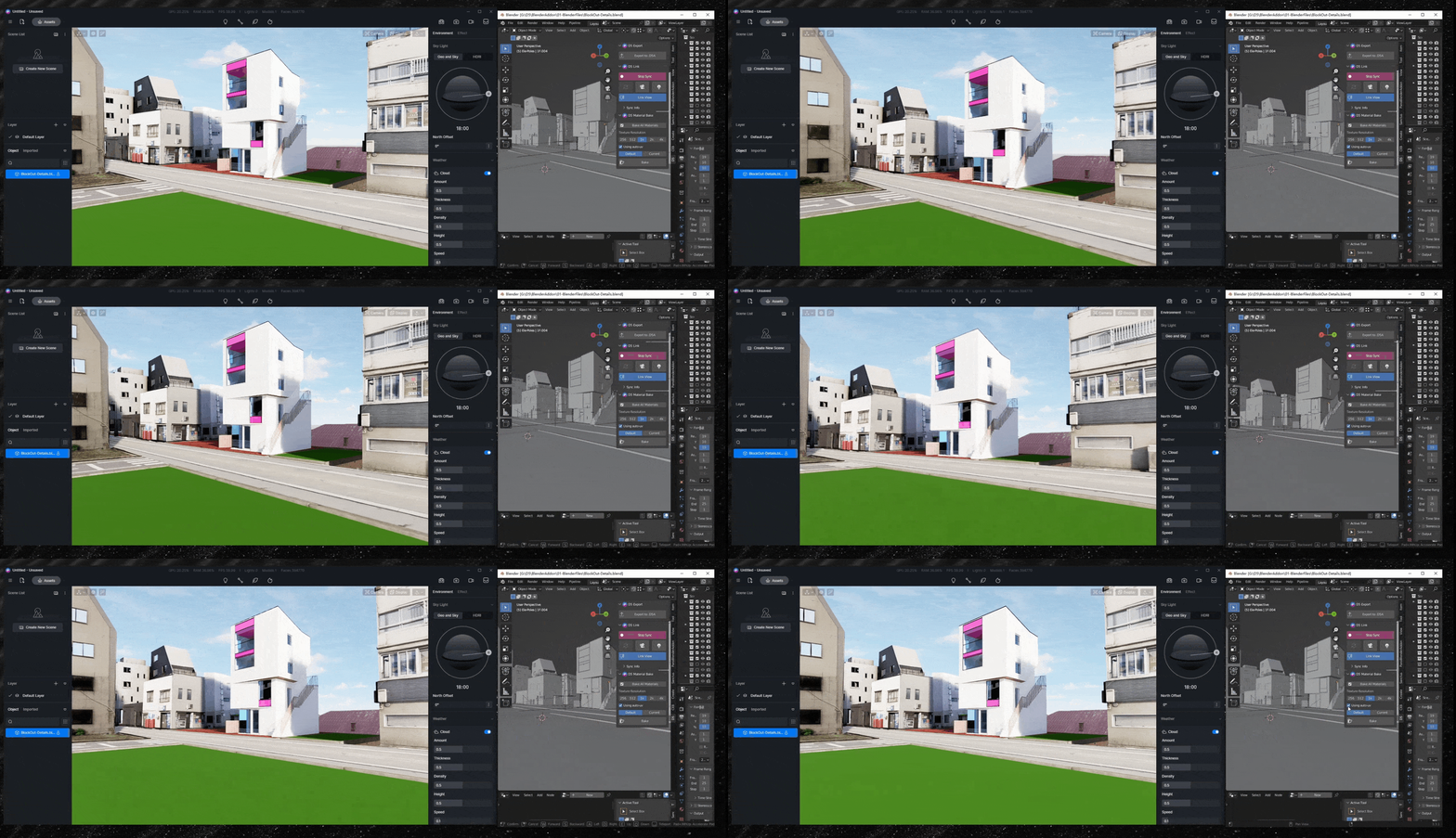
Le module D5 Sync-Blender se compose de trois parties : D5 Export, D5 Link et D5 Material Bake.
- D5 Export
"Exporter vers .D5A" exportera les fichiers .blend en fichiers .d5a qui peuvent être lus directement par D5 Render. Les modèles, les matériaux et les lumières seront tous parfaitement importés dans D5 .
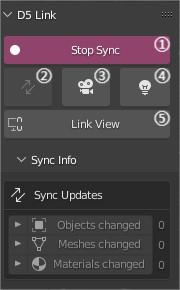
- Lien D5
La liaison D5 vous permet de synchroniser en temps réel les modèles, les éclairages et les modifications ultérieures de votre projet Blender vers D5 Render.
Exporter/Synchroniser les modèles : envoyez vos modèles et les modifications apportées à ceux-ci à D5.
Synchroniser les mises à jour : les modifications apportées aux modèles, aux matériaux et aux maillages dans Blender peuvent être rapidement répercutées dans D5 Render.
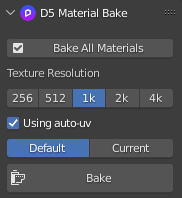
- Cuisson du matériau D5
Vous pouvez cuire tous les matériaux ou une sélection avec différentes résolutions. Lorsque "utiliser l'auto-uv" est coché, UV sera automatiquement mappé.
Pour plus d'informations, veuillez cliquer ici pour lire le guide complet.

Créez un bloc réaliste grâce au flux de travail de rendu en temps réel Blender-D5
Pour vous aider à mieux comprendre comment D5 Render peut vous permettre de travailler plus efficacement, nous vous proposons ici un guide expliquant comment créer un bloc réaliste à l'aide du flux de travail de rendu en temps réel Blender-D5.
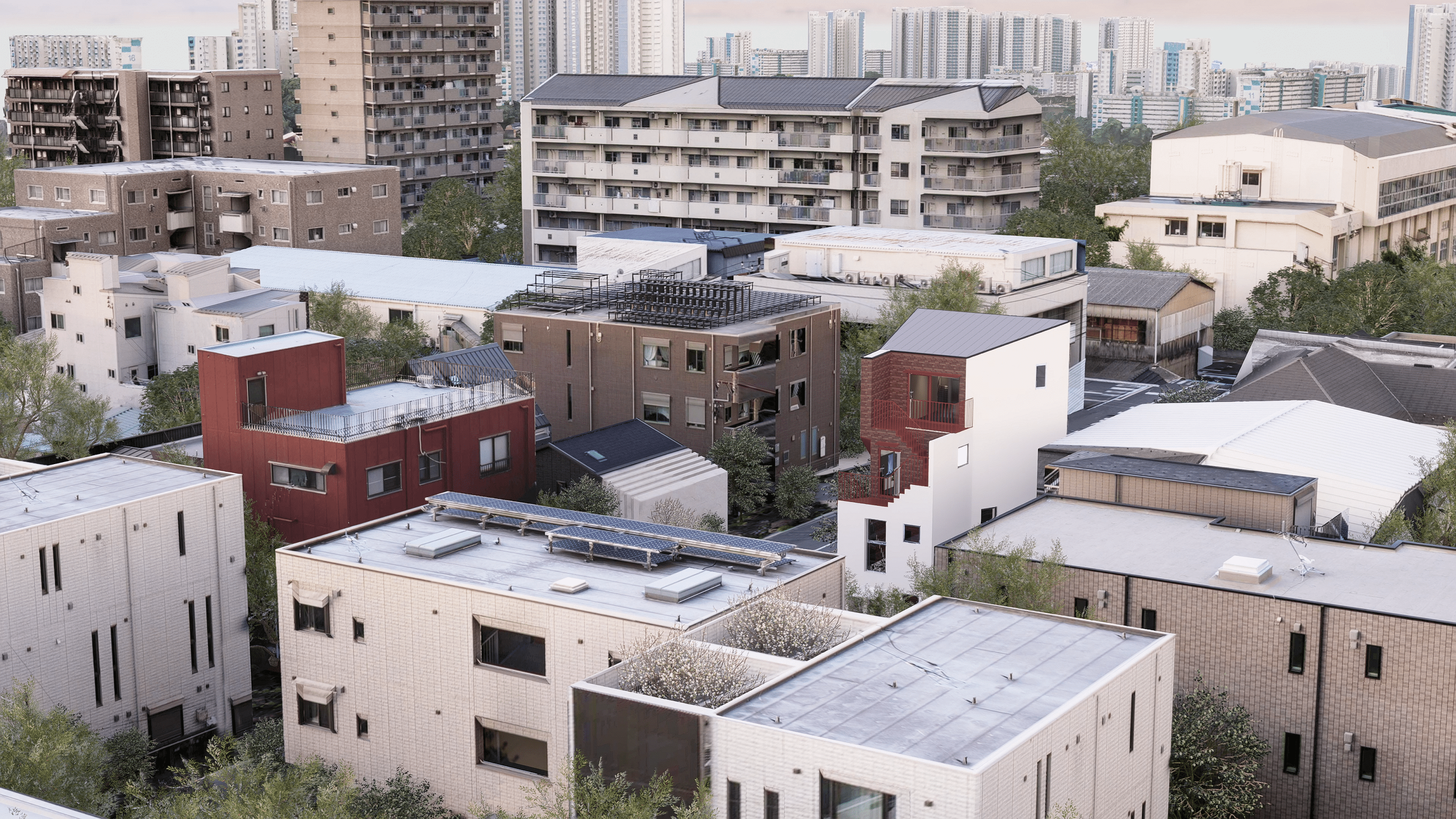
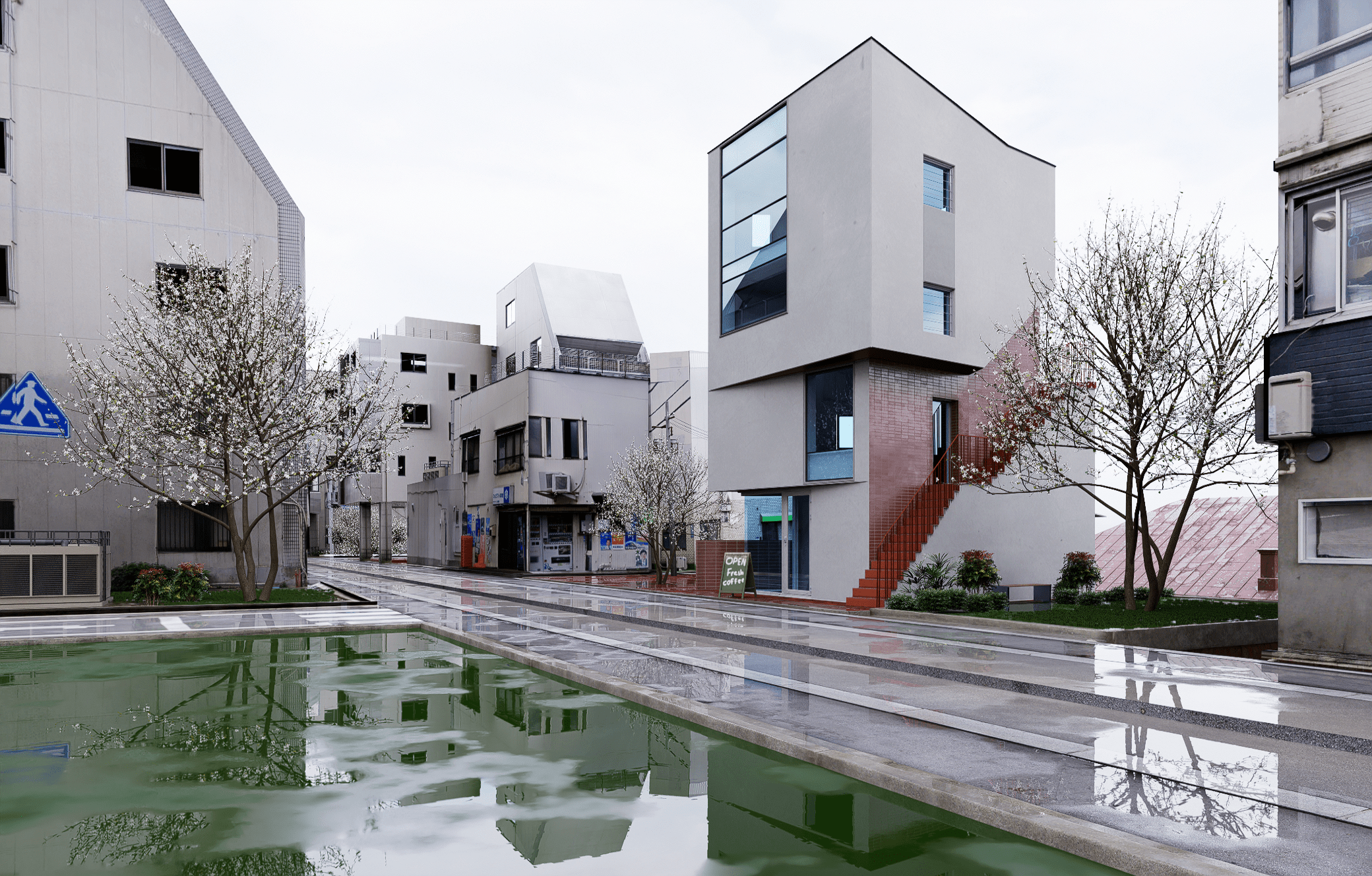
Nous nous sommes référés au Trou Rouge situé à Séoul, en Corée du Sud pour créer le modèle.
1. Envoyez votre projet Blender à D5 Render
Avant toute chose, vérifiez votre modèle dans Blender et synchronisez les modèles, les lumières et les textures cuites vers D5 Render. Les modifications apportées par la suite dans Blender peuvent également être mises à jour rapidement dans D5 Render .
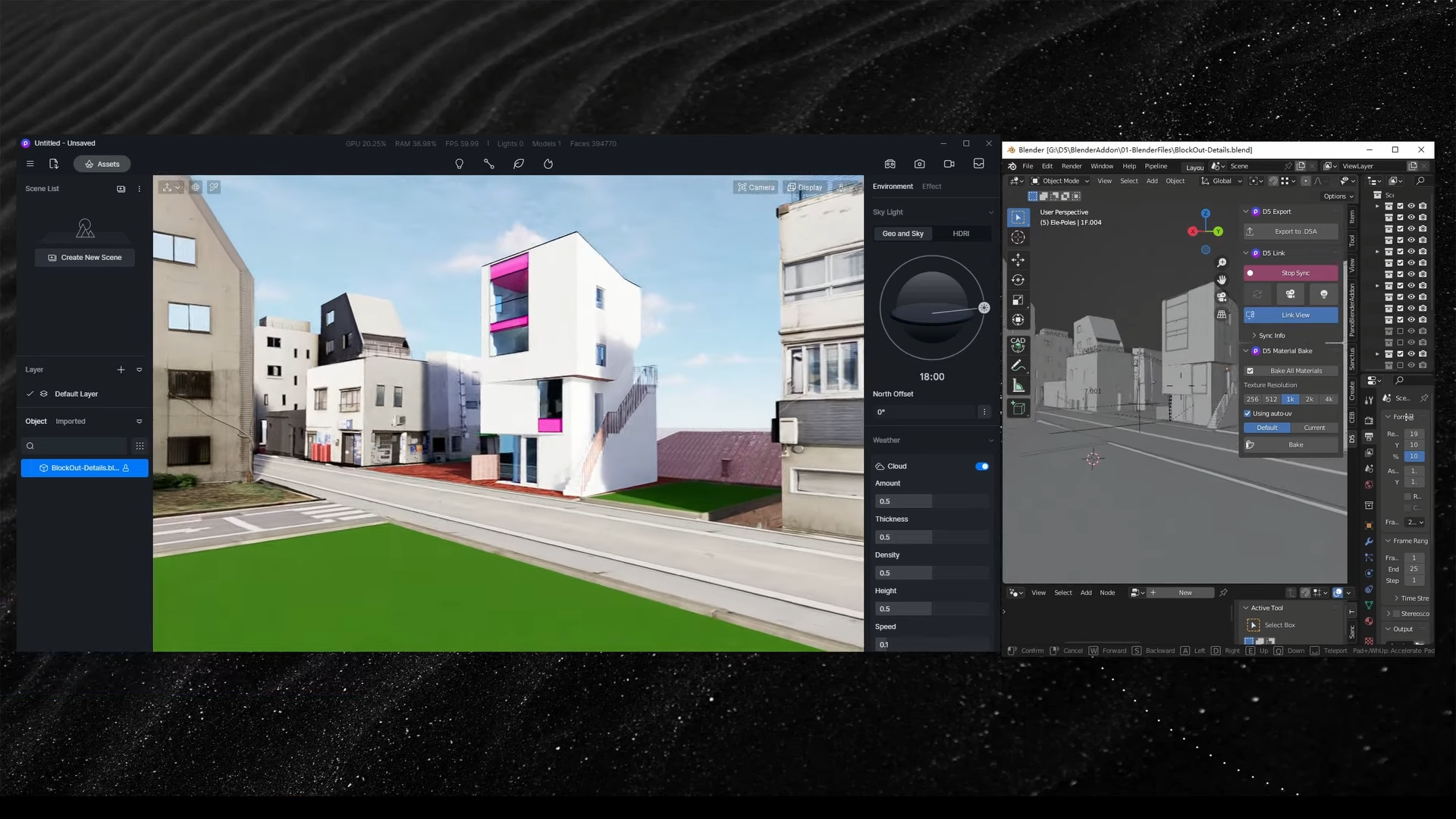
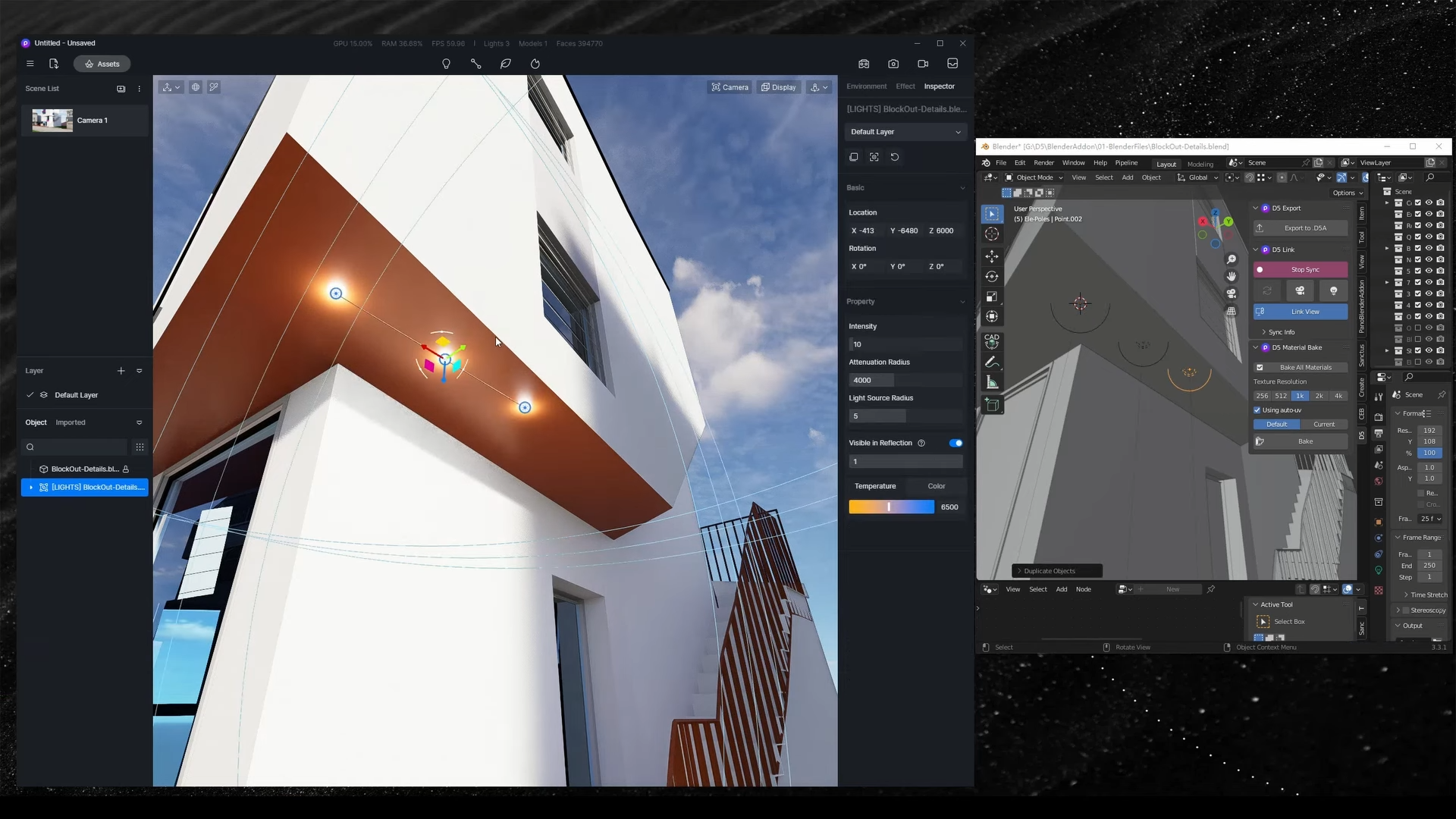
Pour synchroniser les modèles créés à l'aide de nœuds de courbe, vous devez au préalable les convertir en modèles à nœuds de maillage dans Blender.
2. Créer un environnement atmosphérique
Ici, nous voulons une atmosphère grisâtre après la pluie pour la rue.
Le ciel doit être un peu gris, alors vous pouvez utiliser le HDRI nuageux intégré ou importez les vôtres pour démontrer l'ambiance. N'oubliez pas de réduire un peu l'intensité de la lumière.
C'est très facile de Créez des flaques d'eau sur la route Dans D5. Il suffit d'aller dans Environnement > Météo. Activez l'option « Précipitations » et réglez l'intensité de la pluie sur 0. Les flaques apparaissent alors.
Si vous avez besoin d'autres conditions météorologiques comme le brouillard, la neige ou les nuages, allez simplement dans le système météorologique D5 et vous ne serez pas déçu.
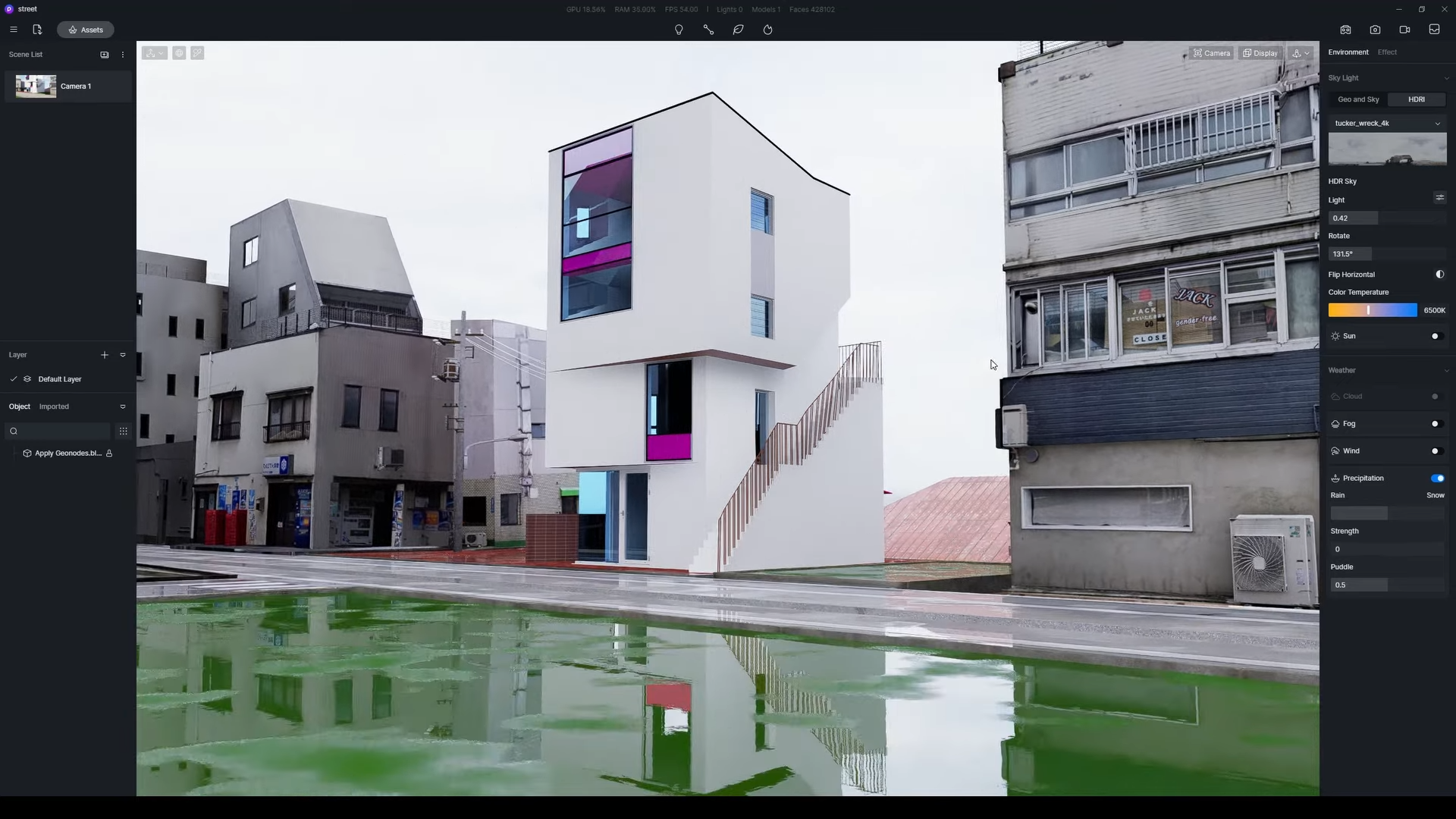
3. Modifiez les matériaux en toute simplicité
La modification des matériaux est assez simple dans D5 Render . Sans nœuds de texture complexes, il vous suffit de faire glisser le curseur de texture et de voir comment le matériau change en temps réel. Prenons cette main courante par exemple.
Pour lui donner un aspect métallique brun-rouge, choisissez d'abord un matériau métallique dans la bibliothèque d'actifs D5 intégrée. Changez sa couleur en un ton rouge foncé et ajustez "Roughness" et "Metallic" comme vous le souhaitez. Activez Round Corner pour créer un bord doux. Maintenant, la rampe a l'air réaliste et délicate.
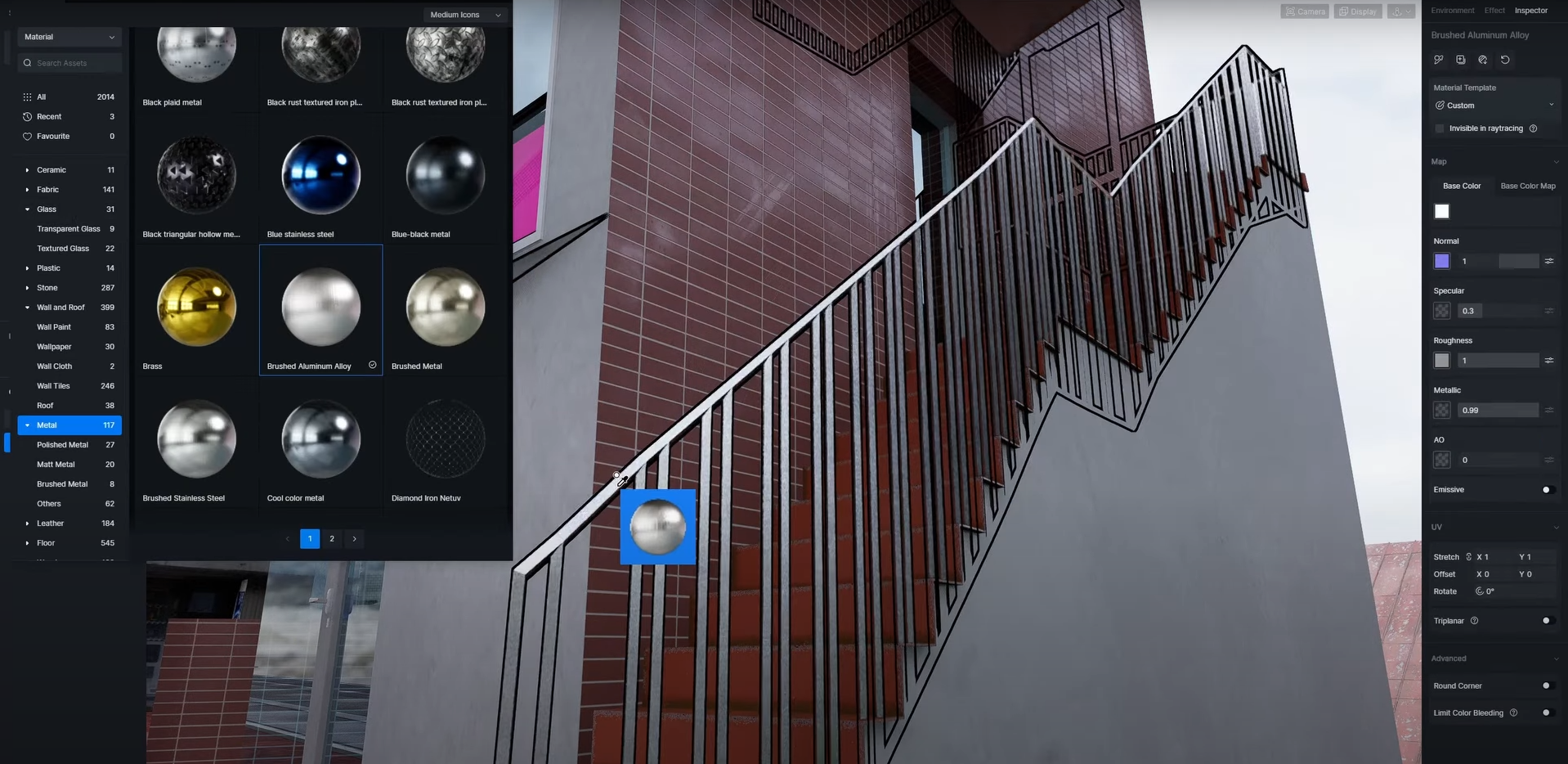
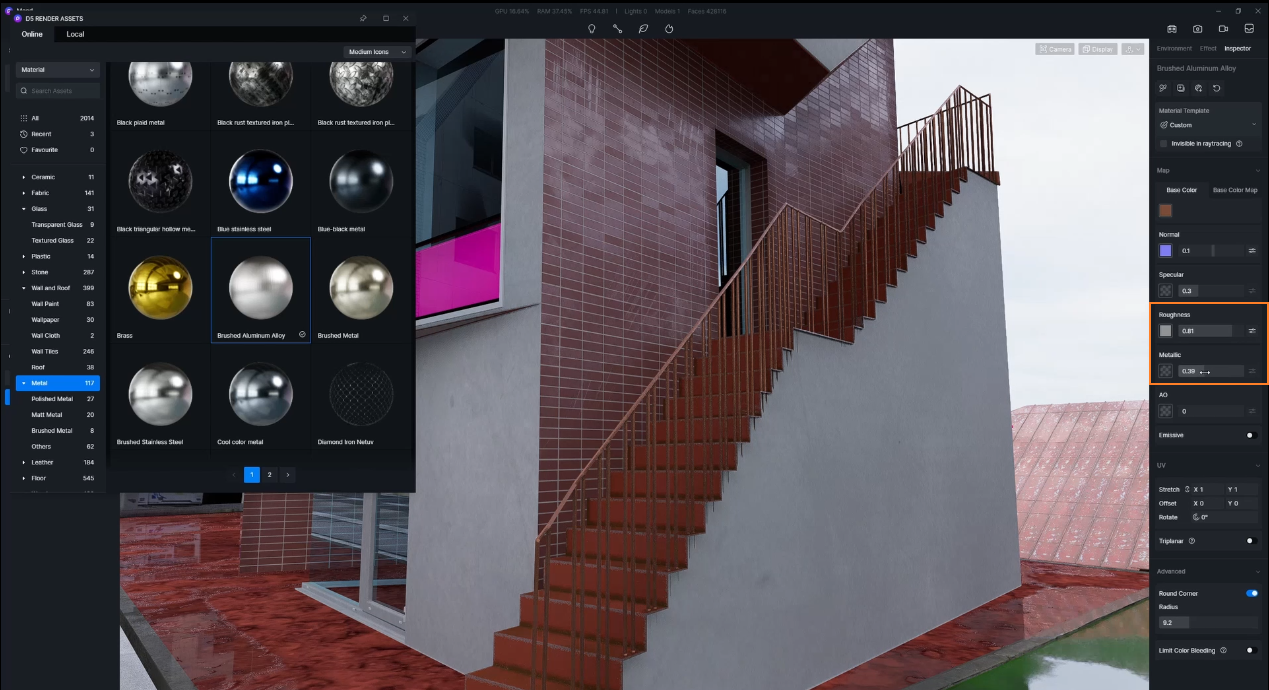
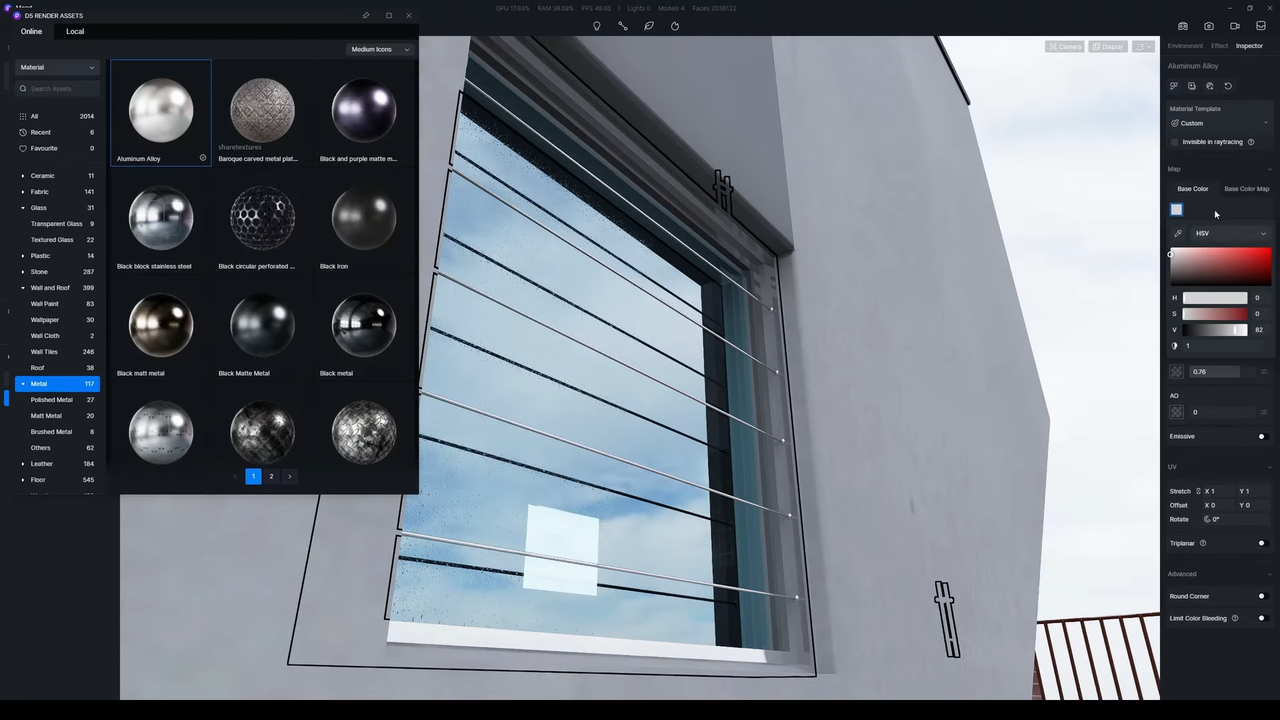
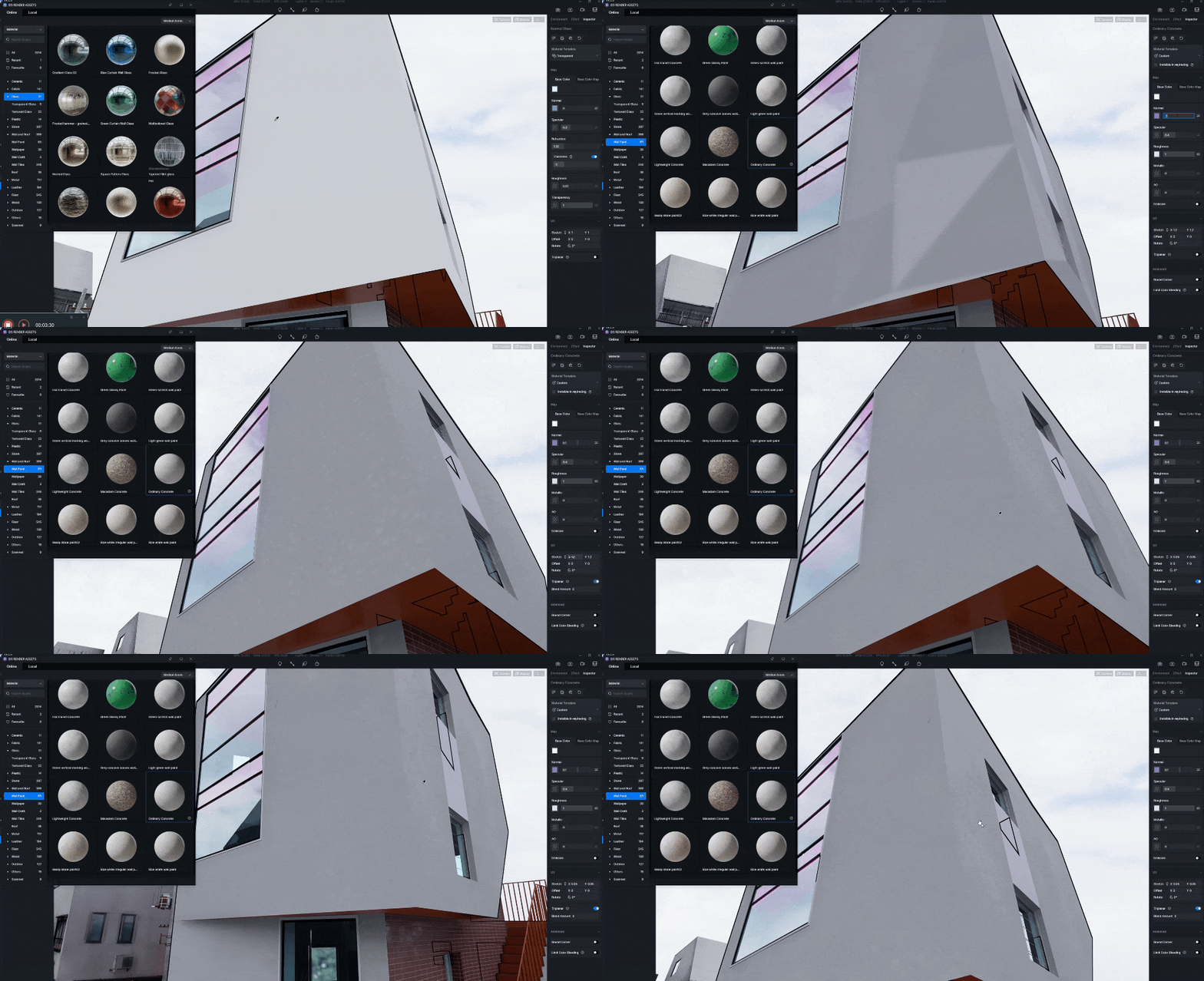
D'autres éléments peuvent également être modifiés de cette manière. La bibliothèque de ressources D5 propose sur 2 000 matériaux de haute qualité. Faites-les glisser et déposez-les dans votre scène. Avec quelques ajustements des paramètres comme l'UV, la Normale et la Rugosité, vous obtiendrez un effet réaliste.
4. Enrichissez la scène avec plus d'éléments
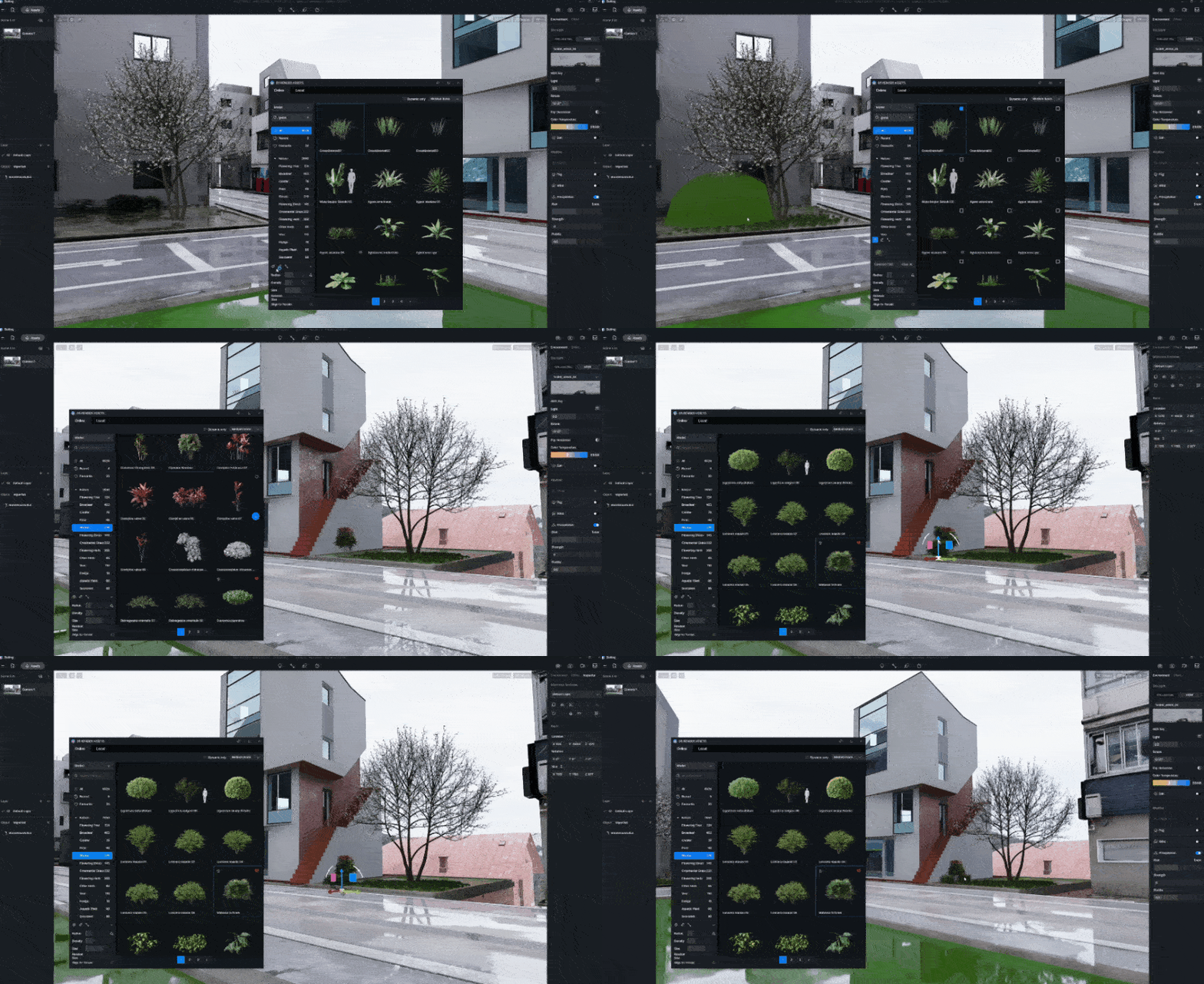
Vous pouvez désormais ajouter davantage de détails pour rendre la scène plus riche et plus vivante. Avec D5 Render, vous n'aurez plus besoin de chercher des modèles de décoration sur Internet. La bibliothèque de ressources D5 intégrée propose plus de 8 000 modèles et particules fixes/animés des accessoires d'intérieur aux plantes, personnages et véhicules.
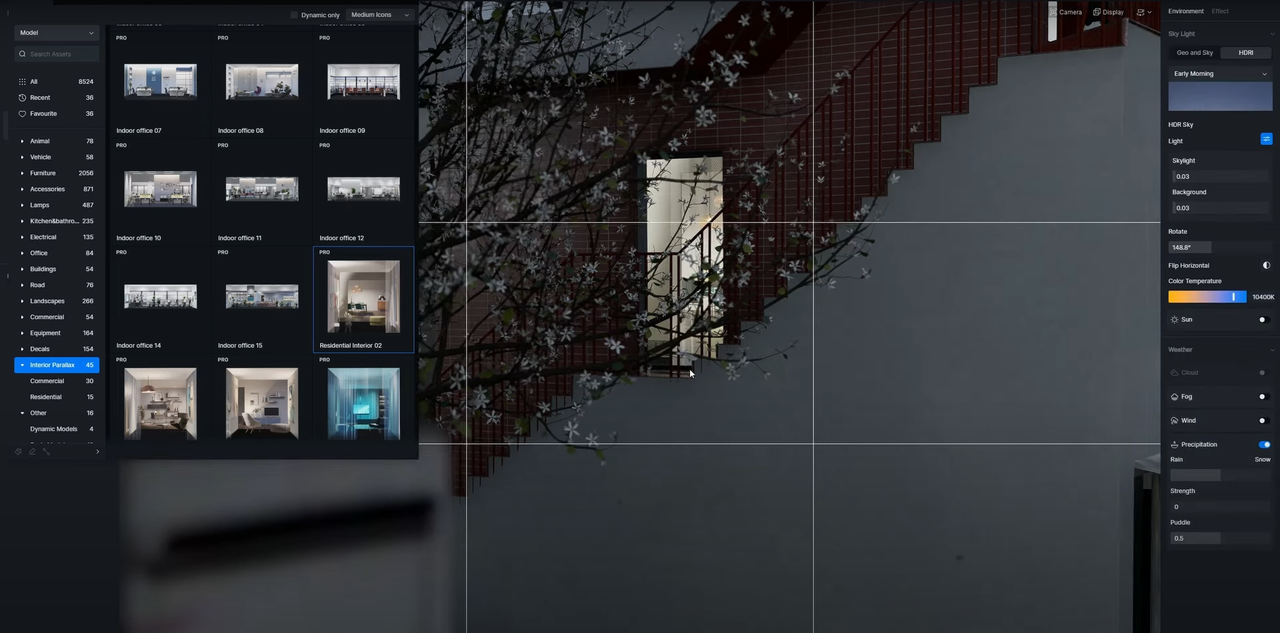
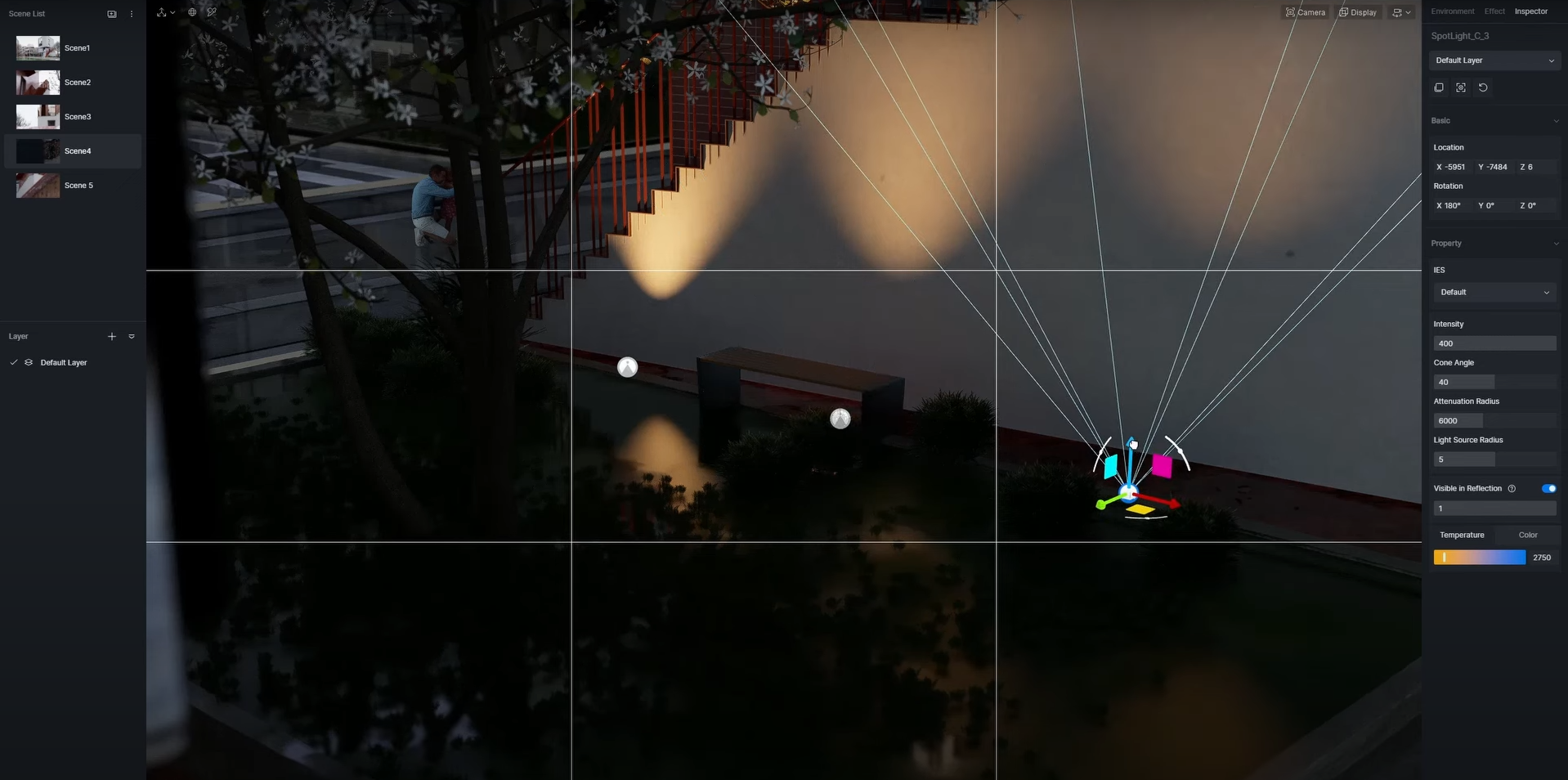
Ici, vous pouvez ajouter des buissons et des arbres fleuris sur la pelouse. Ajoutez ensuite d'autres ornements comme des personnages animés et des parallaxes intérieures pour rendre la scène plus réaliste.
5. Rendre rapidement une animation magnifique
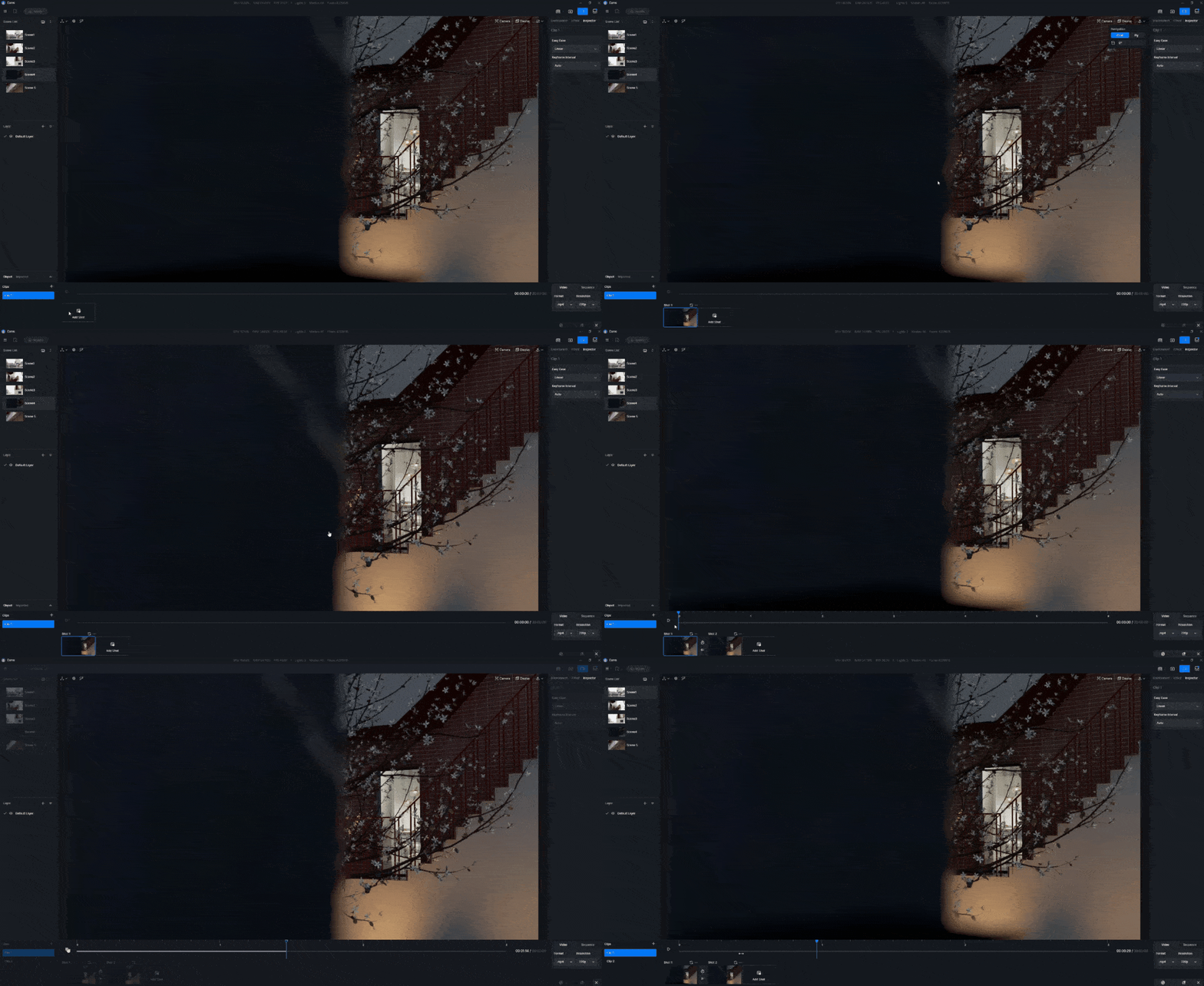
Enfin, voici la dernière étape, le rendu. Réglez les plans de caméra de début et de fin sur la chronologie, et concevez un parcours pour le mouvement de la caméra. Vous êtes prêt à rendre les animations comme vous le souhaitez.
Bien sûr, vous pouvez également générer des images superbes avec D5 Render en très peu de temps.
Vous avez parcouru tout le processus de travail avec Blender - D5 Render ! Essayez par vous-même et libérez votre créativité !
 English
 Español
 Français
 한국어
한국어 日本語
日本語