
Atteindre une véritable immersion dans vos rendus repose souvent sur les détails tangibles. Nous sommes tous passés par là : vous avez trouvé la texture haute résolution parfaite pour un mur de briques ou un pavement en pierre, mais en y regardant de plus près, la surface manque encore de ce " punch " physique. L'éclairage et les couleurs sont parfaits, mais la géométrie reste indéniablement plate.
Pendant des années, les artistes 3D ont compté sur des optimisations astucieuses comme le Déplacement Parallaxe pour simuler la profondeur. Cela permet de garder les scènes rapides et réactives. Cependant, chaque simulation a ses limites : bien qu'elle suggère du volume, elle ne peut pas modifier le profil physique du modèle.
Avec la sortie de D5 Render 3.0, Nous sommes en train de dépasser ces seuils. Nous sommes ravis de présenter Matériau de déplacement (bêta)-un passage fondamental de la simulation visuelle à la géométrie physique qui apporte un nouveau niveau de réalisme tactile à vos scènes.
A lire également : D5 Render 3.0 est en ligne : Une nouvelle ère de rendu par l'IA pour votre flux de travail de conception
Principaux enseignements sur la maîtrise des cartes de déplacement dans D5 Render
- Au-delà de la simulation de profondeur : D5 Render 3.0 introduit le True Displacement, passant des effets optiques à la modification physique de la géométrie du maillage pour créer de véritables silhouettes.
- Matérialité de la prime : Qu'il s'agisse du grain du bois à l'intérieur ou de la pierre rugueuse à l'extérieur, le nouveau Matériau de déplacement (bêta) transforme les surfaces planes en éléments tangibles et haut de gamme.
- Contrôle total : Optimisez la topologie avec Remesh, contrôlez les détails avec Subdivision et empêchez les objets flottants avec Vertical Offset.

De la simulation visuelle à la réalité physique
Que signifie vraiment cette transition pour votre flux de travail ? Pendant des années, le Déplacement Parallaxe a servi de raccourci fiable pour la profondeur dans l'industrie. C'est un calcul astucieux qui suggère du volume tout en gardant votre scène légère, parfait pour les éléments d'arrière-plan ou les environnements à grande échelle. Cependant, même les meilleures simulations atteignent leurs limites lorsque la caméra s'approche.
Déplacement réel en D5 Render 3.0 marque le passage de la suggestion visuelle à la géométrie physique. Au lieu de simplement modifier la façon dont une surface capte la lumière, D5 utilise désormais vos cartes de déplacement pour sculpter physiquement le maillage. Cela signifie que vos briques et pierres ne se contentent pas de regarder Ils sont en fait en saillie, projetant des ombres naturelles et rompant ces lignes anormalement droites avec les silhouettes robustes et organiques qui définissent la maçonnerie dans le monde réel.
Applications dans le monde réel : Où l'utiliser ?
① Design d'intérieur : Au-delà de l'aspect " Stratifié "
Même avec un éclairage parfait, les finitions intérieures en bois peuvent souvent tomber à plat. Sans détails géométriques, les armoires en noyer ou en chêne risquent de ressembler à du stratifié imprimé, car elles ne présentent pas les irrégularités de surface naturelles du bois massif.
Avec D5 Render 3.0'de Déplacement Réel, le grain n'est pas seulement une couleur ; c'est une rainure physique. La lumière accroche les parties creuses du bois, créant des micro-ombres qui donnent à la surface une qualité artisanale. Il transforme un simple plan en un élément haut de gamme que les clients peuvent presque " ressentir " à travers l'écran.
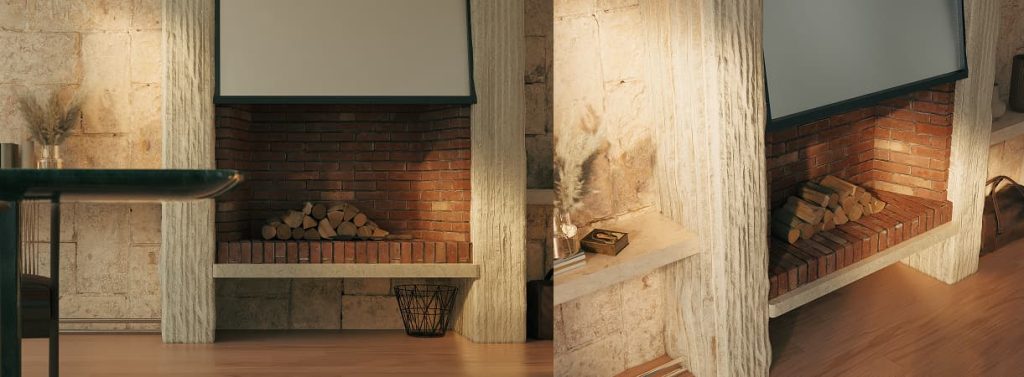
② Design extérieur : Briser la silhouette " Parfaite "
Le plus grand indice dans un rendu 3D est souvent la silhouette. Un bord parfaitement droit et tranchant sur une pierre ou un bâtiment en brique signale instantanément " CG "."
La maçonnerie réelle est rugueuse et irrégulière. Le Déplacement Réel pousse physiquement les blocs de pierre vers l'extérieur, brisant cette ligne anormalement droite. Lorsque le soleil frappe le mur à un angle, chaque pierre projette sa propre ombre, ajoutant un sentiment de poids et d"" âge » qu'une simple carte normale ne peut tout simplement pas atteindre.
③ L'aménagement paysager : Créer un sol sur lequel on peut marcher
Les grandes surfaces de gravier, de paillis ou de cailloux ont souvent l'air d'une étendue plate et indéfinie lorsqu'elles sont vues sous un angle bas, ce qui rompt l'immersion dans une scène extérieure.
Considérez un chemin de galets : au lieu d'une texture plate, chaque pierre individuelle " sort " maintenant du sol. Parce que D5 Render 3.0 modifie le maillage réel à l'aide de cartes de déplacement de haute qualité, ces pierres interagissent de manière réaliste avec l'environnement - les ombres s'accumulent dans les interstices, donnant au chemin un profil accidenté qui invite le spectateur à s'y aventurer.
Comment activer le déplacement réel (Pas à pas)
Avant de vous lancer, une vérification rapide garantit les meilleurs résultats. Tout d'abord, évaluez les UVs de votre modèle. Si une texture semble déformée lors de l'importation (courant avec les ressources téléchargées), vous pouvez simplement activer D5'le Mappage Triplanaire de 's pour corriger automatiquement l'échelle.
Une fois que vos UV sont prêts, il est facile d'activer le déplacement :
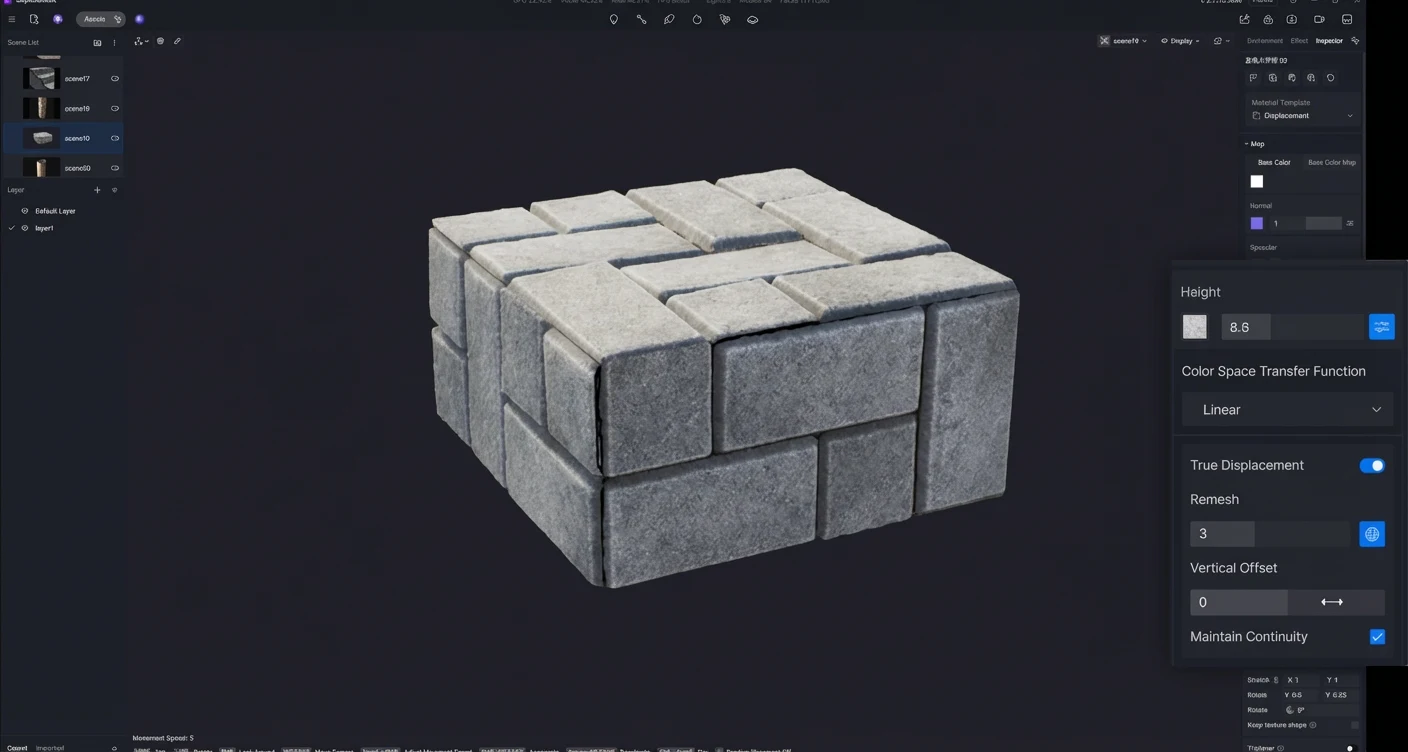
1. Sélectionnez Template : Dans la barre latérale de droite, modifiez votre modèle de matériau en Déplacement.
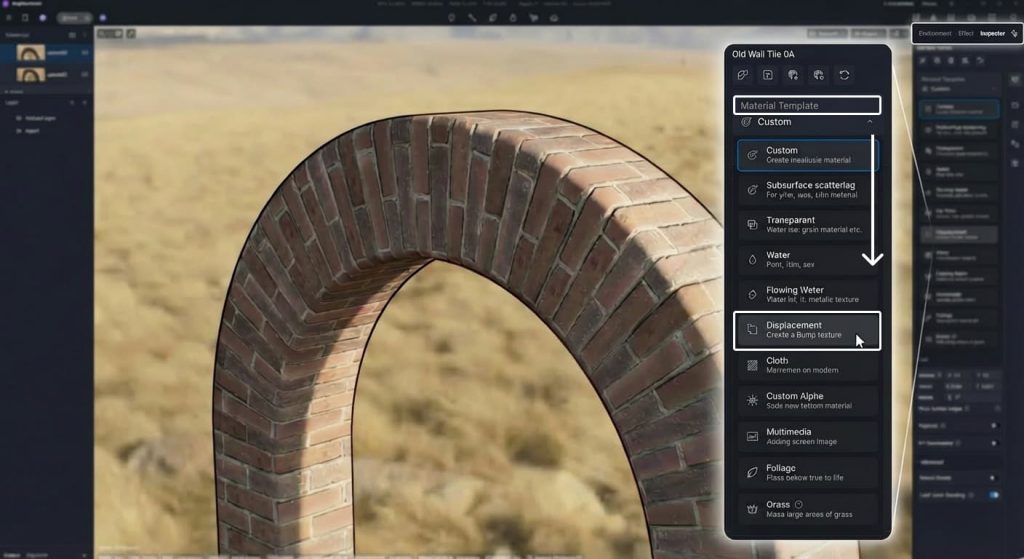
2. Charger la carte : Il est essentiel de charger une carte de déplacement en noir et blanc dans le fichier Hauteur canal. Si cet emplacement est vide, les paramètres avancés resteront cachés.
3. Activer : Cliquez sur le bouton Panneau avancé (icône Plus de paramètres) et activez l'option Déplacement réel.
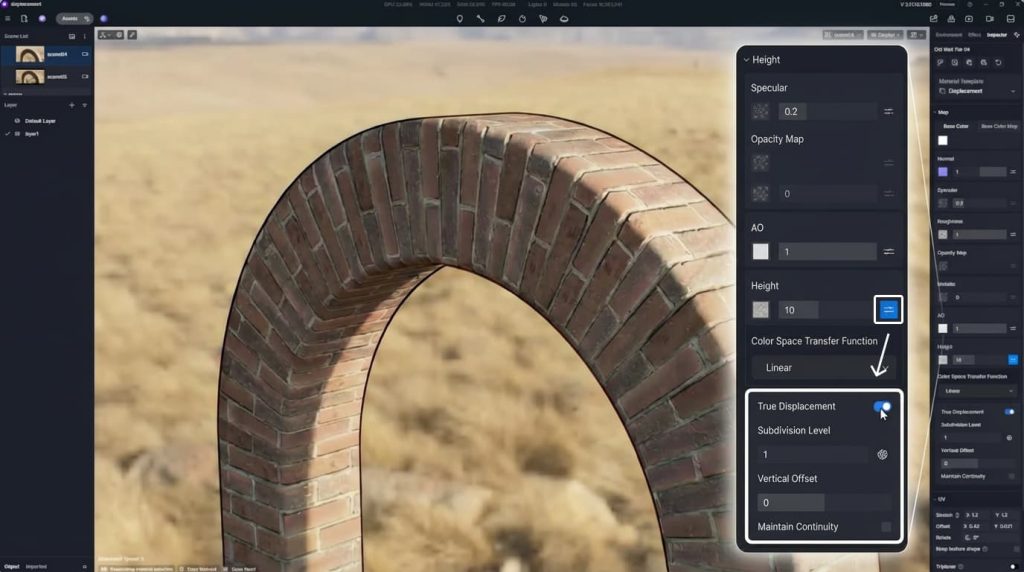
Remarque : La modification de la géométrie physique augmentant l'utilisation de la mémoire, nous recommandons d'appliquer cette fonctionnalité de manière stratégique aux points focaux plutôt qu'à tous les objets de la scène.
Maîtriser les paramètres de la carte de déplacement
Une fois activé, vous remarquerez peut-être que votre modèle semble un peu chaotique ou " gonflé ". Ne vous inquiétez pas. Voici comment affiner les paramètres de votre carte de déplacement en utilisant nos nouveaux paramètres.
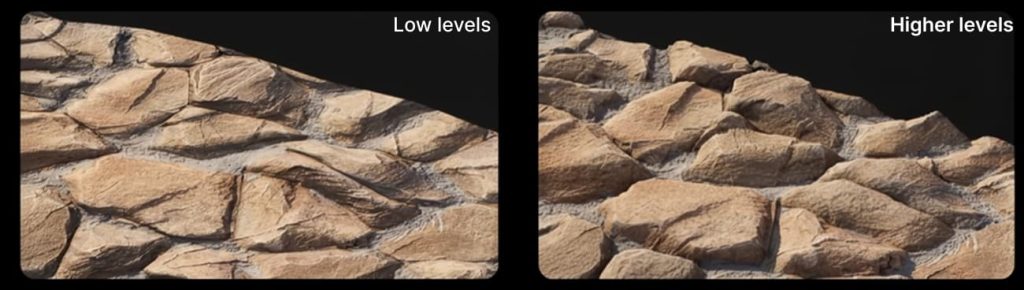
① Niveau de subdivision (contrôle de la densité du maillage)
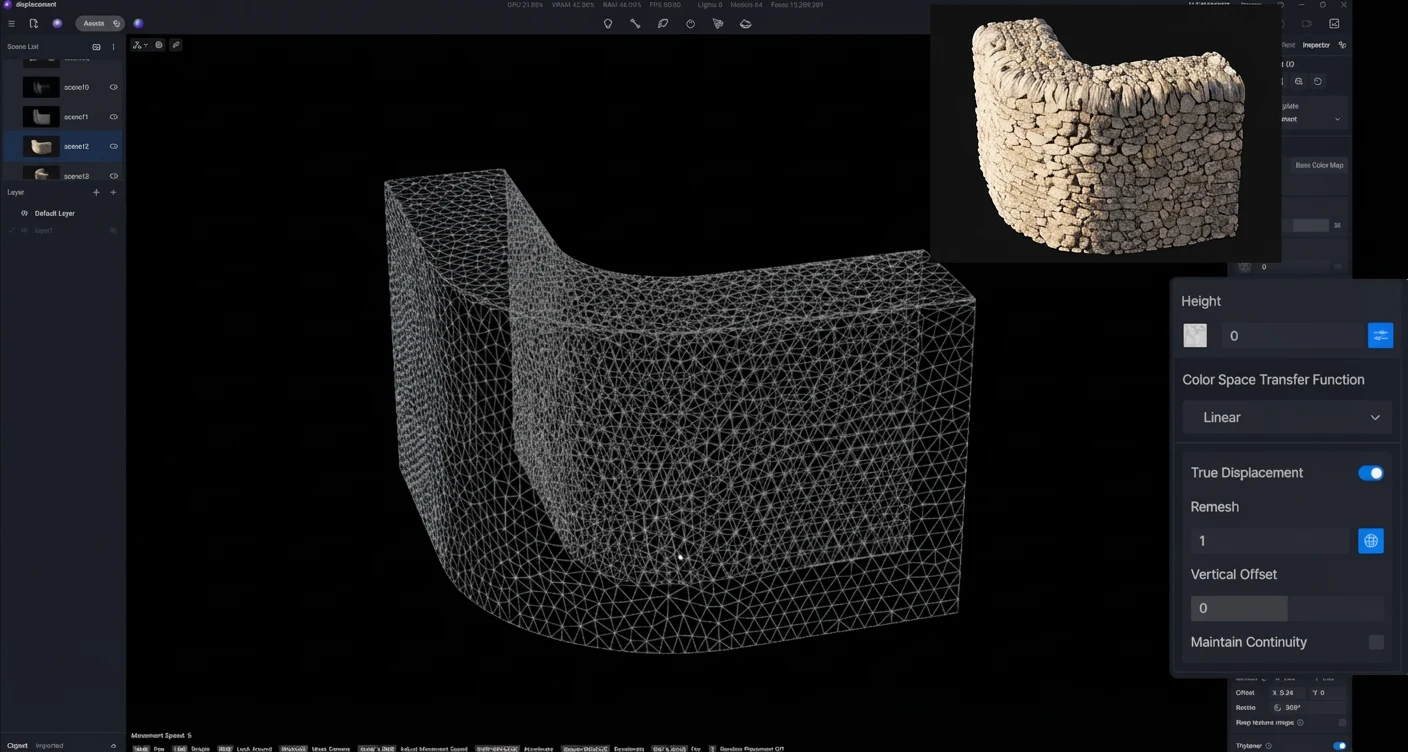
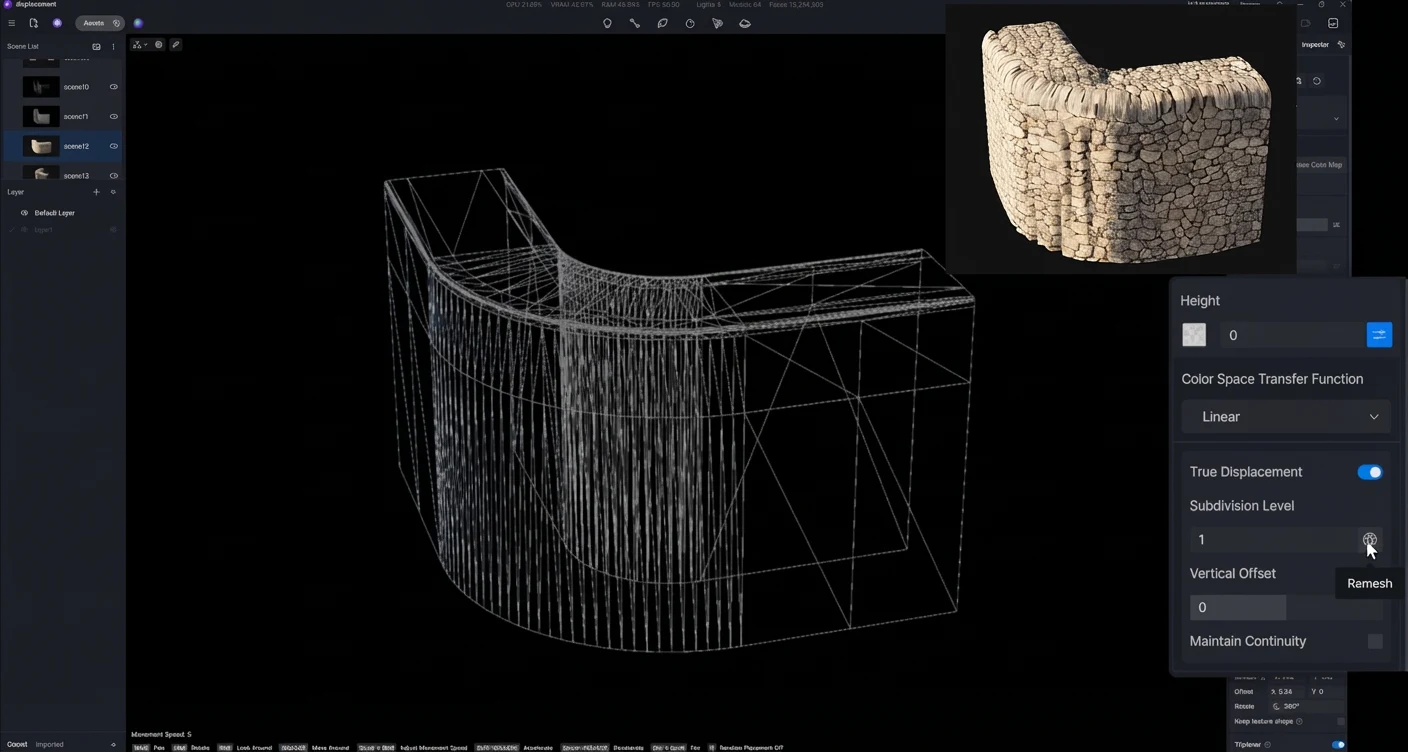
Vous pouvez considérer cela comme la résolution de votre forme. Si votre modèle est un simple cube avec seulement 6 faces, il n'y a pas assez de points pour D5 Render pour pousser et tirer.
- Ce qu'il fait : Il contrôle la densité du maillage, découpant votre modèle en plus petits morceaux (subdivisions) afin que des formes détaillées puissent se former.
- Conseil de pro : Des niveaux plus élevés permettent d'obtenir des détails plus fluides, mais augmentent le temps de rendu. L'équilibre est essentiel : gardez les niveaux élevés pour les objets proches de la caméra.
② Remesh (Optimisation de la topologie)
Cela change la donne pour les architectes qui importent des modèles à partir d'un logiciel de CAO. Les modèles importés présentent souvent une topologie désordonnée, avec des triangles de tailles différentes et un câblage chaotique. Le déplacement d'un modèle désordonné se traduit souvent par une surface hérissée d'irrégularités.
- La solution : Le bouton Remailler reconstruit automatiquement la géométrie de votre modèle en une structure propre et uniformément répartie directement dans D5 Render.
- Meilleure pratique : Utilisez cette fonction lorsque vous travaillez avec des importations CAO complexes. Une fois que le maillage est normalisé, vous pouvez augmenter en toute sécurité les niveaux de subdivision pour obtenir des détails lisses et sans artefacts.
Comparaison des maillages D5 : optimisation des maillages et lissage des surfaces
③ Décalage Vertical (Correction de l'aspect " Flottant ")
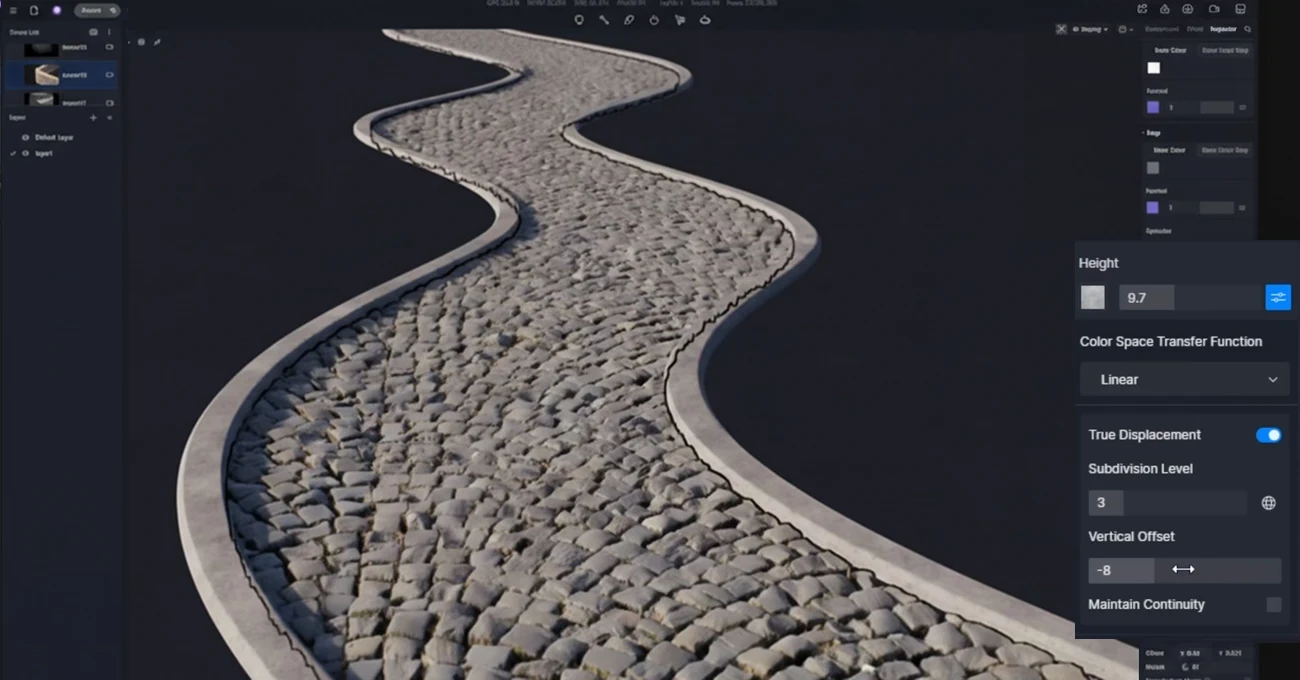
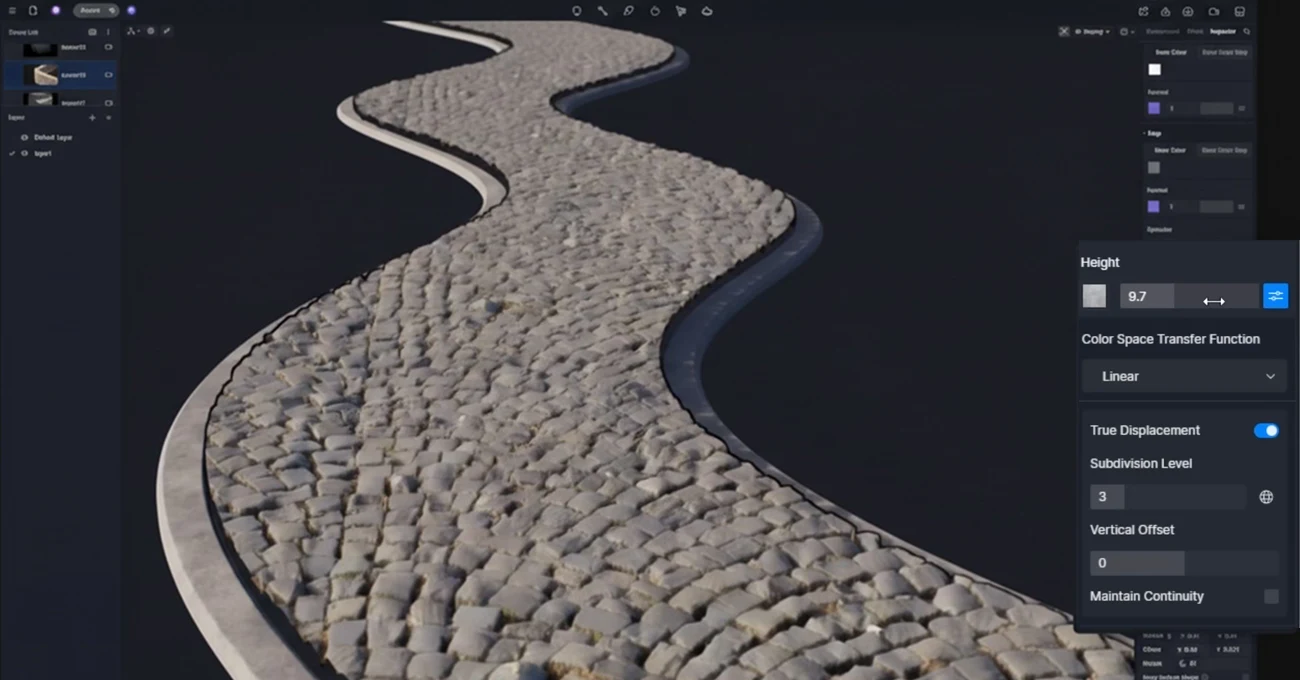
Par défaut, le déplacement pousse la surface vers l'extérieur le long de la normale. Si appliqué à un sol, le terrain peut visuellement s'élever, donnant l'impression que les meubles s'enfoncent ou que le sol flotte au-dessus des fondations.
La solution : Utilisez le Décalage Vertical pour compenser. Cela ramène la surface du modèle vers le bas. Ajustez la valeur jusqu'à ce que votre modèle repose à nouveau à fleur du sol, évitant ainsi tout problème de clipping.
Comparaison des décalages verticaux D5
④ Maintenir la continuité (colmater les brèches)
Sur les modèles présentant des arêtes vives (comme une colonne carrée) ou des coutures UV, le déplacement peut parfois entraîner la séparation des faces lorsqu'elles s'étendent, créant ainsi des espaces visibles.
La solution : Activez Maintenir la Continuité. Cela agit comme une " colle numérique ", garantissant que la structure du modèle reste fermée et comblant les espaces aux coins ou aux joints.
D5 Comparaison de la continuité : cohérence visuelle et optimisation par l'IA
Conclusion : Améliorez vos rendus avec les cartes de déplacement
Avec D5 Render 3.0, nous avons enfin résolu le problème de la " platitude ". Le nouveau Matériau de déplacement (bêta) vous permet de ne plus vous préoccuper d'une modélisation complexe et de vous concentrer sur l'objectif à atteindre. sentir de votre espace - en créant des surfaces qui paraissent rugueuses, lourdes et véritablement construites.
La différence de réalisme est immédiate. Nous avons hâte de voir ce que vous allez créer. Téléchargez D5 Render 3.0 aujourd'hui, Essayez-le, et montrez-nous vos meilleures photos !
En savoir plus sur D5 Render 3.0 >>
D5 3.0 : Le flux de travail de visualisation complet avec l'IA
Redéfinir le processus de conception architecturale en 2026 : de la friction au flux
D5 Works est là : Votre centre de ressources pour les modèles 3D prêts pour l'AEC
Moteur D5 : Redéfinir le rendu en temps réel pour la conception architecturale et spatiale
FAQ : Texture et déplacement réalistes
La platitude visuelle provient généralement d'un manque de géométrie physique. Bien que les cartes de déplacement Normales ou Parallaxes soient excellentes pour les performances, elles atteignent naturellement leurs limites aux angles raides où la silhouette du modèle reste droite. La solution pour les gros plans haute fidélité est le Déplacement Réel. En utilisant D5 Render 3.0, Dans le cas d'une texture, vous pouvez appliquer un matériau de déplacement (bêta) qui utilise les données de hauteur pour sculpter physiquement le maillage. Cela permet de créer de véritables silhouettes et de l'auto-ombrage, comblant ainsi le fossé entre une texture 2D et la réalité 3D.
Les cartes de Relief et Normales sont essentiellement des techniques optiques : elles simulent la profondeur, mais le profil de l'objet reste plat. Les cartes de déplacement sont un changement fondamental ; elles modifient la géométrie 3D réelle. Pour des matériaux comme la pierre rugueuse ou la brique, ce volume physique est essentiel pour un réalisme sous tous les angles.
Il s'agit d'une question de profondeur tactile. Si le grain n'est qu'une image plate, il ressemble à du plastique stratifié. En appliquant la fonction True Displacement (une caractéristique essentielle de la technologie D5 Render 3.0), vous transformez ce grain en rainures physiques. La lumière capte ces micro-recoins, ce qui confère à l'ébénisterie et au revêtement de sol une qualité solide et artisanale.
Pour une qualité de matériaux de premier ordre, D5 Render est une excellente option. Avec la mise à jour de D5 Render 3.0, Grâce à son moteur de rendu en ligne, il comble le fossé entre la vitesse en temps réel et la qualité hors ligne. L'introduction de Displacement Materials (beta) permet aux architectes d'obtenir une profondeur de qualité cinématographique sur des surfaces complexes telles que la maçonnerie et le terrain, sans les longs temps de rendu associés aux moteurs hors ligne traditionnels.
Il s'agit d'un problème courant dû à une topologie de maillage irrégulière dans les fichiers CAO importés. Au lieu de corriger le modèle manuellement, il suffit de cliquer sur le bouton « Remesh » situé directement dans les paramètres « Displacement Material » de D5 Render. Cela permet de reconstruire automatiquement la géométrie en une structure propre, offrant ainsi à l'algorithme une base lisse et exempte d'artefacts.
Vous n'avez pas besoin de modéliser chaque pierre individuellement. Le flux de travail efficace consiste à utiliser des cartes de déplacement sur un plan simple. Avec D5 Render, vous pouvez appliquer un déplacement de haute qualité pour créer une couverture de sol rugueuse comme des galets ou du paillis. En ajustant le niveau de subdivision, vous pouvez équilibrer une haute fidélité visuelle avec des performances fluides, rendant le sol " praticable " sans planter votre scène.
 English
 Español
 Français
 한국어
한국어 日本語
日本語