
Résumé :
Transformer des images de Nano Banana en actifs 3D entièrement modifiables est maintenant beaucoup plus facile avec D5 Render‘Image en 3D fonctionnalité. Il suffit de créer des images dans Nano Banana, de les importer dans D5 Render et de les convertir en modèles 3D de haute qualité en quelques minutes. Vous pouvez ensuite ajuster l'échelle et l'orientation, peaufiner les matériaux, configurer l'éclairage et créer des animations, le tout directement dans le fenêtre de visualisation en temps réel.
Si vous avez déjà utilisé des générateurs 2D rapides basés sur l'IA, comme Nano Banana, vous avez sans doute été confronté au même problème : des concepts 2D excellents, mais difficiles à convertir en modèles 3D exploitables. En associant les capacités de conception rapide de Nano Banana à la fonctionnalité « Image to 3D » de D5 Render, on comble efficacement ce fossé.

Pourquoi la combinaison Nano Banana + D5 Render fonctionne-t-elle si bien ?
Nano Banana est excellent pour la génération 2D rapide et créative : une simple invite peut vous donner un personnage stylisé ou une scène surréaliste en quelques secondes. Cependant, un concept 2D statique atteint rapidement ses limites lorsqu'un client demande plusieurs angles de vue, des ajustements d'éclairage dynamiques, ou une intégration dans une environnement interactif.
La modélisation traditionnelle de formes organiques ou très stylisées dans Blender ou Maya peut souvent prendre plusieurs heures — impliquant la modélisation par boîtes, la sculpture, la retopologie, le dépliage UV et la texturation. D5 Render’s Image en 3D La fonction évite nombre de ces étapes. Téléchargez une image conceptuelle percutante (ou plusieurs angles), et l'outil d'IA reconstruit la géométrie, la profondeur et les matériaux de base en quelques minutes.
Guide étape par étape : de l'image 2D à un modèle 3D prêt à être rendu
Voici le flux de travail exact pour transformer votre concept Nano Banana d'une image 2D plate en un atout prêt à être rendu dans votre fenêtre de visualisation en temps réel.
Étape 1 : Générez votre image de base dans Nano Banana
Commencez dans Nano Banana en fournissant des instructions claires et détaillées. Plus vous décrivez avec précision le style, la pose et les proportions, plus vos images de référence seront de qualité — et meilleurs seront les résultats lorsque vous les importerez dans la fonctionnalité « Image to 3D » de D5 Render.
Par exemple : “Moderne minimaliste basse-polygonale sculpture de chat géométrique, assis, finition mate épurée, fond blanc pur et uni, vue de face, objet isolé.”
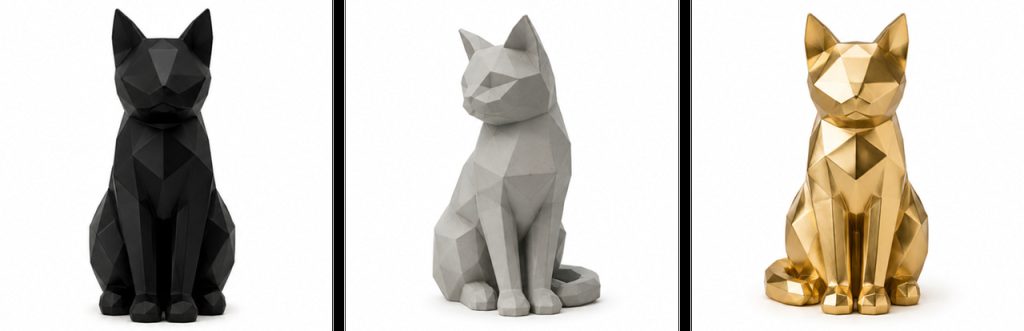
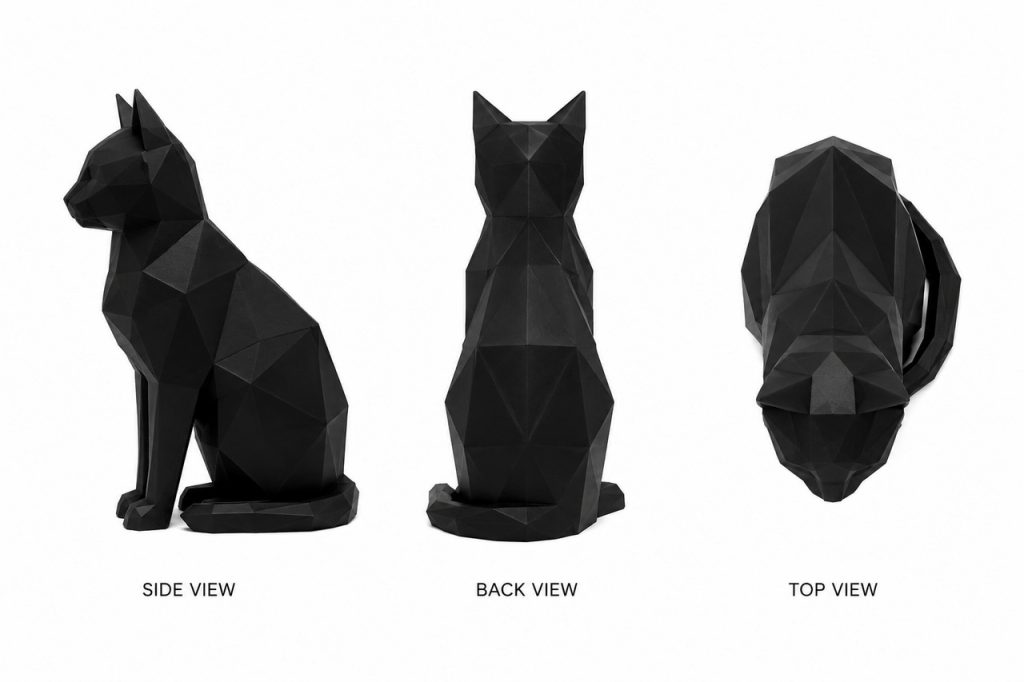
Autre conseil pratique : pour obtenir des résultats 3D encore meilleurs par la suite, générez des vues sous plusieurs angles directement dans Nano Banana. Cela permet de fournir davantage d'informations à D5 Render et d'obtenir une géométrie plus nette.
Étape 2 : Importer et convertir dans D5 Render
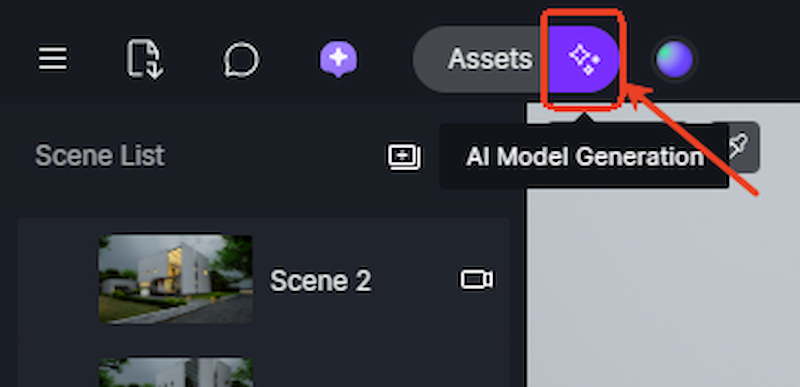
Ouvrez votre projet dans D5 Render et naviguez vers l'icône de génération de modèle IA dans le coin supérieur gauche, puis sélectionnez “Image en 3D”.
Téléchargez d'abord votre image de vue principale comme image de référence. Pour de meilleurs résultats, utilisez des images haute résolution (idéalement 1024 × 1024 ou plus, moins de 10 Mo) avec un éclairage uniforme, un fond propre et l'objet dans son intégralité clairement visible.
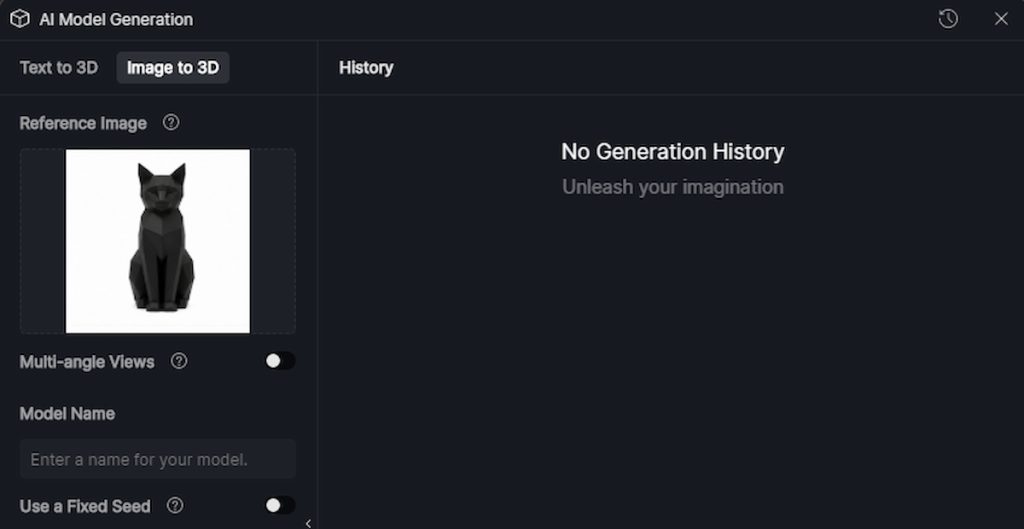
Pour un modèle plus complet et plus précis, activez “Angles multiples” option et téléchargez jusqu'à trois images supplémentaires du même objet sous différents angles que vous venez de générer dans Nano Banana, telles que des vues de côté, de dos ou de dessus. Cela aide l'IA à mieux comprendre la forme complète de l'objet, offrant ainsi une géométrie plus fiable, même sur les surfaces non vues.
- Cohérence : Utilisez des images du même objet exact sous différents angles.
- Isolement: Évitez d'inclure plusieurs objets ou des perspectives mixtes dans une seule image, car cela peut perturber la reconstruction de la profondeur par l'IA.
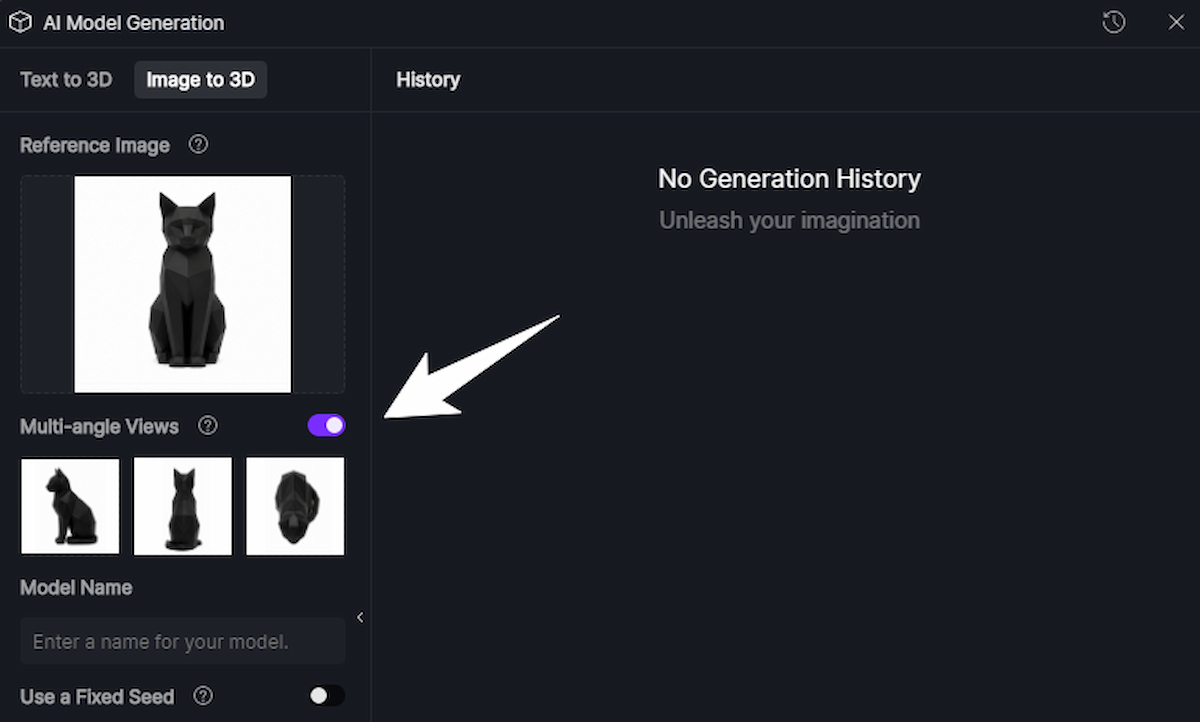
Une fois que vous avez entré un nom pour le modèle, cliquez sur Générer pour commencer la tâche. Vous pouvez également utiliser une graine fixe pour des résultats cohérents avec les mêmes entrées. Si la sortie n'est pas exactement ce que vous attendiez, cliquez simplement sur “régénérer” bouton pour produire rapidement une nouvelle version.
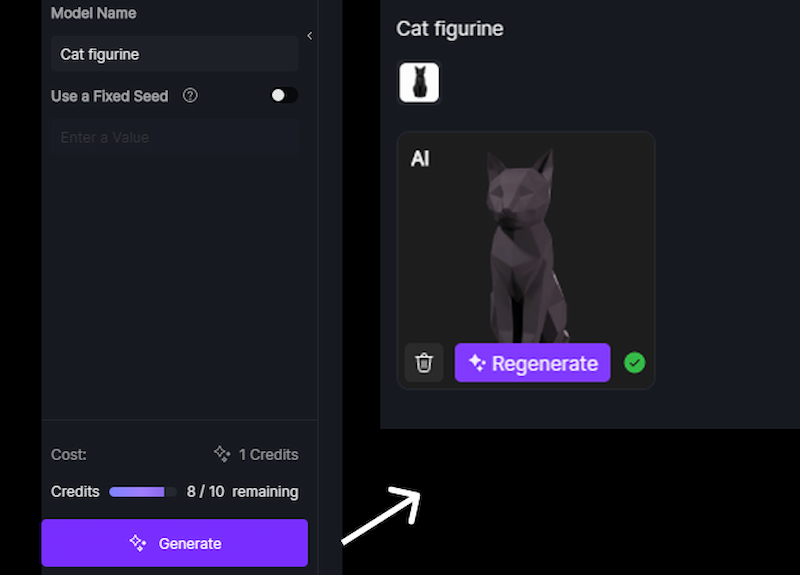
Conseil: nouveaux utilisateurs obtiennent 10 générations gratuites lors de votre première utilisation de l'outil « Image to 3D » de D5 Render. Une fois ces crédits épuisés, vous pouvez en obtenir d'autres en répondant à un simple questionnaire.
Étape 3 : Affinez votre modèle 3D
Une fois la génération du modèle terminée, glissez-déposez le modèle 3D dans votre scène en tant qu'élément modifiable. Vous pouvez alors commencer à le peaufiner immédiatement. Utilisez les outils de transformation de D5 Render : il suffit de faire glisser les flèches pour déplacer, les cercles pour faire pivoter et les carrés pour redimensionner.
Astuce rapideAppuyez sur “V” pour passer rapidement entre les modes de déplacement/rotation et de mise à l'échelle.
Rendez-vous ensuite dans la bibliothèque de ressources de D5 Render et sélectionnez les textures qui correspondent au style général que vous souhaitez obtenir. Vous pouvez affiner les paramètres de la texture PBR détails — comme ajouter un peu de diffusion sous-surfacique pour ce naturel translucide en toucher sur les surfaces organiques, ou en ajustant la rugosité et la réflectivité pour obtenir la finition désirée.
Tout est mis à jour en direct dans la fenêtre d'affichage, vous permettant ainsi d'expérimenter différentes options de matériaux et de trouver la meilleure combinaison jusqu'à ce que le modèle s'intègre parfaitement à l'environnement. Généralement, quelques minutes de perfectionnement suffisent pour obtenir un actif soigné, prêt pour le rendu, qui capture toujours l'ambiance unique de votre concept original de Nano Banane.
💡Lecture connexe : Rendu en temps réel et rendu traditionnel : Principales différences
Étape 4 : Intégration dans la scène complète avec ajustements finaux
Maintenant que votre modèle est peaufiné, il est temps d'optimiser l'ensemble de l'environnement. Commencez par ajuster l'éclairage de l'environnement : vous pouvez utiliser D5 Render’s Geo Sky pour simuler la lumière du soleil dans n'importe quelle zone à n'importe quel moment facilement, ou faites glisser IRHD pour des reflets réalistes et un éclairage global. Pour l'éclairage intérieur, ajoutez des projecteurs et des profils IES directement dans la fenêtre d'affichage en temps réel pour un contrôle d'éclairage plus précis.
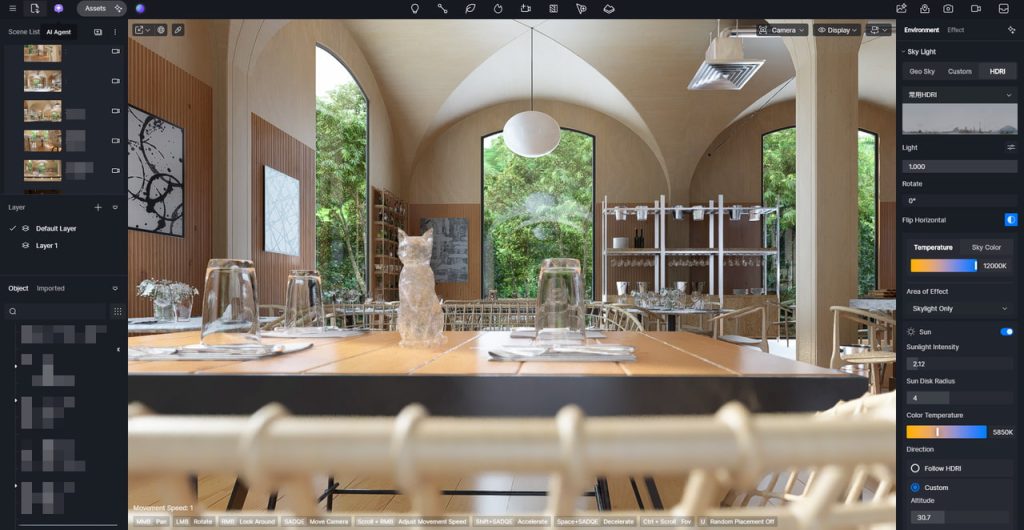
Ensuite, concentrez-vous sur le travail de la caméra et la composition. Positionnez votre virtuel appareil photo pour trouver les angles les plus efficaces : les outils de caméra de D5 permettent de définir facilement des trajectoires, de régler la distance focale et de jouer avec la profondeur de champ. Une fois l'éclairage et la composition équilibrés, la plupart des artistes passent à animation. Vous pouvez configurer des animations par images clés fluides ou des mouvements de transition subtils pour donner vie à votre scène. Cette approche s'avère particulièrement efficace pour les présentations client, vous permettant de présenter rapidement différents angles, ambiances et options de mouvement de manière soignée et interactive.
Élargir votre flux de travail : autres outils d'IA intégrés dans D5 Render
Le D5 dispose également de quelques fonctionnalités très pratiques Fonctionnalités IA intégrées qui permettent à votre flux de travail de visualisation architecturale de rester fluide.
Lors de la phase de concept initiale, par exemple, vous pouvez générer des images de référence rapides et des tableaux d'ambiance directement à l'intérieur D5 Lite—le plugin alimenté par l'IA. Il est parfait pour tester des idées spatiales et la composition générale sans avoir à passer constamment d'une application à l'autre.
Une fois la scène de base configurée, l'outil AI Atmosphere Match s'avère utile : téléchargez simplement une photo de référence et il suggère des réglages d'éclairage, de ciel et d'environnement correspondants.
Pour les matériaux, Capture du matériau PBR avec IA C'est une véritable aubaine : il suffit de fournir une image source pour qu'il génère ou peaufine les cartes de texture normales, de rugosité, de relief et autres, vous permettant ainsi d'obtenir un matériau personnalisé complet que vous pouvez enregistrer directement dans votre bibliothèque d'assets D5.
Cliquez ici pour découvrir d'autres outils d'IA intégrés dans D5 →
Exemples concrets issus de la communauté D5
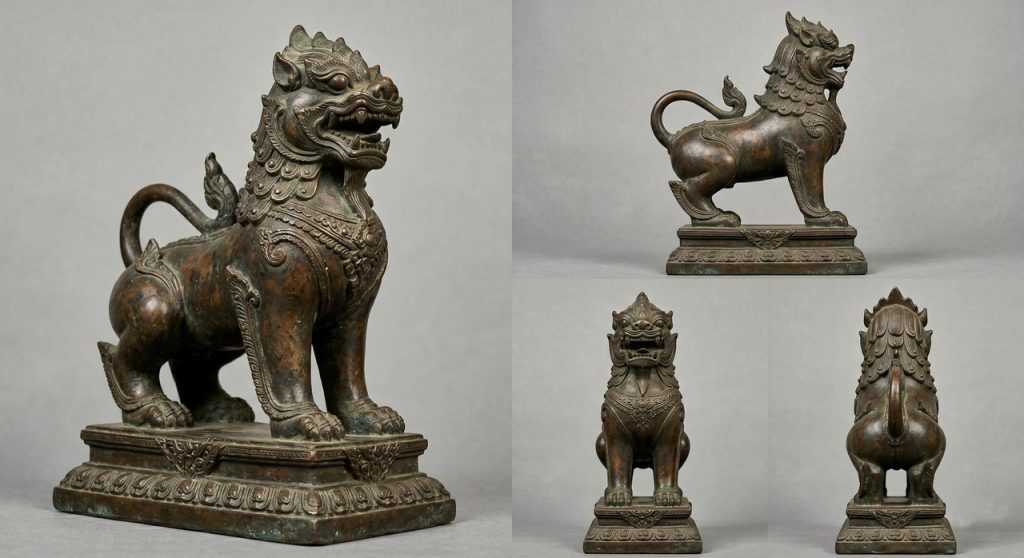
Ces derniers temps, de nombreux créateurs de la communauté D5 ont obtenu d'excellents résultats grâce à ce flux de travail combinant Nano Banana et Image to 3D. Artiste 3D Aung Kyaw J'ai généré une statue de lion gardien asiatique à l'aide de Nano Banana, puis je l'ai traitée avec l'outil « Image to 3D » de D5 Render. Le résultat : un maillage net doté de matériaux PBR réalistes imitant le bronze patiné.
De même, artiste 3D professionnel Tony de TN3D Studio Il a testé ce processus de travail dans D5 Render. Partant d'une seule photo de produit représentant un fauteuil en bois, il a d'abord généré des angles supplémentaires dans Nano Banana, puis a importé l'ensemble des images dans D5 Render. Le résultat : un modèle solide et bien proportionné, doté dès le départ de matériaux de base très réalistes.
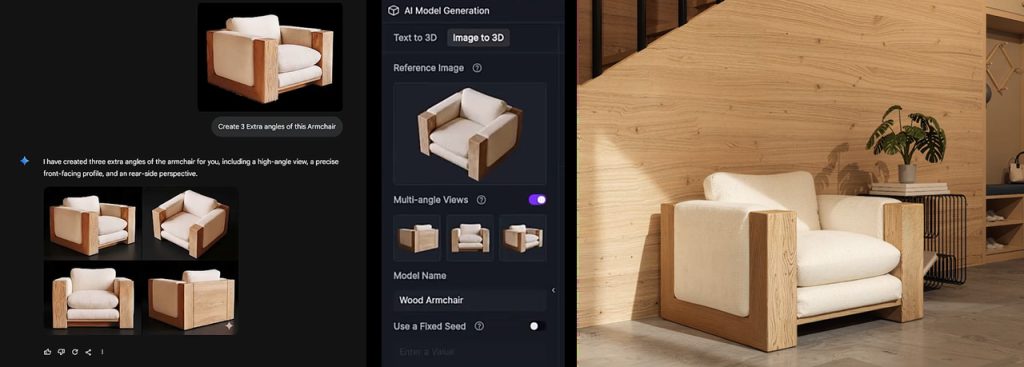
Tony a souligné l'efficacité réelle que cela apporte : transformer des heures de modélisation traditionnelle en quelques minutes de génération-affinage-déploiement, laissant ainsi amplement le temps pour l'éclairage, la composition et les révisions client qui comptent réellement.
Prêt à créer vos propres modèles 3D ?
Le présent Nano Banana + D5 Render Le flux de travail simplifie la transformation des idées en modèles 3D utilisables. Ce qui nécessitait autrefois des compétences spécialisées et un temps considérable peut maintenant être réalisé grâce à un processus beaucoup plus efficace. Télécharger D5 Render gratuitement et expérimentez vos concepts de Nano Banane en 3D réelle.
Pour en savoir plus : Principales fonctionnalités IA de D5 Render
IA pour les Cabinets d'Architecture : Accroître l'Efficacité et l'Innovation
Générateur de textures sans couture : Boost D5 Render Visuals
Qu'est-ce qu'un agent IA ? Comment D5 Render automatise la conception paysagère
AI Enhancer pour les architectes : Améliorer la qualité du rendu grâce à la précision de l'IA
Comment l'inpainting par IA suralimente les flux de travail de visualisation 3D
Vous avez besoin de textures PBR gratuites ? Essayez le module AI PBR Material Snap dans D5 Render !
FAQ : Création d'un modèle 3D de nano-banane
Nano Banana excelle dans la génération rapide de concepts 2D de haute qualité, mais il ne produit pas de maillages 3D modifiables. Exportez vos images et utilisez D5 Render‘la fonctionnalité d'IA Image vers 3D pour reconstruire la géométrie et les matériaux de base. Cela crée un atout de départ pratique pour correction en temps réel, éclairage et animation.
Les architectes commencent souvent par des vues conceptuelles ou des études de masse de Nano Banana. Exportez des images haute résolution sous plusieurs angles, puis convertissez-les en utilisant D5 Render‘générateur 3D intégré. Les maillages résultants sont dotés de matériaux PBR et prennent en charge les ajustements en direct de la taille, de l'éclairage et du placement, ce qui est efficace pour les présentations client et les itérations de conception.
Lorsque vous ne trouvez pas l'actif exact dans les bibliothèques standard, de nombreux professionnels génèrent des images conceptuelles 2D personnalisées dans Nano Banana et les convertissent avec D5 Render‘ AI Image to 3D » de D5 Render. D5 Render génère des ressources natives optimisées avec des matériaux de base qui s'intègrent parfaitement à vos scènes D5 Render, vous offrant ainsi un contrôle total sur les détails architecturaux ou les accessoires spécifiques.
Pour des meubles personnalisés comme des canapés, générez le style, le tissu et la forme souhaités en Nano Banana à l'aide d'indications détaillées. Exportez des images de référence claires et téléchargez-les sur D5 Render‘l'outil Image IA en 3D. La sortie est un maillage modifiable avec la base PBR des matériaux que vous pouvez personnaliser en temps réel à l'aide des outils et de la bibliothèque de textures de D5 afin de les adapter parfaitement à votre projet d'aménagement intérieur.
Les générateurs d'images par IA comme Nano Banana excellent dans les concepts 2D. Les associer à D5 Render‘La fonction IA "Image vers 3D" de [Nom de l'entreprise/produit] offre une voie pratique pour créer des actifs 3D modifiables. Le flux de travail intégré prend en charge le raffinement des matériaux et rendu en temps réel, réduisant ainsi le changement de contexte pour de nombreux architectes et designers.
Les décorateurs d'intérieur ont souvent besoin de meubles et d'accessoires personnalisés, au-delà des bibliothèques génériques. Dans Nano Banana, utilisez des invites qui spécifient le contexte de la pièce, le style du mobilier, les matériaux, l'échelle et l'éclairage. Créez des références épurées sous plusieurs angles sur des arrière-plans neutres pour une meilleure reconstruction de la profondeur. Exportez les images et convertissez-les à l'aide de D5 Render‘Transformez une image IA en 3D. Cela produit des maillages de base faciles à affiner directement dans la vue en temps réel.

 English
 Español
 Français
 한국어
한국어 日本語
日本語