
Que ce soit dans le domaine de la visualisation architecturale ou de l'aménagement paysager, l'intégration de l'eau apporte toujours la touche finale qui rend votre scène plus évocatrice. Beaucoup se tournent vers des outils de post-traitement comme Photoshop pour obtenir un rendu satisfaisant de l'eau. Pourtant, cet effort pourrait être évité grâce à D5 Render, car nous disposons d'un système d'édition de textures orienté utilisateur comprenant à la fois un modèle d'eau à partir duquel les utilisateurs peuvent créer le type d'eau de leur choix, et des ressources de matériaux d'eau prêtes à l'emploi dans la bibliothèque de ressources intégrée de D5 Render.
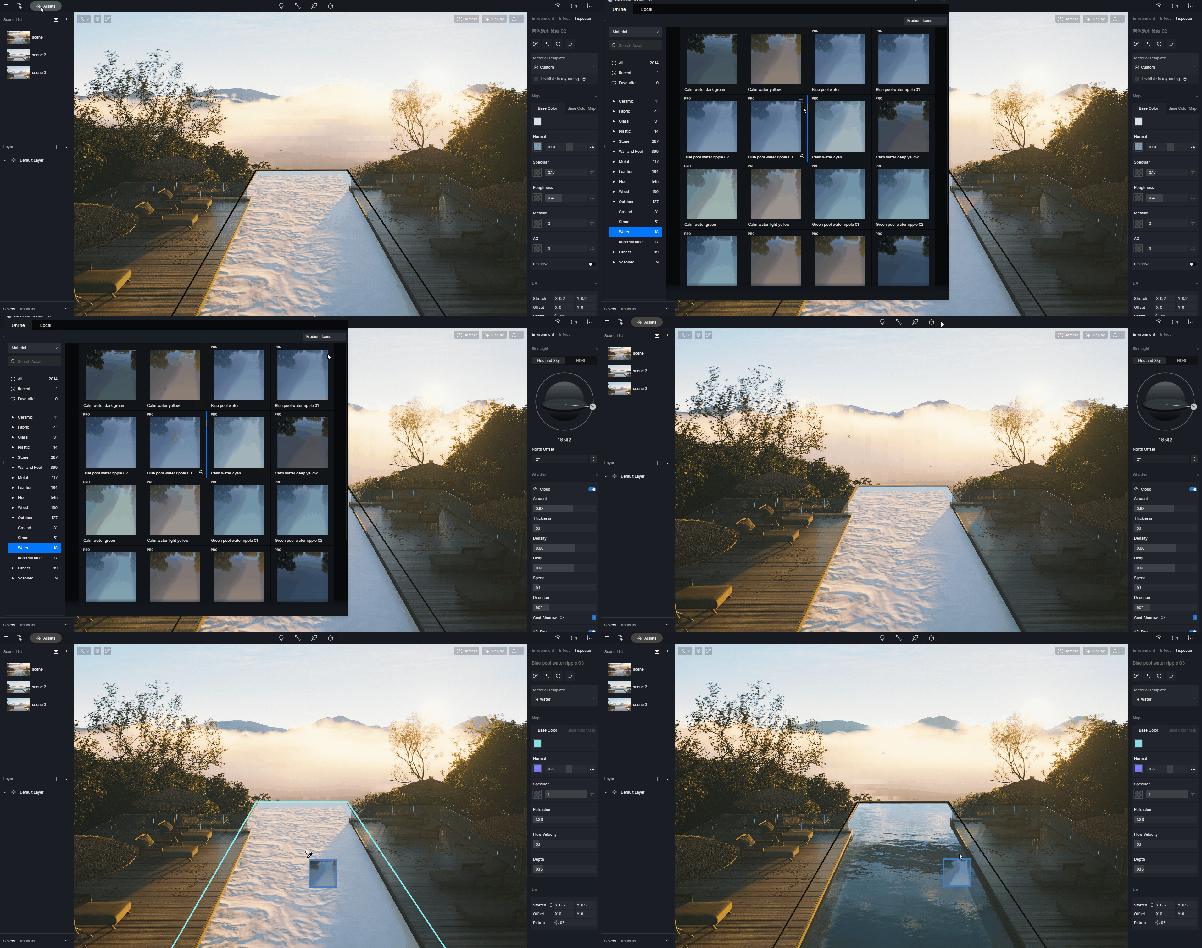
Notez que le modèle Eau ne peut être utilisé que sur un modèle unilatéral. Il est également nécessaire de placer un plan sous la surface de l'eau lorsque l'étang n'est pas très profond, comme une baignoire ou une piscine.
Comment régler correctement les paramètres de texture de l'eau
- Avec la couleur de base, vous pouvez modifier la teinte, la saturation et la luminosité de la texture de l'eau.
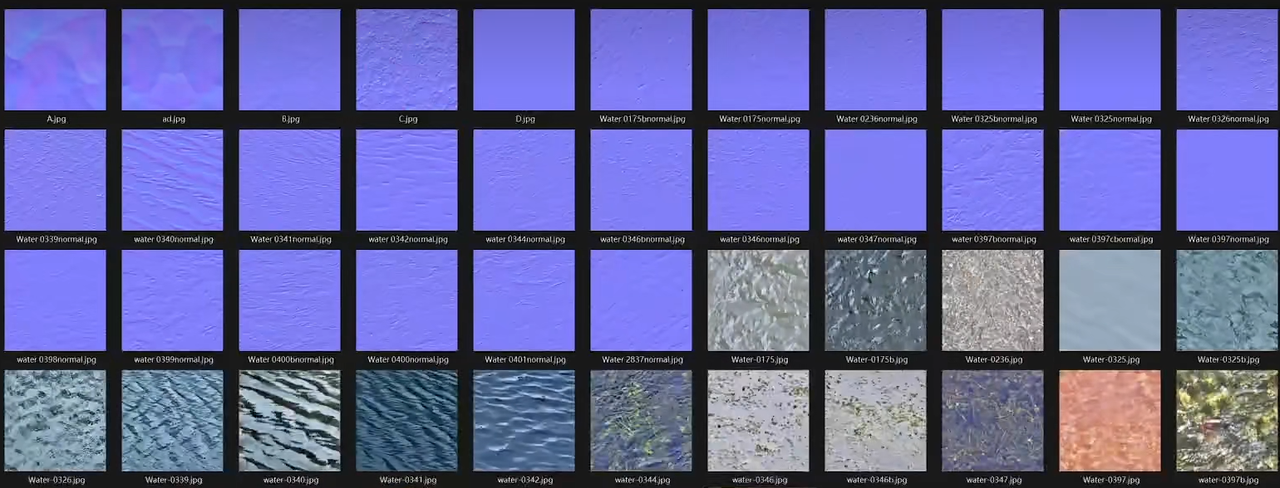
- Le Normal map détermine l'apparence des ondulations ou des vagues. Vous pouvez modifier la force de la vague en ajustant son intensité et sa densité en ajustant les UV. Ces paramètres jouent un rôle clé pour déterminer si la texture de l'eau semble réaliste ou non.
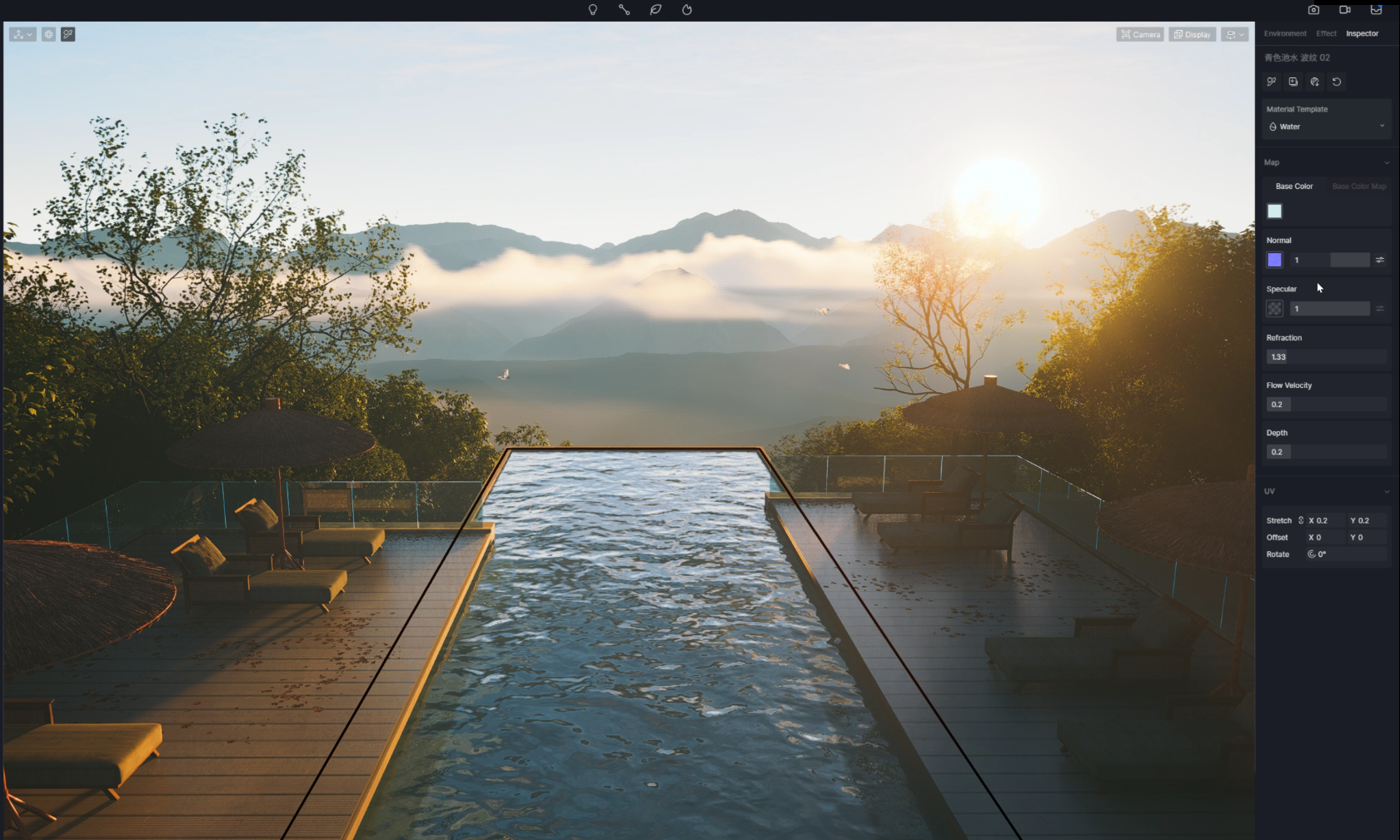
- Spéculaire contrôle la réflectance de la surface du matériau. Lorsqu'il est réglé sur 1, le matériau, un gemme par exemple, aura une réflexion très forte. Lorsqu'il est réglé sur 0, il n'y aura aucune réflexion spéculaire mais seulement une réflexion diffuse. Dans ce cas, l'eau paraîtra très sombre. Nous recommandons 0,25 pour la texture de l'eau en fonction du fonctionnement de son spéculaire dans le monde réel.
- Similaire à Specular, Réfraction devrait également être ajusté pour créer un effet aussi proche que possible de la réalité. La valeur prédéfinie de 1,33 est idéale pour la plupart des textures d'eau.
- Vitesse d'écoulement contrôle la vitesse de l'animation de l'eau. Il ne fonctionnera pas lorsque la valeur Normale est réglée sur 0.
- La profondeur contrôle la capacité de la texture de l'eau à absorber la lumière incidente. Plus le paramètre est élevé, plus l'eau sera trouble.
Comment rendre une piscine avec de l'eau claire
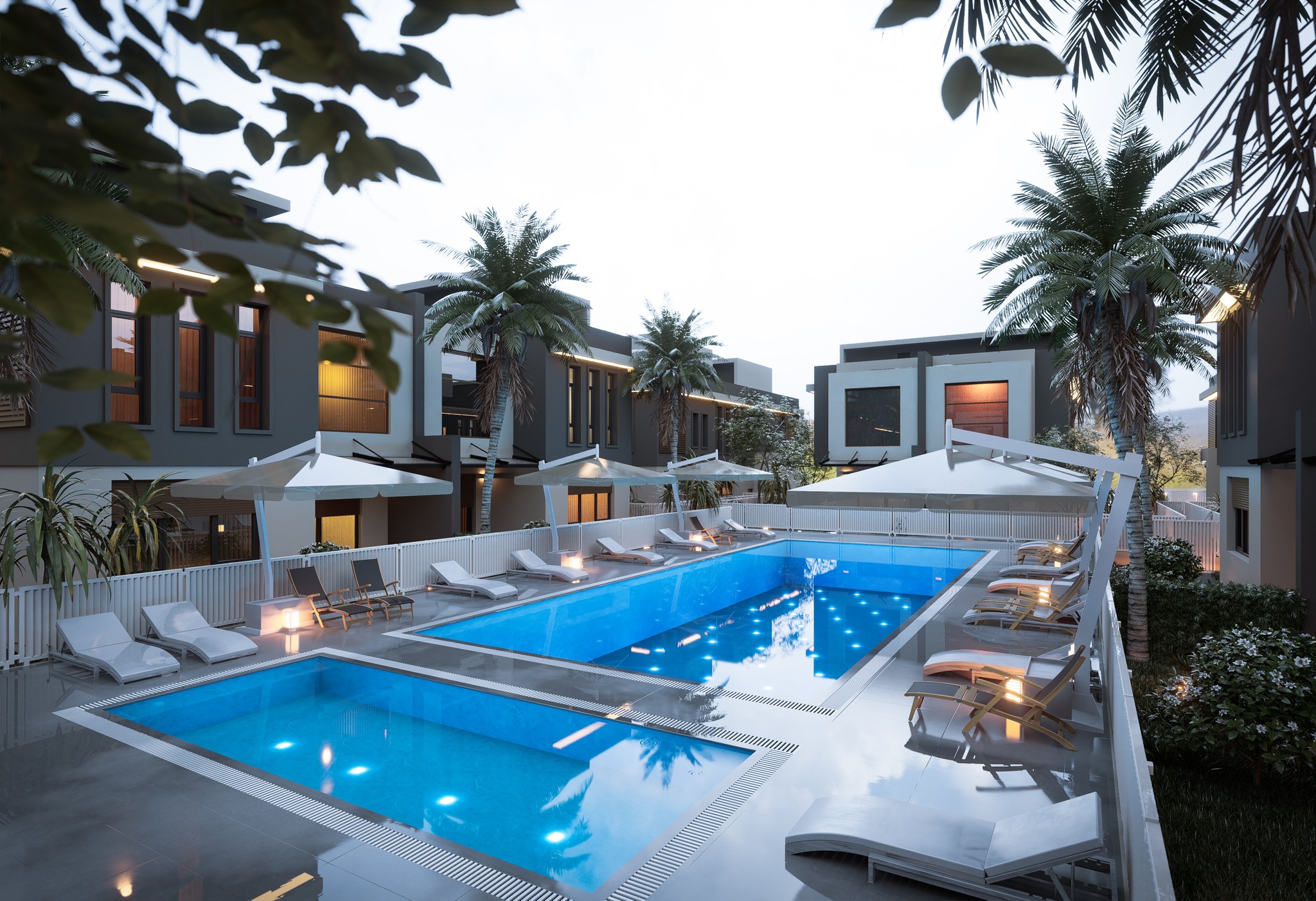
Après avoir changé le modèle de matériau en " Eau ", vous constaterez que la texture de l'eau semble détonner avec l'ambiance apaisante du matin que nous souhaitons créer, nécessitant ainsi des ajustements supplémentaires.
Étape1 : Ajuster l'apparence générale des vagues d'eau
Après avoir importé une carte de normales appropriée, vous verrez que la texture de l'eau actuelle semble encore rugueuse et brillante, ressemblant davantage à la mer. Cela est dû au fait que vous devez réduire un peu l'intensité des normales et le spéculaire. Maintenant, les vagues deviennent plus douces et plus calmes.
Étape 2 : Améliorations supplémentaires sur les détails de la texture de l'eau
Comme nous l'avons mentionné ci-dessus, 1.33 est une valeur idéale pour l'eau réfraction car il a tendance à donner des résultats proches du monde réel. Il n'est donc pas nécessaire de modifier le réglage de réfraction par défaut. Il ne reste plus qu'une seule étape pour créer une texture d'eau réaliste pour cette scène : réduire le débit en abaissant Vitesse d'écoulement.
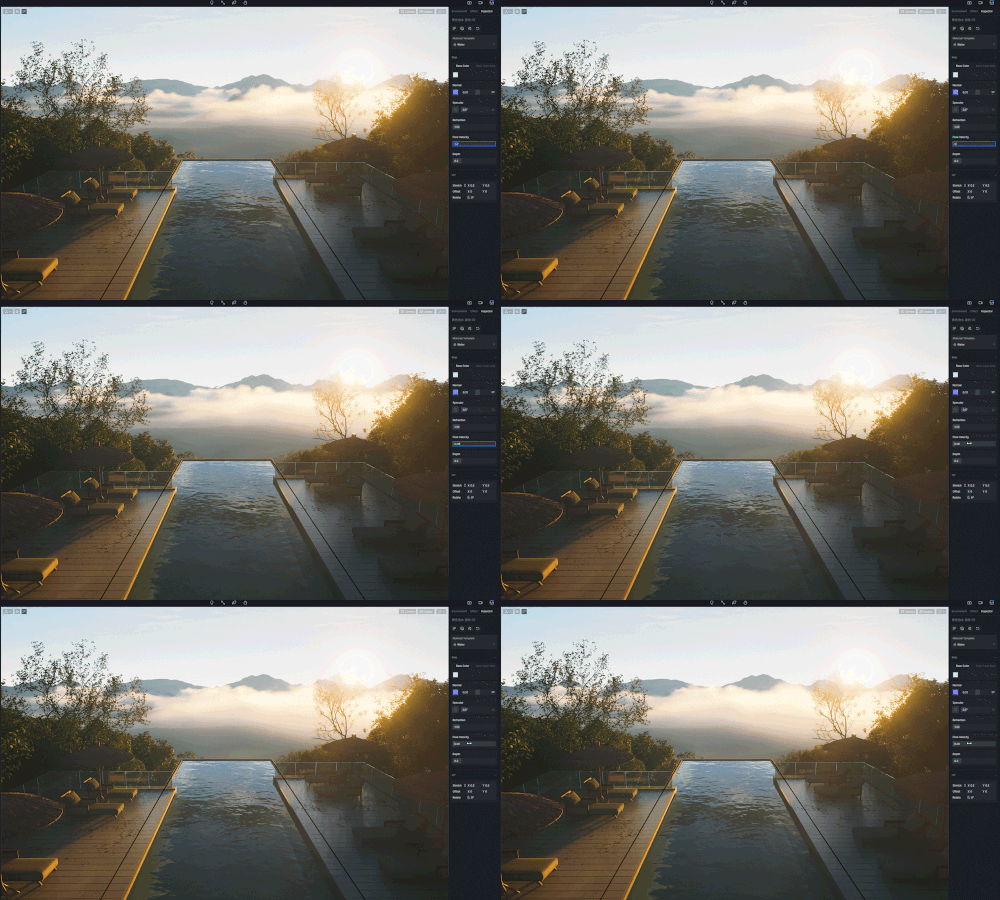
Tout est maintenant prêt.
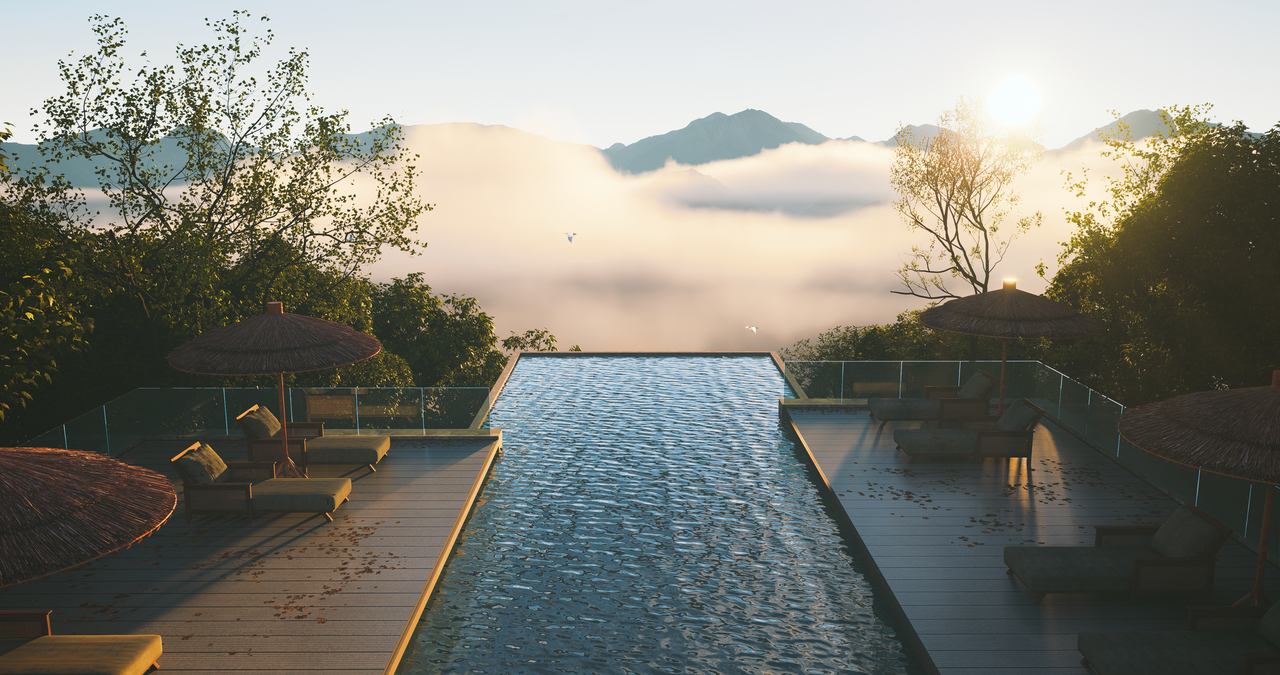
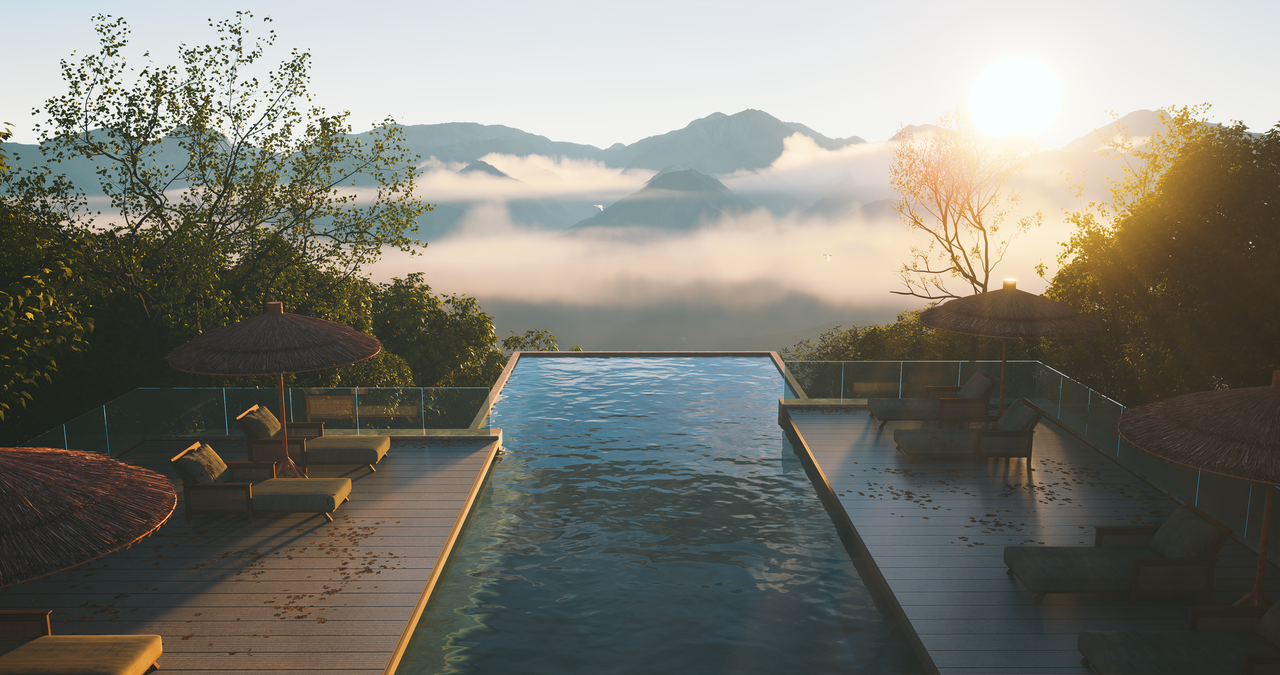
Comment rendre un lac avec de l'eau profonde
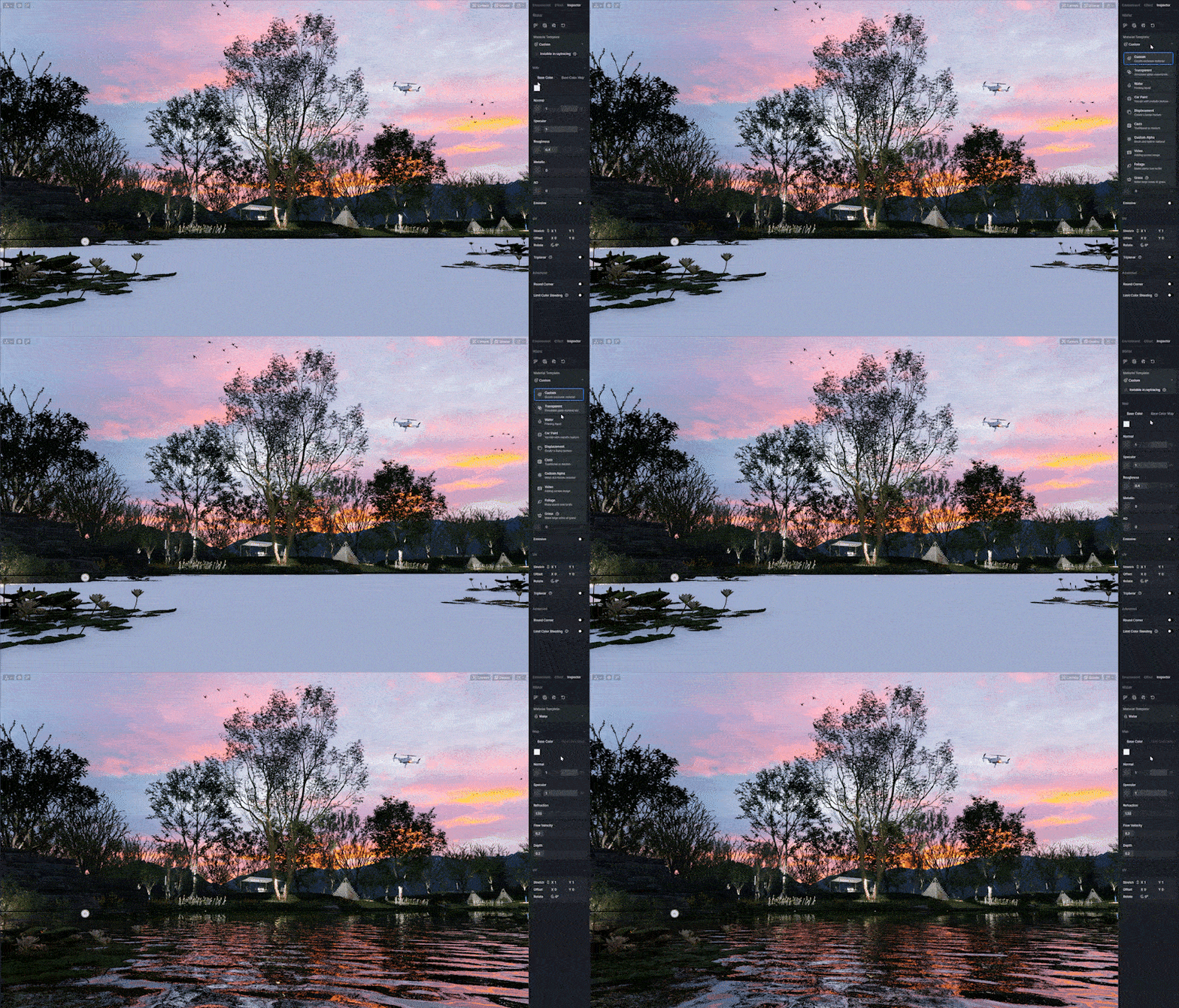
Tout d'abord, changez le modèle de matériau en " Eau ".
Étape 1
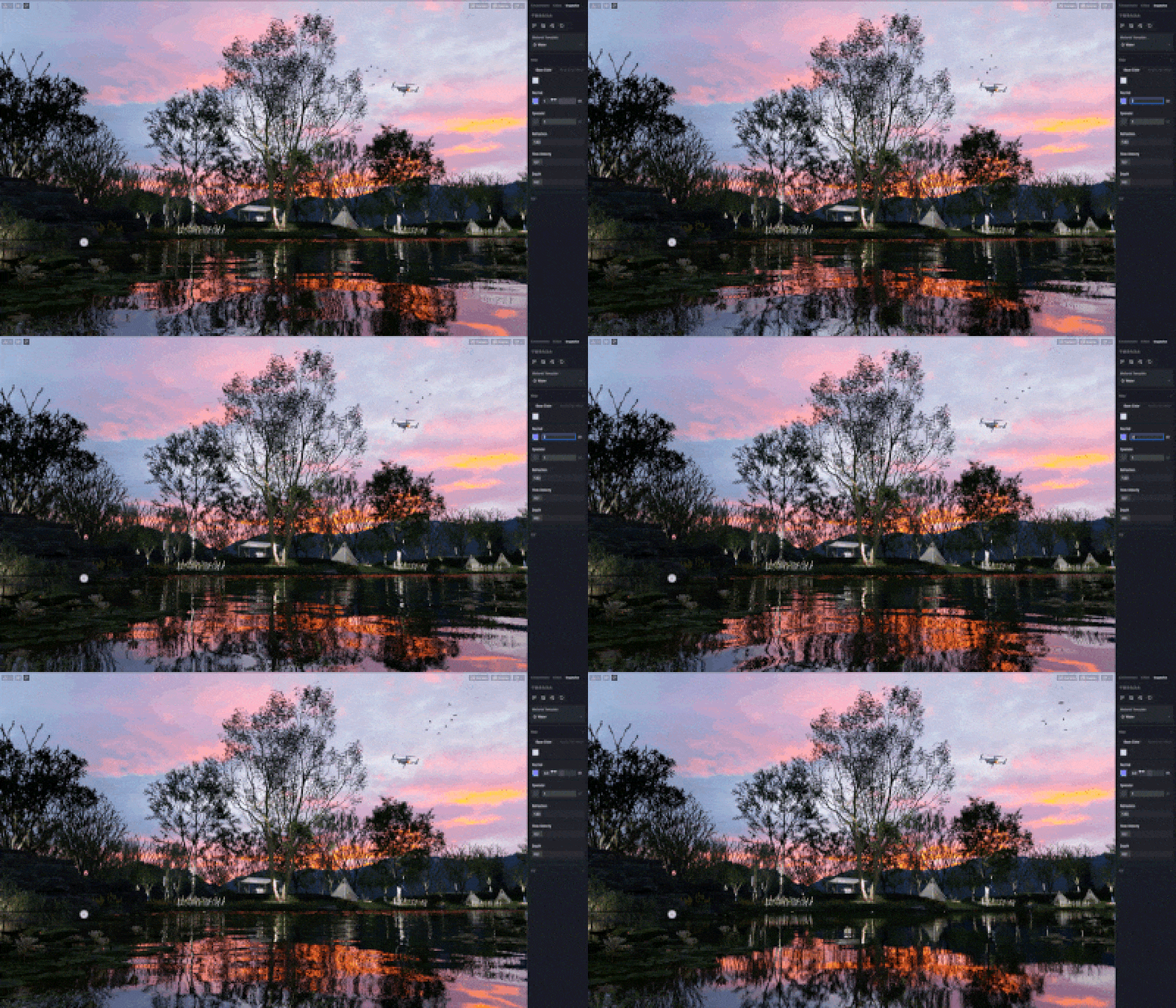
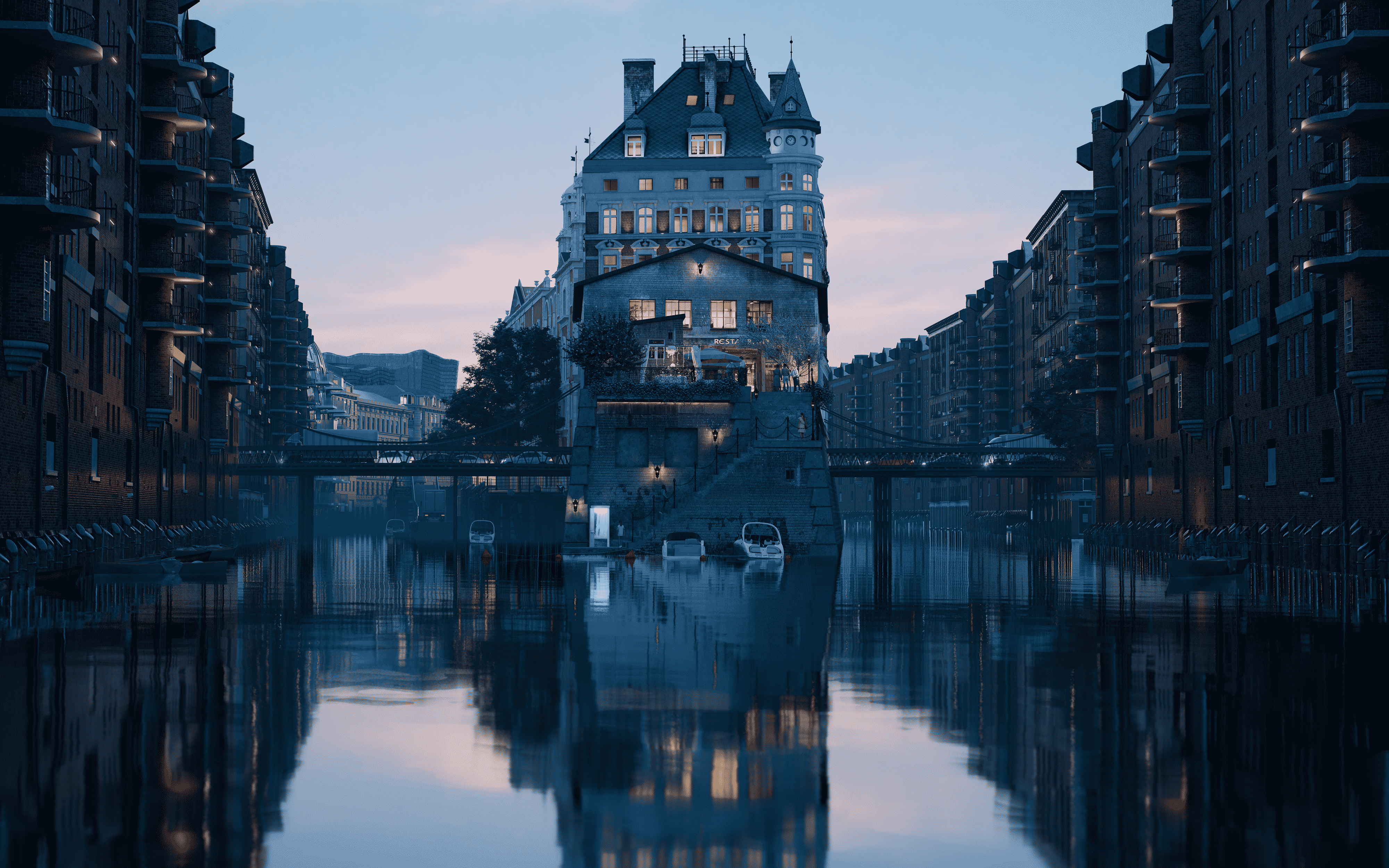
Similairement à ce que vous avez fait précédemment, importez une carte normale et ajustez son intensité selon vos besoins. Dans cette belle scène de coucher de soleil, si vous voulez voir un reflet clair des environs sur la surface de l'eau, essayez de régler spéculaire au maximum.
Étape 2
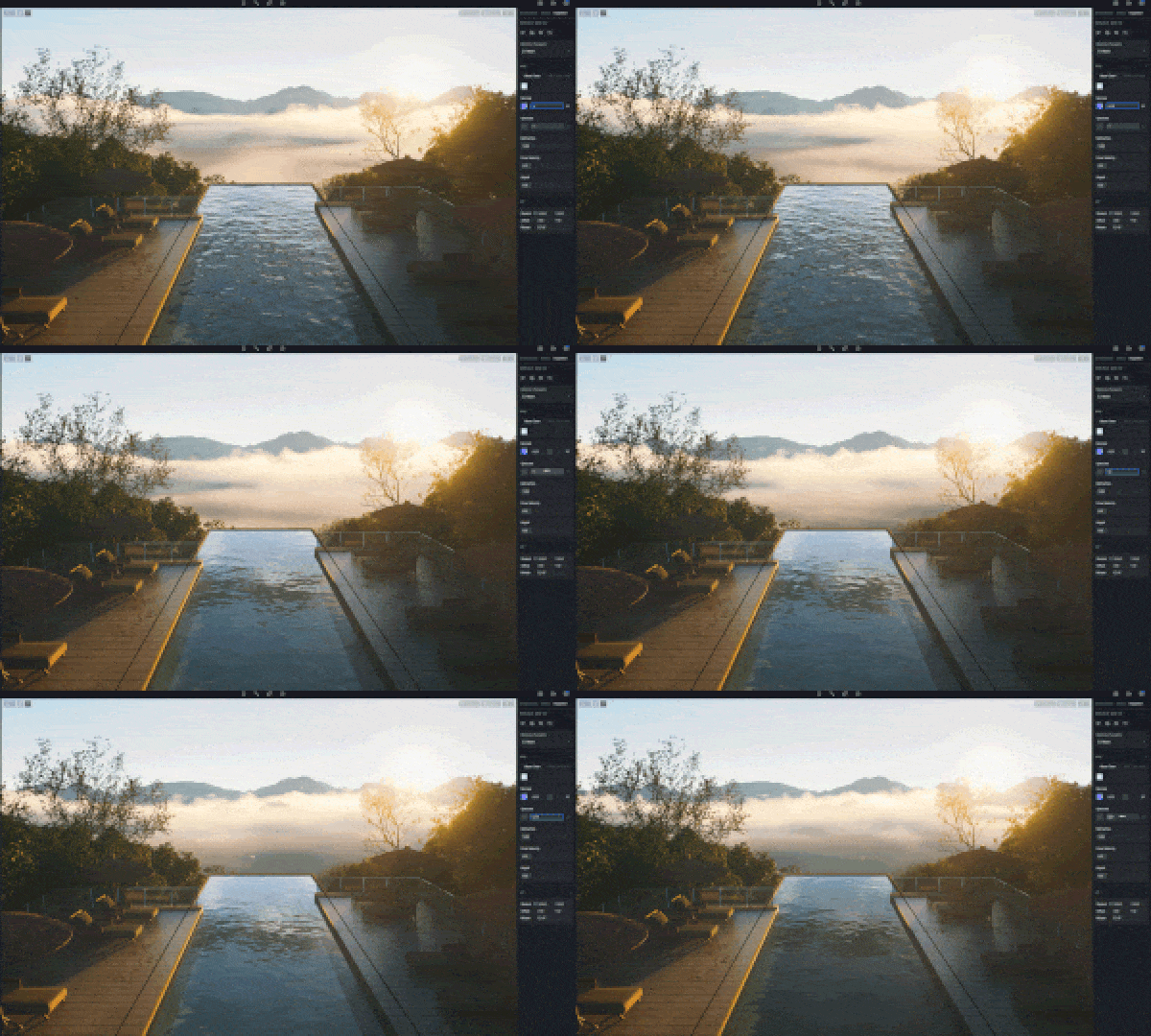
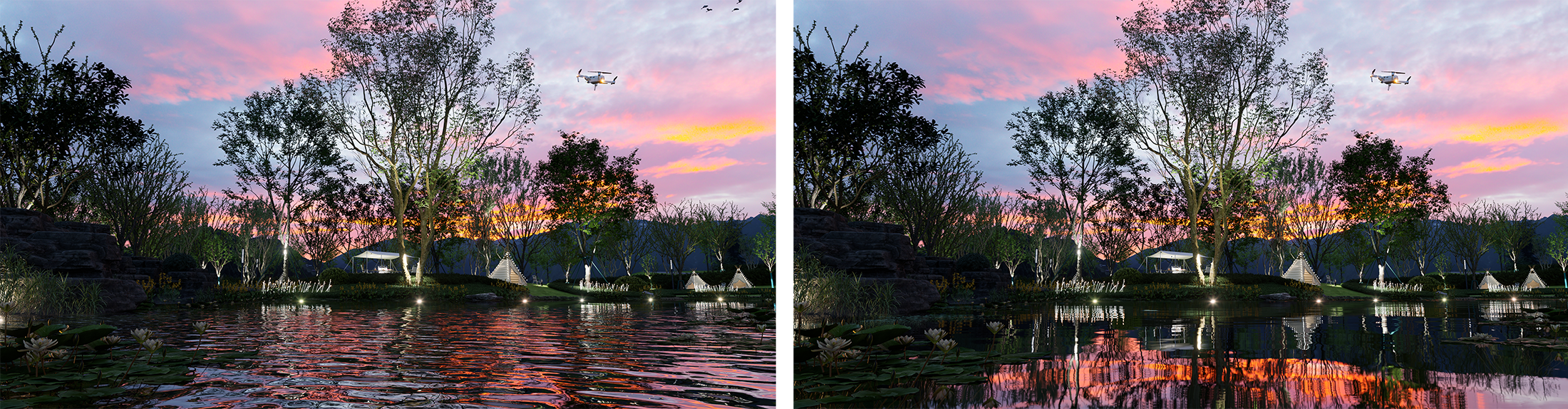
Pensez au lac ou à la mer au crépuscule. Il est généralement difficile de voir à travers la surface de l'eau ce qui se trouve en dessous. Vous devez donc tirer le curseur de profondeur vers la droite. Lorsque la valeur de profondeur est faible, le lac aura l'air peu profond et peu naturel.
Vous pouvez maintenant voir le changement d'atmosphère avant et après l'ajustement.
Comment ajuster l'eau dans les rendus de vue aérienne
Voici une astuce plutôt utile mais sans effort pour créer de l'eau vivante dans une vue aérienne comme celle-ci :
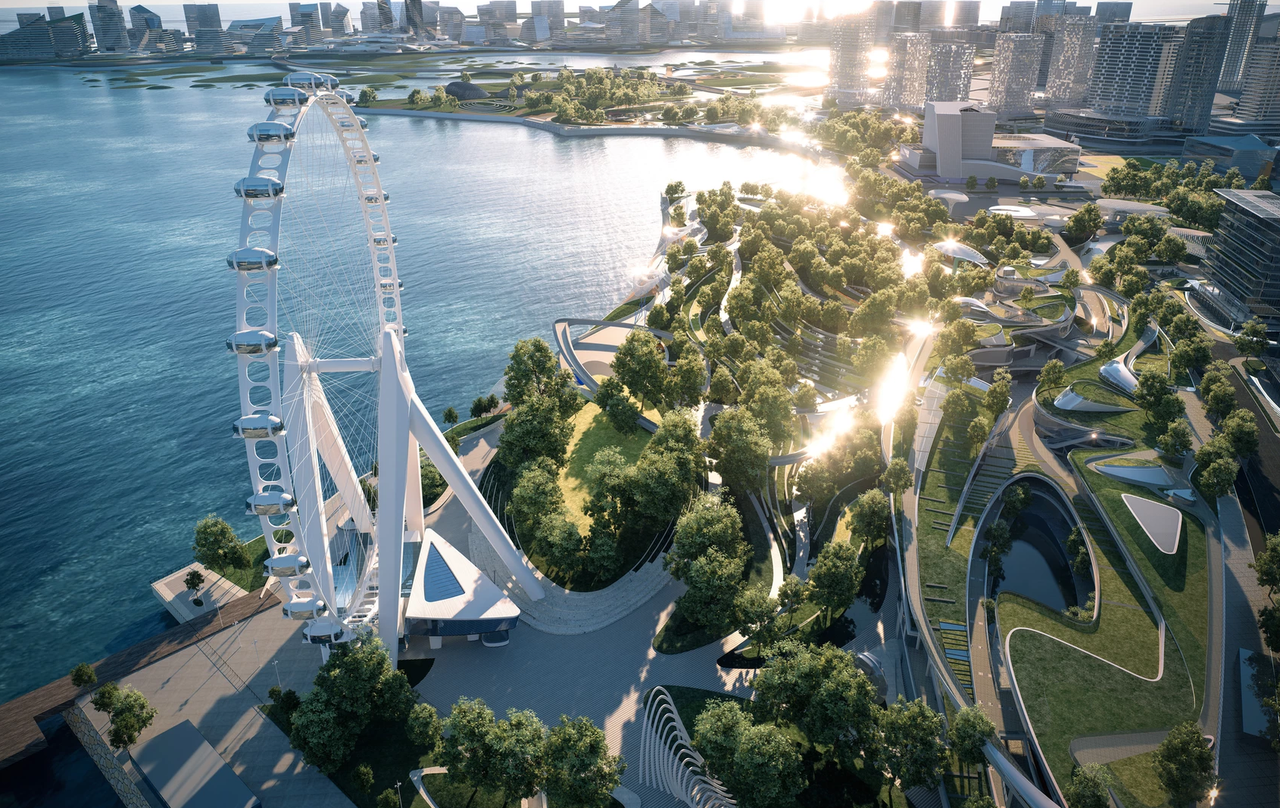
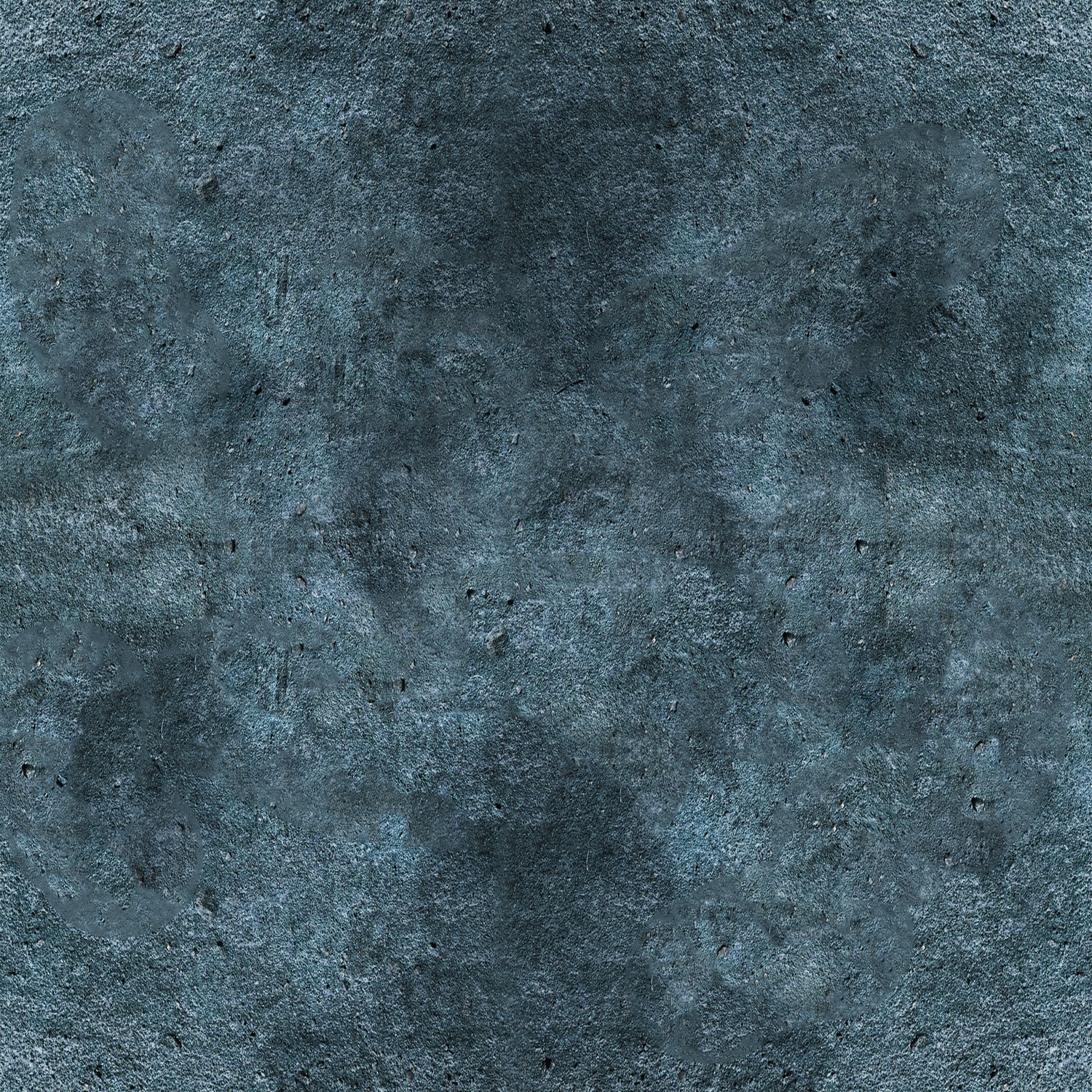
Vous pouvez simplement dupliquer le modèle d'eau et le placer sous la surface. Ensuite, attachez-lui une carte de texture et ajustez les UV. En un clin d'œil, l'eau semble maintenant cristalline et vibrante.
Vitrine


 English
 Español
 Français
 한국어
한국어 日本語
日本語