
¿Alguna vez te has preguntado cómo crear esos dibujos de sección arquitectónica limpios y convincentes que comuniquen al instante la historia de tu diseño? En el mundo de la visualización arquitectónica, un potente dibujo de sección puede atravesar el ruido, revelando la vida interior de un edificio de una manera que las elevaciones y las plantas simplemente no pueden.
Tradicionalmente, para conseguir estos efectos visuales solían ser necesarios plugins externos o el posprocesamiento en herramientas como Photoshop. Pero con D5 Render, Ahora puede crear impresionantes dibujos de secciones directamente con el software, sin necesidad de herramientas adicionales.
🚀Conclusiones clave sobre Dominio del dibujo de secciones arquitectónicas
- La visualización en tiempo real de D5 y las opciones de personalización te brindan control total sobre los detalles de tu dibujo de sección.
- El Plano de sección y el Cubo de sección de D5 facilitan la creación de dibujos de secciones arquitectónicas precisos y dinámicos.
- Mejora tu render de sección con un contexto realista añadiendo personajes, vehículos y muebles de la Biblioteca de Recursos de D5.
- Para obtener resultados únicos, combine La Oclusión Ambiental de D5 (AO) y el modo Contorno para conseguir un aspecto artístico y pulido.

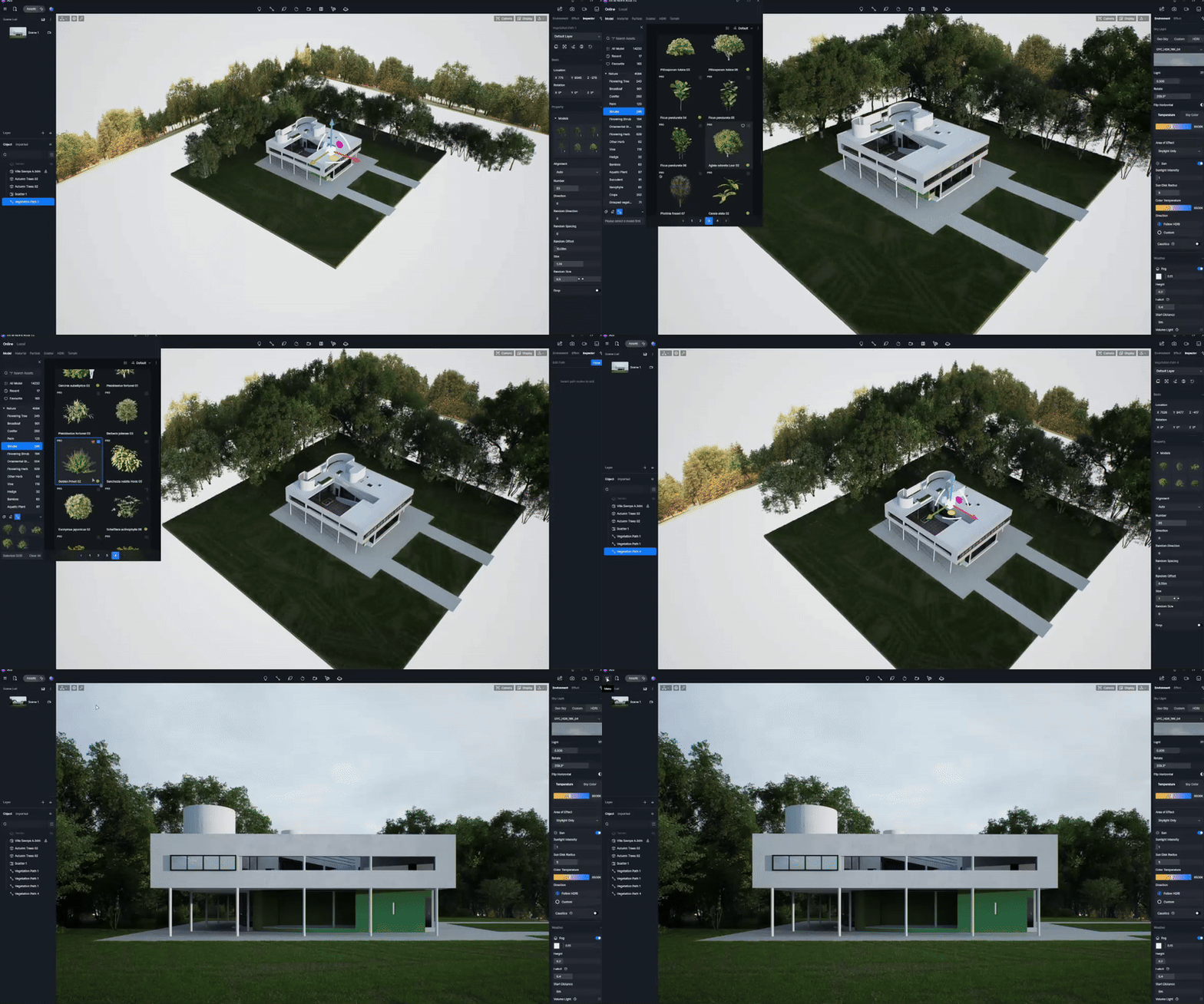
1. Configuración del modelo en D5 Render
Los mejores dibujos de secciones empiezan con un modelo bien preparado. Afortunadamente, poner el modelo en D5 Render es pan comido. Se sincroniza a la perfección con las principales herramientas de modelado que ya utiliza, entre ellas SketchUp, Rhino, y mucho más, para que puedas introducir sin esfuerzo tu trabajo en curso directamente en D5. Una vez importado, la gran D5 Biblioteca de activos y un potente conjunto de herramientas están al alcance de tu mano, listos para ayudarte a aplicar materiales, configurar la iluminación y crear el entorno perfecto en cuestión de instantes.
Un consejo rápido: Si buscas crear una atmósfera más inmersiva, prueba a añadir planos de fondo para ocultar cualquier elemento no deseado, como un horizonte desnudo. Esto te ayudará a centrar la atención del espectador en el edificio y en el propio render de sección.
Utilizando D5 Render's Sección Herramienta de precisión
Una vez que tu escena esté lista, es hora de sumergirte en el corazón de la creación de secciones arquitectónicas precisas. D5 ofrece una herramienta de sección dedicada, directamente dentro de la aplicación. Esta potente función te proporciona dos herramientas principales para cortar tu modelo: la Sección Plano y el Sección Cubo.
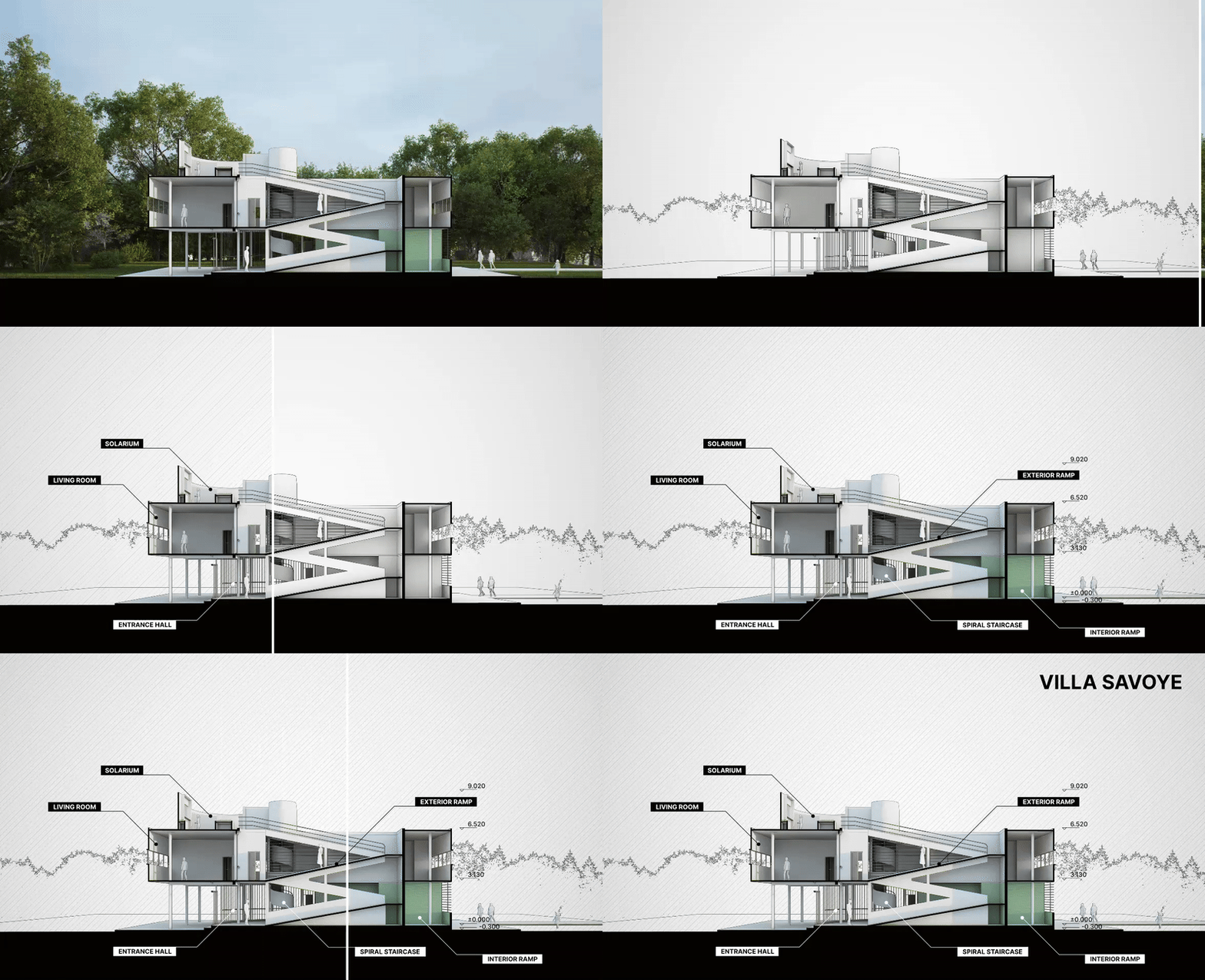
① El plano de sección: Para una disección limpia y en 2D
Cuando necesite un corte directo y gráfico de su modelo, el Plano de sección es su herramienta ideal.
- Snapping inteligente: Simplemente activa el Plano de Sección y observa cómo se ajusta automáticamente a las superficies de tu modelo, perfecto para alinear con paredes, suelos o cualquier elemento estructural.
- Rellenos personalizables: Active la opción de relleno para añadir colores sólidos o patrones personalizados a sus secciones transversales. Esto mejora notablemente la legibilidad de dibujos técnicos como planos de planta y alzados.
- Realismo de la iluminación: No olvides activar "afectado por la luz": esta configuración sutil pero crucial crea iluminación natural dentro de tus cortes de sección, haciendo que los diagramas se sientan más integrados y realistas.
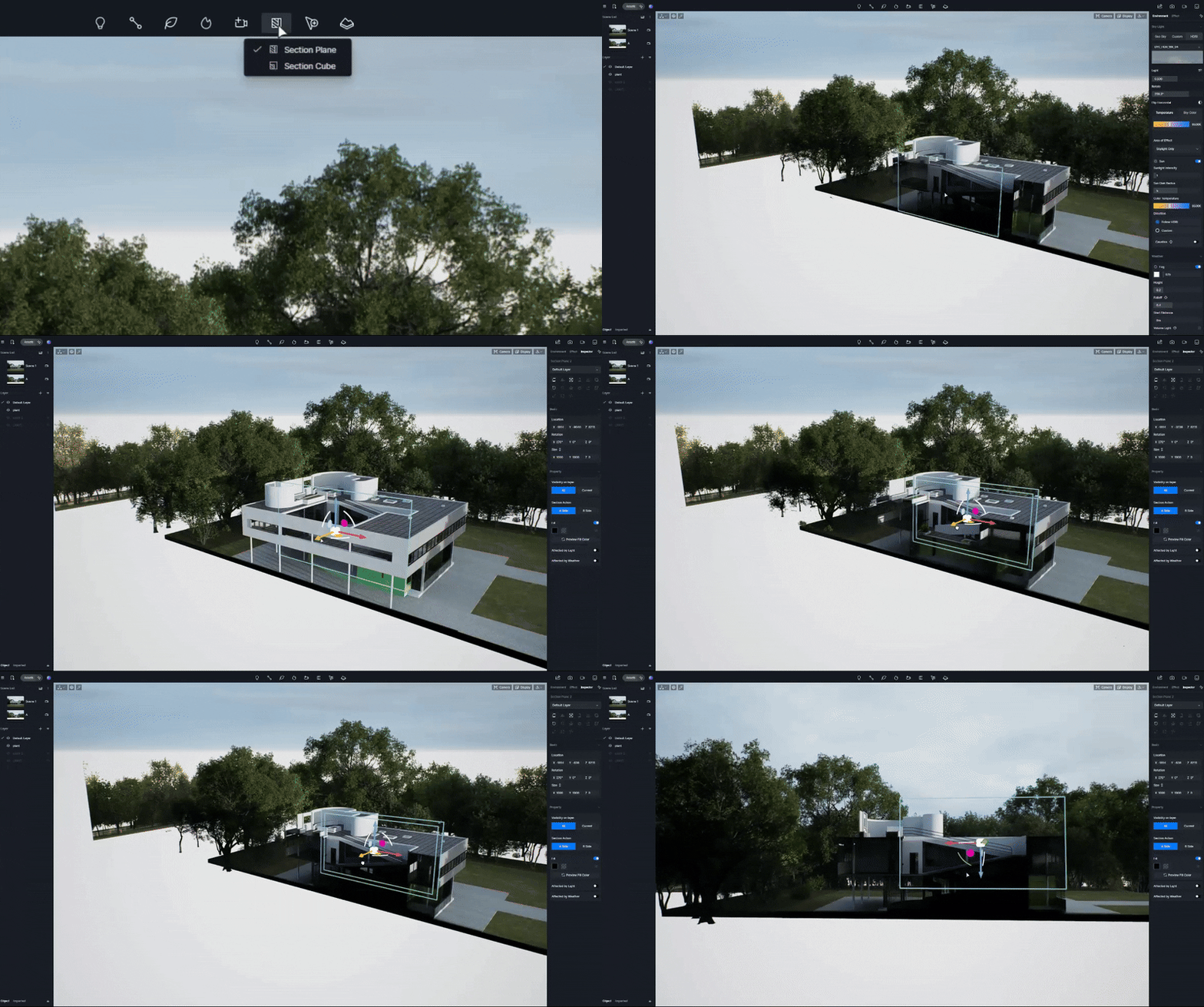
② El Cubo de Secciones: Para una exploración dinámica en 3D
Para un análisis más detallado de las relaciones espaciales, pase al Cubo de secciones.
- Colocación precisa: Coloque y redimensione fácilmente el cubo para aislar zonas específicas del edificio. Céntrate en espacios clave como escaleras, distribución de salas o vías de circulación.
- Múltiples perspectivas: Coloque varios cubos de sección por todo el edificio para crear vistas en corte completas que revelen tanto la forma exterior como la funcionalidad interior.
- Ajustes dinámicos: Gracias a D5 Render'La visualización en tiempo real única de 's te permite ajustar la posición y las dimensiones de cada cubo de sección sobre la marcha. Esto te permite ajustar instantáneamente la vista para resaltar las características arquitectónicas específicas que deseas enfatizar, garantizando precisión y flexibilidad durante todo el proceso.
Esto le permite crear un único y potente render de sección arquitectónica que cuenta una historia completa tanto de la forma exterior como de la sofisticada distribución interior.
3. Dar vida a su sección arquitectónica
Una vez que hayas configurado tu render de sección, es hora de darle vida. D5 Render'La potente biblioteca de recursos de 's hace que esto sea increíblemente fácil.
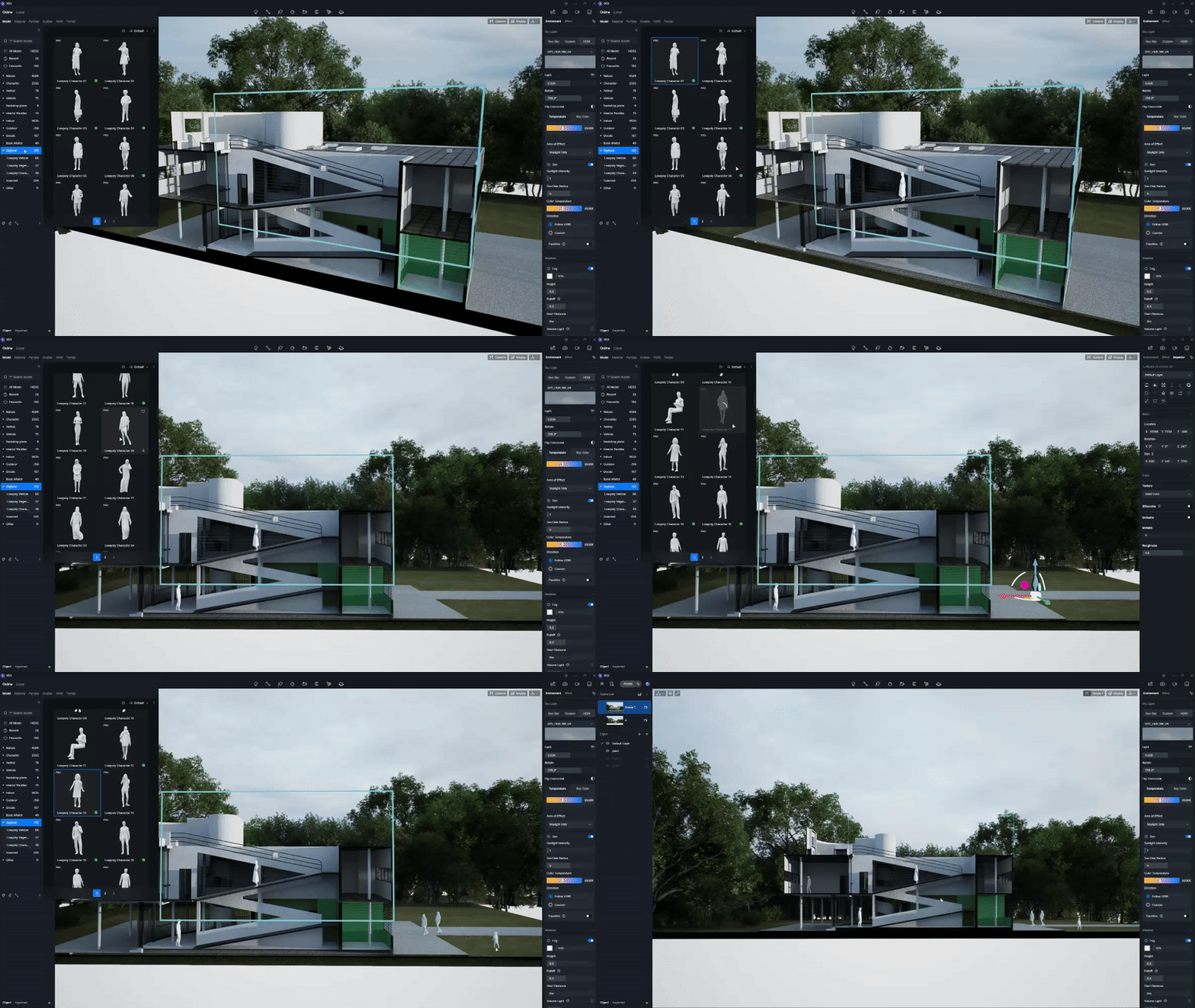
- Dirígete a La Biblioteca de Recursos de D5 y usa los recursos "Estilizados" bajo la categoría de modelo. Aquí descubrirás una selección curada de personajes, vehículos, muebles y vegetación diseñados para integrarse perfectamente en una variedad de estilos visuales.
- La colocación de estos modelos en la vista de corte añade instantáneamente contexto, escala y una sensación de realismo, mostrando exactamente cómo se va a utilizar el espacio. Por ejemplo, la colocación de personajes y vehículos en las zonas recortadas de la sección de renderizado aporta contexto y escala, haciendo que la visualización parezca más realista.
Este paso tiene un valor incalculable para demostrar la funcionalidad real y la atmósfera de su diseño, haciendo que la visualización parezca no sólo realista, sino habitada.
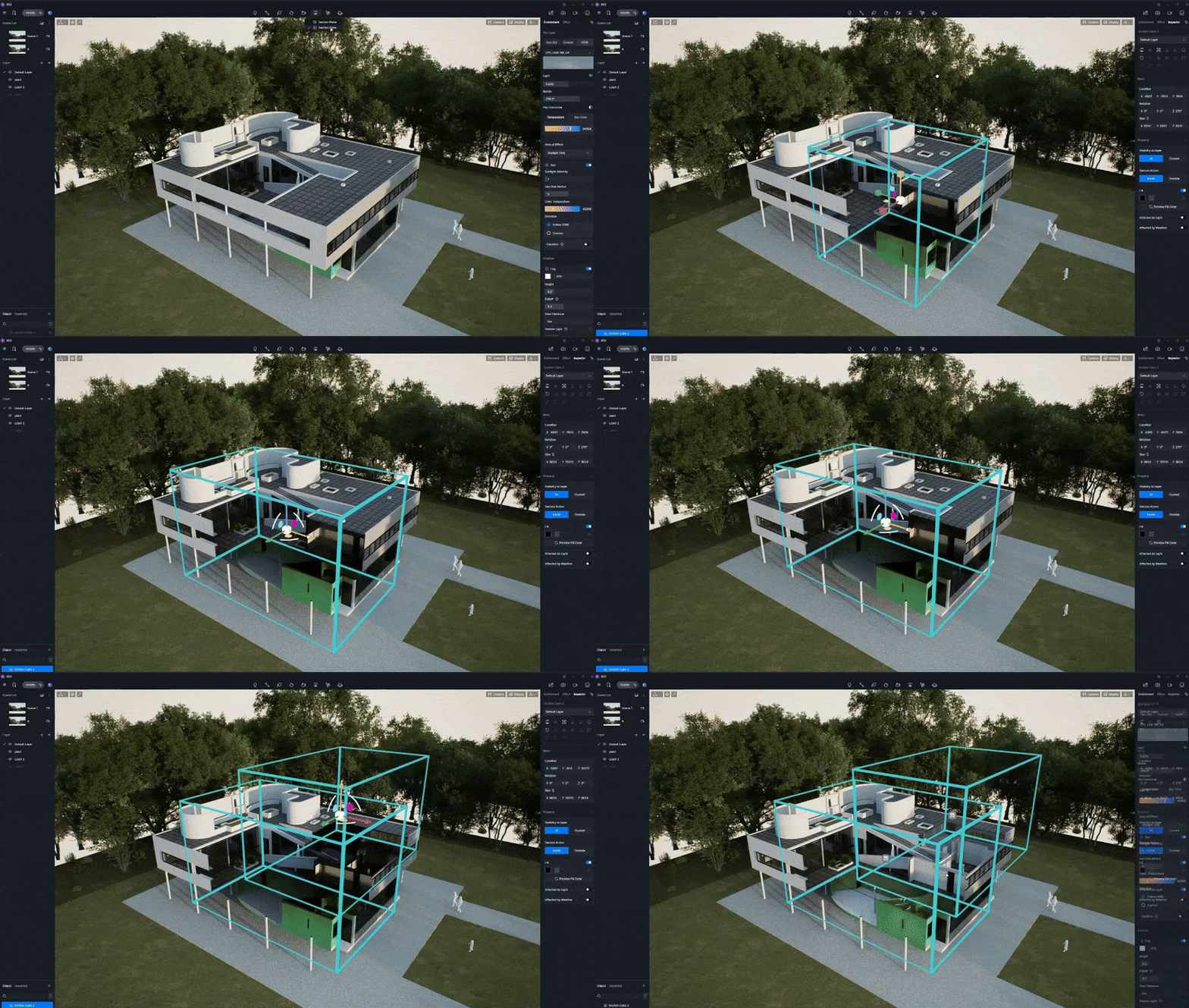
4. Dibujo en sección avanzado: Técnicas de mezcla para obtener resultados únicos
Para quienes desean un aspecto más estilizado o artístico para su sección arquitectónica, D5 Render ofrece varias opciones.
① Habilitación La Oclusión Ambiental de D5 (AO): Esta función realza la oscuridad en las zonas empotradas, dando profundidad y dimensión a sus espacios interiores. Puedes ajustar con precisión el radio de AO para ajustar la cantidad de sombra que se proyecta en determinadas zonas, con lo que el renderizado adquiere un aspecto más pulido y profesional.
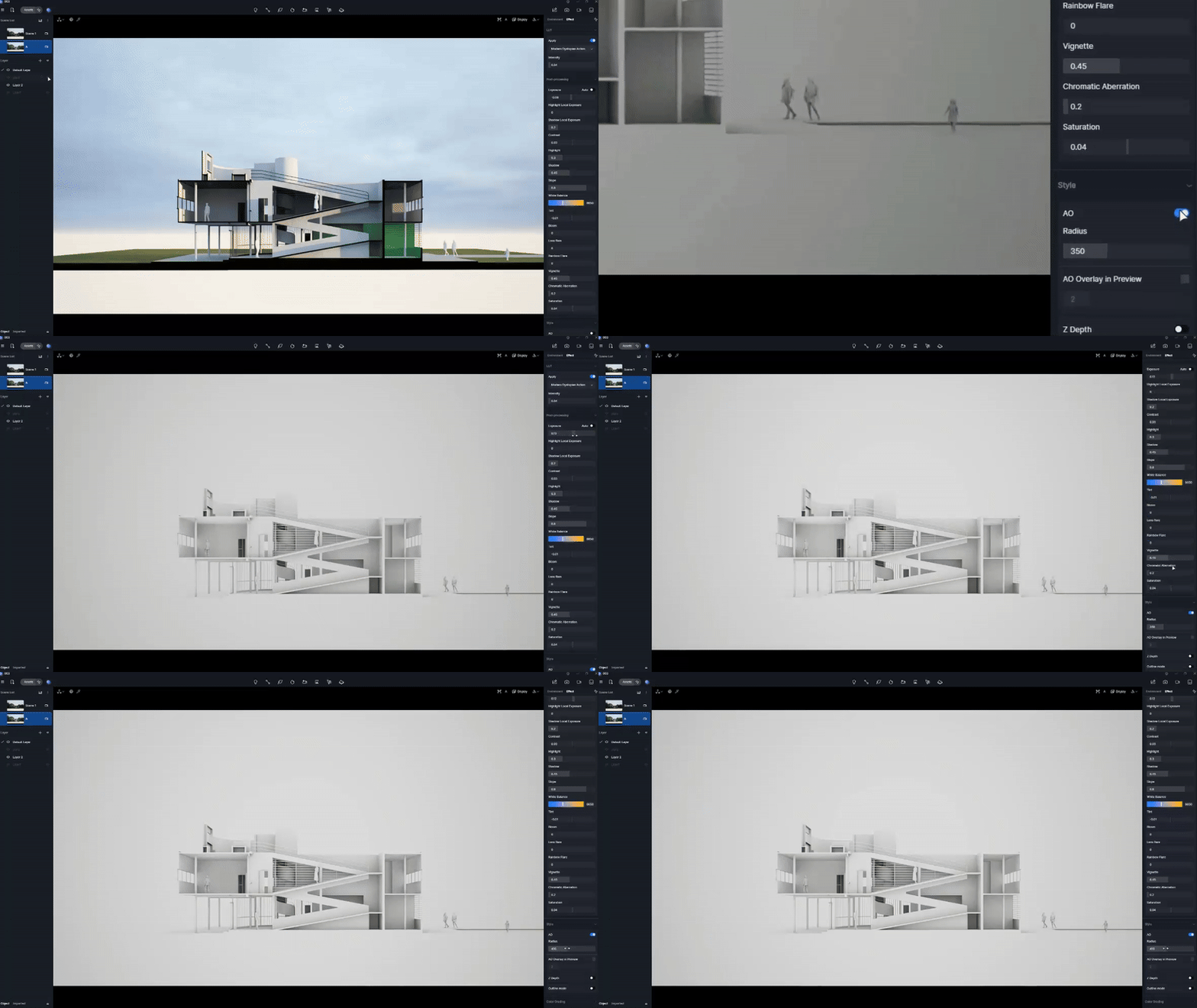
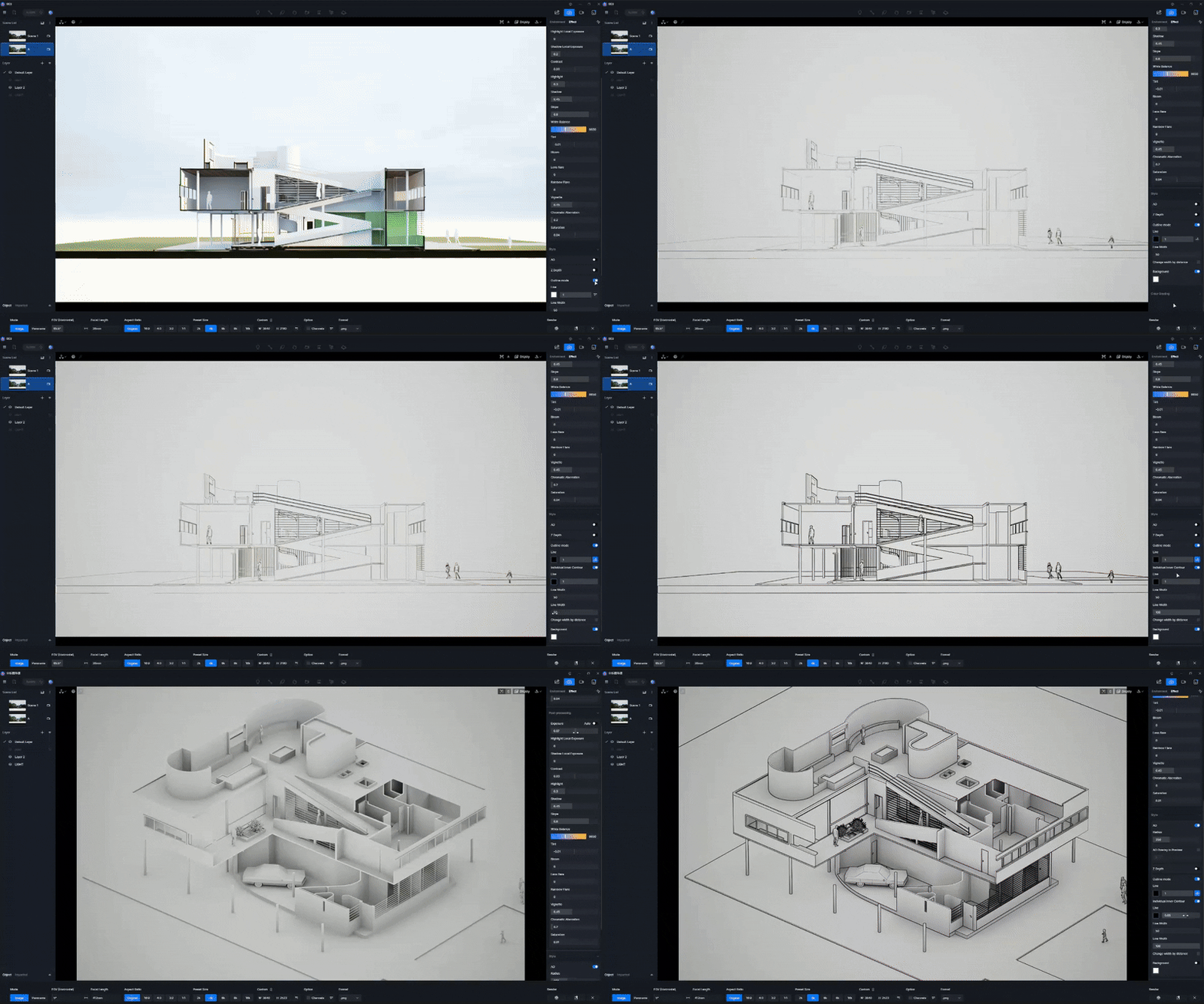
② Domina el modo Esquema: Para un aspecto nítido y gráfico que haga resaltar tu estructura, activa el Modo de Contorno. Combina un fondo blanco con contornos negros en negrita, y no olvides ajustar el contorno interior y maximizar el ancho de la línea exterior para lograr el máximo impacto.
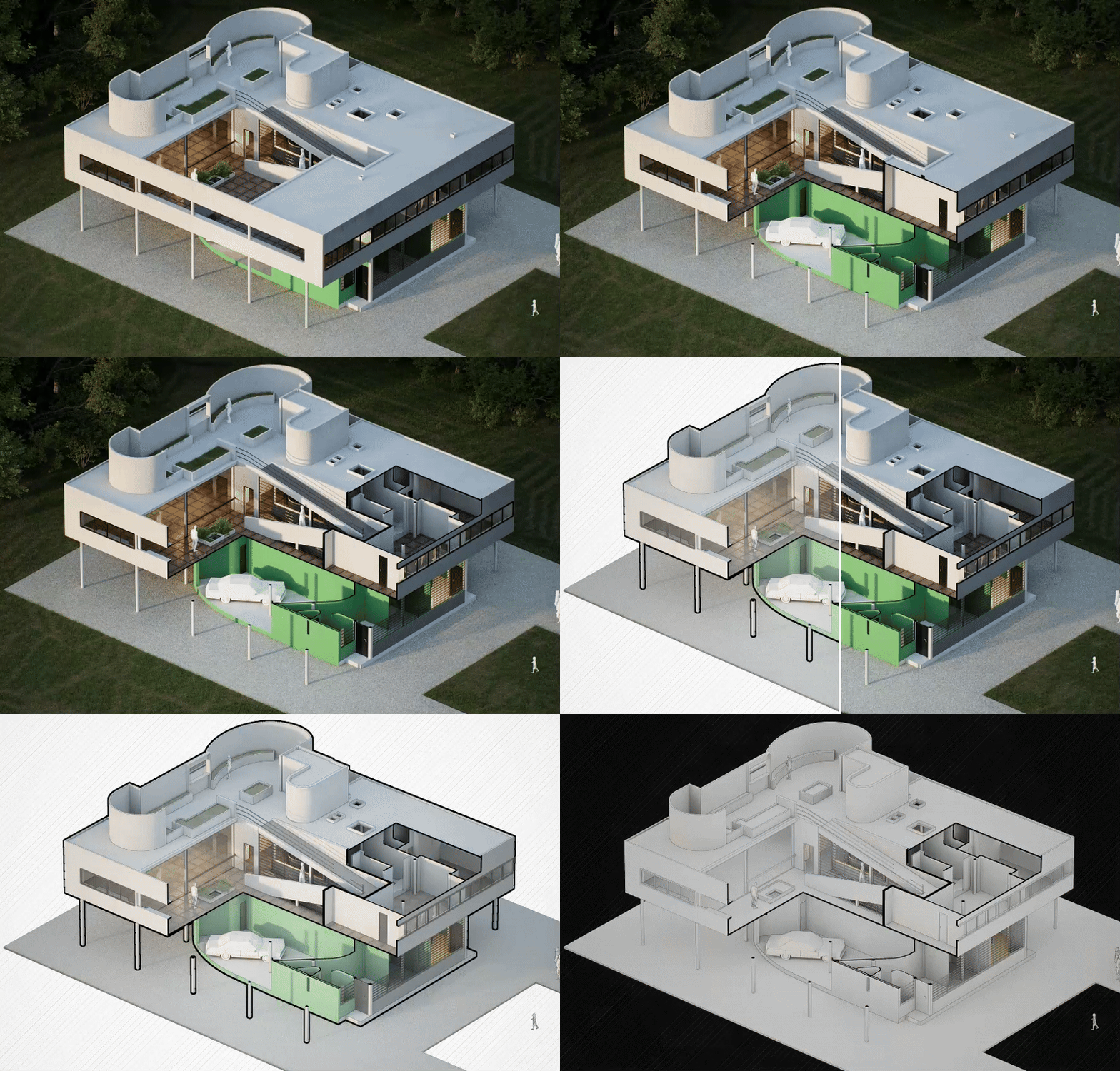
③ Capas para un aspecto personalizado: La verdadera magia ocurre cuando combinas estilos. Exporte pases independientes -como un contorno limpio, una OA que mejore la profundidad y una base realista- y superpóngalos en postproducción. Este flujo de trabajo abre un sinfín de posibilidades y te permite crear diagramas únicos y profesionales perfectos para presentaciones, con anotaciones personalizadas.
5. Conclusión: Dominio del dibujo en sección con D5 Render
Con D5 Render, crear impresionantes dibujos de sección arquitectónica nunca ha sido tan fácil. Ya sea que busques precisión, perspectivas dinámicas o un toque de realismo, las herramientas a tu alcance te permiten crear imágenes que realmente resalten tu diseño. Sin complementos externos, solo un flujo de trabajo fluido y rápido.
¿Listo para elevar sus renders arquitectónicos? Empieza hoy mismo a experimentar con estos consejos y observa cómo los dibujos de tus secciones cobran vida como nunca antes.
Siga leyendo para obtener más consejos sobre renderizado arquitectónico
¿Cómo crear fondos de lluvia realistas en D5 Render?
5 secretos del renderizado fotorrealista con D5 Render en 2025
La mejor herramienta gratuita de renderizado SketchUp: D5 Render
AI Enhancer para arquitectos: Mejora de la calidad del renderizado con la precisión de la IA
La grieta 100% lista para usar de D5 Render
Preguntas frecuentes sobre Dominio de los renderizados de dibujo de secciones arquitectónicas
P: ¿Cuál es la forma más sencilla de generar vistas de secciones arquitectónicas en 3D?
D5 Render'La herramienta Section Cube permite la exploración dinámica en 3D de sus modelos arquitectónicos. Puede ajustar el cubo en tiempo real para centrarse en áreas específicas del edificio, proporcionando un corte 3D completo que muestra tanto las relaciones interiores como exteriores.
P: ¿Cómo puedo hacer que los dibujos de mis secciones sean más realistas e inmersivos?
D5 Render'le permite añadir personajes estilizados, vehículos y mobiliario directamente a sus renders de sección. Estos elementos aportan vida, contexto y escala a sus diseños, lo que hace que sus vistas de sección resulten más realistas e inmersivas.
P: ¿Puedo ajustar el dibujo de mi sección en tiempo real mientras trabajo?
Sí, D5 Render proporciona ajustes en tiempo real para las herramientas Plano de sección y Cubo de sección. Puede ajustar con precisión la colocación y el tamaño de los cortes al instante, lo que permite modificaciones rápidas y una mayor flexibilidad durante el proceso de diseño.
P: ¿Cómo puedo añadir profundidad y dimensión a mis dibujos de secciones?
P: ¿Cuál es la mejor manera de resaltar las zonas clave en el dibujo de mi sección?
Con D5 Render, Los cubos de sección le permiten centrarse en elementos arquitectónicos concretos, como escaleras o distribución de habitaciones. Puede colocar y cambiar el tamaño de estos cubos en tiempo real, lo que le permite resaltar los elementos críticos de su diseño.
P: ¿Cómo puedo crear dibujos de secciones elegantes y gráficos?
D5 Render'El modo Contorno le ayuda a crear dibujos de secciones nítidos y gráficos. Mediante el ajuste de los contornos interiores y exteriores, puede lograr efectos visuales audaces y de alto contraste, perfectos para hacer que sus secciones arquitectónicas destaquen.

 English
 Español
 Français
 한국어
한국어 日本語
日本語