
De nos jours, de plus en plus d'architectes utilisent des animations pour illustrer leurs idées et présenter le résultat final de la conception. Pourquoi l'animation est-elle devenue si attrayante ? Pensez au monde réel : la pluie tombant du ciel ; des personnes se promenant pendant leur temps libre ; la brise soufflant à travers les arbres... Tout cela ajoute une touche de vie à vos œuvres. Le langage de la caméra dans l'animation contribue également à rendre le rendu plus narratif. Ainsi, vous pouvez essayer les animations pour transmettre davantage d'idées à vos clients ou collègues.
Heureusement, grâce à D5 Render, vous pouvez créer une animation impressionnante en toute simplicité et avec plaisir.
Qu'est-ce qu'une image clé et comment l'utiliser ?
Une séquence d'animation est composée d'images qui s'enchaînent de manière continue. Les images clés sont les 2 ou 3 images qui déterminent les états de début et de fin de l'action. Dans D5 Render, vous pouvez utiliser les images clés pour créer facilement une animation, notamment pour modèles dynamiques.
Après avoir ajouté le plan de début et le plan de fin à la chronologie, vous pouvez définir le Ease Ease et l'intervalle d'images clés selon vos envies.
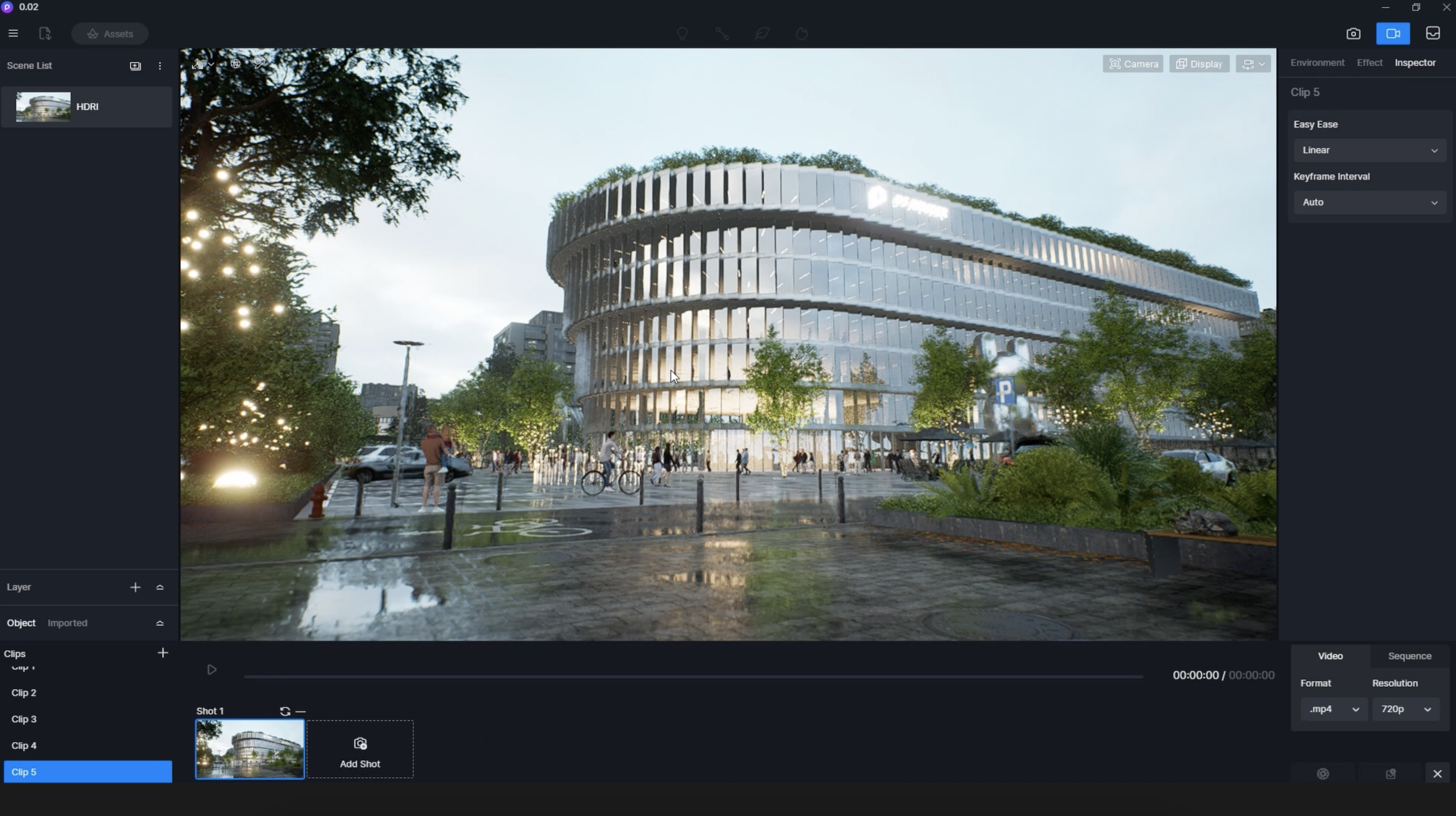
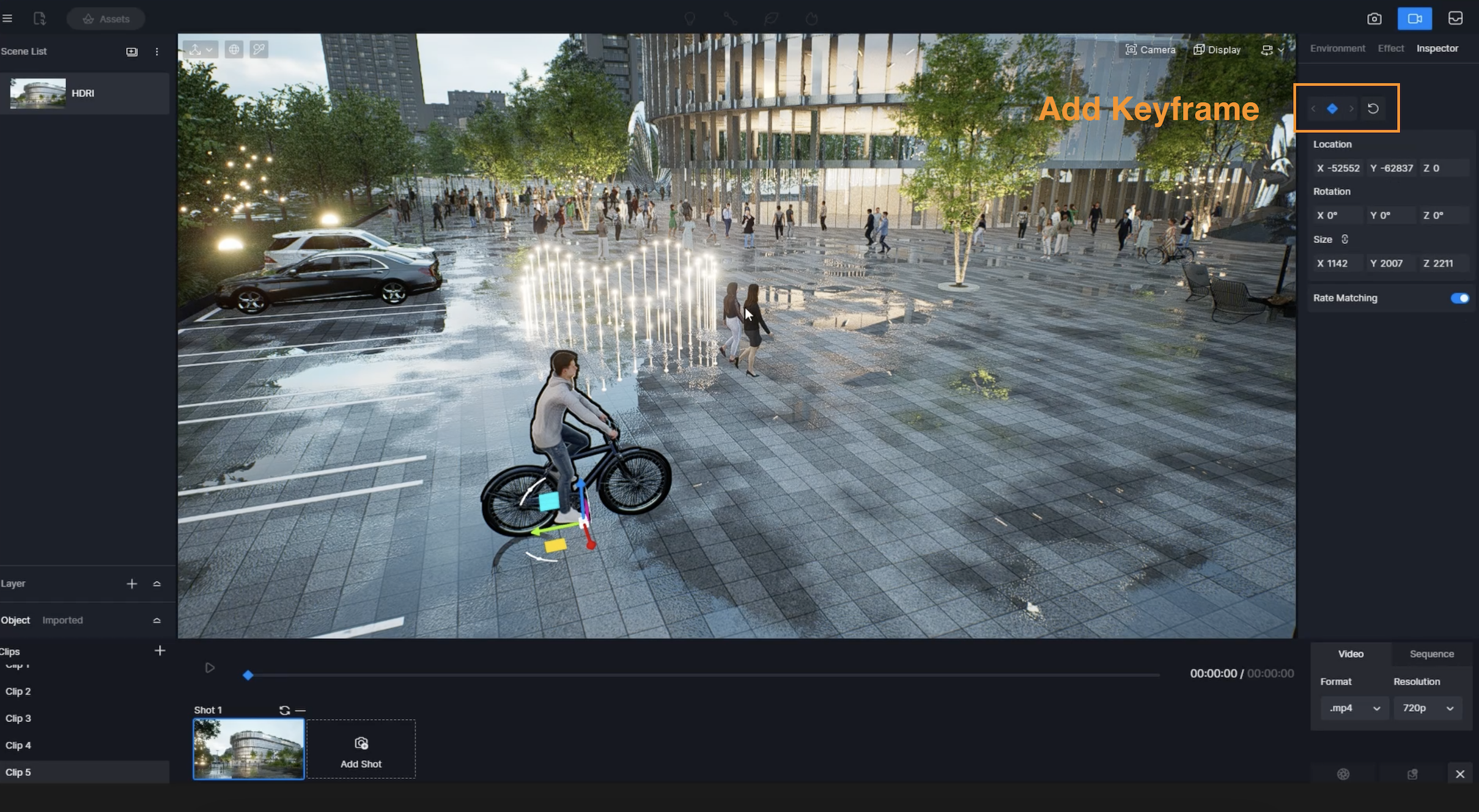
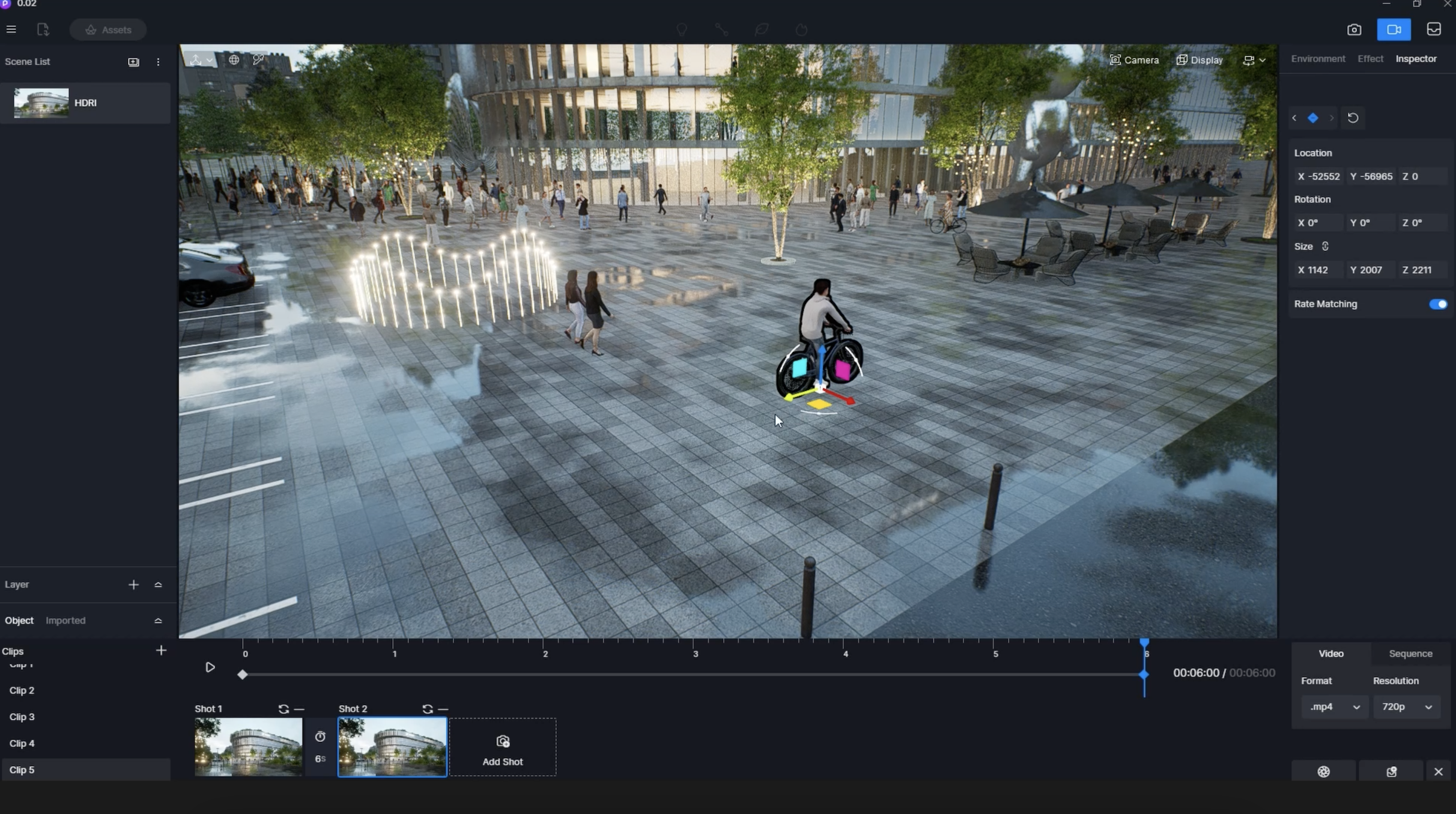
Observez le personnage animé que vous souhaitez créer et définissez une image clé. Avancez-le et définissez une autre image clé. Cliquez maintenant sur le bouton Lecture et vous verrez le personnage commencer à faire du vélo. C'est tout ce que vous avez à faire.
N'oubliez pas d'activer l'option Rate Matching afin que la vitesse de déplacement du personnage suive celle des images clés.
Comment créer des animations d'ouverture/fermeture de porte
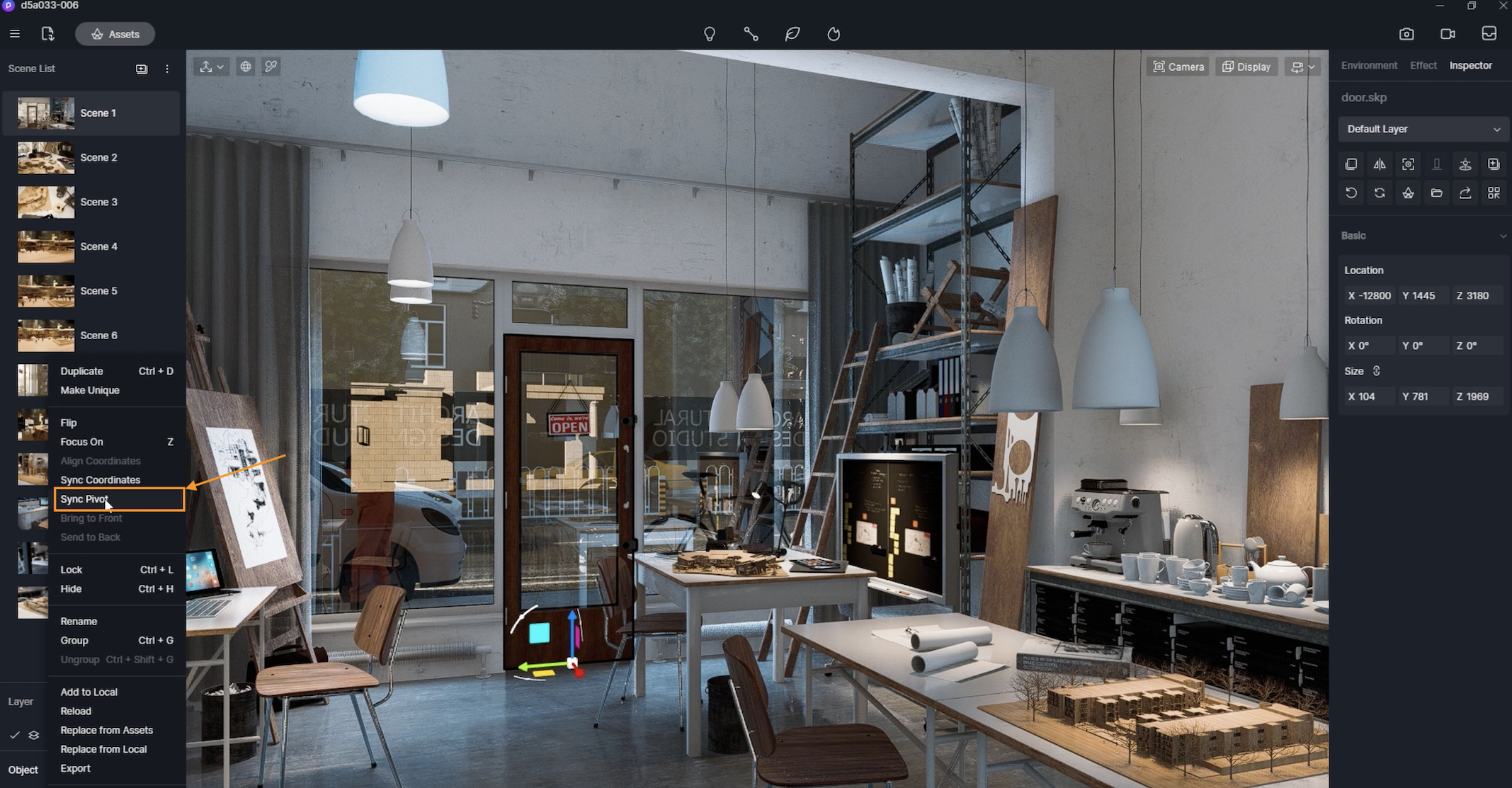
Dans D5 Render 2.3, une nouvelle fonctionnalité "Synchroniser Pivot" a été ajoutée. Avec cette fonctionnalité, les modèles dans D5 peuvent conserver leur point (0,0,0) du logiciel de modélisation. Dans ce cas, nous pouvons remplacer ou mettre à jour un modèle sans avoir à modifier sa position dans D5. Cela est particulièrement utile pour créer une animation d'ouverture/fermeture de porte.
Sélectionnez le modèle de la porte et faites un clic droit pour choisir "Sync Pivot". Vous constaterez alors que le pivot de la porte est synchronisé.
Allez maintenant au rendu vidéo. Sélectionnez la porte et ajoutez une image clé. Faites pivoter la porte autour de l'axe Z dans le plan suivant, et enfin, ajustez le ralenti et l'intervalle entre les images clés.
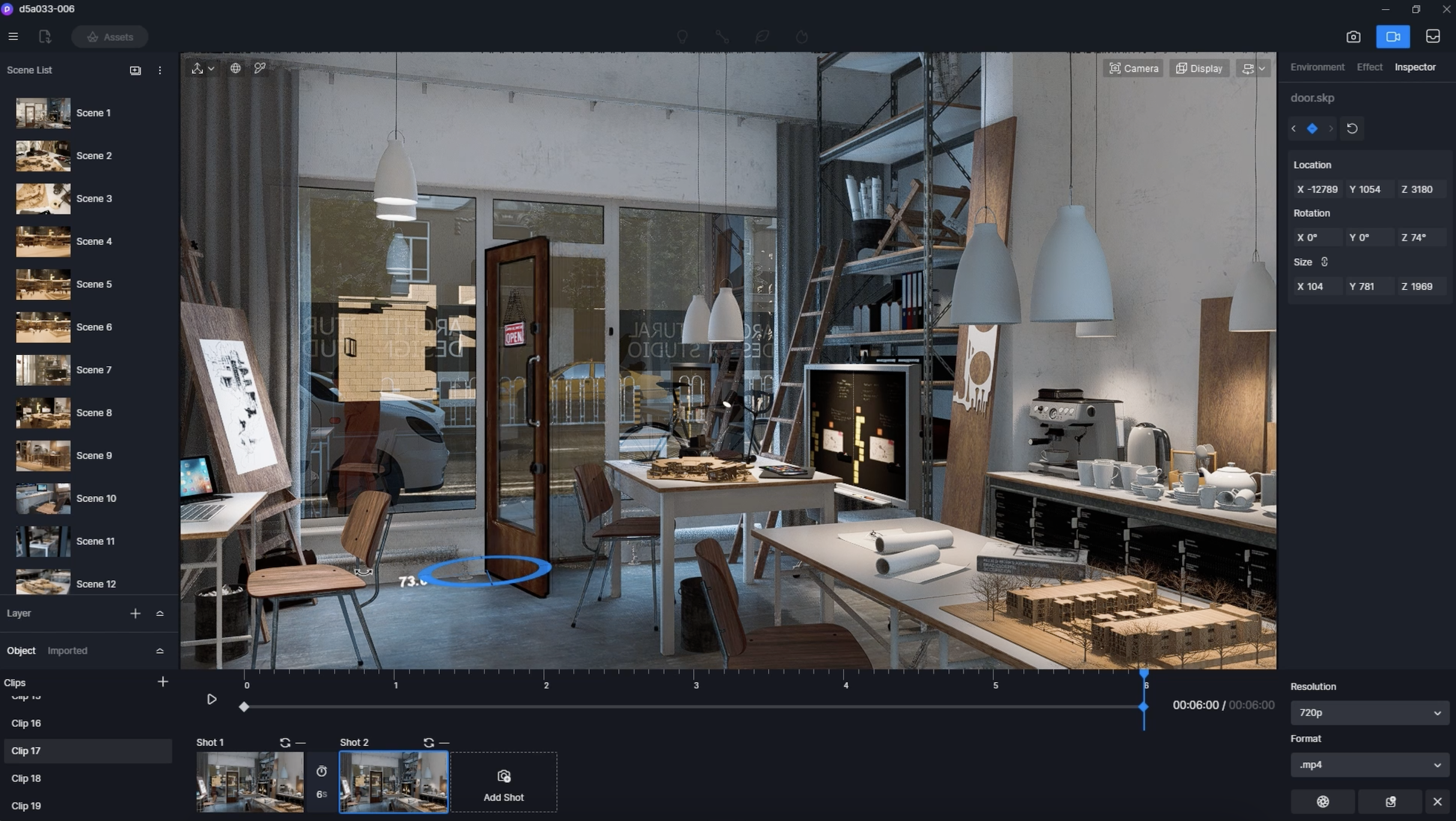
Terminé ! Voici comment créer une animation de porte en utilisant "Sync Pivot" dans D5.
Comment fabriquer une grande roue/une aiguille d'horloge animée
Avant de réaliser des animations de la Grande roue, basculez d'abord sur Système de coordonnées local (SCL) avec les raccourcis clavier Alt + `. Les coordonnées locales sont un système de coordonnées indépendant du modèle lui-même, ce qui facilite grandement la création de cercles en rotation car il n'y a pas de restrictions sur l'angle de rotation comme avec les coordonnées mondiales.
Après avoir défini l'image clé de départ de la grande roue dans le premier plan, faites-la tourner et enregistrez un autre plan. Cliquez sur le bouton Lecture et vous obtiendrez l'animation terminée.
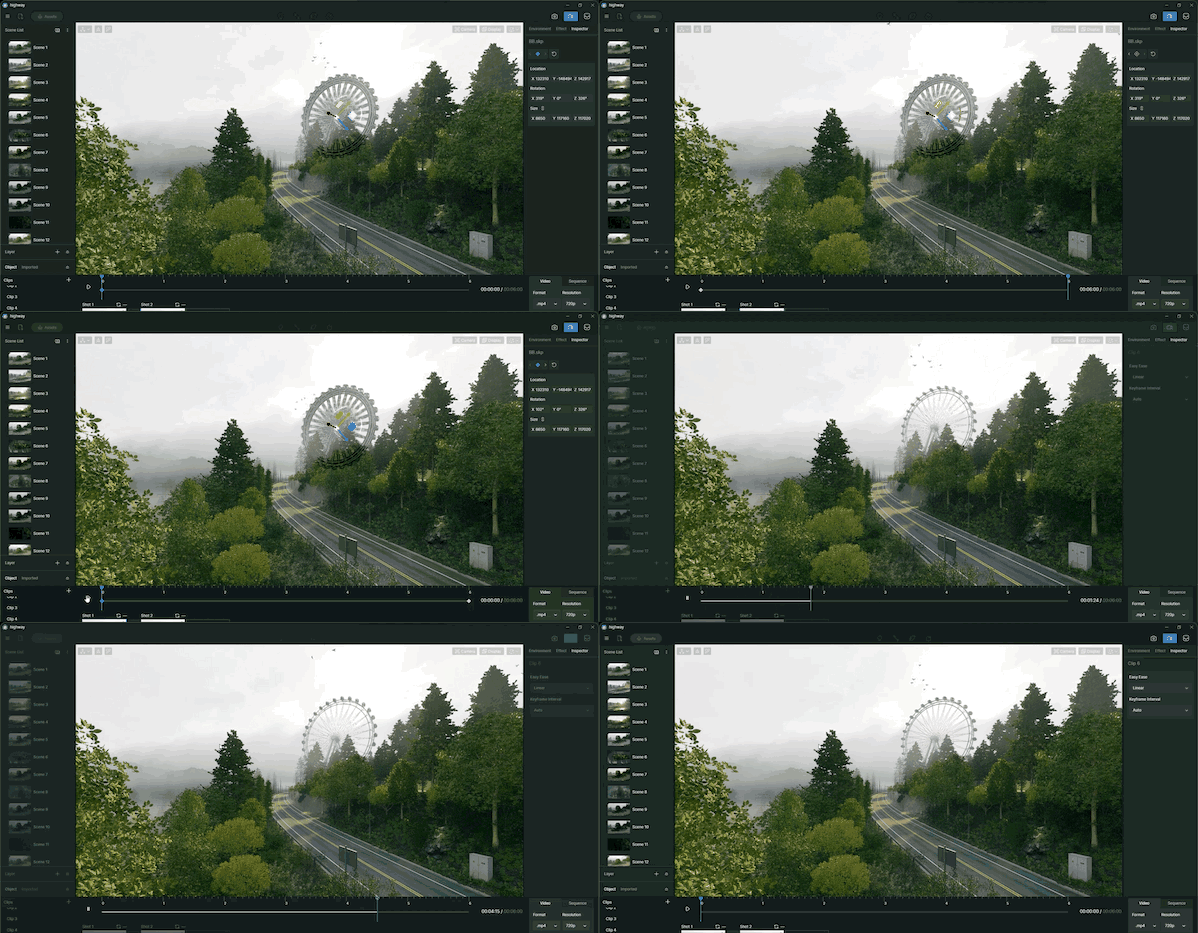
 English
 Español
 Français
 한국어
한국어 日本語
日本語