
Tous les architectes veulent rendre leurs modèles plus rapidement sans avoir à se battre avec des logiciels complexes. Dans ce tutoriel pratique SketchUp, plutôt que de se concentrer sur des solutions d'exportation compliquées, nous vous montrerons comment effectuer un rendu natif dans votre interface à l'aide d'un puissant plugin...D5 Lite.
Conçu comme un plugin de visualisation en temps réel, natif de l'IA, D5 Lite s'intègre directement dans votre outil de modélisation. Au-delà de l'incorporation de la logique d'IA de pointe de Nano Banana Pro dans son écosystème, D5 a transformé ce qui est généralement un ' générateur d'art ' isolé en un outil architectural de précision. Contrairement aux logiciels autonomes qui perturbent votre concentration avec des exportations de fichiers constantes, il soutient votre processus de conception dès la phase initiale de massing. Que vous génériez des références stylistiques rapides par IA ou que vous produisiez des images de phase finale, cet outil s'adapte naturellement à votre flux de travail.
Points clés : Maîtriser la technique D5 Lite dans le cadre de la technique SketchUp
- Sauter les exportations : D5 Lite fonctionne en mode natif au sein de SketchUp, éliminant ainsi les transferts de fichiers frustrants de votre flux de travail.
- Brainstorming sur l'IA : Transformez instantanément des blocs de masse de base en concepts de conception détaillés sans jamais quitter votre interface.
- Rendu en temps réel : Ajustez des matériaux et des éclairages réalistes grâce à un retour d'information visuel fluide et tracé.
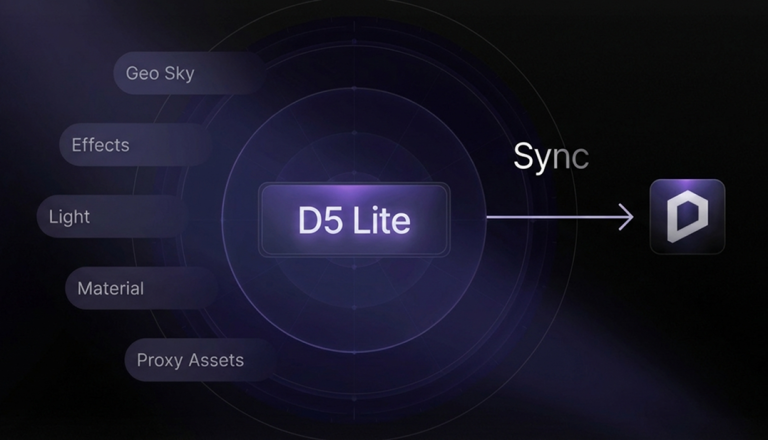
- Pas de perte de travail : Introduisez votre configuration exacte directement dans le système complet D5 Render lorsque les projets exigent des présentations cinématographiques.

Configuration de l'espace de travail
Mise en place D5 Lite ne prend que quelques minutes. Il s'agit d'une fenêtre flottante très réactive qui s'insère directement dans l'écran de l'ordinateur. SketchUp (prenant en charge les versions 2021-2026), s'intégrant parfaitement à votre flux de travail 3D existant.
Voici un guide d'installation rapide :
- Télécharger le lanceur : Visitez le site officiel D5 Render site web pour télécharger et installer le Lanceur D5.
- Installer D5 Lite : Ouvrez le Lanceur, accédez à l'onglet " Workflow " sur la gauche, localisez D5 Lite, puis cliquez sur Installer.
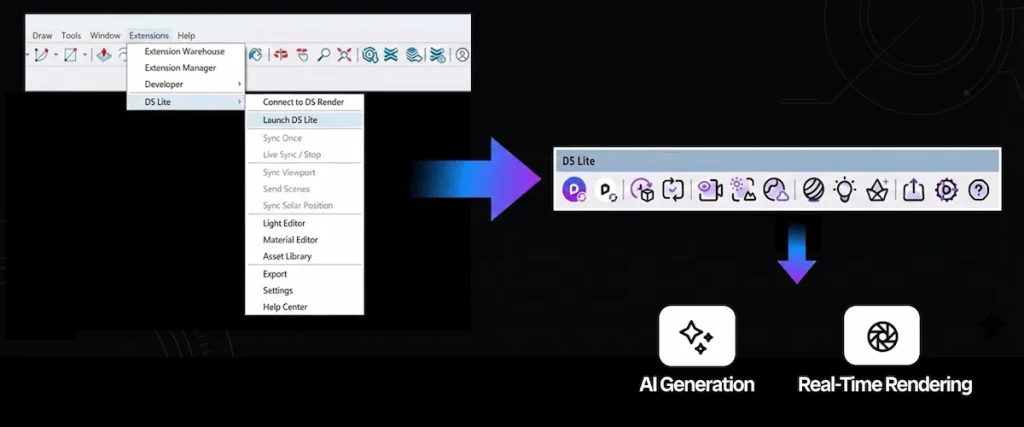
- Lancement en SketchUp : Ouvrez votre modèle SketchUp. Localisez l'icône D5 Lite en haut de l'interface pour démarrer le plugin.
- Personnalisez votre espace de travail : D5 Lite s'ouvre comme une fenêtre flottante réactive. Vous pouvez librement la redimensionner, la maximiser ou appuyer sur F9 pour masquer entièrement l'interface utilisateur lorsque vous devez vous concentrer uniquement sur votre géométrie.
D5 Lite s'articule autour de deux modes principaux : AI et Rendu. Vous pouvez facilement passer de l'un à l'autre à tout moment, en adaptant l'outil à votre stade de conception actuel.
Guide de lancement de D5 : La plaque tournante du flux de travail tout-en-un piloté par l'IA de D5
Tutoriel SketchUp Partie 1 : Exploration du mode IA de D5 Lite
Pensez à D5 Lite'Le mode IA de 's comme votre assistant de conception numérique. Si vous avez déjà été impressionné par les capacités créatives de Nano Banana Pro, imaginez exploiter ce même niveau de puissance IA directement dans votre fenêtre 3D, mais strictement adapté à la conception spatiale. D5 Lite est très efficace lorsque vous avez besoin d'un brainstorming visuel rapide ou d'itérations rapides, éliminant le besoin de passer des heures à peaufiner les paramètres de rendu.
Scénario A : Inspiration conceptuelle
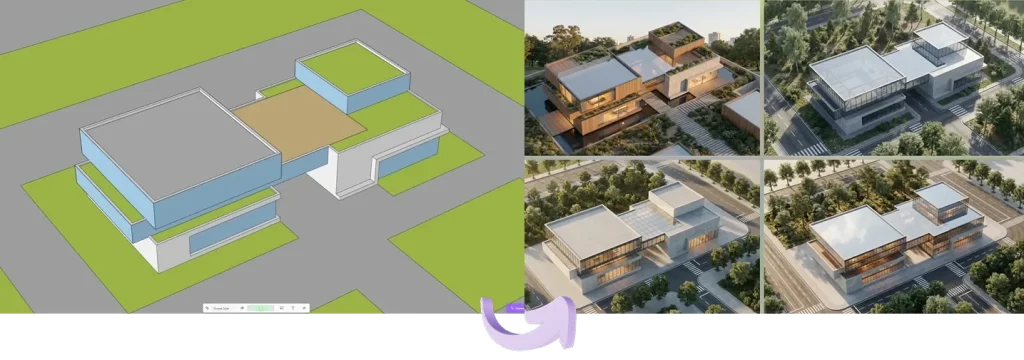
Au cours des premières phases, lorsque vous ne travaillez qu'avec des modèles de masse de base, l'IA peut vous aider à fixer une orientation de conception en quelques secondes.
- Capturer la vue : Cadrez votre photo dans la fenêtre SketchUp, puis cliquez sur le bouton de capture dans le coin inférieur gauche de la fenêtre SketchUp. D5 Lite.
- Sélectionnez un style : Développez le panneau IA en cliquant sur " Choisir les styles ". Vous y trouverez des catégories spécialement conçues pour la conception spatiale, telles que Architecture > Résidentielle > Villa.
- Régler pour la création : Faites glisser le "Structure Poids" vers le Créatif niveau. Cela permet au moteur de générer des concepts architecturaux variés et expressifs à partir de vos blocs de masse simples.
- Générer : Ajoutez des invites textuelles facultatives pour décrire une ambiance ou une palette de matériaux spécifique. Ajustez le nombre d'images, cliquez sur Générer et utilisez ces références visuelles pour guider votre modélisation en cours.
Scénario B : Visuels précis et itération rapide
Si votre modèle SketchUp est très détaillé et que vous avez simplement besoin d'une visualisation de haute qualité sans configuration manuelle :
- Capturer et définir : Cadrez votre vue et sélectionnez un préréglage de style correspondant à votre projet.
- Régler sur la précision : Faites glisser le curseur "Structure Poids" complètement vers Précision. L'IA respectera strictement vos géométries et textures matérielles existantes, produisant instantanément une image raffinée.
3. Itérer à la volée : Par exemple, si vous effectuez le rendu d'une chambre et réalisez que le placard est vide, utilisez la zone de texte IA pour décrire ce qui manque (par exemple, " vêtements suspendus ") et cliquez sur Itérer. L'outil remplira de manière transparente cette zone spécifique pour vous.
Tutoriel SketchUp Partie 2 : Rendu en temps réel et matériaux
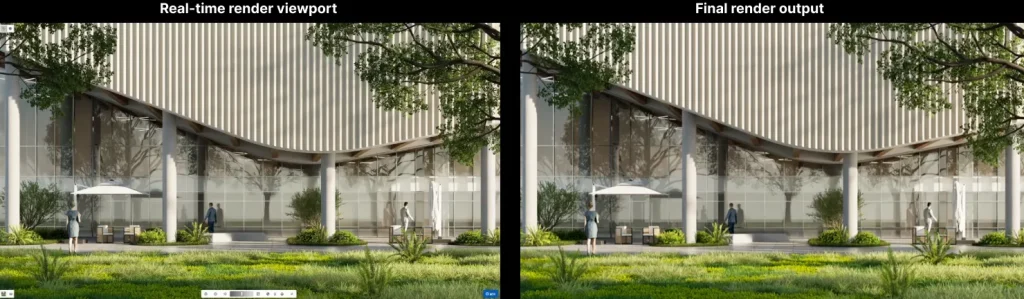
Passer à Mode de rendu engage la propriété D5 Moteur, La caméra SketchUp est synchronisée avec le système d'information de l'entreprise, ce qui permet d'obtenir un retour d'information physiquement précis et en temps réel. Par défaut, votre caméra SketchUp est synchronisée avec D5 Lite. Pour les dissocier et naviguer indépendamment, cliquez simplement sur le bouton bascule " Synchroniser la fenêtre ".
Qu'est-ce que le moteur D5 ? Un noyau propriétaire conçu pour la conception spatiale
1. Navigation et enregistrement des vues
Avant de se plonger dans les matériaux, il est utile d'établir votre flux de travail à l'intérieur de la fenêtre de visualisation. Vous pouvez naviguer dans la fenêtre D5 Lite l'environnement spatial à l'aide de la norme Touches WASD combinées au bouton droit de la souris. Une fois que vous avez trouvé le bon angle, utilisez le Liste des scènes. Il stocke toutes les vues de votre caméra, ce qui vous permet d'ajouter de nouvelles perspectives ou de mettre à jour celles qui existent d'un simple clic, tout en restant strictement synchronisé avec vos scènes SketchUp.
2. Flux de matériaux
Les textures de haute qualité sont la base du réalisme architectural. Il suffit de sélectionner n'importe quelle surface dans SketchUp, d'ouvrir l'éditeur de matériaux D5 et d'appliquer l'un de nos modèles optimisés :
- Modèle général : Conçu pour les surfaces architecturales standard telles que les planchers en bois ou les armoires personnalisées. Insérez votre carte diffuse, puis réglez avec précision les valeurs normales, spéculaires et de rugosité.
- Modèle de verre : Le moteur calcule nativement la réfraction et la transparence complexes. Vous avez besoin d'un verre dépoli pour une cloison intérieure ? Il suffit d'augmenter le curseur de rugosité.
- Modèle en métal : Pour les finitions très polies, passez au modèle Métal et orientez la couleur vers le noir. Pour l'aluminium brossé, il suffit d'ajouter une touche de rugosité.
- Modèle émissif : Transformez n'importe quelle géométrie en une source de lumière réaliste. Cette solution est parfaite pour les bandes LED, l'éclairage en corniche ou les panneaux d'écran. Il suffit de régler la luminosité et la température de couleur.
- L'eau et l'herbe : Passez au modèle Eau pour contrôler facilement la profondeur, la couleur et les normales des vagues afin d'obtenir des piscines réalistes. Pour les prises de vue extérieures, appliquez le modèle Herbe à n'importe quel plan du sol pour générer de la verdure en 3D avec une hauteur et une densité contrôlables.
3. Environnement, exposition et effets
L'obtention d'un véritable photoréalisme dépend fortement de l'éclairage de l'environnement. En utilisant le panneau Environnement, vous pouvez charger des IRHD pour éclairer votre scène avec précision, en ajustant leur intensité globale et leur rotation.
Ensuite, calibrez votre éclairage de base à l'aide du manuel Exposition curseur, ou basculer Exposition automatique pour obtenir instantanément un équilibre basé sur la physique. Vous pouvez même affiner l'ambiance finale en modifiant le contraste, la saturation et la température des couleurs directement dans l'interface utilisateur. Effet éliminant ainsi la nécessité d'un post-traitement externe.
4. Éclairage et actifs optimisés
Pour l'éclairage artificiel, D5 Lite offre cinq types distincts : Point, Spotlight, Bande, Rectangle et Disque. Placez une source lumineuse dans SketchUp, et ses ombres et son intensité se synchronisent instantanément dans la fenêtre Lite.
Lorsqu'il est temps de peupler votre scène, vous pouvez extraire des ressources directement depuis la Bibliothèque D5 Render, ou de faire venir facilement des modèles haut de gamme de l'Union européenne. D5 Works (notre plateforme d'actifs conservés pour la conception spatiale). Que vous placiez de la végétation de haute qualité ou du mobilier sur mesure, ces modèles apparaissent automatiquement comme des proxys légers dans votre fichier SketchUp. Cela permet à votre fenêtre de modélisation de fonctionner en douceur sans sacrifier la fidélité du rendu en temps réel.
D5 Works est là : Votre centre de ressources pour les modèles 3D prêts pour l'AEC
Passer à l'échelle supérieure : La transition sans heurts vers le D5 Render
Une fois l'éclairage et les matériaux réglés, l'exportation d'une image fixe de haute qualité à partir de D5 Lite est simple : il suffit de définir la résolution et le rapport hauteur/largeur, puis d'effectuer le rendu.
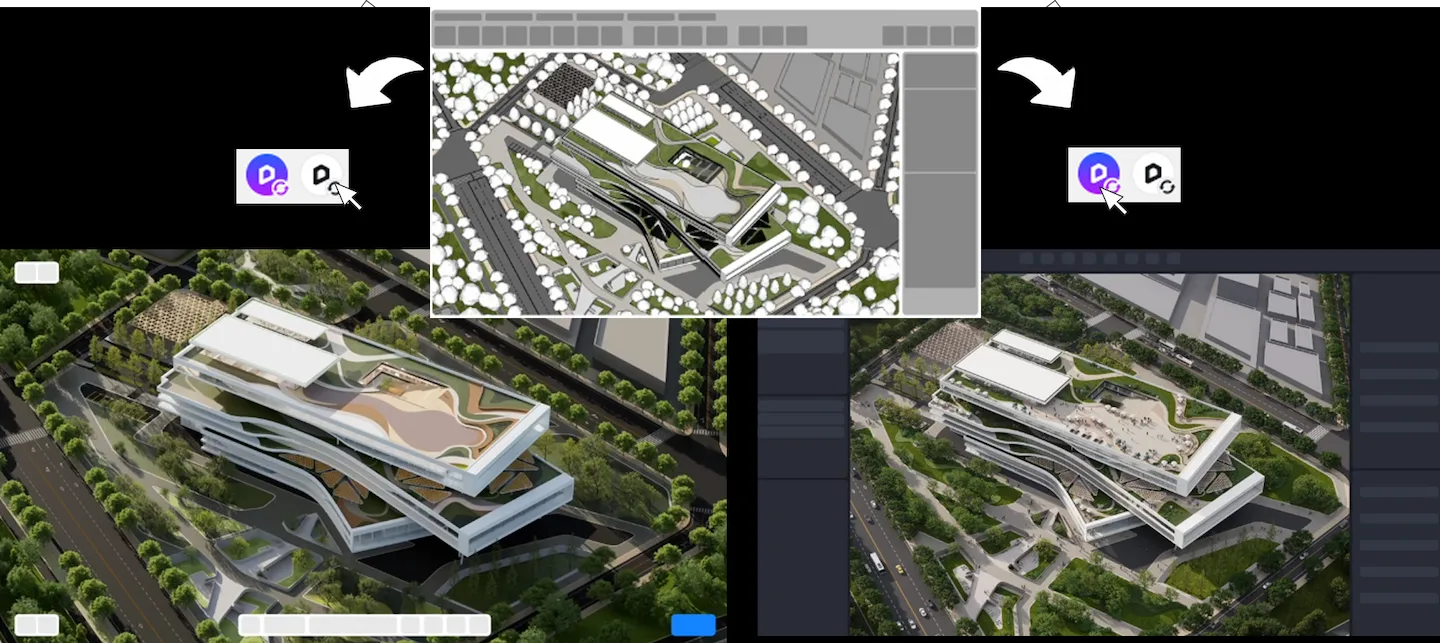
Mais les flux de travail architecturaux peuvent être imprévisibles. Si la portée d'un projet s'élargit et que le client demande des visites guidées animées ou des visites cinématographiques pour la présentation, vous n'êtes pas obligé de recommencer à zéro.
Vous pouvez faire passer n'importe quelle scène D5 Lite directement à la version complète de D5 Render. Fermez simplement la fenêtre Lite, cliquez sur l'icône principale de D5 dans votre barre d'outils SketchUp et lancez un nouveau projet. Tous les réglages de matériaux, les placements de lumière et les ressources proxy sont conservés intacts. Vous reprenez exactement là où vous vous étiez arrêté, prêt à accéder à des outils d'animation avancés sans perdre une seule minute de votre travail précédent.
Prêt pour un rendu plus intelligent avec D5 Lite ?
Ne perdez pas de temps à basculer entre différents outils. En intégrant le brainstorming IA et le tracé de chemins en temps réel directement dans votre espace de travail, D5 Lite vous aide à vous concentrer sur ce qui compte vraiment : votre design.
Qu'il s'agisse de générer des concepts instantanés ou de régler des matériaux réalistes, il vous permet de maintenir votre élan créatif sans avoir à vous soucier des exportations constantes de fichiers. Prêt à arrêter de gérer des logiciels et à commencer à apprécier le processus de visualisation ? Télécharger D5 Lite aujourd'hui et voyez à quel point votre flux de travail peut être rapide.
En savoir plus : Tutoriels SketchUp avancés >>
Conseils essentiels sur le rendu d'intérieur SketchUp dont vous avez besoin !
Bonnes pratiques d'éclairage intérieur pour SketchUp
SketchUp Free + D5 Pro : Obtenir des rendus professionnels sans effort
Comment la conception paysagère SketchUp bénéficie du rendu en temps réel
Meilleures textures gratuites de haute qualité SketchUp
FAQ : Maîtriser votre flux de travail D5 Lite & SketchUp
La méthode la plus efficace aujourd'hui consiste à utiliser un plugin de rendu en temps réel tel que D5 Lite. Au lieu d'attendre des heures pour des rendus traditionnels image par image, il apporte le traçage des chemins en temps réel directement dans votre espace de travail SketchUp. Vous obtenez un retour visuel instantané lorsque vous modifiez les matériaux et l'éclairage. La frontière entre la modélisation 3D et la visualisation finale s'estompe, ce qui vous permet d'économiser des heures de re-rendus.
Oui, D5 Lite inclut un mode IA intégré spécialement conçu pour l'idéation architecturale. Considérez-le comme un partenaire créatif dans votre interface SketchUp. Vous pouvez capturer une fenêtre, saisir une invite rapide et laisser l'IA générer des références stylistiques ou même peupler des pièces vides pour vous. C'est idéal pour un brainstorming rapide pendant les premières phases de conception, sans tout le travail manuel fastidieux.
Absolument. D5 Lite fonctionne comme une fenêtre flottante intégrée à SketchUp, ce qui élimine le besoin d'exportations de fichiers fastidieuses ou de passerelles tierces encombrantes. Votre caméra, votre éclairage et votre géométrie sont synchronisés en direct. Si vous déplacez un mur ou modifiez une texture dans votre modèle SketchUp, la mise à jour apparaît instantanément dans la fenêtre Lite, ce qui garantit la fluidité de votre flux de travail.
Le moyen le plus efficace d'éviter le décalage de l'affichage est d'utiliser des serveurs mandataires légers. A l'intérieur D5 Lite, vous pouvez placer de la végétation et des meubles de haute qualité directement depuis la bibliothèque intégrée, et ils apparaîtront automatiquement comme des proxies simplifiés dans votre fichier SketchUp. Cela maintient la réactivité de votre modèle et évite le gonflement des fichiers, même lorsque vous utilisez des plugins de dispersion pour générer des forêts denses ou des paysages complexes.
Oui, c'est un changement de donne pour la phase de conception schématique. Dans D5 Lite'le mode IA de "s, vous pouvez encadrer vos blocs de massing de base, sélectionner un style (comme Résidentiel ou Commercial) et régler le Poids de la structure sur " Créatif ». Le moteur visualisera instantanément des concepts architecturaux détaillés basés sur vos formes approximatives. C'est parfait pour explorer différentes directions de conception et matériaux avant de vous lancer dans une modélisation lourde.
Au lieu de modifier manuellement les curseurs, utilisez les modèles de matériaux optimisés dans la rubrique D5 Lite. Il suffit de sélectionner une surface dans SketchUp et d'appliquer un préréglage natif comme le verre, le métal ou l'eau. Le moteur gère les calculs PBR (Physically Based Rendering) complexes pour vous. Par exemple, en appliquant le modèle Eau à un plan plat, vous obtenez instantanément une réfraction réaliste et des normales de vagues, ce qui vous permet d'obtenir un aspect professionnel avec un minimum d'effort.
 English
 Español
 Français
 한국어
한국어 日本語
日本語