
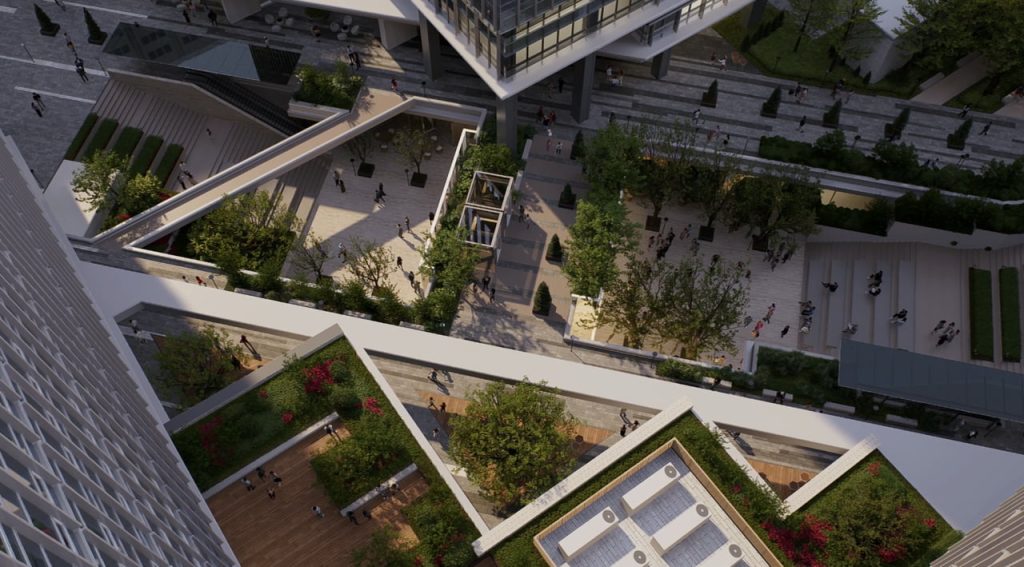
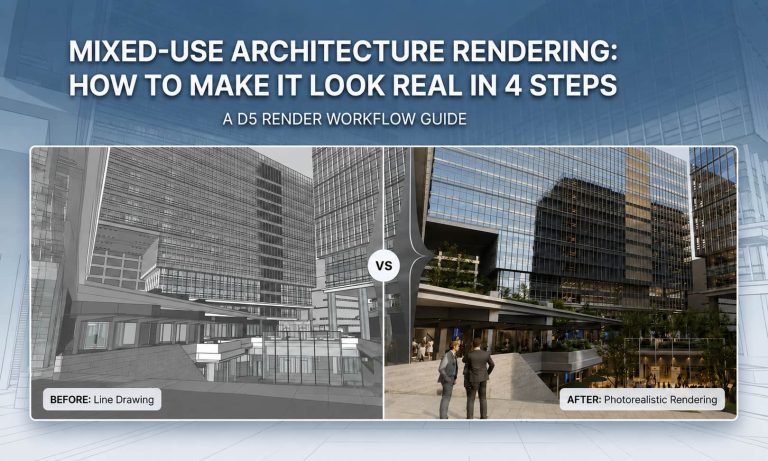
En phase de conception préliminaire, on ne cherche pas une image finale parfaitement léchée. On teste si les matériaux et l'environnement soutiennent réellement la volumétrie. Et sur un complexe à usage mixte, ce test devient nettement plus difficile. La tour, la cour, la bordure commerciale et la bordure de rue doivent toutes s'accorder dans un seul cadre. D'après notre expérience, les projets stagnent souvent ici – non pas parce que le modèle est mauvais, mais parce que ces quatre couches ne semblent jamais visuellement cohérentes dans une seule image.
Cette procédure pas à pas suit un projet complet à usage mixte, du concept initial à l'image finale. Nous commençons dans D5 Lite pour une exploration rapide de l'ambiance, puis passons à la version complète D5 Render lorsque la scène nécessite de vrais matériaux, de la végétation et de la vie. L'objectif est de garder tout connecté – plutôt que de traiter chaque zone comme un projet logiciel distinct.
Points clés à retenir sur la visualisation architecturale à usage mixte
- La visualisation à usage mixte échoue généralement dans quatre domaines clés : le verre des murs-rideaux, les matériaux du sol, la vie du site et l'éclairage des bordures commerciales. Cela revient rarement au nombre de polygones.
- Corrigez le verre des murs-rideaux et le sol principal avant d'appliquer une dispersion importante ; si la tour semble encore plate, la végétation ne sauvera pas le cadre.
- AI accélère la configuration, mais c'est vous qui décidez quand la façade semble assez crédible par rapport au site pour commencer à la peupler.
- L'éclairage des bordures commerciales et les devantures en parallaxe portent souvent plus d'ambiance dans l'image finale que le sommet de la tour – éclairez la place avant de chercher la ligne d'horizon.

Pourquoi les projets à usage mixte sont plus difficiles à rendre qu'ils n'en ont l'air
Vous devez équilibrer un mur-rideau en verre avec des intérieurs commerciaux chaleureux, aligner le pavage d'une place ouverte avec des zones plantées, faire correspondre l'échelle piétonne avec la masse de la tour, et contraster la clarté diurne avec la lueur des vitrines en soirée. Modifiez un élément – disons, la réflectivité du verre – et l'image entière peut passer de convaincante à clairement générée par ordinateur.
En pratique, les équipes perdent du temps de deux manières : en reconstruisant les scènes lorsqu'elles passent des outils de conception au rendu final, et en sous-investissant dans le contexte (paysage, personnes et circulation) une fois que la tour principale semble acceptable.
Le flux de travail D5 en 4 étapes ci-dessous évite les deux.
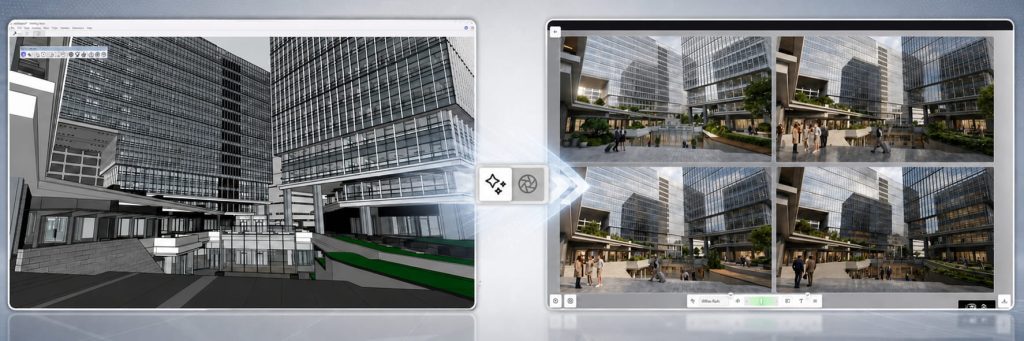
Étape 1 : Définir l'orientation préliminaire dans D5 Lite
Au stade de la conception préliminaire, votre premier geste est de tester comment les matériaux et l'environnement affectent le bâtiment – plutôt que d'attendre un modèle poli. Sur les projets à usage mixte, cette première impression concerne généralement la volumétrie, le caractère de la cour, et si le mur-rideau semble adapté au programme mixte en dessous.
Voici un flux de travail d'exploration préliminaire que nous avons trouvé efficace, en particulier pour les programmes mixtes complexes :
- Lancement D5 Lite à l'intérieur de votre outil de modélisation 3D – tel que SketchUp, Rhino ou Revit – puis entrez en mode IA.
- Capturez votre vue actuelle et choisissez un préréglage de style (par exemple, Architecture → Bureau → Parc de bureaux). Ajustez si le résultat ne correspond pas à votre intention.
- Ajustez le curseur de poids de la structure pour donner à l'IA juste assez de liberté créative, puis entrez une invite courte pour l'ambiance souhaitée.
- Générez quelques options, puis verrouillez celles qui vous semblent justes.
Enregistrez les références qui correspondent le plus à votre intention. Ces images servent deux objectifs : comme un outil d'examen de conception interne et comme ancrage de couleur/ambiance pour votre rendu final.
Pendant que vous êtes encore dans D5 Lite, ajustez également quelques matériaux clés – verre du mur-rideau, sol de la cour, murs extérieurs. Réglez les panneaux lumineux du plafond sur émissif et ajustez l'intensité et la température de couleur jusqu'à ce que la chaleur intérieure transparaisse à travers le verre. Une petite modification de l'éclairage environnemental ici permet d'économiser énormément de reprises en aval.
Étape 2 : Synchronisation en un clic dans D5 Render – puis corrigez le verre
Lorsque le paysage, les matériaux plus fins et le peuplement du site commencent à compter, importez le projet de D5 Lite dans D5 Render en un seul clic. Votre modèle, vos matériaux et vos vues de caméra se synchronisent automatiquement – il n'est pas nécessaire de reconstruire la scène ou de recadrer les caméras à partir de zéro.
Pour les tours à usage mixte, le verre est presque toujours la première chose à corriger – et la première chose que les clients remarquent. Cela seul peut crier " CGI " à un œil averti. Commencez par échantillonner le verre principal de la tour, puis activez l'Épaisseur pour corriger la réfraction de la lumière. Sans cette simple bascule, les murs-rideaux sembleront complètement plats ou transparents. Ajoutez une carte normale subtile et ajustez l'échelle UV pour la variation de surface. Ensuite, ajustez l'intensité, la spécularité et l'opacité jusqu'à ce que les reflets semblent convaincants et que la façade capte le contexte environnemental.
→ A lire également : Conseils de rendu de verre avec D5 Render pour la visualisation architecturale réaliste
Pour le platelage en bois de la place, le MATERIAUX IA CLIPPER de D5 Render réduit le temps de configuration manuelle : téléchargez une image de référence, sélectionnez le matériau de surface que vous souhaitez assortir, et laissez l'IA générer les paramètres et les appliquer directement. À partir de là, affinez les métal accents, le pavage et la pierre des murs pour améliorer la qualité globale de la scène.
Les matériaux du verre et du sol ancrent la scène. Obtenez-les correctement, et le reste se mettra en place.
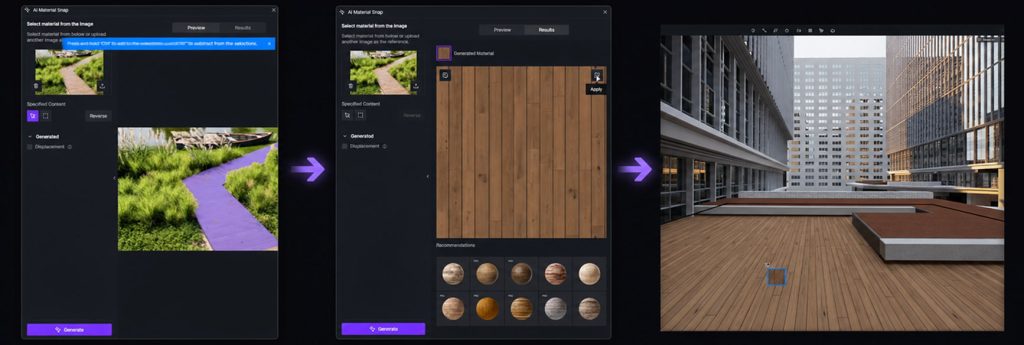
de D5 Render
Étape 3 : Donnez vie à votre site à usage mixte.
Même une tour bien modélisée sur une place vide échoue en révision plus souvent que vous ne le pensez. L'architecture à usage mixte doit établir le domaine public – la ceinture paysagère, la cour commerciale en contrebas, la bordure de rue – pas seulement la façade. Cette étape se déroule en deux passes : d'abord l'aménagement paysager, puis l'échelle humaine.
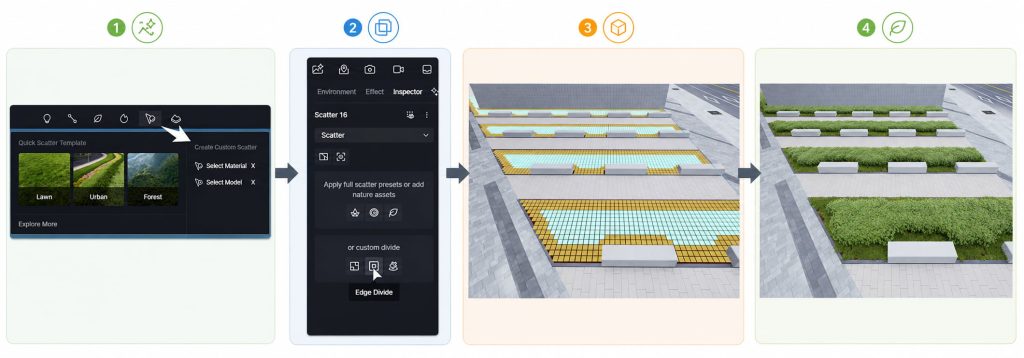
pour maintenir instantanément la verdure dispersée hors des zones pavées.
- Utilisation Vous voulez accélérer la dispersion initiale ? Combinez l'Agent IA de D5 avec un contrôle manuel au pinceau pour de meilleurs résultats.: Choisissez un préréglage de style de plantation ou saisissez l'emplacement du site et vos préférences, et laissez-le générer une liste de plantes. Lorsque le résultat vous convient, la fonction Auto Scatter distribue le tout sur la zone sélectionnée en une seule fois.
- Tracez ensuite un chemin le long de la bande paysagère de la place pour les arbres d'alignement — augmentez le caractère aléatoire du chemin pour que l'espacement semble organique, et non parfaitement quadrillé.
- Utilisez l'outil pinceau pour ajouter de la verdure autour des bassins paysagers. Aux entrées et sur la place en contrebas, placez les arbres remarquables manuellement — vous devez contrôler où le regard se pose.
A lire également : Outils de diffusion de paysages en 3D dans D5 Render que vous devez connaître
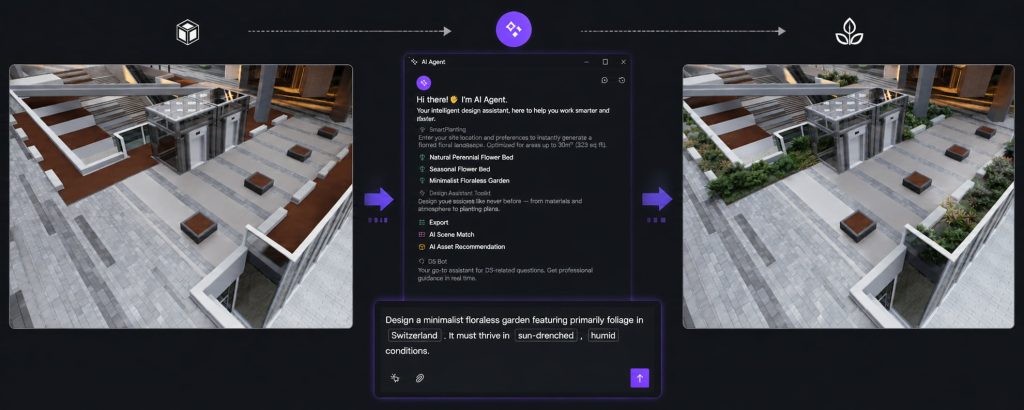
Ensuite, continuez à peupler la scène — l'aménagement paysager seul ne suffira pas à donner l'impression que la scène est habitée.
- Faites glisser les combinaisons de parasols et de sièges dans la place encaissée et orientez-les jusqu'à ce que l'aménagement extérieur paraisse naturel. Ajoutez des lumières paysagères le long du bord de la place si vous préparez une vue nocturne.
- Extrayez des groupes de personnages de La bibliothèque d'actifs de D5 Render ou D5 Works et placez des figures assises là où les gens s'arrêteraient réellement — pas dispersées au hasard, mais là où l'espace invite à la pause.
- Sur la route principale, tracez un chemin, choisissez un mélange de voitures et de bus, configurez un trafic bidirectionnel sur une route à six voies, et ajustez la densité et l'espacement aléatoire jusqu'à ce que la circulation ressemble à une rue urbaine réelle.
Conseil de pro : Ne traitez pas la dispersion comme une finition en un clic. Une plantation uniforme sur toute la place est ce qui rend les sites à usage mixte artificiels — comme un rendu, pas un lieu réel. Zonnez le paysage, puis peuplez — les deux couches sont essentielles pour ancrer le projet dans la réalité.
Étape 4 : Verrouillez l'ambiance et livrez votre rendu à usage mixte
L'éclairage est ce qui transforme un modèle correct en une image convaincante à usage mixte. Et sur ces projets, le bord commercial porte souvent plus d'ambiance que la couronne de la tour. La chaleur des vitrines, la profondeur intérieure derrière la vitre et le ton du ciel — voilà ce à quoi les clients réagissent dans l'image finale.
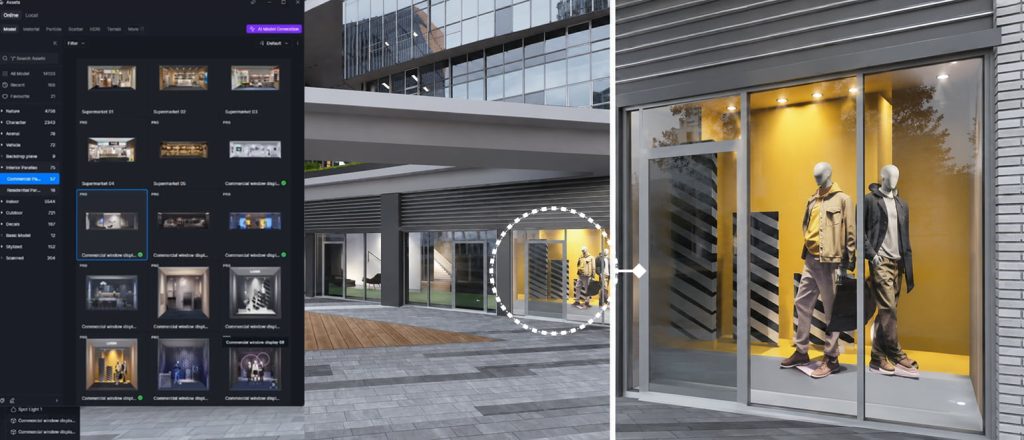
Commencez par la place encaissée. Placez des lumières de zone le long du côté intérieur de chaque vitrine. Réglez la luminosité et la température de couleur jusqu'à ce que les magasins semblent chaleureux et accueillants de l'extérieur. Ajoutez des spots pour l'accentuation là où vous avez besoin d'un impact supplémentaire. Importez des actifs de parallaxe depuis la bibliothèque, placez-les derrière la vitre, et ajustez la luminosité et la température — la profondeur de parallaxe vend la vie intérieure lorsque vous regardez à travers la place, et non dans un vide sombre.
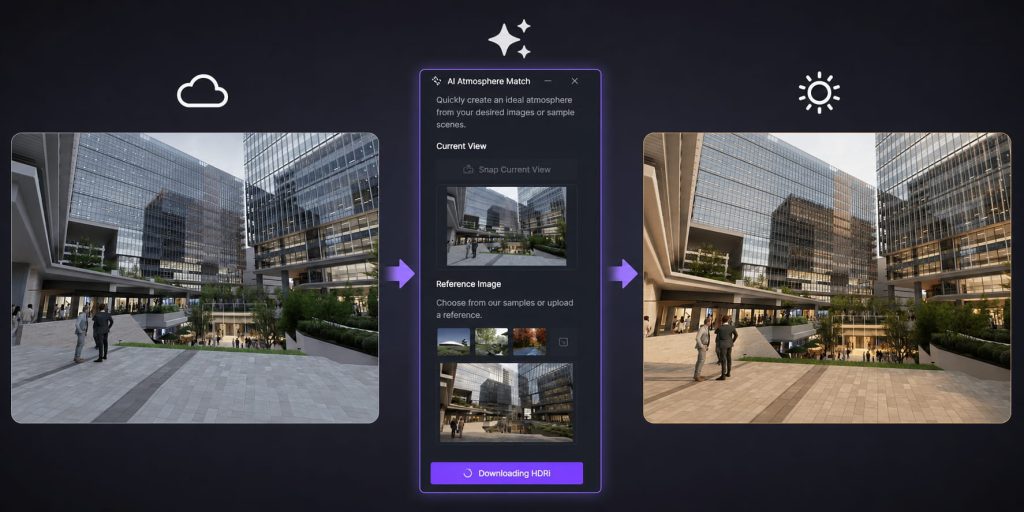
Pour l'ambiance générale, ouvrez D5 Render Correspondance atmosphérique IA et téléchargez la référence D5 Lite que vous avez sauvegardée à l'étape 1. L'outil aligne le ciel, l'éclairage naturel et le ton des couleurs sur cette image — de sorte que l'ambiance verrouillée à l'étape 1 puisse encore apparaître à la livraison. L'angle du ciel et la luminosité restent ajustables par la suite.
Une fois l'éclairage réglé, cadrez votre vues de caméra. final. Avant de rendre, activez le canal AI Post dans vos paramètres de sortie. D5 enregistre les passes de scène — albédo, normales, ID de matériaux — de sorte que Post-traitement IA sache ce qui est ciel, végétation et entourage. Une fois le rendu terminé, utilisez-le pour affiner les matériaux, nettoyer le bruit des ombres ou repeindre une plantation fine sans faire un aller-retour dans Photoshop.
Un cadre de travail pratique pour l'architecture à usage mixte
Utilisez ce cadre prioritaire comme une liste de contrôle rapide pour votre prochain projet à usage mixte :
- Verrouillez d'abord une référence d'ambiance dans D5 Lite — sauvegardez deux ou trois directions auxquelles vous ferez encore confiance à la livraison. Pas encore de référence ? Générez-les en mode IA et gardez la meilleure.
- Corrigez les éléments qui établissent l'échelle avant la plantation — la vitre de la façade rideau et le plan de sol principal. Si la tour semble plate, ne dispersez pas encore.
- Ajoutez de la vie en deux passes — d'abord la structure verte (zones de dispersion, arbres de chemin), puis l'échelle humaine (mobilier, personnes, trafic). Sautez l'une ou l'autre passe et la place semble vide.
- Éclairez les bords commerciaux, faites correspondre l'atmosphère à la référence de l'étape 1, exportez avec AI Post — puis retouchez uniquement ce sur quoi le client commente réellement.
Conclusion : Un flux de travail de rendu à usage mixte sans couture
L'architecture à usage mixte commence à sembler réelle lorsque la façade du bâtiment, le site et le bord commercial cohérent tous dans une seule image. D5 Lite permet une exploration rapide en phase précoce ; D5 Render prend ce même projet à travers les matériaux, le paysage, la population, l'éclairage et l'atmosphère finale — sans fragmenter le flux de travail entre des outils déconnectés.
Essayez le flux de travail D5 sur votre propre modèle et voyez par vous-même à quelle vitesse un extérieur crédible peut se concrétiser — du premier croquis à l'image finale.
Continuez à lire sur l'architecture à usage mixte
Critique d'Archviz : Rendu d'un centre commercial avec D5 Render
Vous voulez de meilleurs rendus extérieurs ? Essayez ces 3 étapes dans D5 Render
FAQ sur le rendu d'architecture à usage mixte
Le rendu d'architecture à usage mixte est le processus de création de visuels de qualité présentation pour des développements qui combinent plusieurs programmes — commerce, bureaux, résidentiel ou espace public — en un seul projet. Contrairement à une vue de tour à usage unique, l'image doit vendre l'échelle de la façade, la vie de la place et l'activité de la rue en une seule image. Lorsqu'une couche semble déconnectée, l'ensemble du développement ressemble à de la CGI.
Cela dépend de la complexité du modèle et de la quantité de contexte que vous ajoutez. Mais un flux de travail D5 Lite-vers-rendu structuré amène souvent une scène à usage mixte du concept à des images de qualité livraison en une seule session de travail. L'exploration précoce par IA dans Lite économise des heures d'itération manuelle de l'ambiance ; la synchronisation en un clic évite de reconstruire la scène pour la livraison finale. Une bonne règle de base est de prévoir quelques heures pour le premier essai, puis de s'attendre à ce que le temps de configuration diminue considérablement une fois que vous avez développé un flux de travail stable.
Oui, mais ne la laissez pas tout diriger. Dans D5 Render, Agent AI peut générer des schémas de plantation à partir de préréglages de style ou de préférences de site, puis distribuer les plantes avec Auto Scatter. Le placement manuel et les outils de chemin comptent toujours pour les arbres focaux et la composition — l'IA gère le volume ; vous dirigez la composition.
Utilisation D5 Lite pendant la phase d'idéation précoce de conception directement dans votre logiciel de modélisation (comme SketchUp, Rhino, ou Revit). Il est optimisé pour une exploration rapide de l'ambiance par IA, des tests de masse rapides et des lectures précoces de matériaux. Passez à l'application complète D5 Render lorsque vous êtes prêt à produire des livrables finaux — c'est là que vous avez besoin d'outils avancés de dispersion paysagère, de peuplement de scène lourd, d'éclairage artificiel précis et de rendu haute résolution. Comme ils se synchronisent en un clic, vous pouvez passer du concept à la production sans reconstruire votre travail.
Dans la plupart des cas, c'est parce que les surfaces vitrées simples ne parviennent pas à courber la lumière correctement. Activez l'épaisseur sur le verre de la façade rideau dans D5 Render, ajoutez une carte de normale subtile pour la variation de surface, et ajustez la réflectivité et l'opacité. Les matériaux émissifs intérieurs (définis dans Lite ou Render) aident également le verre à se lire comme une véritable façade plutôt qu'un plan transparent. Si l'aspect reste plat, vérifiez votre environnement : le verre a besoin de quelque chose à refléter.
Non. L'importation en un clic amène votre modèle, vos matériaux et vos vues de caméra dans D5 Render intacts. Prévoyez du temps pour les ajustements — épaisseur du verre, zones de dispersion, population, éclairage commercial — pas pour réimporter la géométrie ou recadrer chaque vue à partir de zéro.
Think about where people actually stop. Place character groups at human scale near furniture and plaza edges—seated figures in seating areas read more naturally than crowds of standing people. For roads, use D5 Render's Path tool with vehicle assets, set lane count and direction, then tweak the flow and speed so the vehicles look like they are in motion, not stuck in a grid. Don't just dump cars everywhere—create a natural urban rhythm.
Not entirely, and that's by design. D5 Render's AI Atmosphere Match aligns sky, natural light, and overall tone to a reference image—useful for keeping concept-to-final consistency. But you'll still want targeted artificial lighting for retail storefronts and parallax windows at plaza level. Think of Atmosphere Match as mood lock, not a substitute for scene-specific lights. Use it to set the stage, then fine-tune with your own lights to make the space feel lived-in.
 English
 Español
 Français
 한국어
한국어 日本語
日本語