
建築におけるバーチャルツアーは、空間デザインの没入型3Dプレビューを提供し、クライアントエンゲージメントの向上と迅速なフィードバックを可能にします。また、強力なマーケティングツールとしても機能し、建築家のスキルを披露し、テクノロジーを活用してより広いオーディエンスにリーチすることができます。さらに、Dollhouseビューをツアーに追加することで、2Dレイアウトをインタラクティブな3Dモデルに変換し、これをさらに進化させることができます。.
この機能は、D5 for Teamsのユーザーも利用できるようになり、デザインを効果的にアピールし、クライアントを魅了するための優れたプラットフォームを提供します。本ブログでは、この機能を効果的に活用するための包括的なガイドをご紹介します。.
D5 Renderでバーチャルツアーを作成する方法
- 新しいバーチャルツアープロジェクトを開始
D5 Render を使えば、バーチャルツアーを簡単かつ直感的に作成できます。視覚化プロセスが完了したら、「ツアー」メニューの下にある「+」アイコンをクリックすることで、現在の環境から新しいバーチャルツアーを開始できます。.
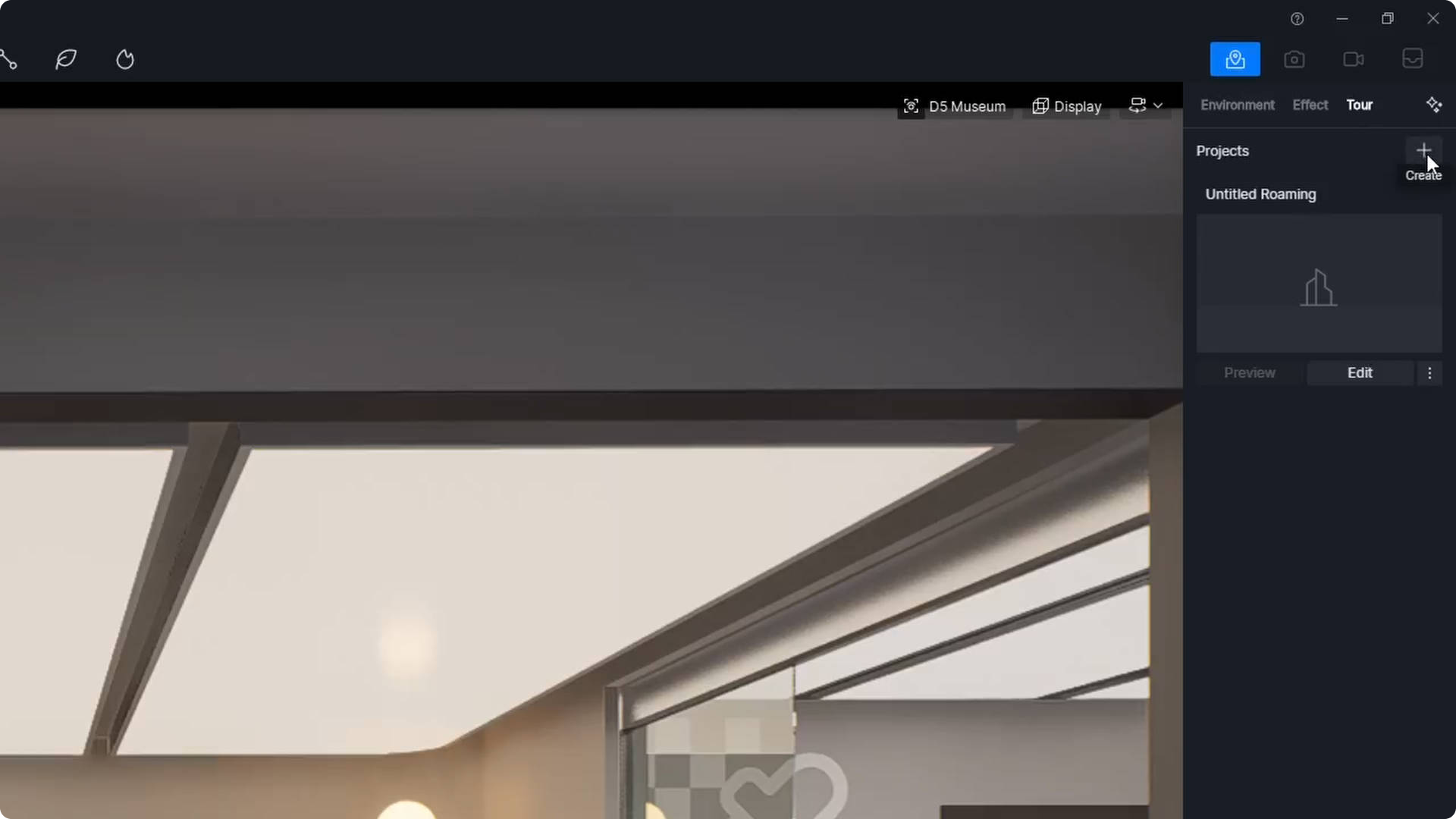
- ツアー経路を編集
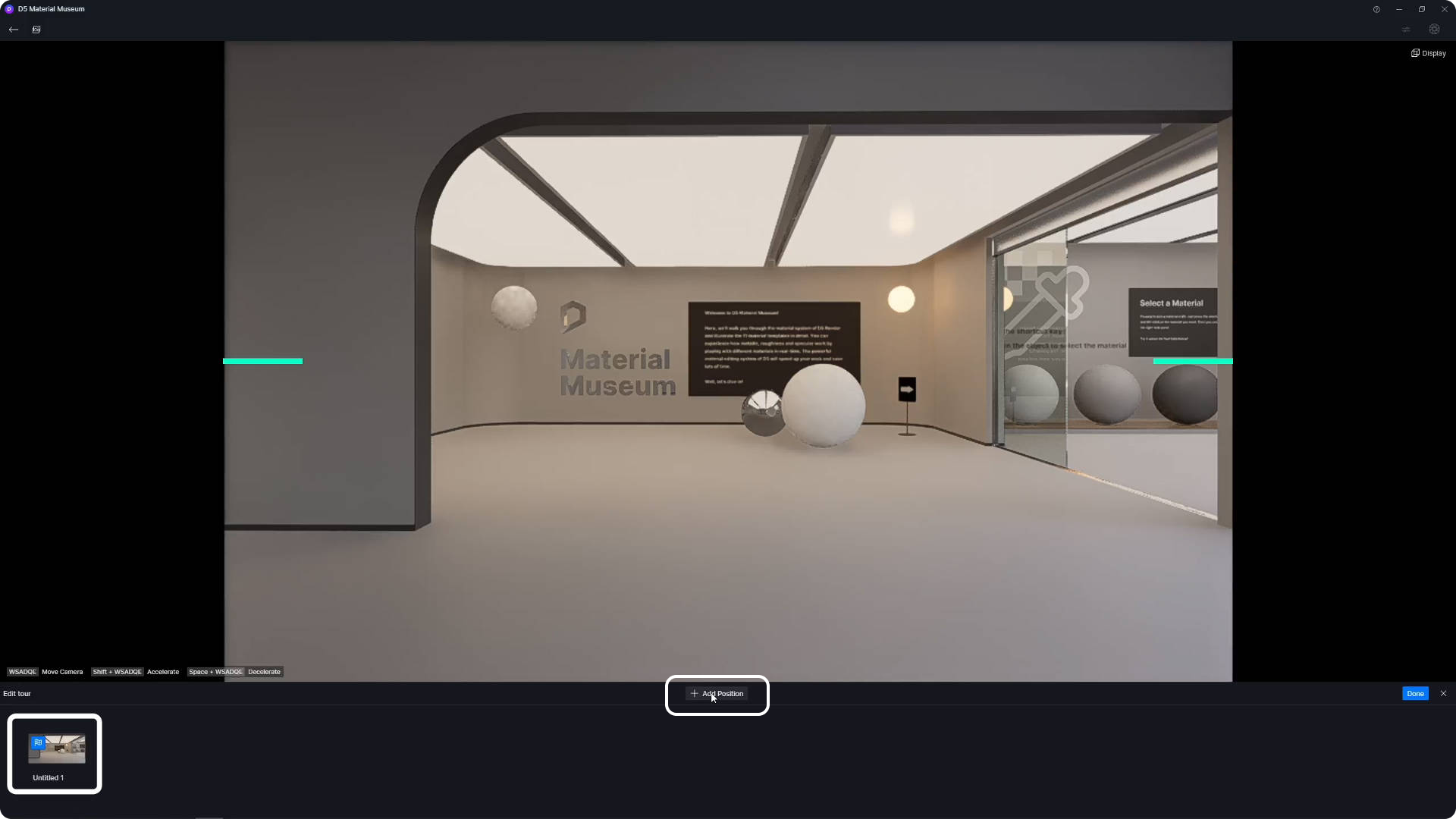
ショートカットキー WASDQE を使用して適切な視点に移動し、「位置を追加」をクリックしてその場所にカメラ位置を挿入します。.
最初のカメラ位置を追加すると、開始地点が自動設定されます。.
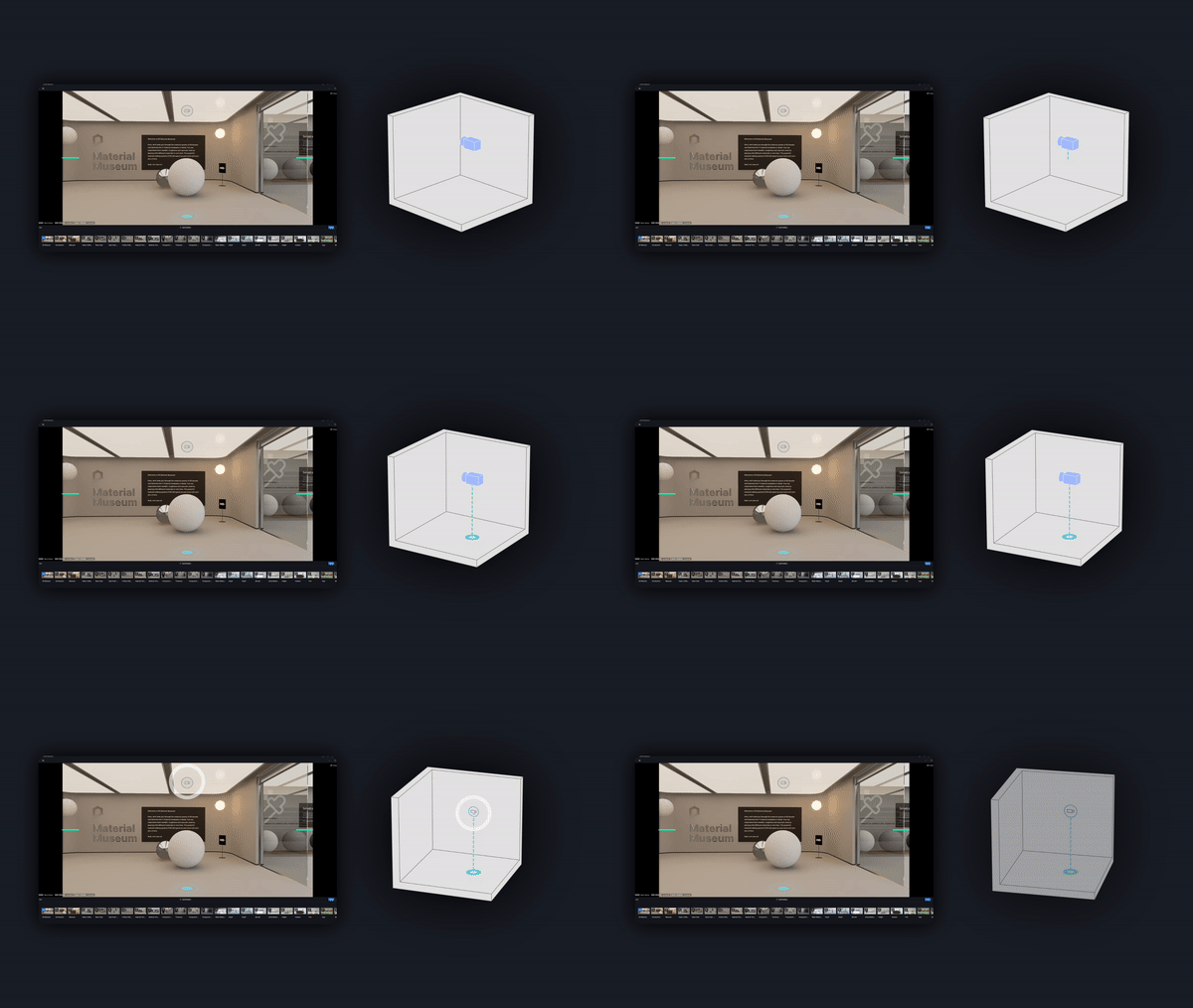
各カメラには、そのカメラと垂直に整列する地面上の点が対応するものとして存在するため、右クリックすることで物理的な位置と地面上の位置を好きなように切り替えることができます。.
すべての視点を確立したら、「完了」を選択してプレビューモードに移行します。このモードでは、カメラは自動的に開始地点の視点に戻ります。その後、シーン内をクリックすることで、さまざまな視点を簡単に移動できます。.
- バーチャルツアーをレンダリングします
すべての手順が完了したら、バーチャルツアーのエクスポート準備が整いました。レンダリングの前に、保存パスを指定し、希望する解像度を選択することを忘れないでください。.
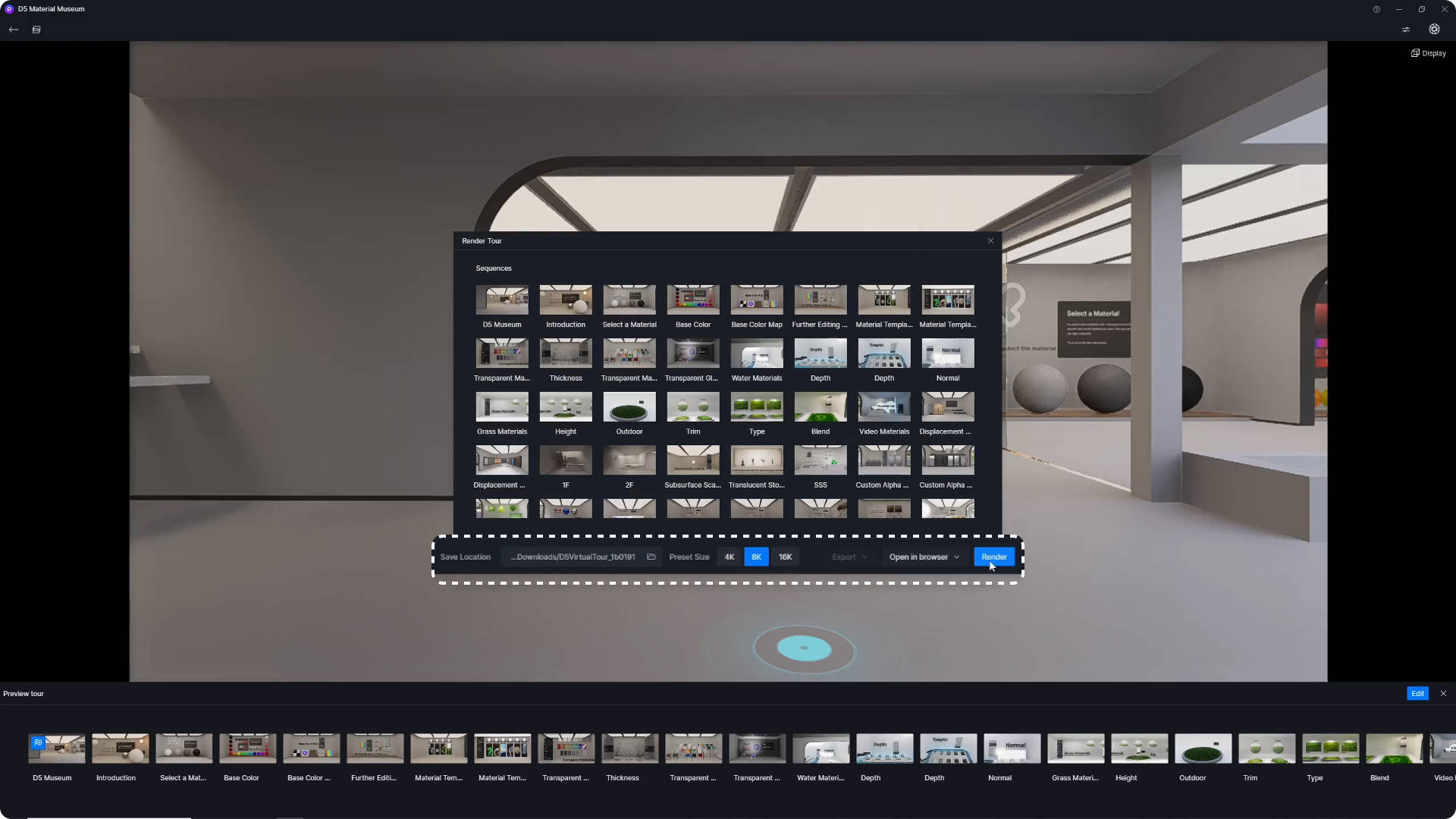
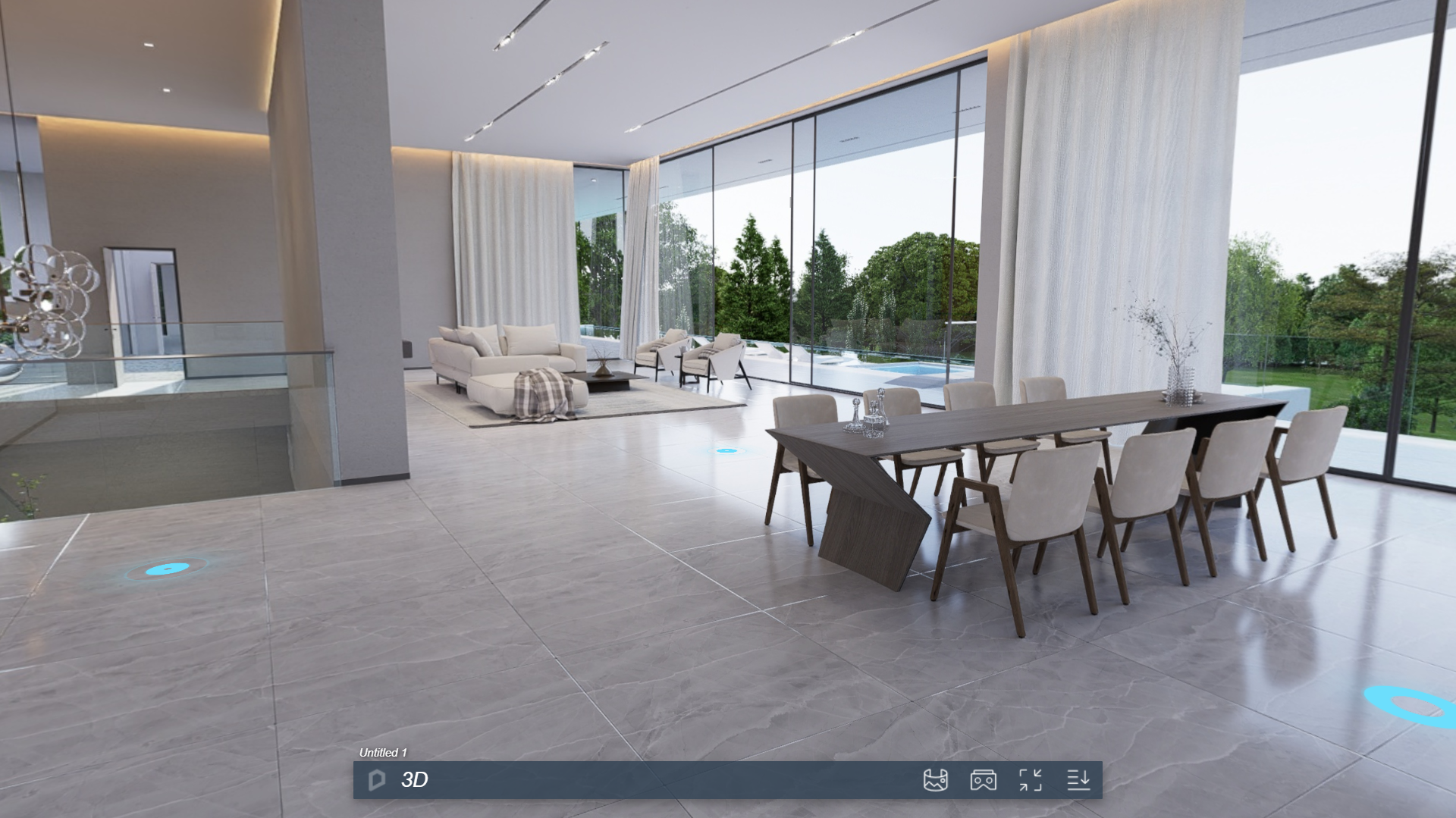
レンダリングが完了したら、「ブラウザーで開く」を選択し、次に「ローカルサーバーで開く」を選択すると、ウェブページでバーチャルツアーをすぐにプレビューできます。.
クライアントとバーチャルツアーを共有する方法
D5では、バーチャルツアーを公開するための2つの便利なオプションをご用意しています:
- 一般公開する D5 ショーリール・プラットフォーム 幅広いアクセシビリティのために。.
- オフライン配送を選択してください 実行ファイル, 機密性の高いプロジェクトのプライバシーを確保し、.
D5のショーリールで共有する
D5 Showreelは、バーチャルツアープロジェクトを管理し、一般に公開するための最適なプラットフォームです。.
D5 Showreel を使用してバーチャルツアーをスムーズに共有するには、以下の手順に従ってください:
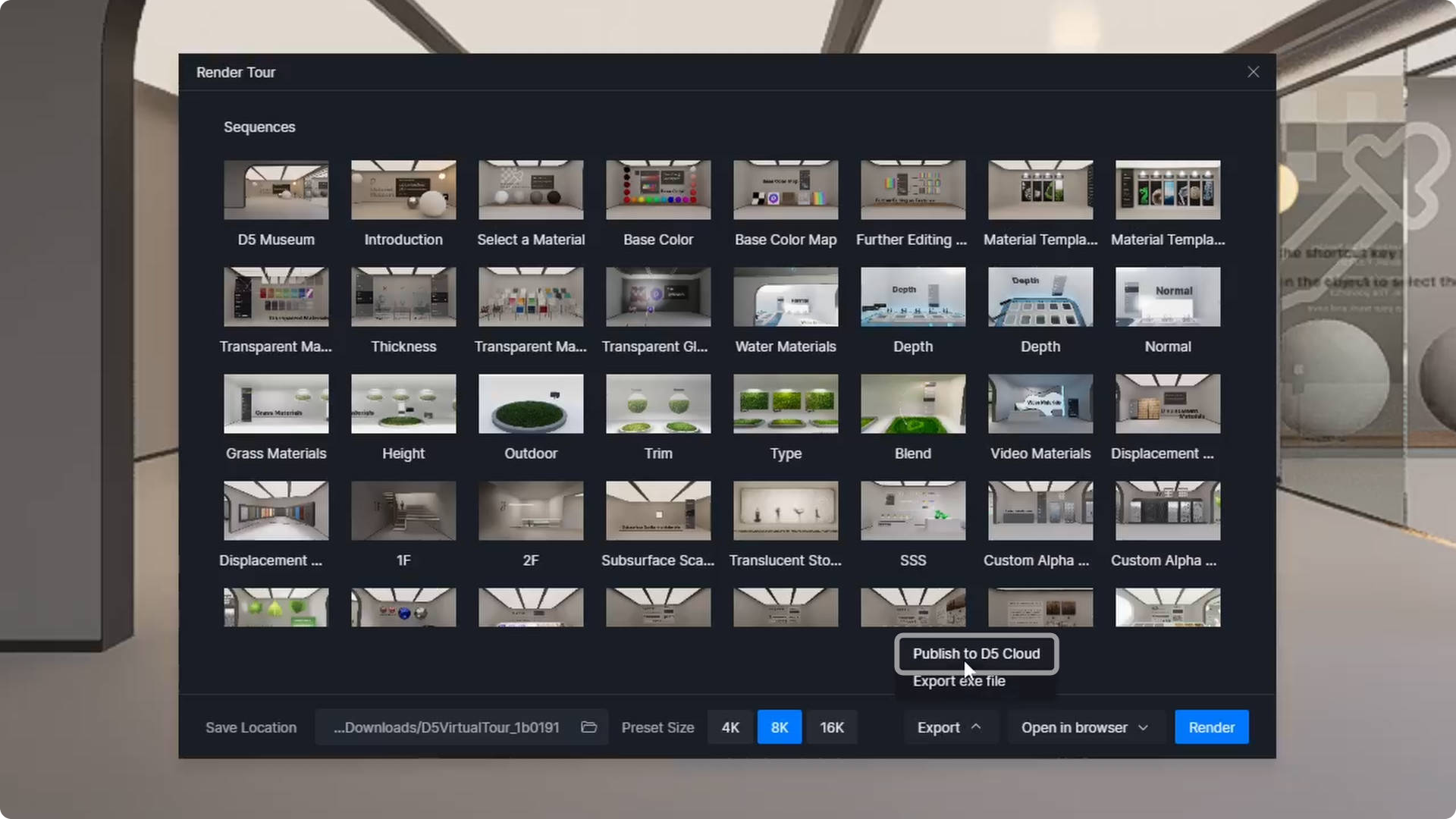
- 「エクスポート」メニューに移動し、「D5 Cloud に公開」を選択します。.
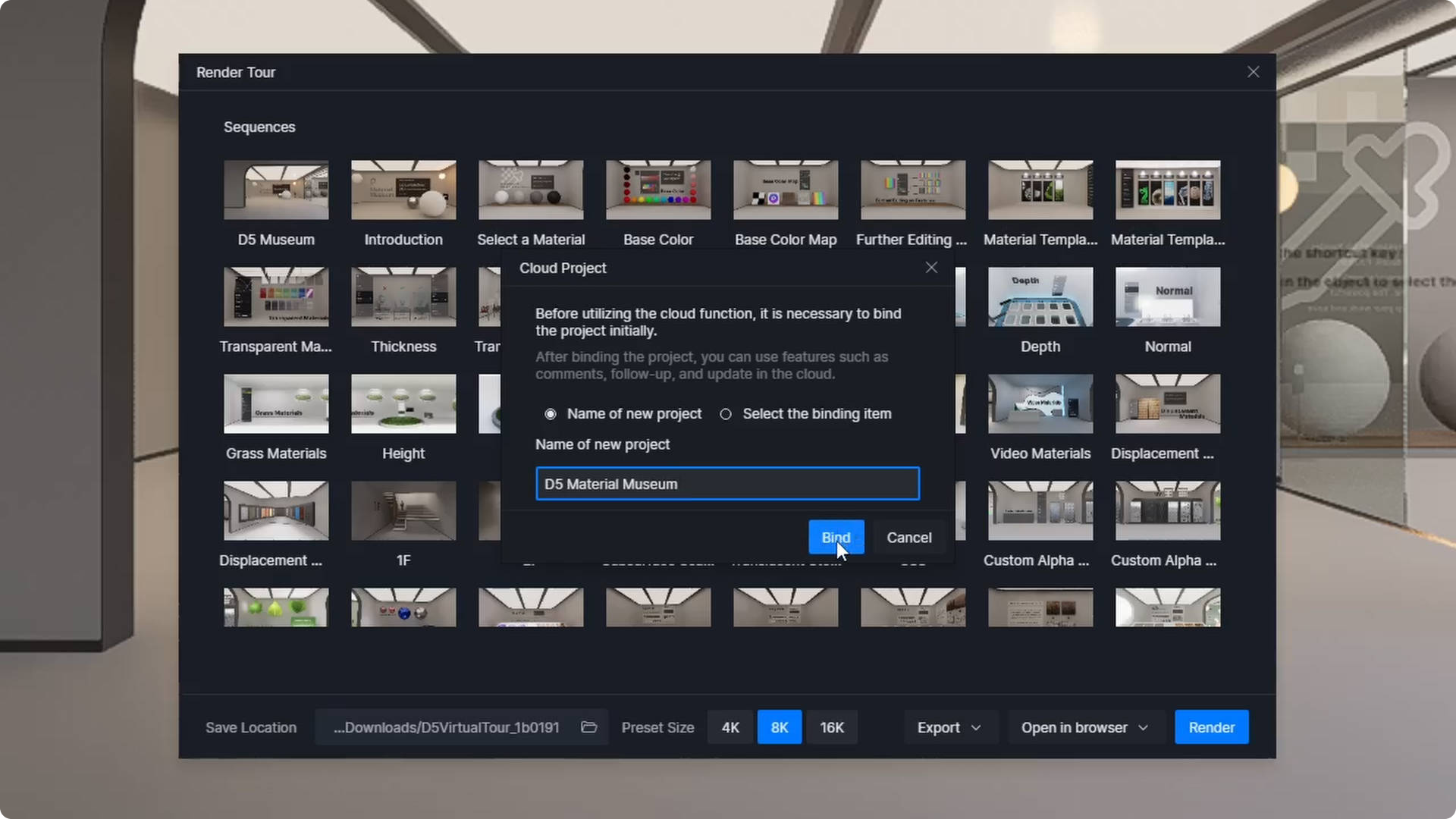
- バーチャルツアーをクラウドプロジェクトに関連付けるように案内されます。この時点で、新しいプロジェクトにリンクするか、進行中のプロジェクトと統合することができます。.
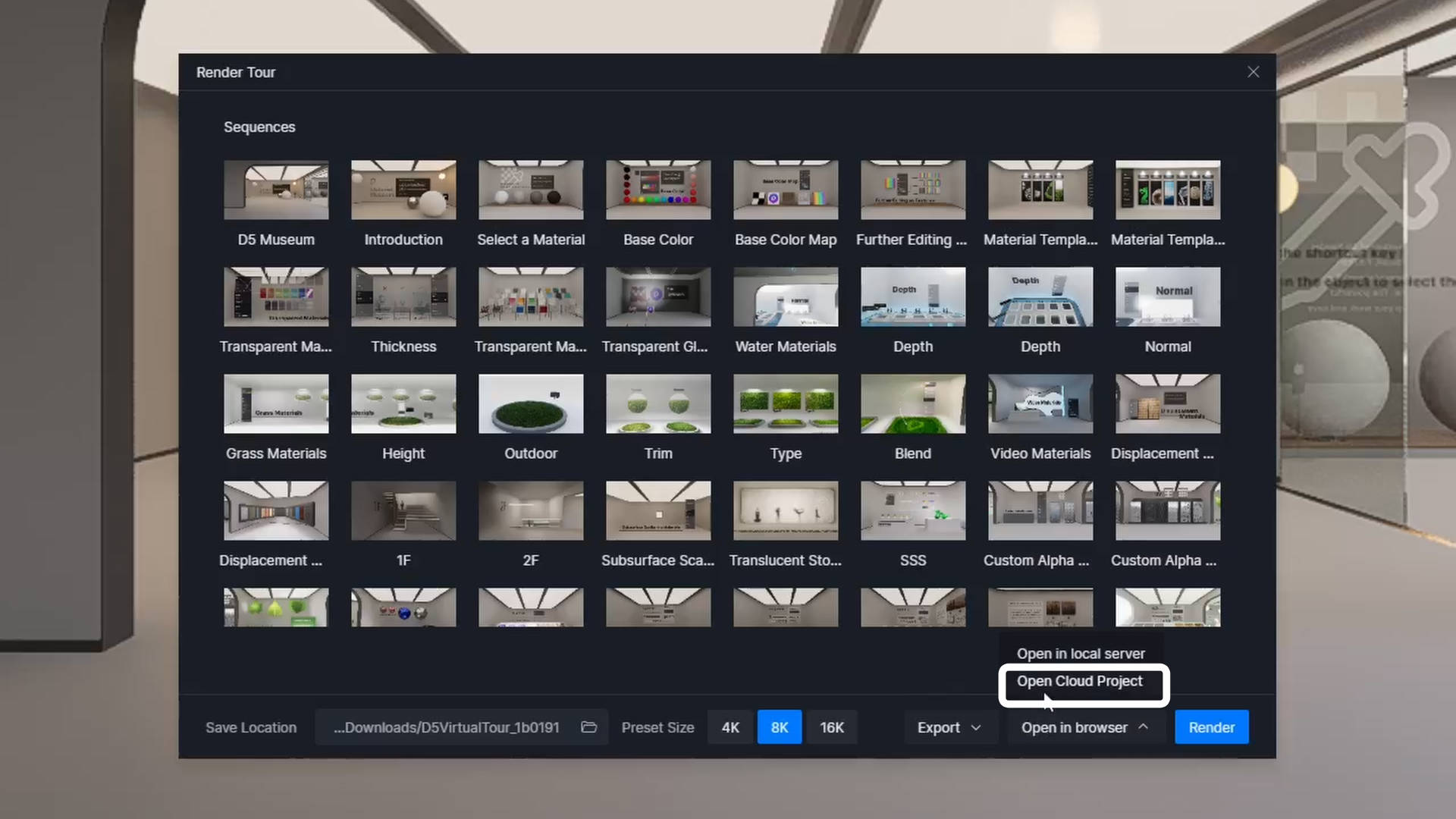
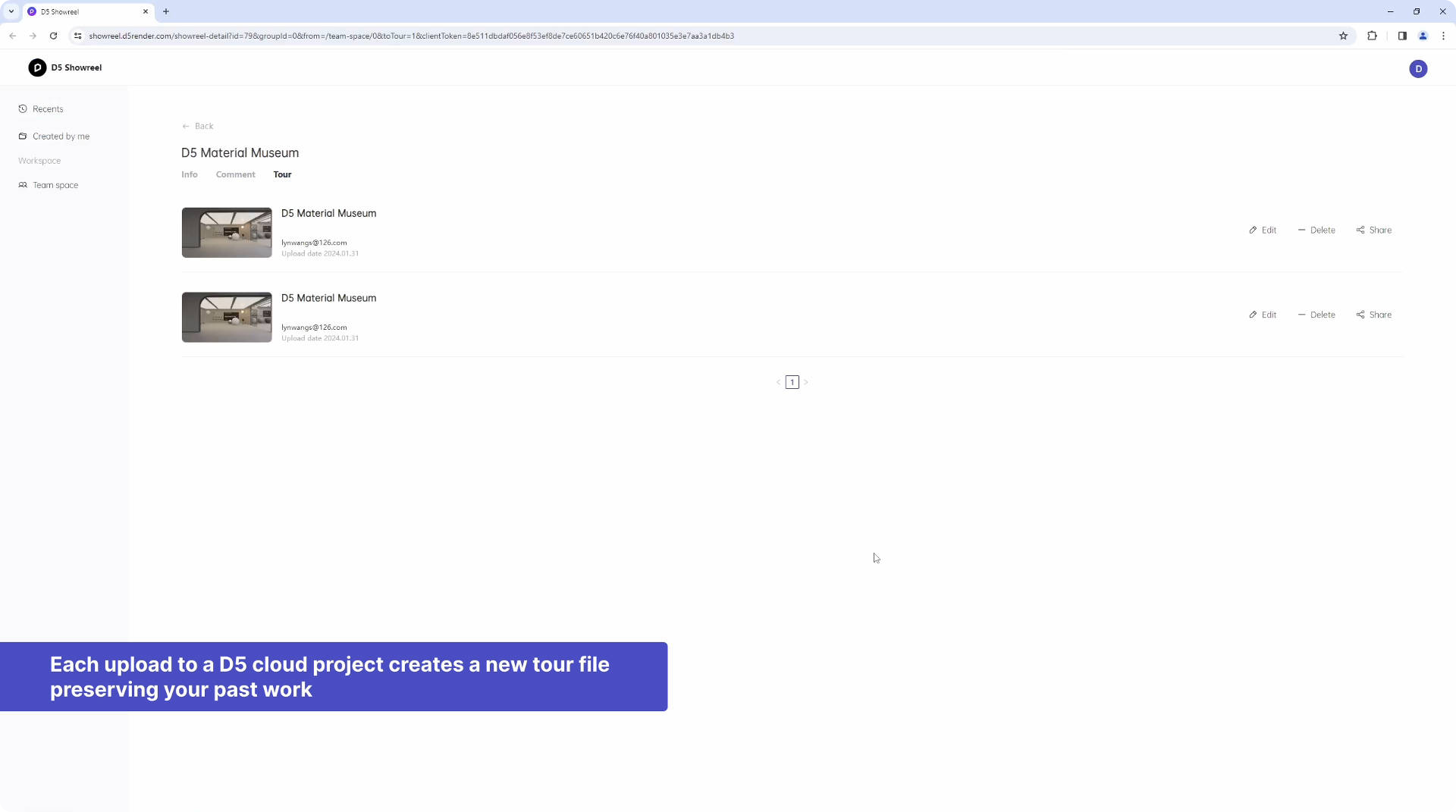
- 関連付けが完了したら、「クラウドプロジェクトを開く」を選択してプロジェクトを確認してください。プロジェクトには、一連のバーチャルツアーが含まれている場合があります。D5クラウドプロジェクトにアップロードするたびに新しいツアーファイルが作成され、過去の作業内容が保持されます。.
- ユニークなリンクまたはQRコードポスターで、クライアントやソーシャルメディアでのアウトリーチのために、あなたの作品を素早く共有しましょう。.
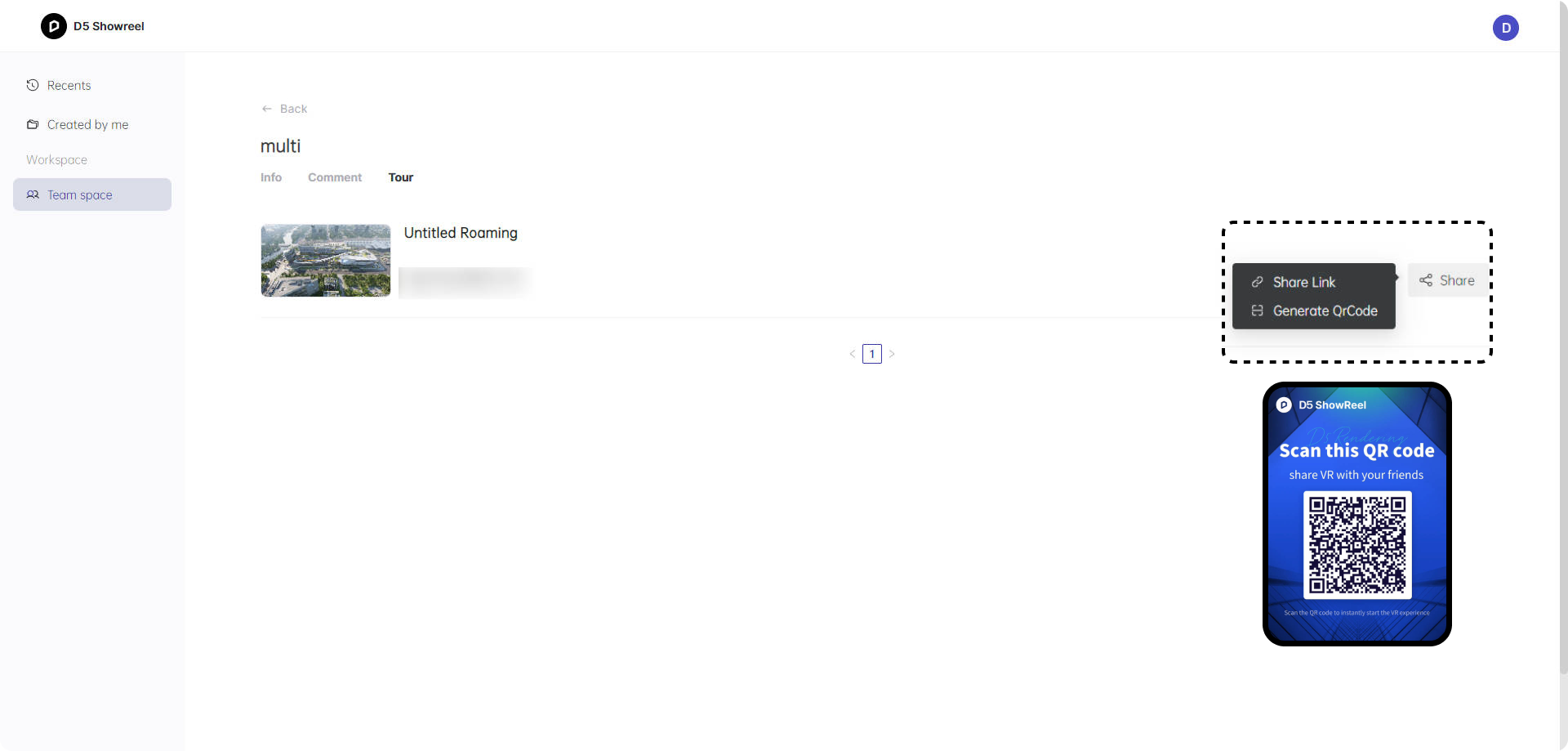
プロジェクトを簡単に管理するには、次の手順に従ってください。
- ログイン MySpace Teamsアカウントを使用して.
- 右上にある「プロジェクトハブ」に進むと、チームの共同作業スペースにアクセスできます。ハブでは、個人およびチームのクラウドプロジェクトの両方を管理できます。.
Panorama Editor を使用した D5 ショーリールのさらなる編集
D5 Render Panorama Editor を使用すれば、バーチャルツアーの調整は簡単で、より快適なウォークスルー体験を実現できます。.
D5 Render Panorama Editorは、カメラとホットスポットの詳細なカスタマイズ機能を備えています。.
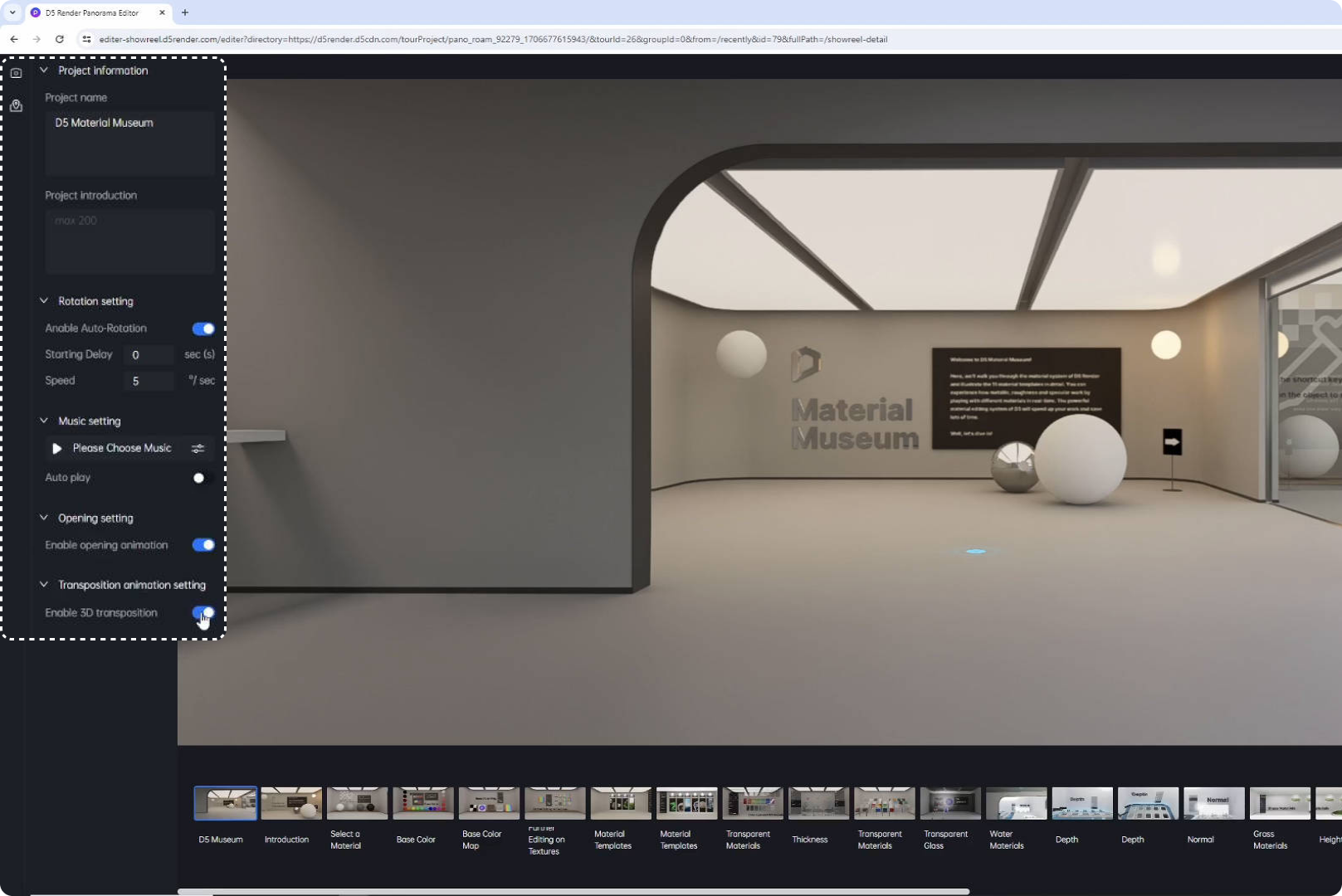
- グローバル設定 プロジェクトの詳細、回転、音楽、および転調アニメーションを含み、3D転調ではビュー間でカメラの方向を維持します。.
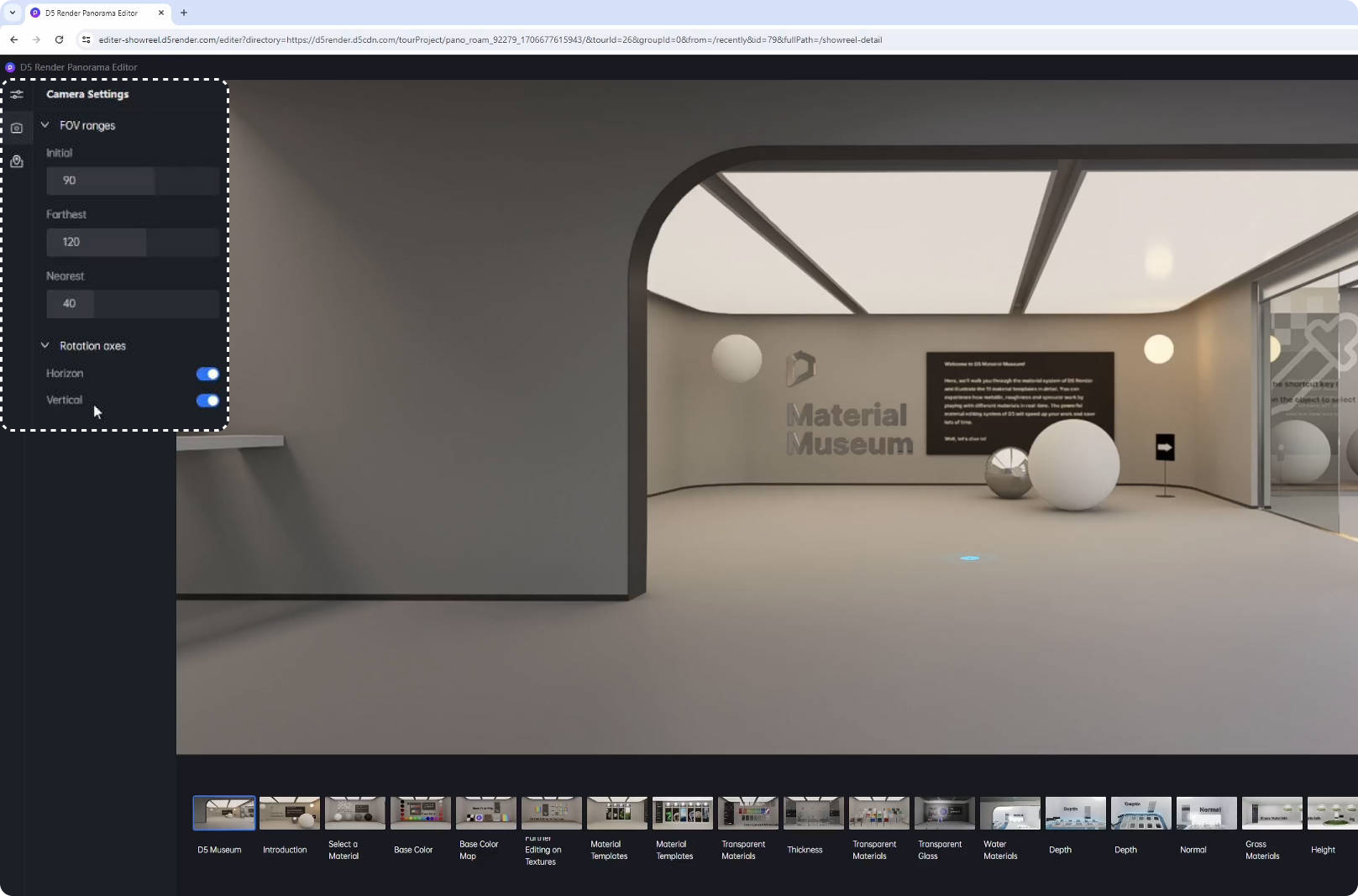
- カメラ設定 視野角と回転の調整をサポートします。.
- ホットスポット設定 パーソナライズされたシーンまたはメディアホットスポットを有効にする。.
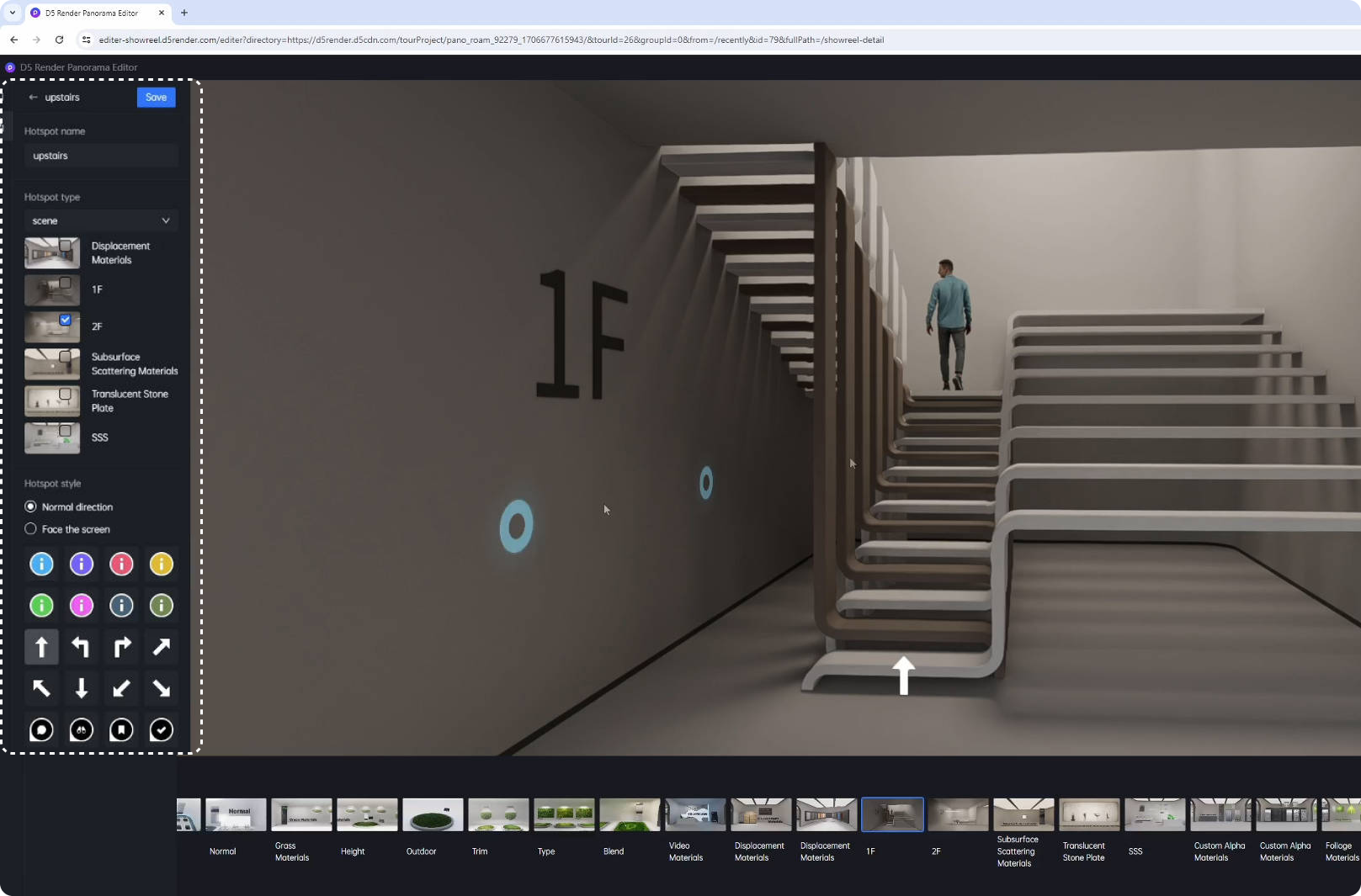
シーンホットスポットは、ある地点を特定の視点にリンクすることで、視聴者に特定の視点へのクイックジャンプを提供します。一方、メディアホットスポットは、テキスト、画像、動画、リンクによって追加情報を提供し、全体的なインタラクティブ体験を豊かにします。.
.exeファイルで共有
レンダリングされたバーチャルツアーは、安全にオフラインで視聴できるスタンドアロンのexeファイルに変換できます。MacとWindowsの両方に対応したexeファイルを作成できます。.
解凍して、付属のResourceフォルダと一緒に起動すると、exeファイルでローカルパノラマ体験ができます。.
注: 実行ファイルはパノラマエディタをサポートしていません。.
以上で、バーチャルツアー機能の説明は終了です。より詳しい手順をご希望の場合は、次の動画をご覧ください。Teamsで「D5」を有効にして、この機能をぜひお試しください。.
ドールハウス統合で細部まで発見
D5 Renderは、業界で初めてこの機能を導入したレンダラーとして、バーチャルツアーの体験を新たな次元へと引き上げます。 ドールハウス ビュー。この画期的な機能は、クライアントにデザイン全体のユニークでミニチュアな3Dモデルを提供します。簡単なクリック操作で、通常のバーチャルツアーからドールハウスビューに切り替えることができ、2Dレイアウトをインタラクティブな3Dモデルに変換します。この移行により、クライアントは空間全体を俯瞰的に把握でき、デザインのレイアウトや流れをより良く理解することができます。この追加された次元は、デザインの提示方法を変え、クライアントが細部まで簡単に探求し、鑑賞できるようになります。.
まとめ
D5 Renderのバーチャルツアー機能とドールハウス機能は、建築家、デザイナー、デジタルアーティストのための包括的なツールキットを提供し、3Dデザインの作成、共有、操作をこれまで以上に簡単に行えるようにします。「D5 for Teams」を有効にして、これらの強力なツールを活用し、デザインプレゼンテーションを新たな次元へと引き上げましょう。.

 English
 Español
 Français
 한국어
한국어 日本語
日本語