
건축 시각화나 조경 디자인 업계에서 물의 활용은 언제나 장면에 더욱 깊은 분위기를 더하는 마무리 터치 역할을 합니다. 많은 분들이 만족스러운 물의 표현을 위해 포토샵과 같은 후처리 도구를 사용하곤 합니다. 하지만 D5 Render를 사용한다면 이러한 수고를 덜 수 있습니다. D5 Render는 사용자 중심의 텍스처 편집 시스템을 갖추고 있어, 사용자가 원하는 어떤 종류의 물이라도 만들 수 있는 물 템플릿을 제공하거나, D5 내장 자산 라이브러리에 포함된 즉시 사용 가능한 물 소재 자산을 활용할 수 있기 때문입니다.
해당 `Water` 템플릿은 다음에서만 사용할 수 있습니다. 단면 모델. 연못이 욕조나 수영장처럼 깊지 않은 경우, 수면 아래에 평면을 배치하는 것도 필요합니다.
물 텍스처 매개변수를 제대로 설정하는 방법
- 기본 색상을 사용하면 물 텍스처의 색조, 채도 및 밝기를 변경할 수 있습니다.
- 그리고 정상 맵은 잔물결이나 파도의 모양을 결정합니다. 강도를 조절하여 물결의 세기를, UV를 조절하여 밀도를 변경할 수 있습니다. 이러한 매개변수는 물 텍스처가 얼마나 사실적으로 보이는지에 큰 영향을 미칩니다.
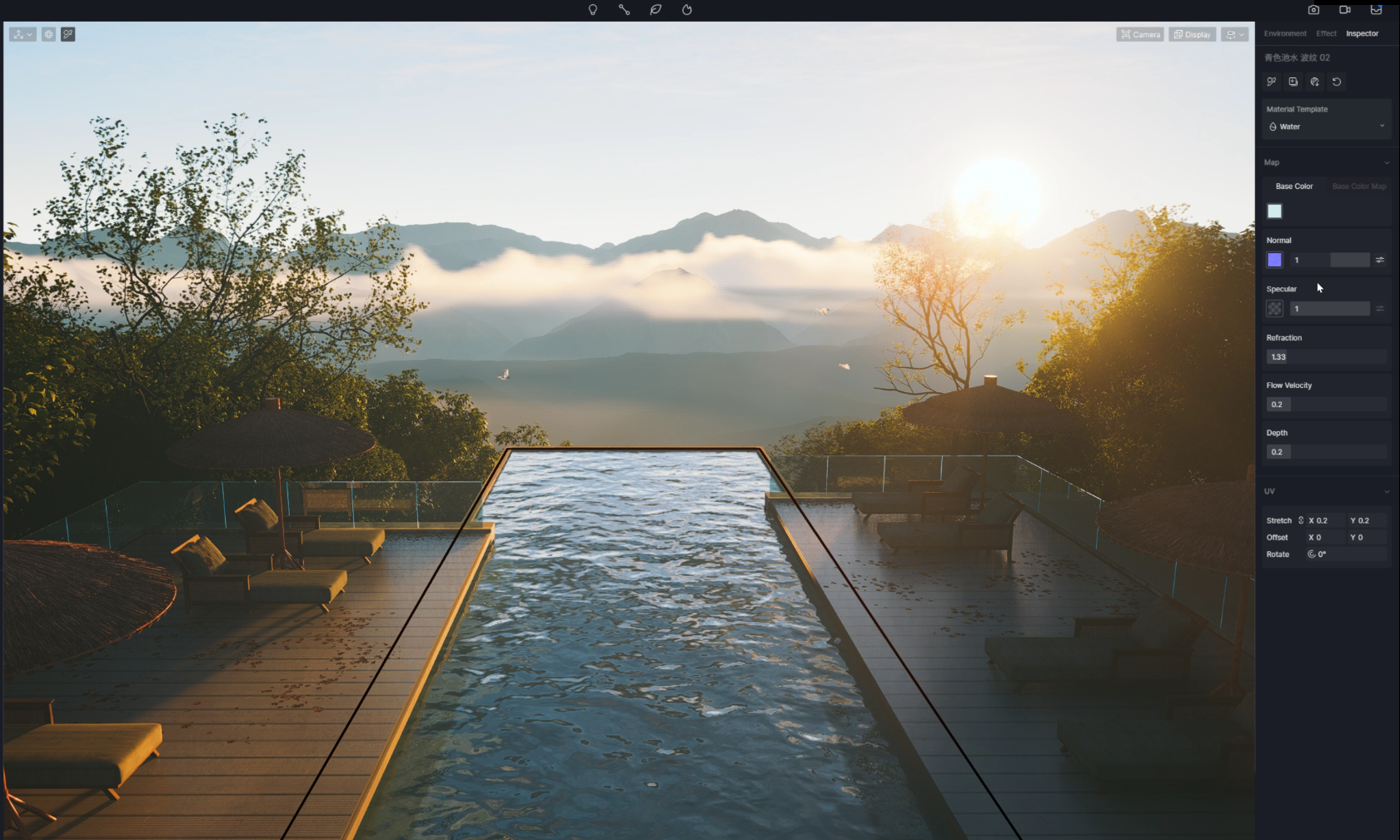
- 반사 재질 표면의 반사율을 제어합니다. 값이 1로 설정되면, 예를 들어 보석과 같은 재질은 매우 강한 반사를 보입니다. 0으로 설정하면 스페큘러 반사는 없고 확산 반사만 있습니다. 이 경우 물은 매우 어둡게 보입니다. 실제 세계에서 물의 스페큘러 작동 방식을 기반으로 워터 텍스처에는 0.25를 권장합니다.
- 스페큘러와 비슷하게, 굴절 현실과 가장 유사한 효과를 만들기 위해 조정해야 합니다. 프리셋 값 1.33은 대부분의 물 텍스처에 이상적입니다.
- 유속 물 흐름 애니메이션 속도를 제어합니다. 일반 값이 0으로 설정되면 작동하지 않습니다.
- 뎁스는 워터 텍스처가 입사광을 흡수하는 능력을 제어합니다. 파라미터가 높을수록 물은 더 탁해집니다.
투명한 물의 수영장을 렌더링하는 방법
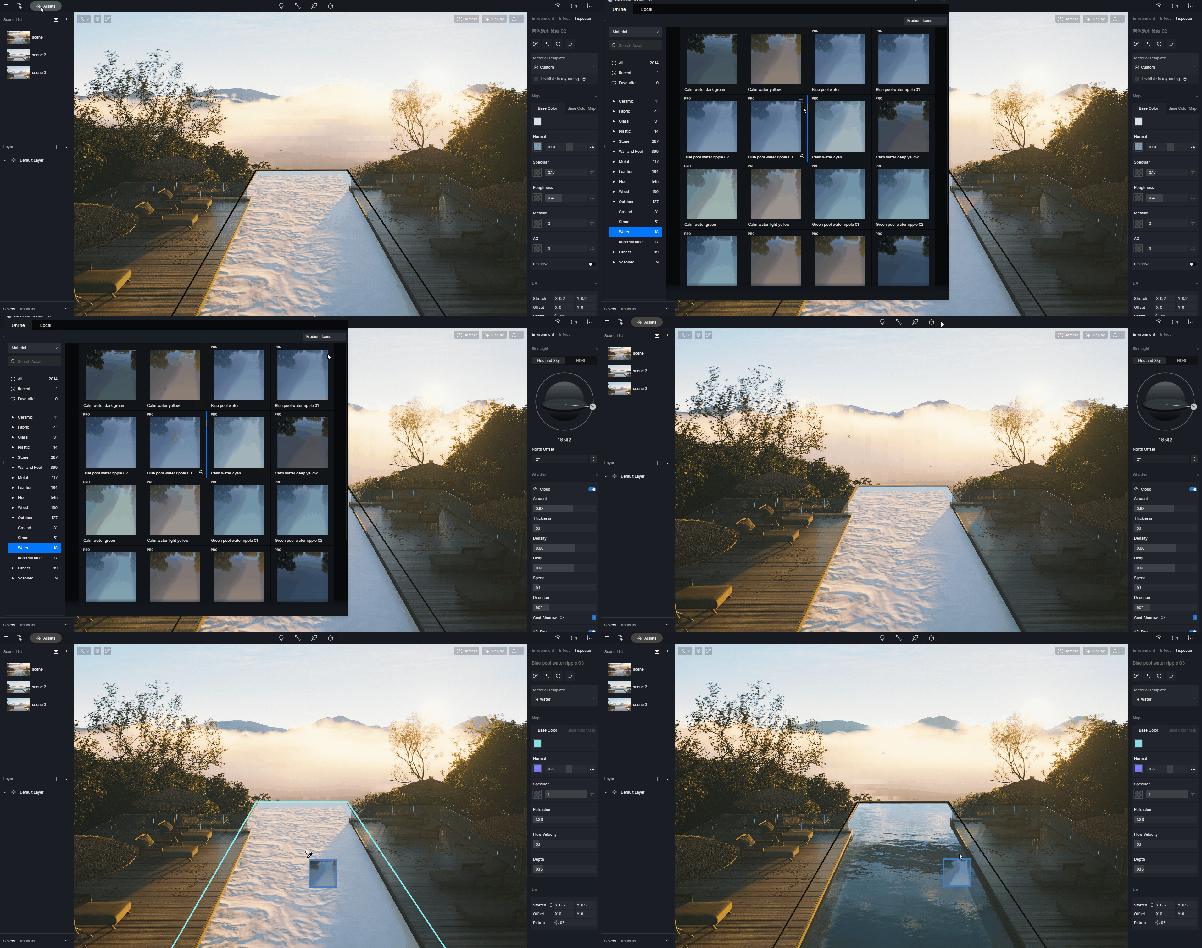
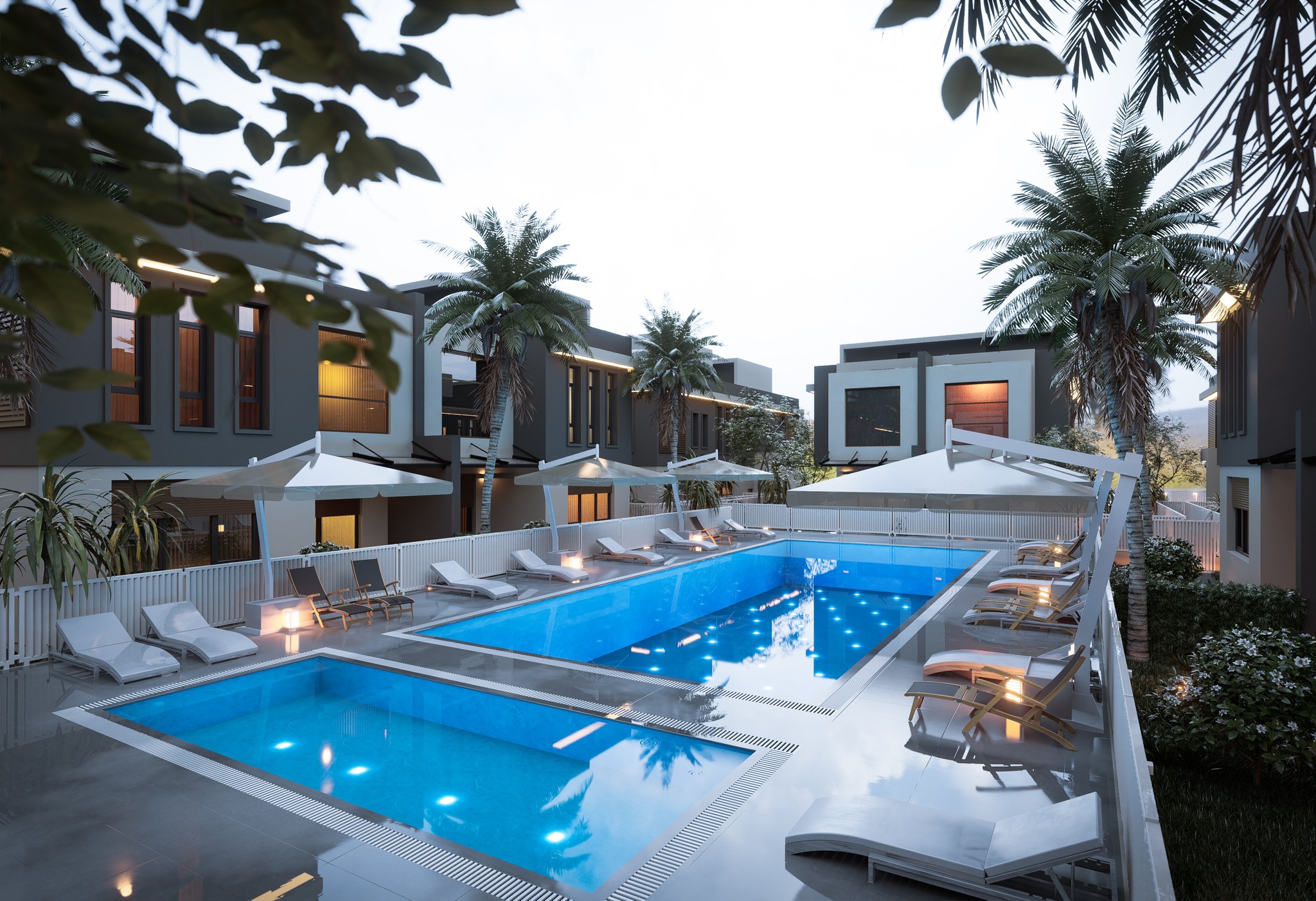
재질 템플릿을 "워터"로 변경하면, 워터 텍스처가 우리가 만들고자 하는 부드러운 아침 분위기와 어울리지 않아 추가 조정이 필요함을 알게 됩니다.
1단계: 물결의 전체적인 모습 조정
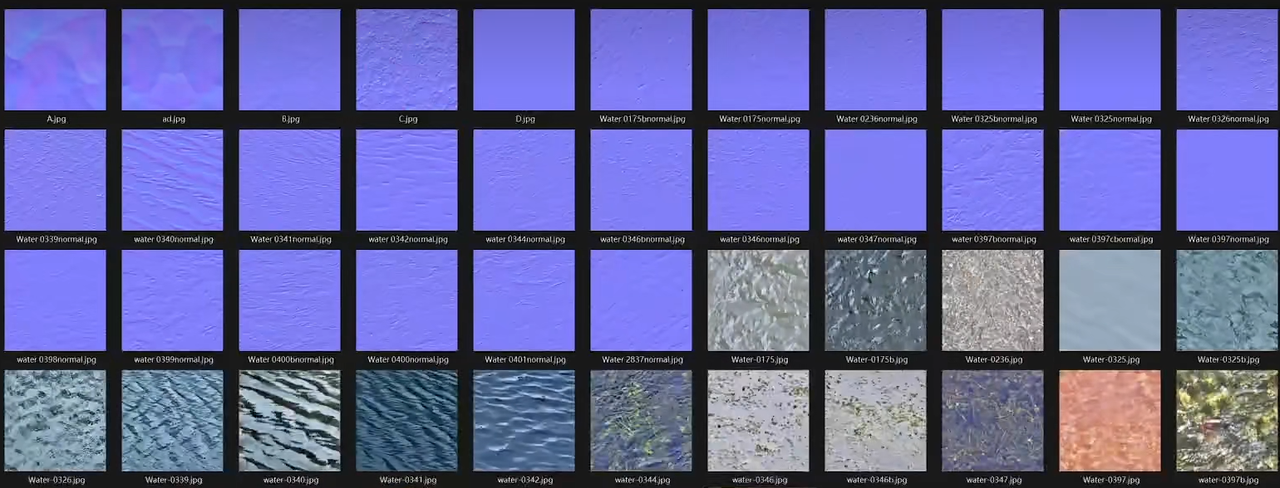
적절한 노멀 맵을 가져오면, 현재 워터 텍스처가 여전히 거칠고 밝아서 바다처럼 보입니다. 이는 노멀 강도와 스페큘러를 약간 낮춰야 하기 때문입니다. 그러면 파도가 더 부드럽고 온화해집니다.
2단계: 물 질감 디테일 추가 개선
위에 언급했듯이, 1.33 물에 이상적인 값입니다 굴절 실제 세계에 가까운 결과를 제공하는 경향이 있기 때문입니다. 따라서 기본 리프랙션 설정을 변경할 필요가 없습니다. 이제 이 장면에 사실적인 워터 텍스처를 만들기 위한 마지막 단계가 하나 남았습니다: 유량을 낮추는 것입니다. 유속.
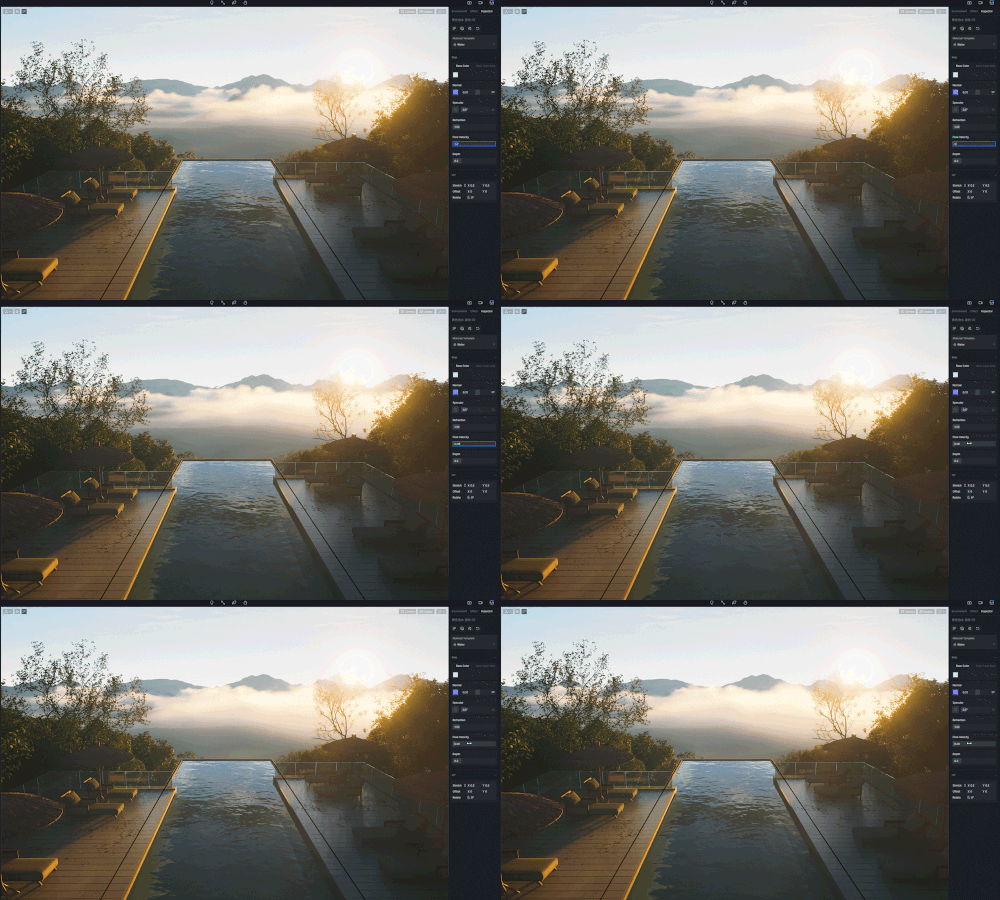
이제 모든 설정이 완료되었습니다.
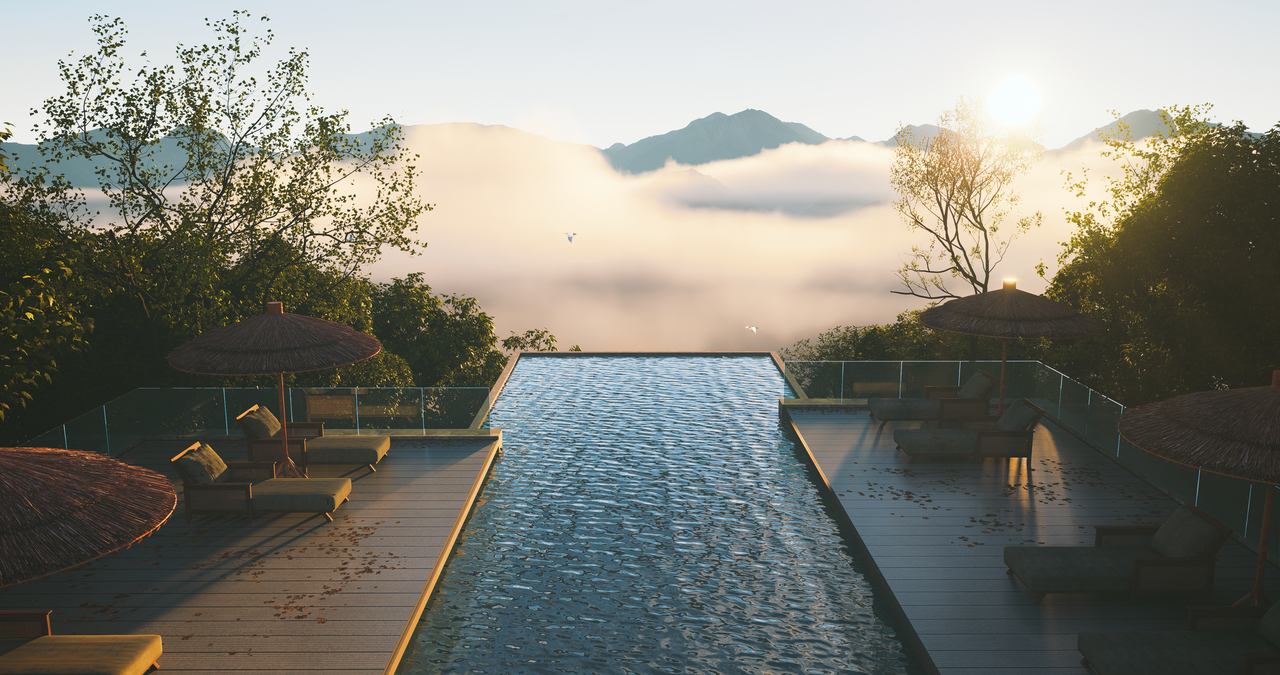
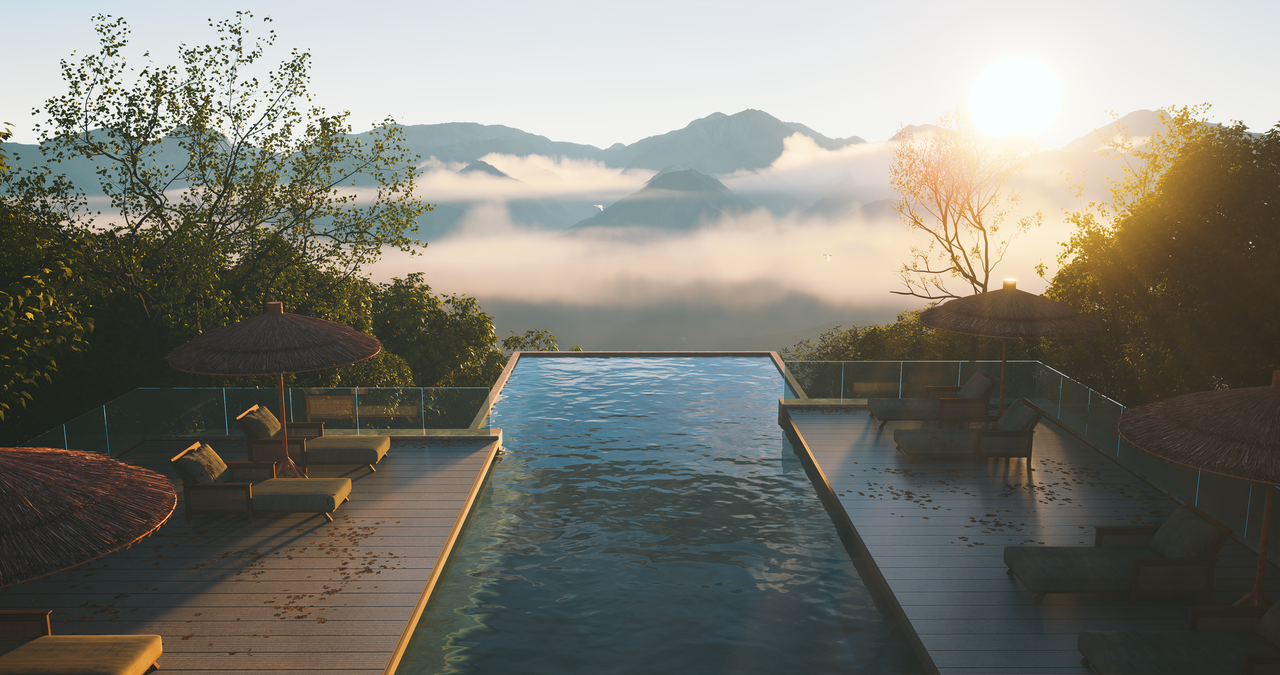
깊은 물의 호수를 렌더링하는 방법
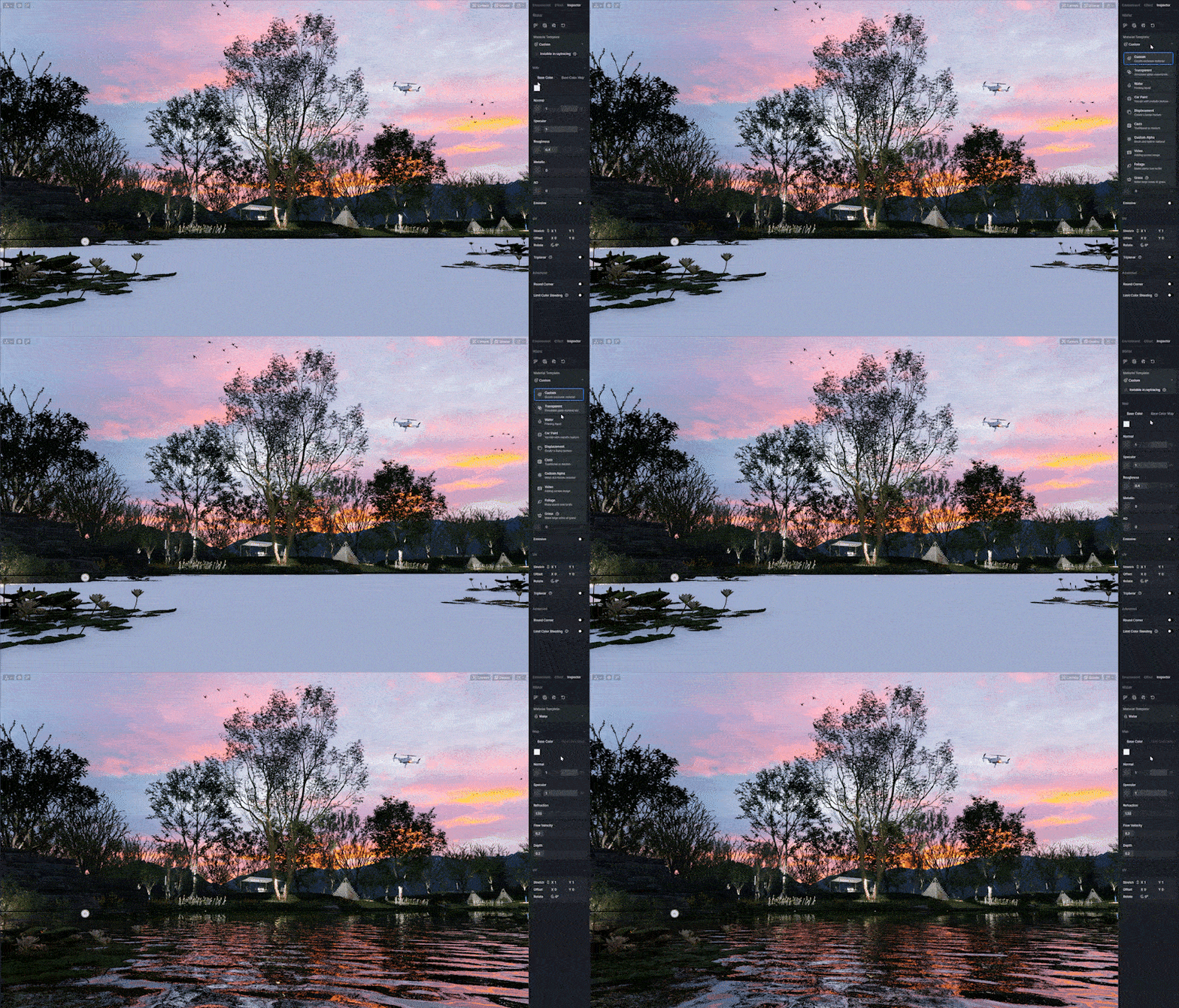
가장 먼저, 재질 템플릿을 "워터"로 변경합니다.
1단계
이전과 마찬가지로 노멀 맵을 임포트하고 필요에 따라 강도를 조절하세요. 이 아름다운 석양 장면에서 물 표면에 주변 풍경이 선명하게 반사되도록 하려면, 반사 최대.
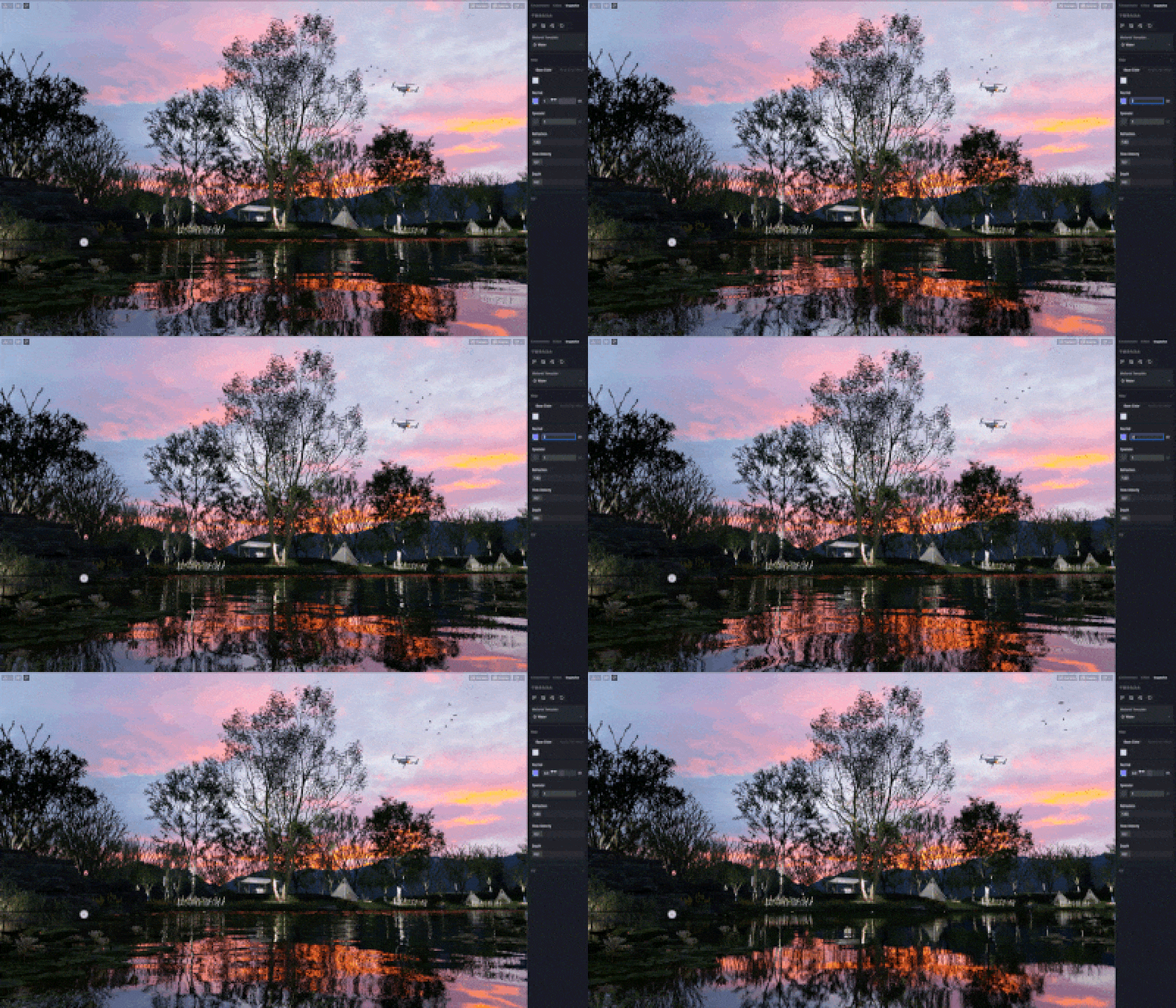
2단계
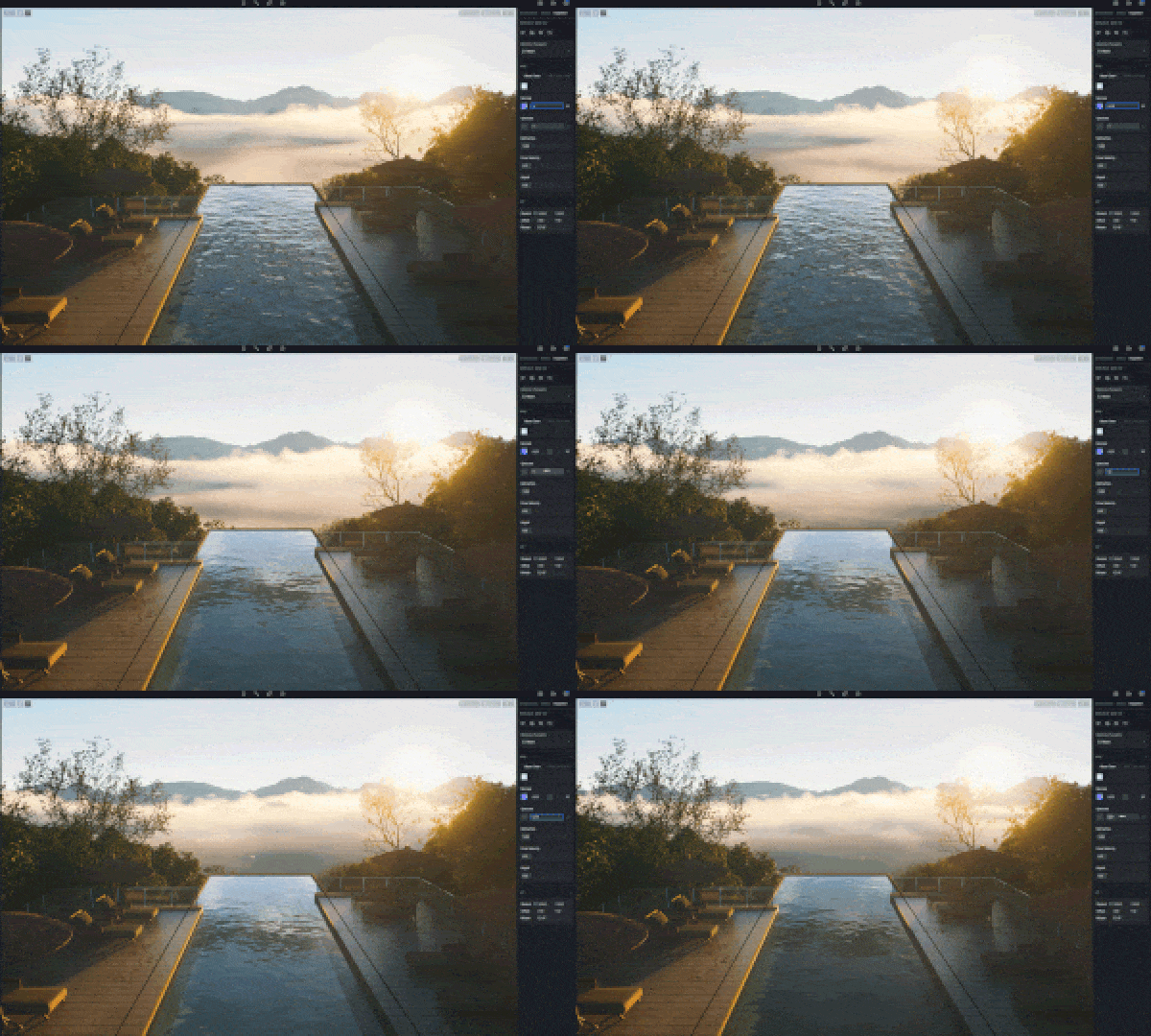
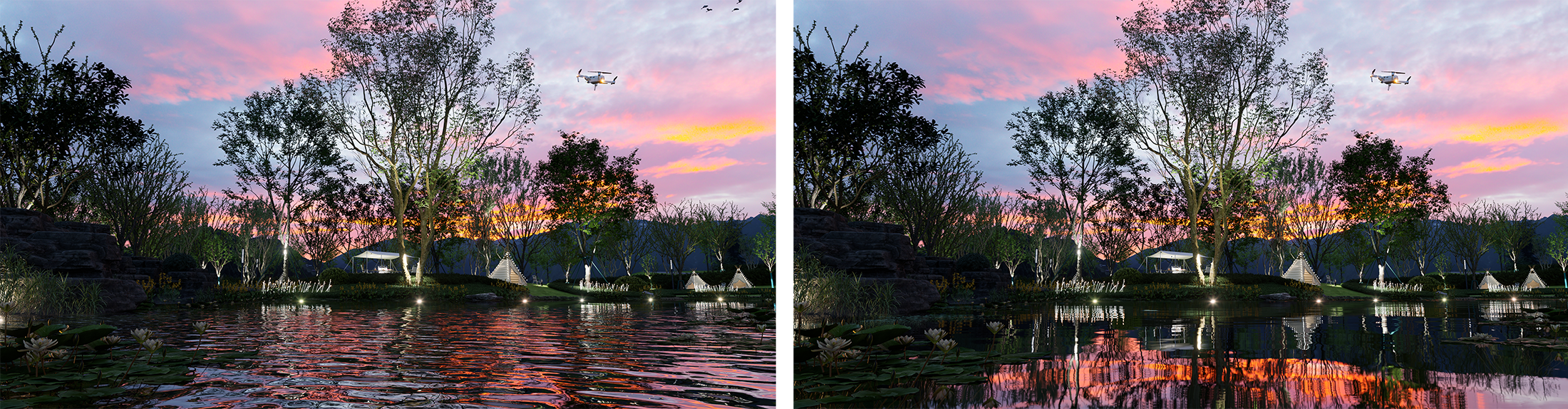
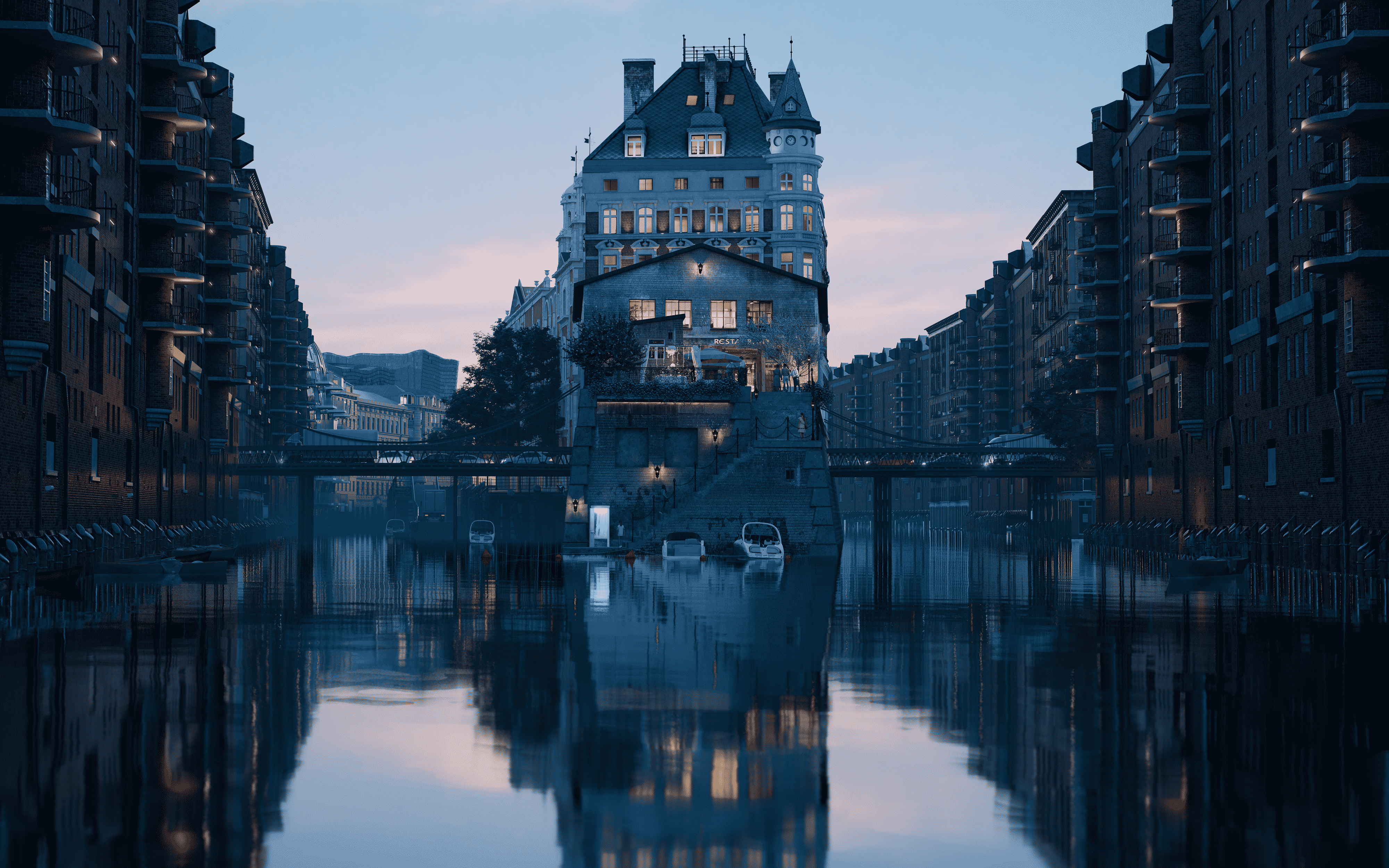
황혼의 호수나 바다를 생각해보세요. 보통 수면 아래를 통해 무엇이 있는지 보기 어렵습니다. 따라서 뎁스 슬라이더를 오른쪽으로 당겨야 합니다. 뎁스 값이 낮으면 호수가 얕고 부자연스러워 보입니다.
이제 조절 전후의 분위기 변화를 보실 수 있습니다.
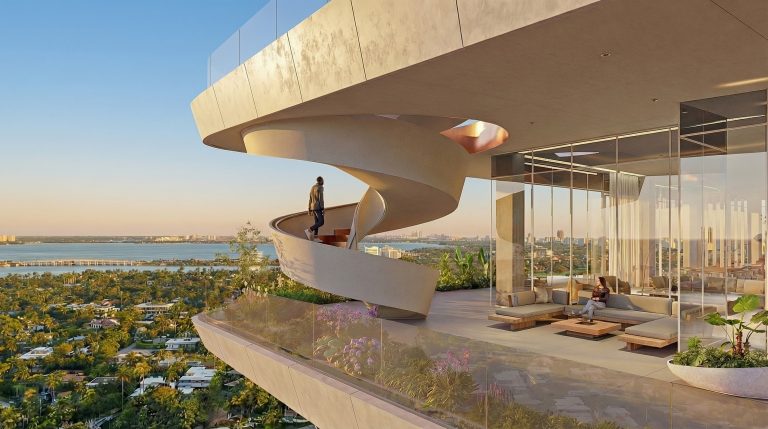
항공 뷰 렌더링에서 물을 조정하는 방법
이런 항공 사진에서 생동감 있는 물을 만드는 꽤 유용하면서도 쉬운 트릭을 알려드리겠습니다.
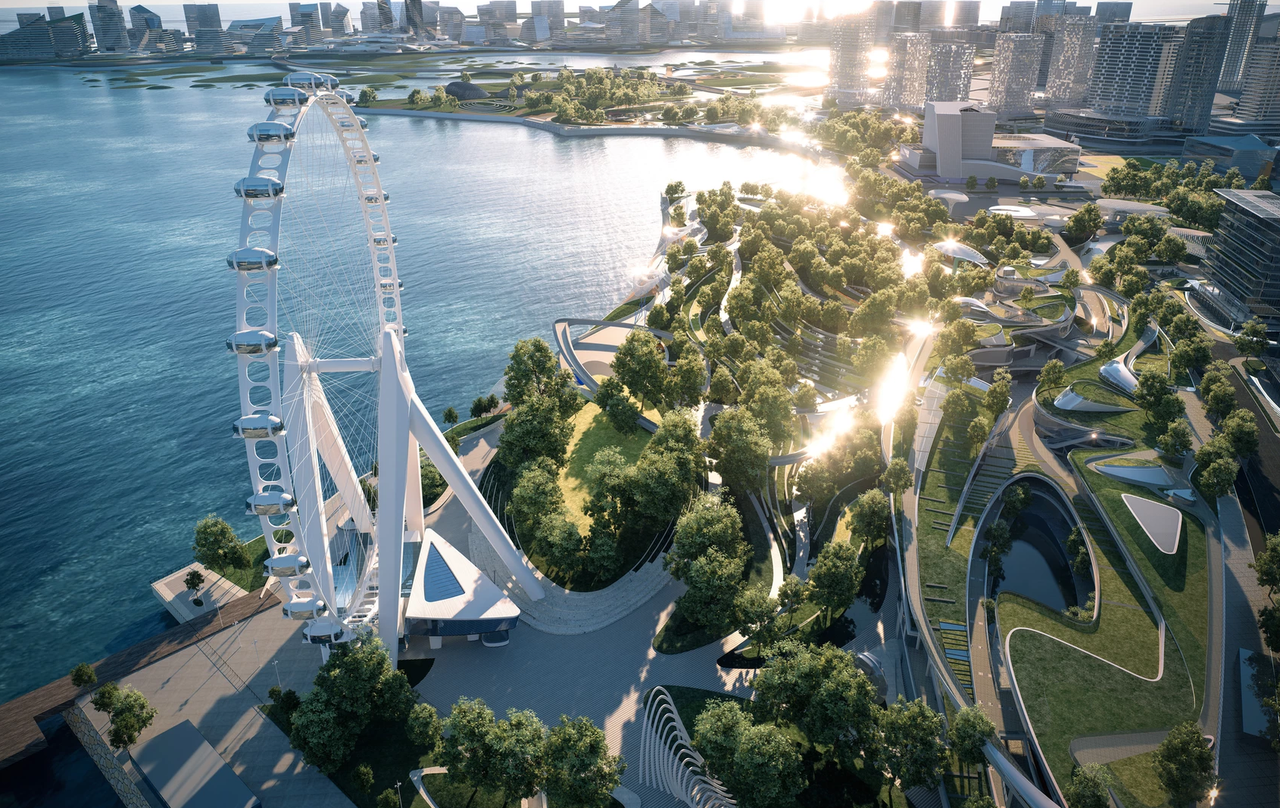
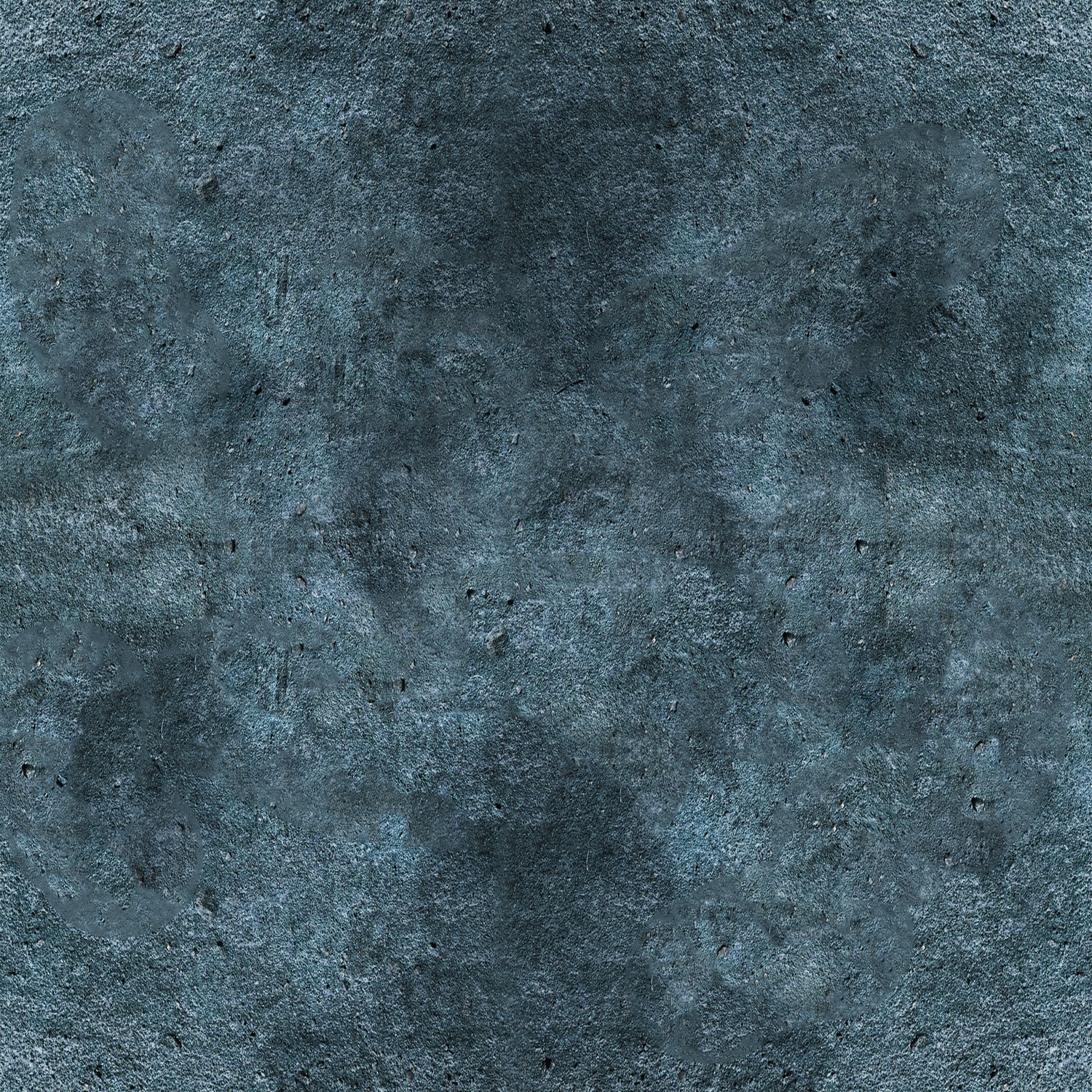
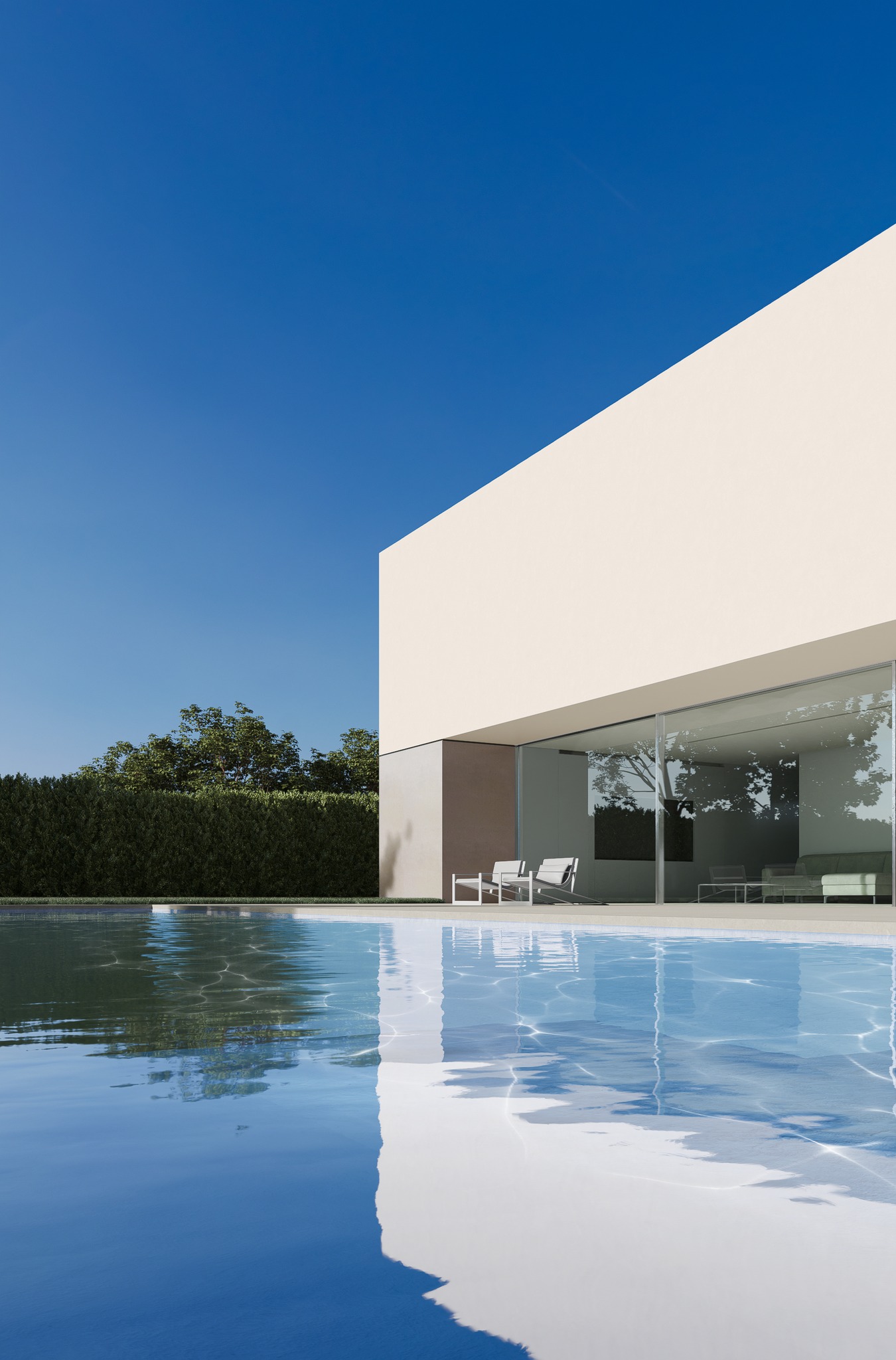
물 모델을 복제하여 표면 아래에 배치할 수 있습니다. 그런 다음 텍스처 맵을 연결하고 UV를 조정합니다. 순식간에 물은 결정처럼 투명하고 생기 넘치게 보입니다.
쇼케이스
 English
 Español
 Français
 한국어
한국어 日本語
日本語