
Si has pasado horas ajustando nodos de materiales complicados o ejecutando simulaciones de fluidos pesadas solo para obtener resultados de agua aceptables, sabes lo frustrante que puede ser. Crear olas oceánicas dinámicas y costas ha sido tradicionalmente un proceso que consume tiempo y agota la energía creativa. ¿Qué pasaría si pudieras saltarte la frustración y crear escenas costeras fotorrealistas a través de un flujo de trabajo optimizado?
D5 Render'El sistema oceánico de D5 lo hace posible. En esta guía, te mostraremos cómo generar un océano infinito y dinámico en cinco minutos, completo con olas oceánicas animadas, espuma y cáusticas.
Conclusiones clave sobre la creación de olas oceánicas realistas
- Crea simulaciones de agua fotorrealistas sin complementos de física utilizando el flujo de trabajo optimizado de D5.
- Ajusta rápidamente la apariencia de las olas del océano usando controles deslizantes sencillos para la textura de la superficie, la profundidad del agua y la altura de las olas.
- Añade espuma de mar realista y oleaje animado que se adapta a cualquier terreno o modelo 3D.
¿Quién puede beneficiarse del sistema oceánico de D5?
La herramienta del océano en D5 Render está diseñado para optimizar flujos de trabajo para una variedad de profesionales creativos:
- Visualizadores Arquitectónicos: ¿Presentas un resort frente a la playa o una villa en un acantilado? Los clientes quieren ver una interacción realista con el agua y cáusticas precisas. Añade olas oceánicas envolventes a tus renders sin la carga técnica.
- Paisajistas: El diseño de parques ribereños o paseos marítimos requiere un verdadero sentido de la escala. D5 Render te permite ver cómo interactúan las olas cercanas a la costa con tu terreno en en tiempo real.
- Artistas y Animadores 3D: Evite la necesidad de plugins de física pesados. Si necesita una superficie de agua cinematográfica con olas oceánicas rodantes y espuma dinámica, esta herramienta ofrece resultados rápidos y listos para producción.
Comprensión de la estructura del sistema oceánico D5
Antes de ajustar los parámetros, repasemos rápidamente cómo funciona el sistema oceánico.
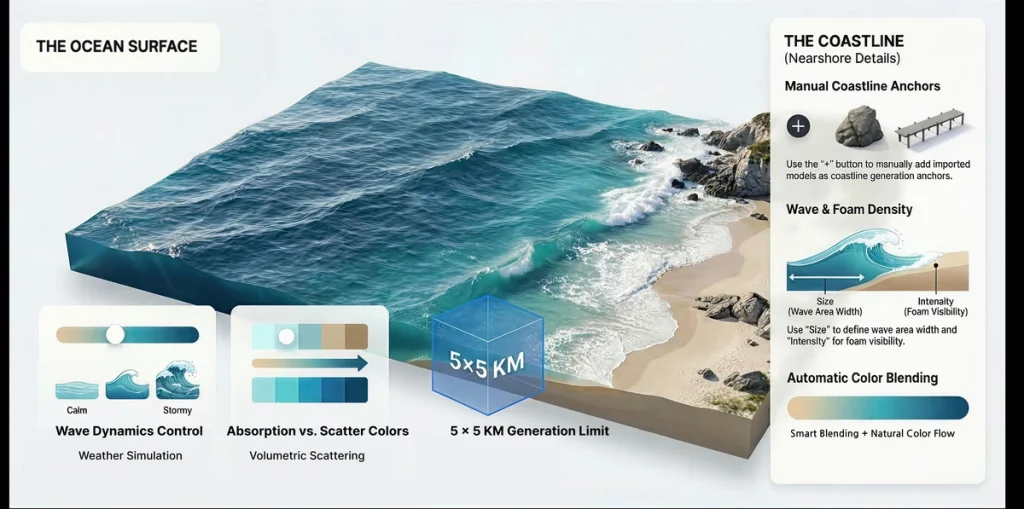
Una vez que añades un océano desde el menú del sitio, D5 Render D5 crea una superficie oceánica infinita en toda tu escena. Las costas se generan automáticamente alrededor del terreno integrado de D5. Dentro de esta área costera (que actualmente cubre aproximadamente 5x5 km), las olas cercanas a la orilla, la espuma y cáusticas realistas aparecer automáticamente.
El sistema se divide en dos partes principales: Superficie (para ondas a gran escala y material acuático) y Litoral (para detalles cercanos a la orilla). Una vez que entiendas esta estructura, estarás listo para comenzar.

Paso 1: Dominar la Superficie del Océano para Olas Perfectas
En Superficie El panel de Superficie controla las olas oceánicas a gran escala y el material general del agua. Aquí te mostramos cómo ajustar esta configuración:
- Altura del mar y escala de olas: Primero, ajusta el parámetro de altura para que coincida con el nivel del mar de tu terreno o edificios importados. A continuación, ajusta la Escala de Olas; aumentar este valor hace que las olas sean más anchas y expansivas en el agua abierta.
- Altura y Velocidad de la Ola: Para simular mares agitados y tormentosos, aumenta la altura de las olas (que controla el desplazamiento vertical) y combínala con una velocidad mayor. Para un aspecto tranquilo y pacífico, mantén estos valores bajos para olas suaves y ondeantes.
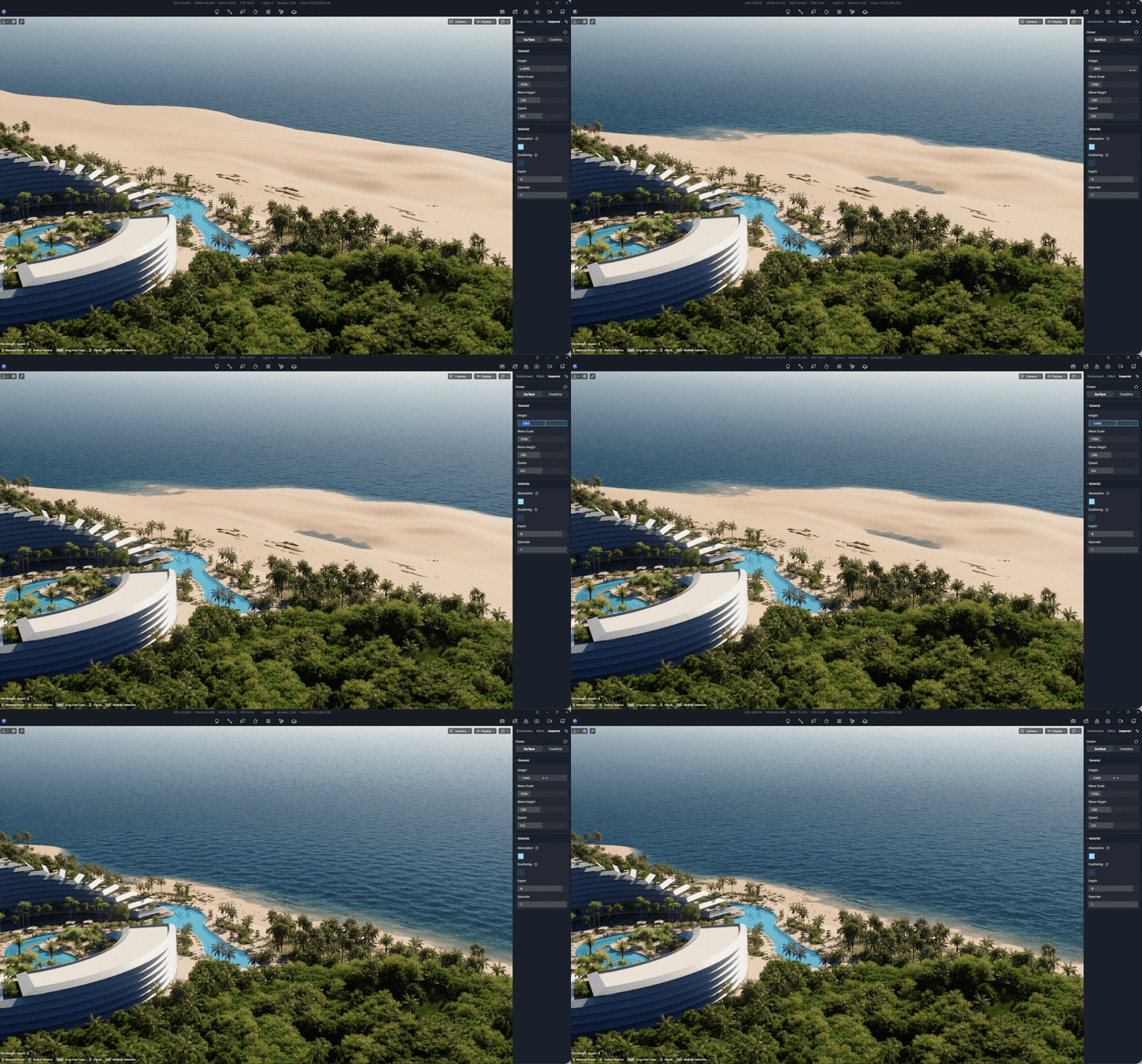
Superficie oceánica
Perfeccionando el Material del Océano
En realidad, el color del agua cambia naturalmente según la profundidad y la interacción de la luz. El panel de materiales del océano en D5 Render te da control a través de tres configuraciones clave:
- Absorción: Esto controla el color principal de la superficie de tu océano. Para un aspecto tropical y claro, configúralo en un azul más claro.
- Dispersar Esto representa el color de la luz después de que se dispersa dentro del agua. Debido a que el agua de mar contiene partículas diminutas, este color suele ser más profundo que el de la superficie. Un azul más oscuro añade profundidad realista.
- Profundidad: Este parámetro afecta la transparencia del agua. Si tienes un acantilado submarino en tu escena, esa área naturalmente se verá más oscura en comparación con una playa poco profunda. Aumentar el valor de profundidad le da a tu agua una rica sensación de volumen y dimensionalidad.
Paso 2: Creación de costas realistas
En el Litoral En el panel de Superficie, encontrarás tres secciones principales: General, Material y Anclaje de costa.
Configuración de Anclas de Costa
Si estás usando el terreno integrado, D5 Render maneja las costas automáticamente. Para modelos personalizados importados —como un hotel en un acantilado o un muelle— navega a la configuración de Anclaje de costa, haz clic en el botón más y selecciona tu modelo. Se genera inmediatamente una costa, siguiendo los contornos de tu geometría.
Es completamente dinámico. Si ajustas la altura del agua en el panel de Superficie, la costa se actualiza automáticamente para coincidir con el nuevo nivel del mar.
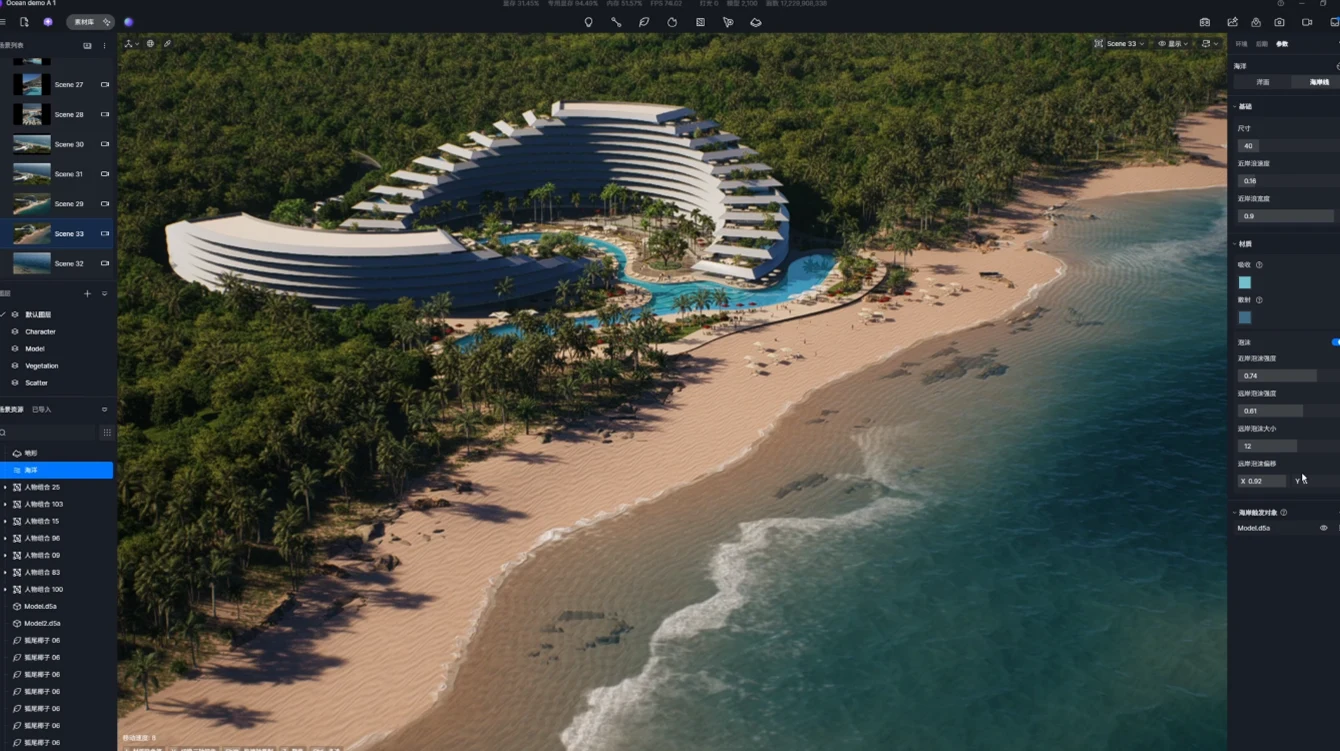
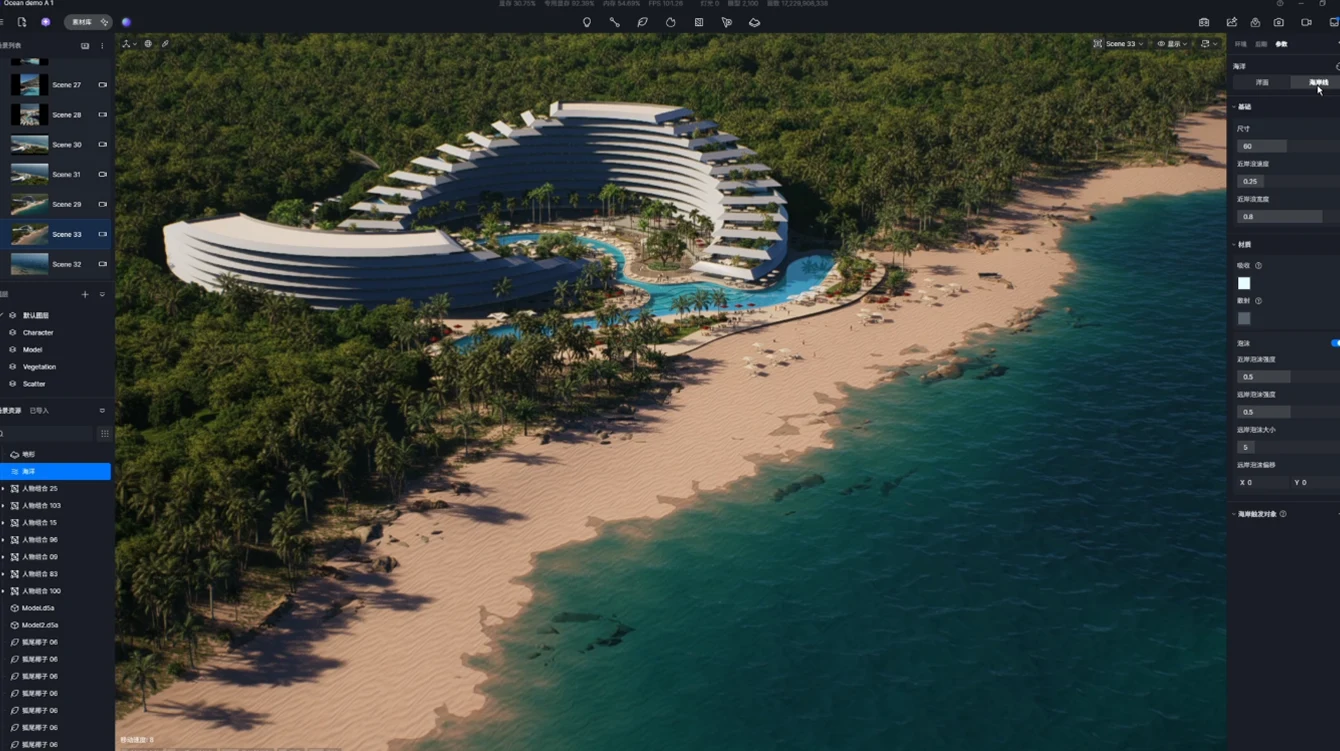
Creando Líneas Costeras Realistas en D5 Render
Ajuste de los parámetros de la línea costera
Para que tus olas cercanas al mar parezcan naturales, ajusta estas configuraciones:
- Tamaño: Esto controla el ancho del área de olas activas dentro de la costa (no el área general de 5x5 km). Aumentar este valor a 80 hace que la zona de olas sea mucho más amplia; reducirlo ajusta la zona de rompientes.
- Velocidad y ancho de ola en la costa. Para una escena de playa tranquila, mantén la velocidad baja. El Ancho de Olas Cercanas al Origen controla cuán cerca están las olas entre sí. Un valor mayor crea un patrón de olas más denso a lo largo de la orilla. Este parámetro interactúa con la configuración de Tamaño, así que ajústalos juntos para obtener el aspecto que deseas.
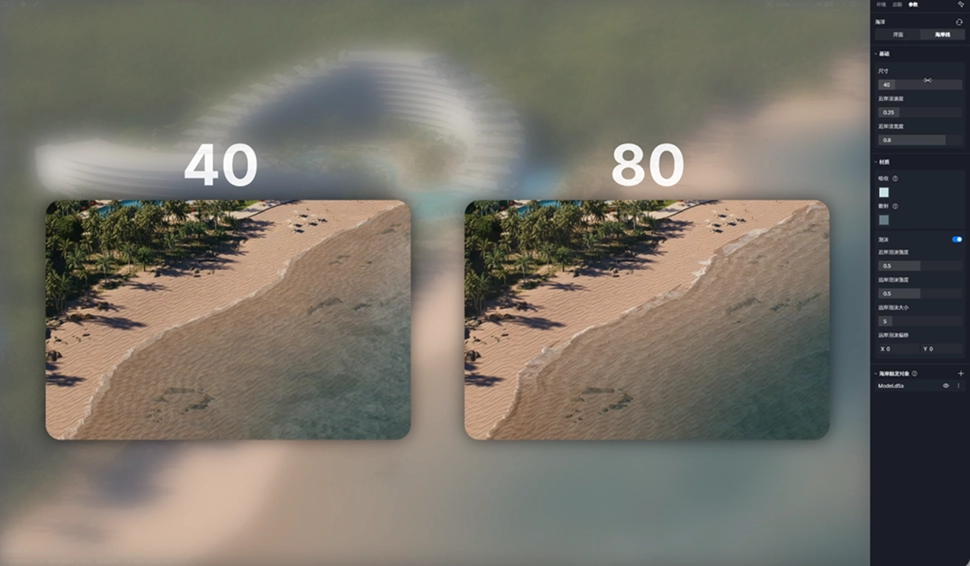
Costa del océano
Paso 3: Tonalidades animadas de espuma y agua
Transiciones realistas de espuma y color son clave para renders costeros fotorrealistas. El D5 Render el sistema oceánico incluye mezcla automática de colores de agua: cuanto más cerca está el agua del suelo (zonas poco profundas), más se mezcla con el color de tu costa. A medida que el agua se extiende hacia afuera, transiciona gradualmente al color de la superficie más profunda.
Para añadir espuma animada a tus olas del océano, ajusta estas configuraciones:
- Intensidad de la espuma en la orilla: Esto controla la visibilidad de la espuma rompiendo en la orilla. Los valores más altos crean espuma marina densa y definida; los valores más bajos producen una lavada más suave y transparente.
- Intensidad y tamaño de la espuma en alta mar: Para añadir realismo al agua abierta, ajusta la intensidad de la costa para controlar cuán perceptibles son las olas blancas en la distancia. El tamaño de la espuma de la costa cambia el espaciado de estas crestas de espuma distantes.
- Espuma Marina de Desplazamiento ¿Necesitas que la espuma se alinee con el ángulo de tu cámara? Usa los valores de desplazamiento X e Y para mover los patrones de espuma horizontalmente o de adelante hacia atrás sobre la superficie del agua.
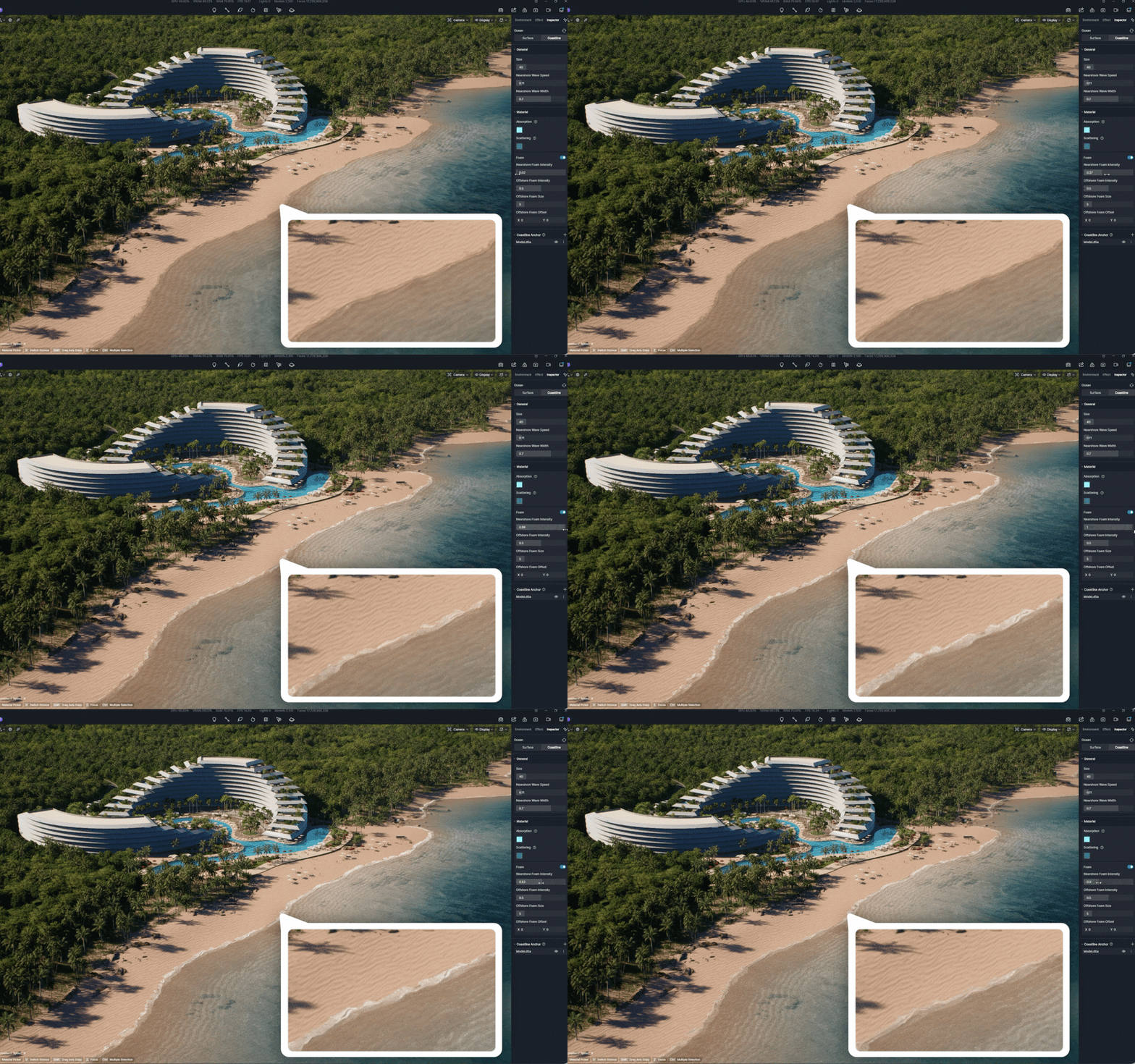
Espuma animada
Resumen: Las olas del océano explicadas de forma sencilla
No necesitas luchar con simulaciones de fluidos pesadas para obtener un agua de buen aspecto. Configurar una escena costera fotorrealista en D5 Render realmente solo toma unos minutos. Ahora es tu turno de sumergirte y jugar con la configuración. Ajusta la escala de las olas, experimenta con la intensidad de la espuma y encuentra el aspecto perfecto para tu escena.
Descargar D5 Render para probar estas herramientas tú mismo y ver lo eficiente que puede ser la representación arquitectónica del agua.
Más información sobre D5 Render 3.0 >>
D5 3.0: El flujo de trabajo de visualización completo con IA
Redefinir el proceso de diseño arquitectónico en 2026: de la fricción a la fluidez
D5 Works ya está aquí: Su centro de modelos 3D listos para AEC
Presentación de D5 Lite: renderizado de IA y visualización instantánea para SketchUp
Motor D5: Redefinición del renderizado en tiempo real para el diseño arquitectónico y espacial
Preguntas frecuentes: Olas del mar y renderizado del agua en D5 Render
El agua plana suele carecer de profundidad y de una dispersión de luz precisa. En lugar de modificar complejos nodos de sombreado, D5 Render te permite ajustar controles deslizantes simples de Absorción y Dispersión. Oscurecer el color de dispersión y aumentar el parámetro de profundidad le da a tu agua una sensación realista de volumen, haciendo que parezca agua de mar real en lugar de una textura plana.
Ya no. Las simulaciones de fluidos intensivas tardan horas en hornearse y son excesivas para la mayoría de los proyectos arquitectónicos o paisajísticos. D5 Render utiliza un sistema oceánico dinámico integrado. Obtienes olas animadas, espuma y líneas costeras realistas en minutos, lo que te da resultados listos para producción sin la carga técnica.
Usar un motor en tiempo real con una herramienta dedicada para el océano es el enfoque más rápido. En D5 Render, simplemente agregas una superficie oceánica, y automáticamente genera una gran área costera (de hasta 5x5 km). Si importas un acantilado o muelle personalizado, la herramienta Anclaje de costa se envuelve automáticamente alrededor de tu modelo 3D y crea espuma y olas naturales a lo largo de los bordes.
Puedes omitir completamente la creación de fotogramas clave. D5 Render D5 genera olas oceánicas animadas de forma predeterminada. Solo ajustas la Velocidad de las olas y la Altura de las olas para que coincidan con el ambiente de tu escena: mantenlas bajas para una estética de resort de lujo tranquilo, o auméntalas para un paisaje marino dramático. La animación se reproduce en tiempo real en tu ventana gráfica.
Los paisajistas necesitan ver la escala real y las interacciones precisas del agua. D5 Render funciona bien para esto porque su sistema oceánico se actualiza en tiempo real. Si ajustas el nivel del mar para que coincida con tu terreno, las líneas costeras, los patrones de olas cercanas a la costa y la mezcla de colores del agua se actualizan automáticamente, lo que facilita el diseño preciso de parques costeros o paseos marítimos.
La espuma de mar realista debe reaccionar naturalmente a la profundidad y el movimiento del agua. En lugar de usar texturas planas, D5 Render calcula la espuma dinámicamente. Puedes controlar la Intensidad de Espuma Cercana para las olas que rompen directamente en la playa y ajustar el espaciado de las espumas distantes. Esto le da a tus olas oceánicas una apariencia animada más realista.

 English
 Español
 Français
 한국어
한국어 日本語
日本語