
この記事では、SketchUpでモデリングされた雰囲気のある部屋に対し、D5 Renderを使用してリアルな照明効果を作成する方法をご紹介します。
.skp形式のモデルとライトをD5 Renderにインポートする
まず最初に、モデルが完成したら確認しましょう。D5 Renderで.skpファイルを直接開くことができます。または、ライブ同期プラグインD5 Converter-SketchUpを使用してインポートすることもできます。 モデル、ライト、マテリアル SketchUpからD5 Renderへ。プラグインを有効にすると、.skpモデルに加えられた変更はD5で即座に反映されるため、モデルを完全に制御することができます。
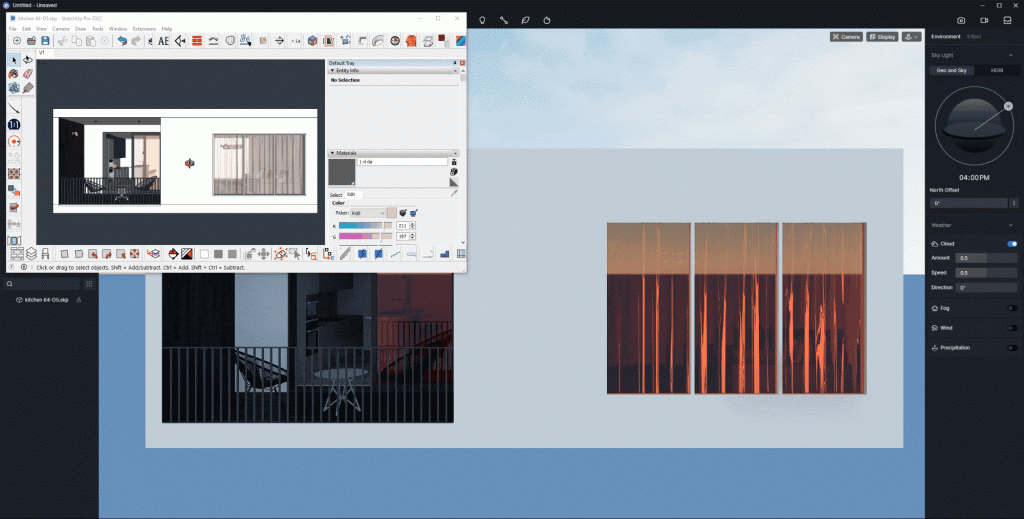
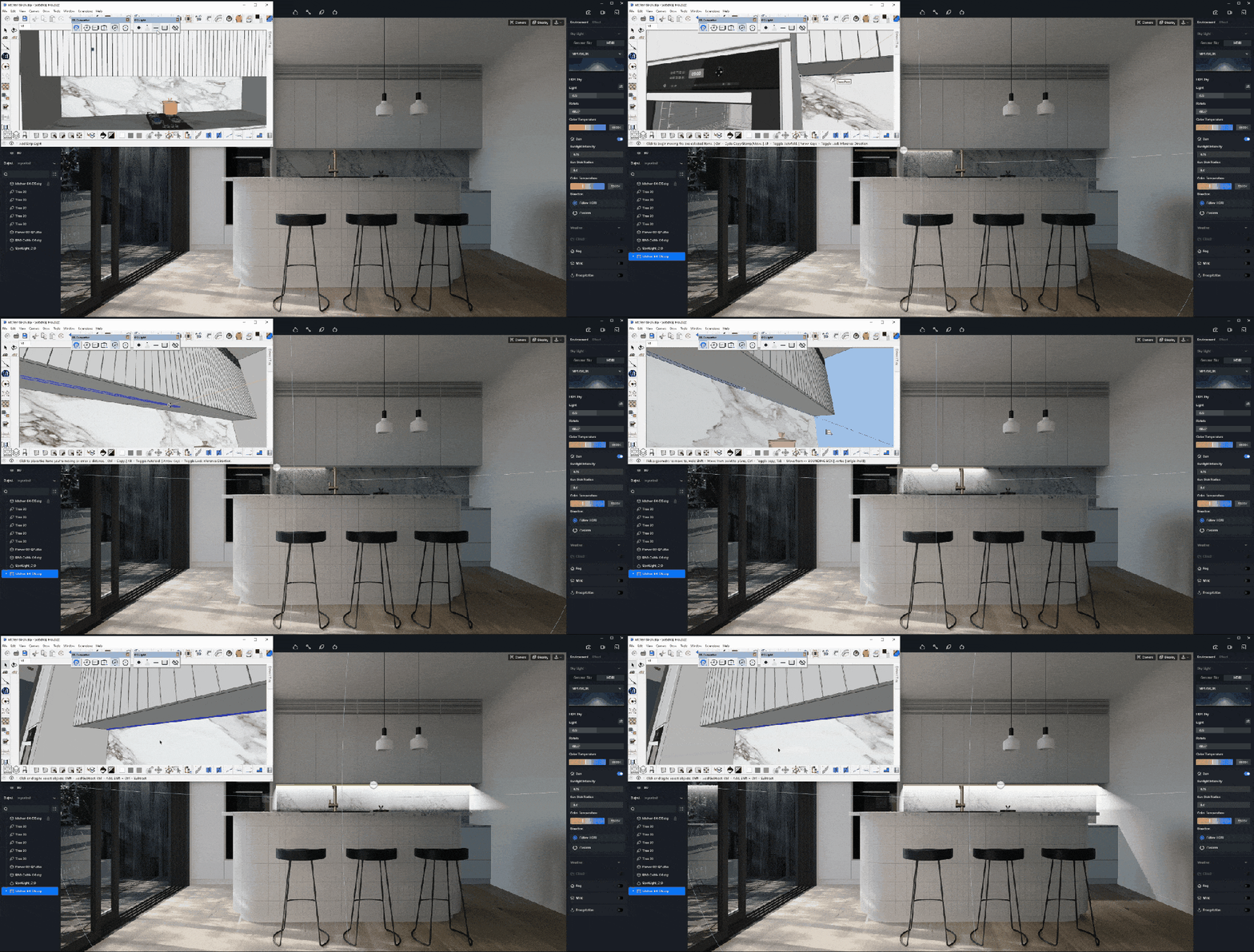
モデルの配置が完了したら、D5 Renderの強力な環境および照明システムを活用して、シーンにリアルな照明効果を加え始めることができます。
照明調整
採光窓
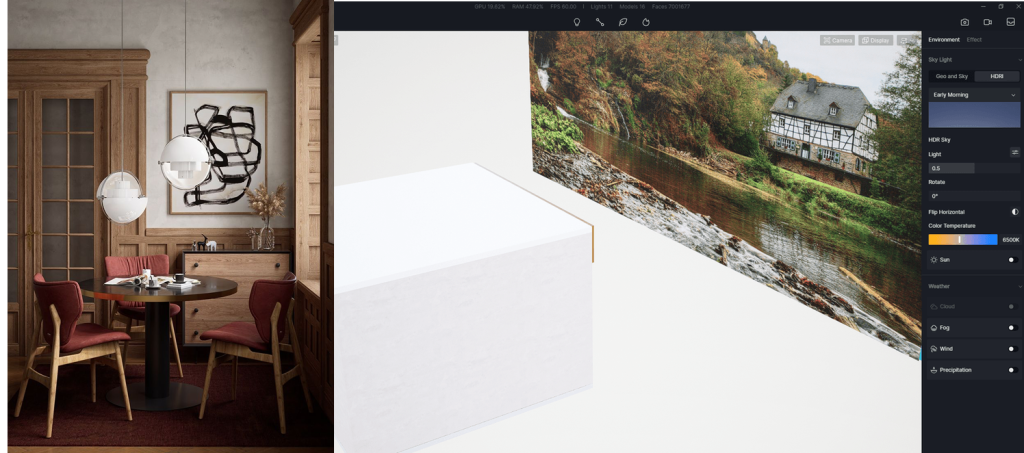
D5 Renderには、適切なスカイライト環境を構築するためのGeo&SkyおよびHDRIの両方が搭載されています。
Geo&Skyは実世界の日光をシミュレートできるため、明るく晴れたシーンに適していますが、HDRIはより多様な天候を作り出すのに役立ちます。
クリック これ GeoとSkyについてもっと知る.
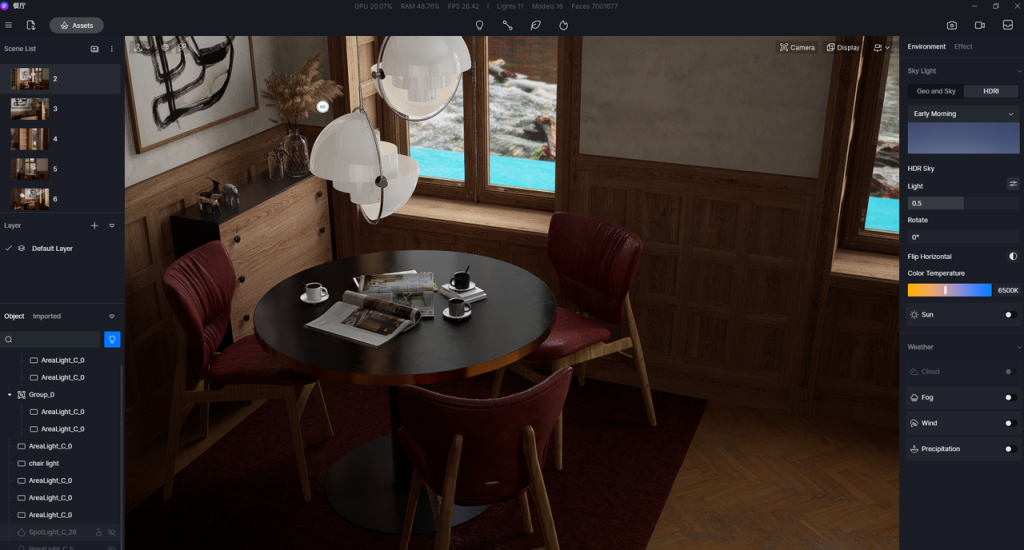
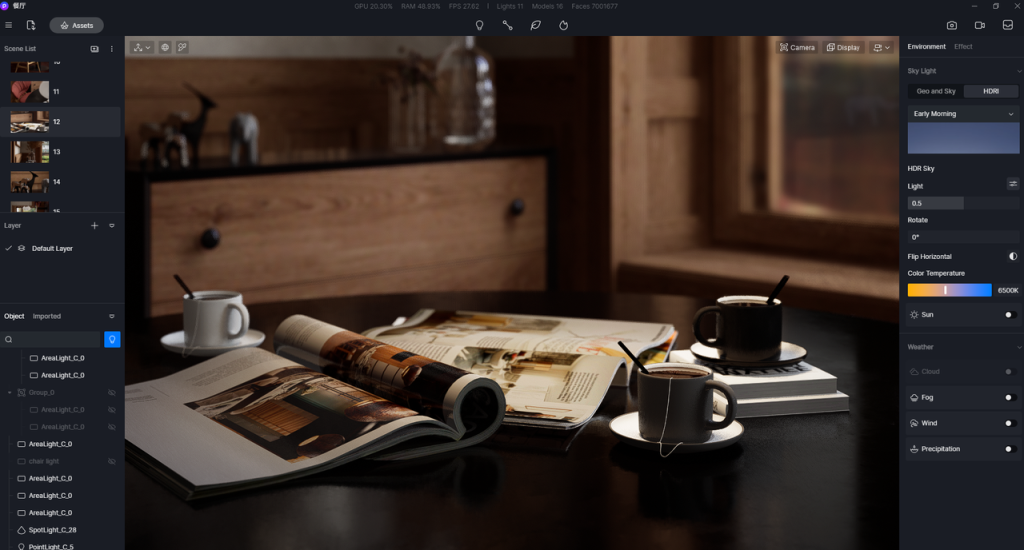
例えば、曇りの日に居心地の良い部屋を作りたい場合、内蔵のD5 HDRI「早朝」を使用し、光の強度と色温度を調整して、暖かくぼんやりとしたトーンを作り出すことができます。曇りの天候では太陽光をオンにする必要はないため、このシーンがリアルかどうかを決める上で人工光が重要になります。
人工照明
D5 Renderには、4種類の人工照明があります:
- 点光源は、電球のように光を放出する光源です。;
- 長方形のライト。あらゆる長方形の発光体をシミュレートでき、特に広い空間を照らすのに役立ちます。;
- 細長い蛍光灯のようなもの;
- 点から光を発し、ある物体を際立たせることができるスポットライト.
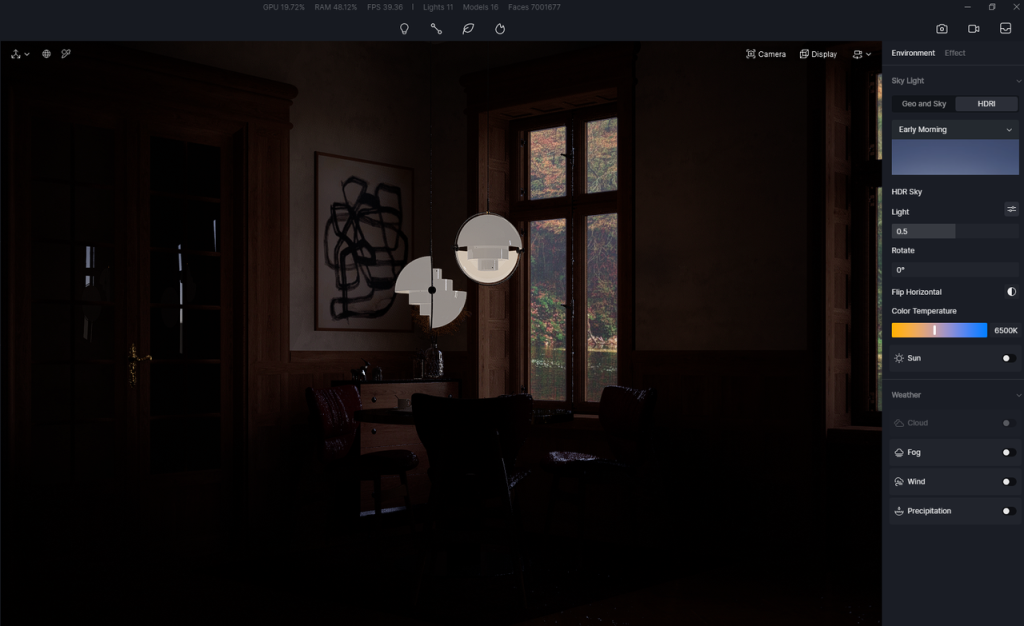
まず、部屋全体を照らすために、窓の外の斜めの角度に矩形ライトを配置し、その減衰半径を調整して家全体をカバーします。照明の強度は非常に高くする必要はなく、後でさらにライトを追加できます。これで部屋が基本的に見えるようになります。
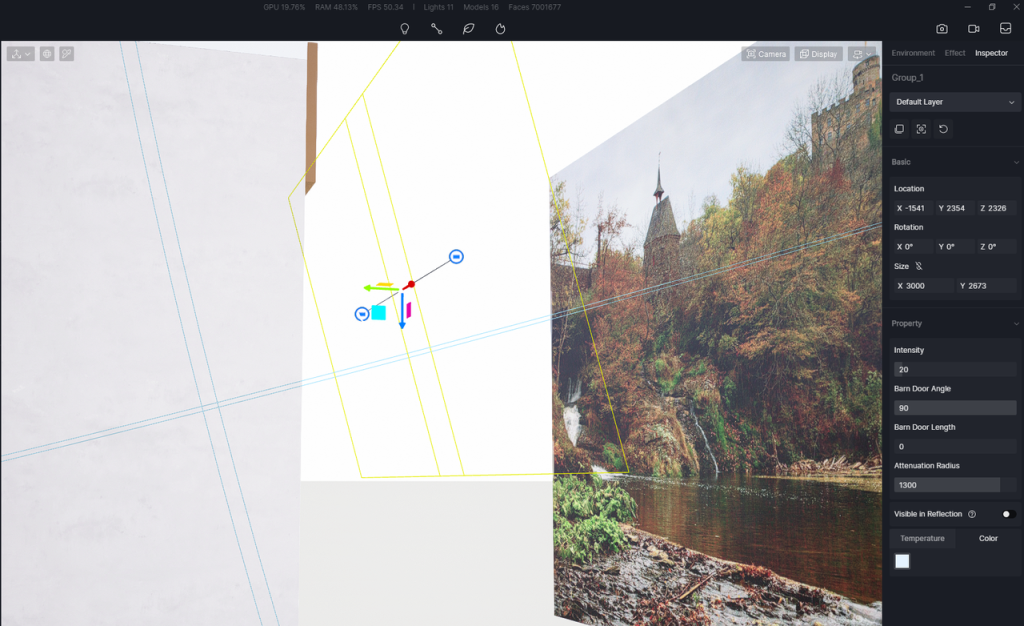
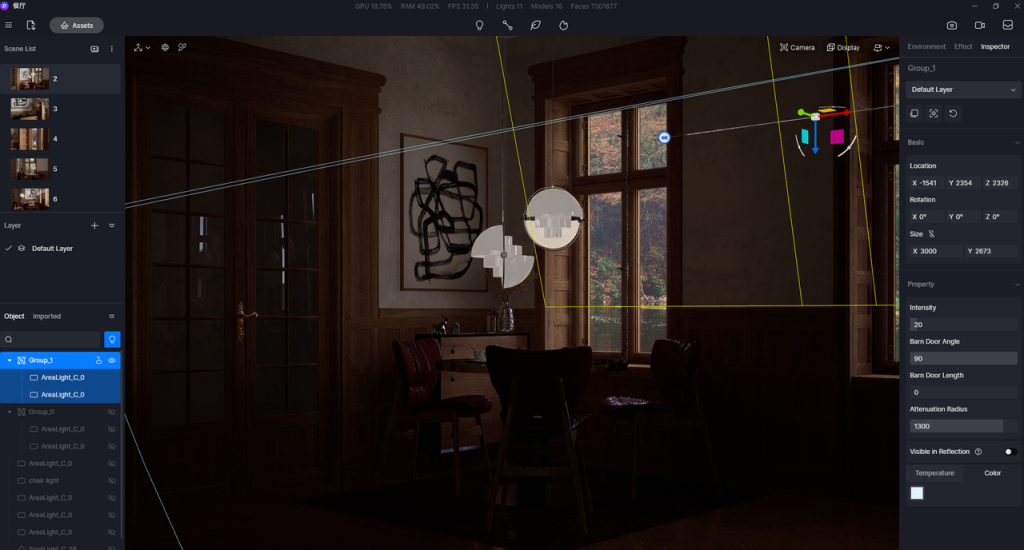
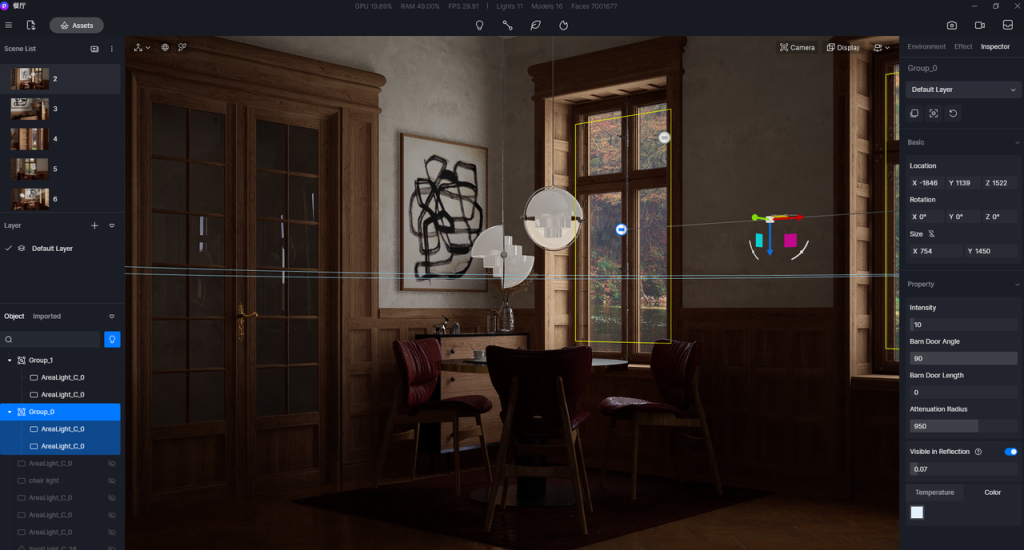
それから、窓に長方形のライトを2つ追加できます。光が差し込む場所なので、壁や床に影が落ちます。
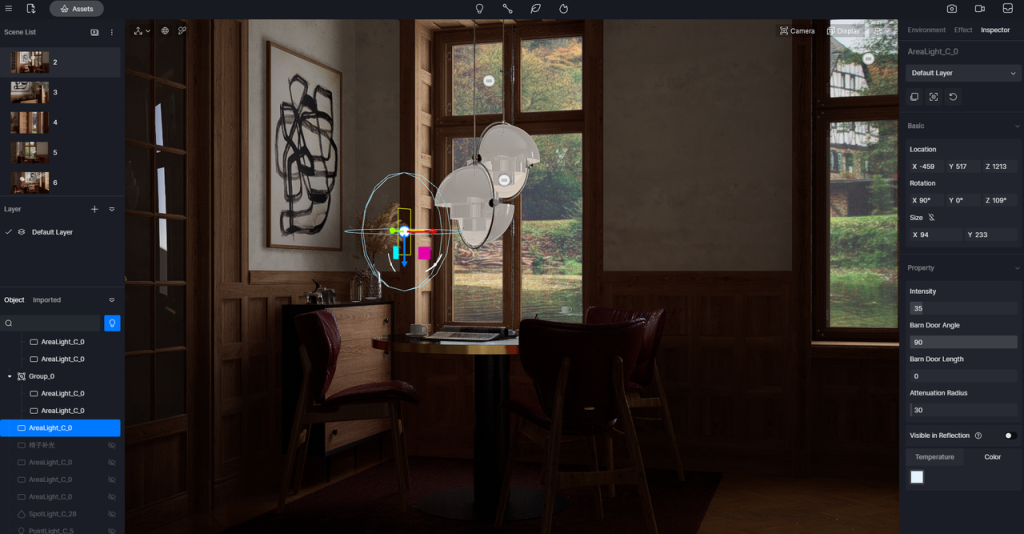
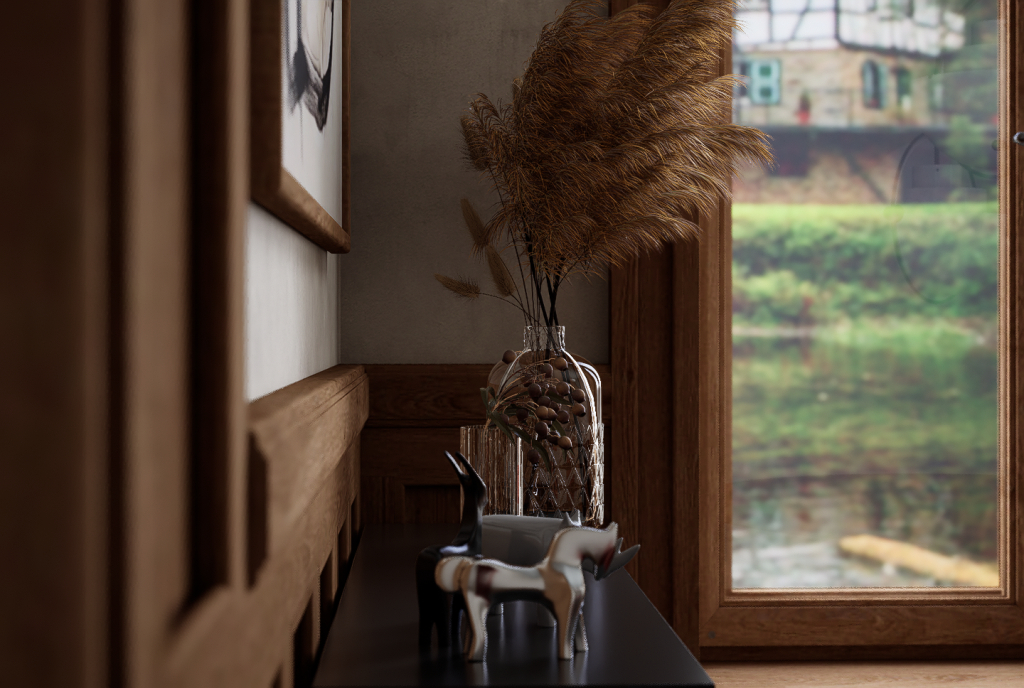
この画像の主要部分は机と椅子です。そのため、部屋の他の部分よりもこの部分を明るくする必要があります。この効果を達成するために、花瓶の隣に小さな長方形のライトを配置し、明暗のコントラストをさらに高めることができます。次に、このエリアをさらに照らすために、反対側に別の長方形のライトを配置します。
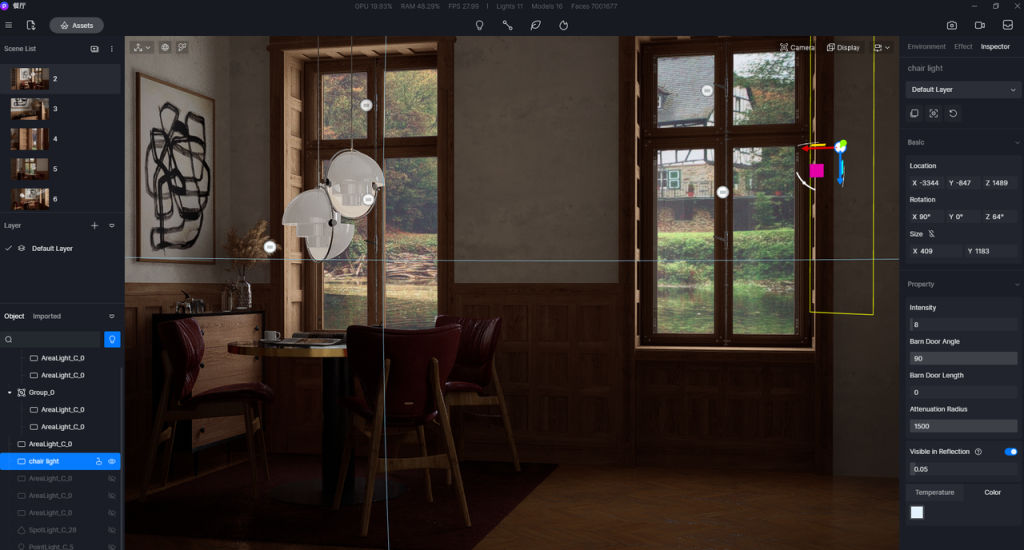
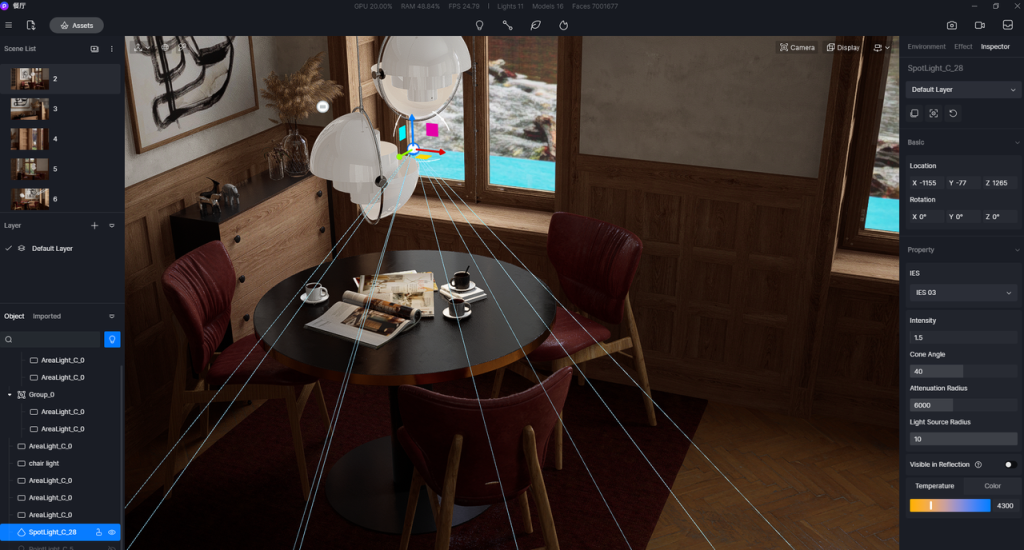
これで全体的な照明が完了しました。次は細部です。まず、テーブルの上にスポットライトを追加します。コーン角度を少し小さくすると、テーブルの周辺エリアのみが影響を受けるようになります。次に、スポットライトに黄色のティントを与えると、本やカップが暖かく見えます。
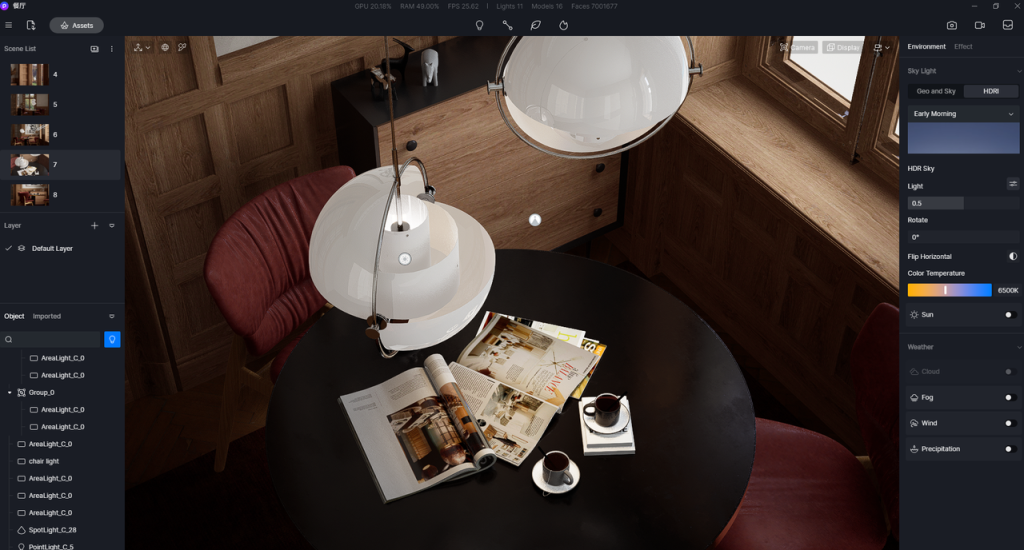
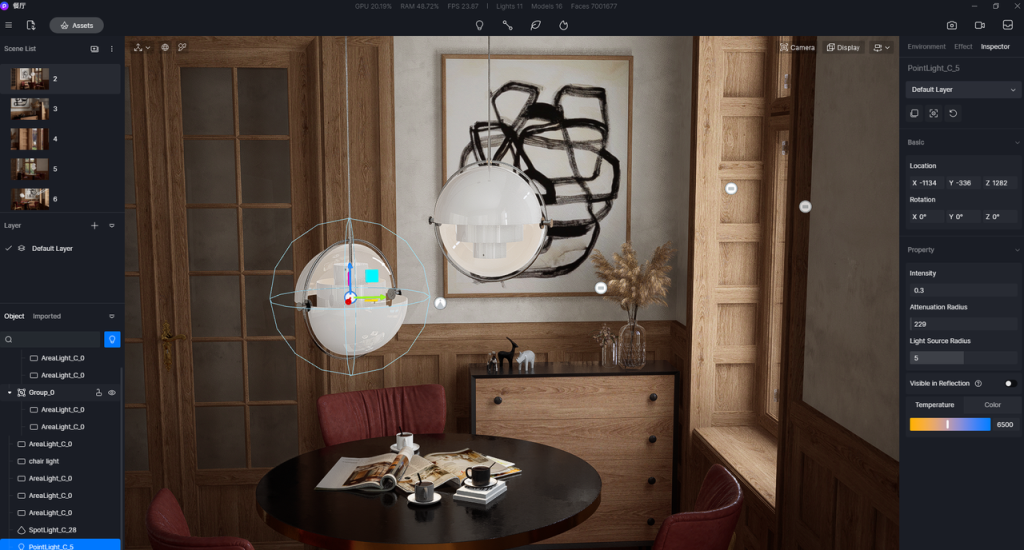
ペンダントランプにポイントライトを追加して、内部も少し明るく見えるようにしてください。
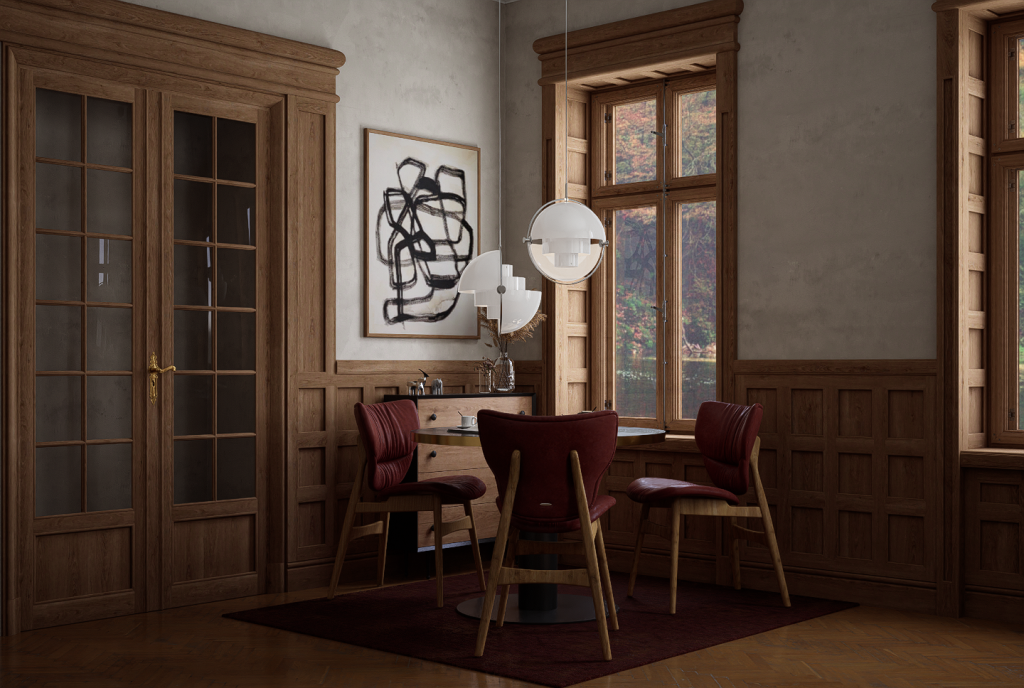
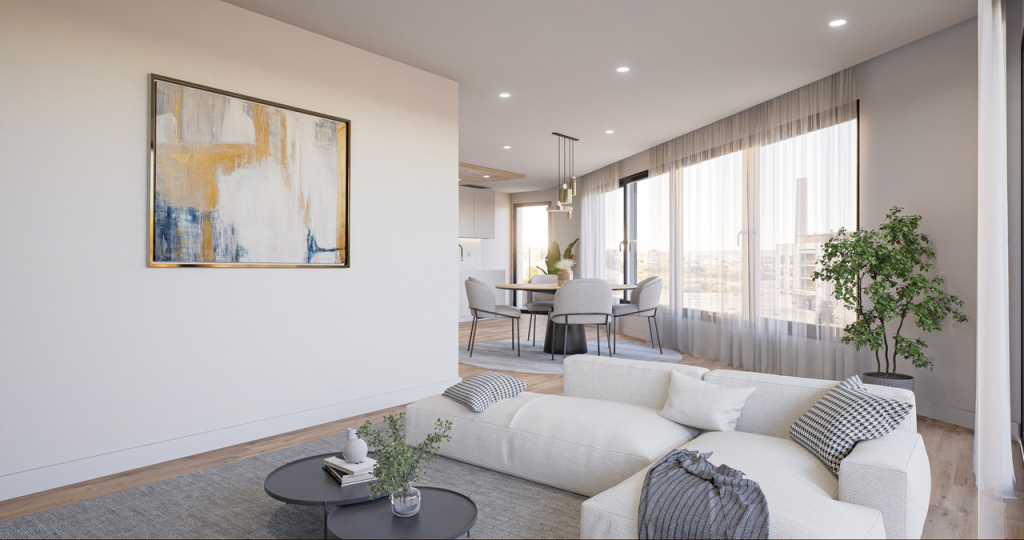
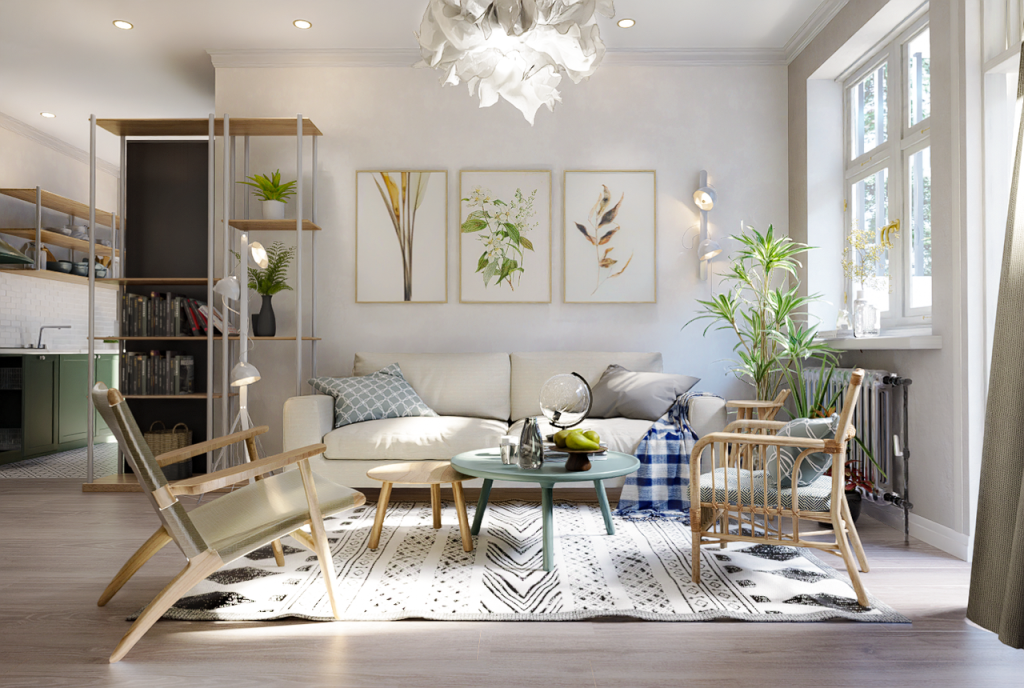
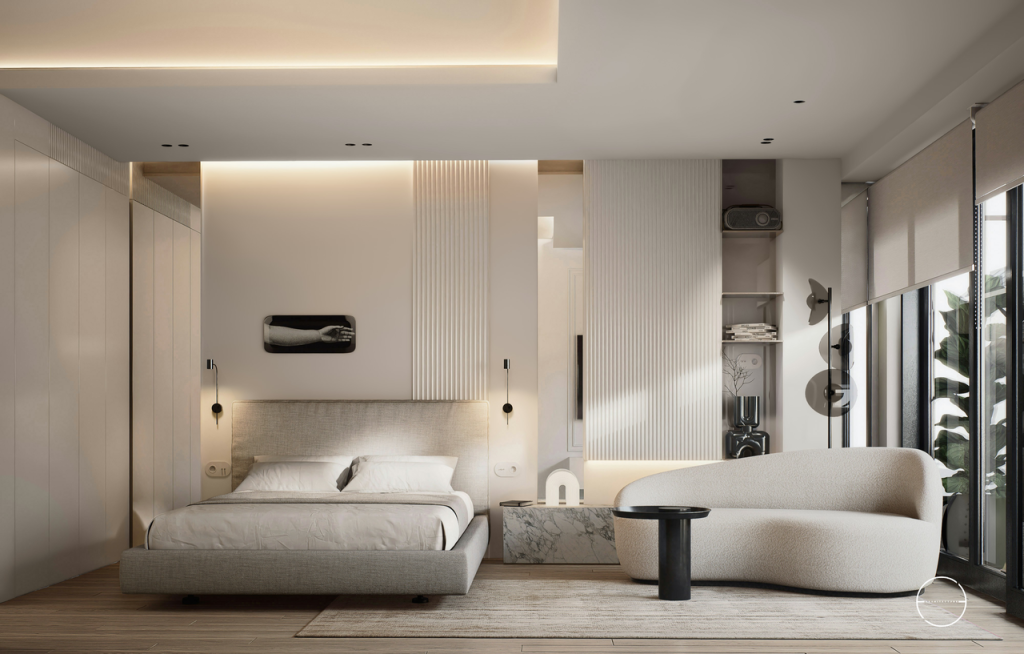
完了しました!これらのライトを追加した後の部屋の様子はこちらです:
D5 Renderでの照明のヒントをさらに共有します。どうぞお楽しみに。
SketchUp インテリア・レンダリング・ショーケース
 English
 Español
 Français
 한국어
한국어 日本語
日本語