
대규모 프로젝트를 진행할 때 건축 설계 스튜디오는 종종 건축물의 다른 부분을 다른 팀원에게 할당합니다. 이렇게 하면 각자 가장 잘하는 것에 집중하고 더 빨리 일을 완료할 수 있습니다. 하지만 문제는 프로젝트 시각화에 사용하는 소프트웨어가 이러한 종류의 협업을 허용해야 한다는 것입니다.
다행히 D5 Render은 더 나은, 더 쉬운 팀워크를 위한 완벽한 해결책을 가지고 있습니다. 바로 Merge Project입니다.
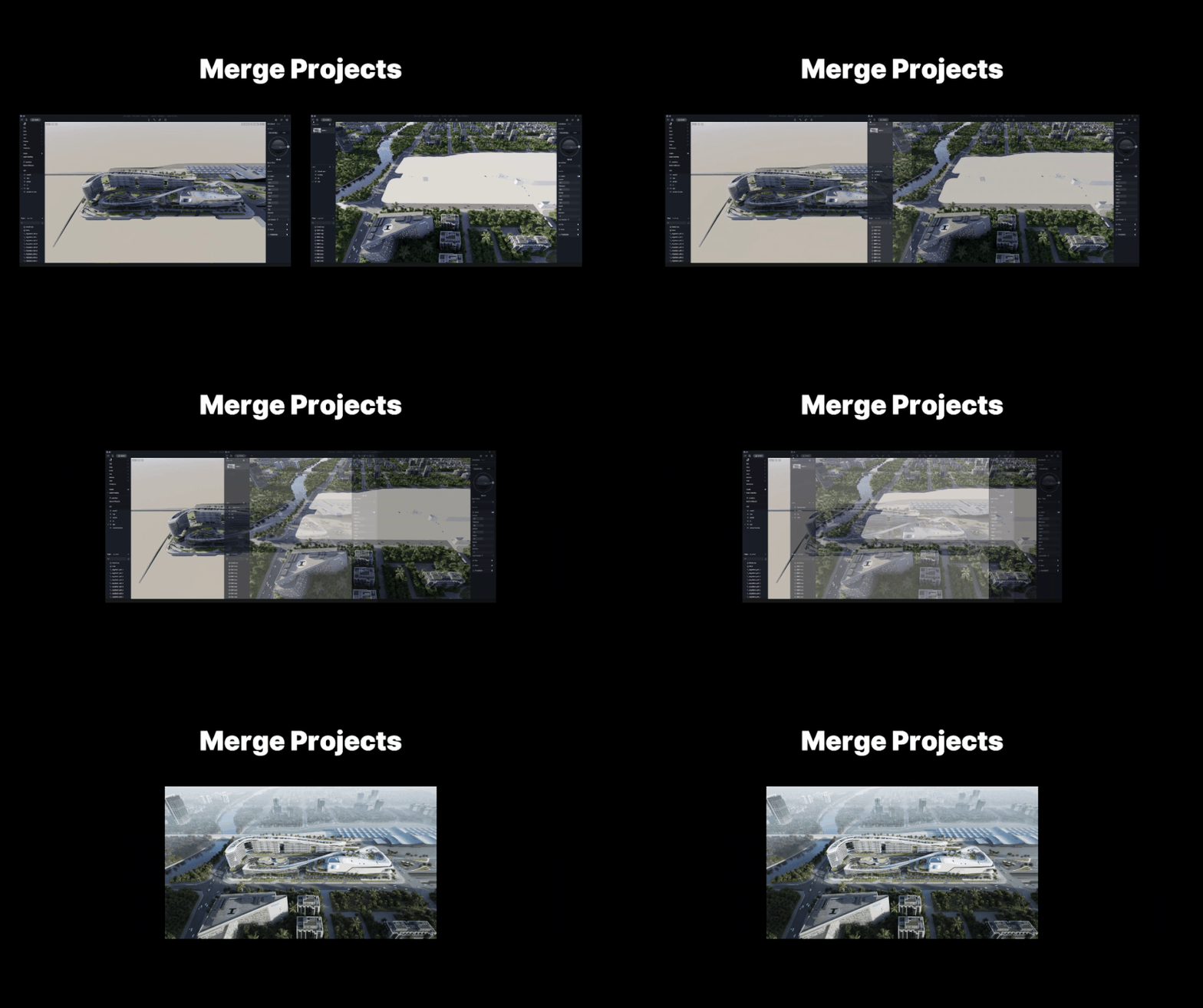
병합 프로젝트
Merge Projects in D5 Render는 다양한 시각화 프로젝트를 하나로 원활하게 병합하는 솔루션입니다! 이 혁신적인 기능으로 이제 서로 다른 팀원이 만든 디자인의 다양한 부분을 손쉽게 병합하고 하나의 응집력 있는 걸작으로 완성할 수 있습니다.
이 SketchUp 프로젝트를 예로 들어보겠습니다.
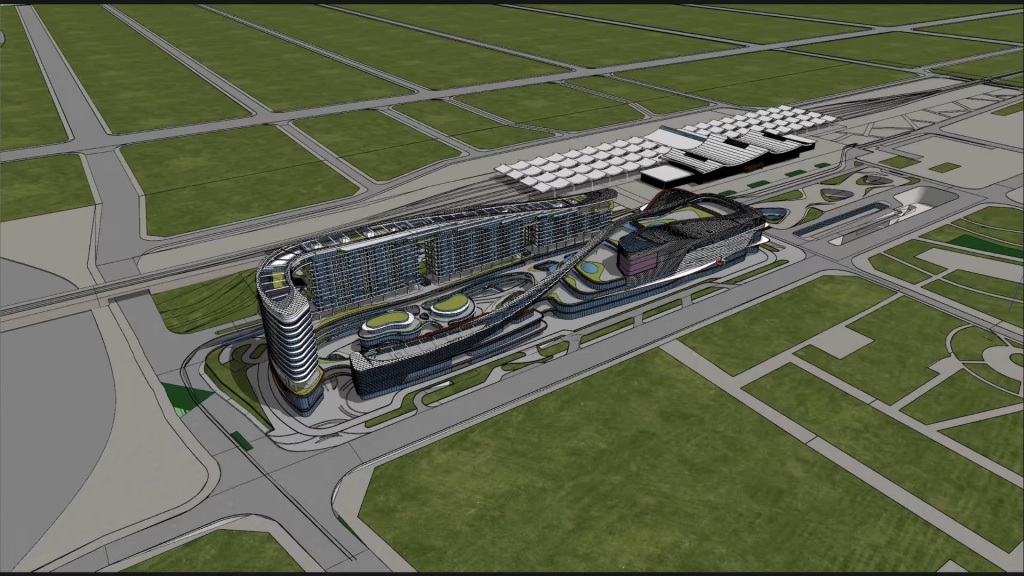
프로젝트는 메인 부지와 주변 맥락을 포함하여 두 부분으로 나눌 수 있습니다.
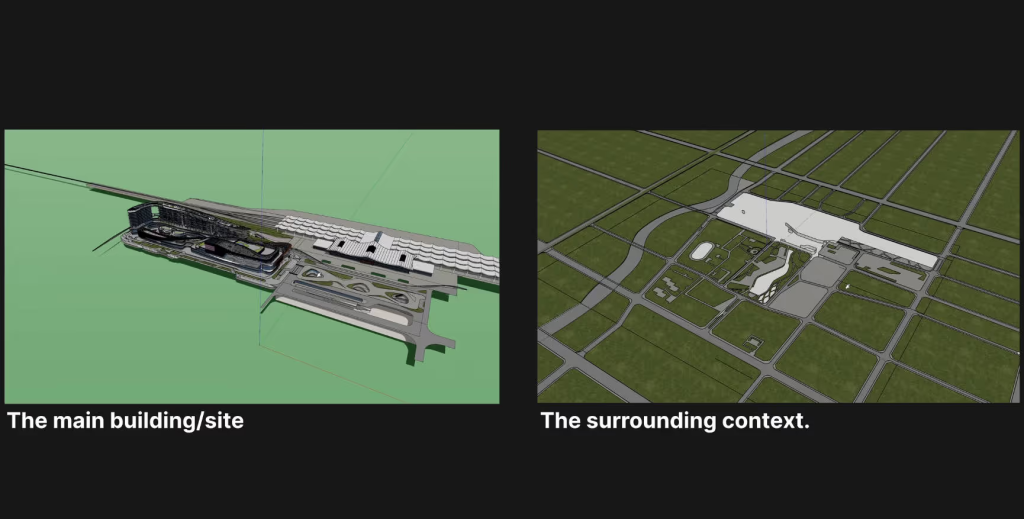
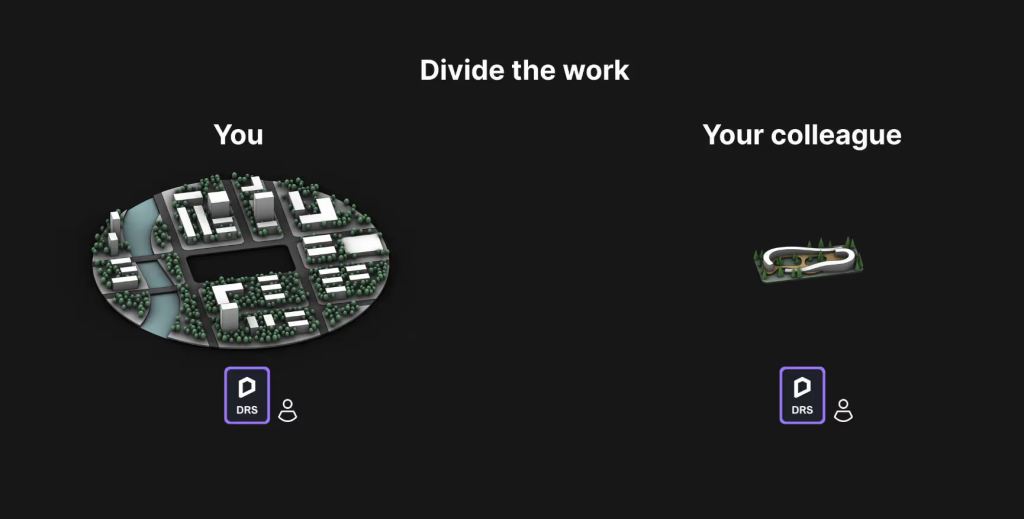
D5 Render로 가져온 후, 두 개의 장면 파일로 분리하십시오. 그러면 당신과 당신의 동료는 두 부분을 동시에 시각화하는 데 집중할 수 있습니다.
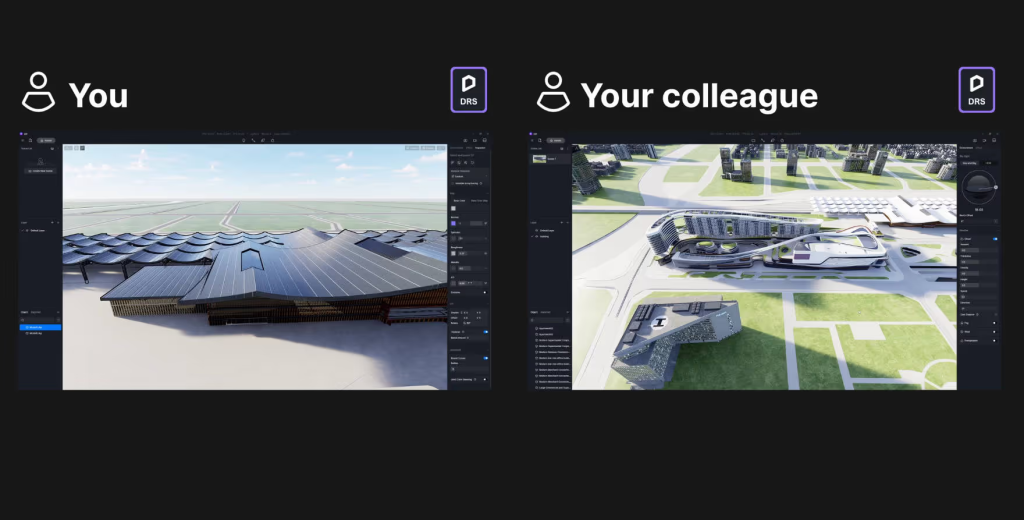
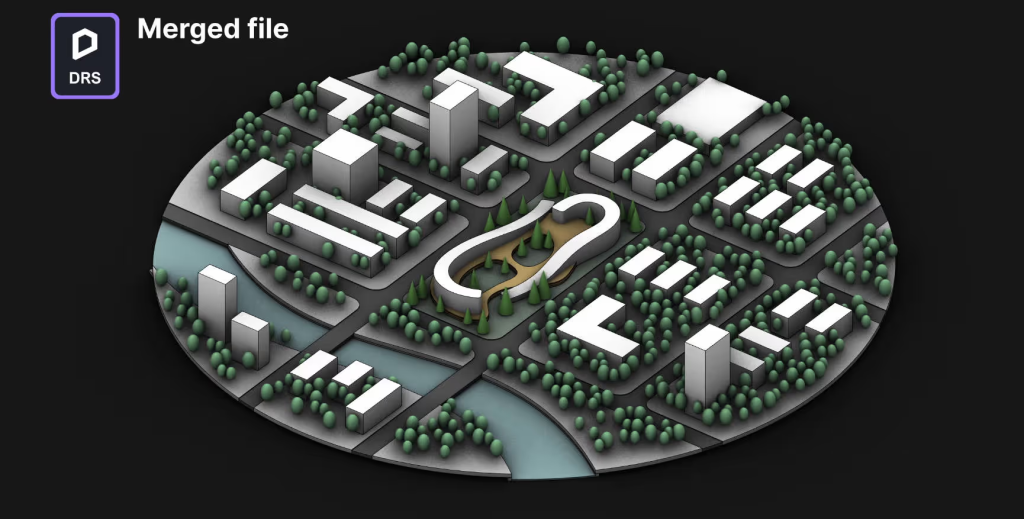
두 부분을 완성할 때 하나로 합칠 수 있습니다.
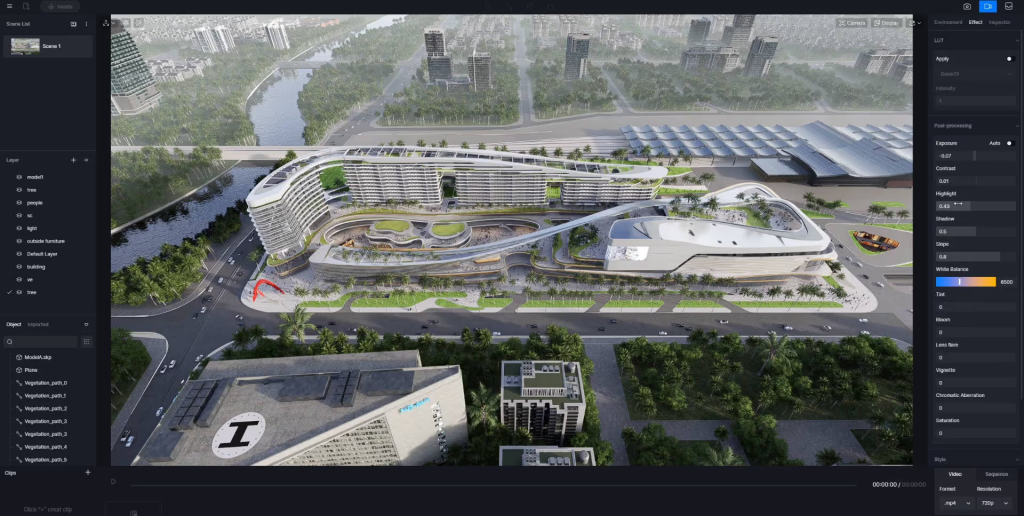
프로젝트 병합 사용 방법
먼저 메뉴 > 환경설정 > 위젯으로 이동하여 "프로젝트 병합"을 켜주세요.
D5 Render에 분할된 모델을 가져온 후, 씬 파일을 저장하고 팀에서 필요한 만큼 복사본을 만드세요. 그런 다음, 본인과 동료들은 서로 다른 씬 파일에서 동시에 작업할 수 있습니다. 각 씬 파일에서 관련 없는 부분을 삭제하고 저장하는 것을 잊지 마세요.
이제 프로젝트를 병합할 준비가 모두 되었습니다.
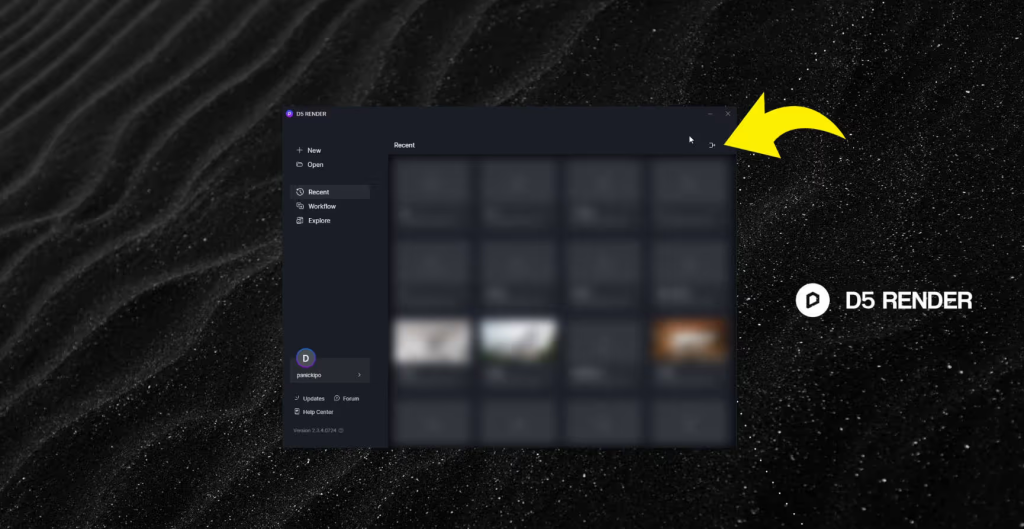
D5 환영 페이지 보기 > 최근 항목으로 이동한 후 오른쪽 상단 모서리에 있는 아이콘을 클릭하세요.
병합할 프로젝트를 추가하십시오.
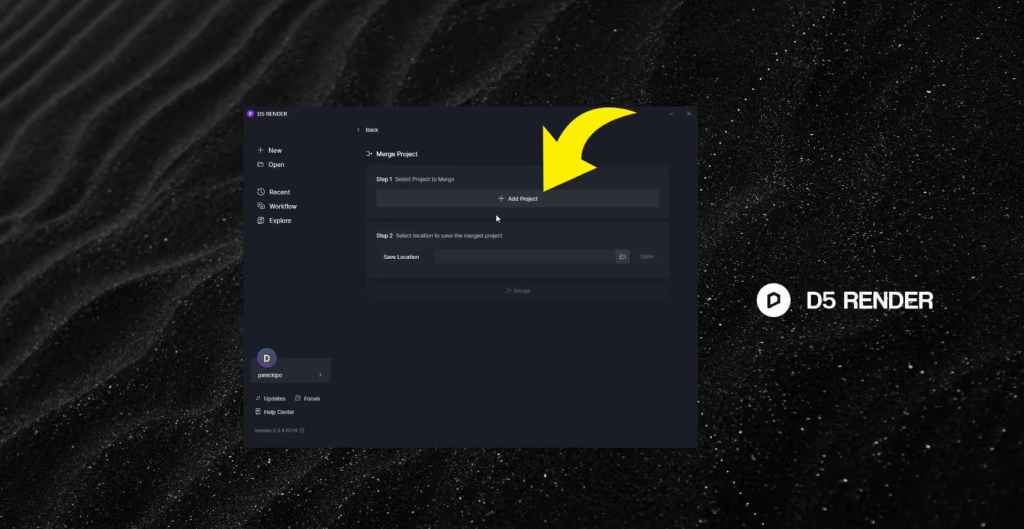
여기서 D5 Render은 가져온 모델, 자연 모델, 광원 및 기타 D5 애셋, 씬 목록, 비디오 클립, 렌더링 대기열을 병합할 수 있다는 것을 알 수 있습니다.
모두 또는 일부를 병합할 수 있습니다.
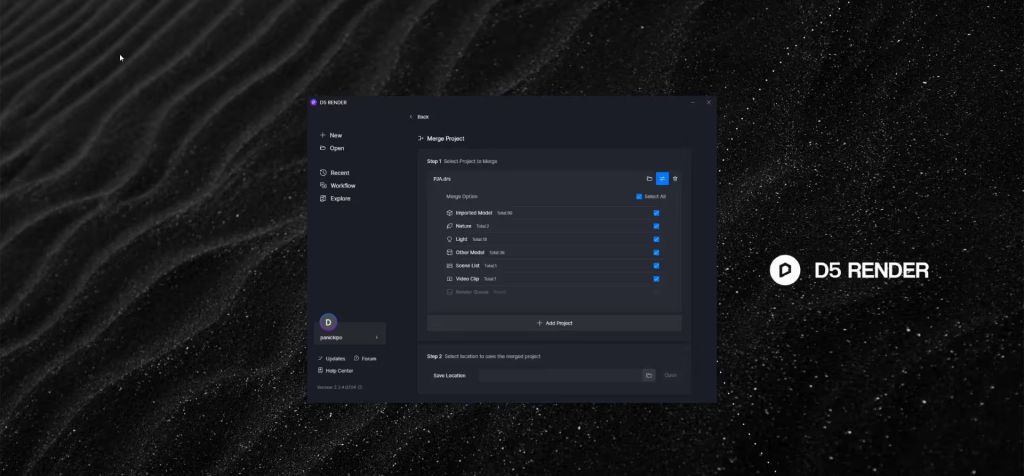
마지막으로 프로젝트를 저장할 파일 경로를 선택하고 병합을 시작하세요.
D5에서 이러한 프로젝트들을 함께 결합하는 것은 매우 빠릅니다. 따라서 기다리며 시간을 낭비할 걱정은 없습니다.
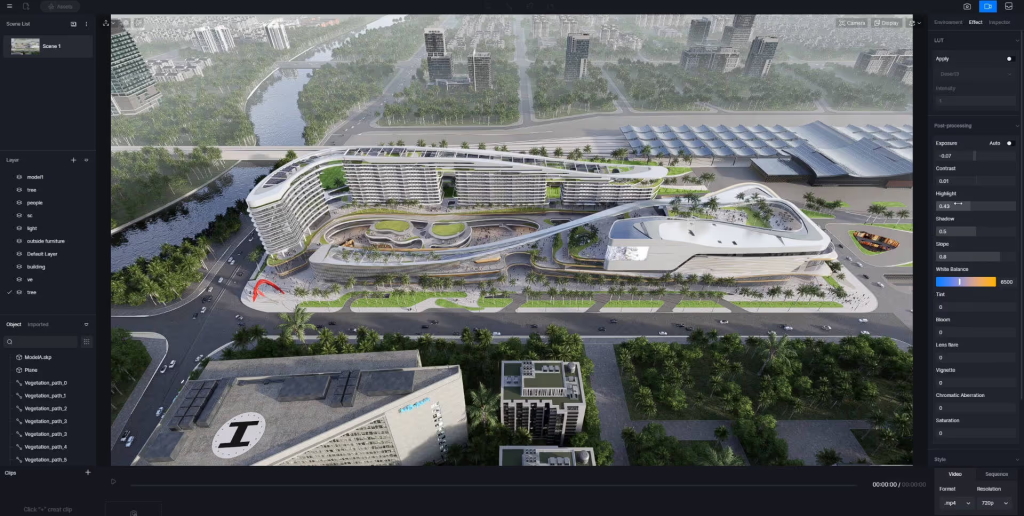
이제 필요에 따라 후처리 효과를 설정하거나 고품질 애니메이션을 출력할 수 있습니다.
D5의 실시간 렌더링 솔루션을 기반으로, 모든 것이 즉시 시각화됩니다.
 English
 Español
 Français
 한국어
한국어 日本語
日本語