
요즘 점점 더 많은 건축가들이 애니메이션을 사용하여 아이디어를 설명하고 최종 디자인 결과를 보여줍니다. 왜 애니메이션이 점점 더 매력적으로 변하고 있을까요? 현실 세계를 생각해보세요: 하늘에서 내리는 비; 여유 시간에 산책하는 사람들; 나무 사이를 스치는 산들바람... 이러한 요소들은 모두 여러분의 작품에 생동감을 더해줍니다. 애니메이션의 카메라 언어는 또한 렌더링에 더 많은 스토리텔링을 부여하는 데 도움이 됩니다. 따라서 애니메이션을 통해 클라이언트나 팀원에게 더 많은 아이디어를 전달해 보세요.
다행히도 D5 Render를 사용하면 쉽고 즐겁게 인상적인 애니메이션을 만들 수 있습니다.
키프레임이란 무엇이며 어떻게 사용하나요?
애니메이션 클립은 연속적으로 재생되는 프레임으로 구성됩니다. 키프레임은 동작의 시작 및 종료 상태를 결정하는 2개 또는 3개의 프레임입니다. D5 Render에서는 키프레임을 사용하여 특히 다음과 같은 경우에 애니메이션을 쉽게 만들 수 있습니다. 동적 모델.
시작과 끝 지점을 타임라인에 추가한 후, 원하는 대로 이지 이즈와 키프레임 간격을 설정할 수 있습니다.
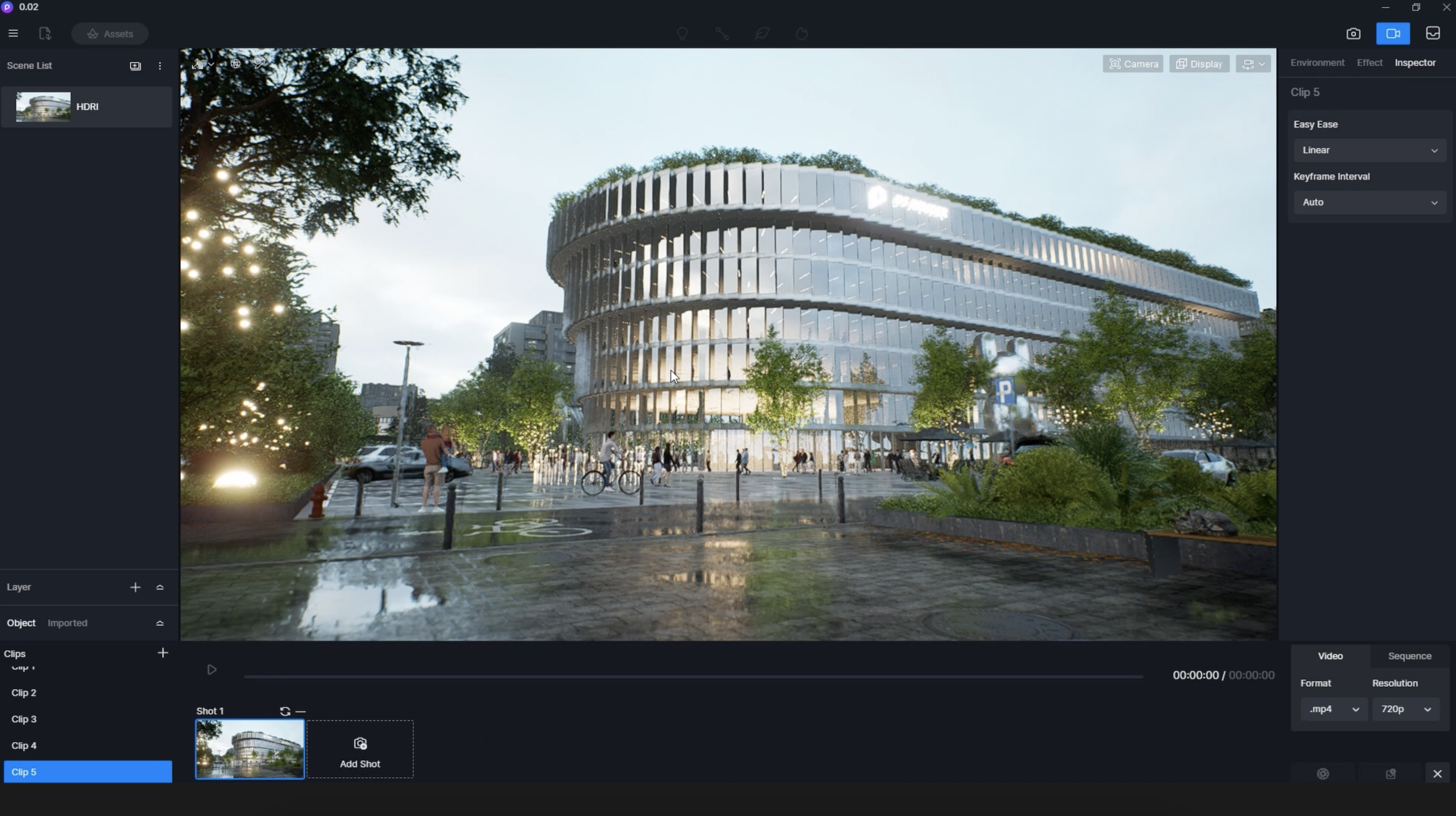
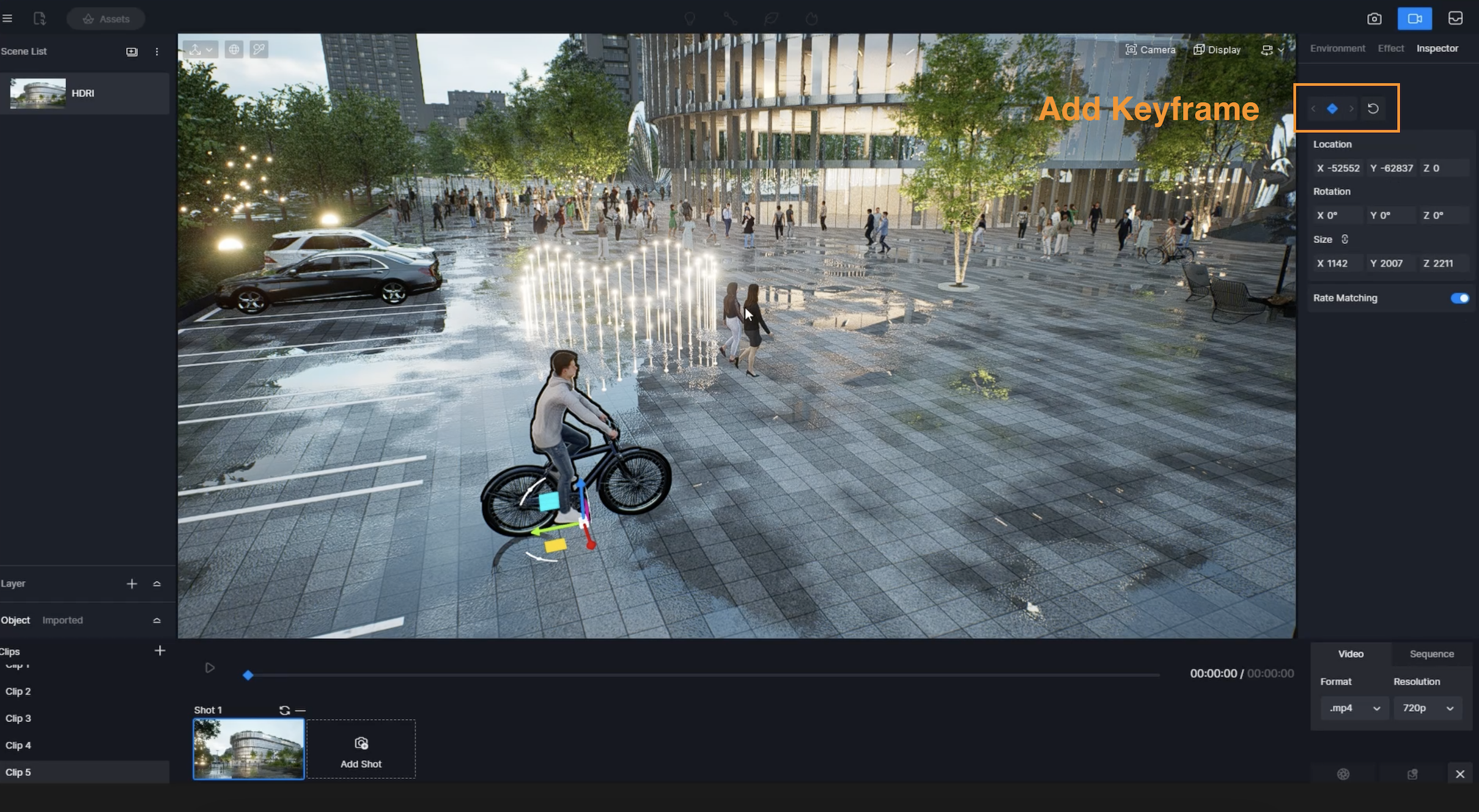
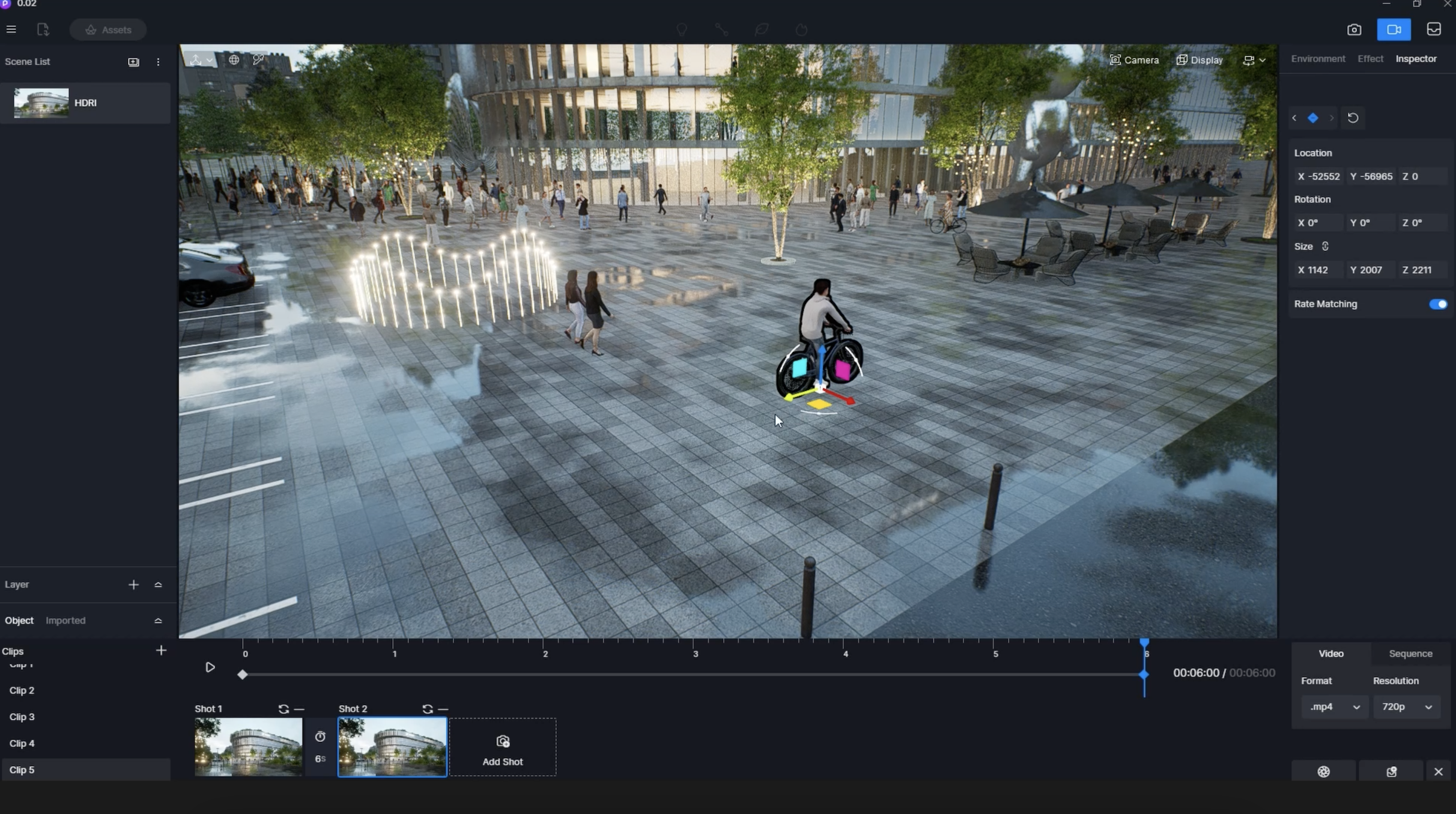
만들고자 하는 애니메이션 캐릭터를 관찰하고 키프레임을 설정하세요. 앞으로 이동한 후 다른 키프레임을 설정하세요. 이제 재생 버튼을 클릭하면 캐릭터가 자전거를 타기 시작하는 것을 볼 수 있습니다. 이게 전부입니다.
레이트 매칭을 켜서 캐릭터의 움직임 속도가 키프레임 이동 속도와 일치하도록 유지하는 것을 잊지 마세요.
문 열고 닫는 애니메이션 만드는 방법
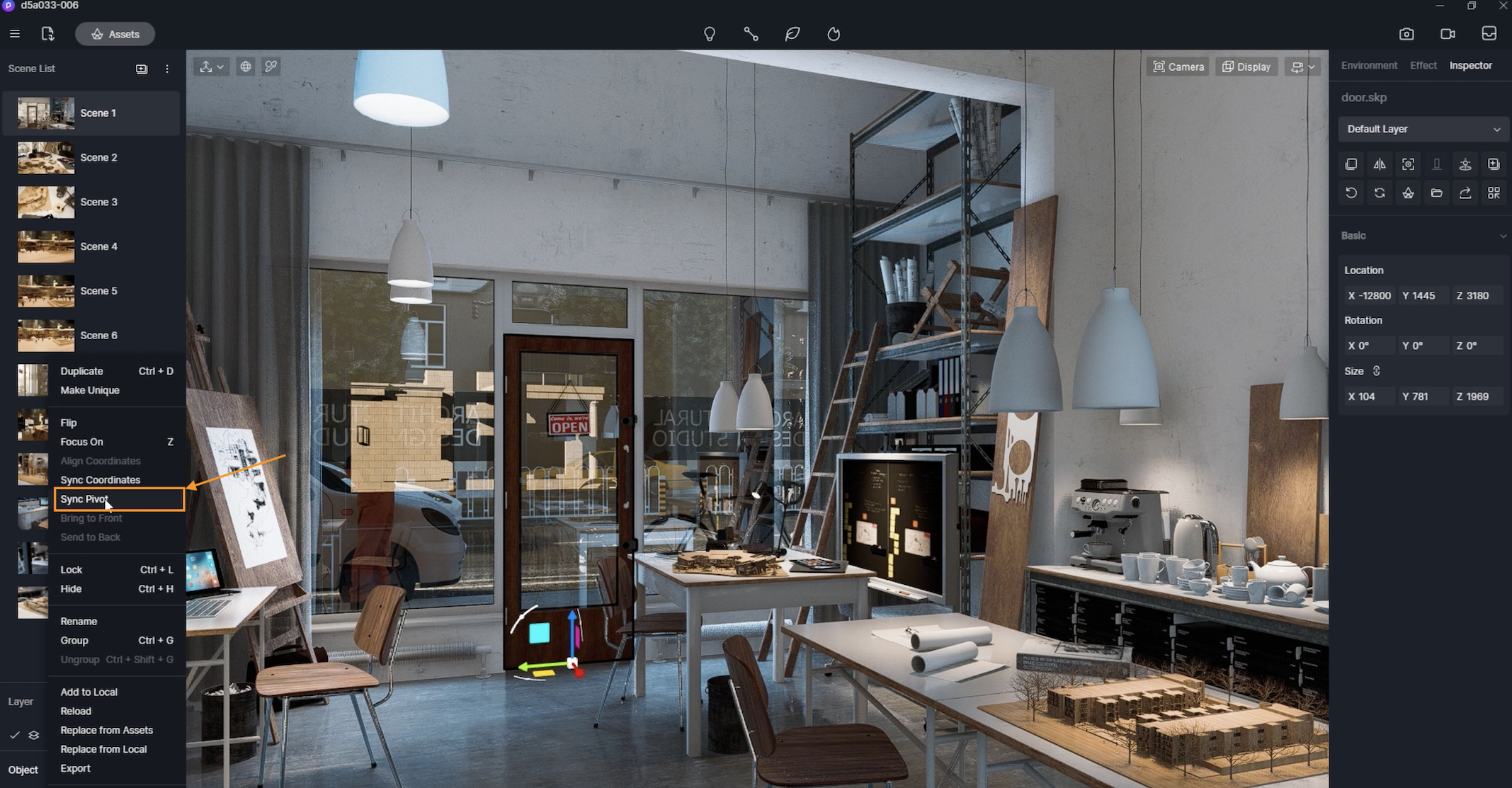
D5 Render 2.3에서는 새로운 기능 "피벗 동기화"이 추가되었습니다. 이 기능을 사용하면 D5의 모델이 모델링 소프트웨어의 (0,0,0) 지점을 유지할 수 있습니다. 이 경우 D5에서 위치를 변경할 필요 없이 모델을 교체하거나 업데이트할 수 있습니다. 이는 문 열기/닫기 애니메이션을 만드는 데 특히 유용합니다.
문 모델을 선택하고 마우스 오른쪽 버튼을 클릭하여 "Sync Pivot"을 선택하세요. 그러면 문의 피벗이 동기화된 것을 확인할 수 있습니다.
이제 비디오 렌더링으로 이동합니다. 문을 선택하고 키프레임을 추가합니다. 다음 샷에서 Z축을 중심으로 문을 회전하고 마지막으로 키프레임의 용이성과 간격을 조정합니다.
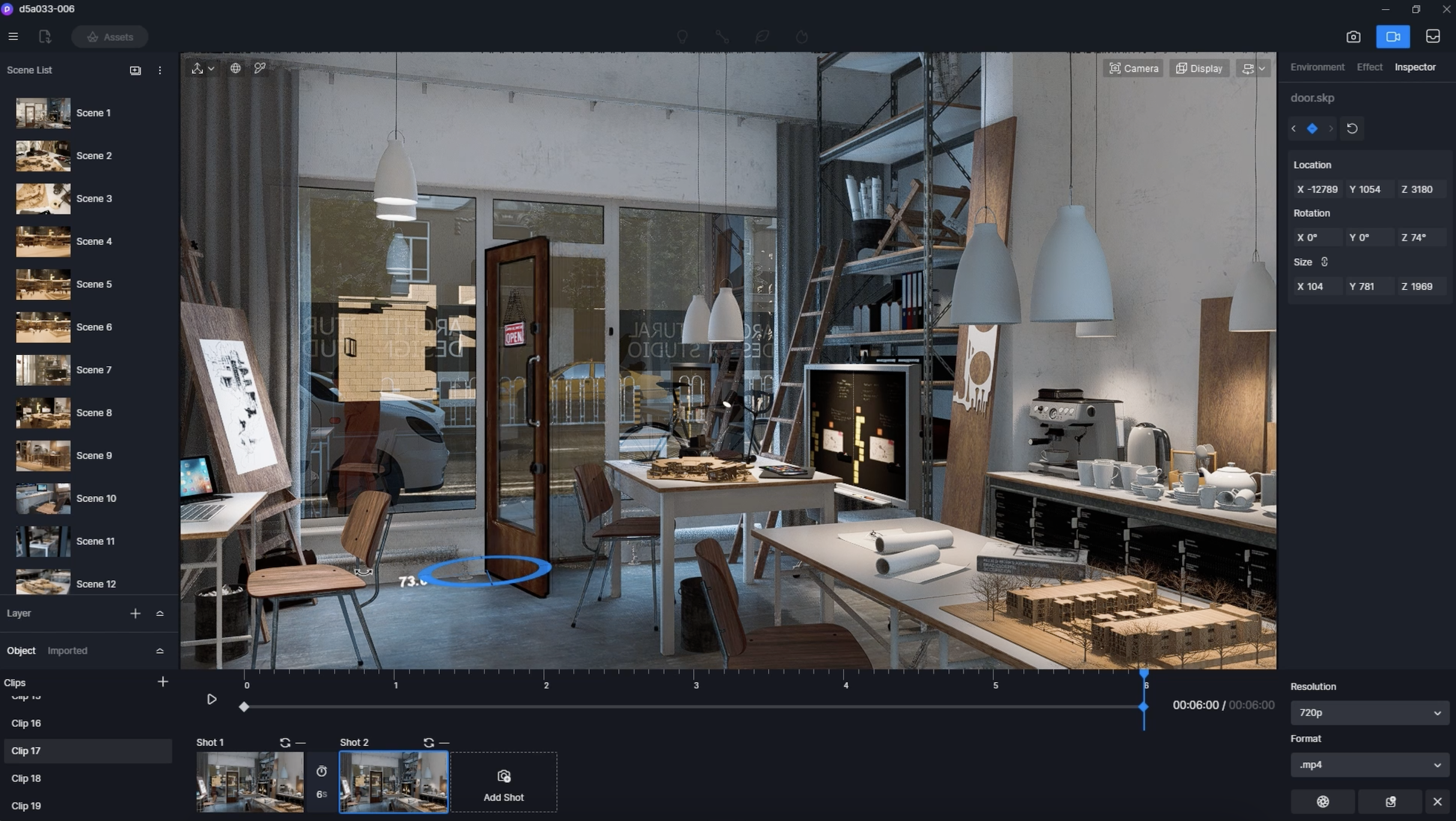
완료되었습니다! 이것이 D5에서 "Sync Pivot"을 사용하여 문 애니메이션을 만드는 방법입니다.
애니메이션 관람차/시계 바늘 만드는 방법
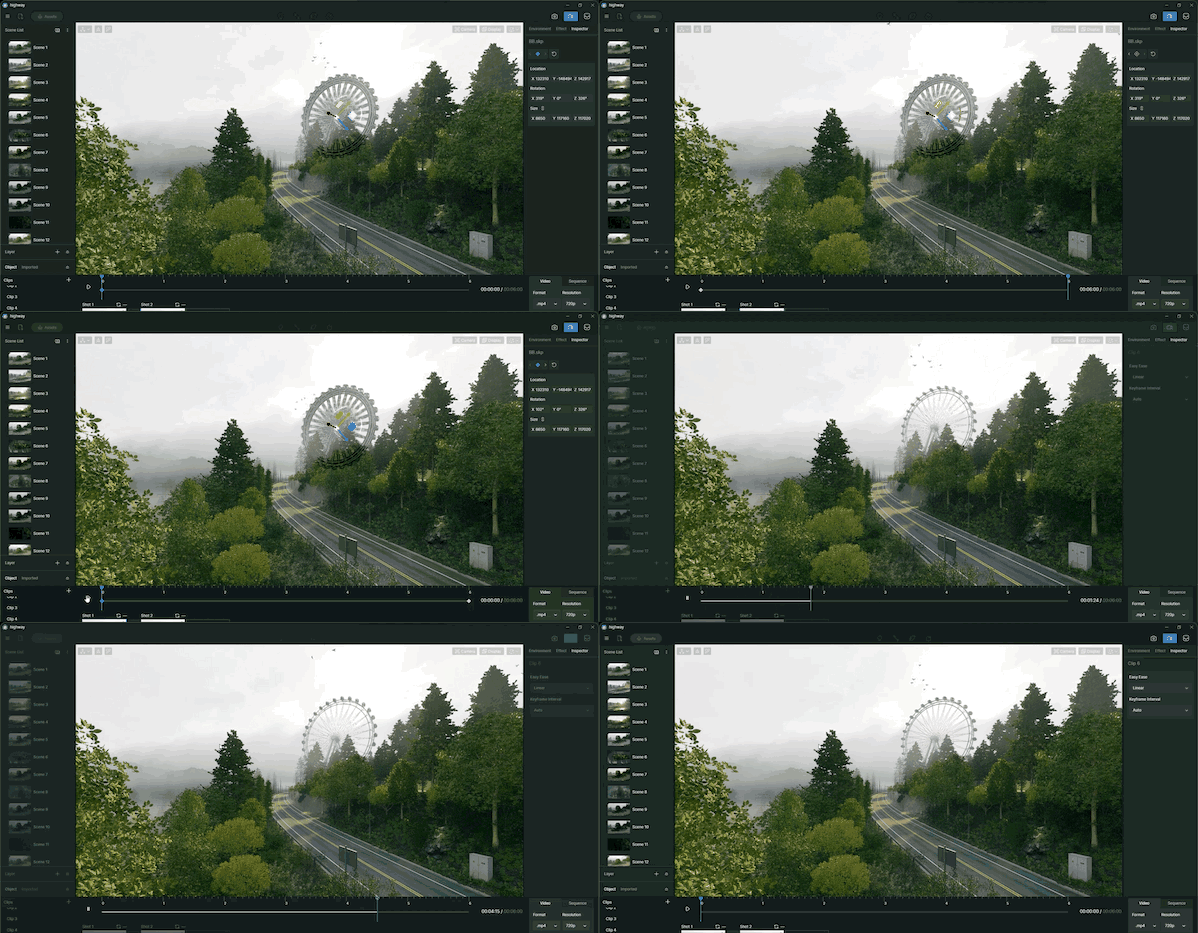
관람차 애니메이션을 만들기 전에 먼저 로컬 좌표계 단축키로 Alt + `. 로컬 좌표는 모델 자체의 독립적인 좌표계로, 월드 좌표처럼 회전 각도에 제한이 없기 때문에 회전하는 원을 훨씬 쉽게 만들 수 있습니다.
첫 번째 샷에서 관람차의 시작 키프레임을 설정한 후, 회전시키고 다른 샷을 저장하세요. 재생 버튼을 클릭하면 애니메이션이 완성됩니다.
 English
 Español
 Français
 한국어
한국어 日本語
日本語