
辜昕昕、長年の D5 Render Revitのユーザーである彼は、あるBIMカンファレンスに登壇し、建築事務所のBIMマネージャーとしてD5に移行した理由や、AECワークフローにおいてD5 Renderがどのようにビジネスの成長に貢献したかについて語ってくれました。
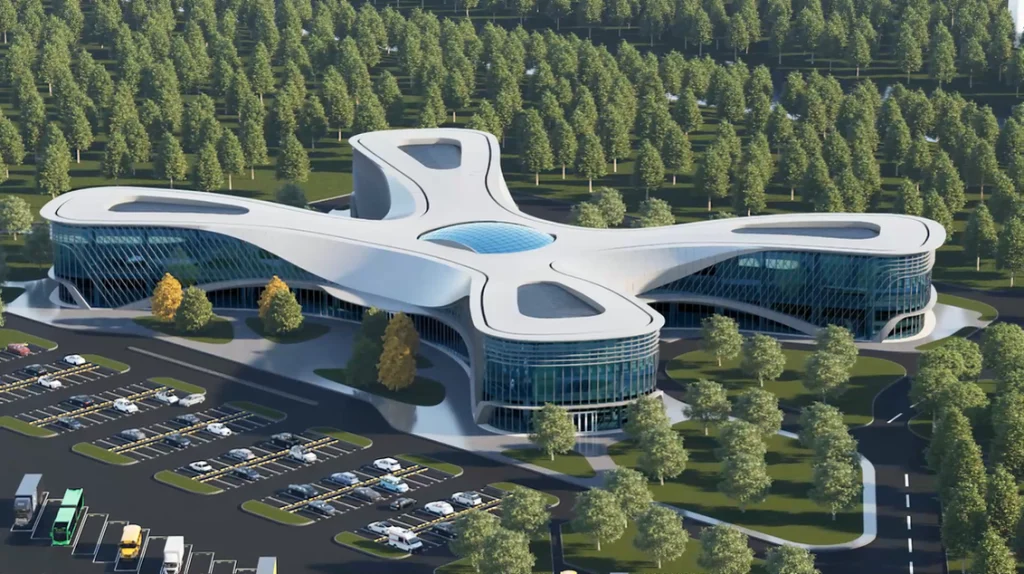
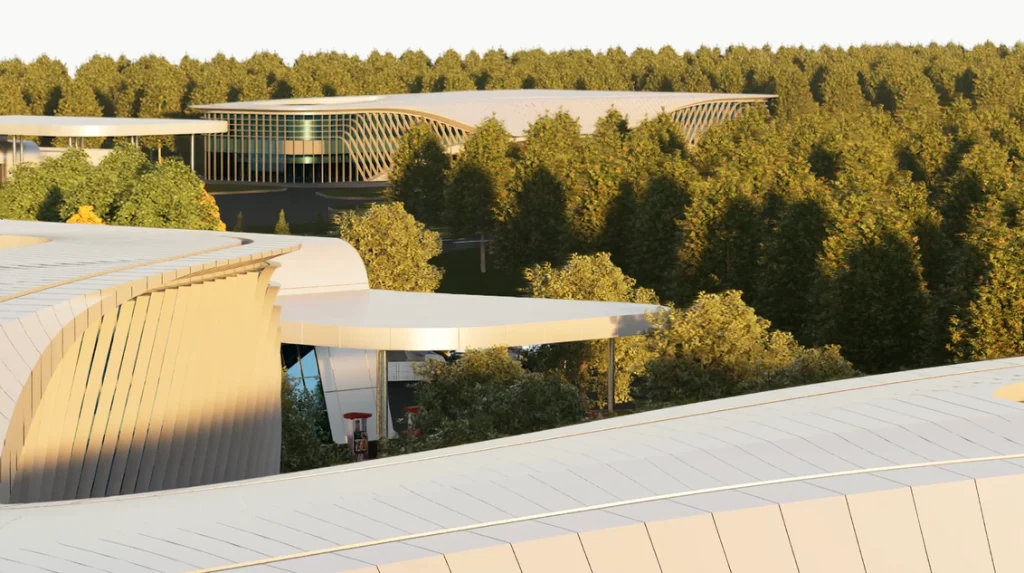
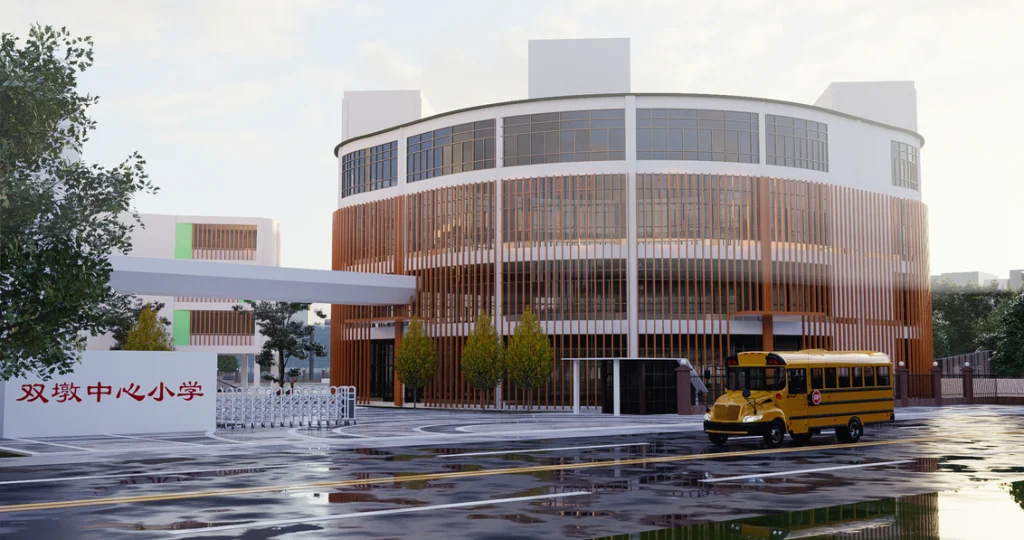
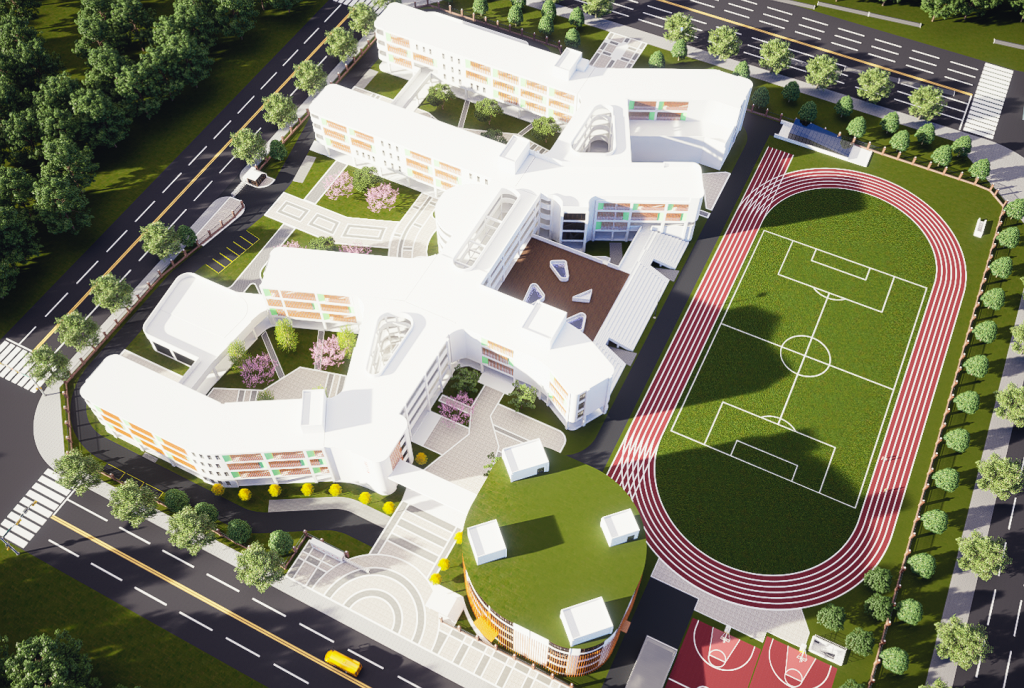
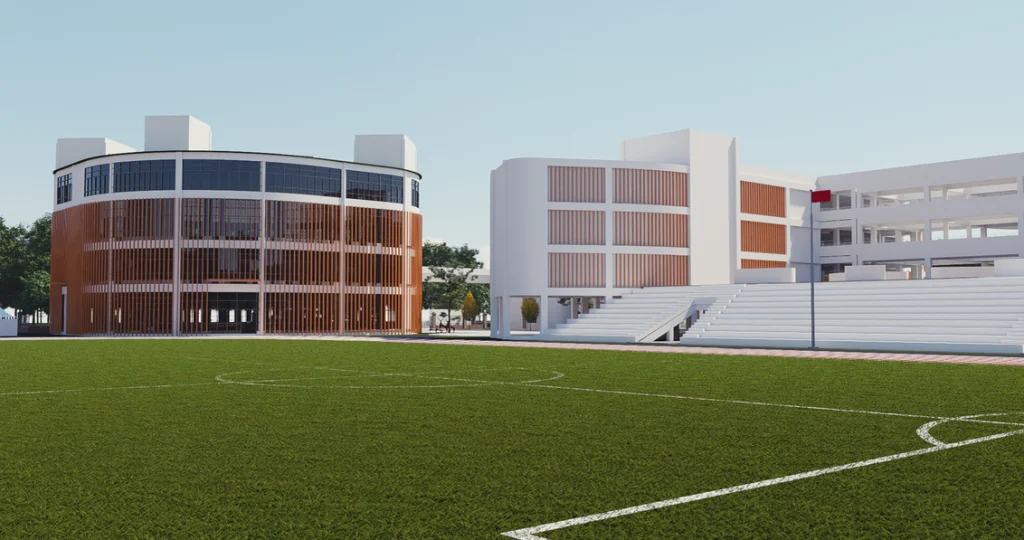
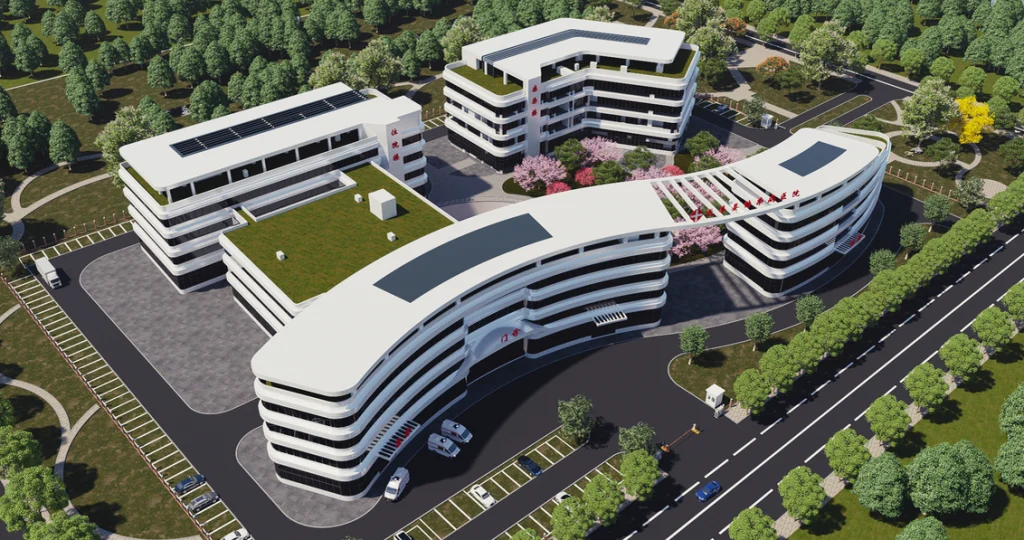
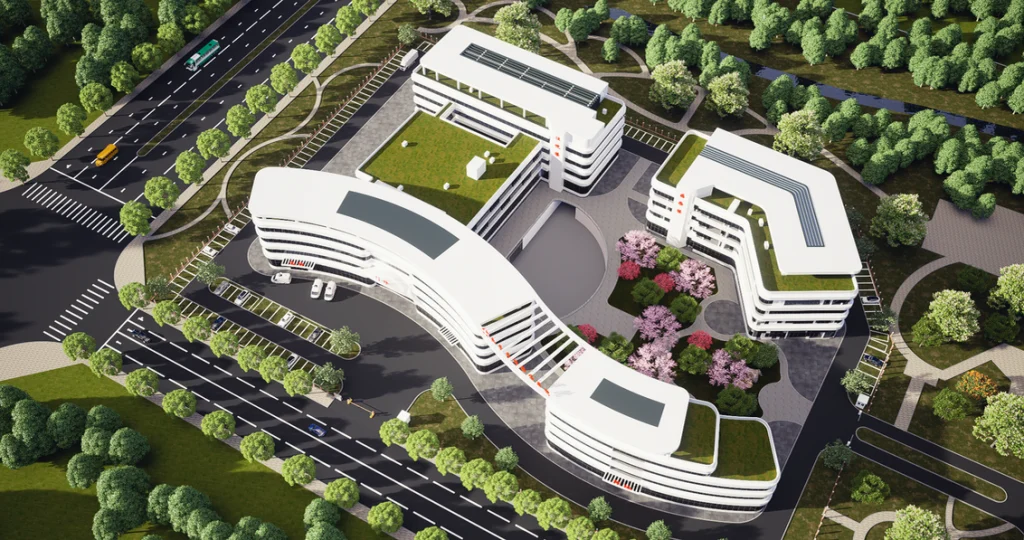
"私は主にモデリングにRevitを使用しており、こちらに切り替えました D5 2019年にこのソフトウェアを発見して以来、レンダリングのために使用しています。新しいBIMワークフローは、あらゆる種類のプロジェクトで実用化されました。
工業団地、公共施設、老人ホーム、商業物件、ショッピングモール、地下鉄など"
なぜD5 Renderを選ぶべきなのでしょうか?
BIM専門家にとっての使いやすさ
他のツールと同様に フライ ナビゲーション モード ~を移動するために WASD キーは慣れやすいべきです。直感的で使いやすいインターフェース 作る D5 最も楽しく仕事のできるソフトウェアの一つです。
統合ワークフロー
D5には、Revit、Archicad、Rhino、SketchUp、3ds Max、Cinema 4D、およびBlender用のライブシンクプラグインが用意されており、お気に入りのCAD/BIMソリューションを使い続けることができます。RevitとD5のワークフローは、特にスムーズかつ強力です。詳細についてはこちらをご覧ください ブログ.
無料ダウンロード可能なアセット
D5 Render 外観、内観、ランドスケープなど、あらゆるタイプのシーン向けのアセットのほぼすべてのカテゴリをカバーしています。BIMプロジェクトで特に役立つ建築部品、建設車両、建設標識などのアセットも見つけることができます。D5のローカルアセットライブラリを使用すると、NASストレージの場所を設定することで、建築家はチームとアセットコレクションを共有でき、建設業界の企業やスタジオにとって便利です。

後処理
BIMの専門家は通常、ポストプロダクションを扱う必要はありませんが、レンダリングをより細かく制御できるのは常に良いことです。 D5 提供する 組み込みポストプロセスパネル 露出、コントラスト、ホワイトバランス、ブルーム、ビネット、色収差、彩度などの基本パラメータを簡単に調整できます。スライダーを動かしてシーンの変化をリアルタイムで確認することで、レンダリングソフトウェア内でのポストプロセッシングがいかに簡単か驚くことでしょう。
アニメーション
D5のキーフレームは、様々な既製アセット、特にアニメーションする人物と組み合わせると魔法のように機能します。最も重要なのは、エクスポート時間が素晴らしいことです!建築アニメーションビデオが数分でエクスポートできるなんて信じがたいです。
BIMワークフローでD5 Renderをどのように活用するか?
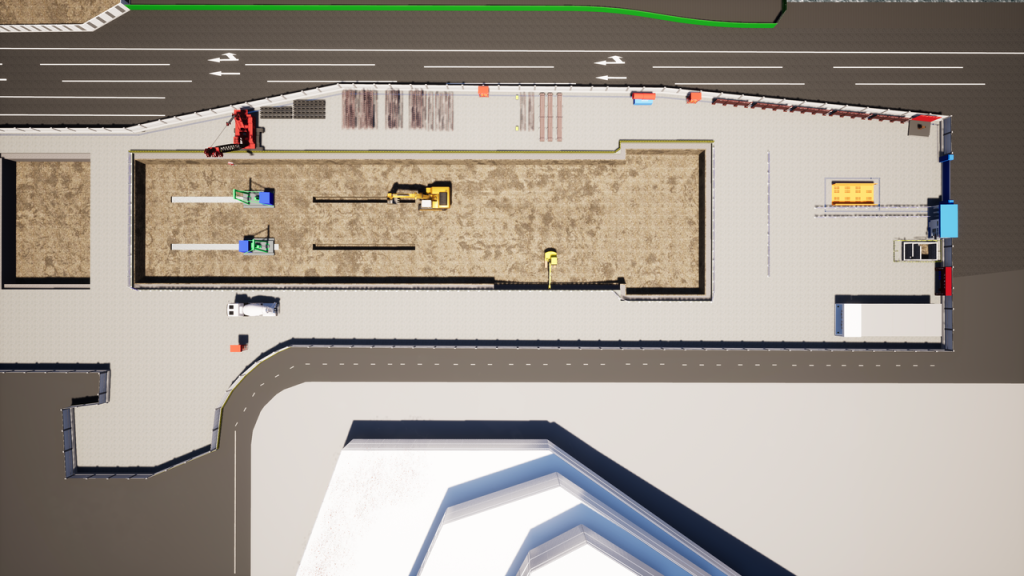
1. Revit:Revitファミリーを配置し、点群データをインポートする
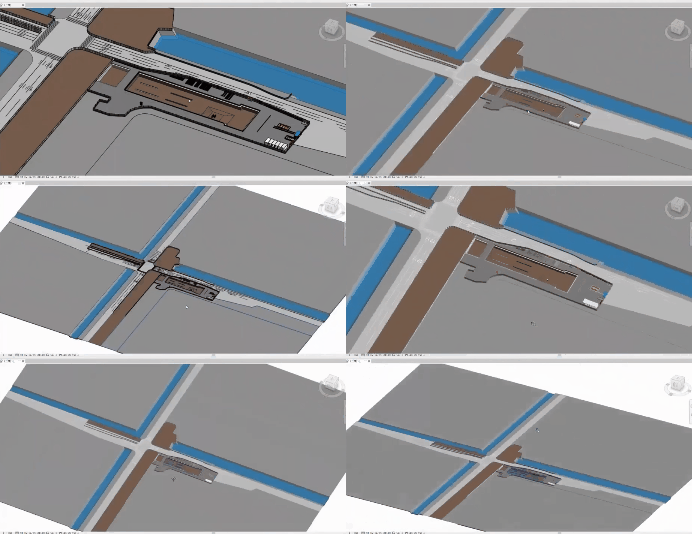
2. Revit から D5 へ:D5 Renderimport から必要なモデルをライブシンクする
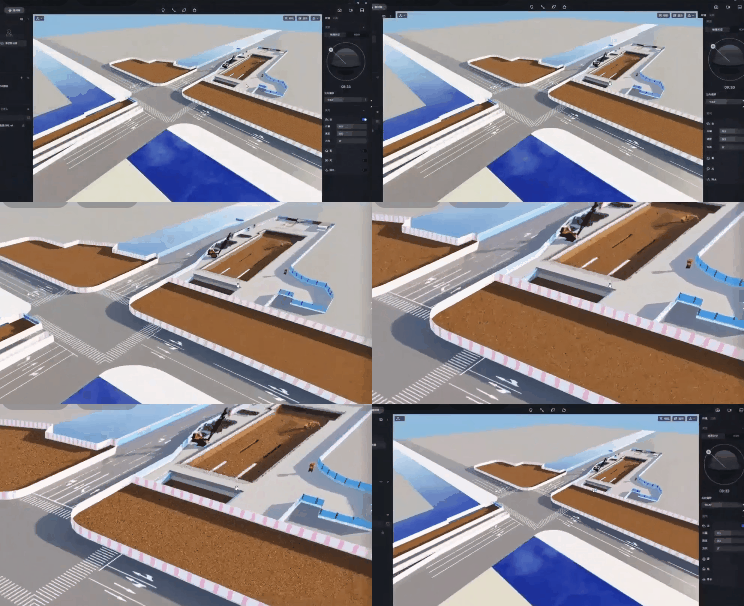
3. D5 Render:シーンにモデルを追加し、環境を調整し、アニメーションを作成し、レンダリングを行う
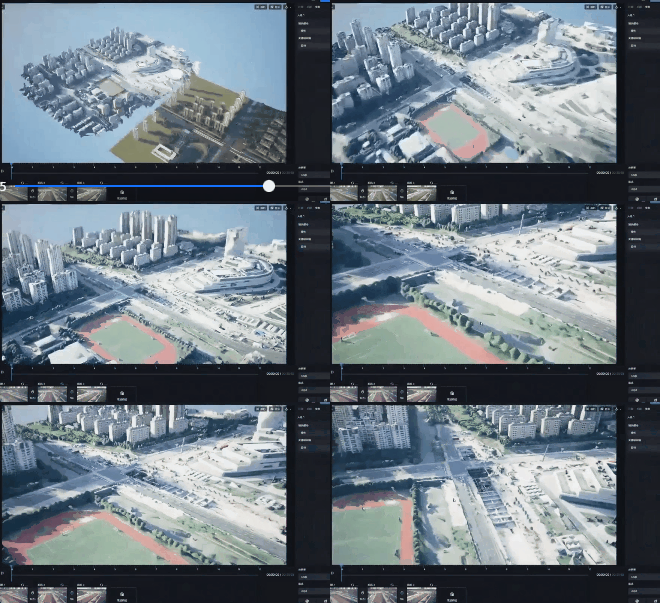
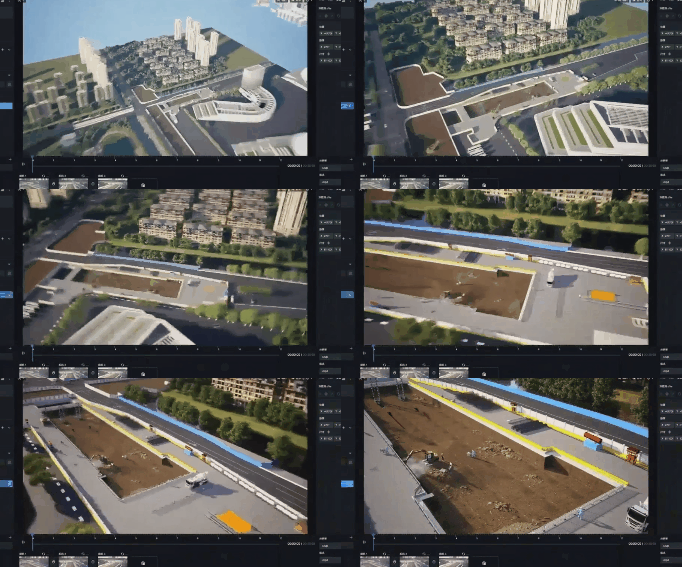
4. D5 Renderにおける調整
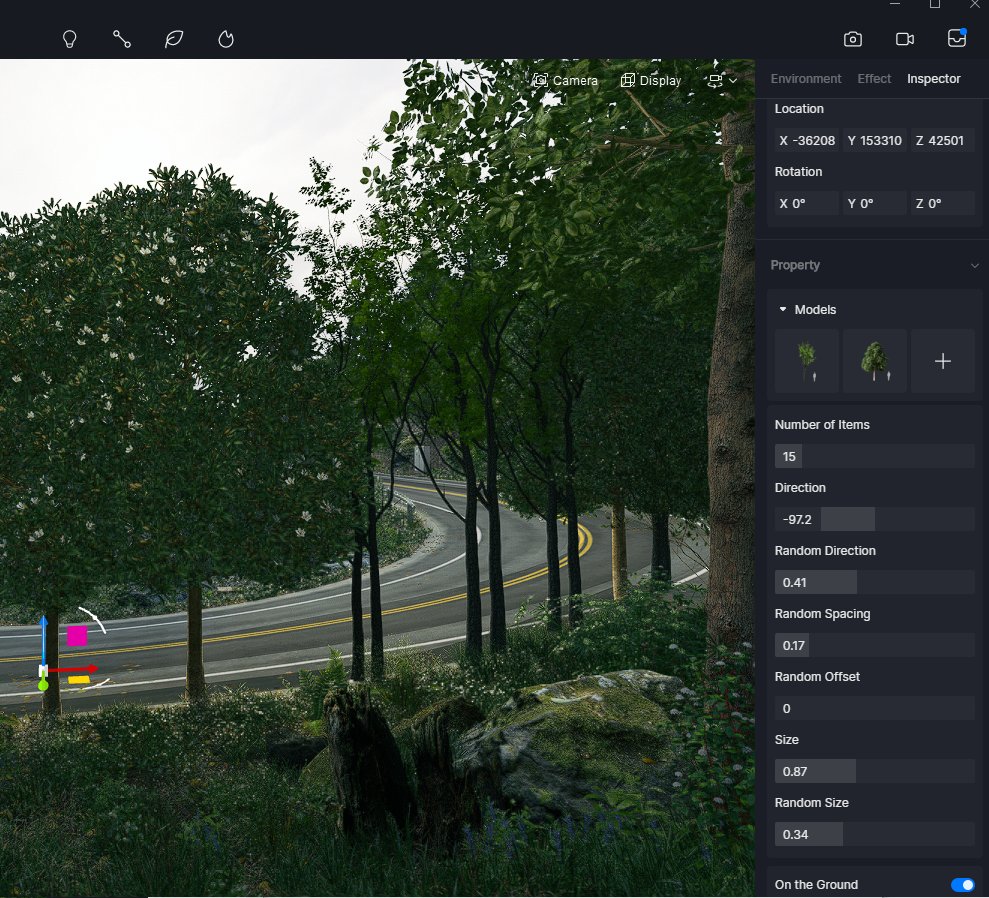
1️⃣ 植物ブラシ/スキャッター/パスツールを使用して、複数の植物アセットをシーンにすばやく追加できます。一つずつ配置する必要はなく、それは本当にイライラさせられます。例えば、ブラシツールを使用しています。ルートを描き、その上に生やす植物を選択するだけです。インスペクターパネルでは、 アイテム数、方向、ランダム方向、ランダム間隔、サイズ そして、お好みの他の多くのパラメーターも。このようにして、植生のパスをカスタマイズし、繰り返しを回避できます。
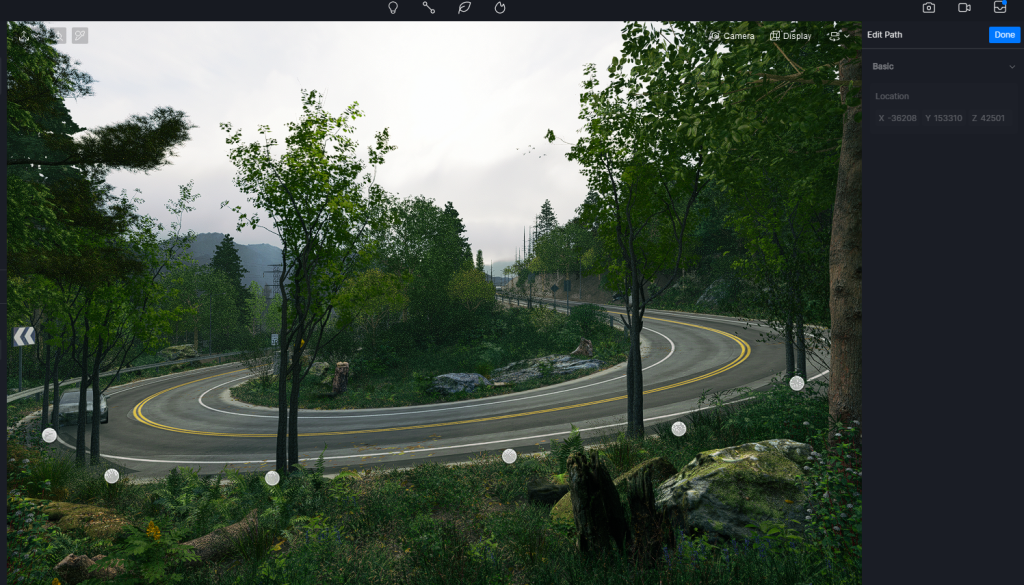
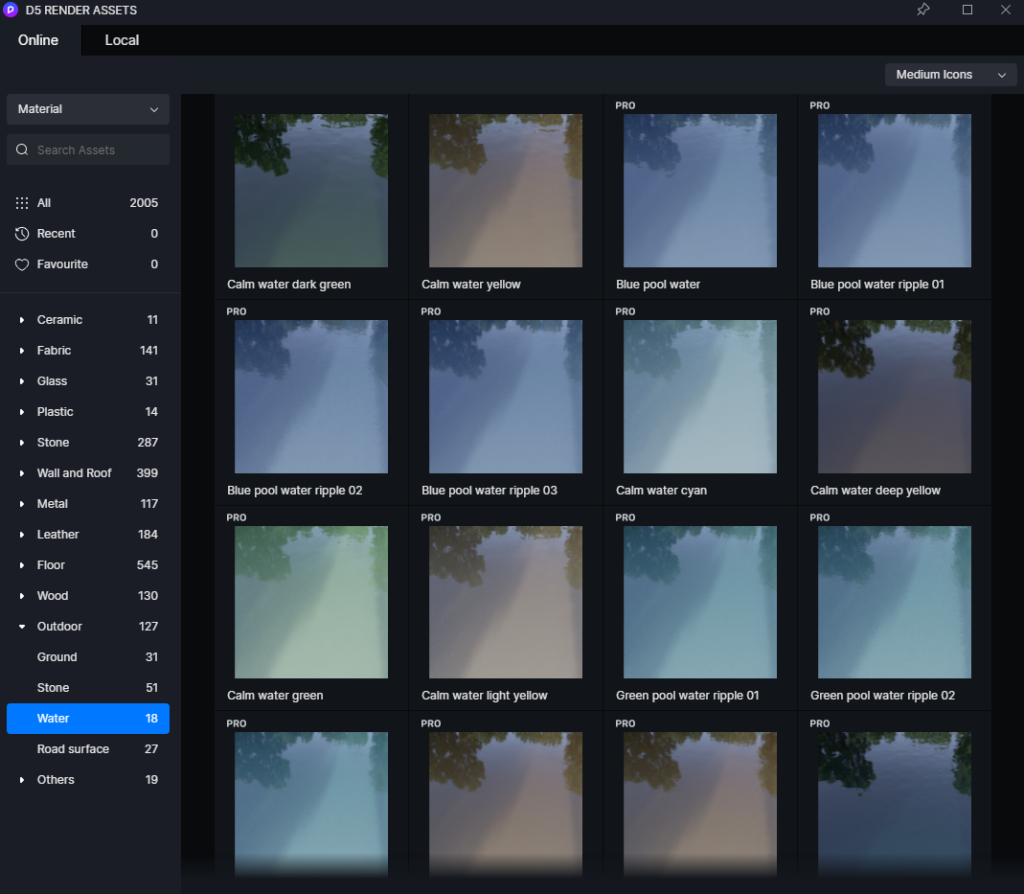
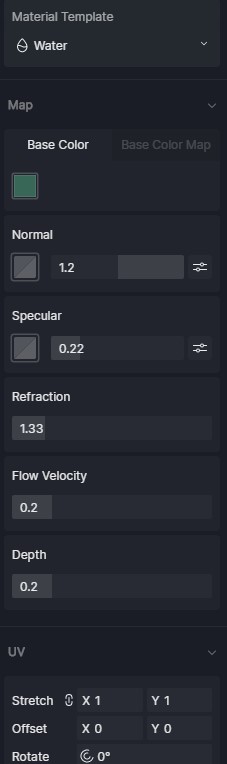
2️⃣ マテリアル:より詳細でリアルなレンダリングのために、マテリアルを調整することを忘れないでください。 D5, 、ショートカットキー「i」を押し続けてカーソルをマテリアルピッカーに変え、サーフェスをクリックして右側のサイドバーでそのマテリアルを編集します。水のマテリアルを例に挙げると、D5マテリアルライブラリ(異なる色、 揺らぎあり/揺らぎなし)、または右側のマテリアル編集パネルで直接マテリアルをプリセットの「ウォーターテンプレート」に変更することもできます。 ベースカラー、ノーマル、屈折、流速、深度 さらに多くのパラメータが調整可能です。
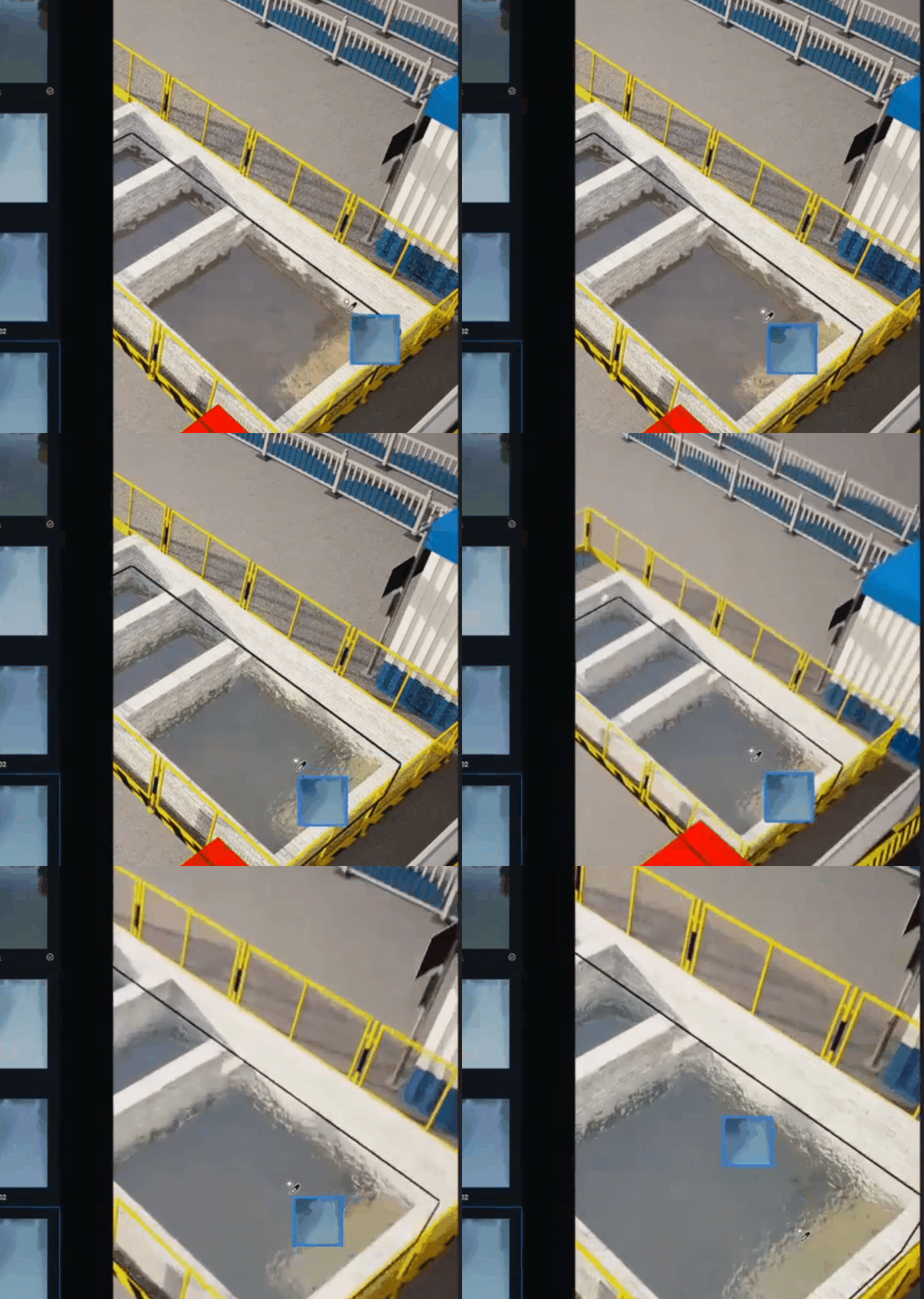
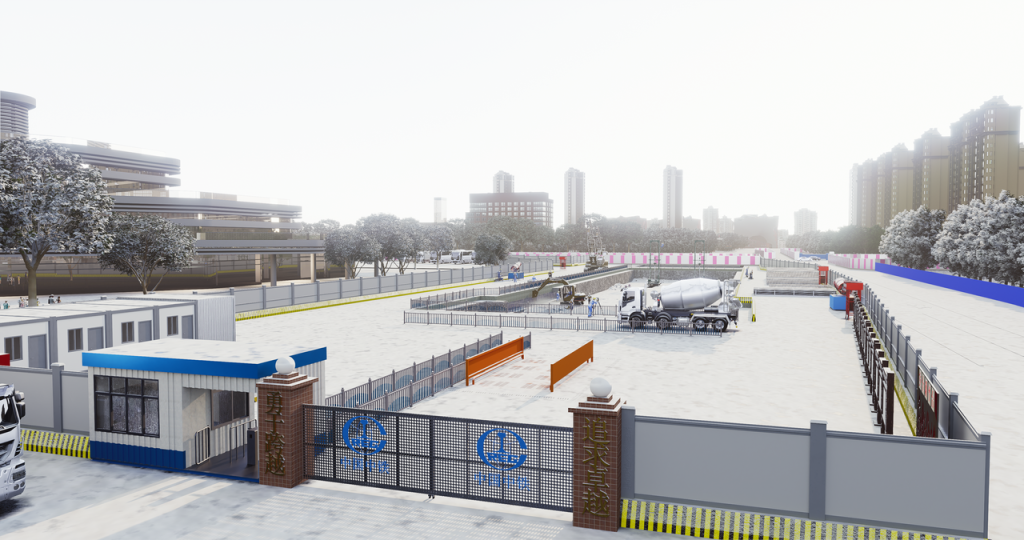
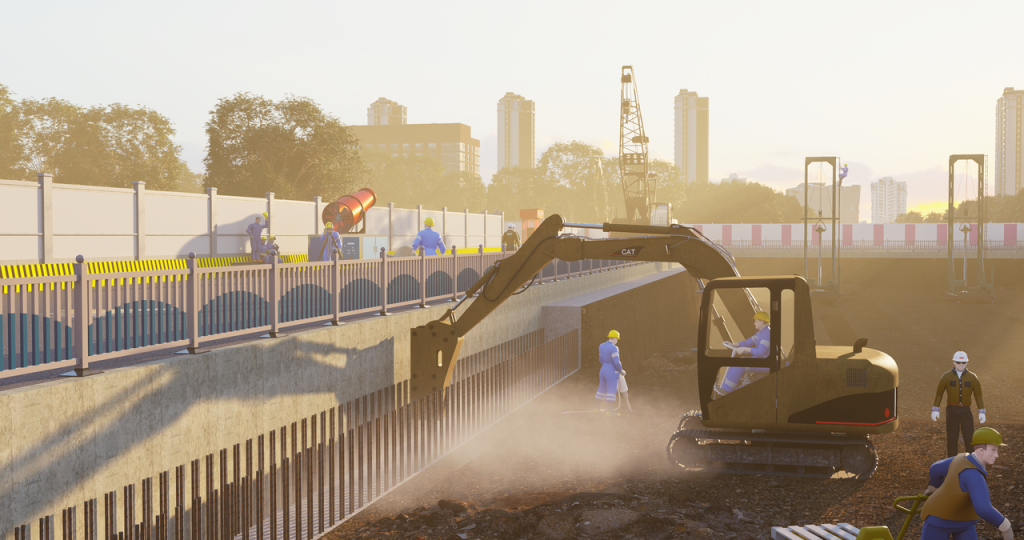
この建設現場のシーンでは、D5ライブラリの波打つ水のマテリアルを沈殿池に適用しました。ご覧の通り、流体は透明で滑らかに流れており、プレビュー段階でも見栄えがしています。
3️⃣ モデル:シーンに適切なモデルを配置するには、Revitのファミリーをインポートするか、D5モデルライブラリから直接アセットを使用します。もう一つの利点は、 D5 設定できるのが ローカルアセットライブラリ Revit/BIMのバーチャルショールームと同様に、後での利用に備えて資産を保存・管理するためです。
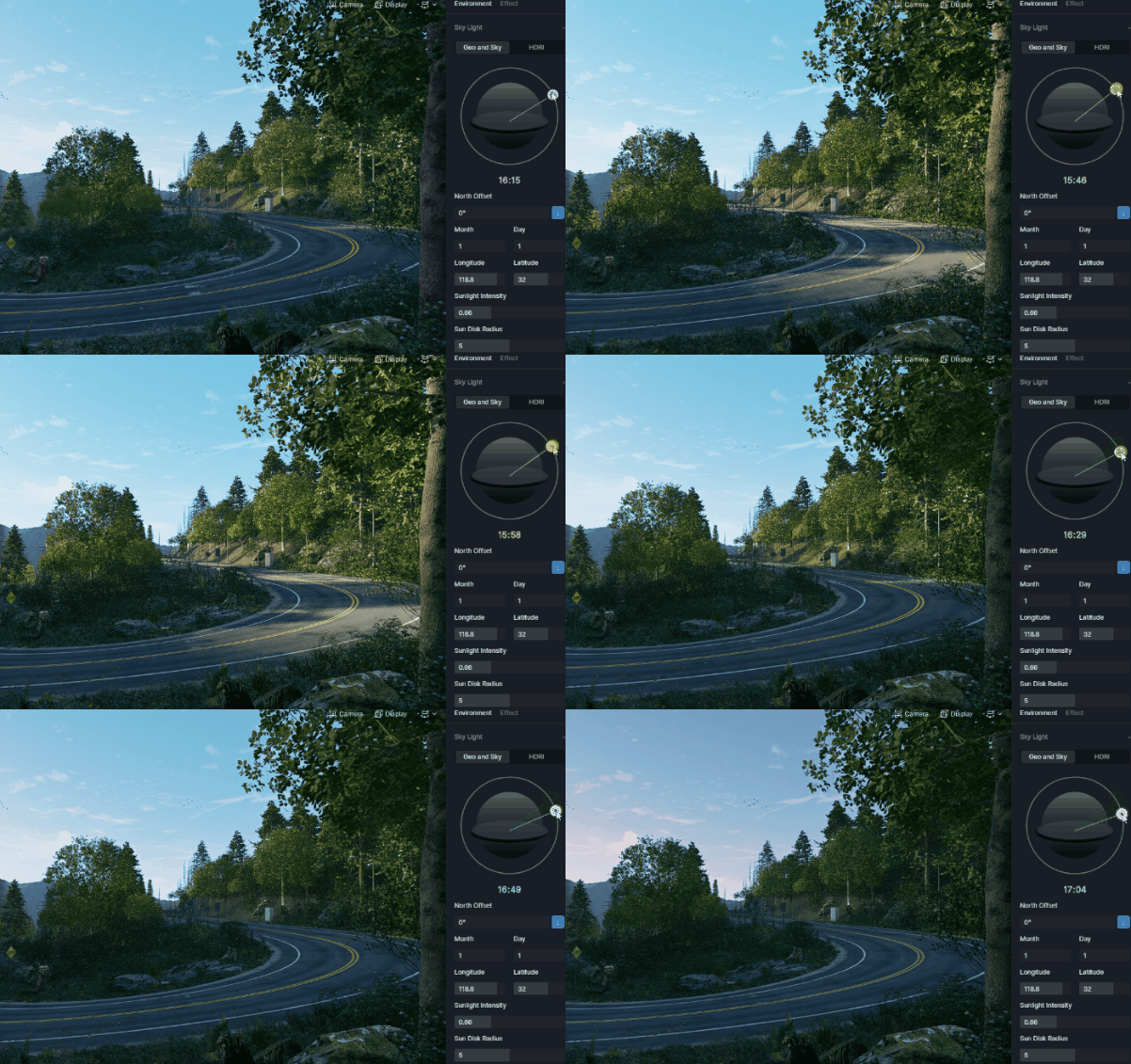
4️⃣ 環境 全体的な照明環境を設定するには、右側の環境パネルでジオ&スカイまたはHDRIシステムを使用して調整できます。
ジオ&スカイ: 時計のようなパネルを特定の時刻までドラッグするだけで、D5は 実際の照明条件をシミュレートする 対応しています。北オフセット、経度、緯度、太陽光強度、太陽円盤半径の調整が可能です。
エッチディーアールアイ時間帯や天候(部分的に曇り/薄曇り/晴れ、早朝/昼間/夕暮れ、日の出/日の入り、純白)に応じたプリセットHDRI。インポートも可能 カスタムHDRIファイル Polyhavenのようなアセットサイトから.
5に切り替えて 組み込み天気 システム ワンクリック雨、雪、雲、霧、そして風。

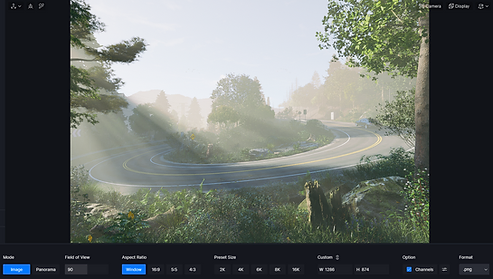
5️⃣ 出力エクスポートする前の最後のステップとして image/video/panorama, 、プレビュービューポートの下にあるバーを参照してください。解像度やその他の設定は必要に応じてそのままにしてください。チャンネルエクスポートには以下が含まれます: マテリアルID, アンビエントオクルージョン, RTリフレクション, アルファマスク, トランスミッションマスク. 必要なものはドロップダウンメニューで確認できます。
Twinmotion 対 D5 Render
私の意見としては、私が得られるエフェクトの方が好みです D5 Render. シーンはより詳細で雰囲気があります。 リアルでの劇的な向上 を持つ。 光と影, アニメーションパーティクル, そして テクスチャ. リアルタイムレンダリングの体験は私にとって 滑らかで快適: プレビューは鮮明で、素材も豊富、エクスポートも高速です。私はよく入札案件を担当していますが、D5のおかげで、現場で働く私たちにとって、コミュニケーションやプロジェクトの調整が格段に円滑になっています。 建設業界, 、間違いなく 理想のソフトウェア 私に.
 English
 Español
 Français
 한국어
한국어 日本語
日本語