
Blenderは、オープンソースで広く利用されている多目的3Dグラフィックスツールです。コンセプト検討、モデリング、可視化を簡単かつ迅速に行えるため、建築ビジュアライゼーションの分野においても強力なツールとなっています。しかし、万能な3DツールであるBlenderは、建築ビジュアライゼーションにおいて必ずしも最適な選択肢とは限りません。
建築ビジュアライゼーションで広く使われている効果のようなものを達成するために 雪/雨/雲、大規模な植生またはアニメーション化された車両 , しかし、デザイナーはBlenderをより効果的に活用するために、複数のアドオンを必要としています。それでも、彼らは すべて見つかる D5 Render . このリアルタイムレンダリングツールは、Blenderの建築ビジュアライゼーションワークフローに最適なソリューションを提供します。
Livesyncプラグイン「D5 Sync」を活用したBlender-D5ワークフローのご紹介
D5 Syncは、Blenderからモデルやライトを直接同期できるダイレクトリンクプラグインです。 D5 Render . また、これを使えば、手軽に楽しくテクスチャのベイクを行うこともできます。D5 Sync-Blender を使用すれば、Blender でモデリングを行いながら、D5 でプロジェクトを即座に視覚化することができます。
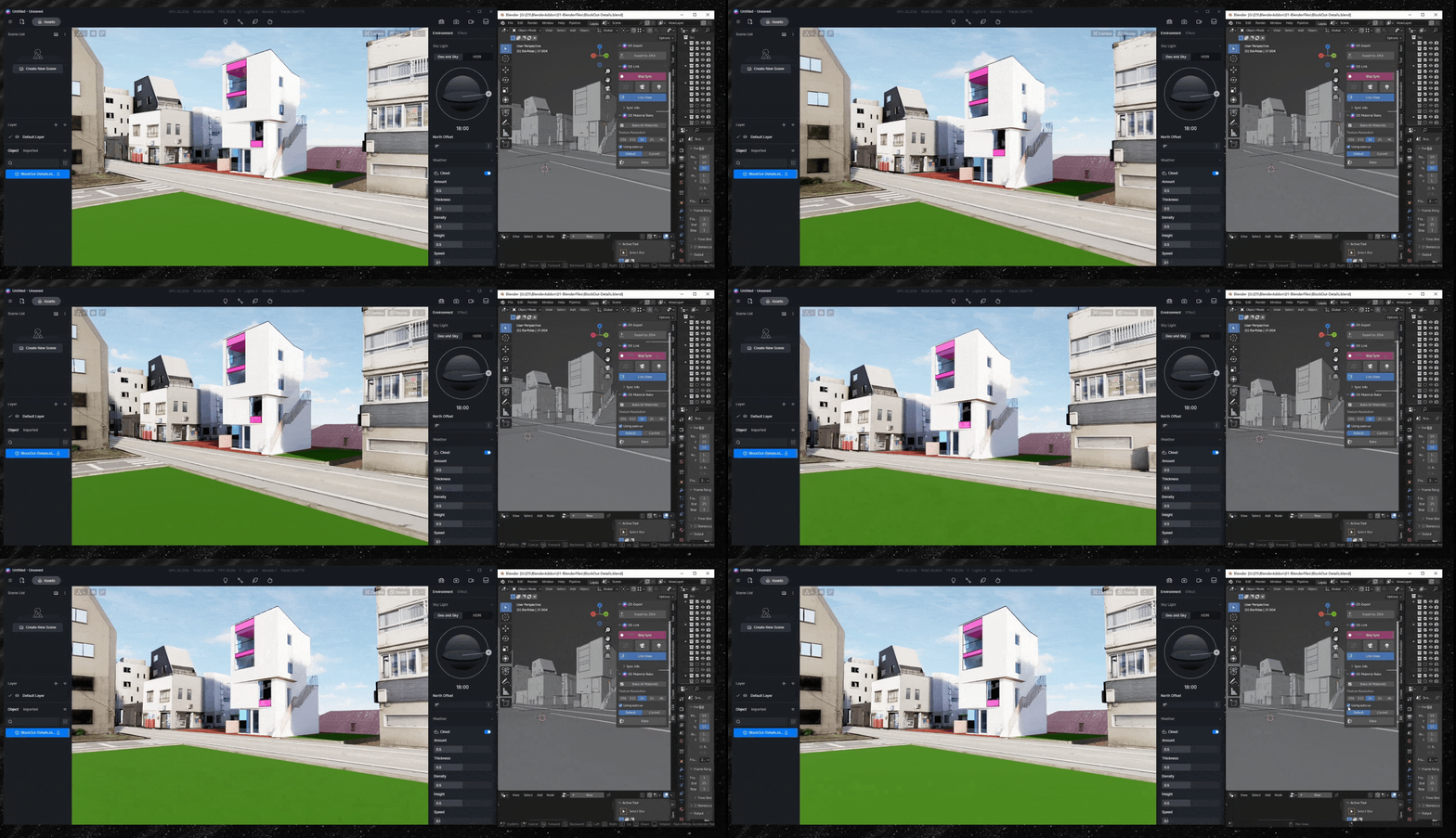
D5 Sync-Blenderは、D5 Export、D5 Link、D5 Material Bakeの3つのコンポーネントで構成されています。
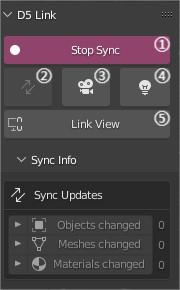
- D5 エクスポート
"「.D5Aにエクスポート」を実行すると、.blendファイルが.d5aファイルとしてエクスポートされ、D5 Renderで直接読み込めるようになります。モデル、マテリアル、ライトがすべて完全に取り込まれます。 D5 .
- D5 リンク
D5リンクを使用すると、モデル、ライト、およびその後の変更内容を、BlenderプロジェクトからD5 Renderへリアルタイムで同期させることができます。
モデルのエクスポート/同期 : モデルとモデルへの変更点を D5 までお送りください。
アップデートを同期 : Blenderのモデル、マテリアル、メッシュに加えられた変更は、D5 Renderですぐに反映させることができます。
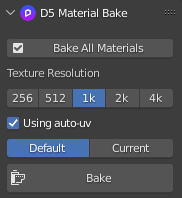
- D5 材料のベーク
異なる解像度ですべてのマテリアルまたは選択したマテリアルをベイクできます。「auto-uvを使用」にチェックを入れると、UVが自動的にマッピングされます。
詳細については、こちらをクリックしてください。 これ 完全なガイドを読むには。

Blender-D5リアルタイムレンダリングワークフローを用いたリアルなブロックの構築
D5 Renderが業務効率化にどのように役立つかをより深くご理解いただくため、ここではBlender-D5のリアルタイムレンダリングワークフローを用いて、リアルなブロックを作成する方法について解説します。
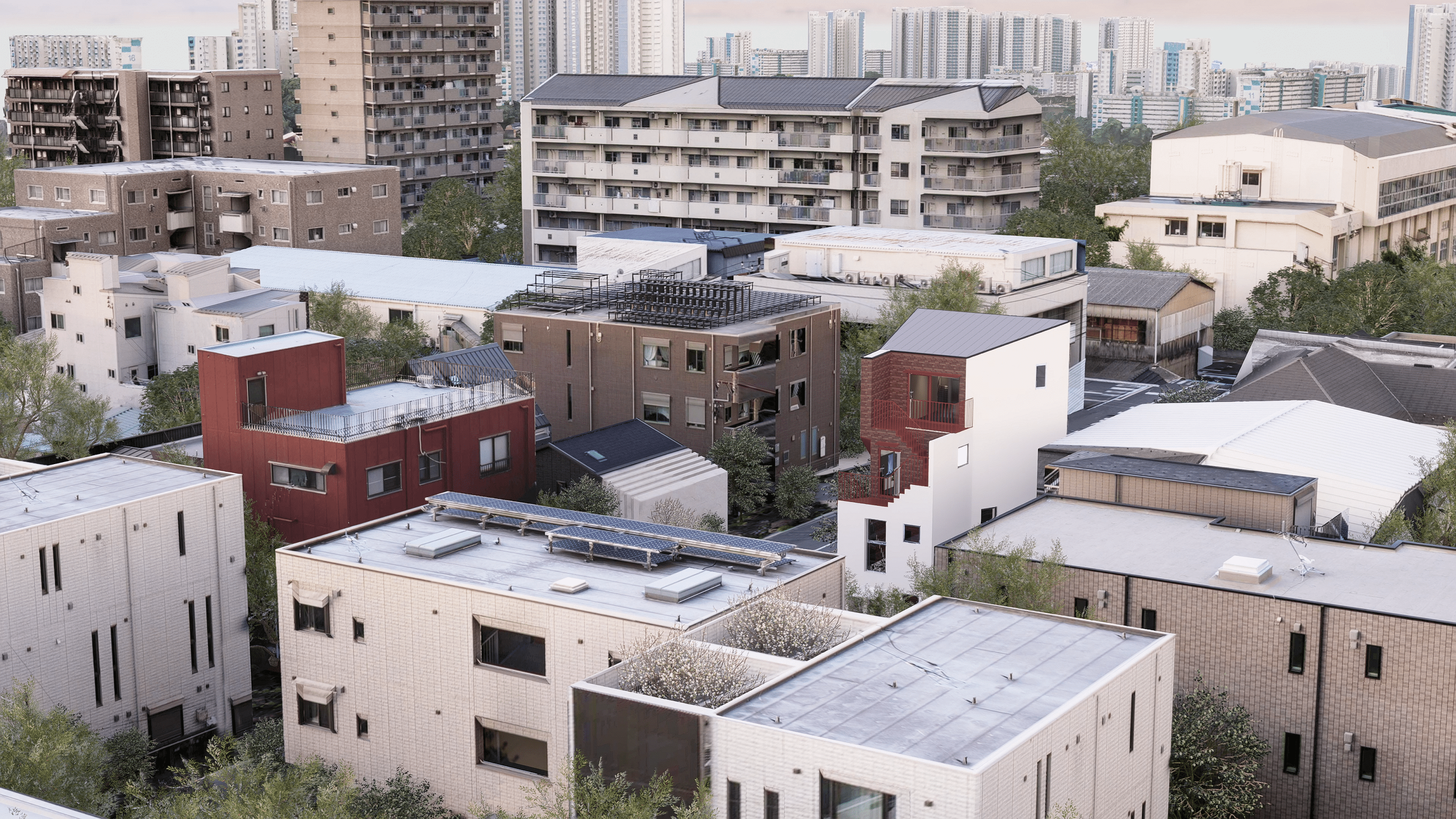
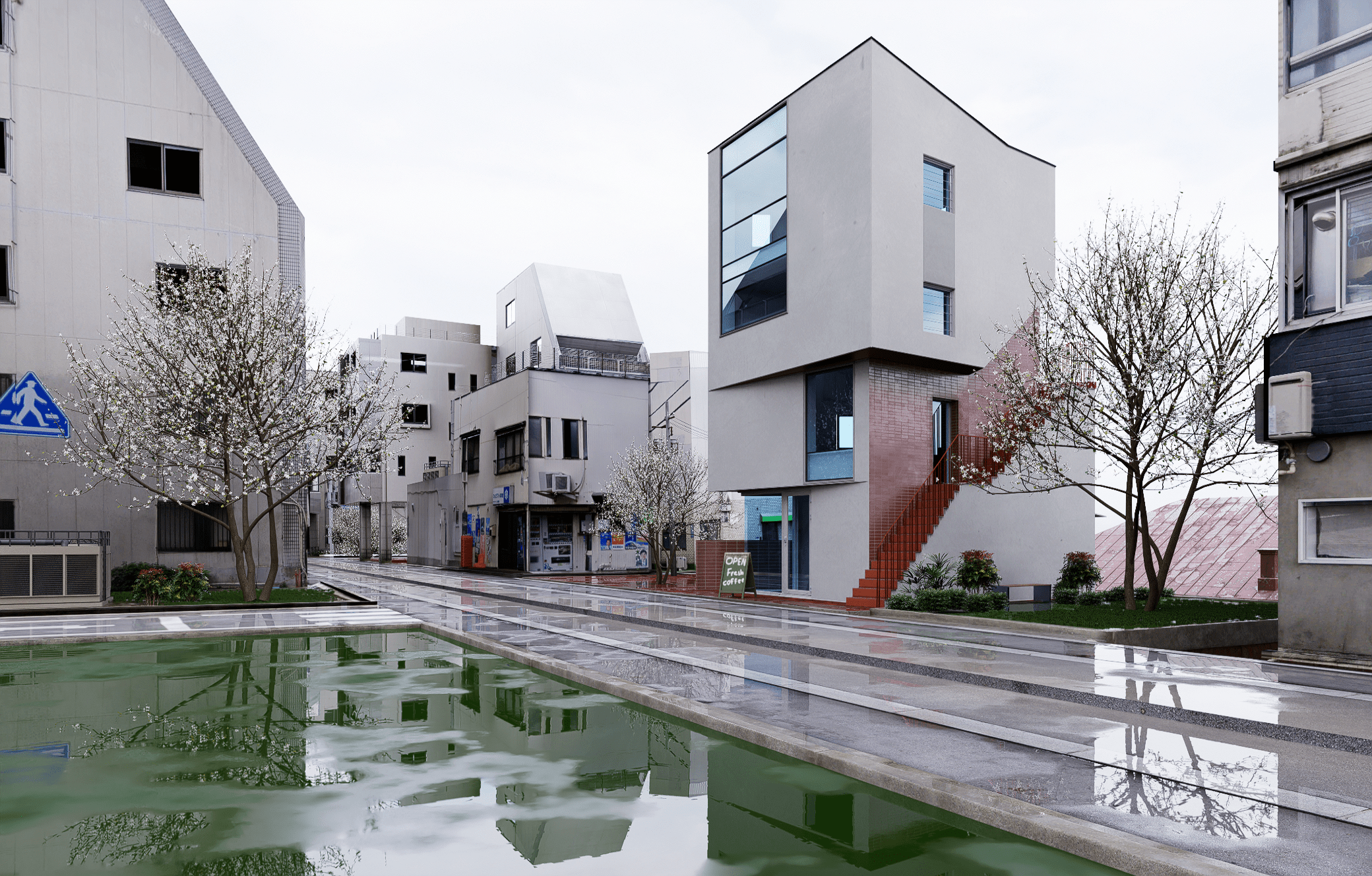
*モデル作成にあたり、韓国ソウルにあるレッドホールの情報を参照しました。
1. BlenderのプロジェクトをD5 Renderに送信してください
まずは、Blenderのモデルを確認し、モデル、ライト、ベイク済みマテリアルをD5 Renderに同期させてください。その後、Blenderで行った変更も、 D5 Render .
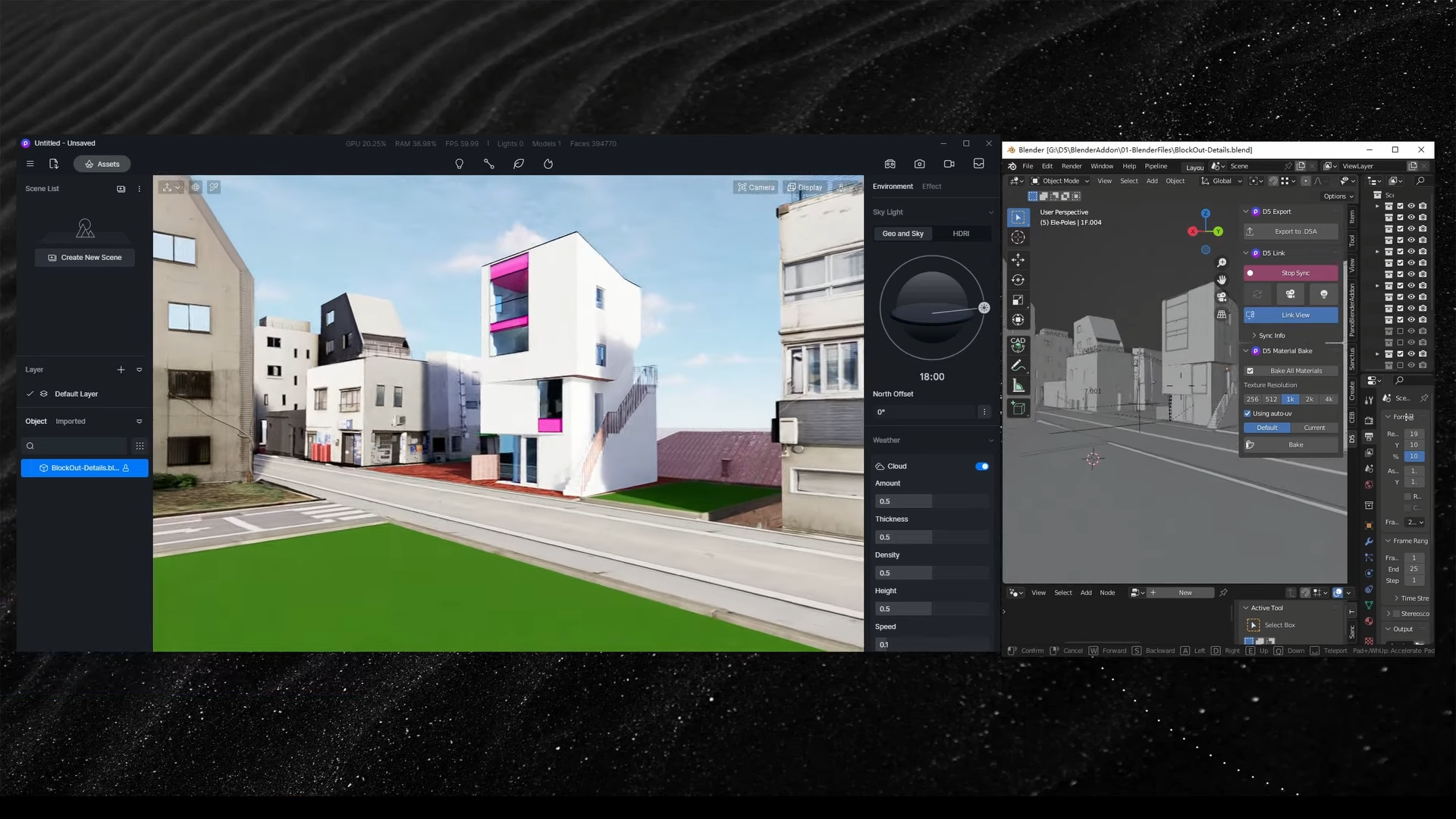
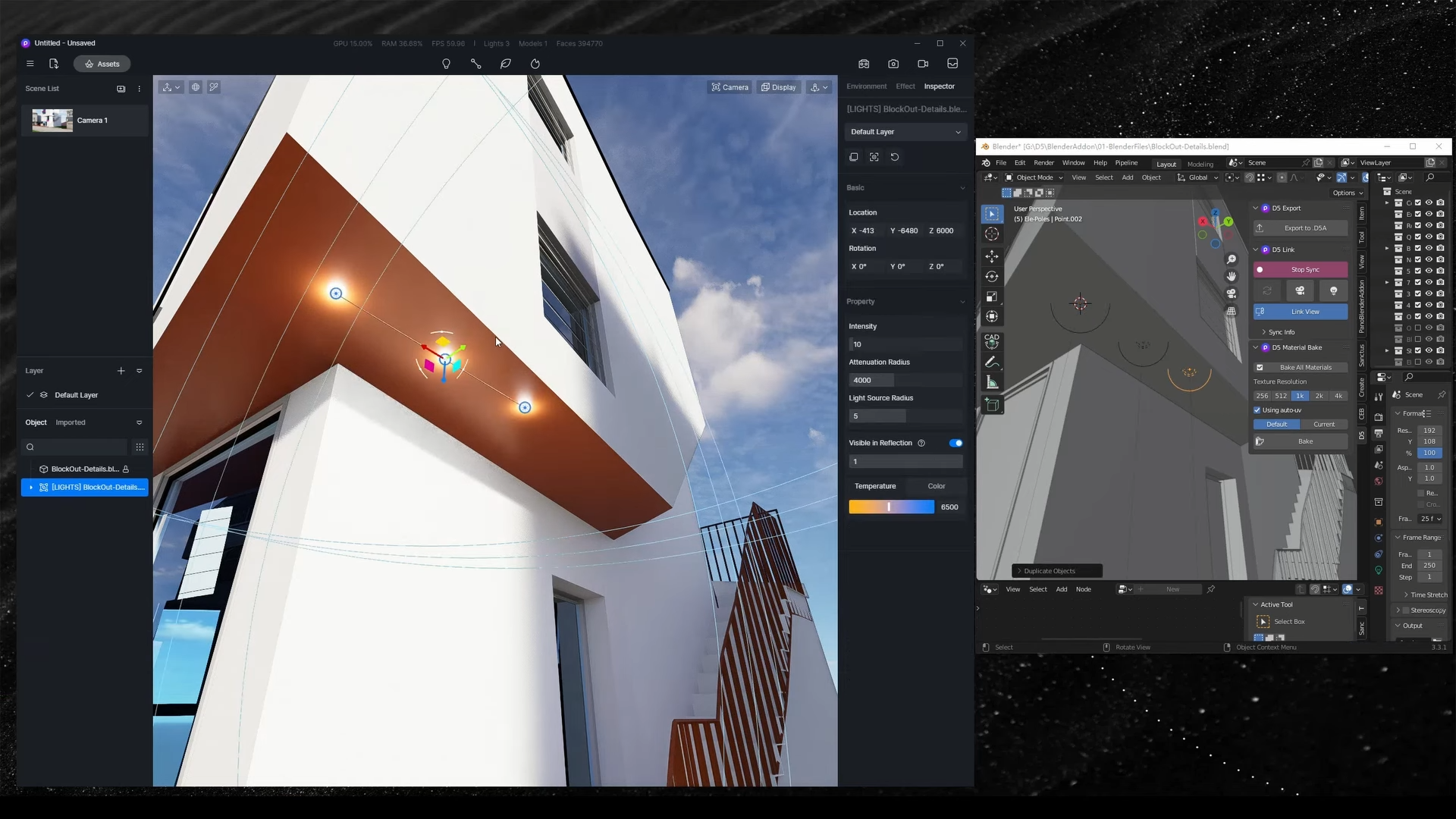
カーブノードで作成されたモデルを同期するには、あらかじめBlenderでカーブノードモデルをメッシュノードモデルに変換する必要があります。
2. 雰囲気のある環境を作成する
ここでは、雨上がりのように、灰色がかった街の雰囲気を求めています。
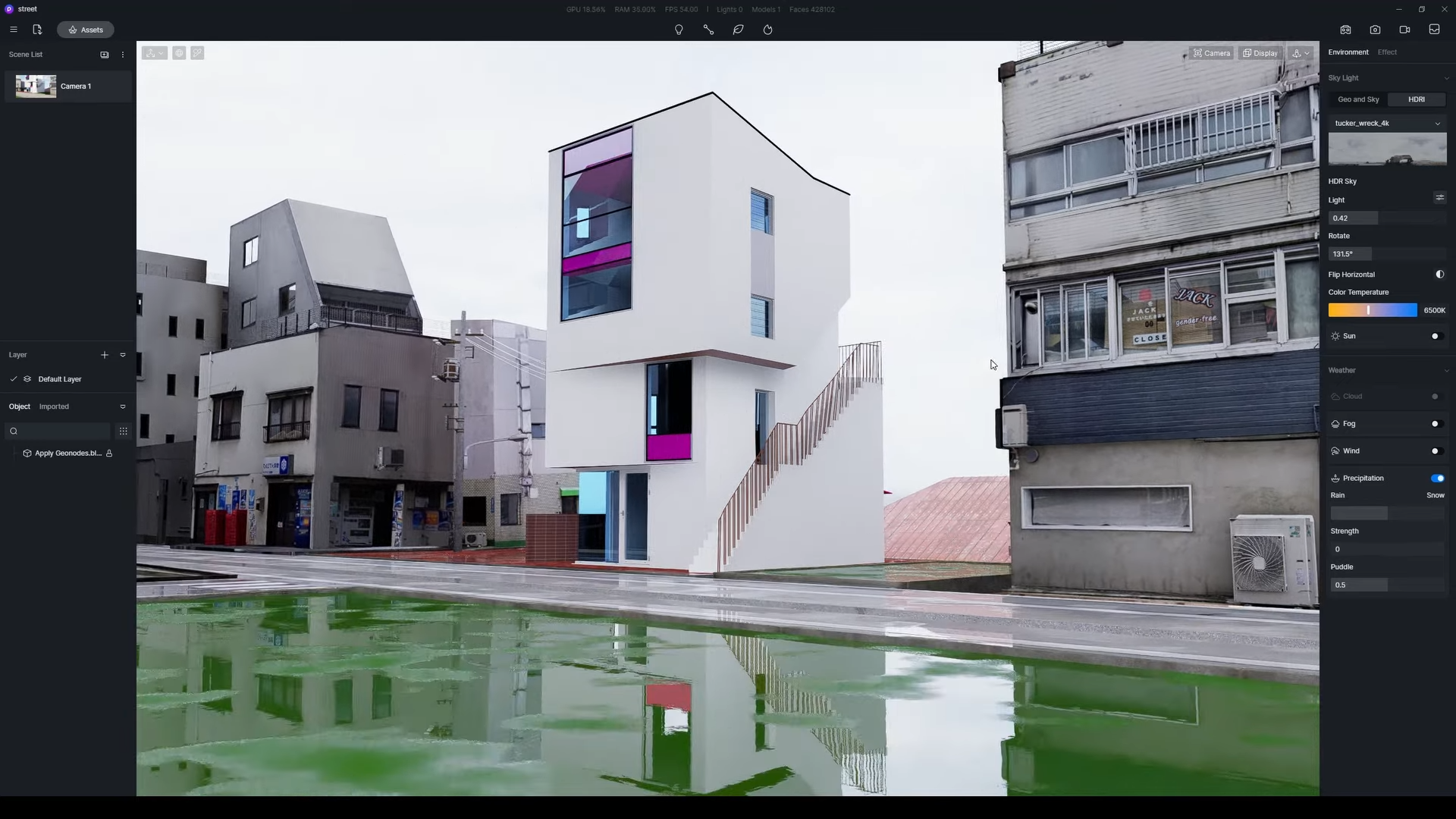
空は少し灰色にする必要があるため、あなたはそれを使用できます 内蔵の曇り空HDRI または、独自のものをインポートして雰囲気を表現しましょう。ライトの強度を少し下げるのを忘れずに。
とても簡単です。 道路に水たまりを作る D5では、「環境」>「天気」を選択してください。「降水」をオンにし、「雨の強さ」を0に設定します。これで水たまりが表示されます。
霧、雪、雲などの他の天候が必要な場合は、D5の天候システムにアクセスすれば、期待を裏切られることはありません。
3. 素材を簡単に編集
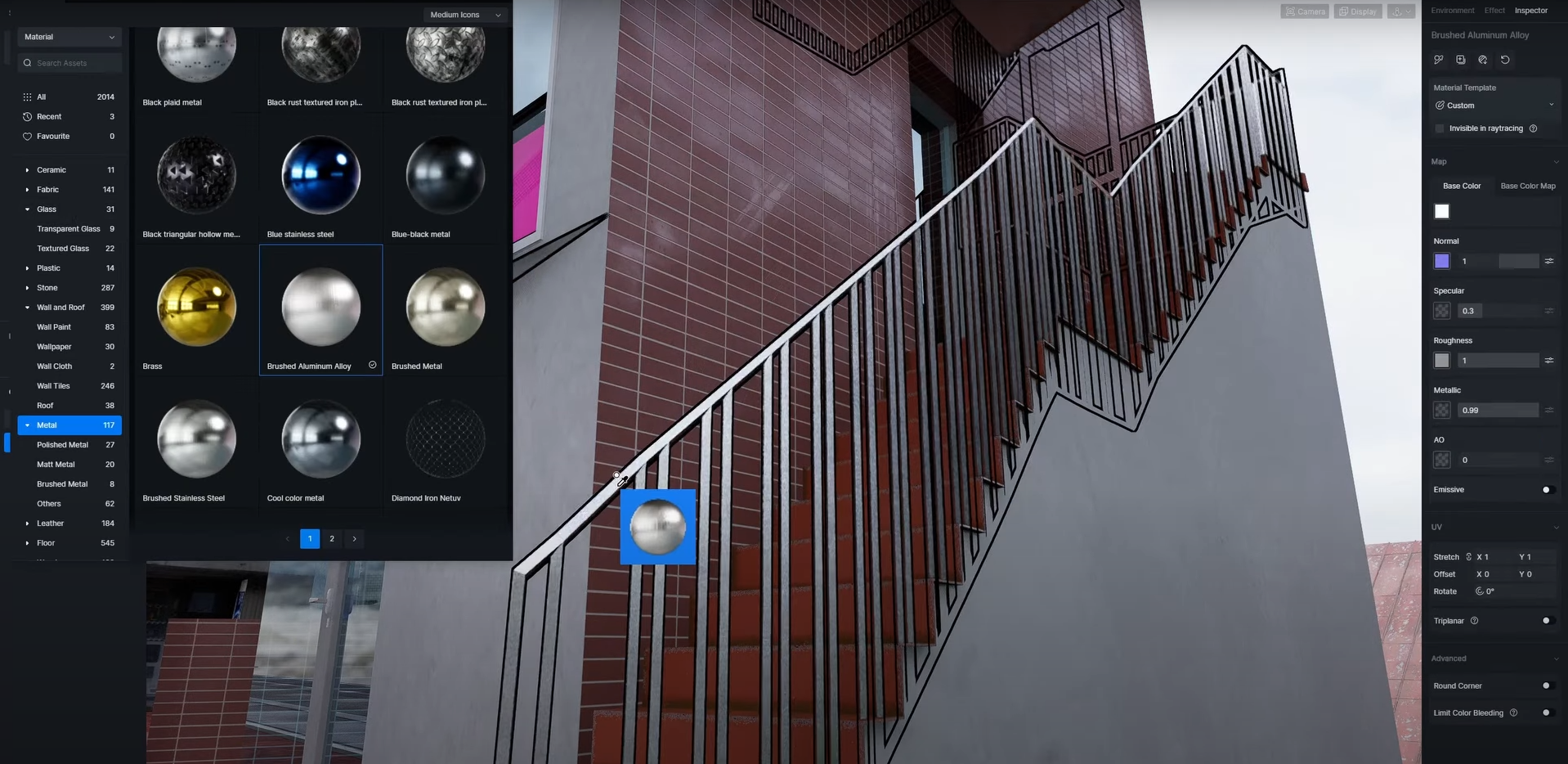
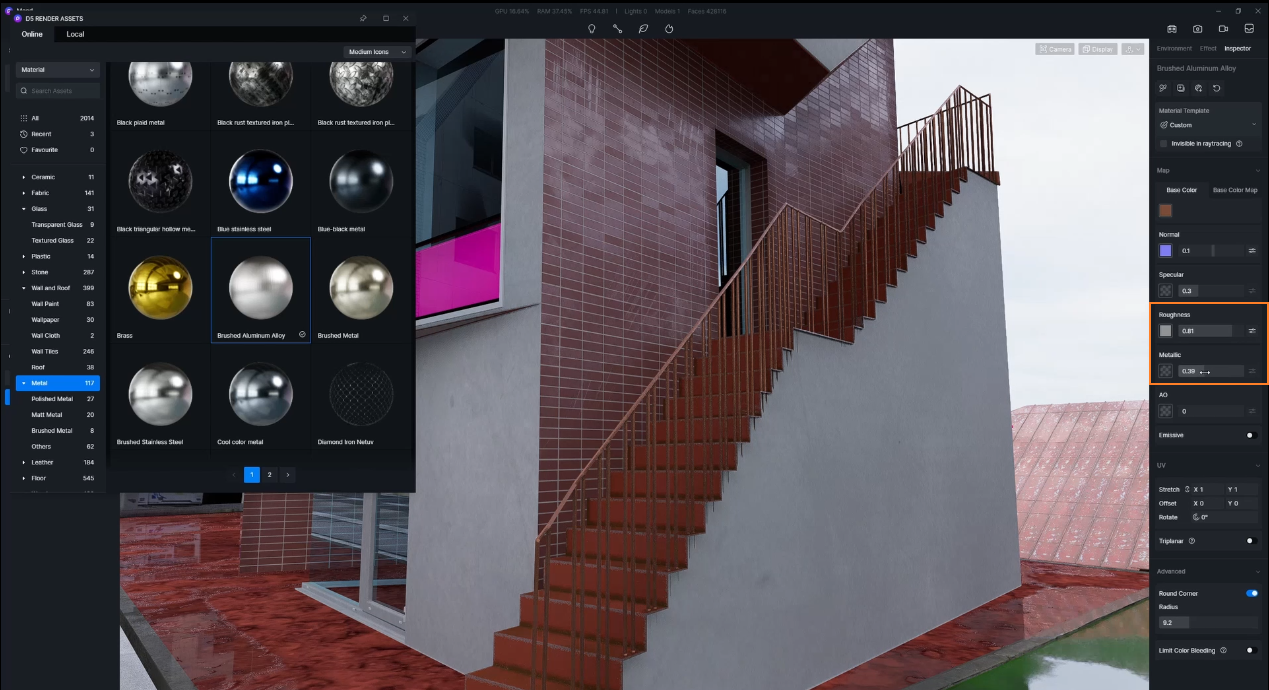
マテリアル編集は非常に簡単です。 D5 Render . 複雑なテクスチャノードを使わずに、テクスチャスライダーをドラッグするだけで、リアルタイムにマテリアルがどのように変化するかを確認できます。この手すりを例に見てみましょう。
茶色がかった赤の金属のような外観にするには、まず内蔵のD5アセットライブラリから金属マテリアルを選択します。その色を暗い赤のトーンに変更し、「ラフネス」と「メタリック」をお好みで調整します。ラウンドコーナーをオンにして、柔らかいエッジを作成します。これで手すりがリアルで繊細に見えます。
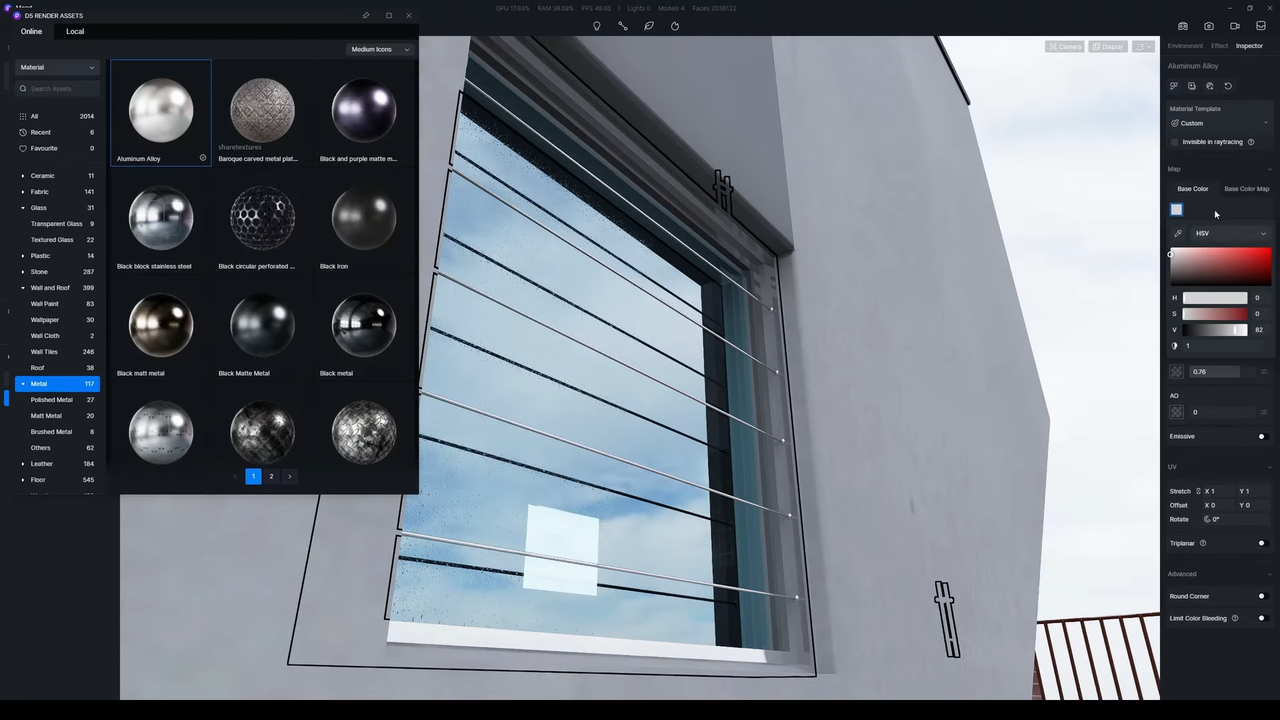
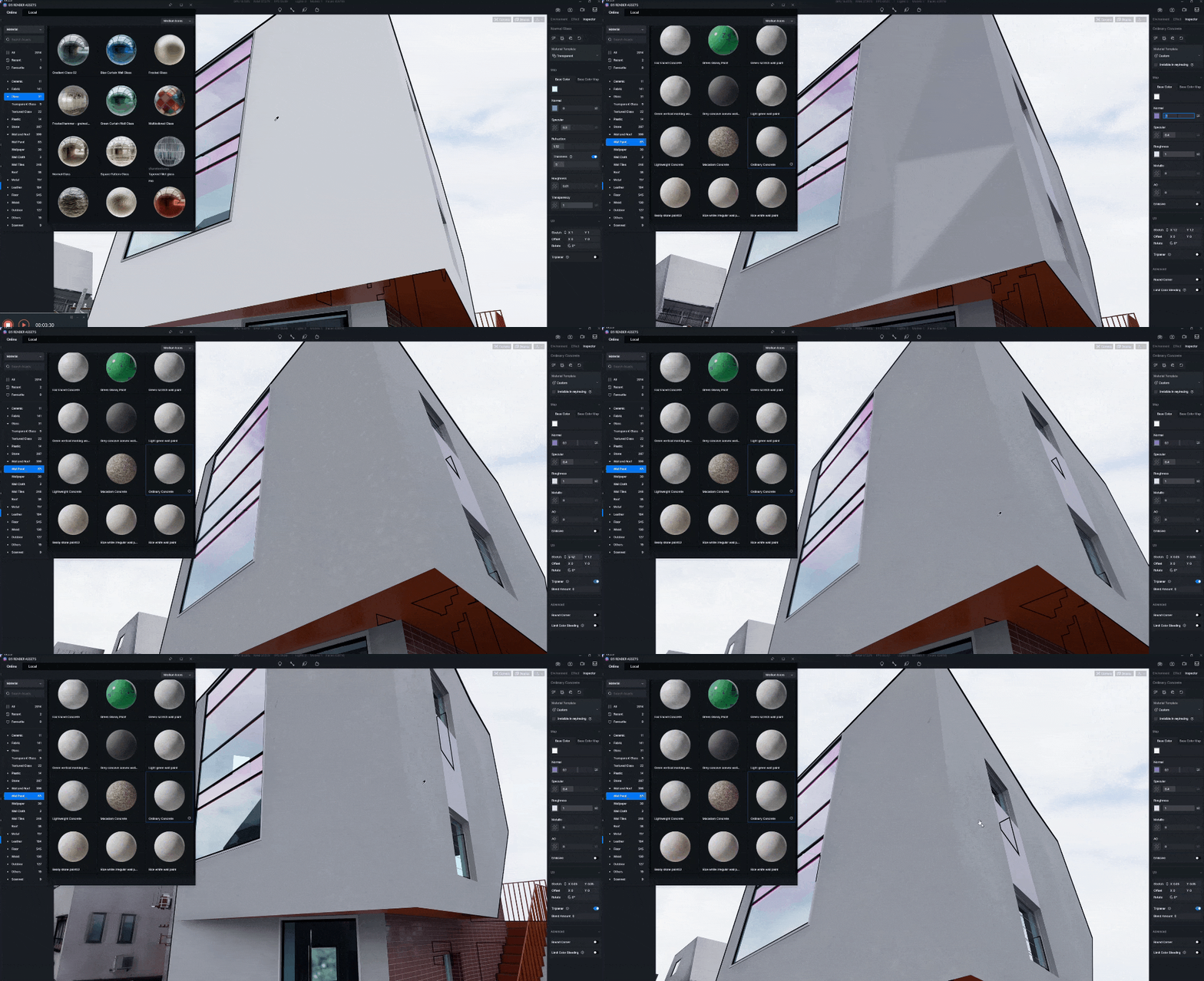
他の素材も同様に編集できます。D5 アセットライブラリには 〜を越えて 2,000個の高品質な素材。シーンにドラッグ&ドロップしてください。UV、ノーマル、ラフネスなどのパラメータを少し調整するだけで、リアルな効果が得られます。
4. より多くのアセットでシーンを豊かにする
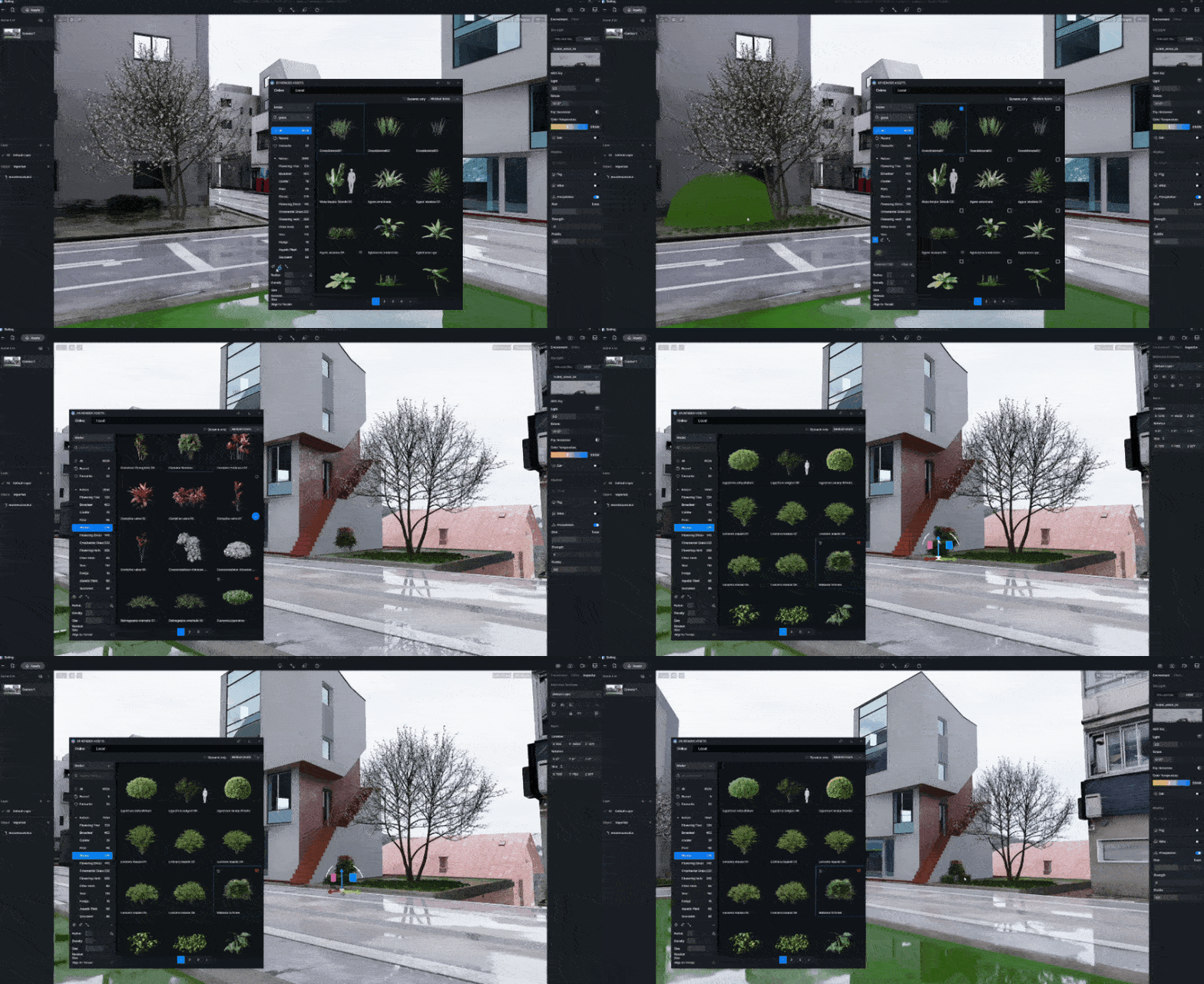
これで、シーンをより豊かで生き生きとしたものにできるようになります。D5 Renderを使えば、インターネット上で装飾モデルを探す必要はもうありません。内蔵のD5アセットライブラリには 8,000点以上の静止画・アニメーションモデルとパーティクル インテリアアクセサリーから植物、キャラクター、乗り物まで。
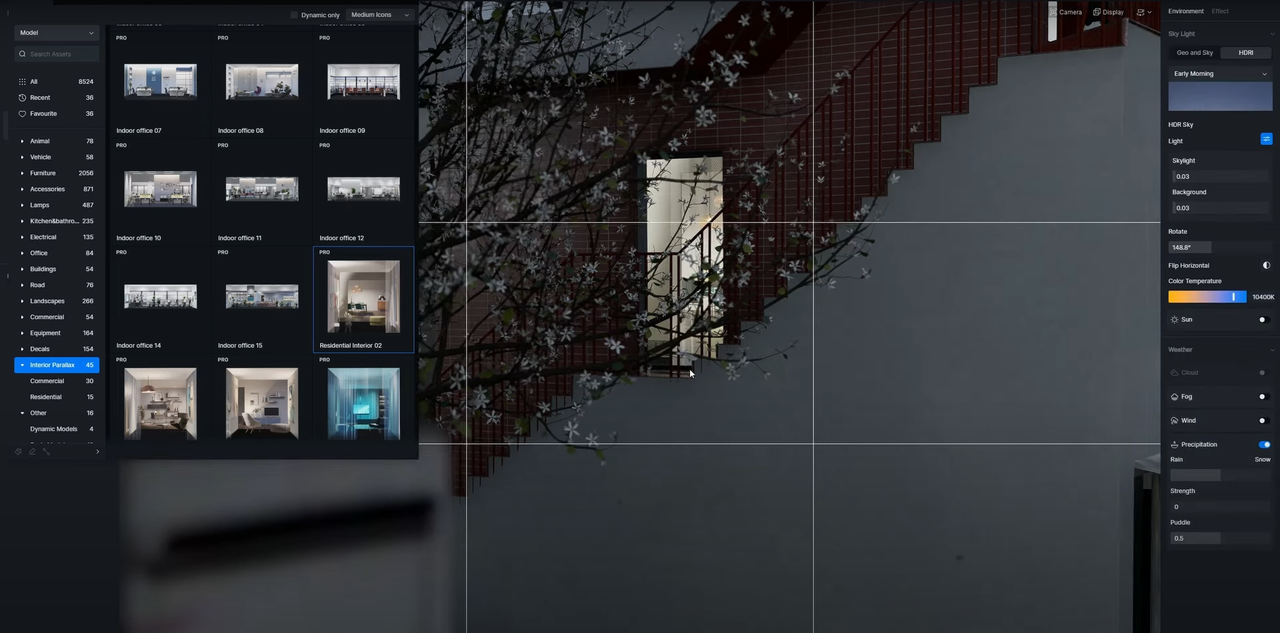
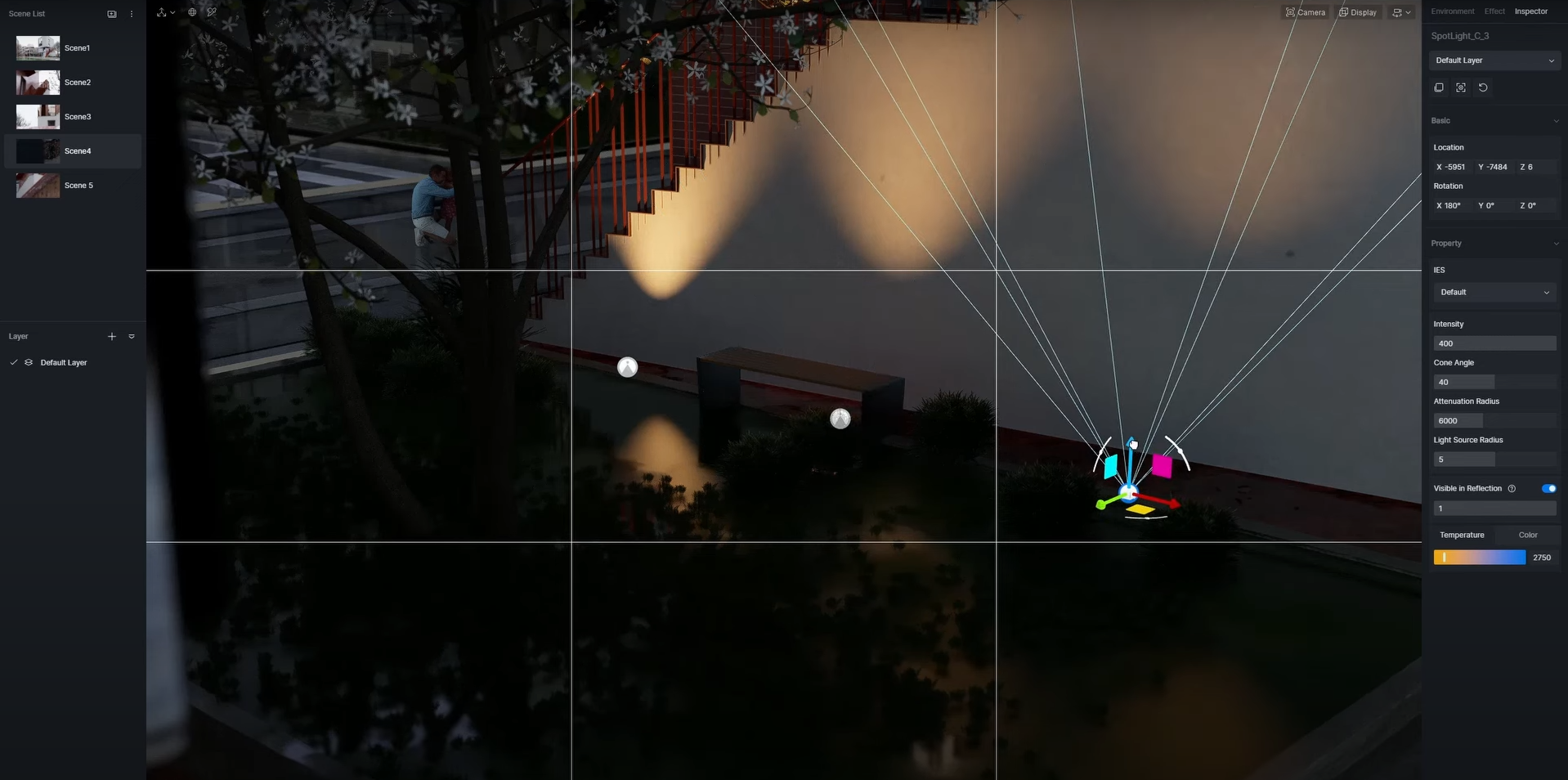
芝生には、低木や花木を追加できます。その後、アニメーションキャラクターやインテリアパララックスなどのその他の装飾を追加して、シーンをよりリアルにします。
5. 豪華なアニメーションを素早くレンダリングする
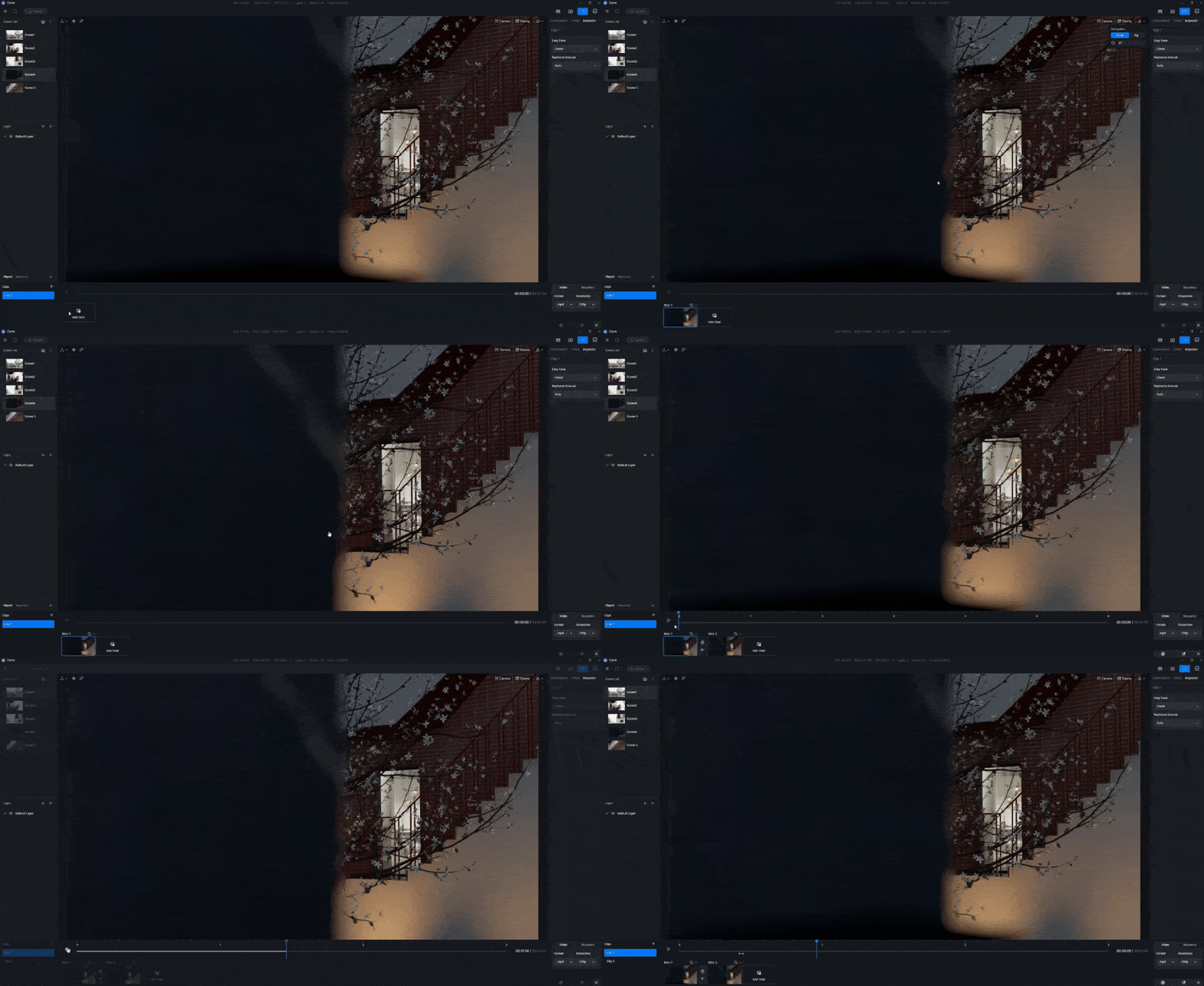
いよいよ最後のステップ、レンダリングです。タイムラインに最初と最後のカメラショットを設定し、カメラの移動パスをデザインします。これで、好きなようにアニメーションをレンダリングする準備が整いました。
もちろん、素晴らしい画像も出力できます D5 Render あっという間に.
Blender - D5 Renderを使用する全工程を体験しました!ぜひご自身で試して、創造性を解き放ってください!
 English
 Español
 Français
 한국어
한국어 日本語
日本語