
Vous êtes-vous déjà demandé comment créer ces dessins de coupe architecturaux nets et convaincants qui communiquent instantanément l'histoire de votre conception ? Dans le monde de la visualisation architecturale, un dessin de coupe puissant peut traverser le bruit, révélant la vie intérieure d'un bâtiment d'une manière que les élévations et les plans ne peuvent tout simplement pas.
Traditionnellement, l'obtention de ces visuels nécessitait souvent des plugins externes ou un post-traitement dans des outils tels que Photoshop. Mais avec D5 Render, Vous pouvez désormais créer de superbes plans de coupe directement dans le logiciel, sans avoir besoin d'outils supplémentaires.
🚀Points clés à retenir sur Maîtriser le dessin de coupes architecturales
- La visualisation en temps réel de D5 et les options de personnalisation vous donnent un contrôle total sur les détails de votre dessin de coupe.
- Le plan de coupe et le cube de coupe de D5 facilitent la création de dessins de coupes architecturales précis et dynamiques.
- Améliorez votre rendu de coupe avec un contexte réaliste en ajoutant des personnages, des véhicules et du mobilier depuis la bibliothèque de ressources de D5.
- Pour des résultats uniques, combiner L'occlusion ambiante (AO) de D5 et le mode contour pour un aspect artistique et soigné.

1. Configuration de votre modèle dans D5 Render
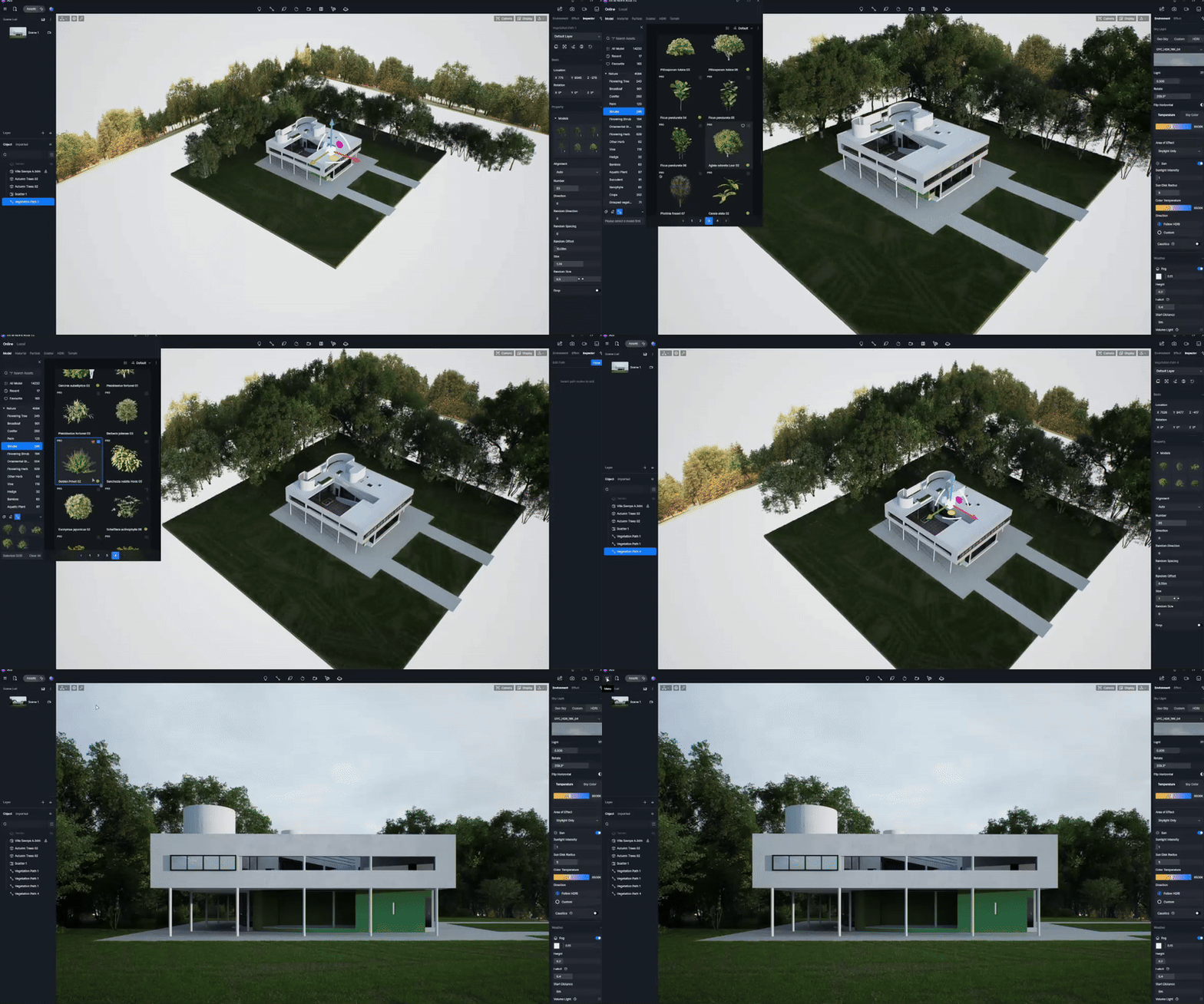
Les meilleurs dessins de coupe commencent par un modèle bien préparé. Heureusement, le fait de mettre votre modèle en D5 Render est un jeu d'enfant. Il se synchronise en toute transparence avec les principaux outils de modélisation que vous utilisez déjà, notamment SketchUp, Rhino, et bien d'autres choses encore, afin que vous puissiez transférer sans effort votre travail en cours directement dans D5. Une fois importés, les nombreux D5 Bibliothèque des actifs et une puissante boîte à outils sont à portée de main, prêts à vous aider à appliquer des matériaux, à régler l'éclairage et à créer l'environnement parfait en quelques instants.
Un petit conseil: Si vous cherchez à créer une atmosphère plus immersive, essayez d'ajouter des plans d'arrière-plan pour masquer les éléments indésirables comme un horizon nu. Cela vous aidera à concentrer l'attention du spectateur sur le bâtiment et le rendu de coupe lui-même.
Utilisation de D5 Render Outil de section pour la précision
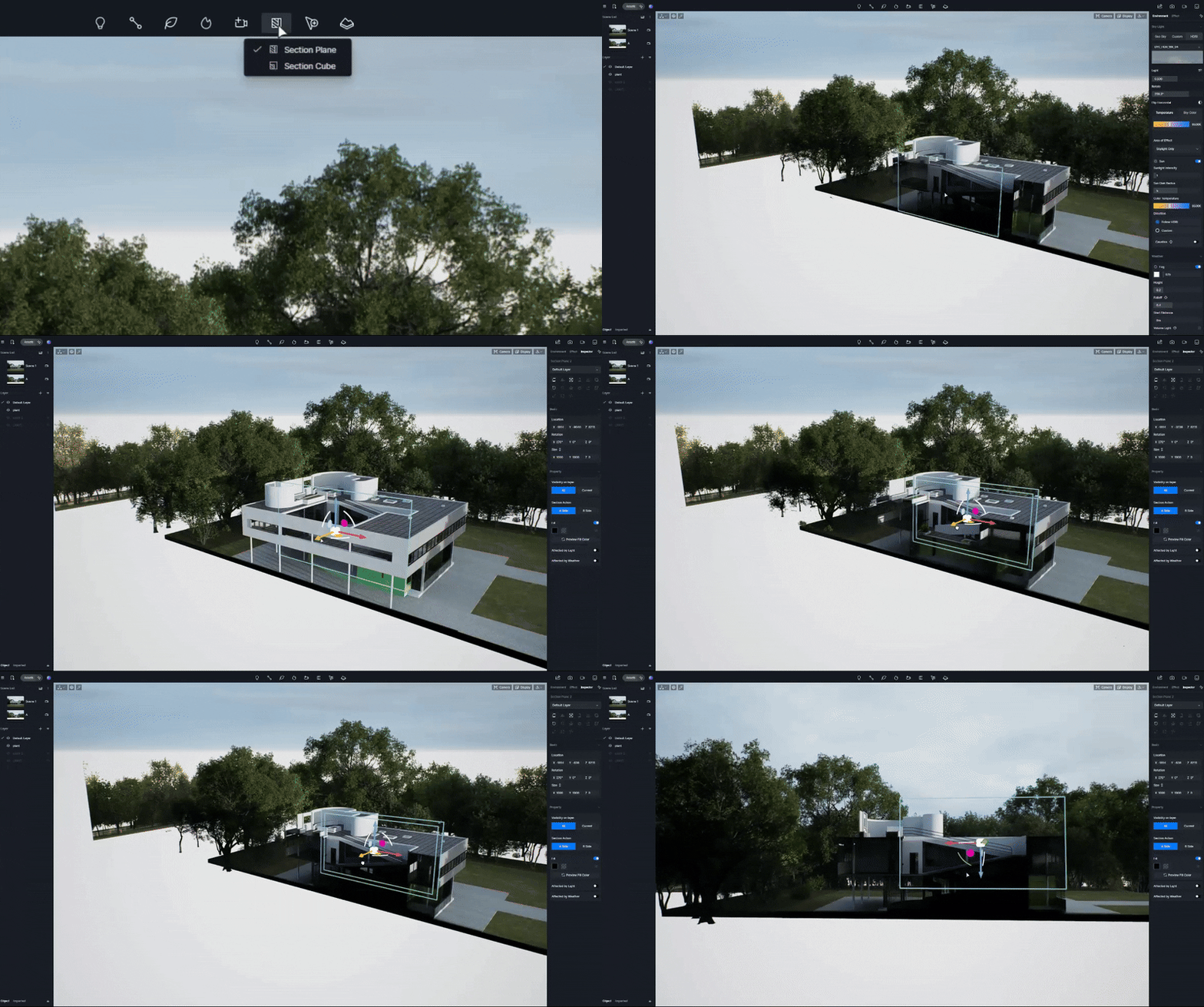
Une fois votre scène définie, il est temps de plonger au cœur de la création de coupes architecturales précises. D5 propose un outil de coupe dédié, directement dans l'application. Cette fonctionnalité puissante vous offre deux outils principaux pour couper votre modèle : le Plan de coupe et le Section Cube.
① Le plan de coupe : Pour une dissection nette en 2D
Lorsque vous avez besoin d'une coupe directe et graphique de votre modèle, le plan de coupe est l'outil idéal.
- La prise de vue intelligente: Activez simplement le plan de coupe et regardez-le s'aligner automatiquement sur les surfaces de votre modèle - parfait pour s'aligner sur les murs, les sols ou tout élément structurel
- Remplissages personnalisables: Activez l'option de remplissage pour ajouter des couleurs solides ou des motifs personnalisés à vos coupes transversales. Cela améliore considérablement la lisibilité des dessins techniques tels que les plans d'étage et les élévations.
- Réalisme de l'éclairage: N'oubliez pas d'activer " affecté par la lumière " - ce paramètre subtil mais crucial crée un éclairage naturel à l'intérieur de vos coupes, rendant les diagrammes plus intégrés et réalistes
② Le Cube de la Section : Pour une exploration dynamique en 3D
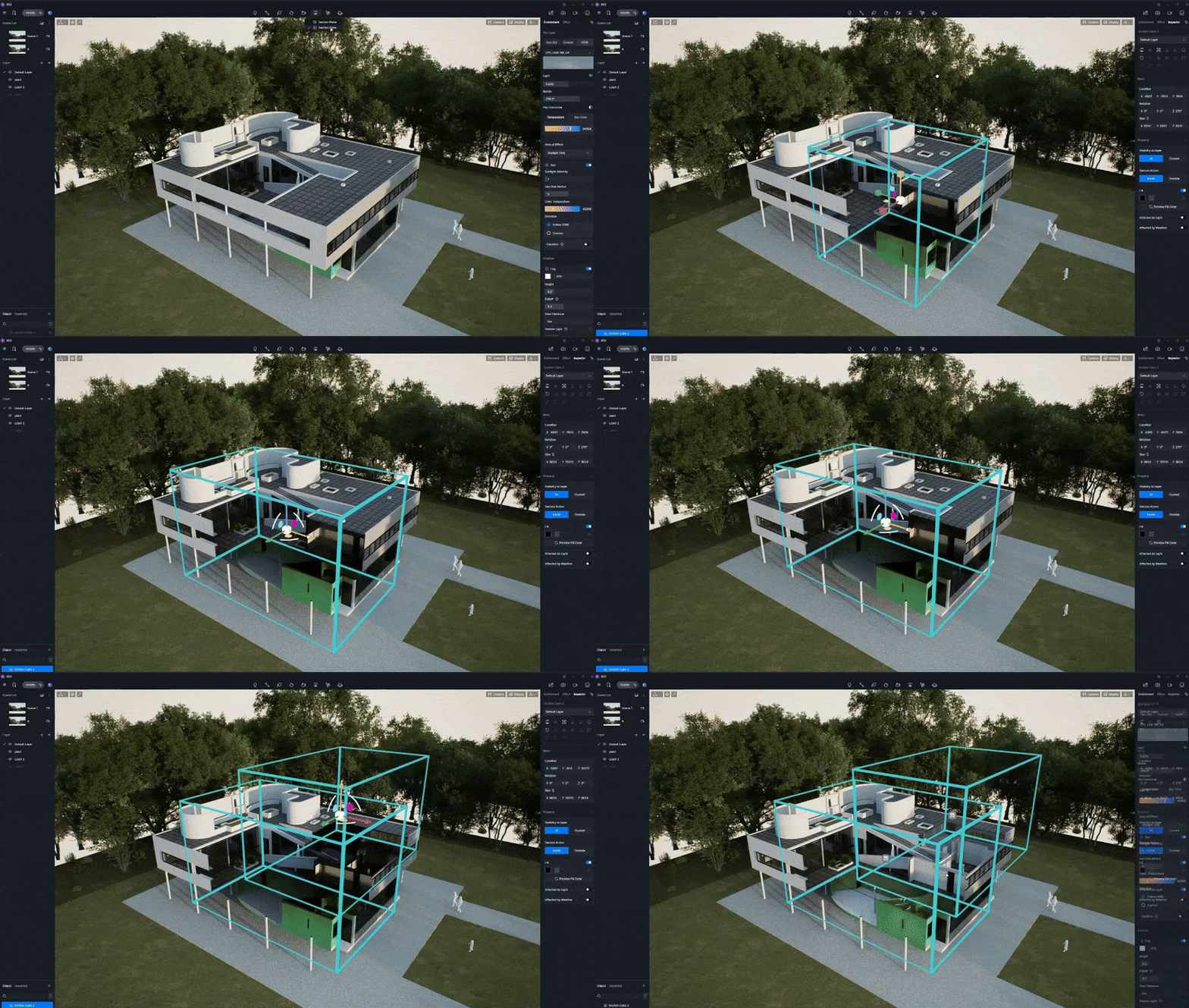
Pour une analyse plus complexe des relations spatiales, passez au cube à sections.
- Placement précis: Positionnez et redimensionnez facilement le cube pour isoler des zones spécifiques du bâtiment. Concentrez-vous sur des espaces clés tels que les escaliers, la disposition des pièces ou les voies de circulation.
- Perspectives multiples: Placez plusieurs cubes de section dans votre bâtiment pour créer des vues en coupe complètes qui révèlent à la fois la forme extérieure et la fonctionnalité intérieure.
- Ajustements dynamiques: Merci à D5 Render'Grâce à la visualisation en temps réel unique de D5, vous pouvez affiner la position et les dimensions de chaque cube de coupe à la volée. Cela vous permet d'ajuster instantanément la vue pour mettre en évidence les caractéristiques architecturales spécifiques que vous souhaitez souligner, garantissant précision et flexibilité tout au long du processus.
Cela vous permet de créer un rendu de section architecturale unique et puissant qui raconte une histoire complète à la fois sur la forme extérieure et sur l'agencement intérieur sophistiqué.
3. Donner de la vie à votre section architecturale
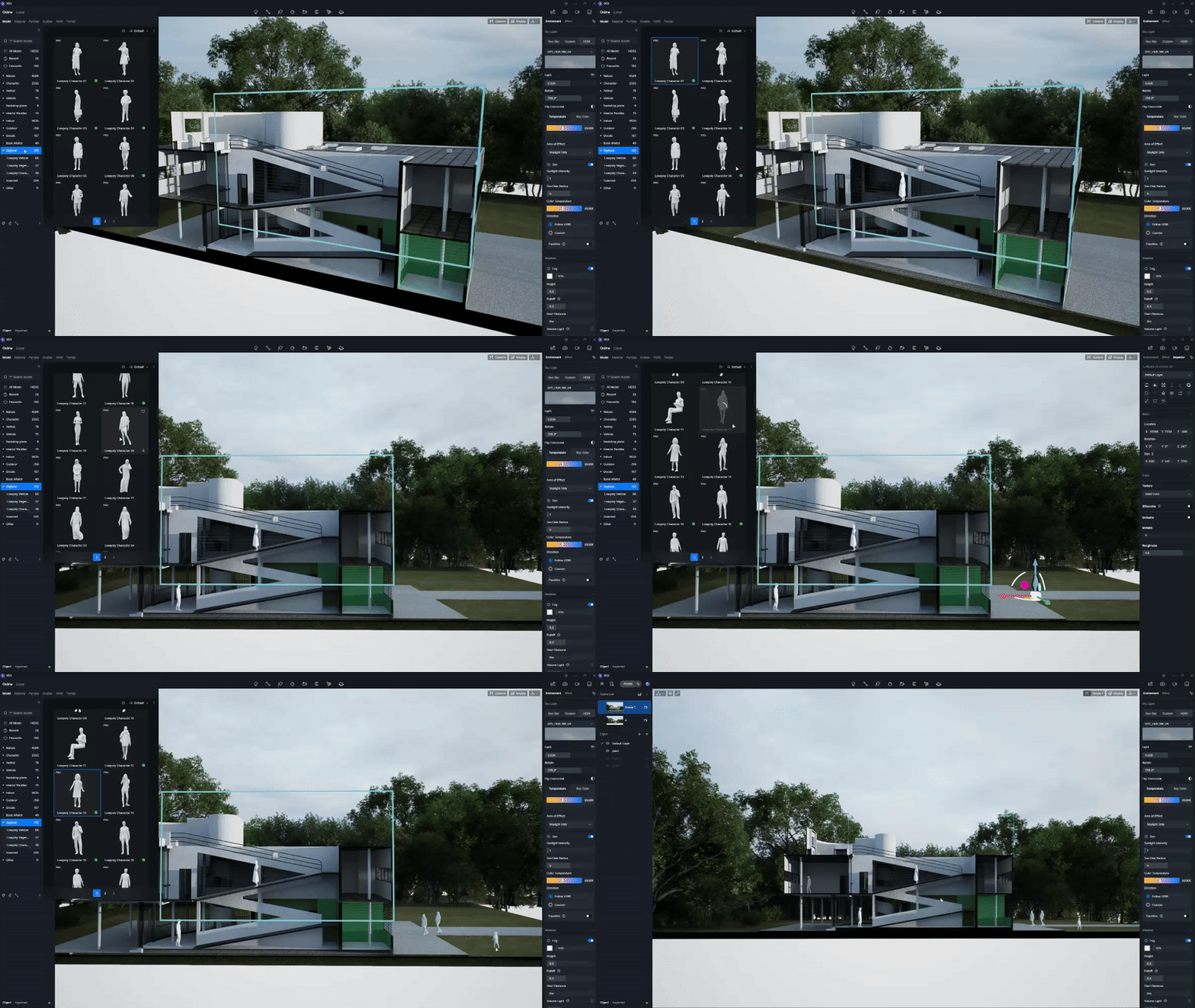
Une fois que vous avez configuré votre rendu de coupe, il est temps de lui insuffler de la vie. D5 Render'La puissante bibliothèque de ressources de D5 rend cela incroyablement facile.
- Se rendre à l'adresse suivante La bibliothèque d'actifs de D5 et utilisez les ressources "Stylisées " sous la catégorie modèle. Vous y découvrirez une sélection organisée de personnages, de véhicules, de meubles et de végétation conçus pour s'intégrer parfaitement à une variété de styles visuels.
- En plaçant ces modèles dans votre vue en coupe, vous ajoutez instantanément un contexte, une échelle et un sentiment de réalisme, en montrant exactement comment l'espace est destiné à être utilisé. Par exemple, le fait de placer des personnages et des véhicules dans les zones découpées de votre rendu en coupe donne un contexte et une échelle, ce qui rend la visualisation plus réaliste.
Cette étape est inestimable pour démontrer la fonctionnalité et l'atmosphère réelles de votre conception, afin que la visualisation ne soit pas seulement réaliste, mais aussi habitée.
4. Dessin de section avancé : Techniques de mélange pour des résultats uniques
Pour ceux qui souhaitent donner un aspect plus stylisé ou artistique à leur section architecturale, D5 Render offre plusieurs options.
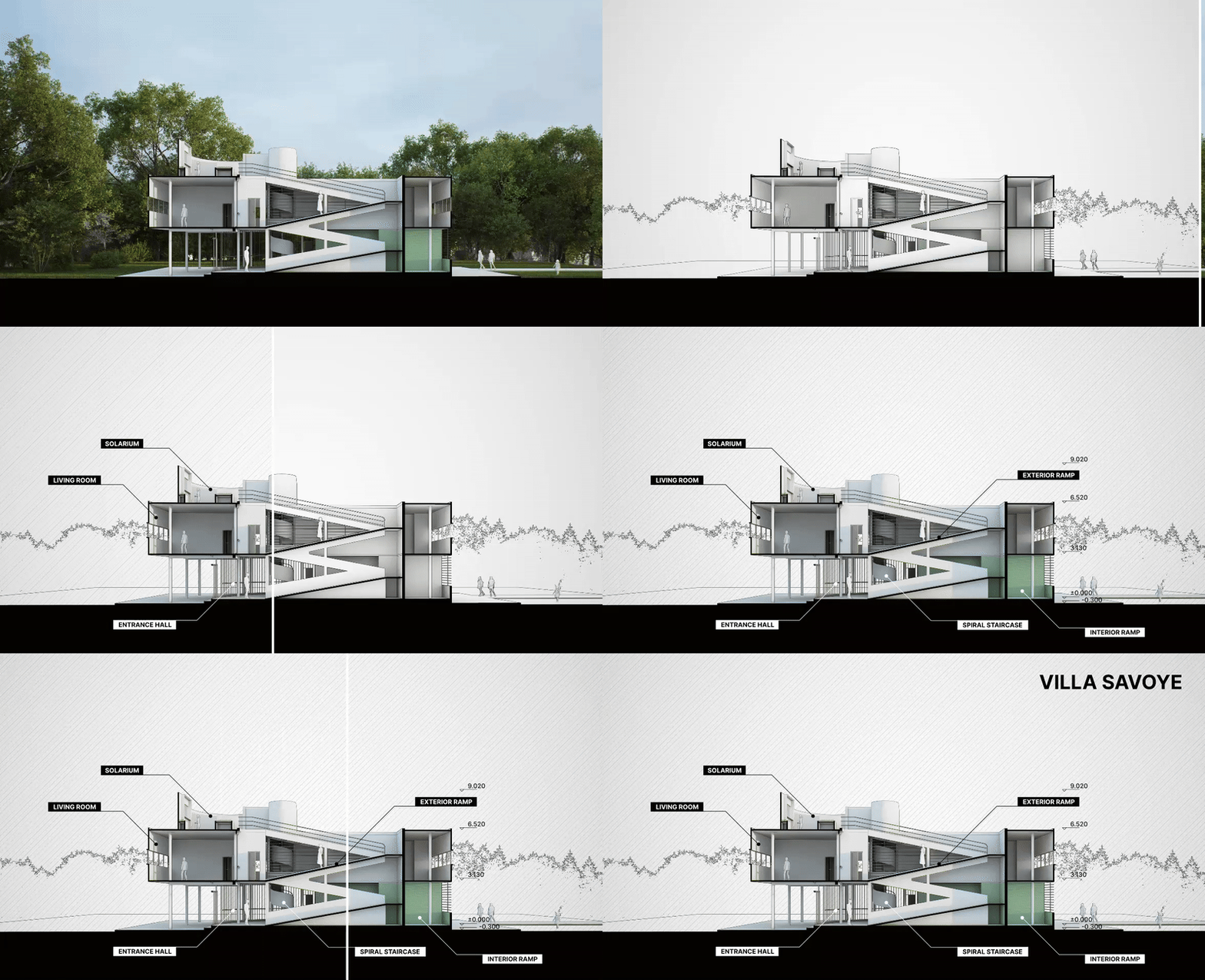
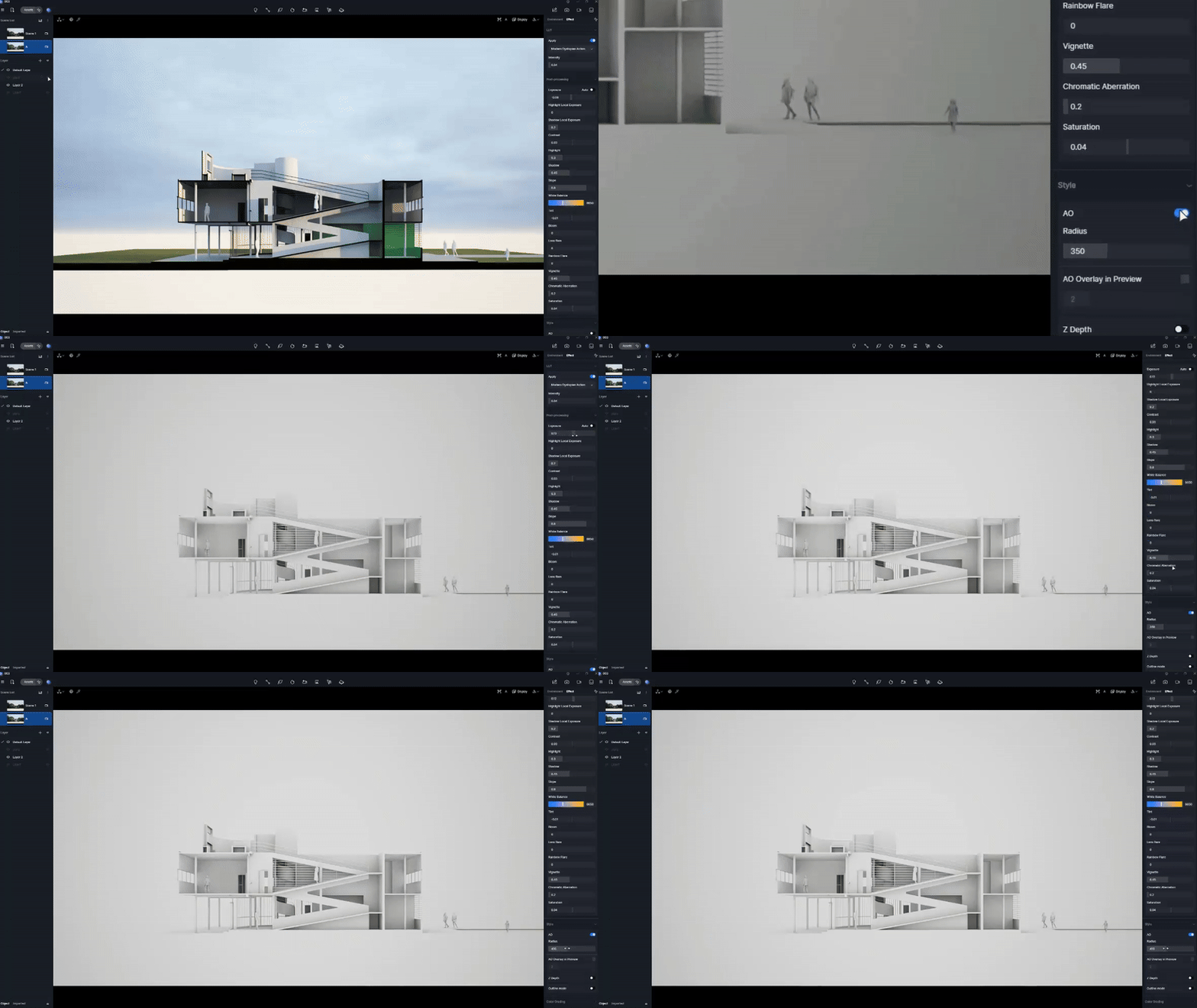
① Habilitation L'occlusion ambiante (AO) de D5: Cette fonction renforce l'obscurité dans les zones en retrait, ce qui donne de la profondeur et de la dimension à vos espaces intérieurs. Vous pouvez affiner le rayon AO pour ajuster la quantité d'ombre projetée dans certaines zones, ce qui donne au rendu un aspect plus soigné et plus professionnel.
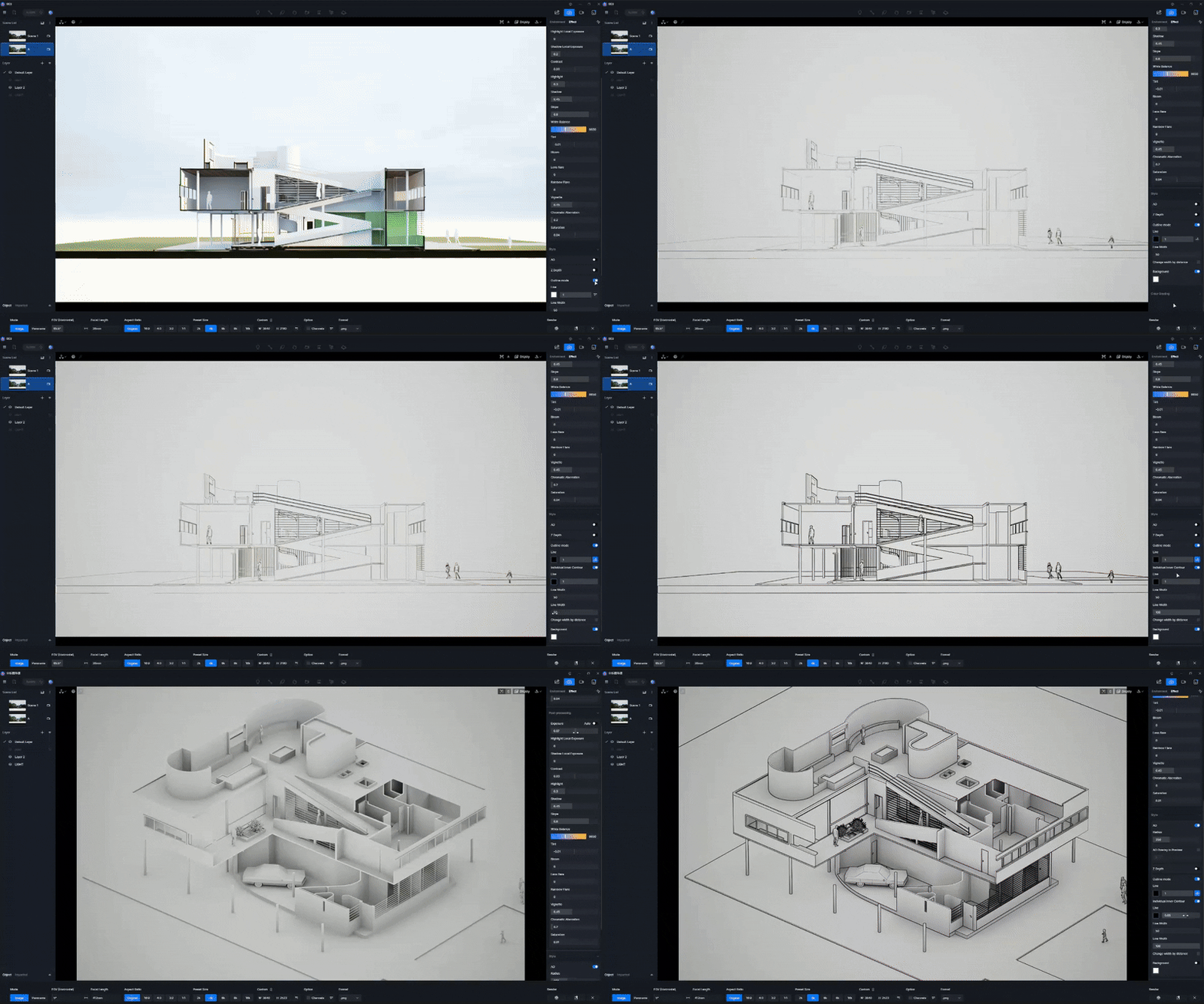
② Maîtriser le mode contour : Pour un aspect net et graphique qui fait ressortir votre structure, activez le mode Contour. Associez un fond blanc à des contours noirs épais, et n'oubliez pas d'ajuster le contour intérieur et de maximiser la largeur de la ligne extérieure pour un impact maximal.
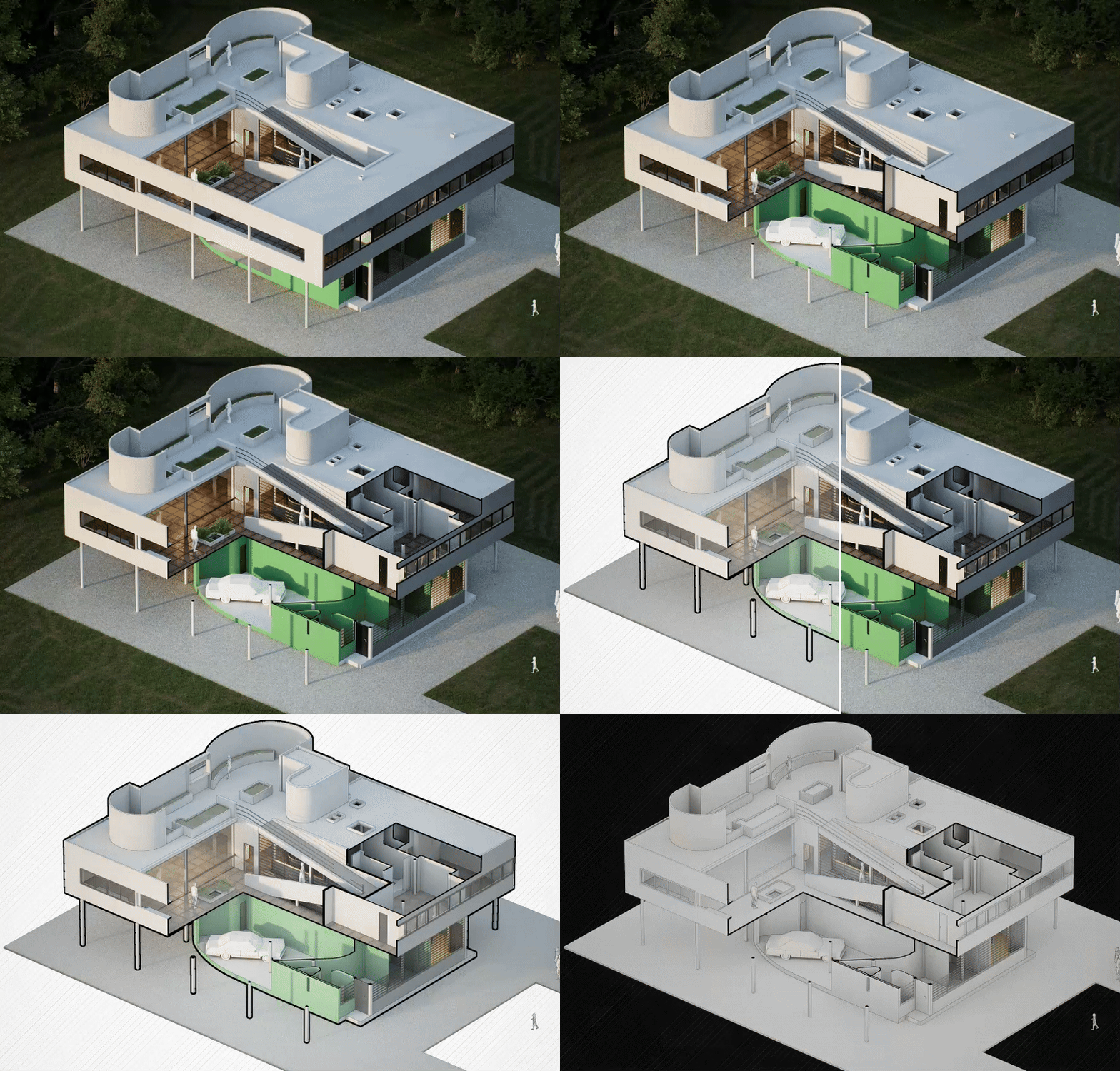
③ Superposer pour un look personnalisé : C'est en combinant les styles que la magie opère. Exportez des passes distinctes, telles que votre contour net, votre AO d'amélioration de la profondeur et une base réaliste, et superposez-les en post-production. Ce flux de travail offre des possibilités infinies et vous permet de créer des diagrammes professionnels uniques, parfaits pour les présentations, avec des annotations personnalisées.
5. Conclusion : Maîtriser le dessin de section avec D5 Render
Avec D5 Render, La création de superbes dessins de coupe architecturaux n'a jamais été aussi facile. Que vous recherchiez la précision, des perspectives dynamiques ou une touche de réalisme, les outils à portée de main vous permettent de créer des visuels qui mettent vraiment en valeur votre conception. Aucun plugin externe, juste un flux de travail fluide et rapide.
Prêt à améliorer vos rendus architecturaux ? Commencez à expérimenter ces conseils dès aujourd'hui et regardez vos dessins de section prendre vie comme jamais auparavant.
Continuez à lire pour plus de conseils sur le rendu architectural
Comment créer des arrière-plans de pluie réalistes dans D5 Render ?
5 secrets du rendu photoréaliste avec D5 Render en 2025
Le meilleur outil de rendu SketchUp gratuit : D5 Render
AI Enhancer pour les architectes : Améliorer la qualité du rendu grâce à la précision de l'IA
La fissure 100% prête à l'emploi de D5 Render
FAQ sur Maîtriser les rendus de dessins de coupes architecturales
Q : Quel est le moyen le plus simple de générer des vues de coupes architecturales en 3D ?
D5 Render'L'outil Section Cube permet une exploration dynamique en 3D de vos modèles architecturaux. Vous pouvez ajuster le cube en temps réel pour vous concentrer sur des zones spécifiques du bâtiment, en fournissant une coupe 3D complète qui montre à la fois les relations intérieures et extérieures.
Q : Comment puis-je rendre mes dessins de section plus réalistes et immersifs ?
D5 Render'vous permet d'ajouter des personnages, des véhicules et des meubles stylisés directement dans vos rendus de sections. Ces éléments donnent de la vie, du contexte et de l'ampleur à vos conceptions, ce qui rend vos vues en coupe plus réalistes et plus immersives.
Q : Puis-je ajuster mon plan de coupe en temps réel au fur et à mesure que je travaille ?
Oui, D5 Render permet des ajustements en temps réel pour les outils Plan de coupe et Cube de coupe. Vous pouvez affiner l'emplacement et la taille des coupes instantanément, ce qui permet des modifications rapides et une plus grande flexibilité au cours du processus de conception.
Q : Comment puis-je ajouter de la profondeur et des dimensions à mes dessins de section ?
Q : Quelle est la meilleure façon de mettre en évidence les zones clés dans mon dessin de section ?
Avec D5 Render, Avec les cubes de section, vous pouvez vous concentrer sur des éléments architecturaux spécifiques, tels que les escaliers ou la disposition des pièces. Vous pouvez positionner et redimensionner ces cubes en temps réel, ce qui vous permet de mettre en évidence les éléments essentiels de votre conception.
Q : Comment puis-je créer des plans de coupe graphiques et élégants ?
D5 Render'Le mode Contour du logiciel vous aide à créer des dessins de section clairs et graphiques. En ajustant les contours intérieurs et extérieurs, vous pouvez obtenir des images audacieuses et contrastées, parfaites pour faire ressortir vos sections architecturales.


 English
 Español
 Français
 한국어
한국어 日本語
日本語