

Saber qué tarjeta gráfica tienes es esencial, especialmente si trabajas con tareas gráficamente intensivas como el renderizado 3D. La GPU es el corazón del renderizado en tiempo real, afectando directamente la velocidad, la calidad y la experiencia general del usuario.
D5 Render, en tiempo real renderizador de trazado de rayos, requiere una GPU potente y compatible con el trazado de rayos para rendir al máximo. En esta guía, te explicaremos cómo comprobar fácilmente tu tarjeta gráfica en Windows 11 y te mostraremos cómo dar tus primeros pasos con D5 Render para emprender un increíble viaje creativo.
¡Experimenta lo Gratis D5 Render Inmediatamente!
Conclusiones clave sobre Modelos Arquitectónicos
- Conocer tu tarjeta gráfica es el primer paso para desbloquear el potencial creativo de tu computadora con herramientas como D5 Render.
- Hay varias formas sencillas de averiguar qué GPU tienes en Windows 11.
- Con una tarjeta gráfica compatible con el trazado de rayos, podrás disfrutar al máximo de la potencia de renderizado en tiempo real y de los impresionantes efectos visuales que ofrece D5 Render.

1. Cómo identificar tu tarjeta gráfica en Windows 11
Antes de lanzarte a crear imágenes espectaculares con D5 Render, es importante que te asegures de que tu tarjeta gráfica está a la altura. D5 Render es un renderizador con trazado de rayos en tiempo real que se basa en gran medida en tu GPU para ofrecer resultados rápidos y de alta calidad. Comprobar tu tarjeta gráfica te ayudará a saber si tu sistema cumple los requisitos y puede aprovechar todo el potencial del impresionante renderizado en tiempo real de D5.
Aquí tienes algunas formas sencillas de averiguar qué GPU utiliza tu PC:
Método 1: Usa el Administrador de Tareas
Una de las maneras más fáciles de revisar tu tarjeta gráfica es a través del Administrador de Tareas.
- Prensa Ctrl + Shift + Esc para abrir el Administrador de tareas.
- Haz clic en Rendimiento pestaña.
- En el lado izquierdo, selecciona GPU 0, GPU 1, o cualquiera de las GPUs listadas.
- Aquí, podrá ver el modelo de la GPU y su uso actual.
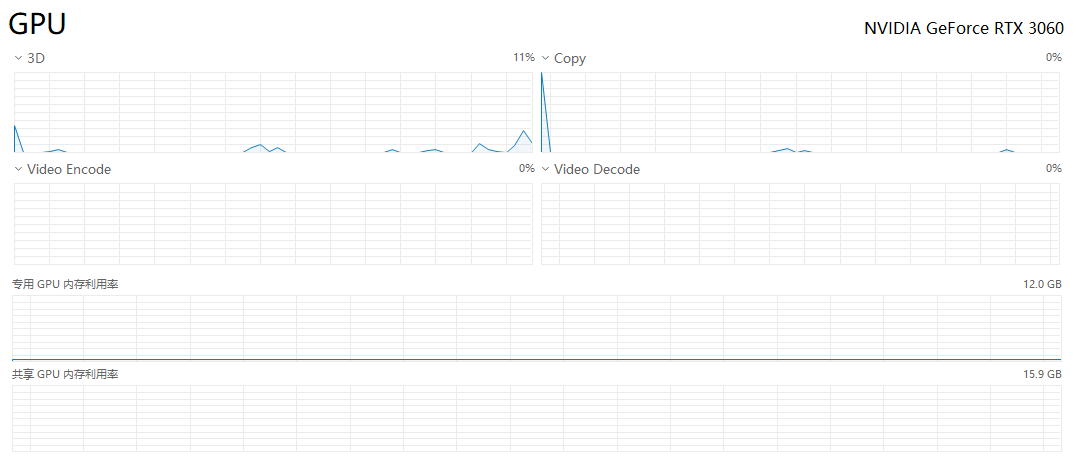
Este método es rápido y útil, sobre todo si quieres controlar el nivel de uso de tu GPU mientras ejecutas programas exigentes como D5 Render. Dado que D5 consume muchos recursos de la GPU para las vistas previas en tiempo real y el renderizado ultrarrápido, estar al tanto del rendimiento de tu GPU puede ayudarte a optimizar tu flujo de trabajo creativo.
Método 2: Usa la Configuración de Windows
Otra forma es a través del menú Configuración de Windows:
- Haga clic en Comenzar y abierto Configuración.
- Ve a Sistema > Pantalla.
- Desplázate hacia abajo y selecciona Configuración de pantalla avanzada.
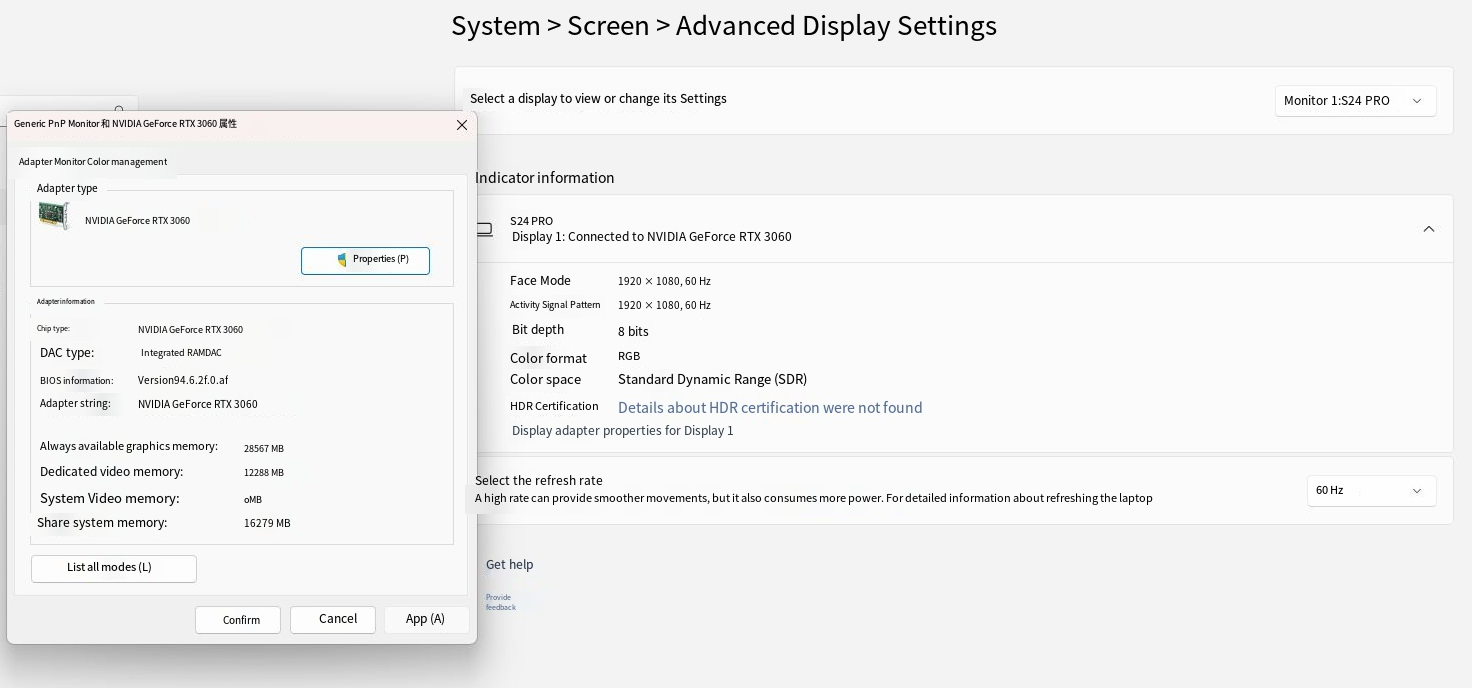
- Luego, haz clic Propiedades del adaptador de pantalla.
Verás información detallada sobre tu tarjeta gráfica, incluida la memoria dedicada, que es importante para gestionar las escenas grandes y detalladas de D5 Render. Según Requisitos del sistema de D5 Render, tener más VRAM puede aumentar significativamente el rendimiento, especialmente al trabajar con texturas e iluminación de alta resolución.
Descargar Herramienta de Referencia
Ver resultados enviados por el usuario →
2. Requisitos de tarjeta gráfica para D5 Render
D5 Render es un renderizador de trazado de rayos en tiempo real, lo que significa que depende en gran medida de la GPU para ofrecer un rendimiento fluido y gráficos de alta calidad. Según el Requisitos del sistema oficiales de D5 Render, la GPU mínima necesaria es una NVIDIA GTX 1060 de 6 GB, una AMD Radeon de la serie RX 6000 o una Intel Arc A380. Sin embargo, para disfrutar plenamente de todo el potencial de D5 Render, se recomienda utilizar una NVIDIA RTX 3060 Ti o superior.
Puede consultar la tabla a continuación para ver las especificaciones detalladas de la tarjeta gráfica:
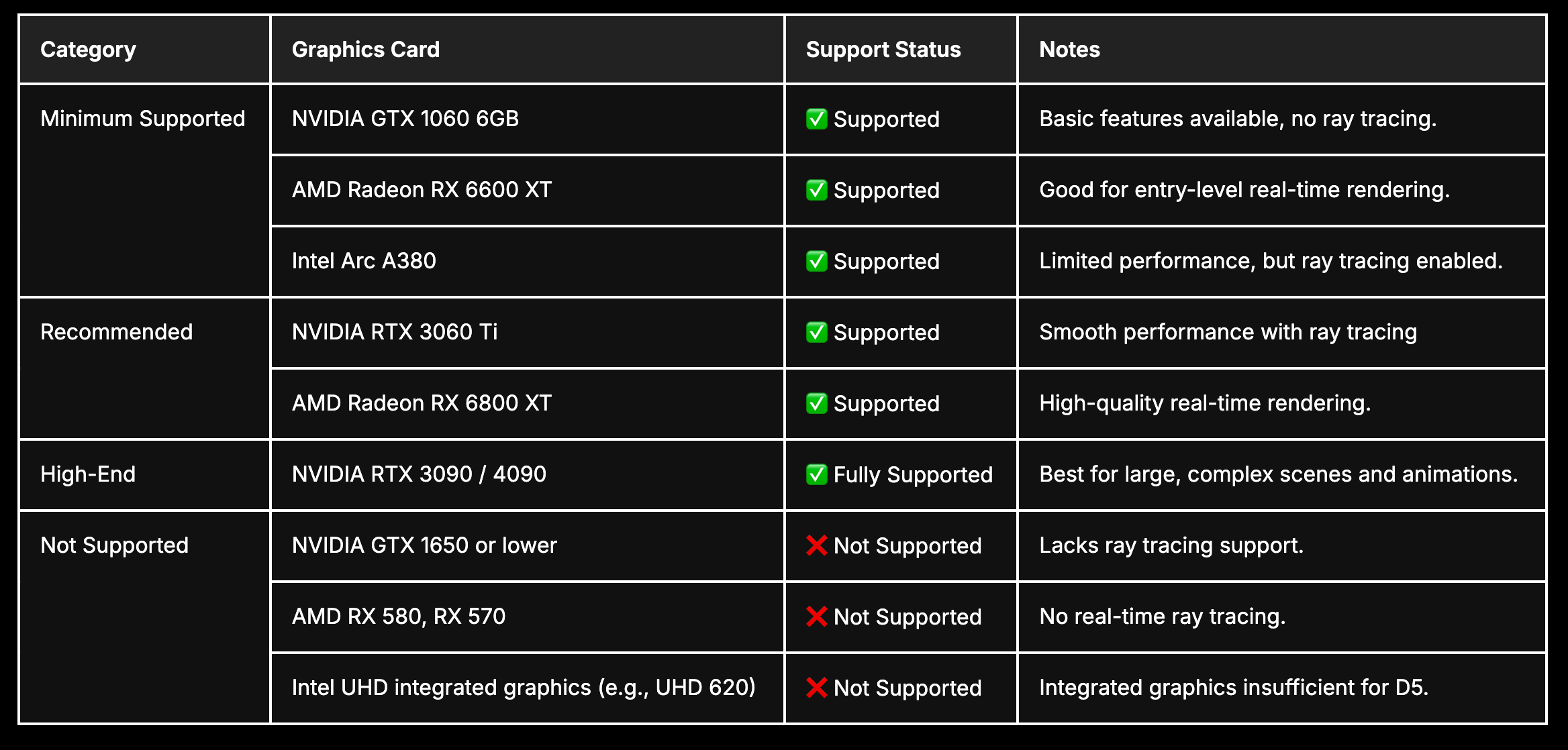
Desde D5 Render utiliza tecnología de trazado de rayos para lograr iluminación, reflejos y sombras realistas en tiempo real; tener una tarjeta gráfica capaz es crucial. Una GPU potente garantiza una experiencia de edición fluida y velocidades de renderizado más rápidas, lo que significa menos esperas y más creación. Para obtener el mejor rendimiento, especialmente al trabajar en escenas grandes y complejas, una tarjeta de gama alta como la NVIDIA RTX 3090 es ideal.
3. Primeros pasos con D5 Render
Una vez que sepas qué tarjeta gráfica tienes, estarás listo para adentrarte en el mundo del renderizado en tiempo real con D5 Render. Tanto si estás creando visualizaciones arquitectónicas, diseños de interiores o impresionantes animaciones, D5 Render hace que el proceso sea fluido y fácil de usar incluso para principiantes. A continuación te explicamos cómo puedes empezar.
Echa un vistazo a la guía para principiantes de D5 Render que aparece a continuación: empieza de inmediato:
3.1 Descargar e instalar D5 Render
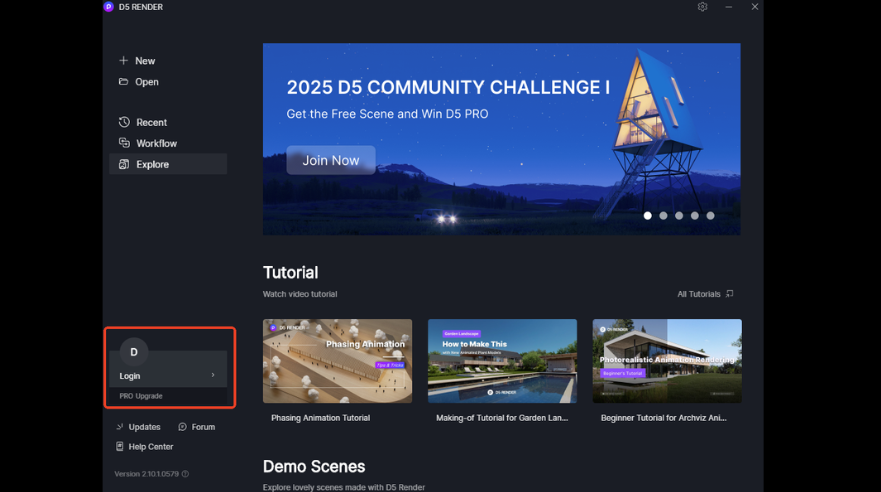
El primer paso es dirigirse a la página web oficial de D5 Rendery descarga la última versión del software. D5 Render destaca por su interfaz intuitiva y su sencilla configuración. Solo tienes que asegurarte de que tu ordenador cumplelos requisitos mínimos del sistema, que incluyen una GPU capaz de trazado de rayos como la NVIDIA GTX 1060 de 6GB o superior. .
Una vez descargado, la instalación es muy sencilla: solo tienes que seguir las instrucciones, instalar el programa y crear una cuenta gratuita en D5 para empezar. D5 Render también ofrece una versión gratuita con numerosas funciones, ideal para principiantes que quieran explorar el renderizado en tiempo real sin tener que realizar una gran inversión inicial.
3.2 Importa tus Modelos y Configura la Escena
Una vez instalado, es el momento de dar vida a tus ideas. D5 Render permite importar modelos desde los programas de modelado 3D más populares, como SketchUp, Revit, Rhino y 3ds Max. Puedes importar archivos directamente en formatos como .skp, .fbx, .abc y muchos más.
Una vez importado el modelo, la interfaz intuitiva de D5 Render te permite configurar rápidamente la escena. Puedes elegir entre cientos de recursos listos para usar en la biblioteca integrada, entre los que se incluyen árboles, muebles, vehículos y personas realistas, todos ellos optimizados para el renderizado en tiempo real. Además, la biblioteca de materiales de D5 Render ofrece materiales PBR (renderizado basado en la física) que puedes aplicar a tus modelos con solo arrastrar y soltar, para conseguir un realismo impresionante.
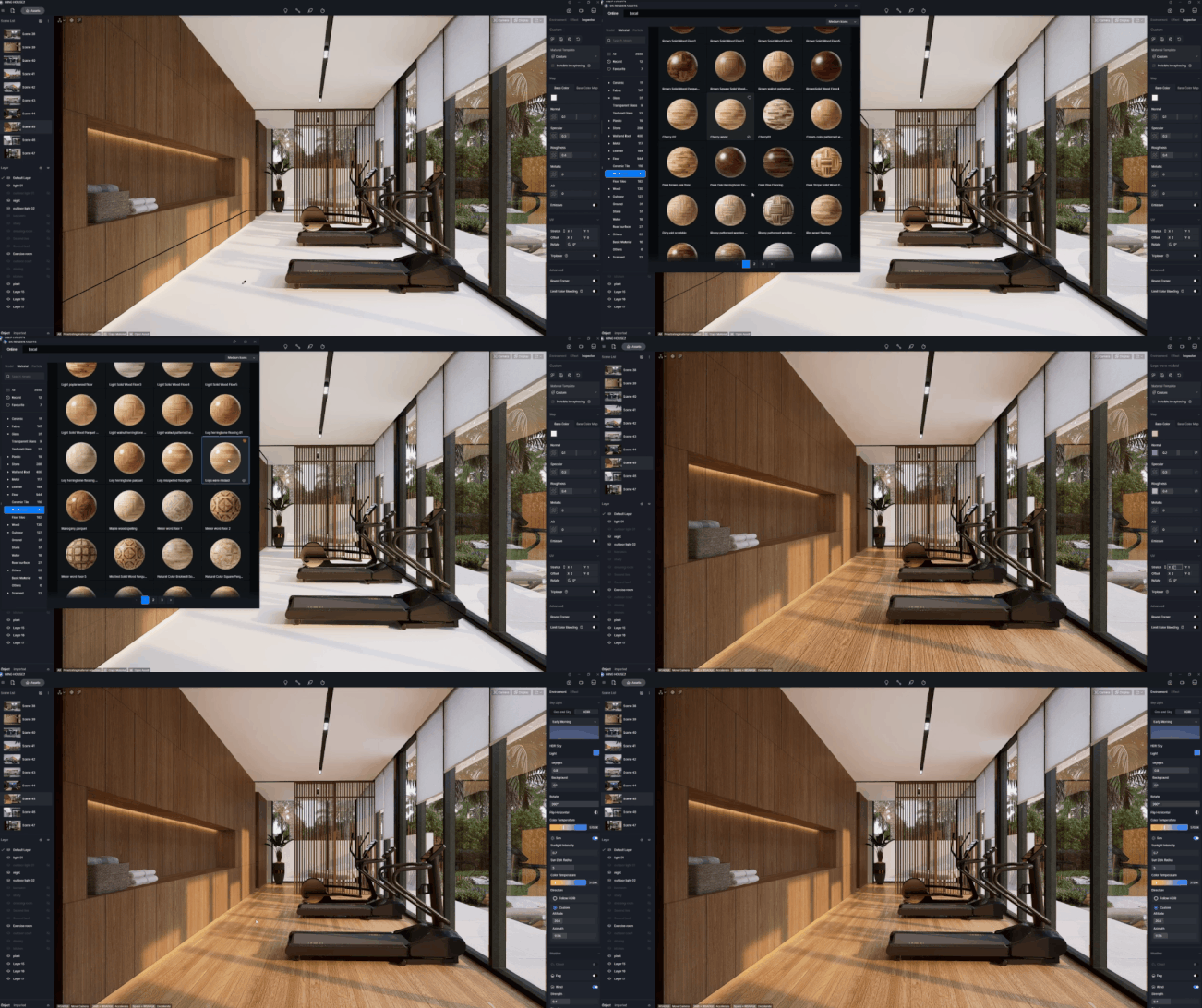
¡Haz clic aquí para descubrir todas las funciones de D5 Render!
Instalando el iluminación es igual de fácil. D5 Render te permite crear una iluminación realista con solo unos clics. Tanto si utilizas el sistema de luz solar para escenas exteriores como si configuras imágenes HDR para tomas de interiores, verás el resultado en tiempo real, lo que hace que ajustar la luz y las sombras sea pan comido.
3.3 Afinar y Renderizar
Una de las características más destacadas de D5 Render es su vista previa en tiempo real. Gracias a su motor de trazado de rayos avanzado, lo que ves en la ventana gráfica está extremadamente cerca del resultado final. Esto ahorra mucho tiempo en comparación con los renderizadores tradicionales donde tienes que esperar horas solo para verificar si tu configuración es correcta.
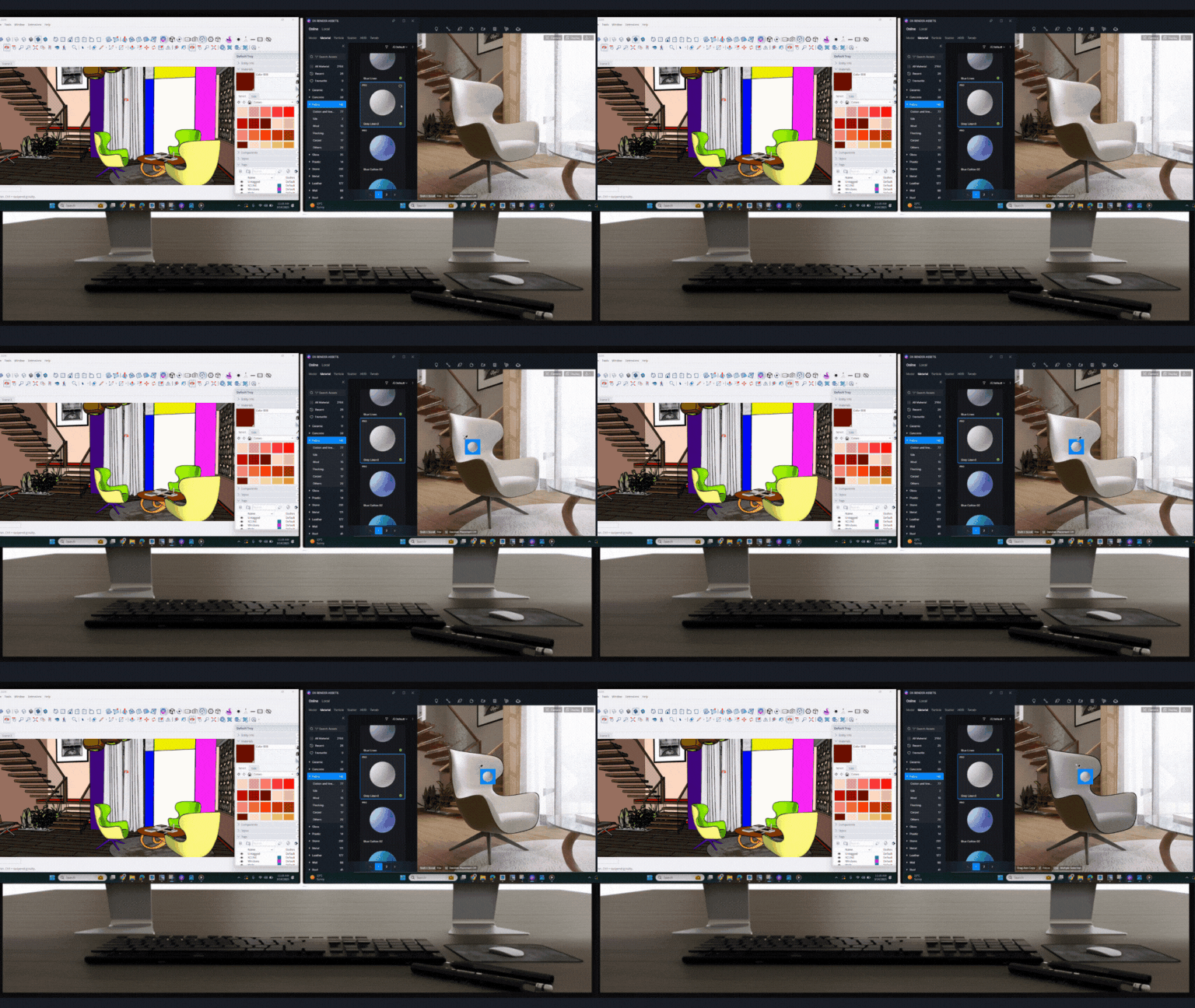
Creado por SketchUp+D5 Render
Antes de renderizar, puedes ajusta la configuración de tu cámara — me gusta distancia focal, la exposición y la profundidad de campo, para conseguir ese aspecto cinematográfico perfecto. D5 Render también ofrece efectos de posprocesamiento integrados como bloom, destello de lente y aberración cromática, lo que te ayuda a pulir tus visuales sin necesidad de cambiar a otro software.
Cuando estés listo, exportar tu trabajo es muy sencillo. Puedes generar imágenes fijas en alta resolución, animaciones o incluso panorámicas de 360°. D5 Render admite renderizado rápido sin sacrificar la calidad, gracias a su potente optimización que aprovecha al máximo las GPUs modernas.
3.4 Consejos para obtener los mejores resultados
- Actualiza tu controlador de gráficosAsegúrate de que el driver de tu GPU esté actualizado para maximizar el rendimiento.
- Utilizar la prueba de rendimiento D5: Si no estás seguro del rendimiento de tu ordenador, D5 Render ofrece un herramienta de benchmarking para probar qué tan bien funcionará su sistema.
- Aprovecha la comunidad D5: El Foro D5 Render y tutoriales en línea están llenos de consejos, proyectos destacados y respuestas a preguntas frecuentes. Es un gran lugar para aprender e inspirarse.
Conclusión
Entender qué tarjeta gráfica tienes es el primer paso esencial para desbloquear el potencial creativo de tu computadora.
Ya seas un aspirante a artista 3D, un arquitecto o un entusiasta de la visualización, conocer tu GPU te asegura que estés listo para sumergirte en herramientas potentes como D5 Render. Gracias a sus funciones de trazado de rayos en tiempo real y a su interfaz intuitiva, D5 Render te permite dar vida a tus ideas con una claridad y una rapidez impresionantes, siempre y cuando tu sistema cumpla los requisitos necesarios.
Siguiendo los sencillos pasos descritos anteriormente, podrás identificar fácilmente tu GPU y determinar si tu equipo está preparado para el renderizado de nivel profesional. Empieza hoy mismo tu andadura con D5 Render y disfruta de un nuevo nivel de libertad y eficiencia en el diseño en tiempo real.
Siga leyendo para conocer más funciones de D5 Render
¿Qué es la Iluminación Global y Por Qué la Necesitamos?
¿Qué es el trazado de rutas en tiempo real en D5 Render 2.10 y por qué es importante?
D5 Render 2.10 Beta Integra NVIDIA DLSS 4: Revolución de IA en Renderizado en Tiempo Real
La forma más fácil de crear impresionantes animaciones de fases
Dominio del paisajismo arquitectónico con D5 Render Terrain Tool
Iluminación con IA en D5 Render para una visualización realista en ArchiCAD
Preguntas frecuentes sobre las tarjetas gráficas al utilizar D5 Render
1. ¿Cómo puedo saber si mi tarjeta gráfica es compatible con D5 Render?
Puedes verificar tu modelo de GPU en el Administrador de dispositivos o en la configuración de tu sistema. D5 Render requiere una tarjeta gráfica capaz de trazado de rayos, como la serie NVIDIA RTX. Si tu sistema usa una tarjeta GTX antigua o una GPU integrada, puede que no sea compatible.
Después de ti instalar D5 Render, el software detectará automáticamente tu configuración de hardware —incluyendo el modelo de GPU, la versión del controlador y la versión del sistema— para confirmar si cumple los requisitos mínimos.
2. ¿Por qué se cuelga o no se abre D5 Render?
Esto suele ocurrir si tu tarjeta gráfica está obsoleta o no cumple los requisitos mínimos del sistema de D5. Asegúrate de que el controlador esté actualizado y de que tu GPU sea compatible con el trazado de rayos en tiempo real.
3. ¿Puedo usar D5 Render en la GPU de un portátil?
Sí, pero solo si el portátil tiene una GPU discreta potente como una RTX 3060 o superior. Las GPU integradas como Intel Iris Xe no son compatibles y causarán problemas de rendimiento o impedirán el inicio.
4. ¿Por qué la velocidad de renderización es extremadamente lenta incluso con una buena GPU?
El renderizado puede ralentizarse si la memoria de vídeo es insuficiente, los controladores están desactualizados o los archivos de escena son demasiado pesados. Optimizar la complejidad de los modelos y activar DLSS en la configuración D5 puede ayudar.
5. ¿Es posible ejecutar D5 con una tarjeta gráfica AMD?
D5 Render es compatible oficialmente con algunas GPU de AMD, como la serie Radeon RX 6000, que cuentan con capacidades de trazado de rayos; sin embargo, las tarjetas NVIDIA RTX suelen ofrecer una mejor compatibilidad y rendimiento.
6. ¿Asegura una mejor experiencia de juego en D5 Render el hecho de actualizar mi tarjeta gráfica?
D5 Render depende en gran medida de la potencia de la GPU, especialmente para el renderizado en tiempo real y el trazado de rayos. Para obtener un rendimiento óptimo, recomendamos las GPU NVIDIA RTX (por ejemplo, la RTX 3060 o superior), ya que D5 Render está optimizado para la tecnología RTX. Sin embargo, el rendimiento general también depende del equilibrio del sistema: la CPU, la RAM y la velocidad de almacenamiento también son importantes.
Por favor, háganos saber si desea recibir soporte remoto. Contacto [email protected] De lunes a viernes, de 10:00 a 18:00 (GMT +8), estamos disponibles para soporte remoto.
¿Aún necesita ayuda? Foro D5, Centro de ayuda, D5 Facebook Group →

 English
 Español
 Français
 한국어
한국어 日本語
日本語