

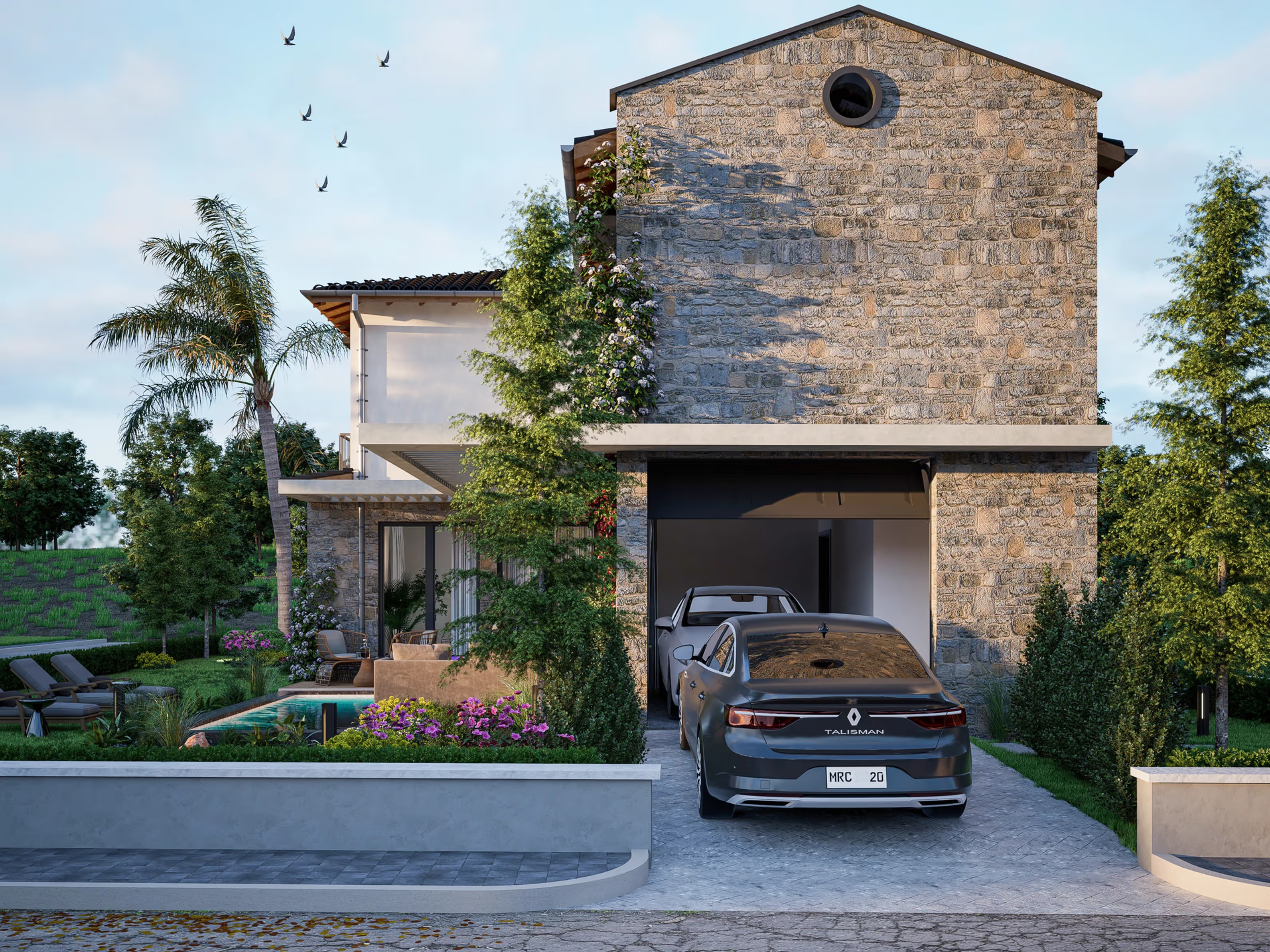
¿Alguna vez has sentido que tus primeros conceptos de diseño se pierden en un mar de detalles fotorrealistas? He aquí un secreto: a veces, el arte estilizado comunica tu visión con más fuerza que el realismo perfecto.
¿La buena noticia? ¿En D5 Render, puede crear imágenes expresivas de estilo editorial en cuestión de minutos, todo ello dentro de un flujo de trabajo sencillo de dos etapas. En primer lugar, usa herramientas en tiempo real como AO (oclusión ambiental) y el modo Esquema para explorar ideas y conseguir una aceptación rápida. Luego, para esos renderizados finales, agrega una capa artística única con un solo clic de Transferencia de estilo IA.
Esta guía le explicará exactamente cómo hacer ambas cosas. Vamos a sumergirnos y hacer que tus diseños hablen más que nunca 👉
Conclusiones clave para crear arte estilizado en D5 Render
- Utilice los modos AO y Outline en D5 Render para dar forma a un arte estilizado legible y en tiempo real que venda conceptos rápidamente.
- Apóyese en los renders de arcilla—AO activa y desactiva los materiales: para comprobar la geometría de forma limpia y aprobar obras de arte estilizadas más rápidas.
- Elige fondos lisos, contornos blancos, cámara isométrica y gradación de color inteligente en D5 Render para crear arte estilizado inspirado en CAD.
- Termina con Transferencia de estilo IA para convertir las imágenes D5 Render aprobadas en arte estilizado listo para su publicación.

1. Arte estilizado en tiempo real en D5 Renderizar
① AO + Modo de Contorno: Tus herramientas artísticas estilizadas en tiempo real
¿Alguna vez has deseado poder dar a tus primeros conceptos un aspecto limpio e intencional, sin perder horas en la publicación? ¿Con D5 Render, puedes.
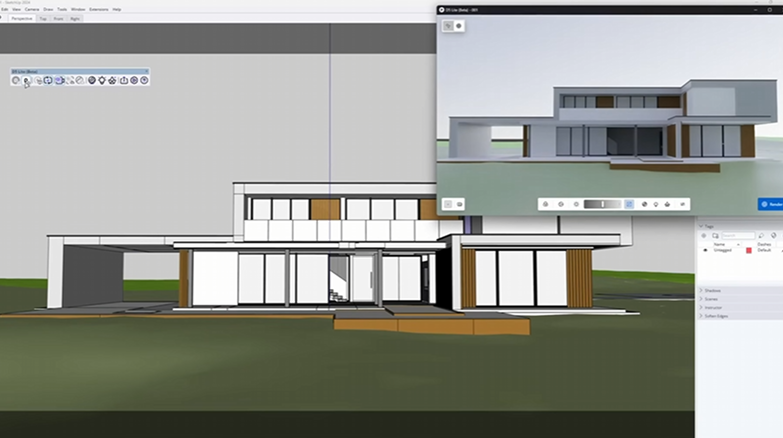
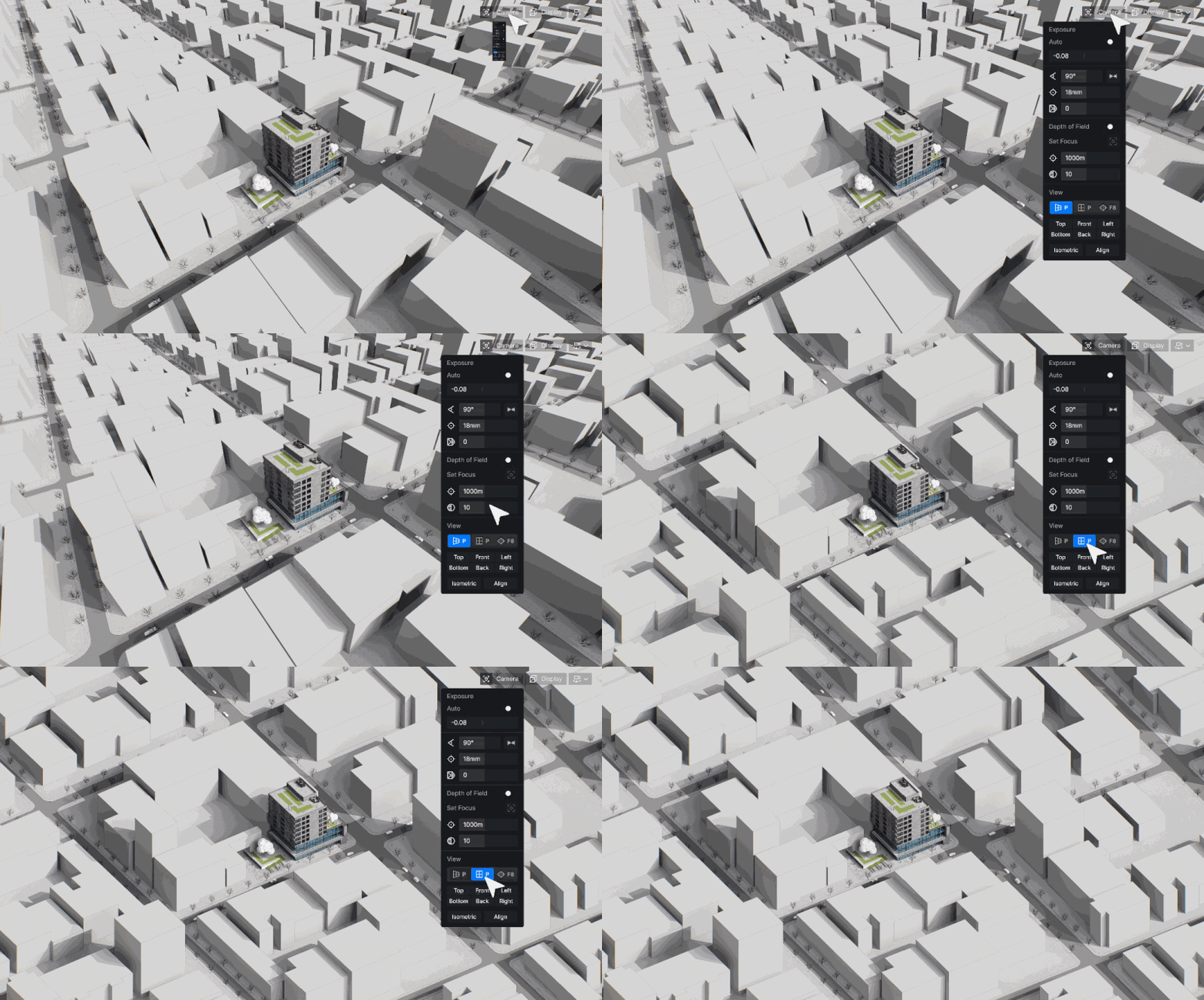
Así es como: abre tu panel de efectos (¡asegúrate de que no haya nada seleccionado!) , desplázate hacia abajo y encontrarás dos potentes botones: AO y Modo de Contorno. Piensa en ellos como tu dúo ideal para crear arte estilizado en tiempo real.
AO (oclusión ambiental)—es como un amplificador de profundidad. Sombrea suavemente las esquinas y los espacios reducidos, haciendo que las formas parezcan sólidas y legibles, incluso antes de añadir materiales. Es perfecto para indicar que «esto es un concepto», no un renderizado final. Cambia la superposición AO en el modo de vista previa para ver cómo se integra de forma natural en tu escena y no dudes en subir o bajar la intensidad para adaptarla a tu visión.
👉 Oclusión ambiental (AO) en D5: qué es y cómo dominarla
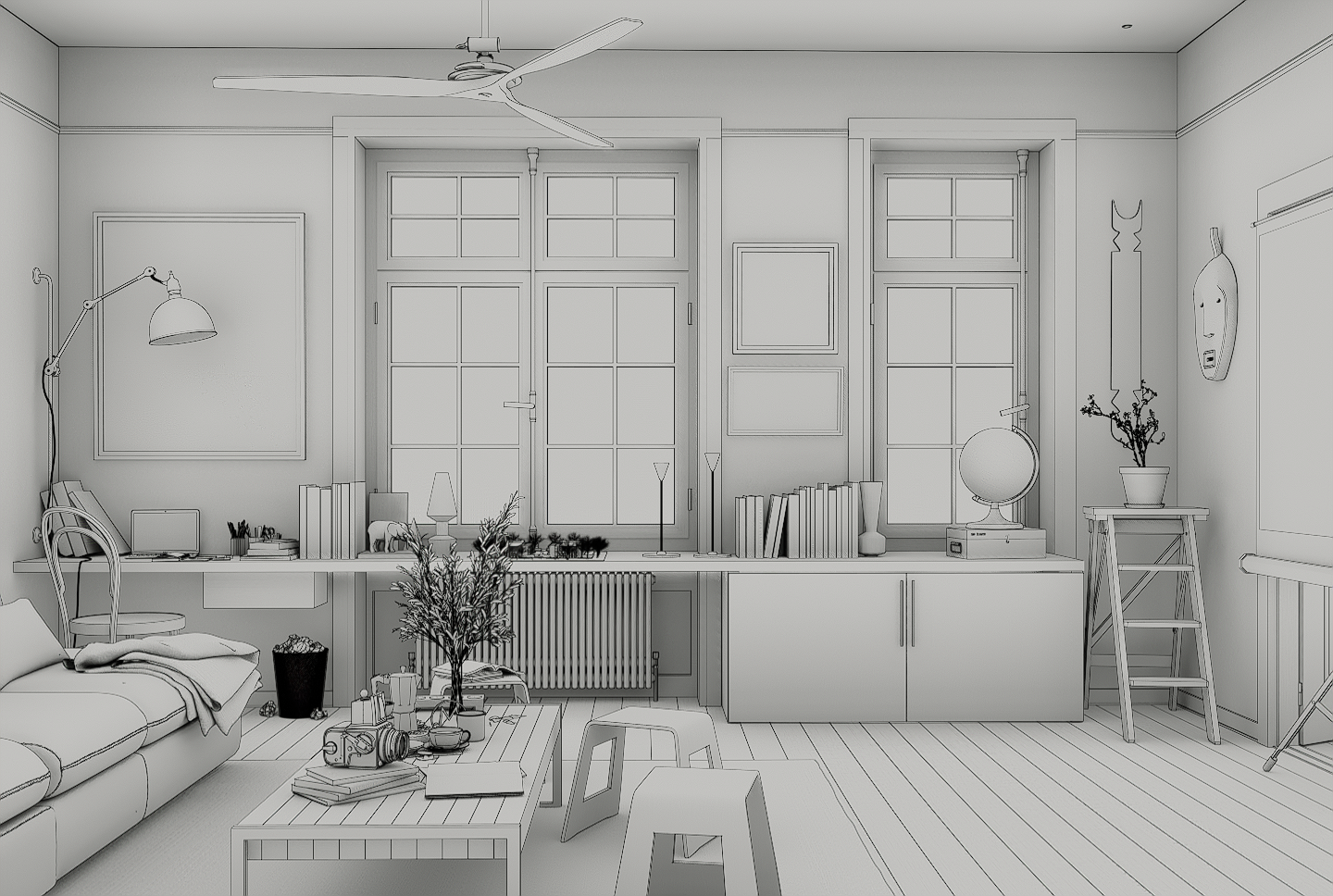
Luego, trae Modo de Contorno:
- Empieza con un trazo negro clásico o suaviza las cosas con gris. Ajusta la opacidad como lo harías en Photoshop: más clara para la sutileza y más audaz para el énfasis.
- Pero no te detengas ahí: activa Contours para introducir un estilo de segunda línea para detalles más finos, como ranuras de gabinetes, bordes recortados u objetos más pequeños. Estas capas añaden claridad y dimensión, especialmente con iluminación plana o neutra.
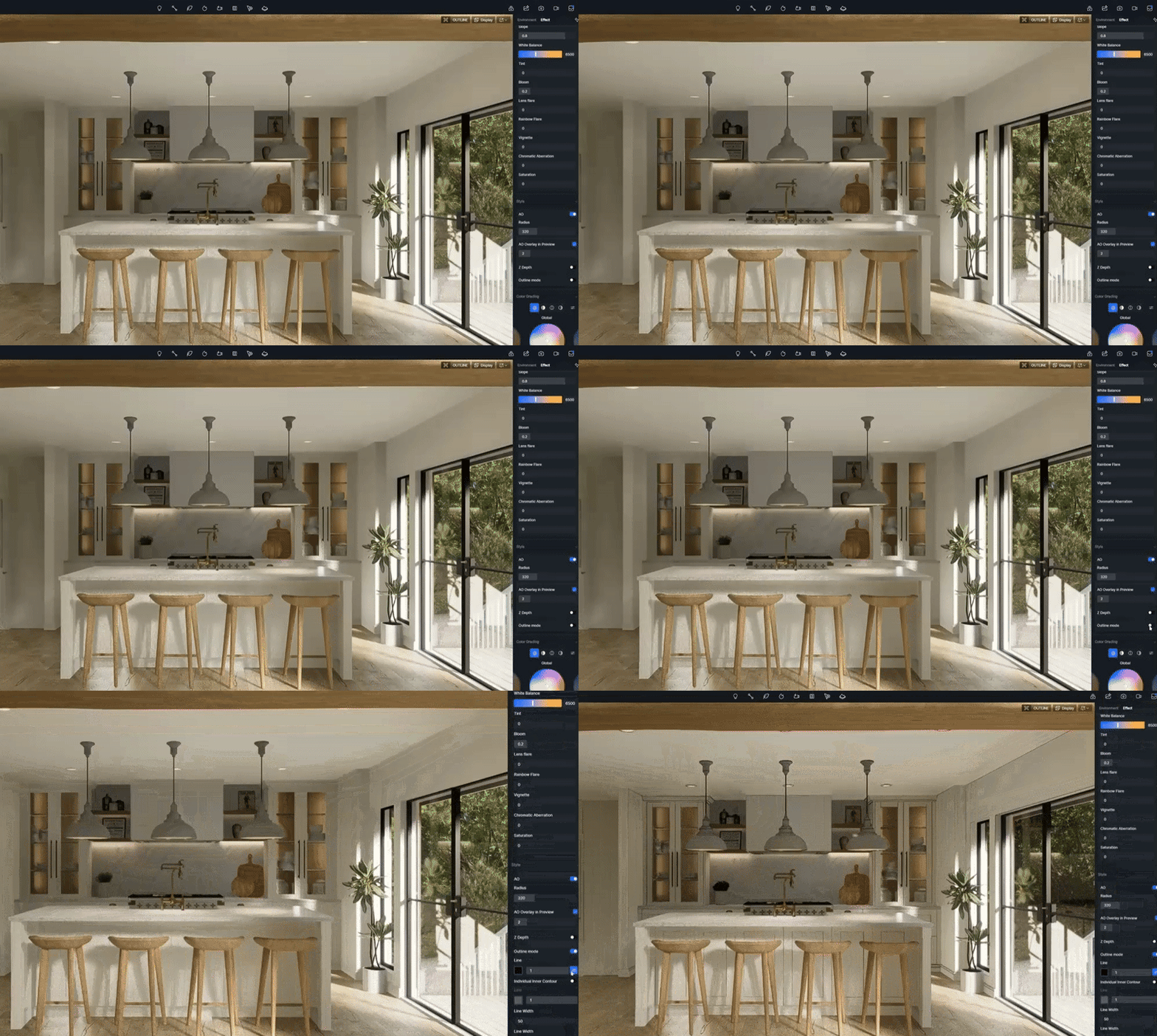
Por último, juega con el ancho de línea (50 es un buen punto de partida) y asegúrate de habilitar la reducción basada en la distancia para que los elementos del fondo no parezcan pesados ni abrumadores.
Juntos, AO y Outline Mode ofrecen imágenes expresivas y listas para su presentación en cuestión de minutos, ideales para revisiones esquemáticas, visitas de clientes o cuando desee que sus ideas luzcan pulidas, pero perfectamente en progreso.
② Clay Renders: tu atajo para obtener comentarios más claros
Seamos honestos, a veces solo se necesita una forma rápida y clara de conseguir que el cliente apruebe el modelo en sí, sin desviarse por las elecciones materiales. Aquí es donde D5Los modos de arcilla realmente brillan para crear arte estilizado práctico y con un propósito.
Tienes dos opciones fantásticas.
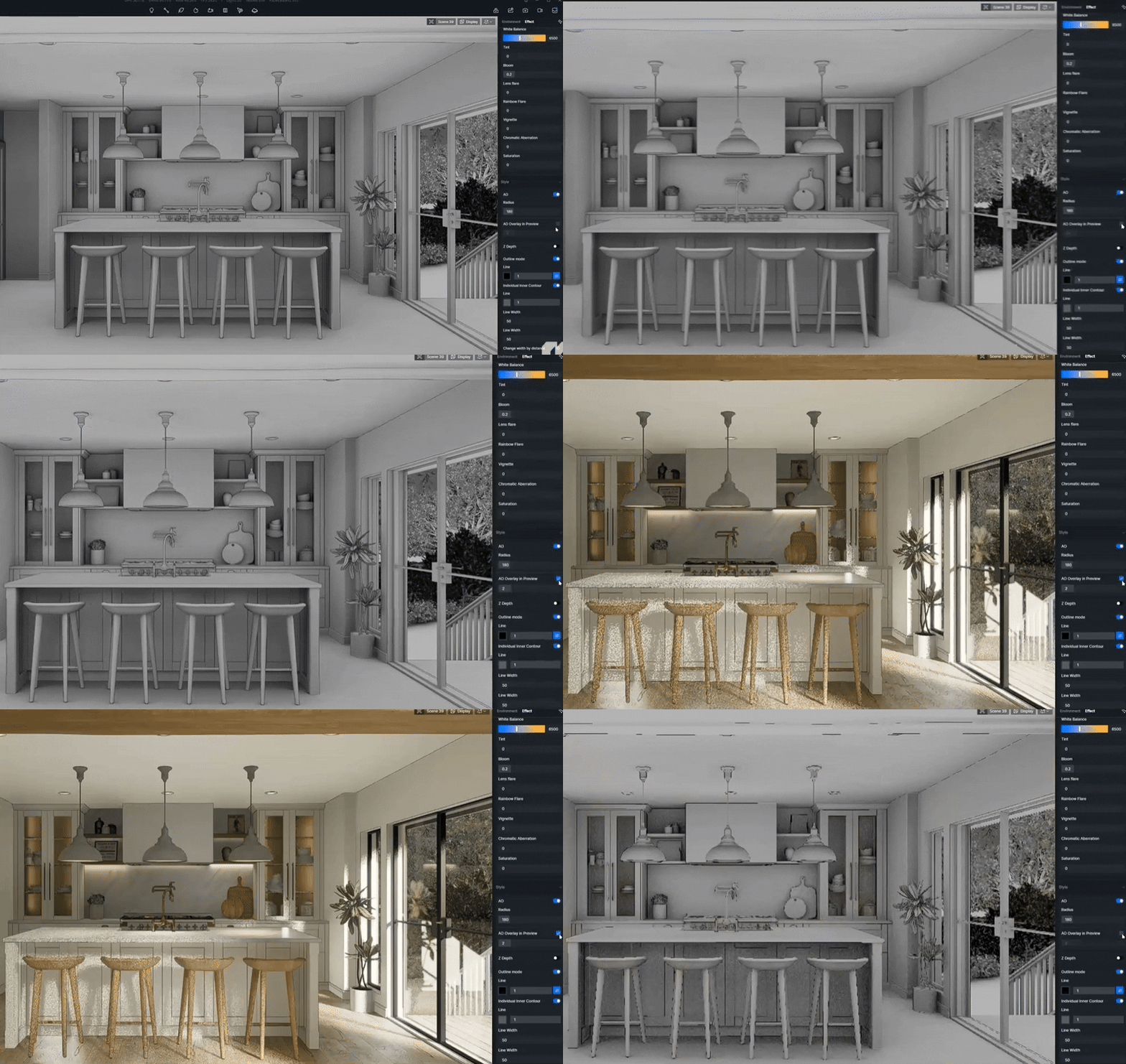
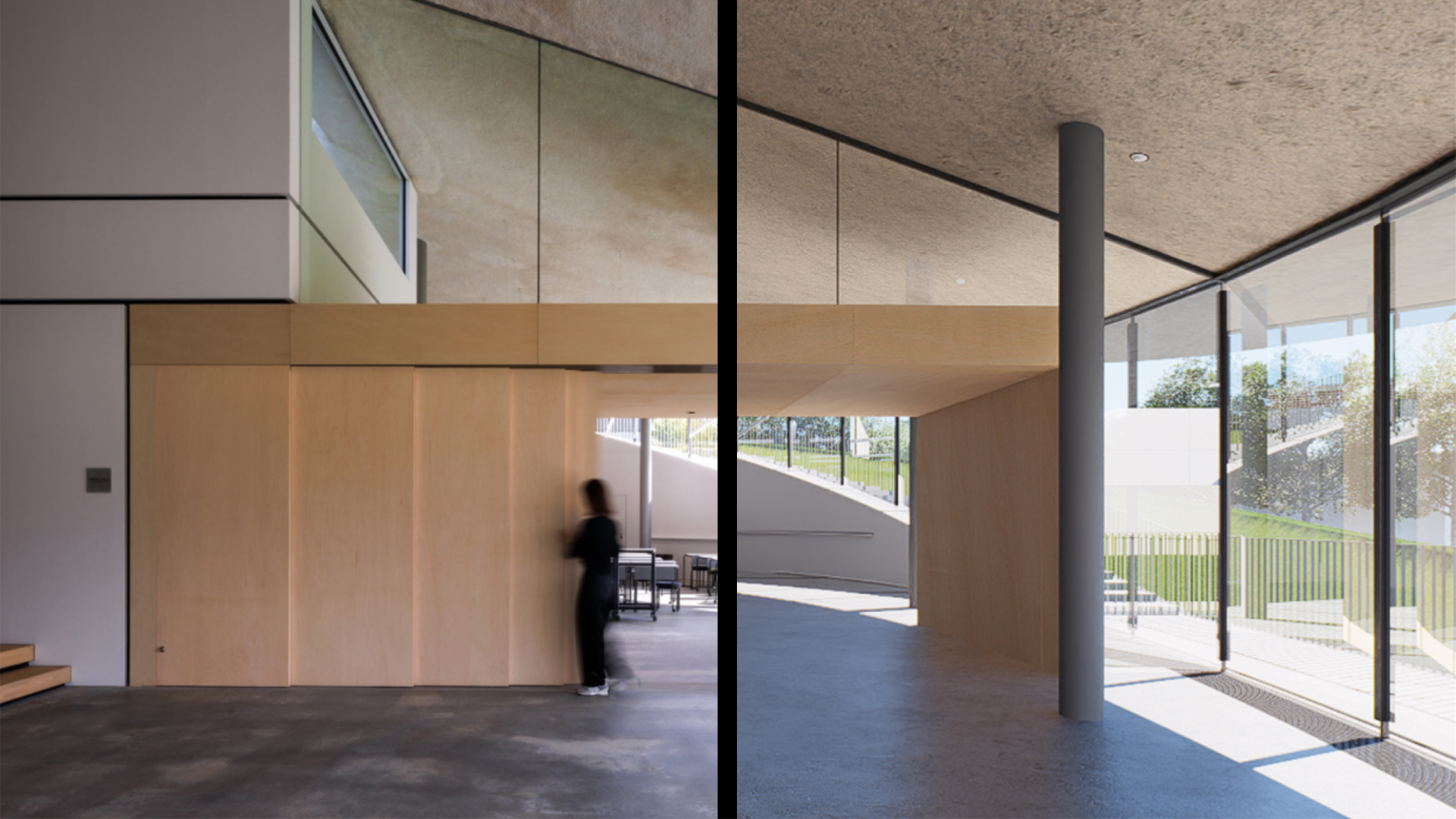
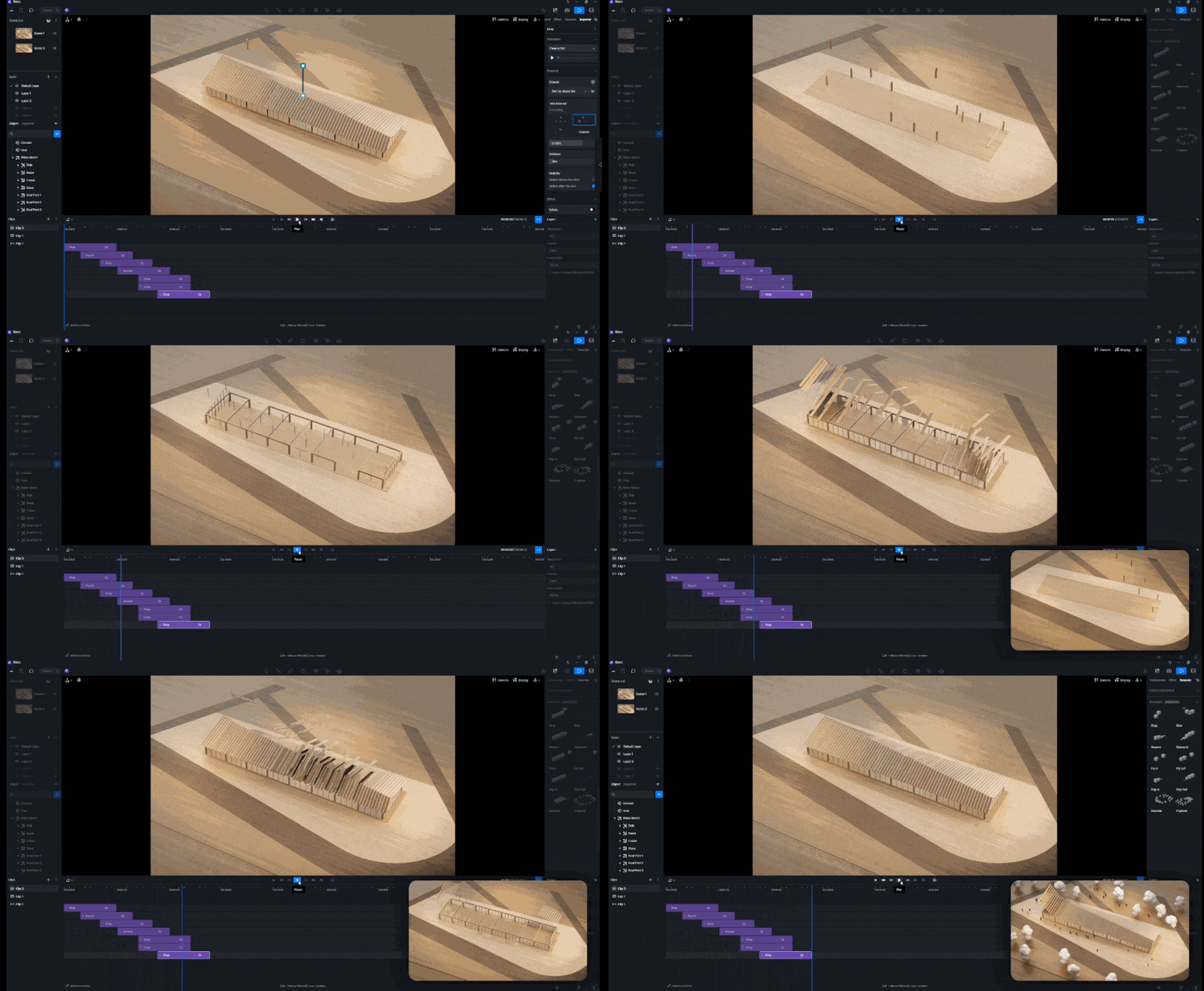
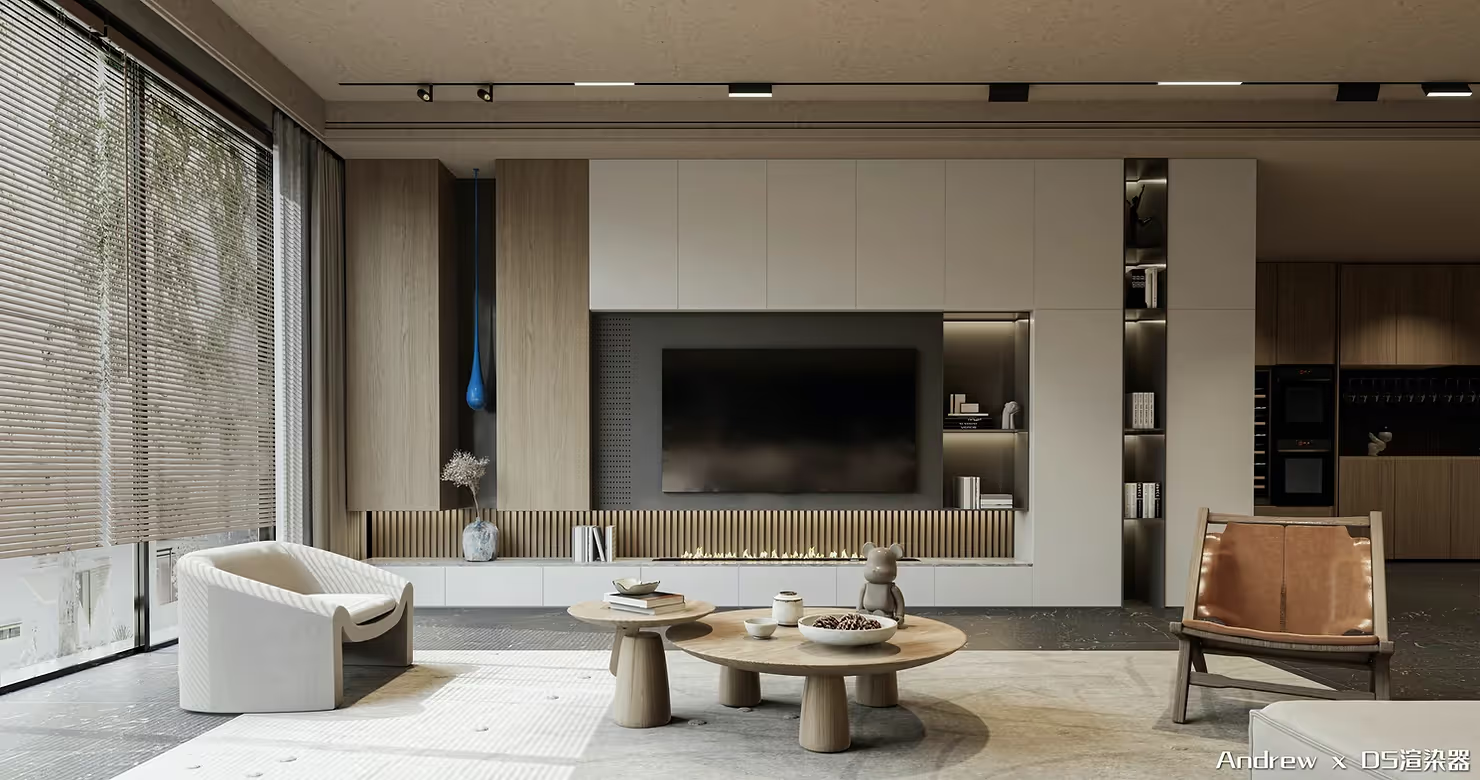
- La primera es un aspecto de arcilla listo para renderizar, que se logra activando AO mientras los materiales están apagados. De este modo, esas sombras suaves y definitorias se plasman directamente en la imagen, lo que resulta perfecto para conseguir un resultado rápido y presentable.
- El segundo es el modo arcilla solo con ventana gráfica, que es tu opción ideal para «comprobar la geometría» en tiempo real. Da una vuelta, detecta cualquier brecha en el modelado con tu cliente y asegúrate de que todos estén alineados con el diseño principal, antes de pasar horas dedicándote a las texturas y la iluminación.
Al devolver la escena a la forma y la luz puras, este enfoque del arte estilizado mantiene el enfoque exactamente donde debería estar: en la proporción y la masa. Simplifica la retroalimentación, evita costosas revisiones tardías y facilita todo el proceso de aprobación.
Un pequeño consejo profesional: Mantén activados esos contornos sutiles. Añaden esa definición nítida que convierte a un modelo gris plano en una obra de arte estilizada, comunicativa y segura de sí misma.
③ Desbloquea un ambiente gráfico inspirado en CAD
¿Quieres darle a tu trabajo ese toque gráfico y nítido que hace que los portafolios destaquen? Muchos profesionales tienen un arma secreta: el aspecto inspirado en el CAD. No dejes que su estilo impactante te engañe: conseguirlo es sorprendentemente sencillo. La transformación comienza con solo tres movimientos:
Empieza por cambiar el fondo a un color sólido (el negro clásico es una opción poderosa) y establece los contornos en blanco. Al instante, tu escena se transforma en un gráfico limpio e impactante que se siente moderno e intencionado a la vez. No se trata solo de un renderizado; es una pieza llamativa para presentaciones y paneles de inspiración.
Luego sumérgete en el Gradación de color panel. Un sutil toque de contraste o un fondo llamativo que cambie a salmón o verde azulado pueden redefinir por completo la narrativa de tu arte estilizado. Es increíble cómo el color por sí solo puede contar una historia diferente.
👉 Cómo desbloquear la gradación de color en D5 Render: la guía del panel de efectos
👉 ¿Qué es una LUT? Una guía para la gradación de color en el renderizado 3D
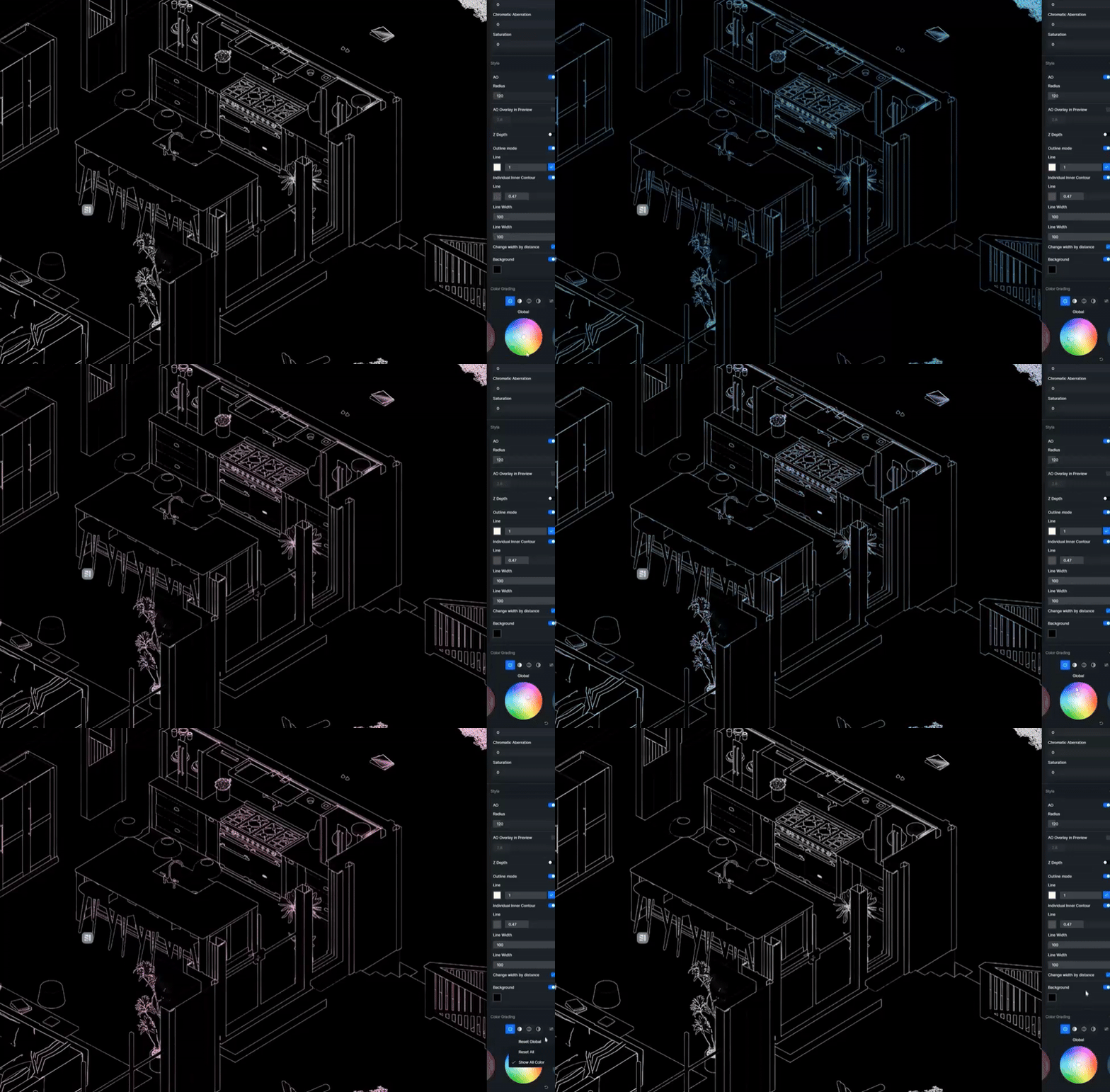
Para darle el toque final, combínalo con la cámara isométrica. Esta herramienta ofrece una perspectiva perfecta similar a la de una imagen 2D, lo que hace que esos contornos y contornos limpios realmente canten. ¿El resultado? Un gráfico impactante digno de una galería que comunica tu intención de diseño con claridad y estilo, todo ello en cuestión de segundos, no de horas.
2. La Transferencia de estilo IA finaliza en D5 Render
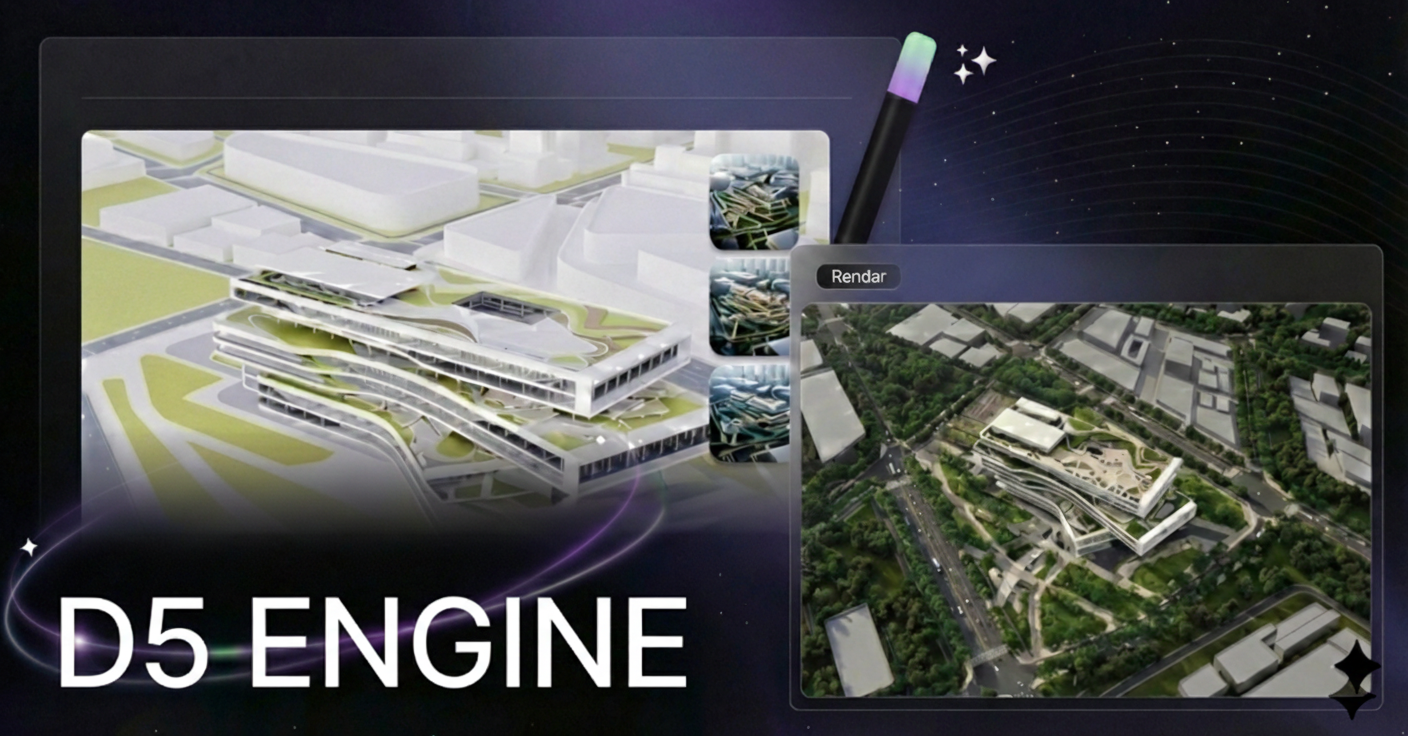
Has dado en el clavo, la iluminación es perfecta y el cliente está de acuerdo. Entonces, ¿cómo se transforma este renderizado aprobado en una obra de arte que detenga a los exploradores? ¿Aquí es dónde D5es Transferencia de estilo IA entra en juego: considérelo como su estudio personal de acabado digital.
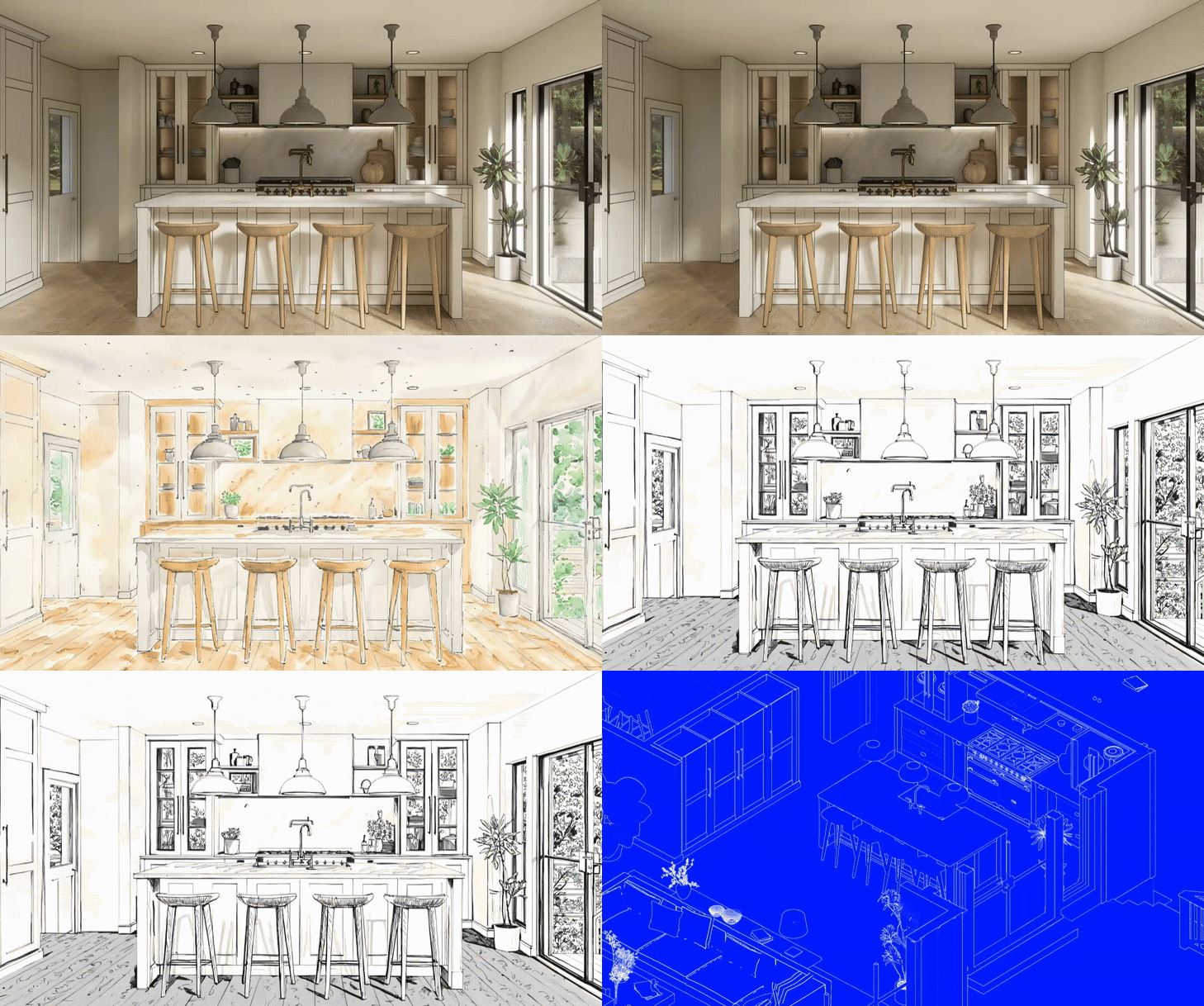
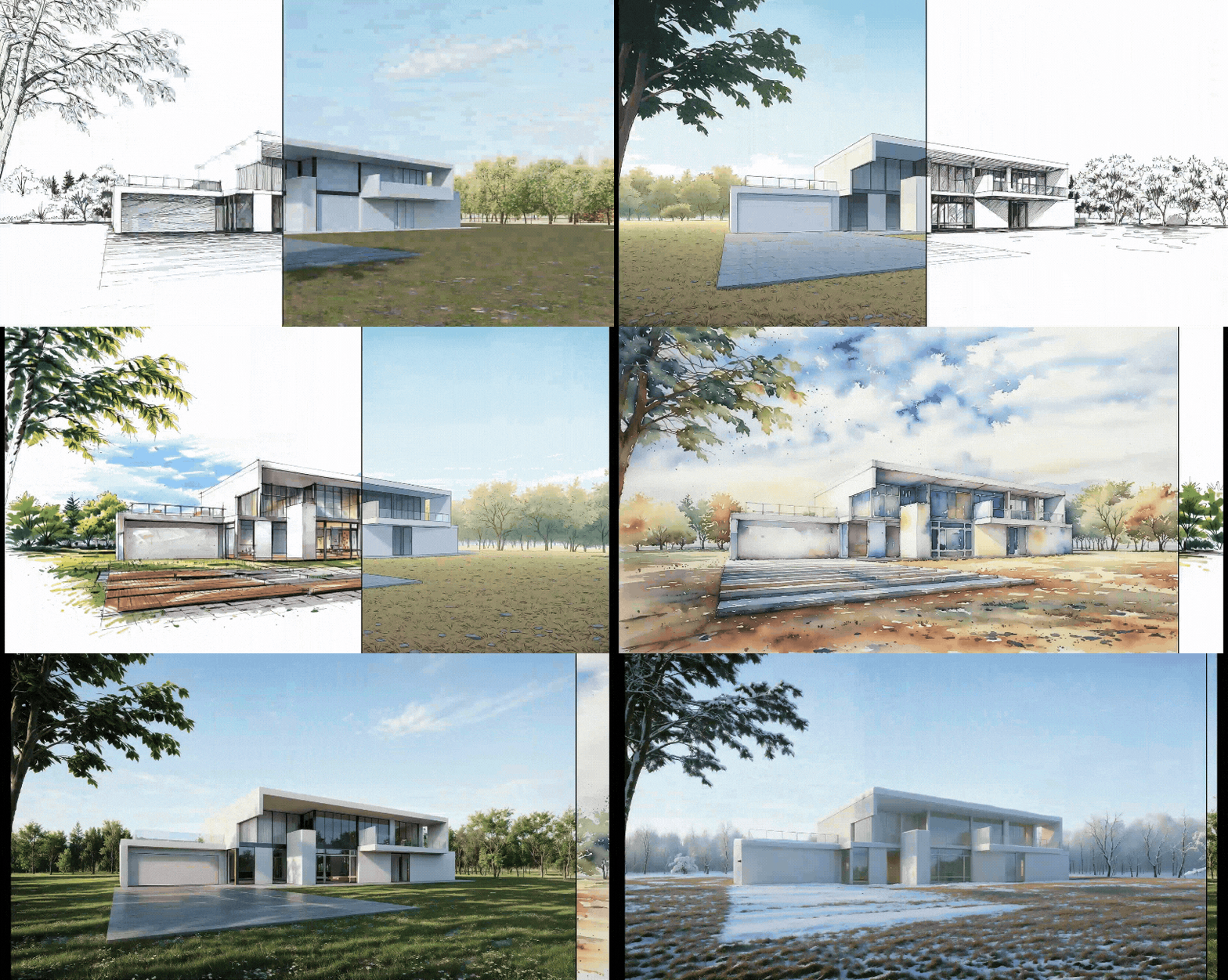
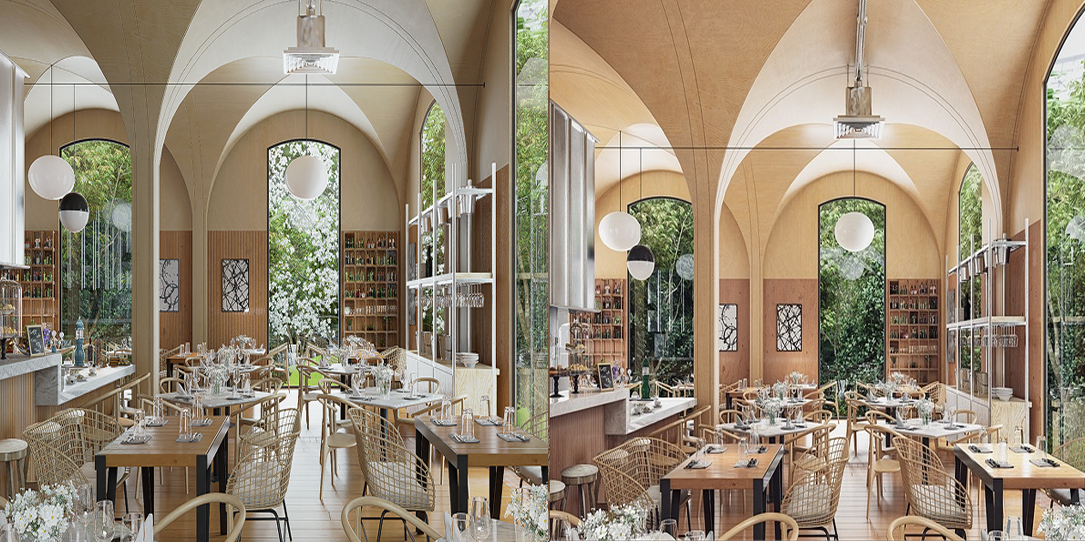
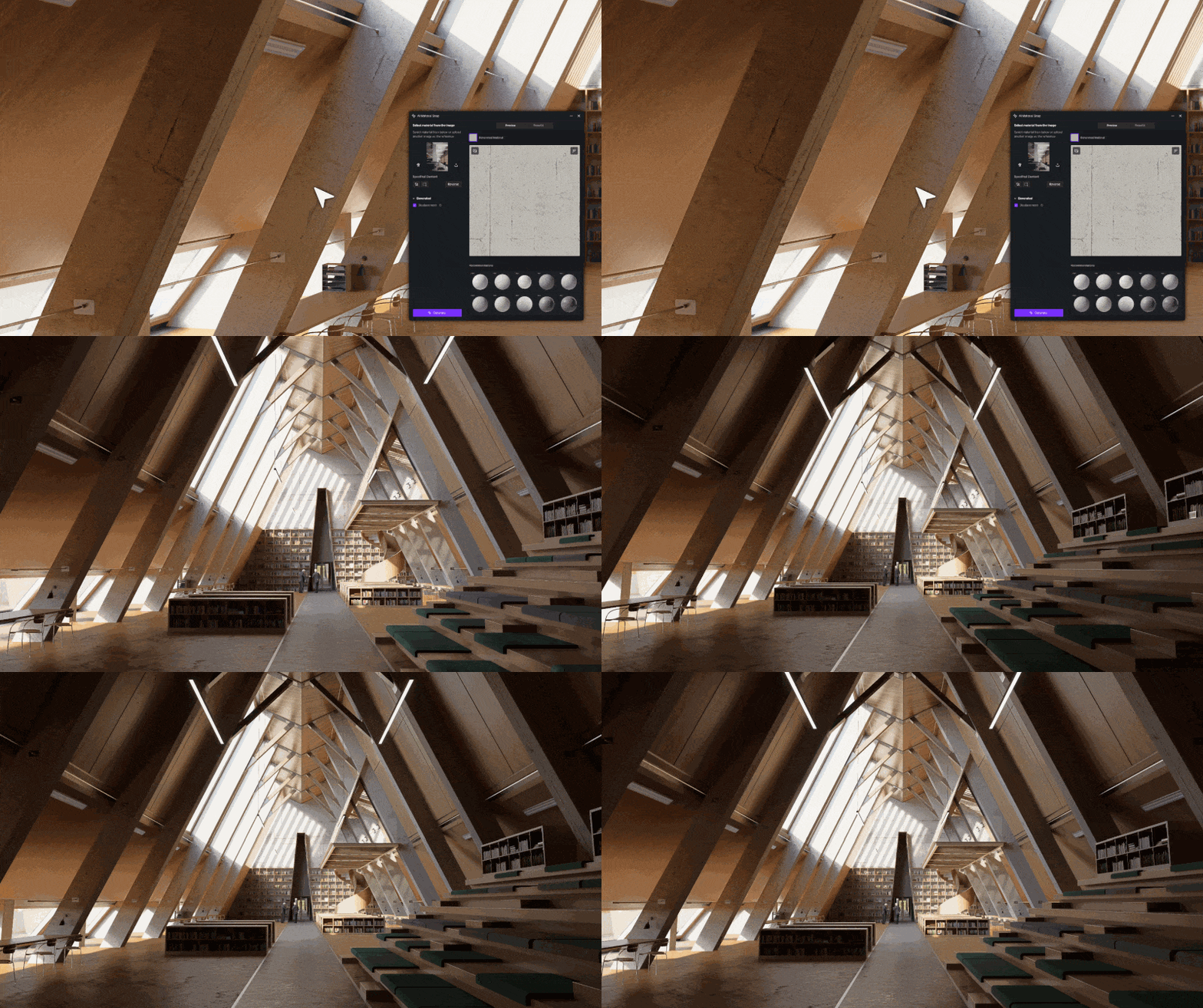
Una vez que tu renderizado base esté completo, puedes aplicar filtros artísticos como los suaves y expresivos toques de Watercolor o las líneas gráficas y precisas de Pen Sketch. Como los estilos de la D5 basados en la inteligencia artificial se aplican a la imagen exportada, no ralentizan el flujo de trabajo en tiempo real, por lo que son perfectos para producir imágenes de héroes de gran impacto y listas para su publicación.
👉 Estilos de renderizado arquitectónico simplificados con AI Style Transfer
3. Conclusión: domine el arte estilizado y eleve sus diseños
Así que, ¡ahí lo tienes! Dominando el arte estilizado en D5 Render no es solo un truco genial, es una forma poderosa de hacer que tus diseños sean más claros e impactantes. Desde bocetos conceptuales rápidos con AO y el modo Outline hasta ese toque artístico final con AI Style Transfer, ahora tienes los secretos para comunicar tu visión como nunca antes.
No se limite a renderizar, exprese. Empieza a usar estas técnicas en D5 Render hoy mismo y observa cómo tus proyectos se destacan.
Continúe leyendo para obtener más trucos sobre arte estilizado en D5 Render
Cómo desbloquear la gradación de color en D5 Render: la guía del panel de efectos
Oclusión ambiental (AO) en D5: qué es y cómo dominarla
Estilos de renderizado arquitectónico simplificados con AI Style Transfer
¿Qué es una LUT? Una guía para la gradación de color en el renderizado 3D
¿Cómo se usa AO en Style? ¿Qué efectos se pueden lograr?
Preguntas frecuentes sobre la creación de arte estilizado con D5 Render
P. ¿Cómo puedo hacer que mi portafolio arquitectónico destaque sin perder horas en la posproducción?
Para crear imágenes impactantes con rapidez, el arte estilizado puede ayudar a comunicar la esencia del diseño sin la complejidad del fotorrealismo.
D5 Render te permite crear renderizados limpios y artísticos con herramientas sencillas como AO y el modo de contorno para mayor profundidad y claridad. Con AI Style Transfer, puedes aplicar fácilmente efectos artísticos como acuarelas o bocetos a bolígrafo a tus modelizados, lo que le dará a tu portafolio un toque profesional en cuestión de minutos.
P. ¿Cómo puedo crear imágenes atractivas para las presentaciones de los clientes sin complicar demasiado mis diseños?
En las presentaciones a los clientes, la claridad y el impacto son fundamentales. El arte estilizado, como las sombras suaves de AO y los contornos nítidos, resalta las formas y los volúmenes clave del diseño sin abrumar a los clientes con detalles innecesarios.
D5 Rendersus herramientas en tiempo real y Transferencia de estilo IA ofrecen una solución artística eficiente para producir imágenes impactantes que llamen la atención y comuniquen su concepto de manera efectiva, sin tiempo adicional de posprocesamiento.
P. ¿Cuál es la mejor manera de mostrar conceptos creativos desde el principio sin centrarse demasiado en los detalles finales?
Al presentar los conceptos iniciales, es crucial centrarse en la forma, la masa y las ideas espaciales. D5 RenderLos modos AO y Outline proporcionan una forma rápida de generar imágenes limpias y legibles que son perfectas para una lluvia de ideas o presentaciones iniciales. Estas funciones en tiempo real te permiten explorar diferentes enfoques estilísticos, lo que facilita obtener rápidamente los comentarios de los clientes y, al mismo tiempo, permite que el proceso de diseño sea fluido.
P. ¿Cómo puedo generar rápidamente imágenes arquitectónicas con un toque artístico moderno para las redes sociales o las presentaciones?
El arte estilizado puede añadir un toque moderno y llamativo a tus imágenes. D5 RenderSu capacidad para cambiar rápidamente a un estilo inspirado en CAD con fondos lisos, contornos blancos y una fácil gradación de color la convierte en la herramienta perfecta para crear renderizados llamativos y dignos de una galería.
Este flujo de trabajo te permite presentar tus diseños de forma creativa y profesional, haciendo que tu trabajo destaque en las redes sociales, los moodboards y las presentaciones.
P: ¿Puede la IA ayudarme a generar renderizaciones artísticas sin sacrificar el tiempo o la calidad del renderizado?
¡Sí! D5 Renderde AI Style Transfer te permite añadir una capa artística a tu renderizado final en cuestión de segundos, ya sea que desees un efecto de acuarela, un boceto a bolígrafo o cualquier otro estilo artístico.
Como este proceso ocurre después del renderizado, su trabajo de diseño en tiempo real no se ve afectado, lo que le brinda resultados rápidos y de alta calidad. Esto es ideal para los diseñadores que necesitan equilibrar la velocidad con la creatividad.
P. ¿Qué herramientas puedo usar para mejorar mis renderizados y hacerlos más atractivos para los clientes?
D5 Renderes una combinación de herramientas artísticas estilizadas en tiempo real y Capacidades de IA simplifique la mejora de sus renderizados. Al añadir sombras graduadas de forma automática suaves, contornos llamativos o una gradación de color creativa, puedes crear renderizados que parezcan más artísticos y atractivos.
Además, el Transferencia de estilo IA le brinda la flexibilidad de transformar sus imágenes en impresionantes obras de arte, garantizando que capten el interés de los clientes y despierten el entusiasmo.


.png)




.png)
1%20(2).png)




%20(1).png)
.png)
.png)








.png)