

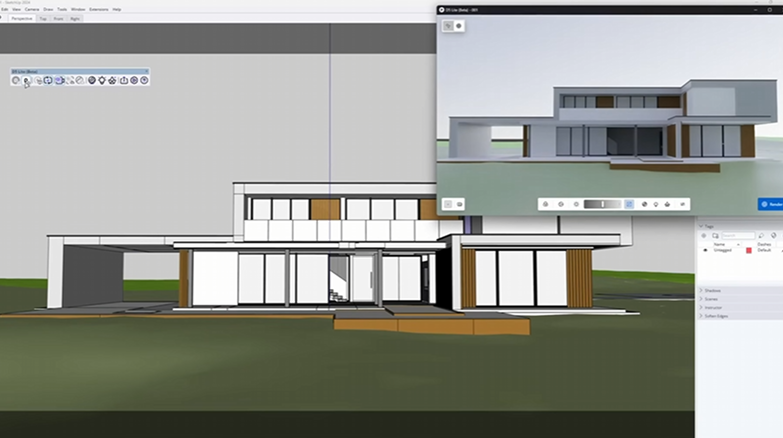
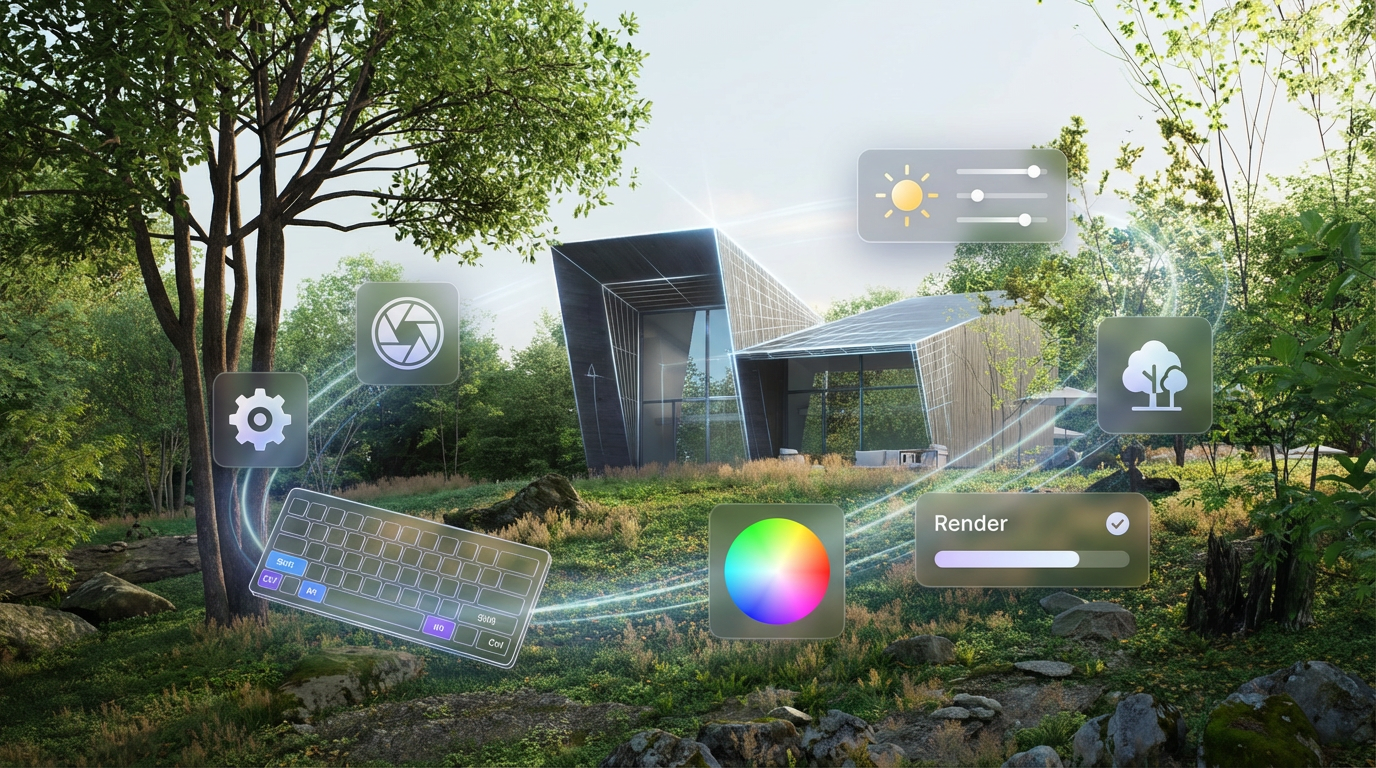
Todos los arquitectos desean renderizar sus modelos más rápido sin tener que lidiar con un software complejo. En este práctico tutorial de SketchUp, en lugar de centrarnos en complicadas soluciones de exportación, te mostraremos cómo renderizar de forma nativa dentro de tu interfaz mediante un potente plugin: D5 Lite.
Creado como un complemento de visualización en tiempo real nativo de la IA, D5 Lite se integra directamente en su herramienta de modelado. Además de incorporar la lógica de inteligencia artificial de vanguardia de Nano Banana Pro en su ecosistema, D5 ha transformado lo que normalmente es un «generador de arte» aislado en una herramienta arquitectónica de precisión. A diferencia del software independiente, que interrumpe su concentración con la exportación constante de archivos, ayuda a su proceso de diseño desde la fase inicial de creación masiva. Tanto si estás generando referencias estilísticas rápidas con inteligencia artificial como si estás creando imágenes para la fase final, esta herramienta se adapta de forma natural a tu flujo de trabajo.
📌 Conclusiones clave: cómo dominar la D5 Lite en SketchUp
- Omita las exportaciones: D5 Lite se ejecuta de forma nativa en SketchUp, lo que elimina las frustrantes transferencias de archivos de tu flujo de trabajo.
- Lluvia de ideas con IA: Convierte instantáneamente los bloques de masa básicos en conceptos de diseño detallados sin salir de tu interfaz.
- Renderización en tiempo real: Perfeccione los materiales y la iluminación realistas con una retroalimentación visual fluida y trazada.
- Cero pérdida de trabajo: Transfiere tu configuración exacta directamente a la versión completa de D5 Render cuando el proyecto exija presentaciones cinematográficas.

Configuración de su espacio de trabajo
Configuración D5 Lite solo lleva unos minutos. Funciona como una ventana flotante de alta capacidad de respuesta directamente dentro SketchUp (versiones compatibles entre 2021 y 2026), que se integran de forma limpia en su flujo de trabajo 3D existente.
Esta es una guía de configuración rápida:
- Descarga el lanzador: Visite el oficial D5 Render sitio web para descargar e instalar el Lanzador D5.
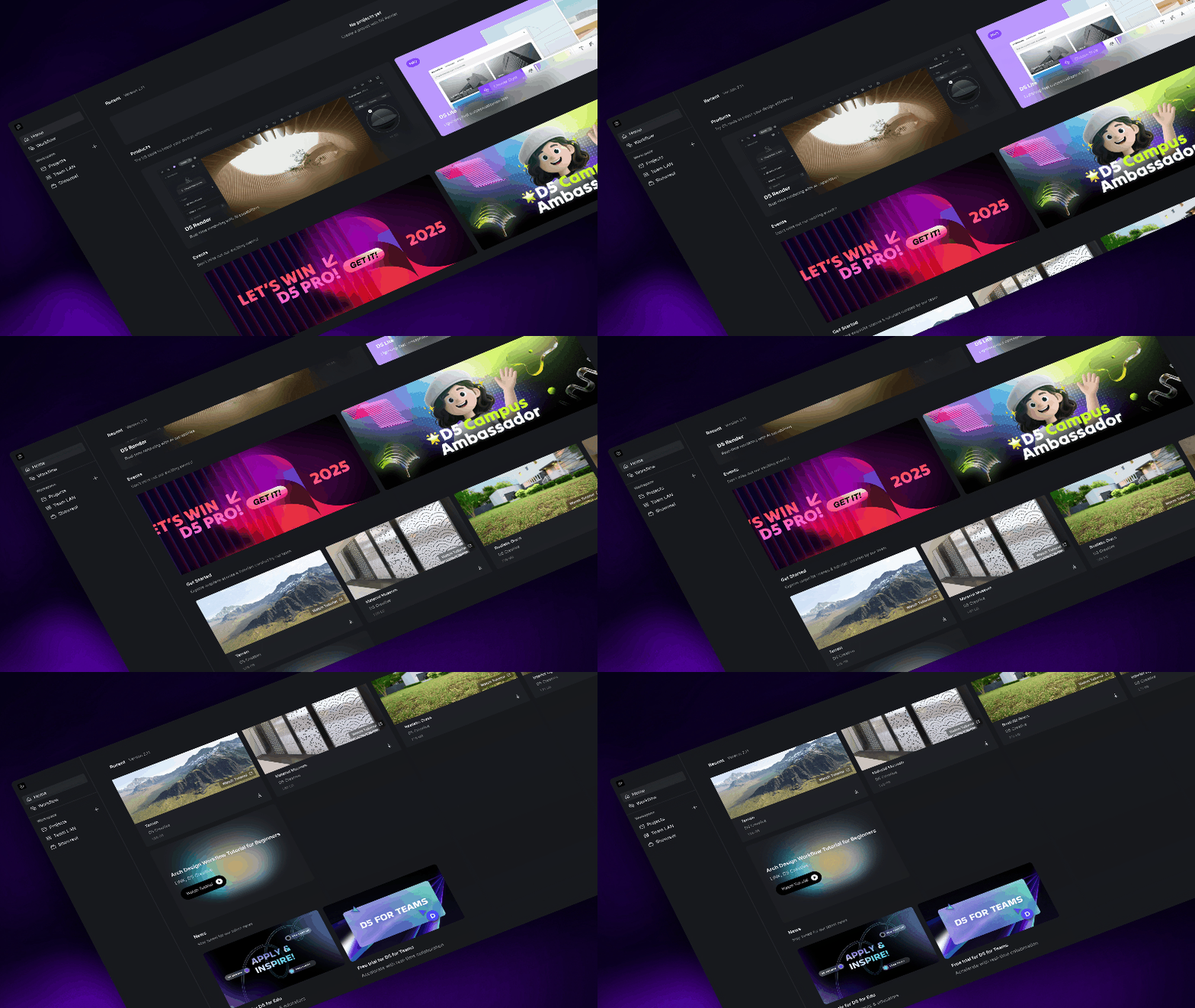
- Instale D5 Lite: Abre el lanzador, navega hasta la pestaña «Flujo de trabajo» de la izquierda, localiza D5 Lite y haz clic en Instalar.
- Lanzamiento en SketchUp: Abre tu modelo de SketchUp. Busca el icono del D5 Lite en la parte superior de la interfaz para iniciar el plugin.
- Personaliza tu espacio de trabajo: D5 Lite se abre como una ventana flotante responsiva. Puedes cambiarle el tamaño, maximizarlo o pulsar libremente F9 para ocultar la interfaz de usuario por completo cuando necesite centrarse únicamente en la geometría.
D5 Lite se basa en dos modos principales: I.A. y Renderizar. Puede cambiar fácilmente entre ellas en cualquier momento, adaptando la herramienta a lo que requiera su etapa de diseño actual.
👉 Guía de D5 Launcher: el eje central del flujo de trabajo todo en uno impulsado por la IA de D5

Tutorial de SketchUp, parte 1: Explorando el modo AI de D5 Lite
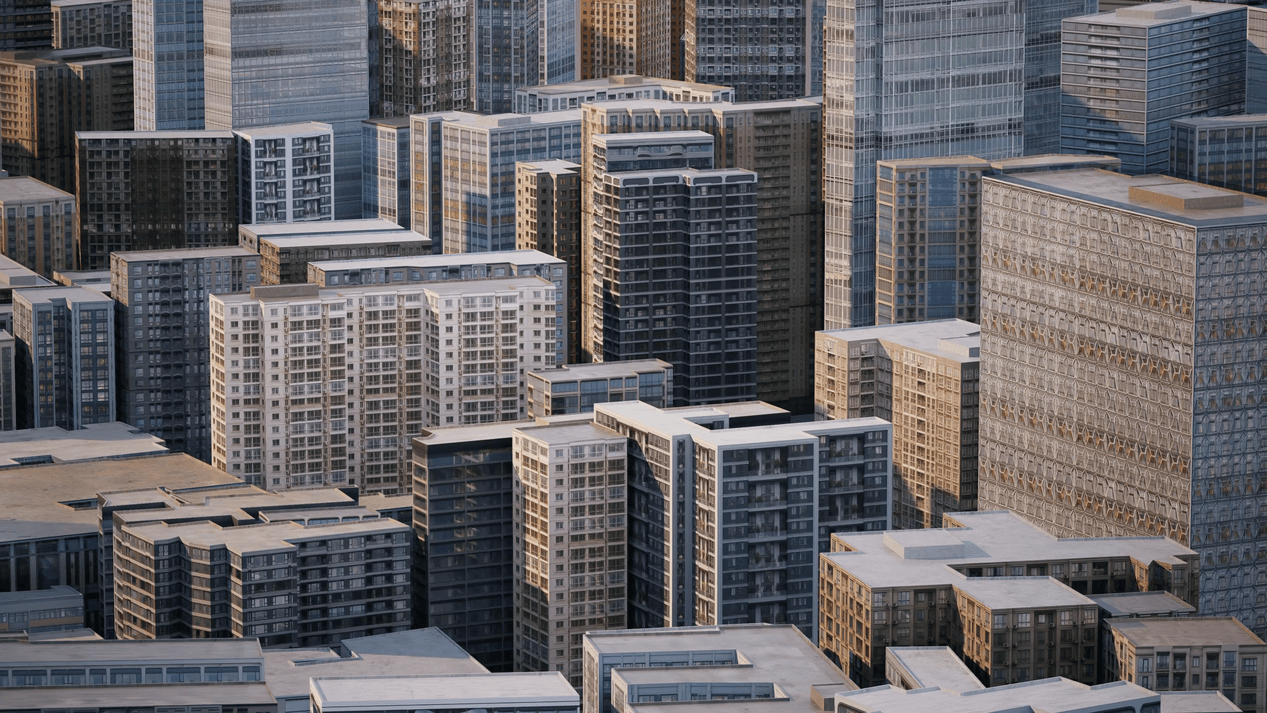
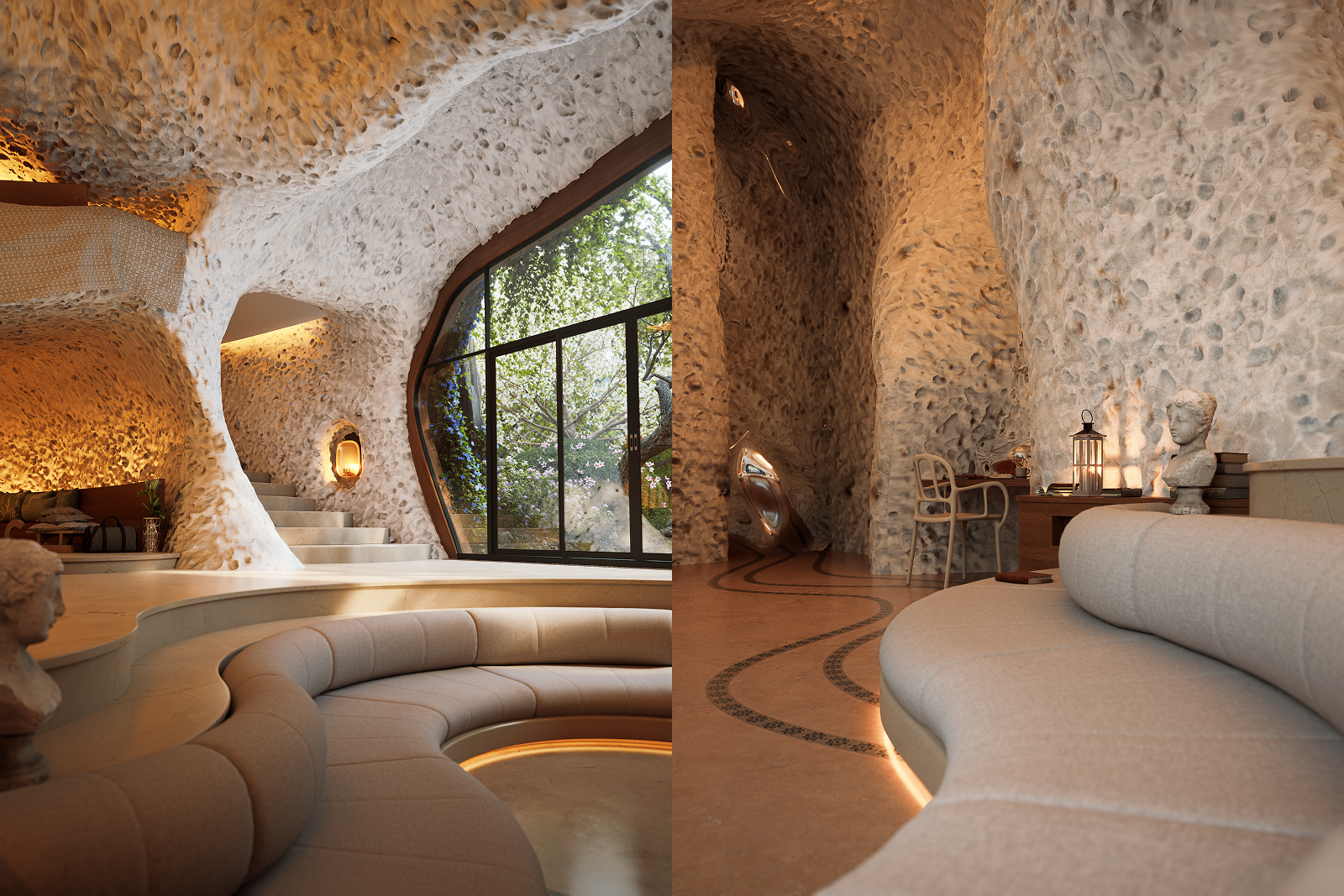
Piensa en D5 Litedel modo AI como asistente de diseño digital. Si alguna vez te han impresionado las capacidades creativas de Nano Banana Pro, imagina aprovechar ese nivel exacto de potencia de la IA directamente desde tu ventana gráfica 3D, pero adaptándolo estrictamente al diseño espacial. La D5 Lite es muy eficaz cuando necesitas una lluvia de ideas visual rápida o iteraciones rápidas, lo que elimina la necesidad de pasar horas modificando los ajustes de renderizado.
Escenario A: Inspiración conceptual
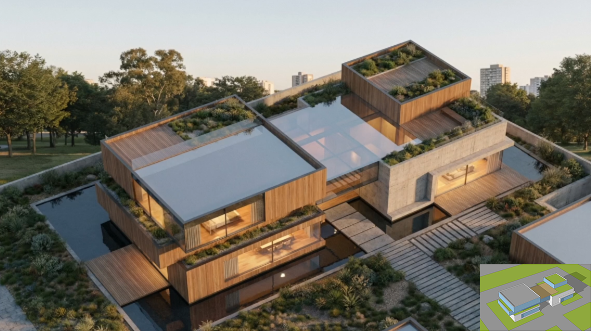
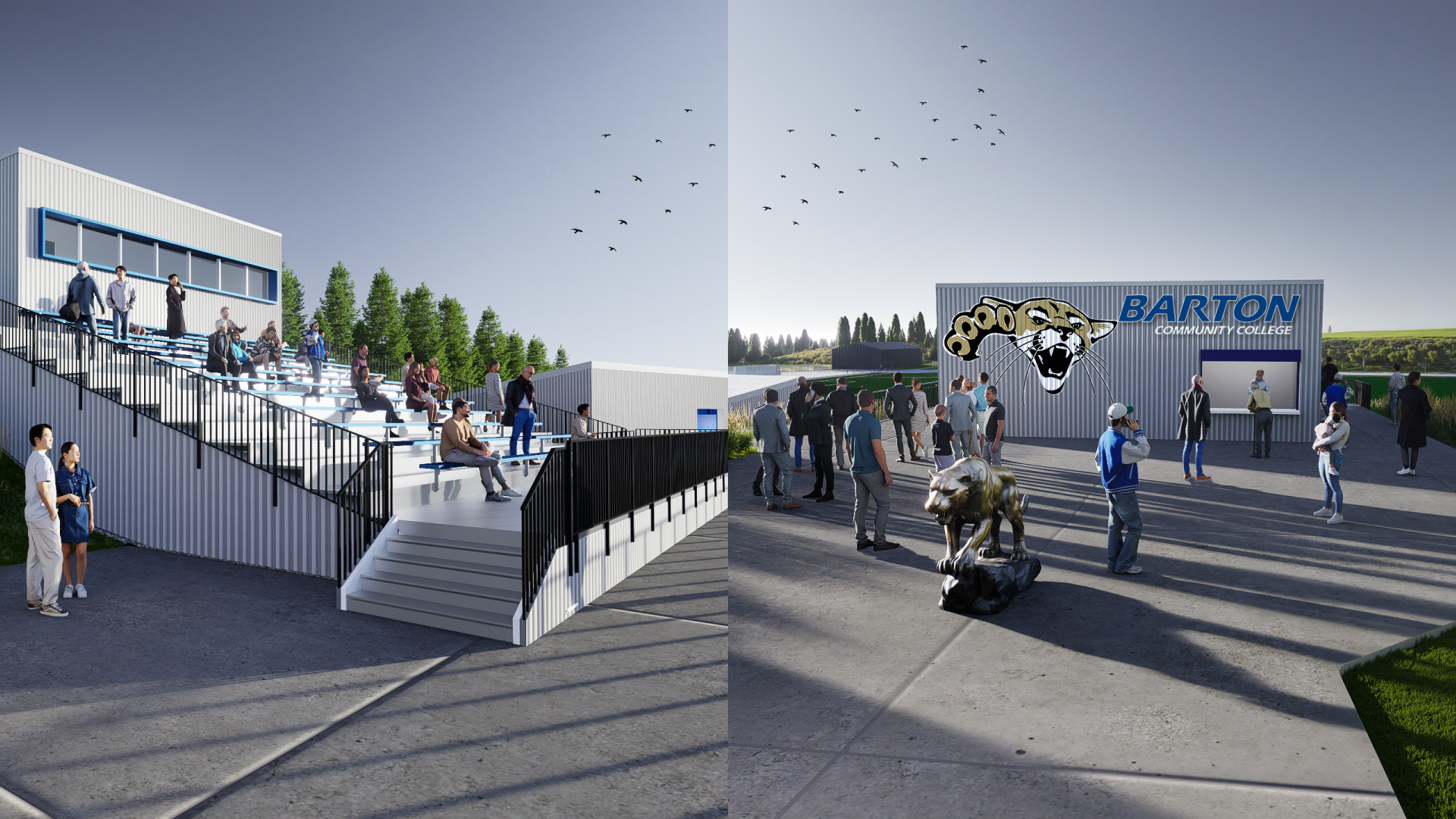
Durante las primeras fases, cuando trabajas únicamente con modelos de masa básicos, la IA puede ayudarte a fijar la dirección del diseño en cuestión de segundos.
- Capture la vista: Encuadra la foto en la ventana gráfica de SketchUp y, a continuación, haz clic en el botón de captura situado en la esquina inferior izquierda de D5 Lite.
- Selecciona un estilo: Expande el panel de IA haciendo clic en «Elegir estilos». Aquí encontrarás categorías diseñadas específicamente para el diseño espacial, como Arquitectura > Residencial > Villa.
- Definir como Creativo: Desliza el botón»Peso de la estructura«a la Creativo nivel. Esto permite que el motor genere conceptos arquitectónicos variados y expresivos basados en bloques de masa simples.
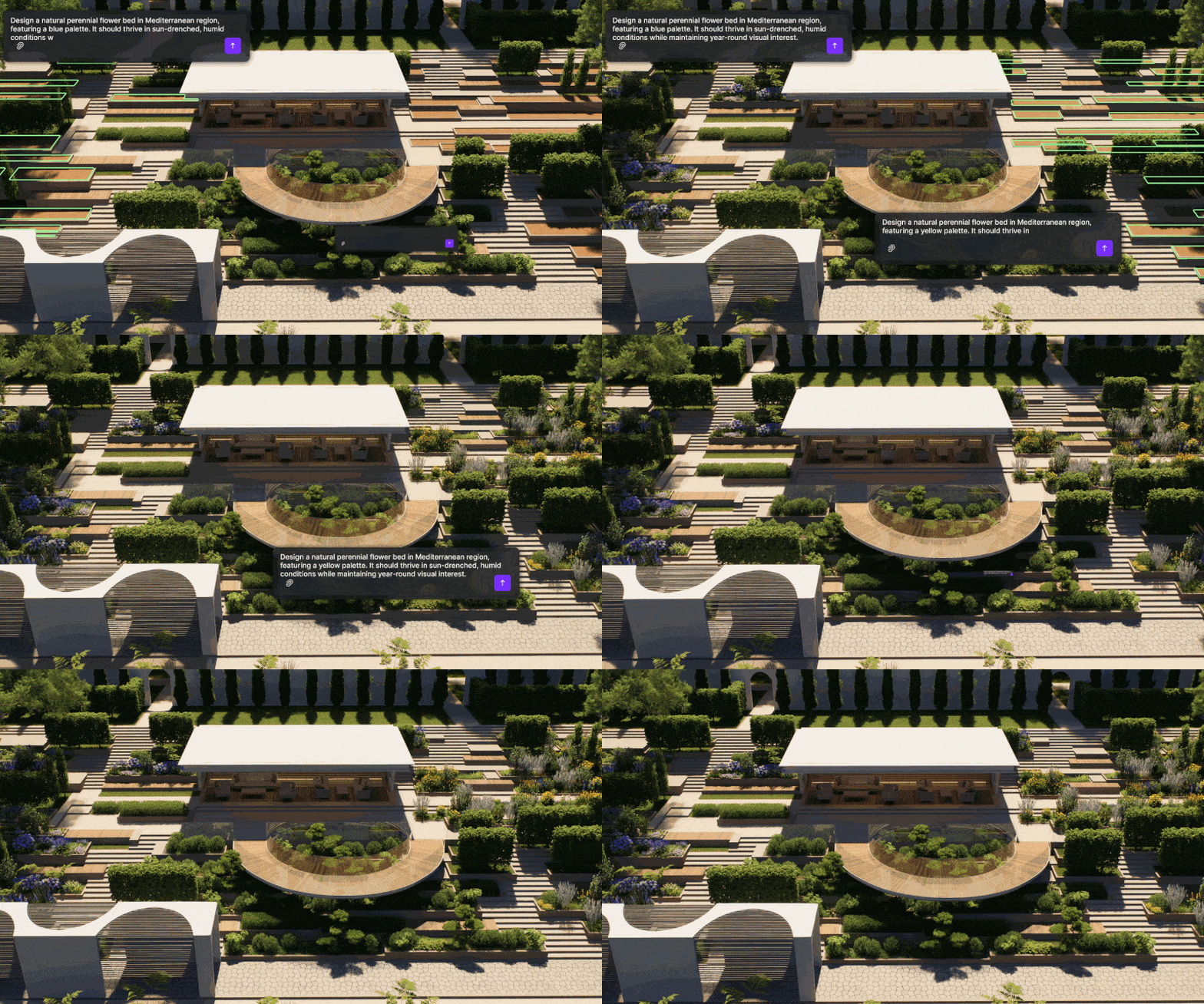
- Generar: Agregue indicaciones de texto opcionales para describir un estado de ánimo o paleta de materiales específicos. Ajusta el recuento de imágenes, haz clic en Generar y usa estas referencias visuales para guiar tu modelado continuo.
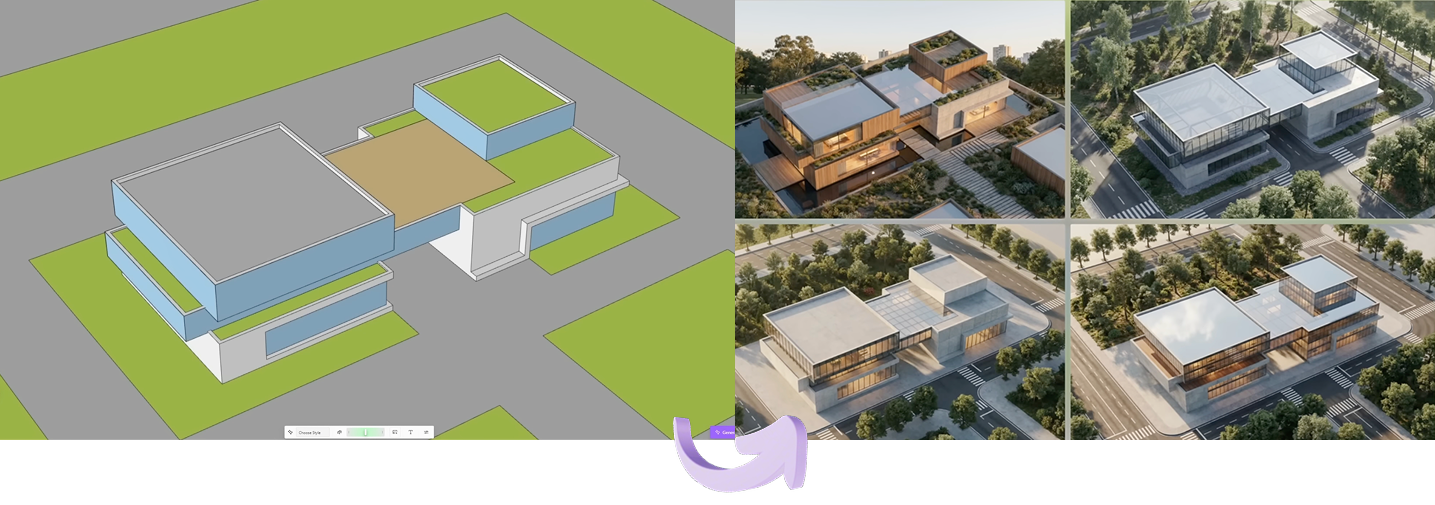
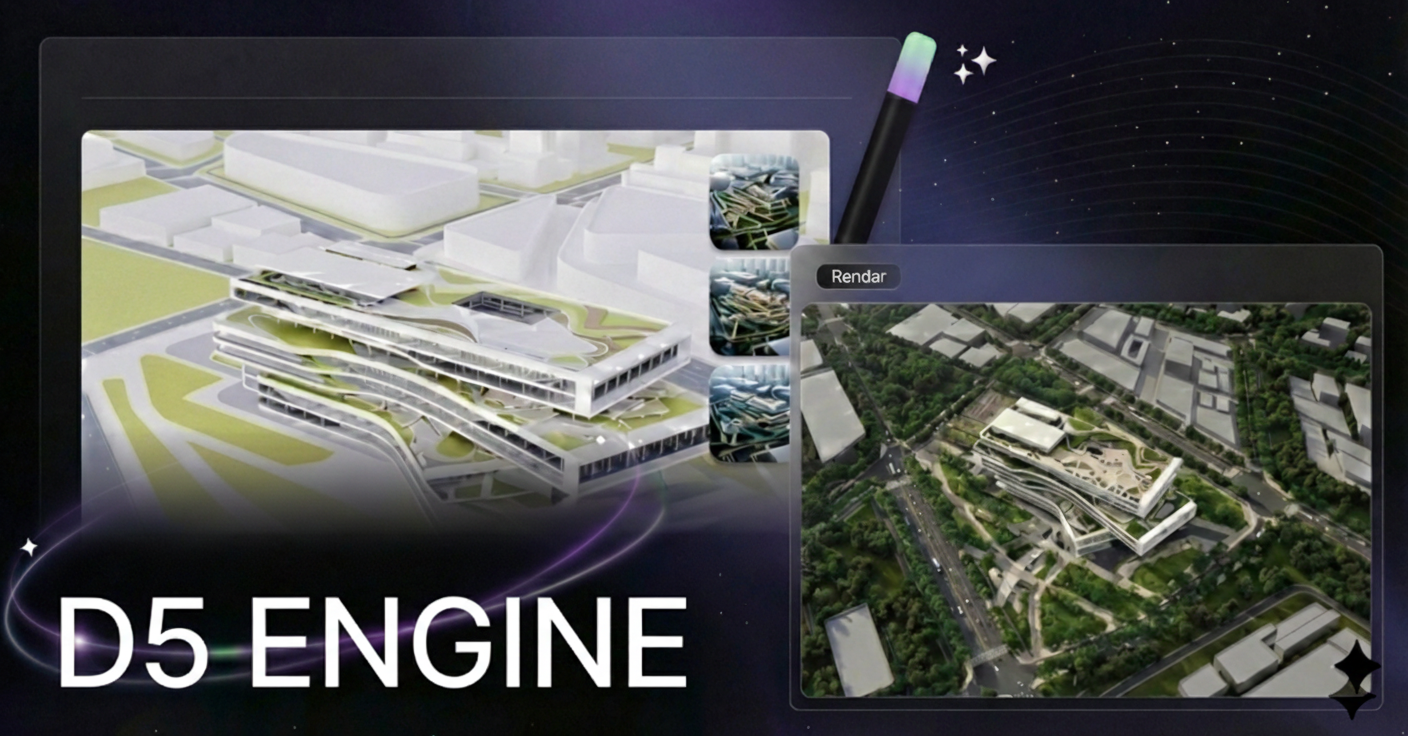
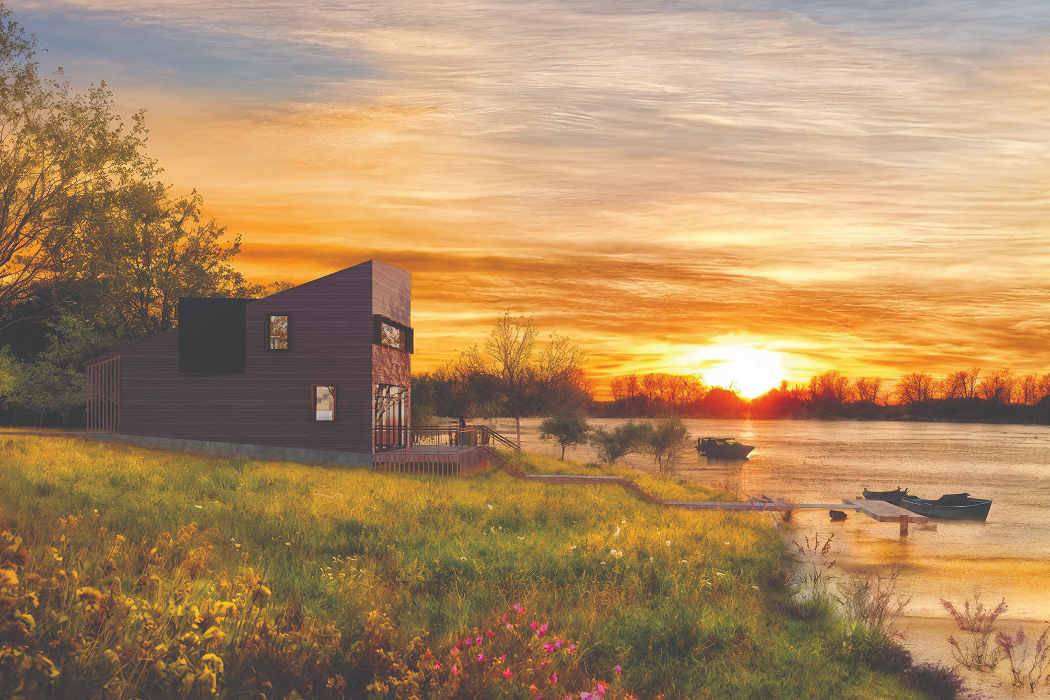
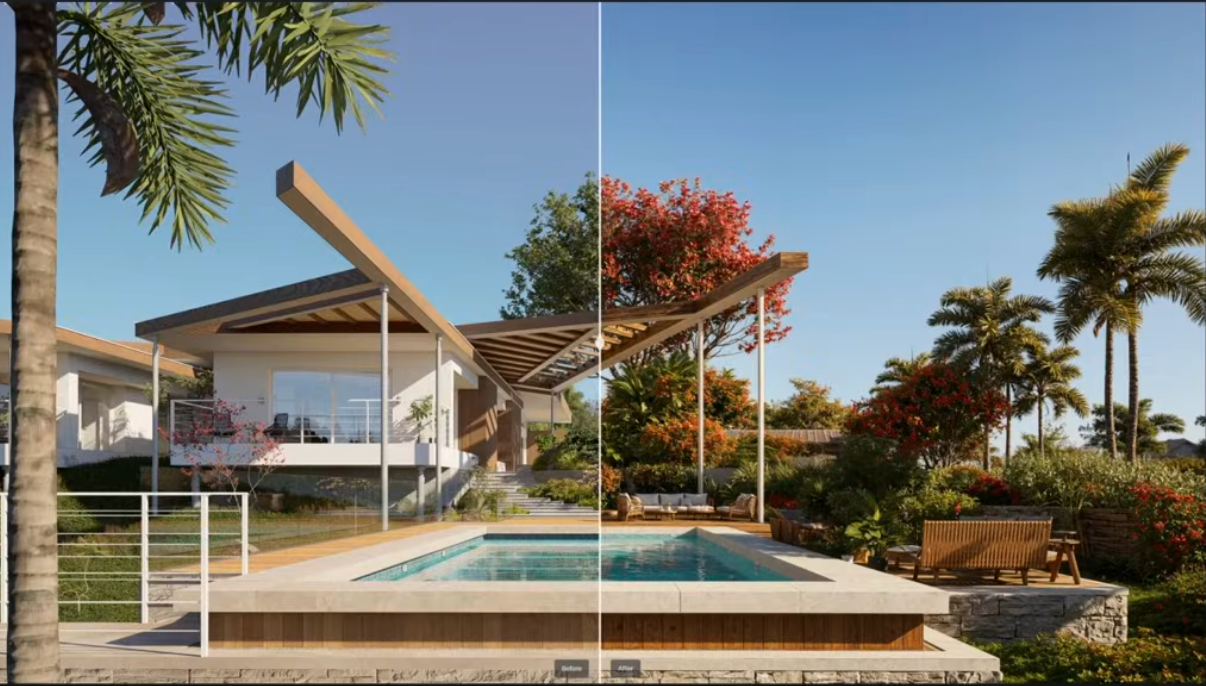
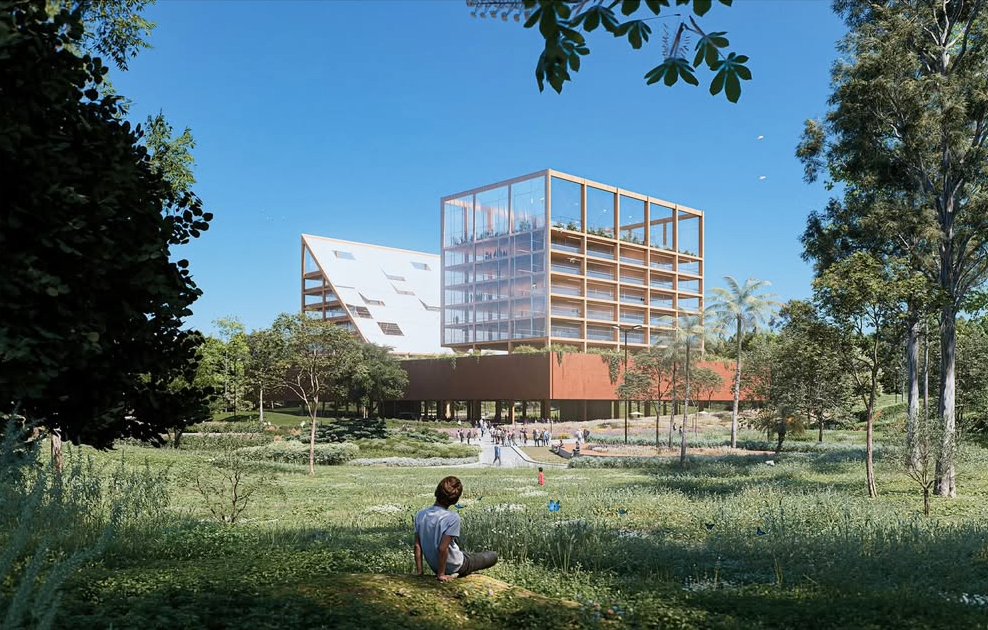
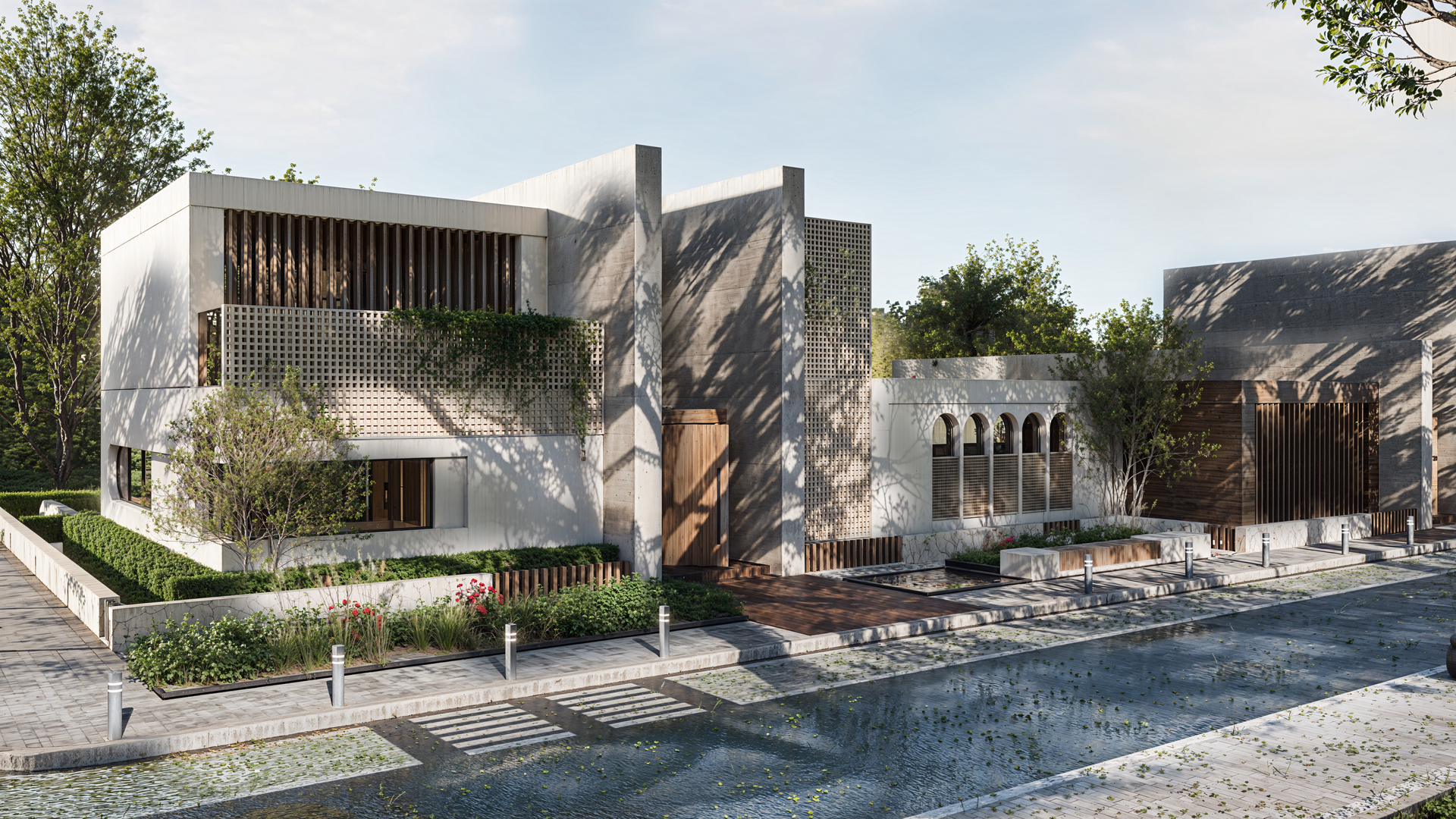
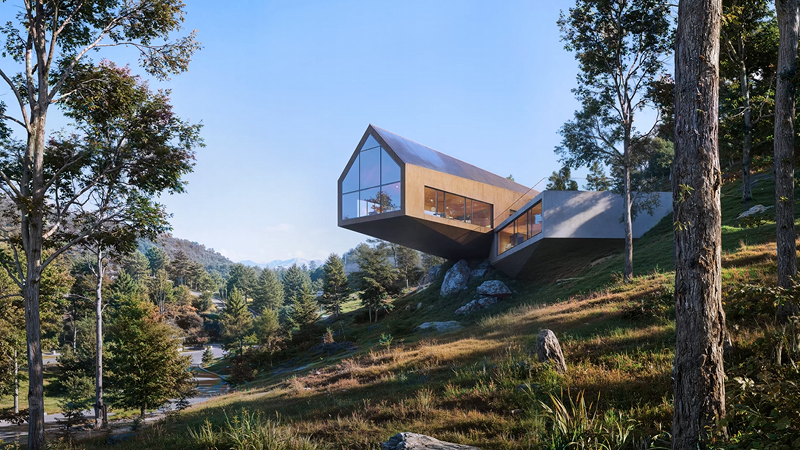
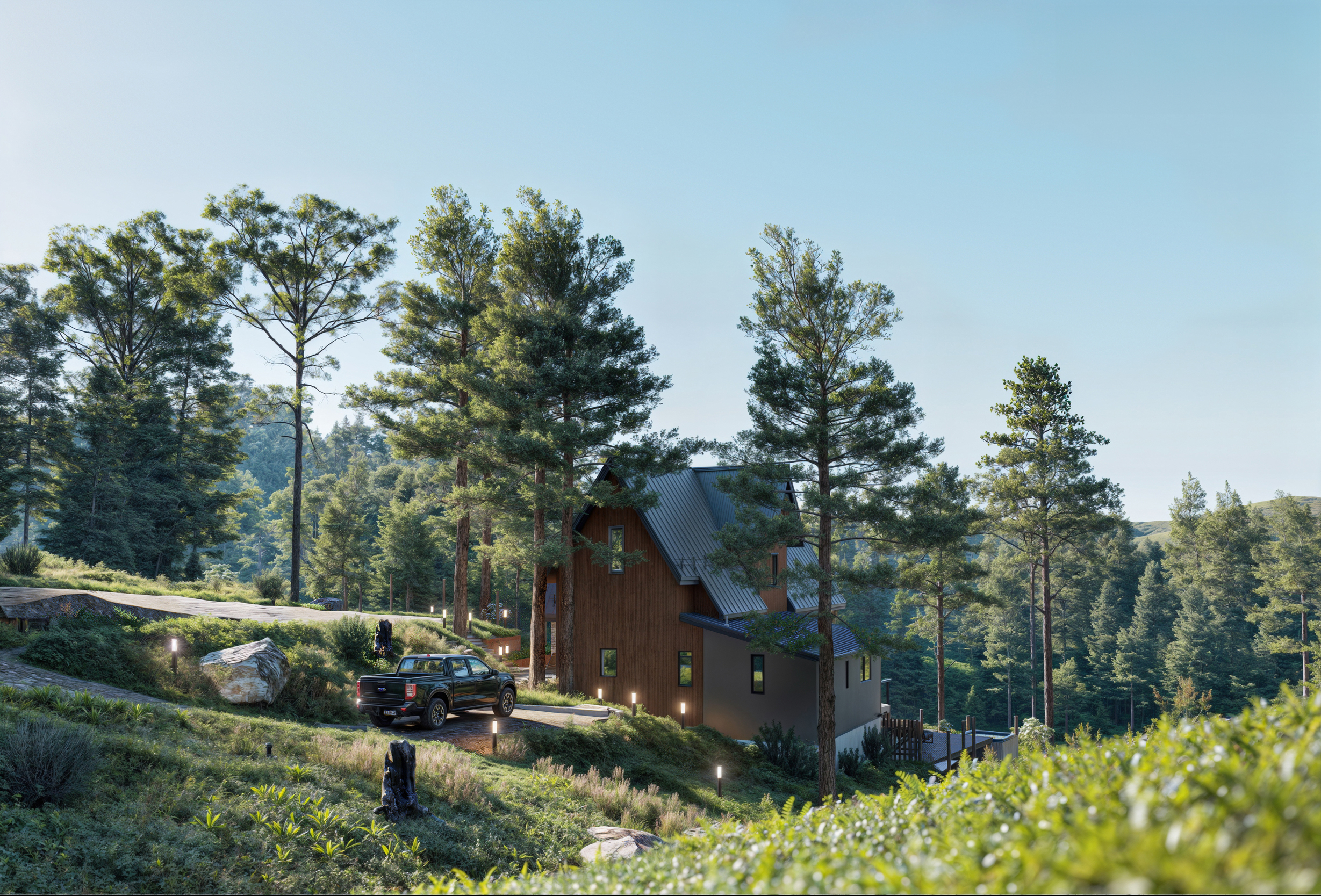
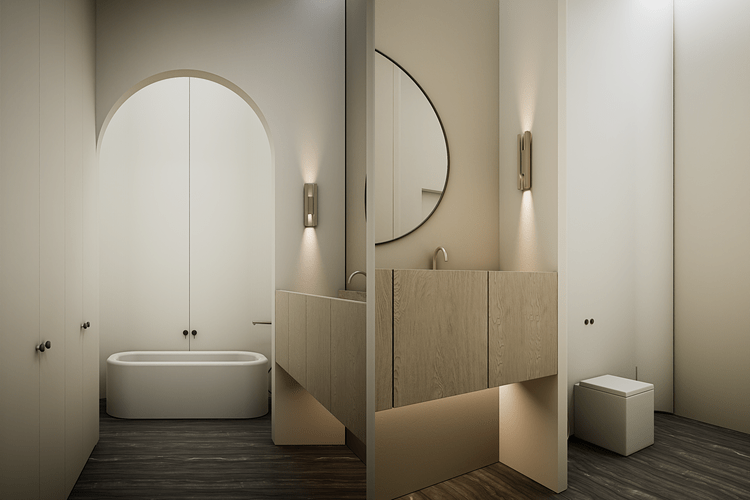
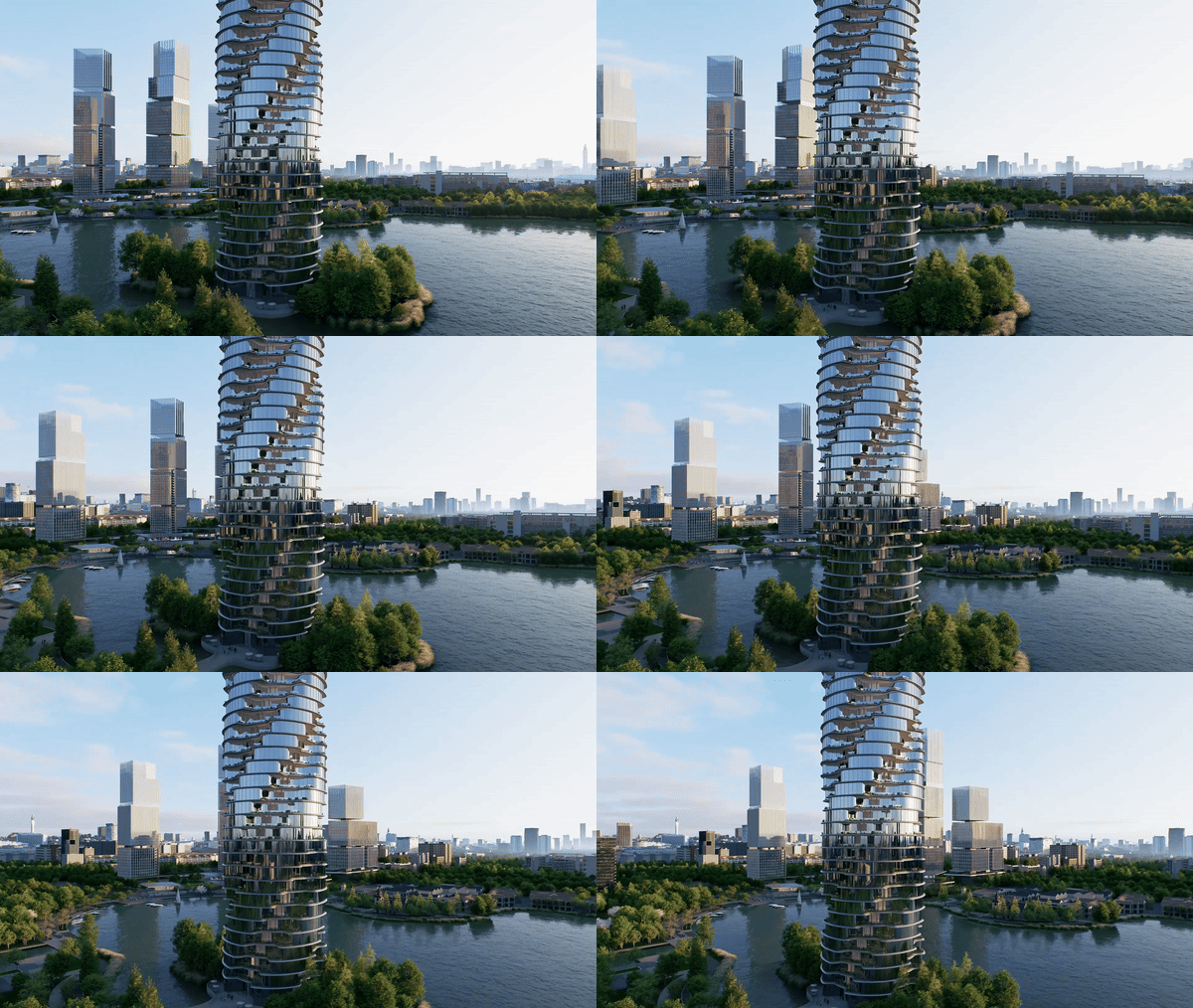
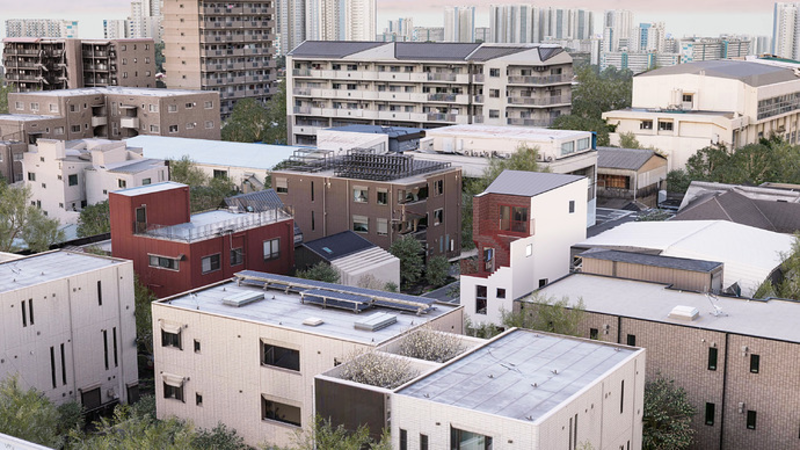
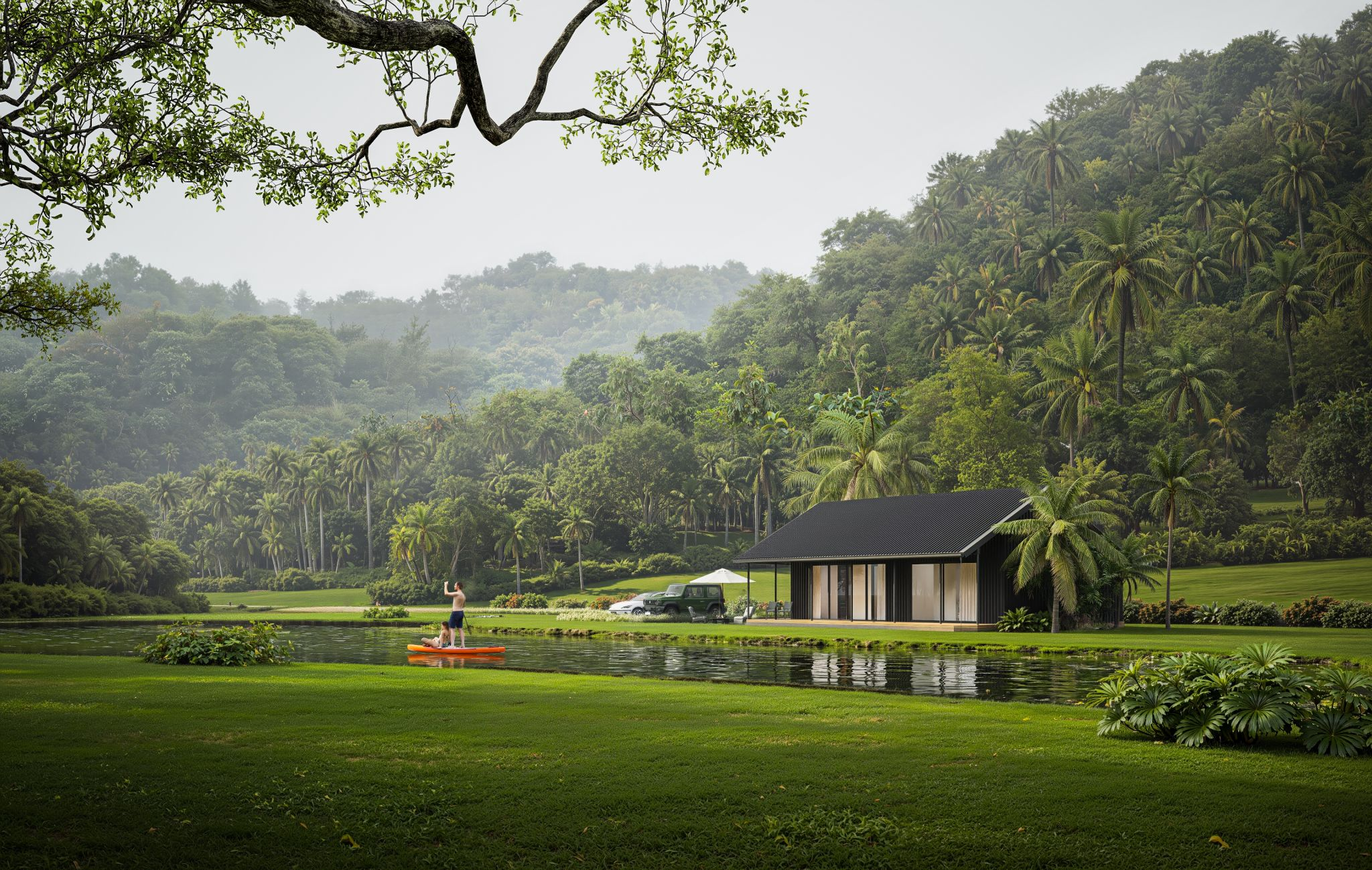
D5 Lite impulsando una rápida ideación conceptual durante las primeras etapas del diseño arquitectónico
Escenario B: Imágenes precisas e iteración rápida
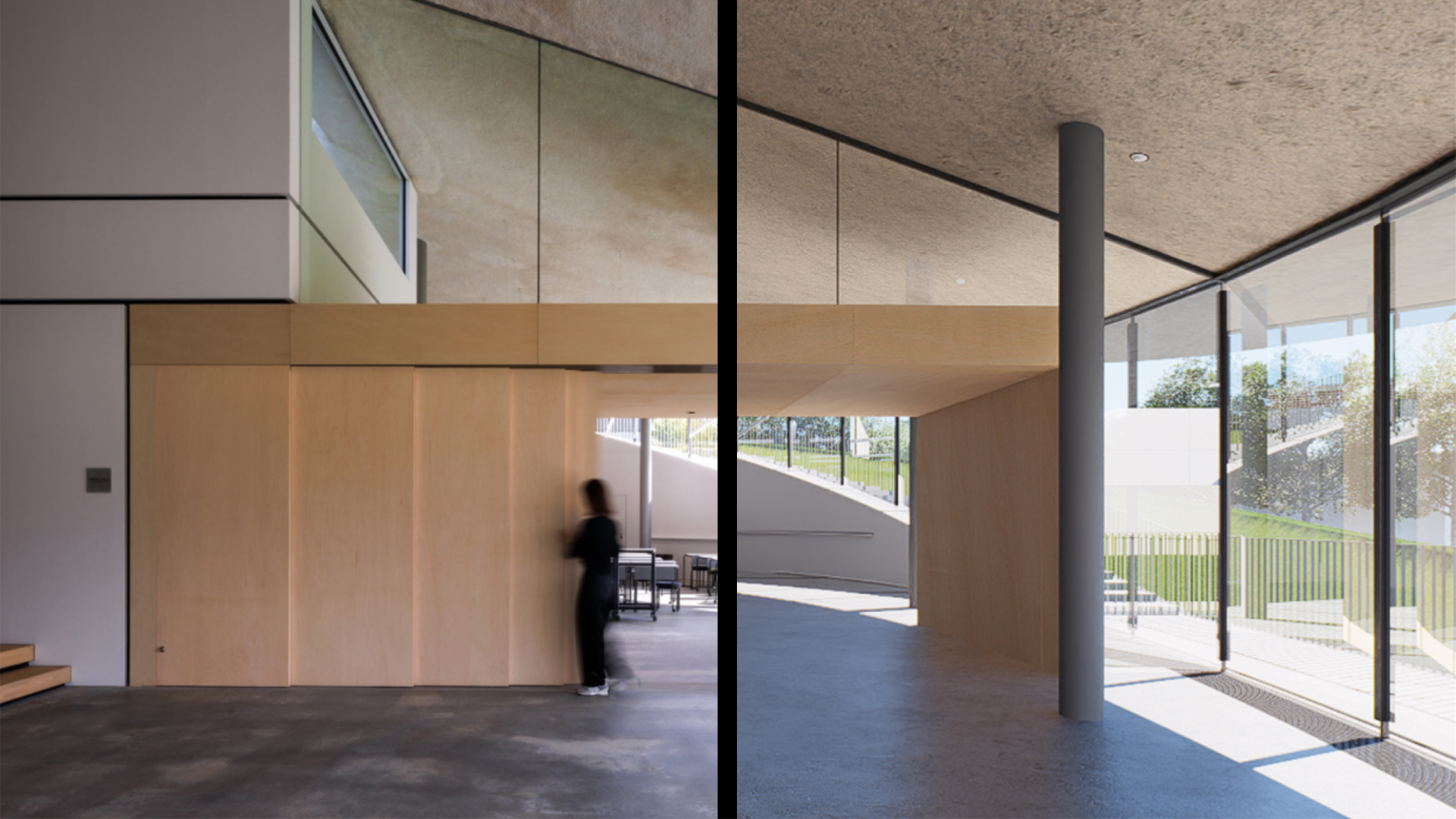
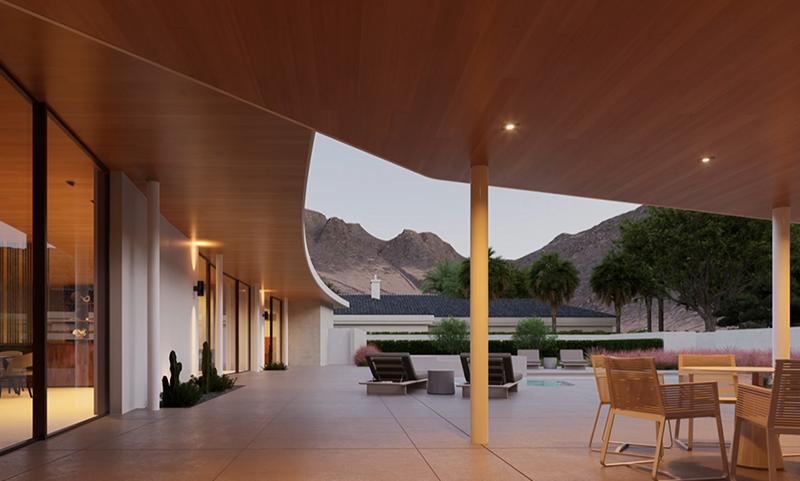
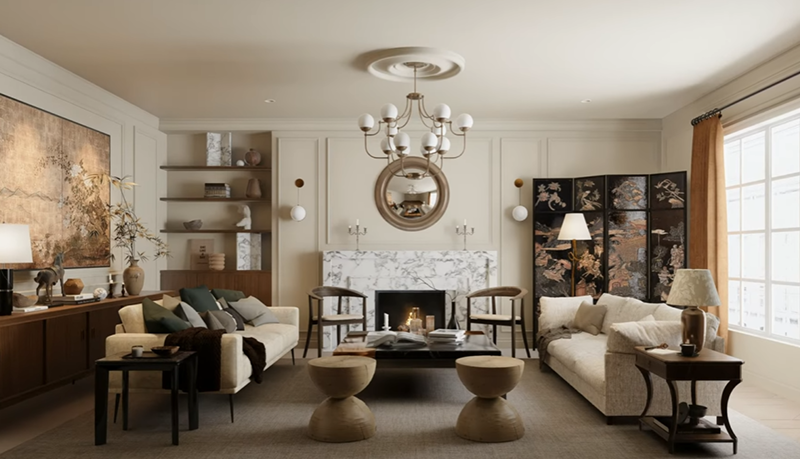
Si tu modelo de SketchUp es muy detallado y simplemente necesitas una visualización de alta calidad sin la configuración manual:
- Capture y defina: Enmarca la vista y selecciona un estilo preestablecido que coincida con tu proyecto.
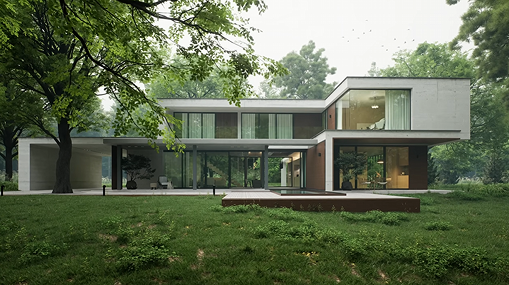
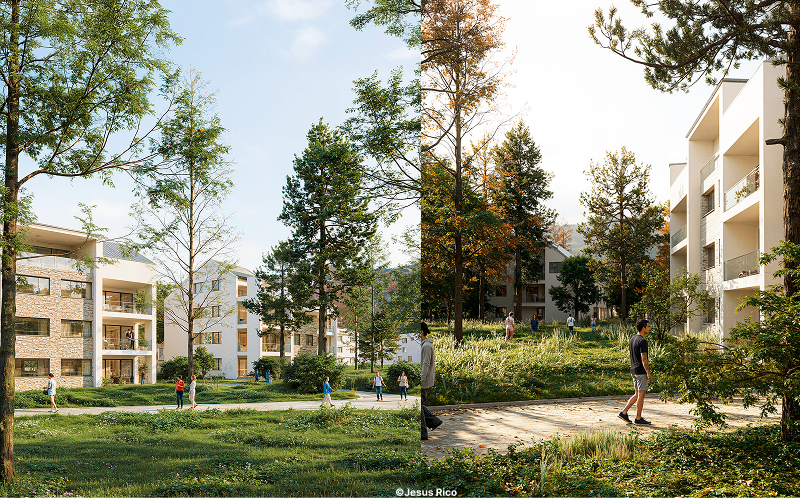
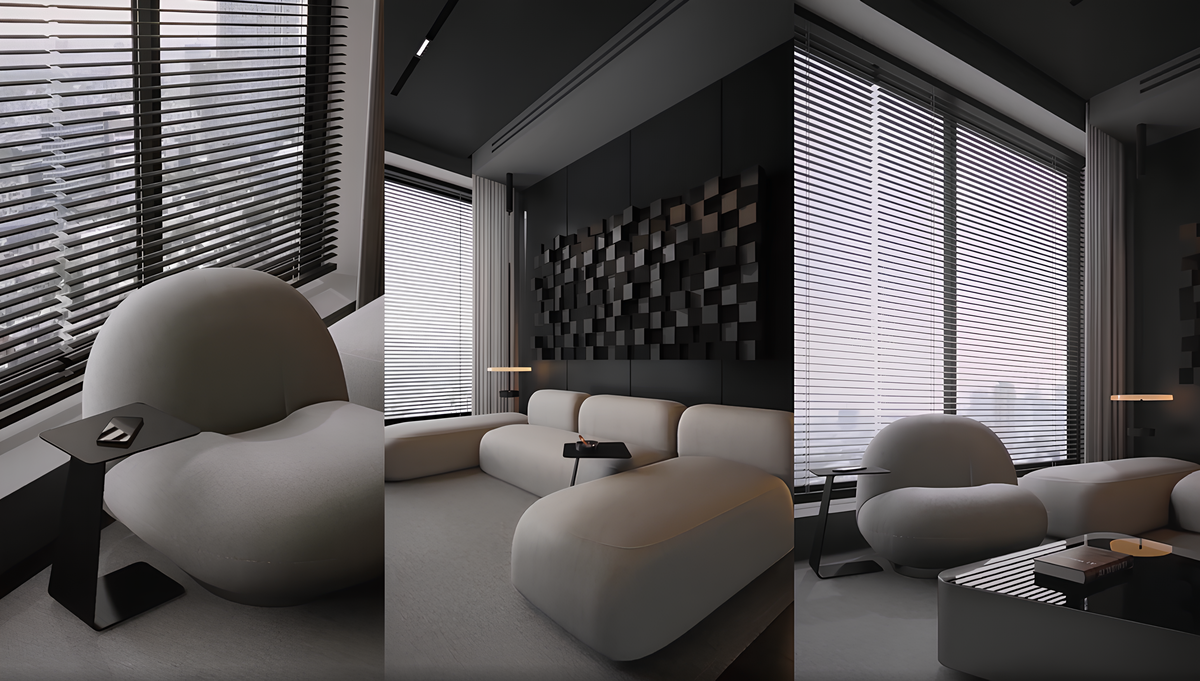
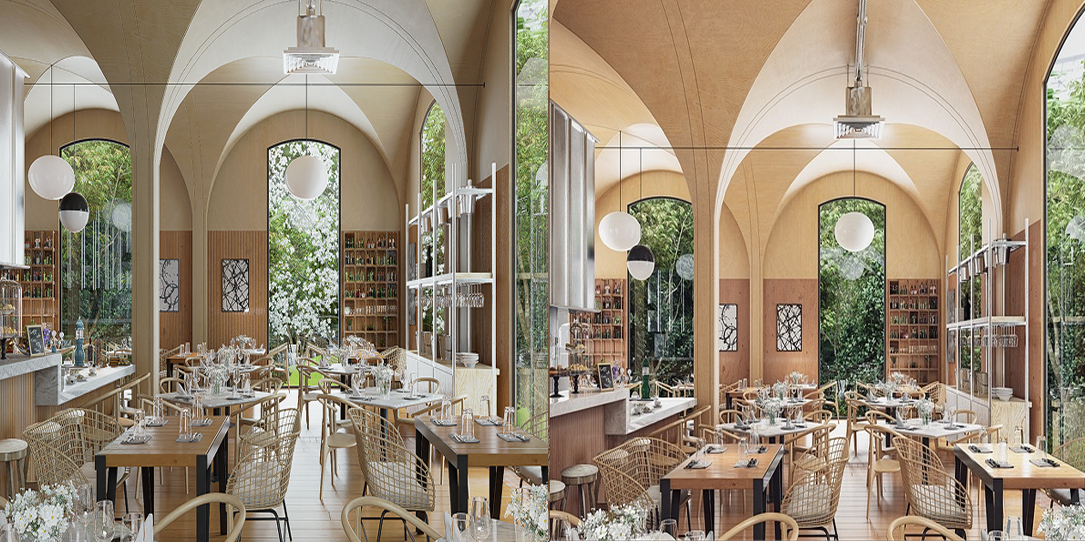
- Definir como Preciso: Arrastra el»Peso de la estructura«slider hasta Preciso. La IA respetará estrictamente las geometrías y texturas de los materiales existentes, produciendo una imagen refinada al instante.

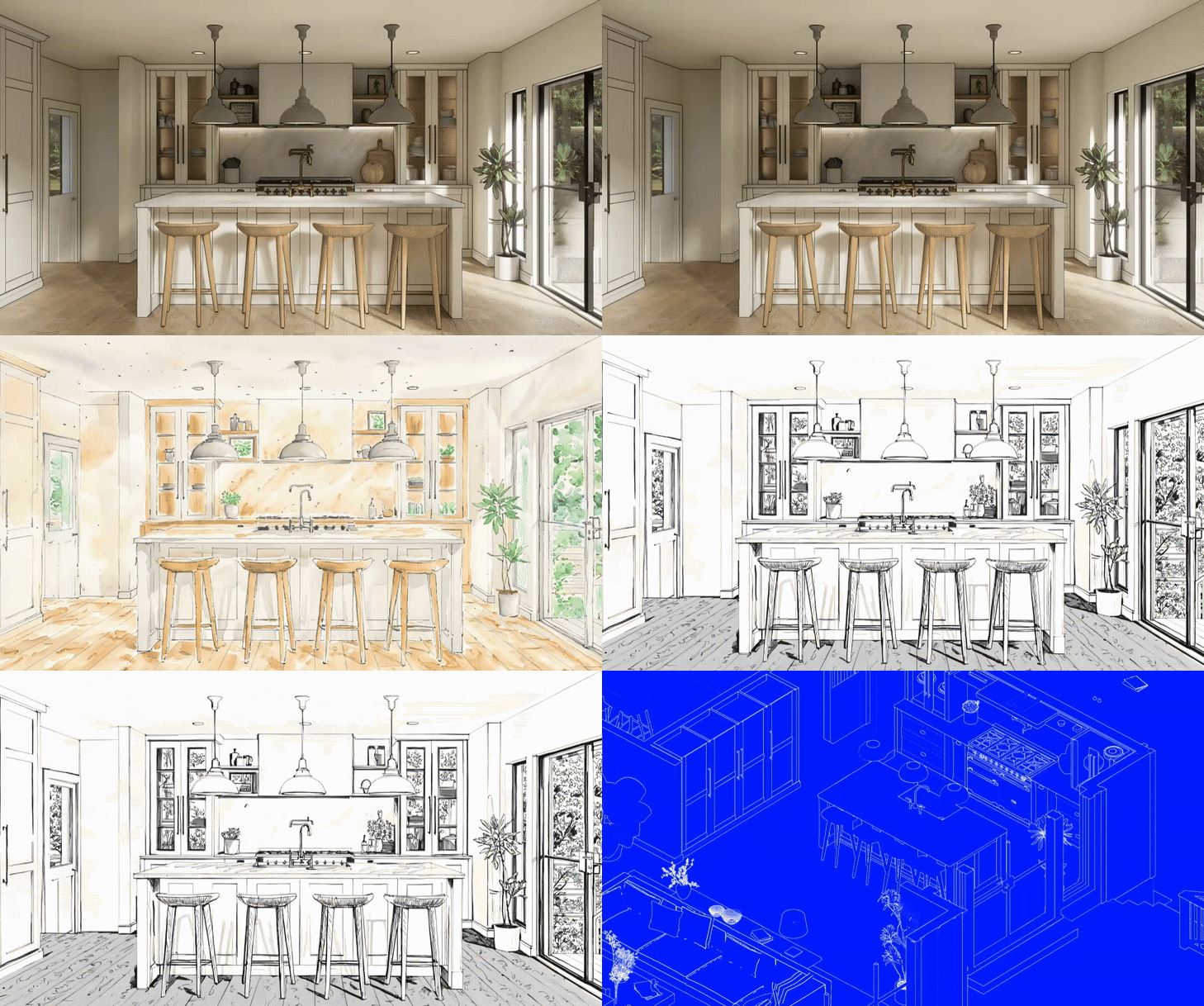
3. Repite sobre la marcha: Por ejemplo, si estás renderizando una habitación y te das cuenta de que el armario está vacío, usa el cuadro de texto de la IA para describir lo que falta (por ejemplo, «ropa colgada») y haz clic Iterar. La herramienta rellenará sin problemas esa área específica para usted.

Tutorial de SketchUp, parte 2: renderizado y materiales en tiempo real
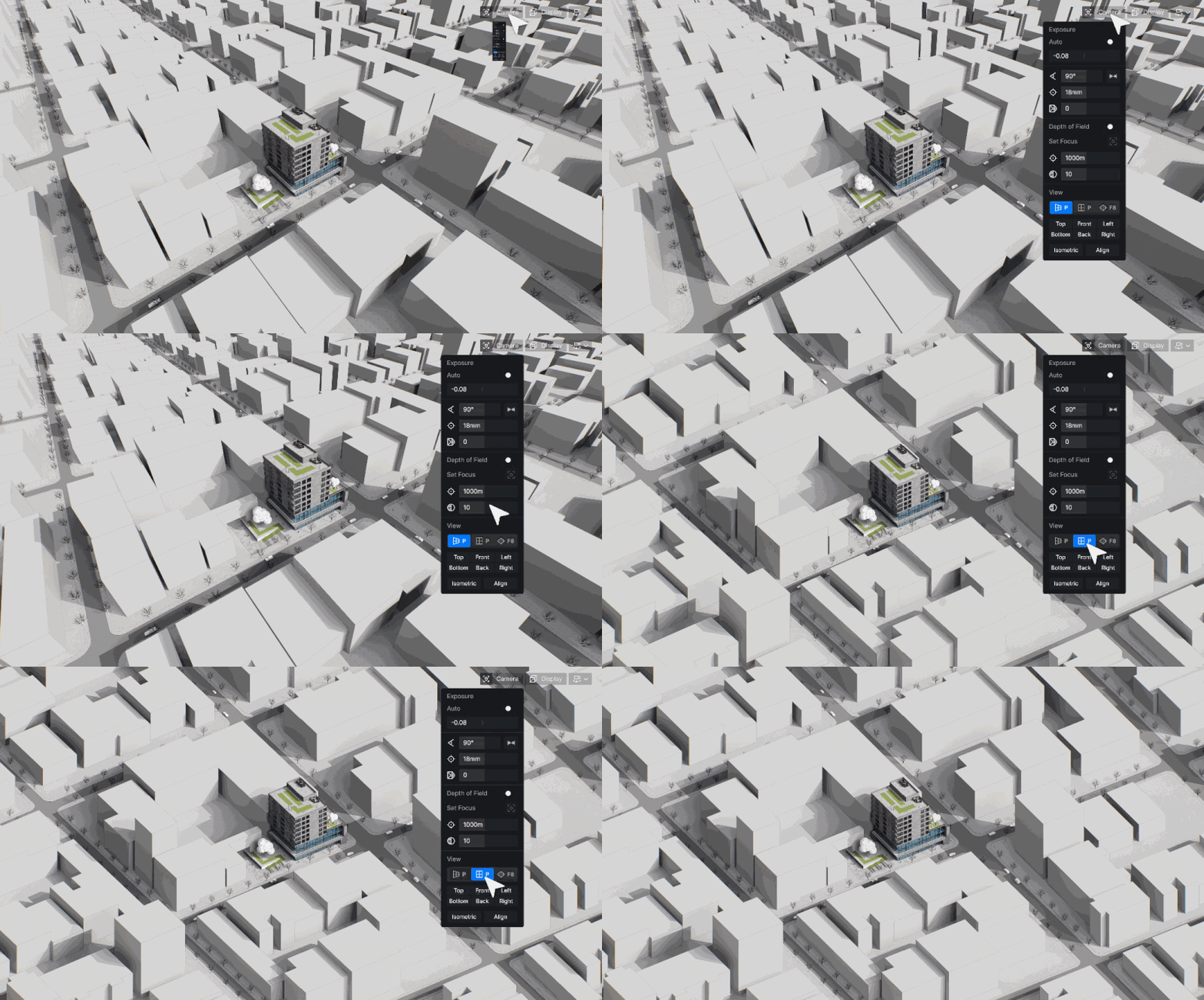
Cambiando a Modo de renderizado involucra al propietario Motor D5, ofreciendo comentarios precisos desde el punto de vista físico y en tiempo real. De forma predeterminada, la cámara de SketchUp está sincronizada con D5 Lite. Para desvincularlos y poder navegar de forma independiente, simplemente haz clic en el botón «Sincronizar ventana gráfica».
👉 ¿Qué es el motor D5? Un núcleo patentado creado para el diseño espacial

1. Navegar y guardar sus vistas
Antes de profundizar en los materiales, es útil establecer el flujo de trabajo dentro de la ventana gráfica. Puedes navegar por D5 Lite entorno espacial utilizando estándar Teclas WASD combinadas con el botón derecho del ratón. Una vez que encuadres el ángulo correcto, usa el Lista de escenas. Almacena todas las vistas de tu cámara, lo que te permite añadir nuevas perspectivas o actualizar las existentes con un solo clic, sin dejar de estar estrictamente sincronizado con tus escenas de SketchUp.
2. Flujos de trabajo materiales
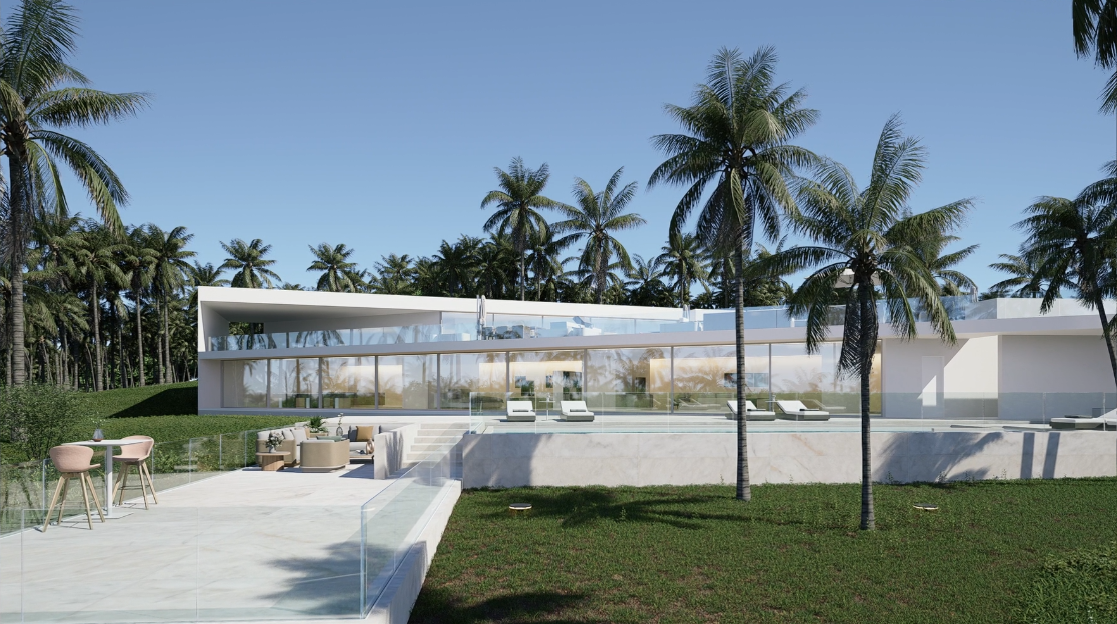
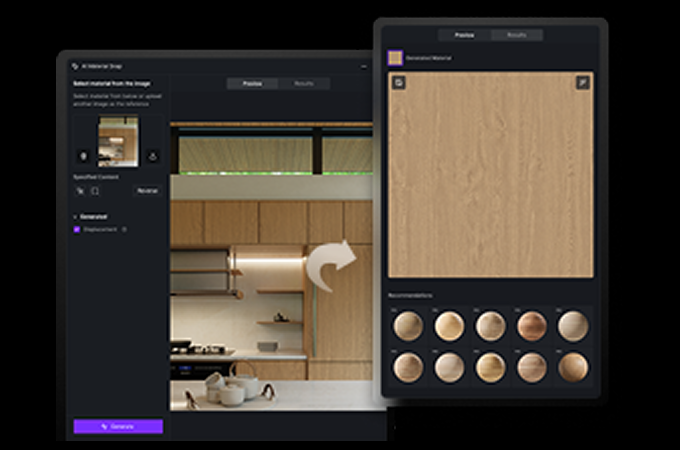
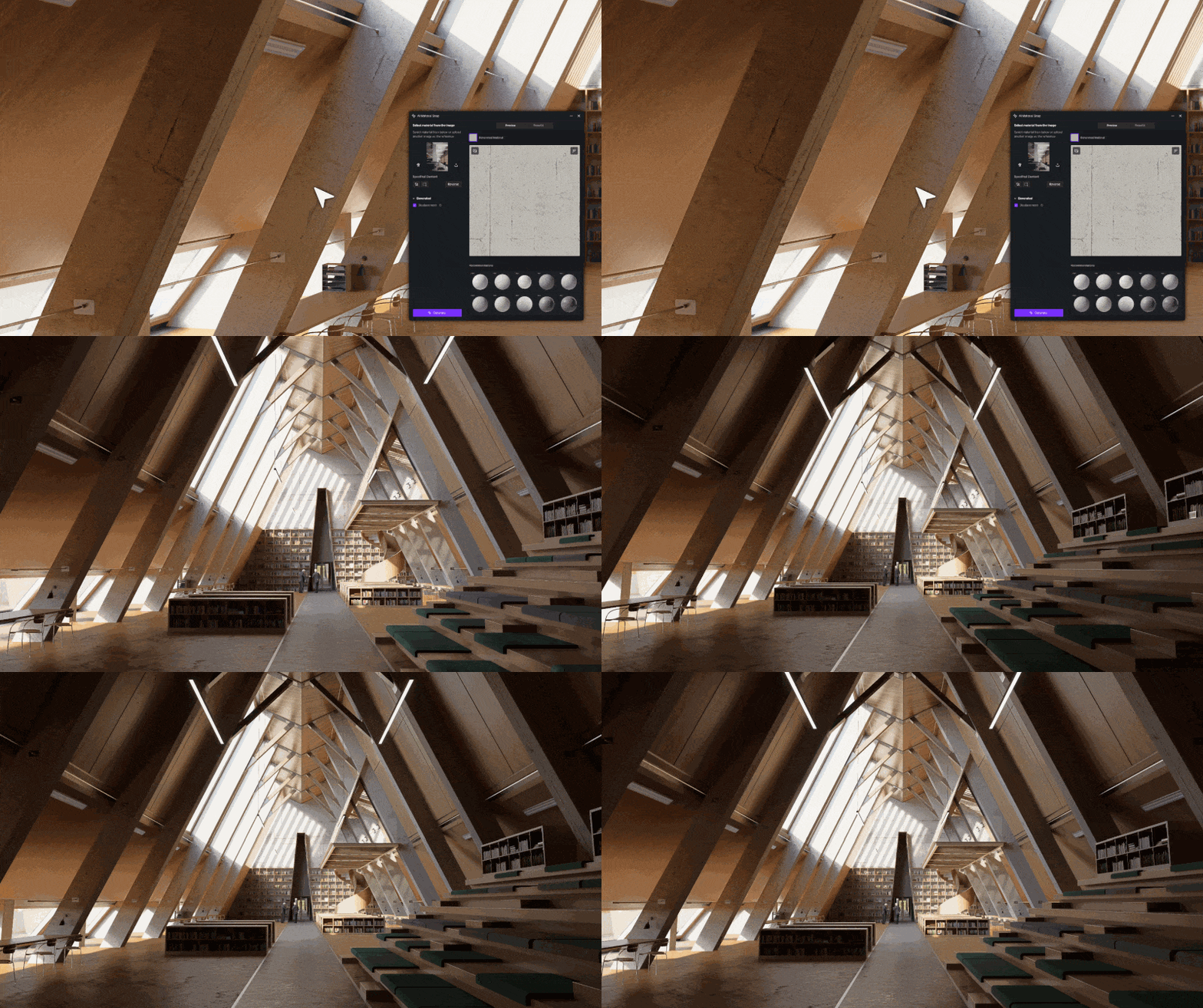
Las texturas de alta calidad son la base del realismo arquitectónico. Simplemente selecciona cualquier superficie en SketchUp, abre el editor de materiales D5 y aplica una de nuestras plantillas optimizadas:
- Plantilla general: Construido para superficies arquitectónicas estándar, como pisos de madera o gabinetes personalizados. Introduzca su mapa difuso y, a continuación, ajuste con precisión los valores normales, especulares y de rugosidad.
- Plantilla de cristal: El motor calcula de forma nativa la refracción y la transparencia complejas. ¿Necesita vidrio esmerilado para una partición interior? Simplemente aumente el control deslizante de rugosidad.

- Plantilla de metal: Para obtener acabados muy pulidos, cambia a la plantilla metálica y cambia el color hacia el negro. En el caso del aluminio cepillado, basta con introducir un toque de rugosidad.
- Plantilla emisiva: Convierte cualquier geometría en una fuente de luz realista. Es perfecto para tiras de LED, iluminación de calas o paneles de pantalla; basta con ajustar el brillo y la temperatura del color.
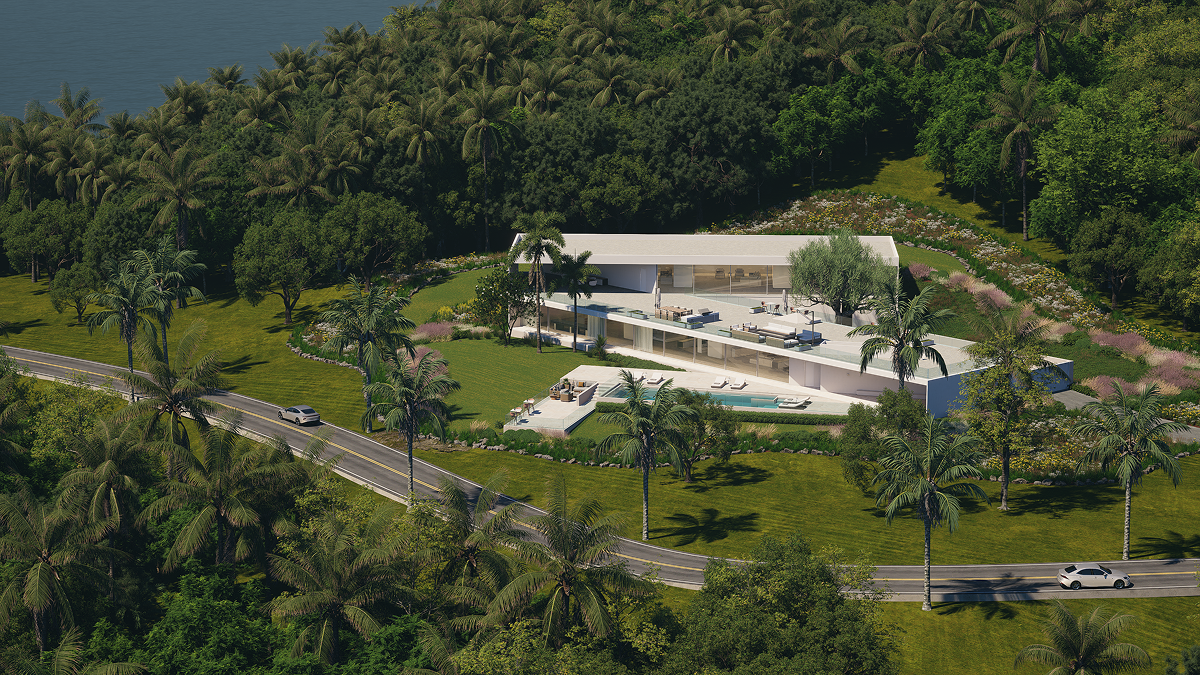
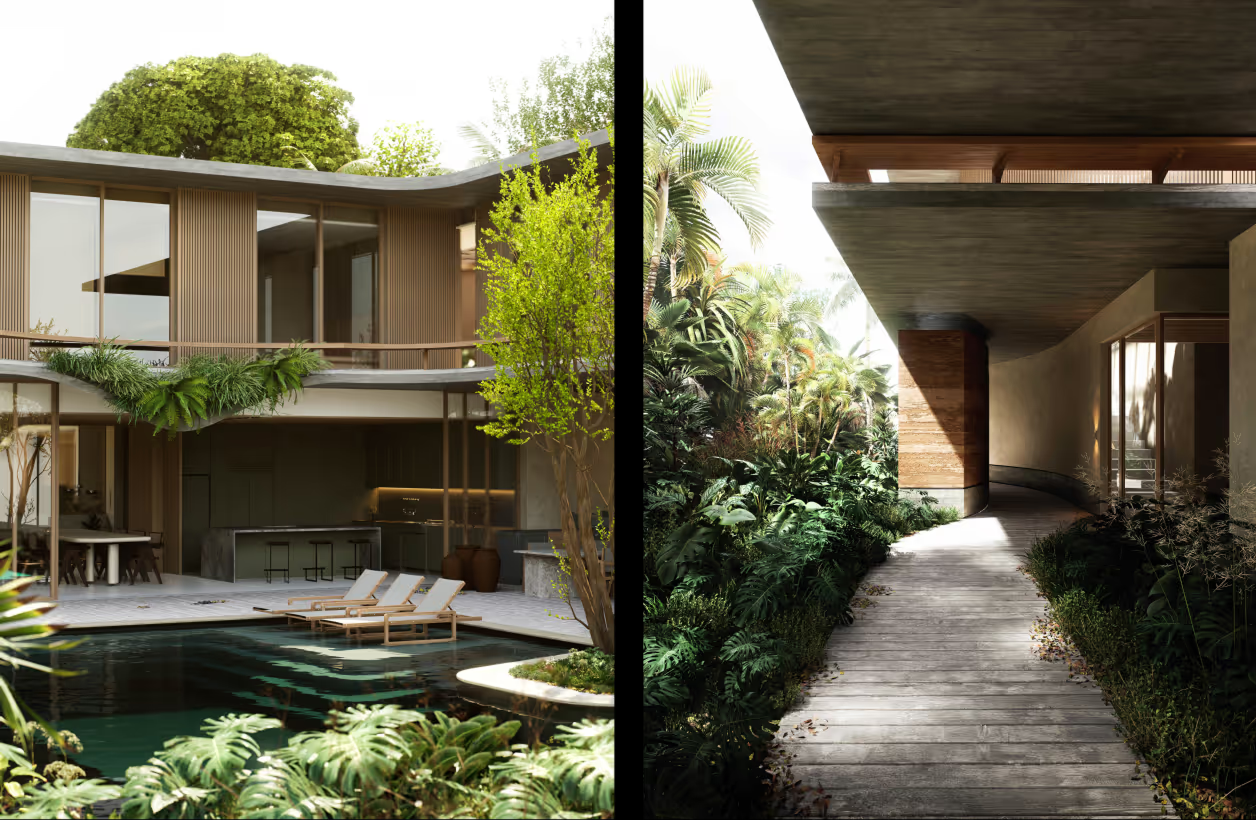
- Agua y hierba: Cambia a la plantilla de agua para controlar fácilmente la profundidad, el color y las normales de las olas para piscinas realistas. Para fotografías exteriores, aplica la plantilla Grass a cualquier plano del suelo para generar vegetación 3D con altura y densidad controlables.
3. Medio ambiente, exposición y efectos
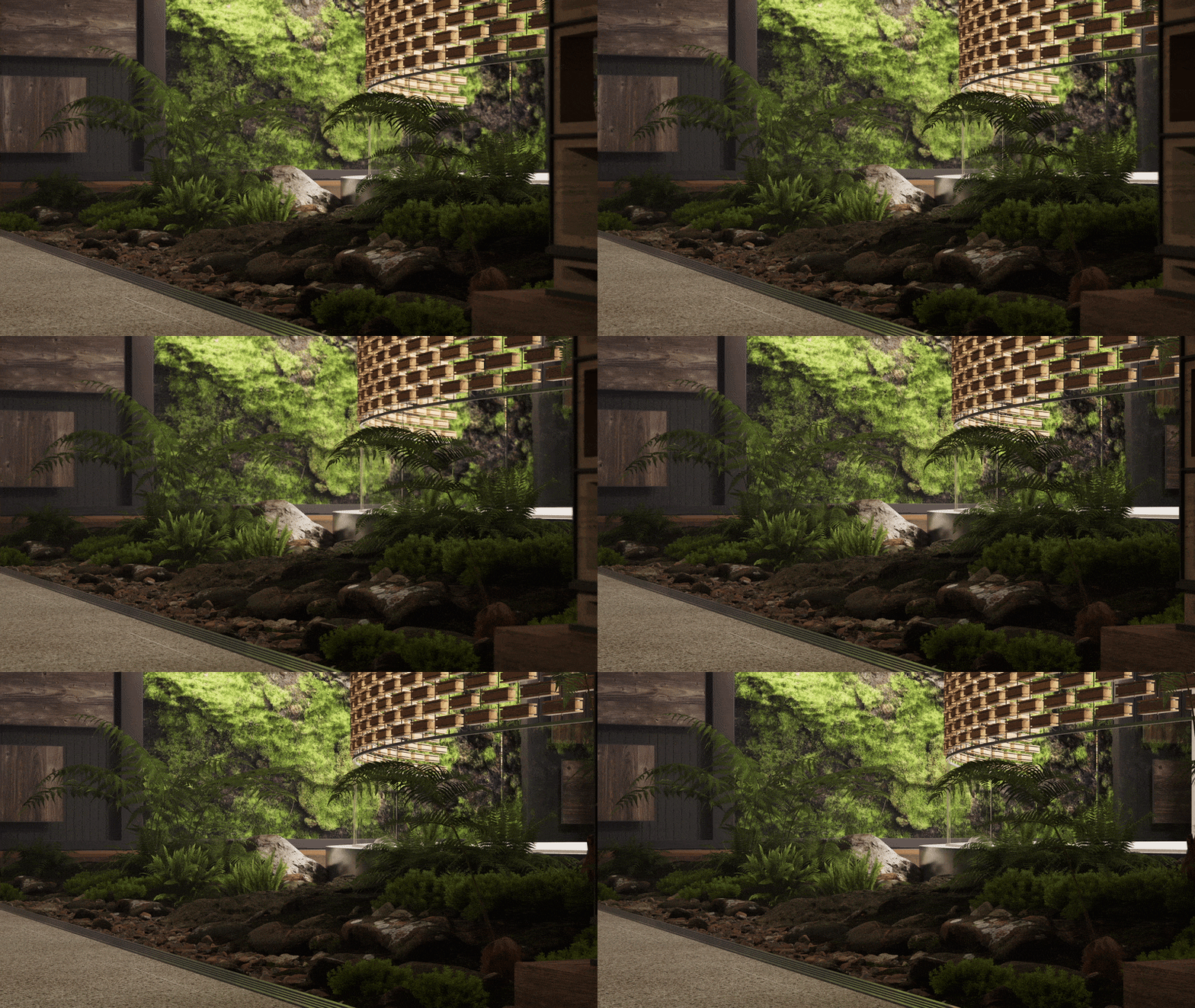
Lograr un verdadero fotorrealismo depende en gran medida de la iluminación ambiental. Con el panel Entorno, puedes cargar contenido personalizado HDRI para iluminar la escena con precisión, ajustando su intensidad y rotación generales.
A continuación, calibra la iluminación de referencia con el manual Exposición deslizador o conmutador Exposición automática para un equilibrio físico instantáneo. Incluso puedes ajustar el estado de ánimo final (ajustar el contraste, la saturación y la temperatura del color) directamente en el Efecto panel, lo que elimina la necesidad de un posprocesamiento externo.

4. Iluminación y activos optimizados
Para iluminación artificial, D5 Lite ofrece cinco tipos distintos: punto, foco, tira, rectángulo y disco. Coloca una fuente de luz en SketchUp y sus sombras e intensidad se sincronizarán al instante en la ventana gráfica Lite.

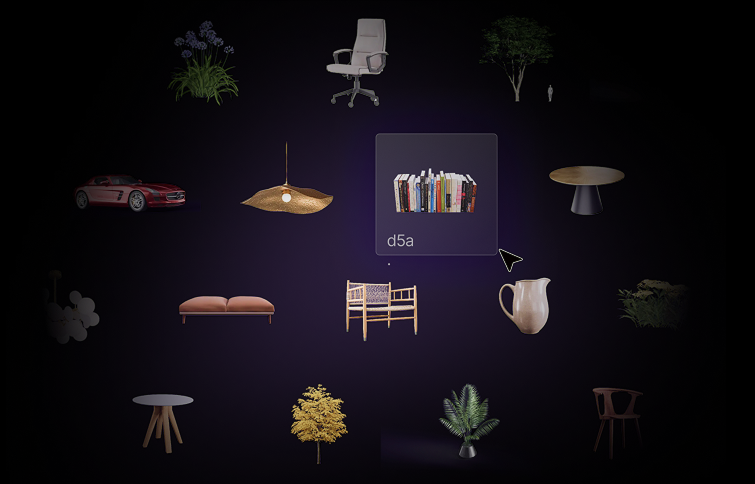
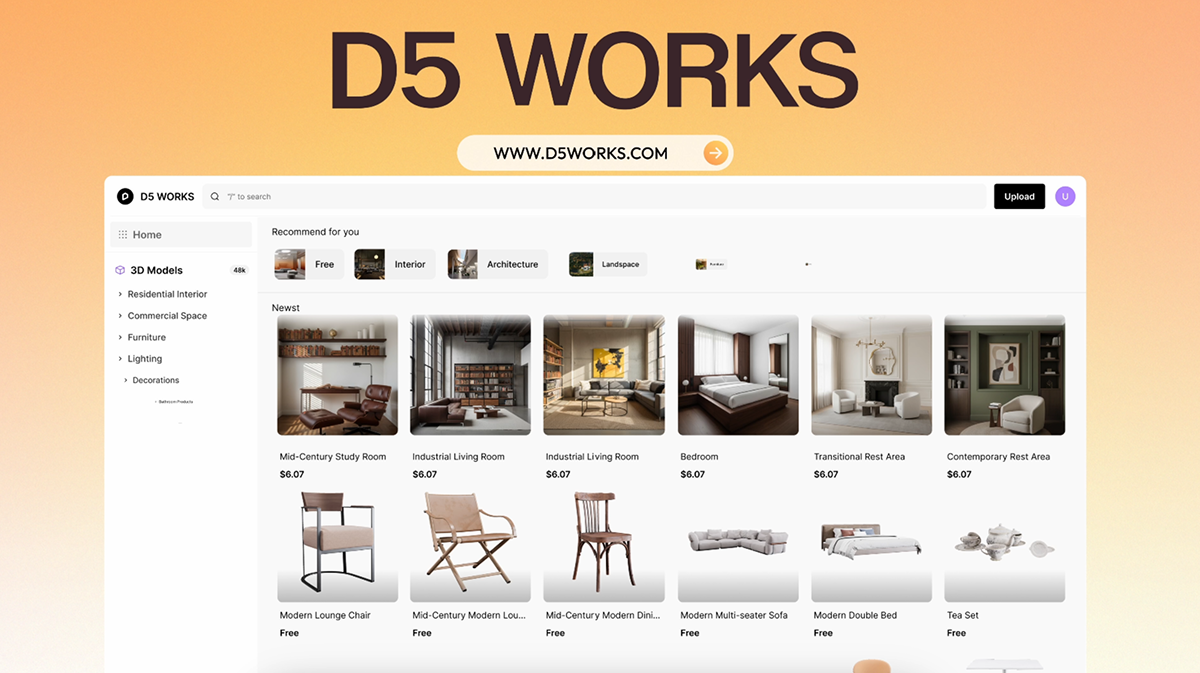
Cuando llegue el momento de rellenar tu escena, puedes extraer recursos directamente de la función integrada Biblioteca de D5 Render, o trae fácilmente modelos premium de D5 funciona (nuestra plataforma de activos seleccionados para el diseño espacial). Ya sea que coloques vegetación de alta calidad o muebles hechos a medida, estos modelos aparecen automáticamente como sustitutos ligeros en tu archivo de SketchUp. Esto hace que tu ventana gráfica de modelado funcione sin problemas sin sacrificar la fidelidad del renderizado en tiempo real.
👉 D5 Works ya está aquí: su centro seleccionado para modelos 3D listos para AEC
Ampliación: la transición perfecta al D5 Render
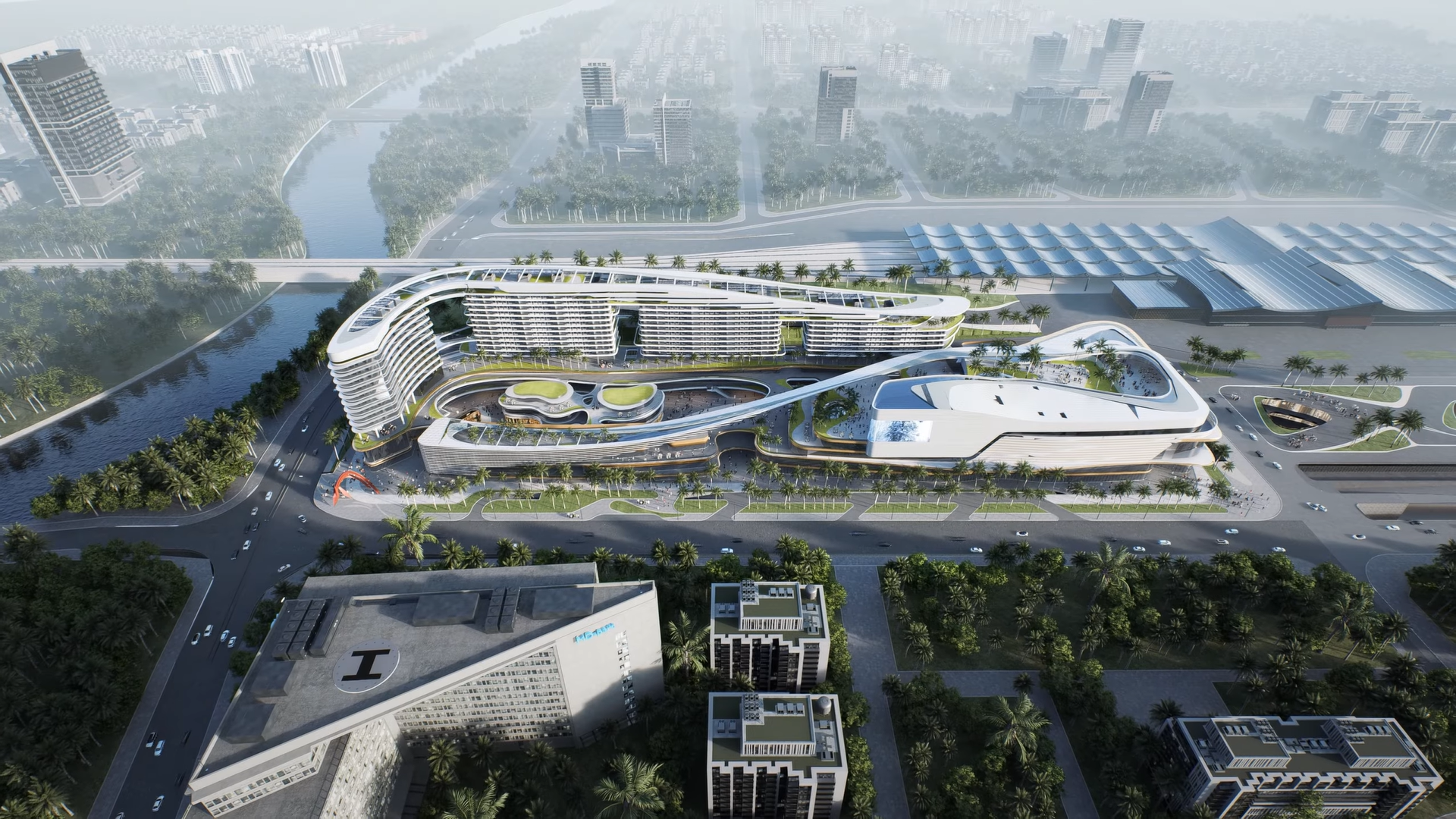
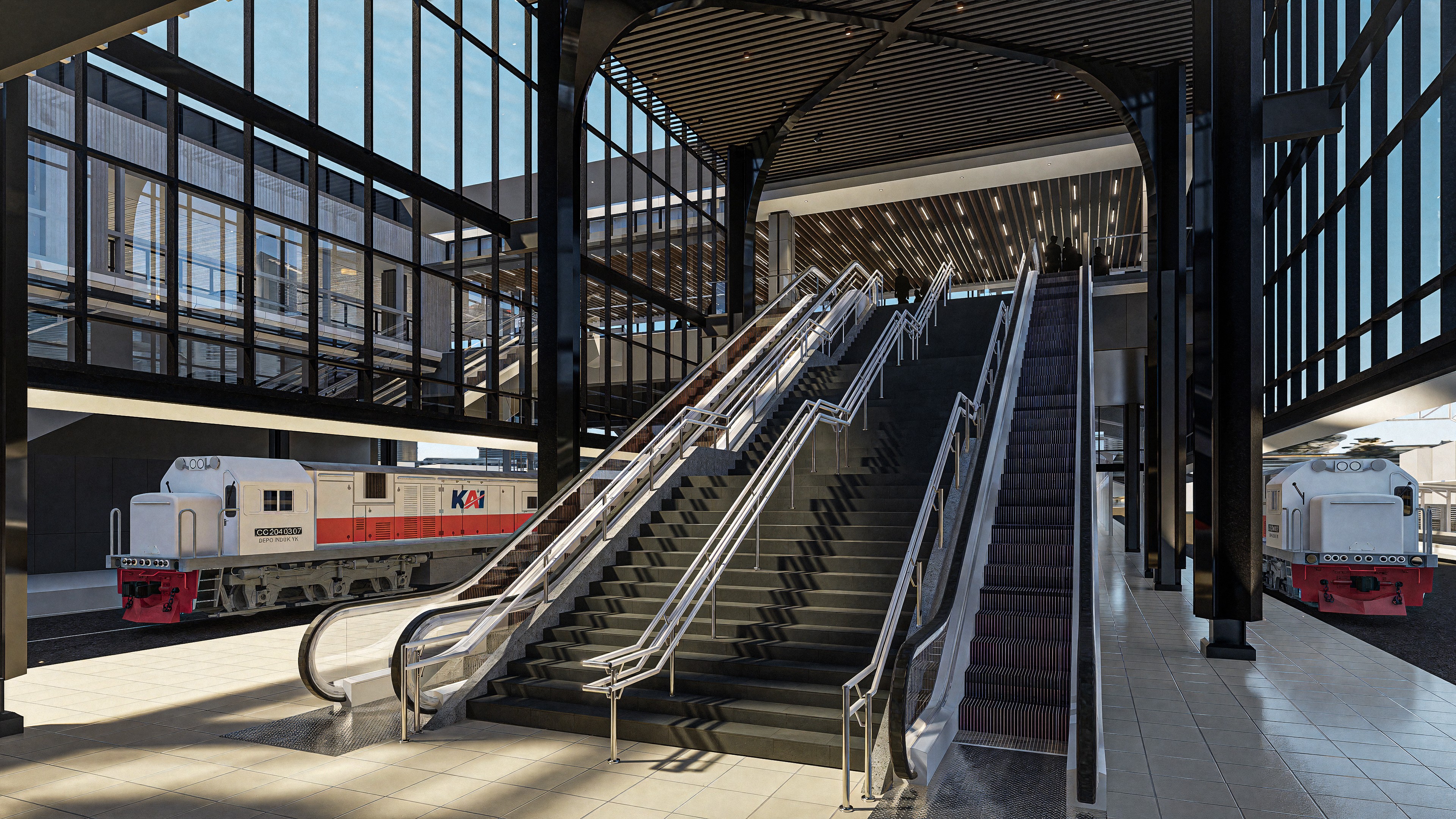
Una vez que haya seleccionado la iluminación y los materiales, exporte una imagen fija de alta calidad desde D5 Lite es sencillo: basta con configurar la resolución y la relación de aspecto y renderizar.
Sin embargo, los flujos de trabajo arquitectónicos pueden ser impredecibles. Si el alcance de un proyecto se amplía y el cliente lo solicita tutoriales animados o recorridos cinematográficos para presentaciones, no te quedas atrapado en empezar de nuevo.
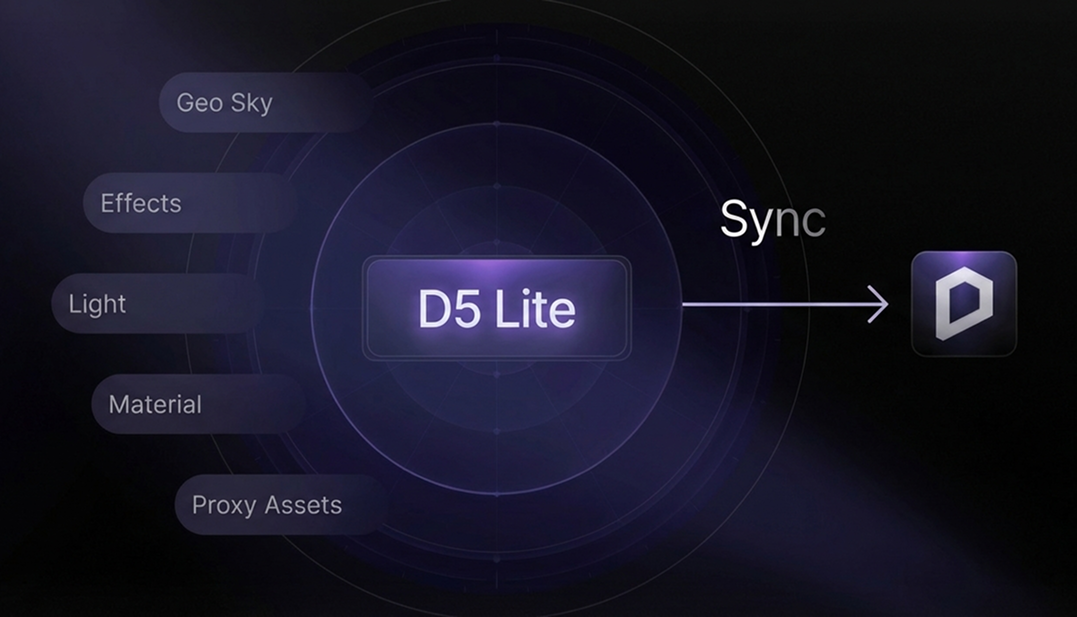
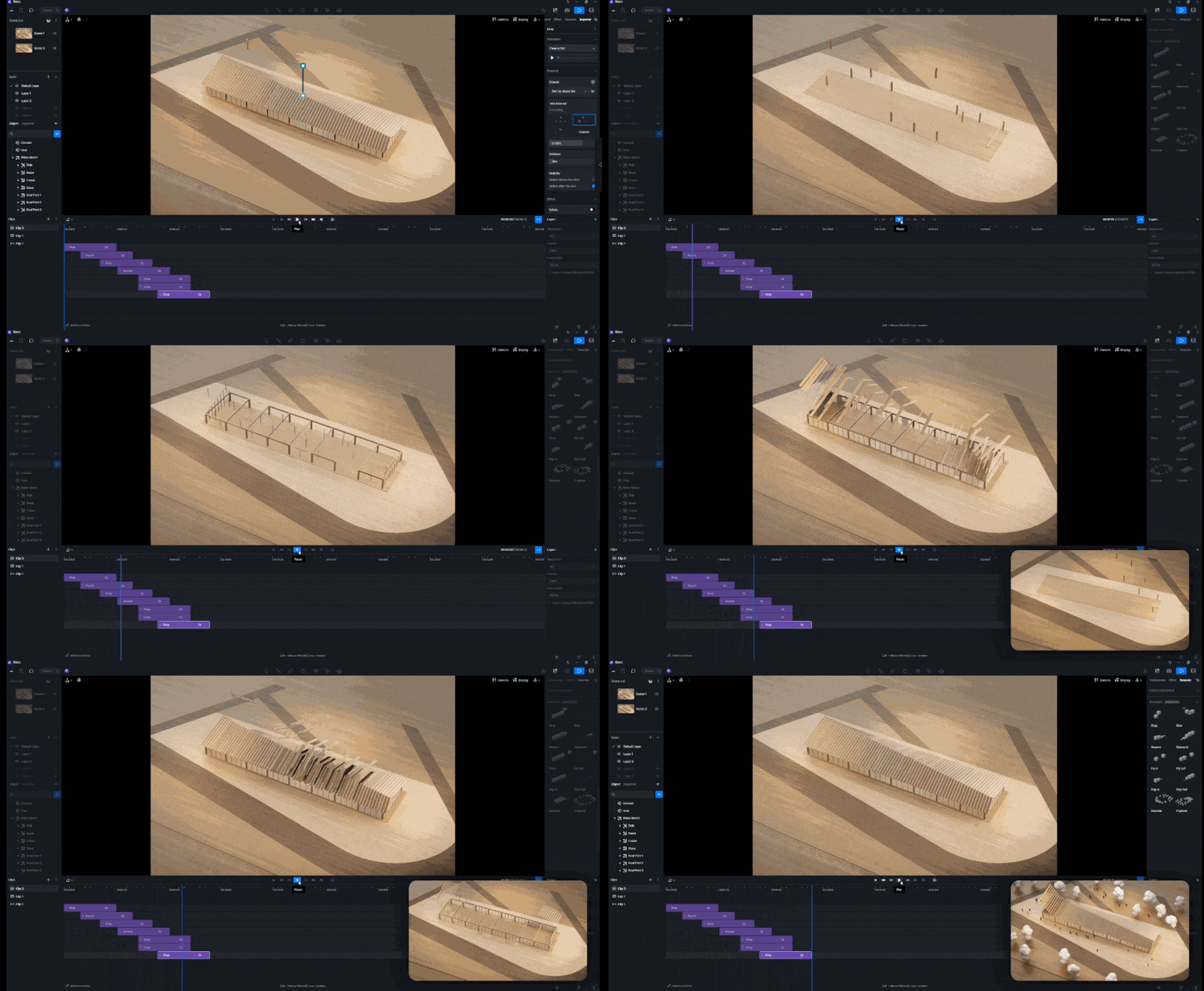
Puedes hacer la transición de cualquier escena de D5 Lite directamente a la versión completa de D5 Render. Solo tienes que cerrar la ventana gráfica Lite, hacer clic en el icono D5 principal de la barra de herramientas de SketchUp y lanzar un nuevo proyecto. Todos los retoques del material, la colocación de luces y los recursos sustitutivos permanecerán intactos. Continúa exactamente donde lo dejaste, listo para acceder a herramientas de animación avanzadas sin perder ni un minuto de tu trabajo anterior.
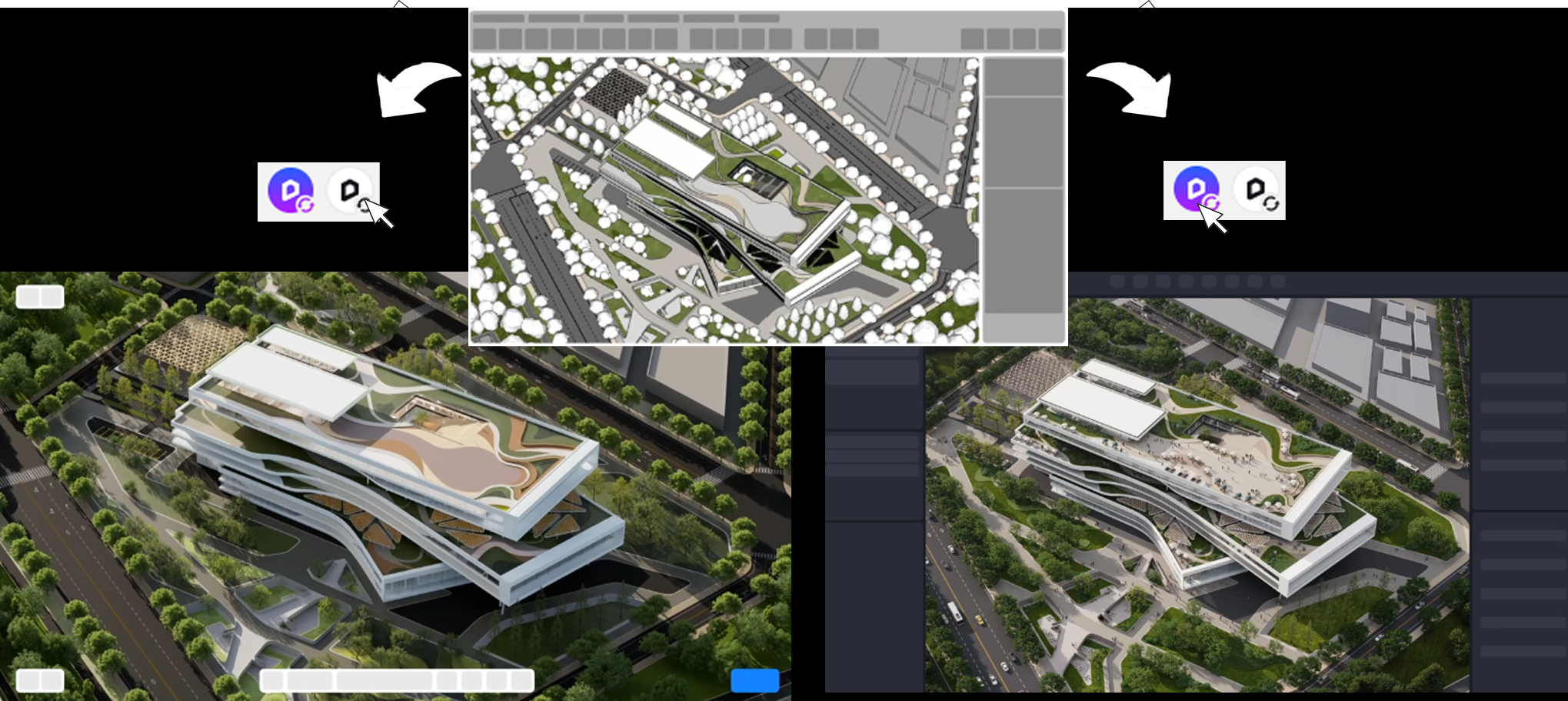
¿Preparado para renderizar de forma más inteligente con D5 Lite?
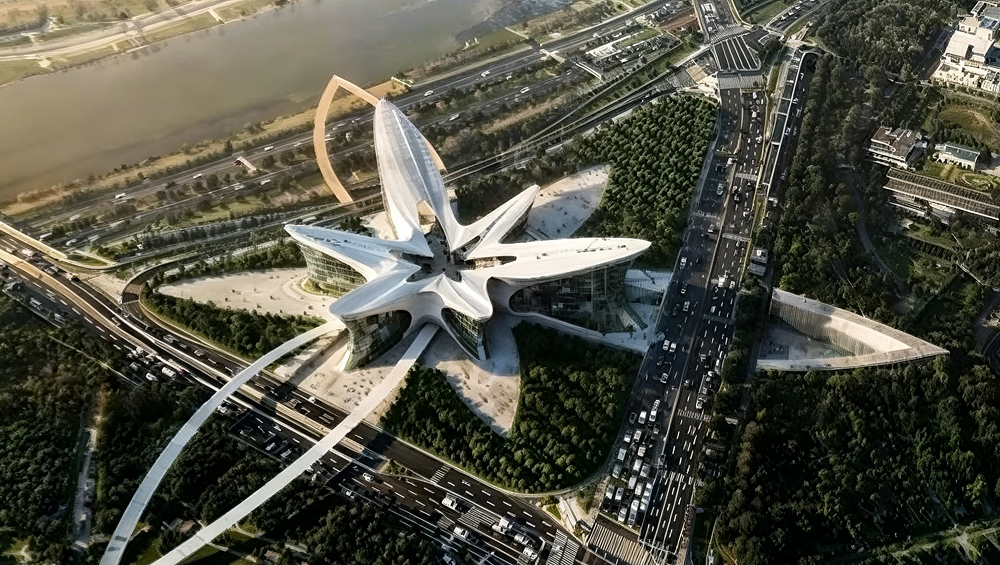
No pierdas el tiempo saltando entre diferentes herramientas. Al llevar la lluvia de ideas basada en la IA y el rastreo de rutas en tiempo real directamente a tu espacio de trabajo, D5 Lite le ayuda a centrarse en lo que realmente importa: su diseño.
Desde la generación de conceptos instantáneos hasta la creación de materiales realistas, mantiene tu impulso creativo sin el dolor de cabeza que supone la exportación constante de archivos. ¿Estás listo para dejar de administrar el software y empezar a disfrutar del proceso de visualización? Descarga D5 Lite hoy y compruebe qué tan rápido puede ser realmente su flujo de trabajo.
Explora más: Tutoriales avanzados de SketchUp >>
Presentamos D5 Lite: renderizado con IA y visualización instantánea para SketchUp
¡Consejos esenciales de renderizado de interiores de SketchUp que necesitas!
Mejores prácticas de iluminación interior para SketchUp
SketchUp Free + D5 Pro: consigue renderizados profesionales sin esfuerzo
Cómo se beneficia el diseño de paisajes de SketchUp del renderizado en tiempo real
Las mejores texturas gratuitas de alta calidad para SketchUp
Preguntas frecuentes: Cómo dominar el flujo de trabajo de tu D5 Lite y SketchUp


.png)





.png)
1%20(2).png)




%20(1).png)
.png)
.png)










.png)