

La creación de un renderizado de arquitectura pulida solía implicar largas horas de iteración: luchar con los materiales, activar las luces y ejecutar un renderizado tras otro para acercarse a lo que imaginabas.
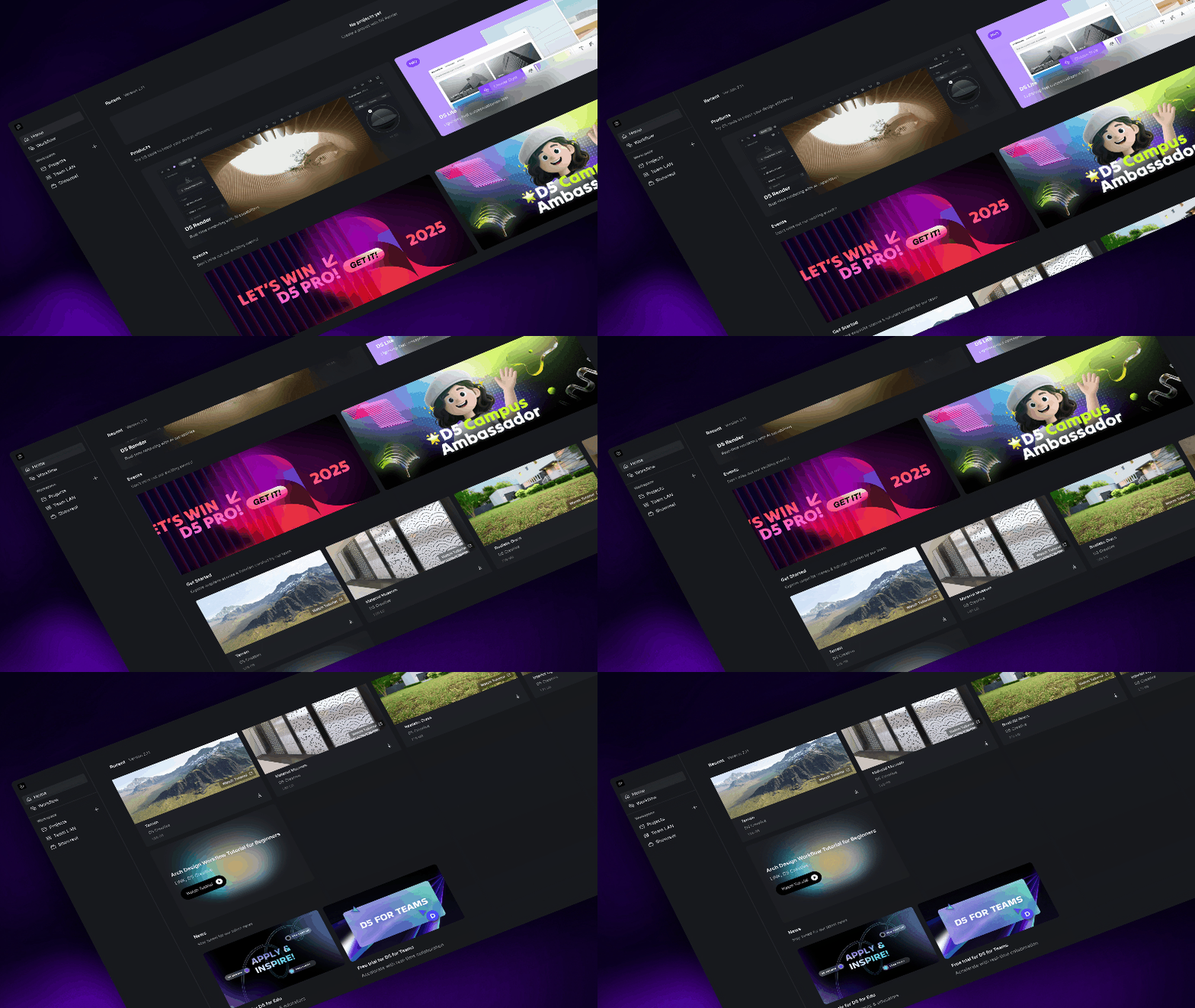
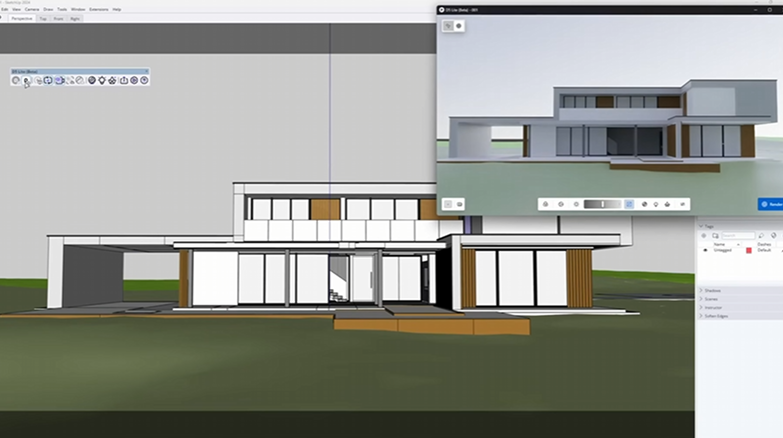
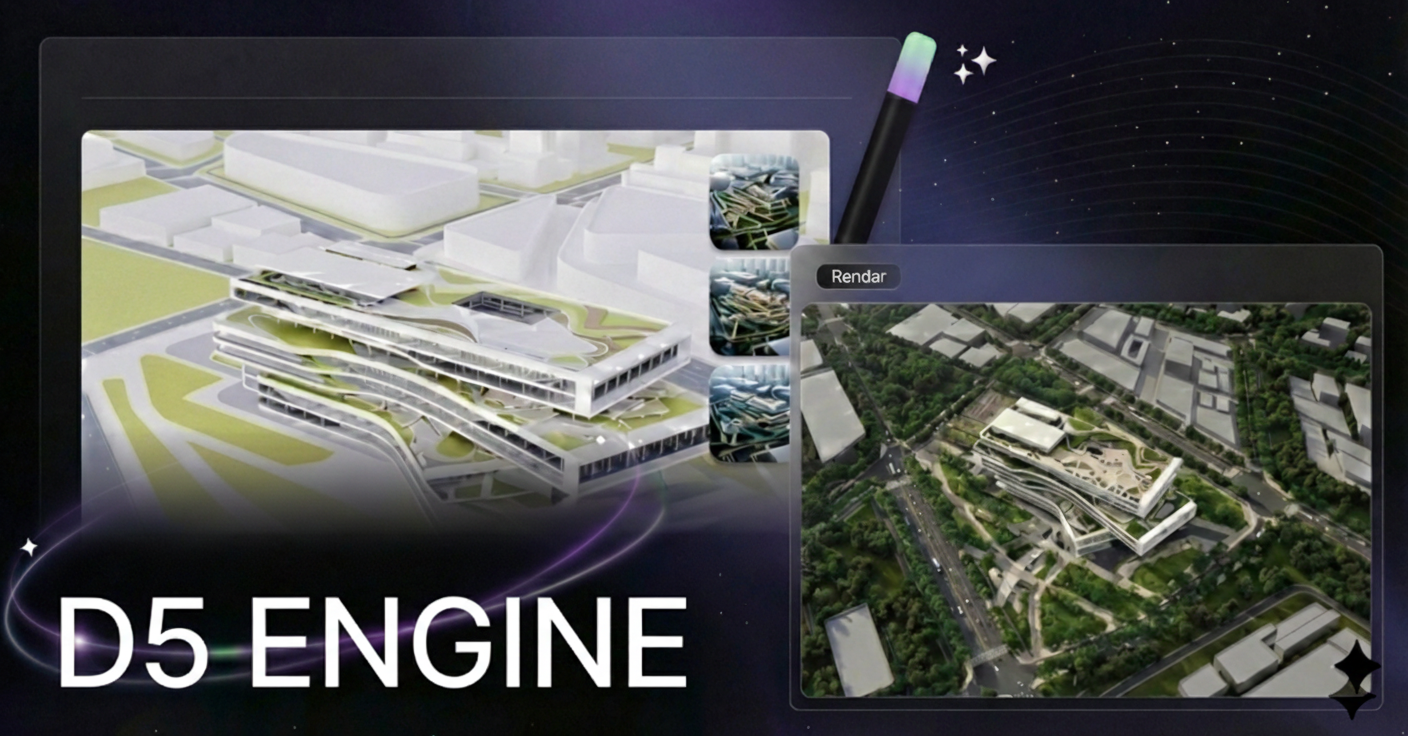
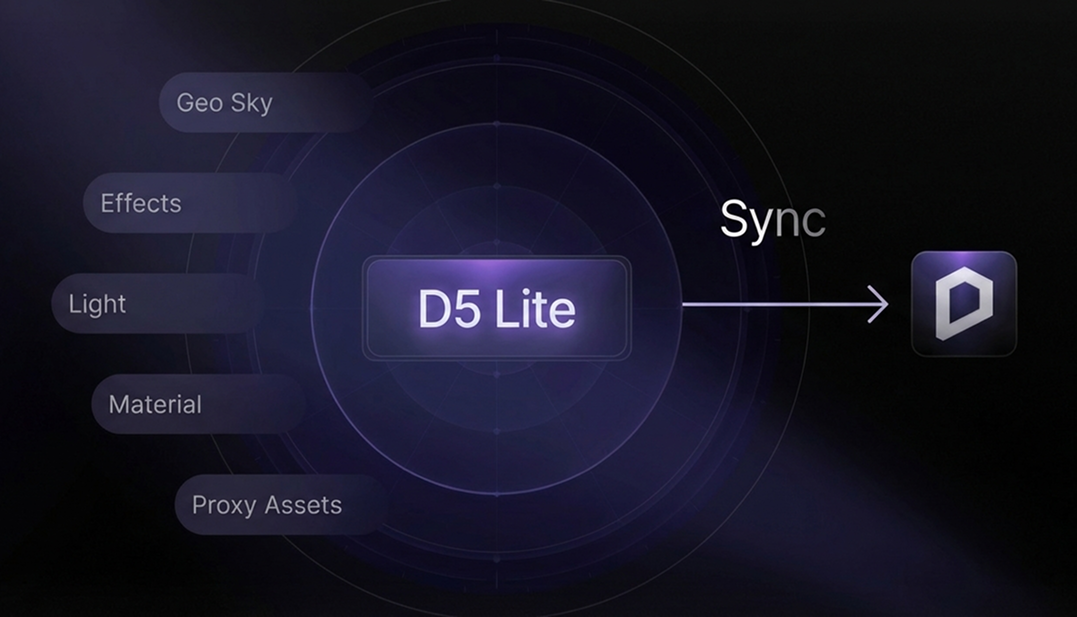
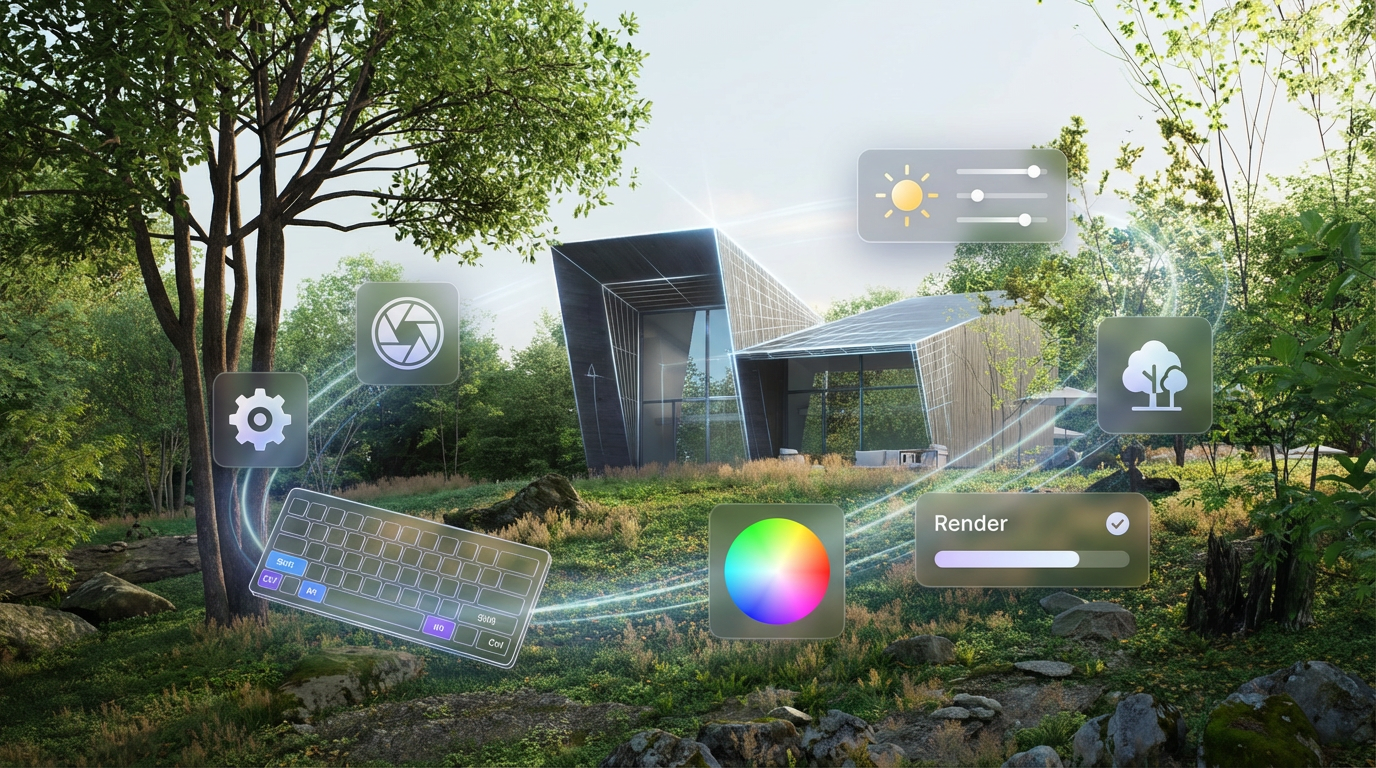
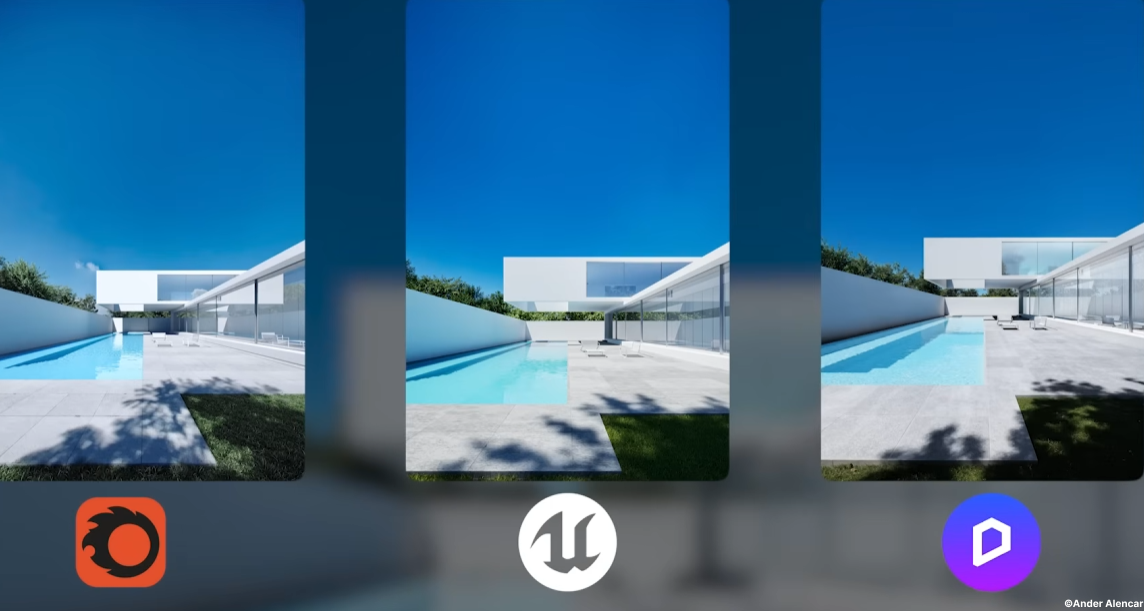
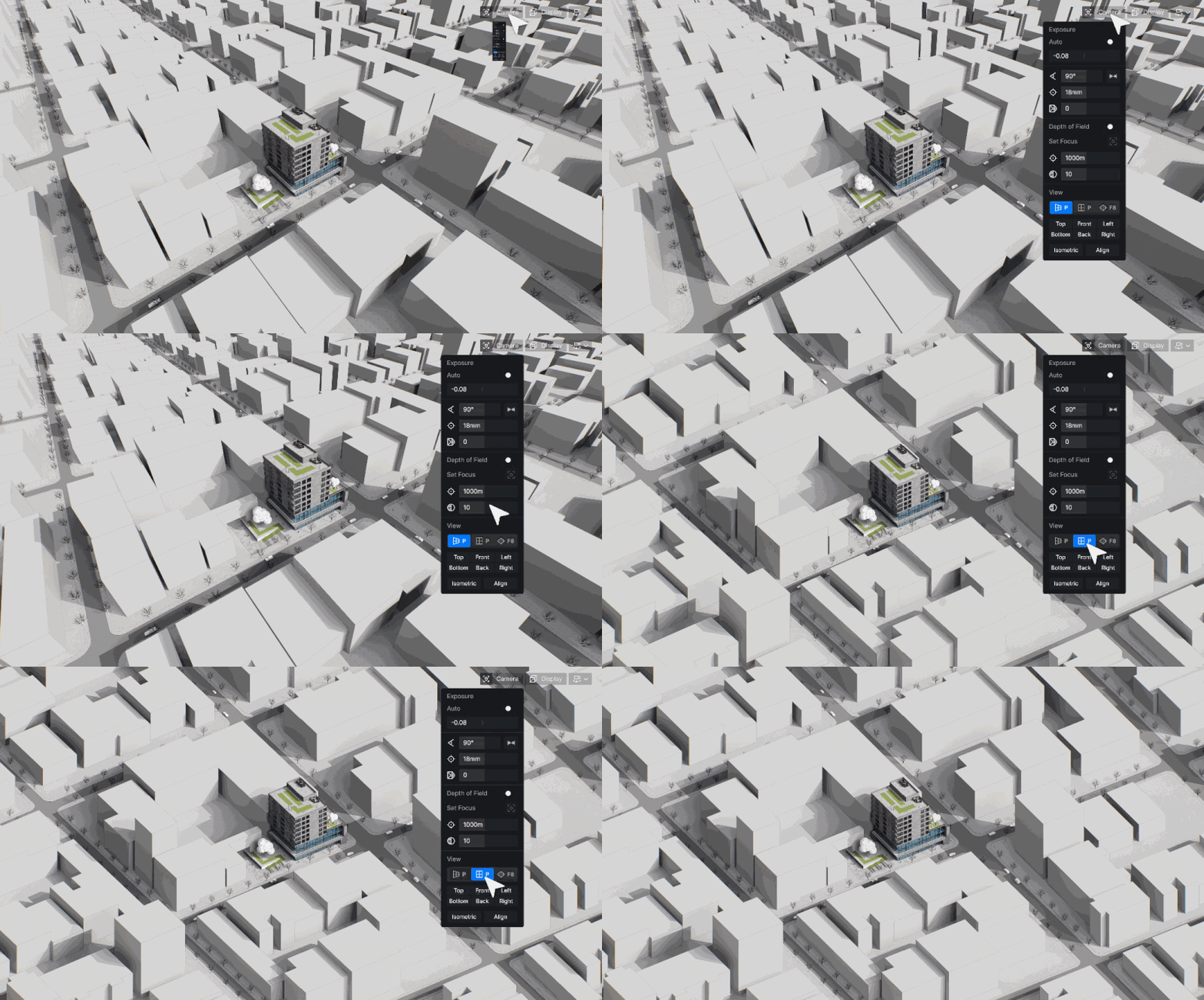
Ese proceso está cambiando rápidamente. Con Renderizado D5, en la última versión, todo el flujo de trabajo de visualización, desde la importación inicial del modelo hasta la posproducción final, ahora se encuentra en un solo lugar. D5 Lite se encarga de la vista previa del modelado en tiempo real en las primeras etapas, mientras que D5 Render se hace cargo cuando estás listo para aumentar la calidad.
En este tutorial, te guiaremos paso a paso por todo el flujo de trabajo: materiales asistidos por IA, configuración del entorno y la iluminación, población de escenas y posproducción. De principio a fin, todo el proceso dura unos 15 minutos. Vamos a entrar en ello.
💡 Conclusiones clave: dominar el renderizado de la arquitectura en 15 minutos
- Deje I.A. automatiza las partes tediosas, como el mapeo de materiales y los ajustes de iluminación, mientras mantienes el control creativo total.
- Complete escenas realistas en segundos con herramientas de recursos inteligentes y una enorme biblioteca de más de 14 000 modelos animados y estáticos.
- Obtenga resultados profesionales con posprocesamiento de IA incorporado y recorridos virtuales interactivos que están listos para compartir de inmediato.

1. Importación de su modelo y configuración de su espacio de trabajo
Empezar por descargar D5 Render de d5render.com. Te recomendamos que lo instales en una unidad con al menos 40 GB de espacio libre, ya que así tendrás espacio para los activos, los materiales y los archivos de proyectos a medida que vaya creciendo tu biblioteca.
D5 Render admite tres formas de introducir su modelo arquitectónico:
- Importación directa de archivos — Abra archivos en formatos 3D comunes, incluidos SKP, FBX, OBJ y más.
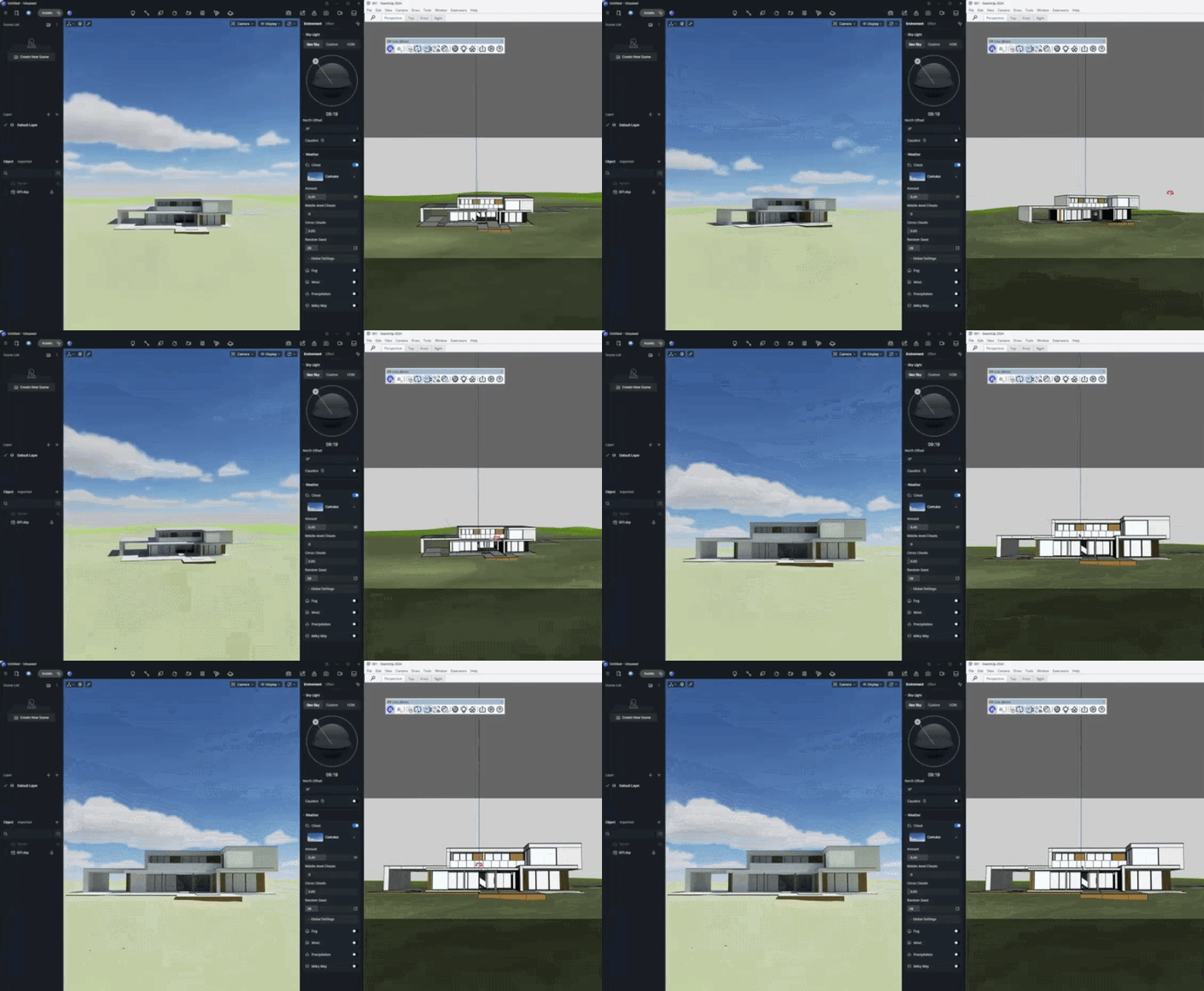
- Sincronización en vivo — Conéctese en tiempo real con SketchUp, Revit, Rinoceronte, y otras herramientas de modelado que utilizan nuestros complementos dedicados. Los cambios en tu software de modelado se actualizan al instante en D5 Render.
- Sincronización D5 Lite — Si has estado trabajando en D5 Lite, abre tu proyecto directamente, sin necesidad de volver a importarlo.
Consejo profesional: Si estás acostumbrado a los controles de navegación de SketchUp u otra herramienta, ve al menú y cambia al diseño que se adapte a tu flujo de trabajo. Tarda unos 30 segundos y hace que toda la interfaz te resulte familiar desde el principio.
2. Materiales PBR en D5 Render: control manual y generación de IA
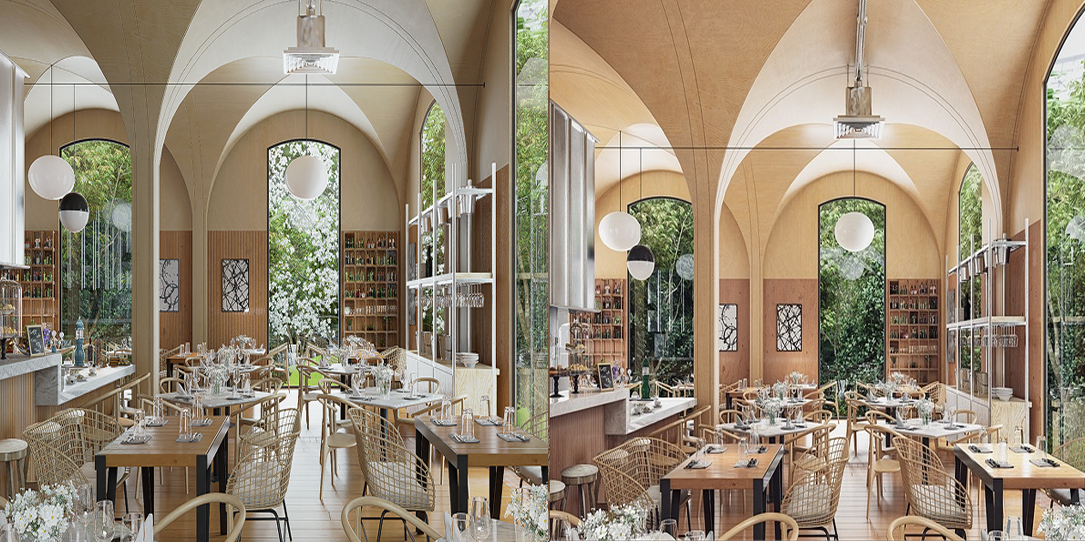
Renderizado D5 utiliza una representación basada en la física Sistema de materiales PBR, con plantillas integradas y una biblioteca de materiales listos para usar para empezar rápidamente. Si comprendes los mapas de texturas básicos, tendrás mucho más control sobre los resultados:
- Rugosidad — Controla el aspecto liso o rugoso de una superficie. Los valores oscuros (hacia el negro) producen superficies más suaves y reflectantes; los valores más claros producen superficies más rugosas y difusas.
- Especular — Determina la reflectividad. Si un mapa especular oscuro hace que tu material parezca plano, intenta aumentar ligeramente el valor de Fuerza Especular para restablecer el equilibrio.
- AO (oclusión ambiental) — Añade sombras de contacto suaves en esquinas y hendiduras. Es especialmente eficaz en suelos y paredes para unir materiales de forma visual.
.png)
.png)
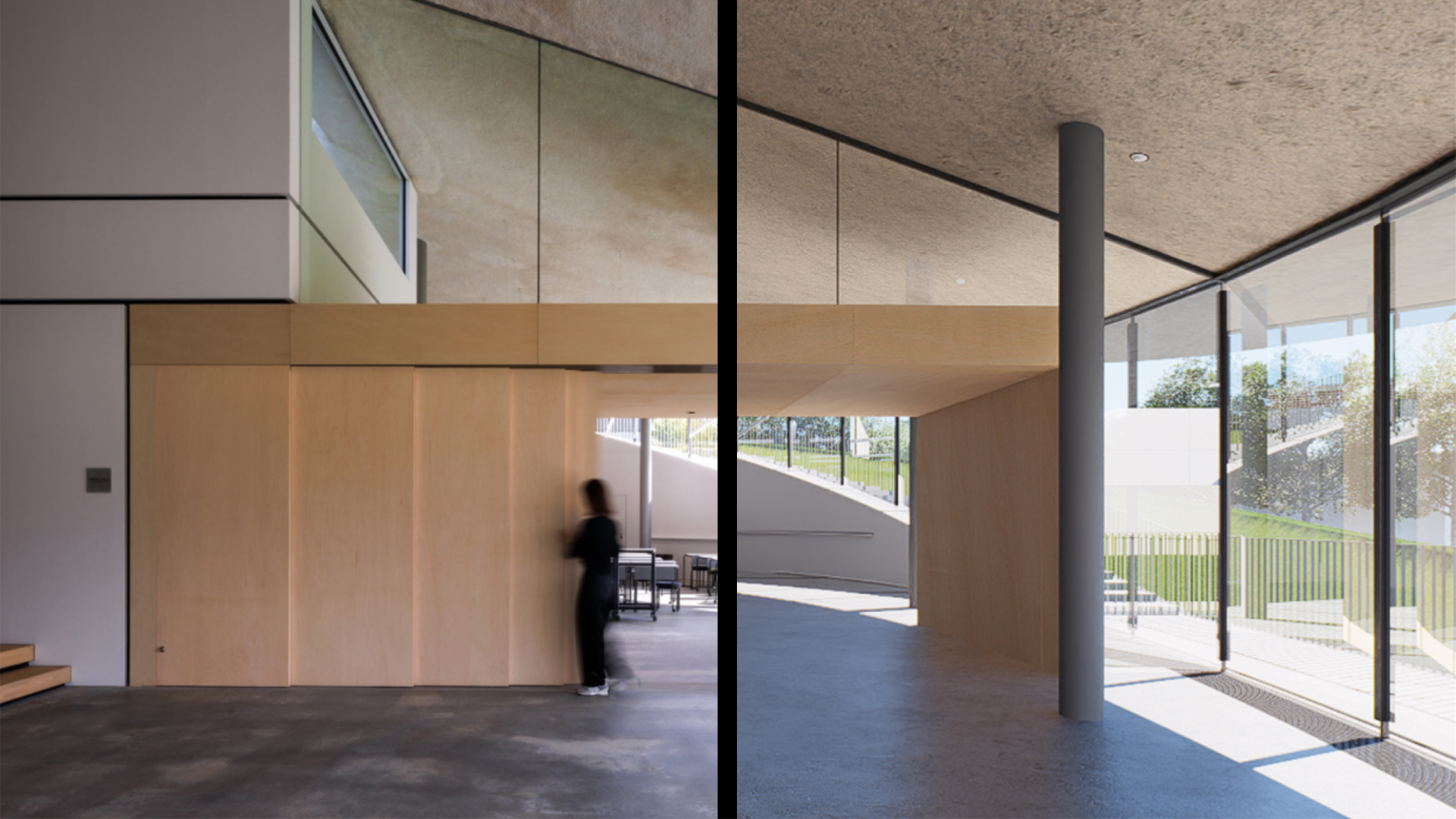
Slide to compare: PBR Materiality in D5 Render
Una vez que hayas configurado un material con el que estés satisfecho, usa el selector de materiales para muestrearlo y, a continuación, presiona 'O' para aplicarlo a otra superficie, práctico para repetir los acabados en varios elementos sin tener que volver a construirlos desde cero.
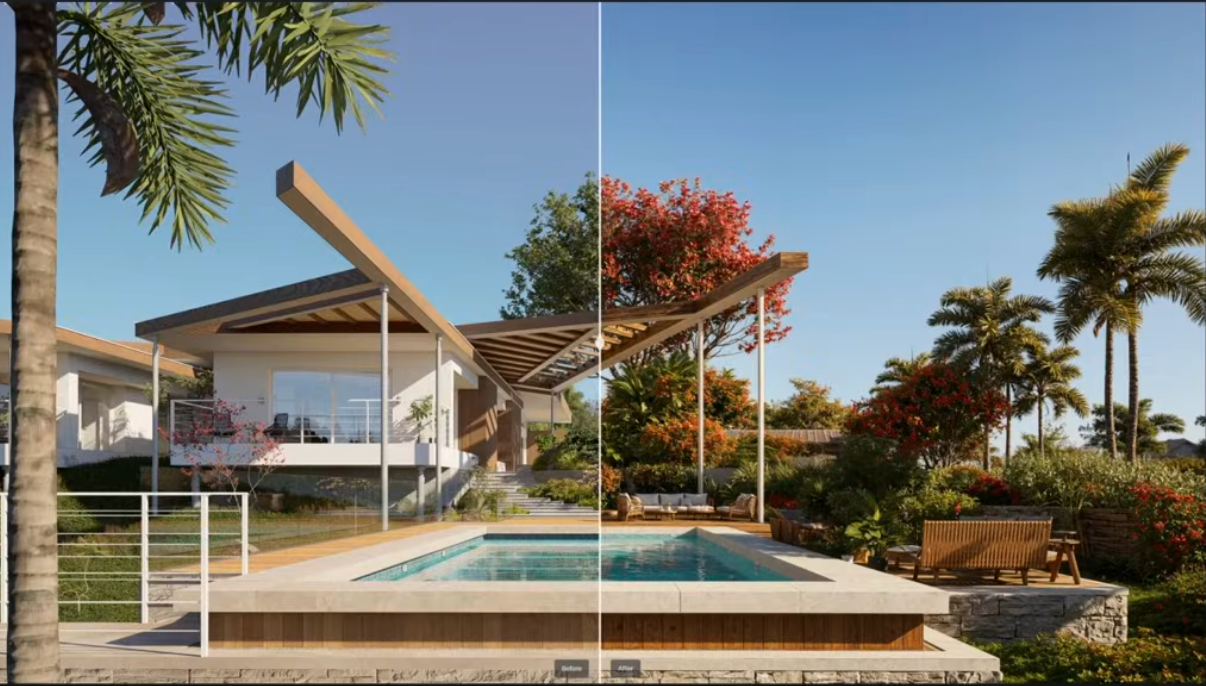
Para simular manchas de agua en las paredes exteriores, coge una calcomanía del Biblioteca de activos D5. Colócalo en tu superficie, ajusta el tamaño y la opacidad y duplícalo según sea necesario para romper el aspecto limpio y creado por ordenador. Para vidrio, cambia a una plantilla de material transparente. Desde material de vidrio es excepcionalmente suave y altamente reflectante, reduce el valor de rugosidad cerca de cero y aumenta la intensidad especular para obtener reflejos nítidos y realistas.
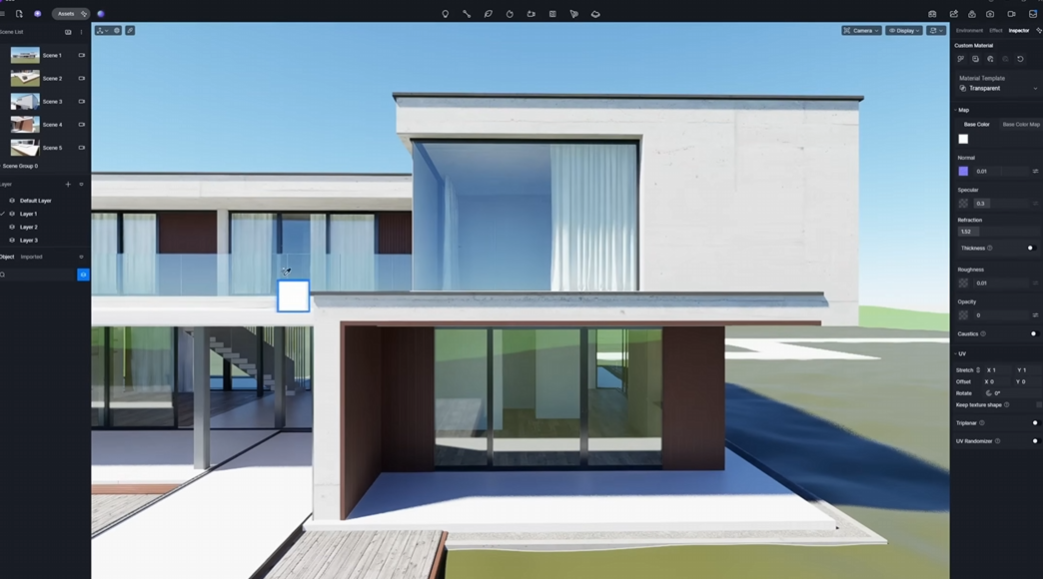
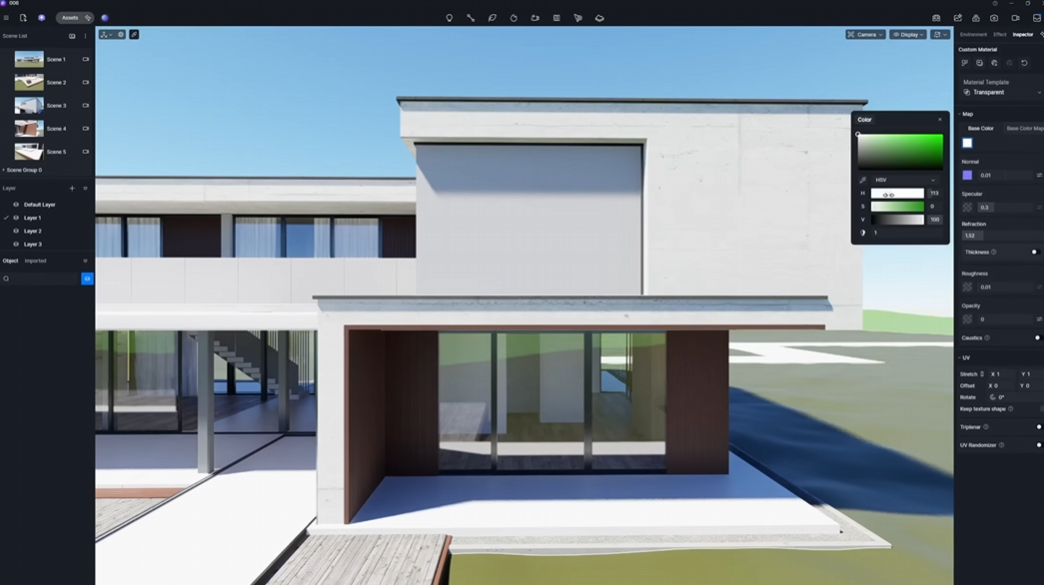
Slide to compare: Glass Materiality in D5 Render
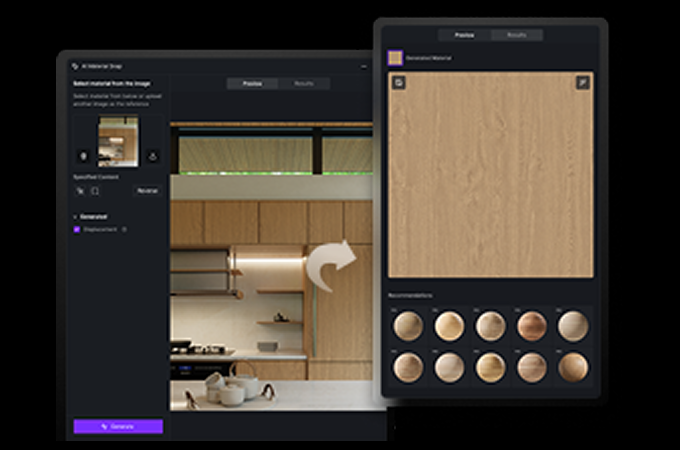
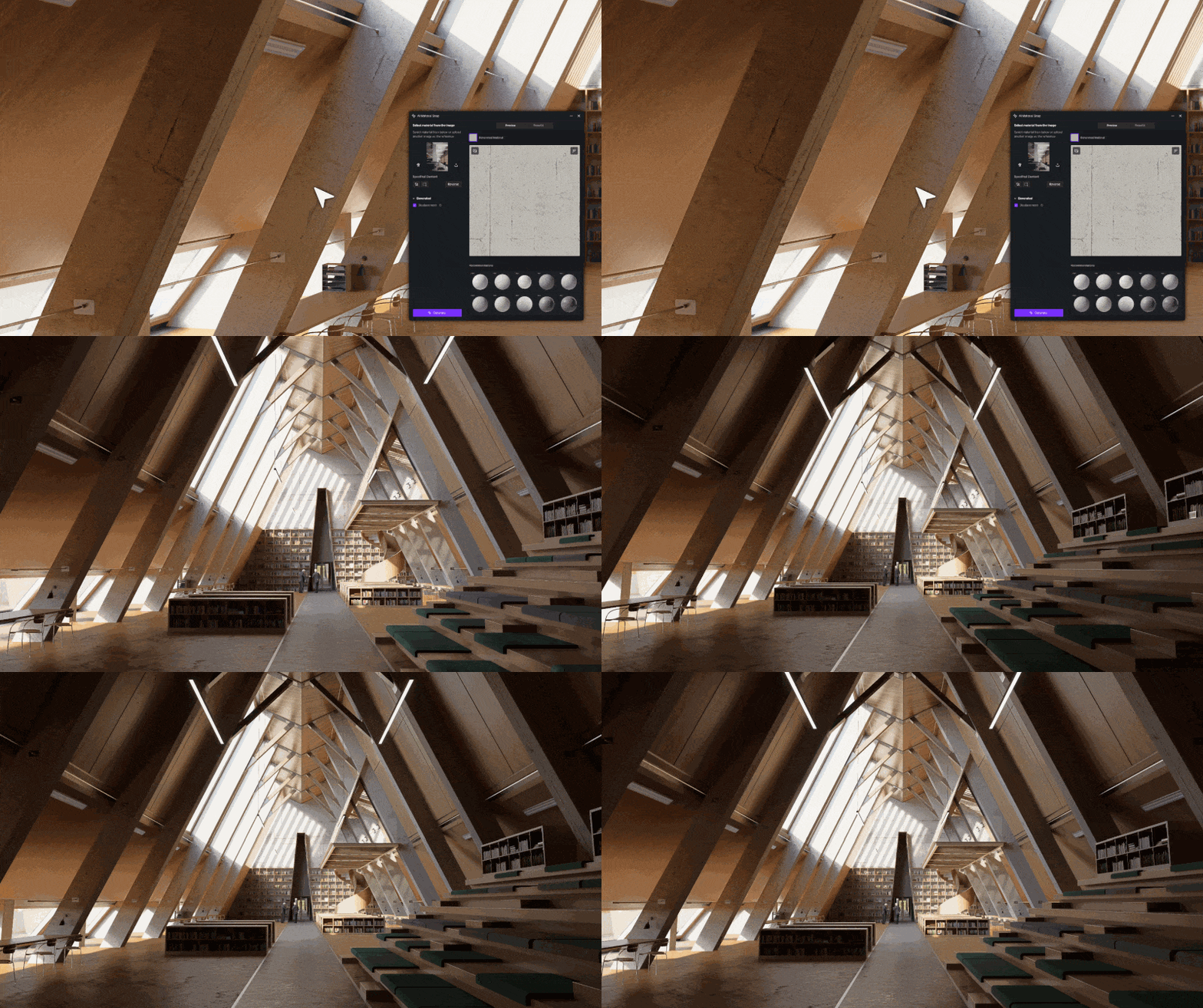
Para crear material rápidamente a partir de imágenes de referencia, pruebe la Material AI PBR Snap herramienta: sube una foto de la superficie que quieres replicar y D5 generará automáticamente un material PBR mapeado.

3. Llena tu escena con los recursos y herramientas integrados de D5
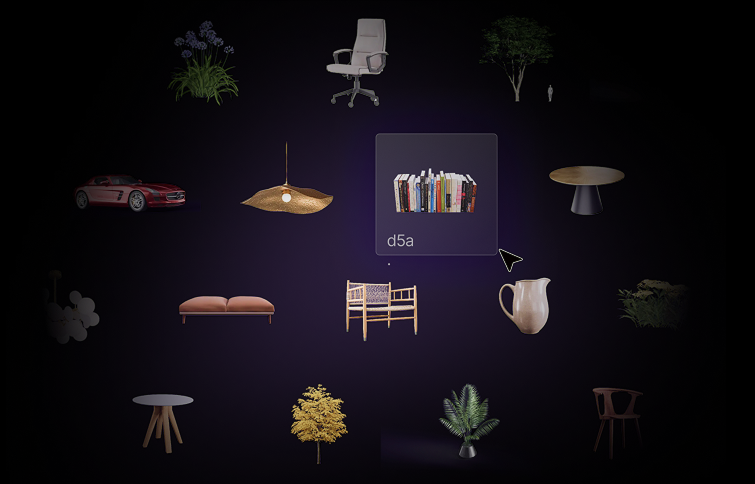
Renderizado D5 incluye una biblioteca de recursos integrada con más de 14 000 modelos estáticos y animados, que abarcan muebles, vegetación, personas, vehículos y más. Para contenido específico de AEC, D5 funciona le da acceso a modelos aportados por la comunidad directamente dentro del Lanzador D5.
Para escenas exteriores, dos herramientas se encargan de la mayor parte del trabajo pesado:
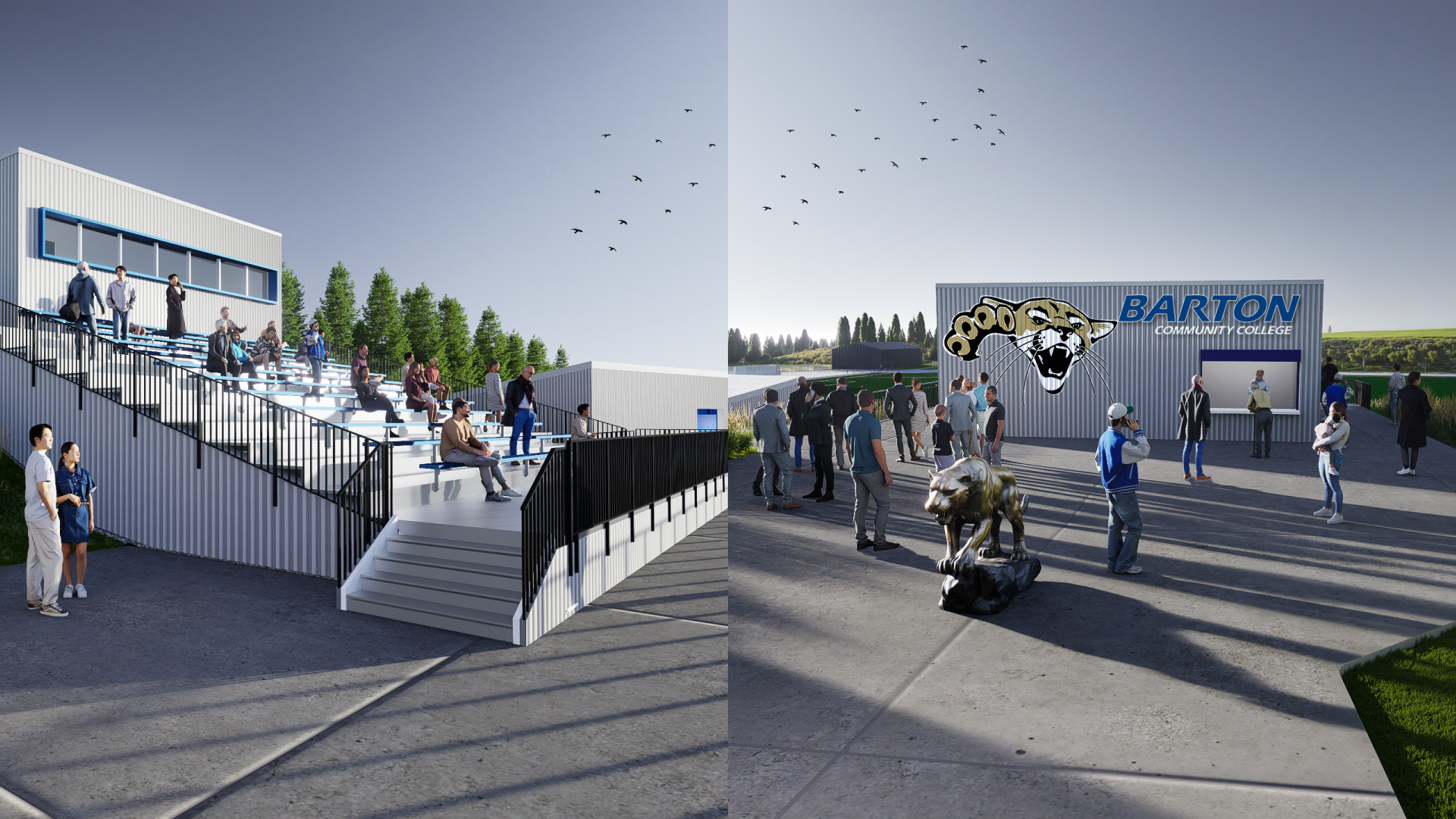
- Dispersión D5 — Selecciona una cobertura de césped o suelo preestablecida y distribúyala por el terreno en cuestión de segundos. Puedes ajustar la combinación de especies de plantas para que se adapte al contexto del sitio o a una zona climática específica.
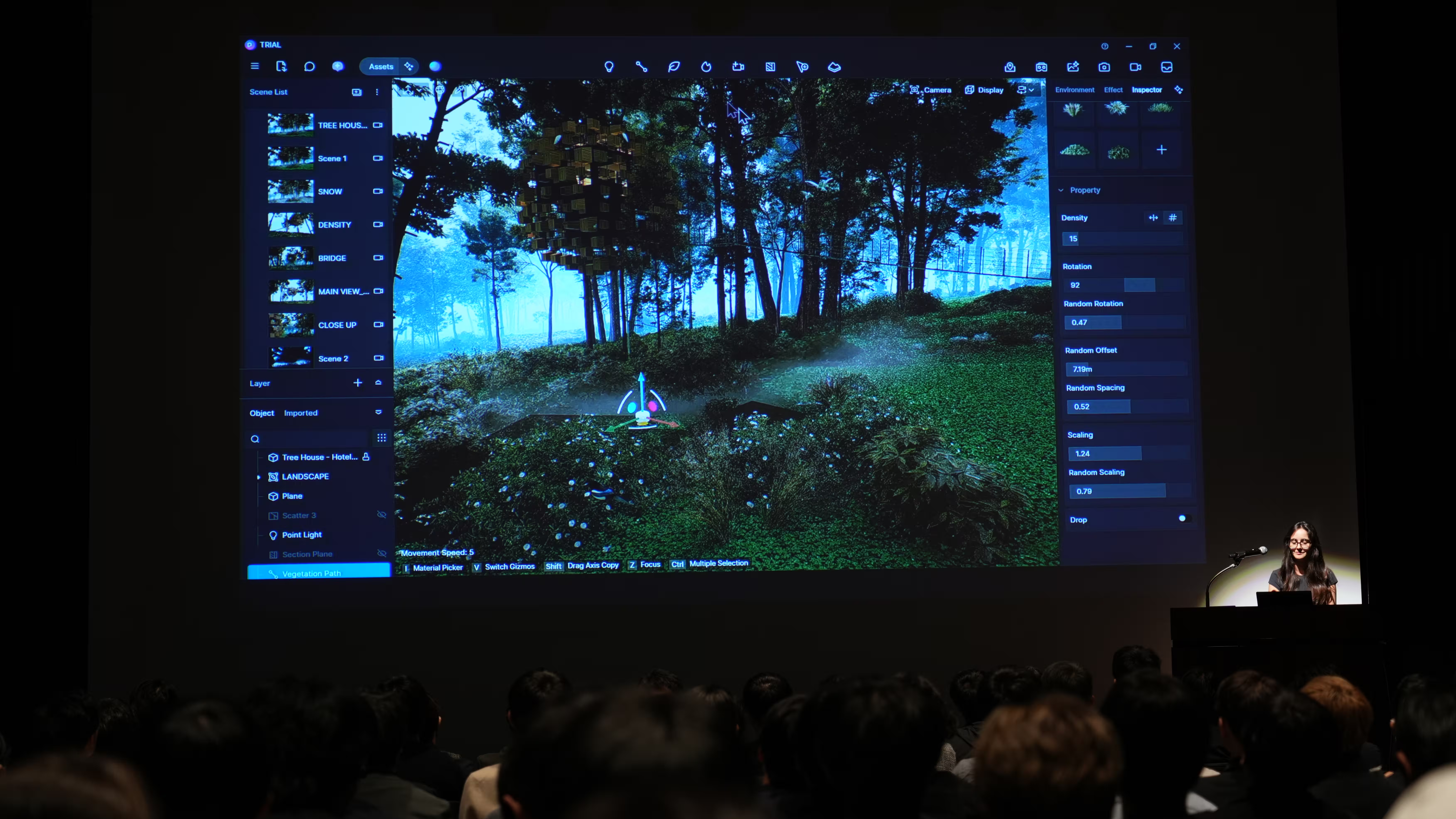
- Herramientas Brush & Path — Pinta árboles y arbustos alrededor de tu edificio a mano alzada o traza un camino para distribuir automáticamente las plantas, las personas o los vehículos a lo largo de una ruta. Los controles de densidad y aleatorización evitan que el resultado tenga un aspecto demasiado uniforme.
.gif)
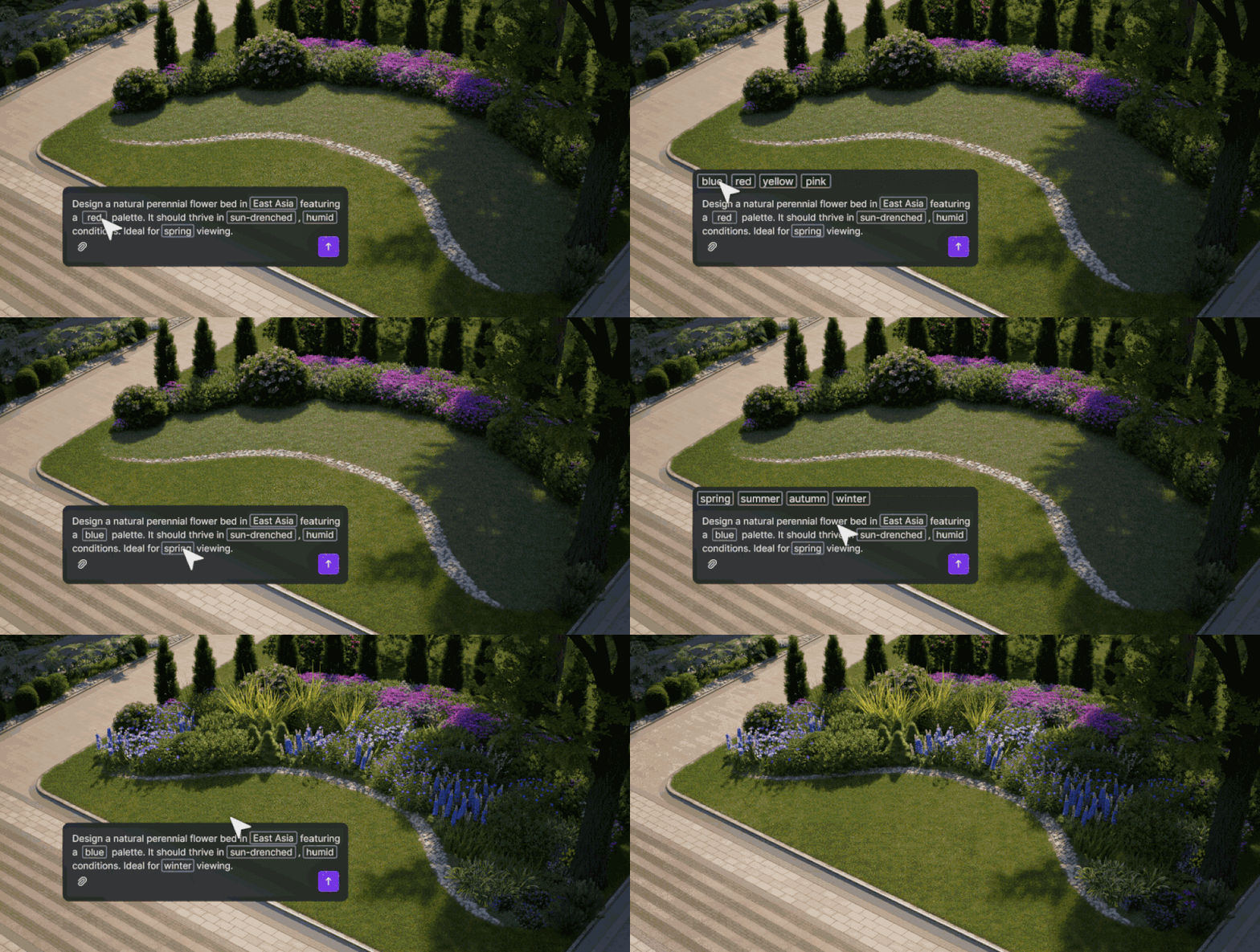
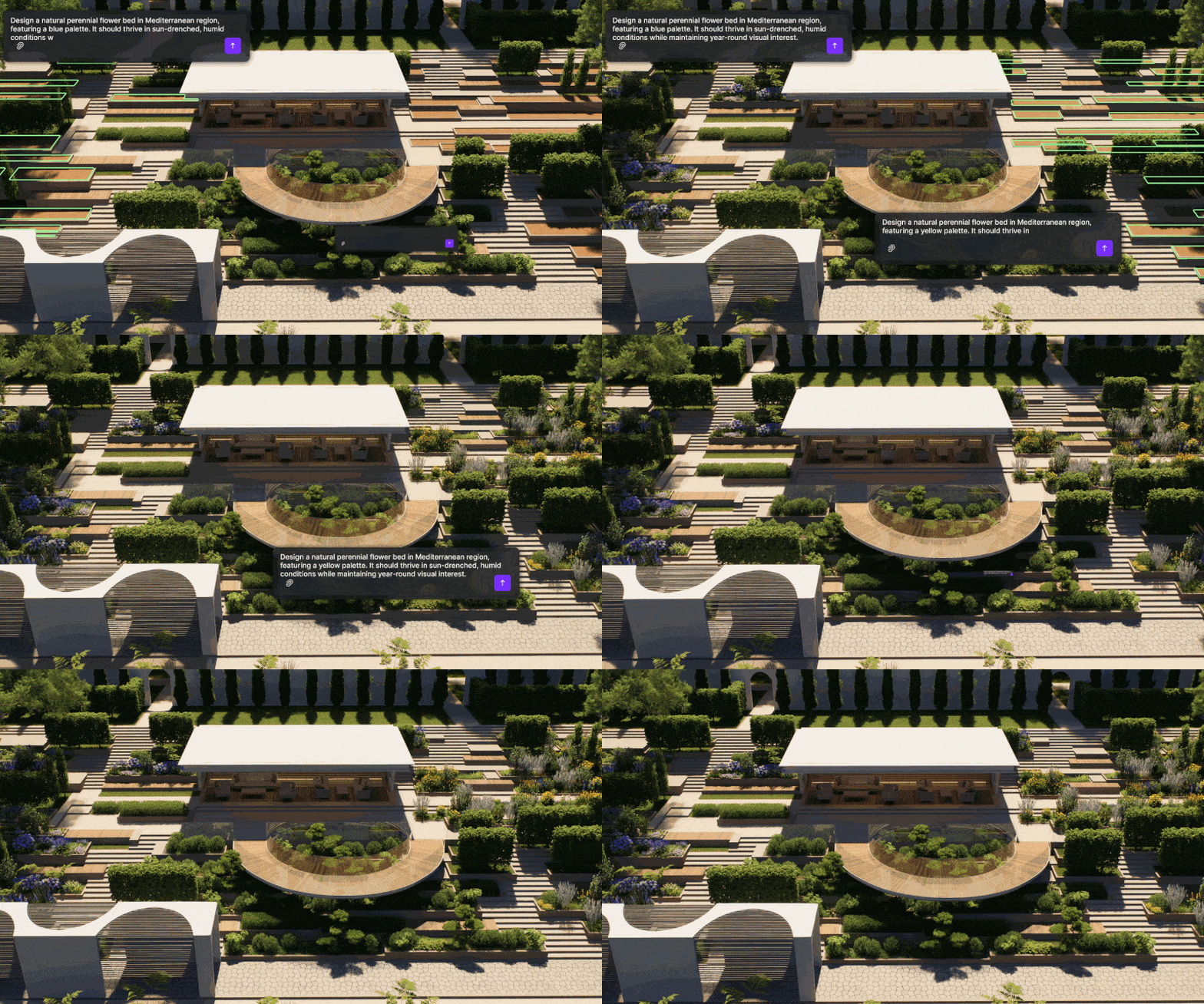
Para proyectos con muchos paisajes, los agentes de IA Plantación inteligente La herramienta lleva esto más allá. Describa la ubicación del terreno y el estilo de plantación, y generará automáticamente un diseño de planta basado en la ecología: se seleccionan las especies, se ajusta el espaciado y se tiene en cuenta el terreno. Vale la pena probarla en cualquier escena exterior en la que, de lo contrario, las decisiones de plantación consumirían mucho tiempo.
4. Configuración de iluminación y entorno en D5 Render
Renderizado D5 cubre todo lo esencial tipos de luz artificial (punto, punto, tira, rectangular y disco), lo que le brinda un control preciso de la iluminación interior y exterior. Las luces rectangulares funcionan bien para lograr una cobertura amplia y uniforme en espacios grandes; los focos son más adecuados para enfatizar detalles arquitectónicos específicos. Para el entorno general, hay dos opciones principales para la mayoría de los escenarios:
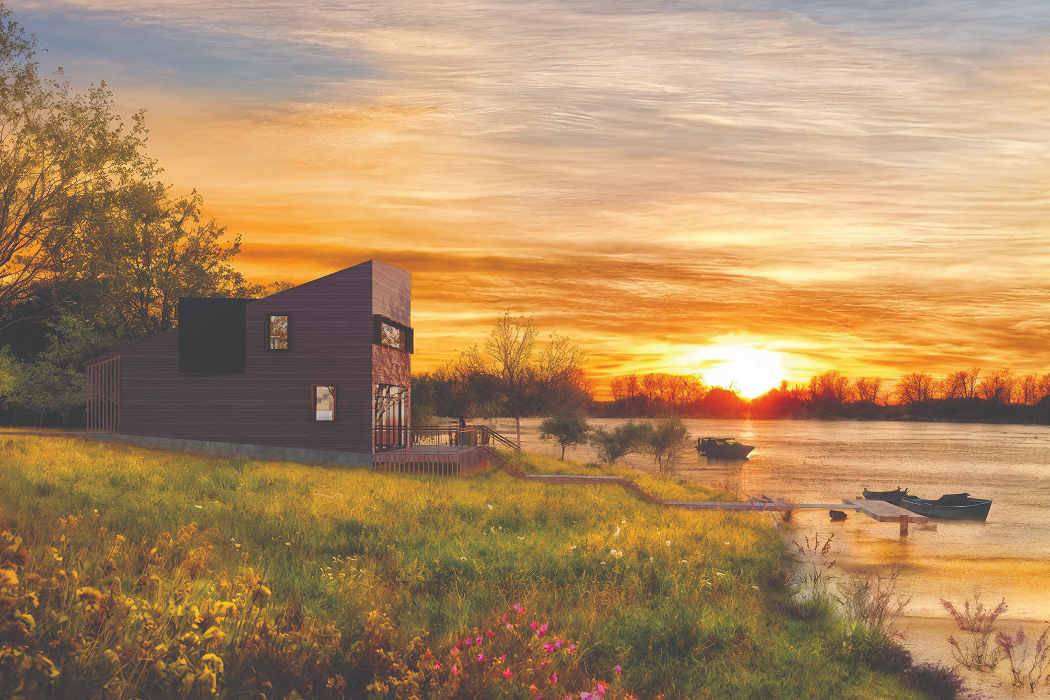
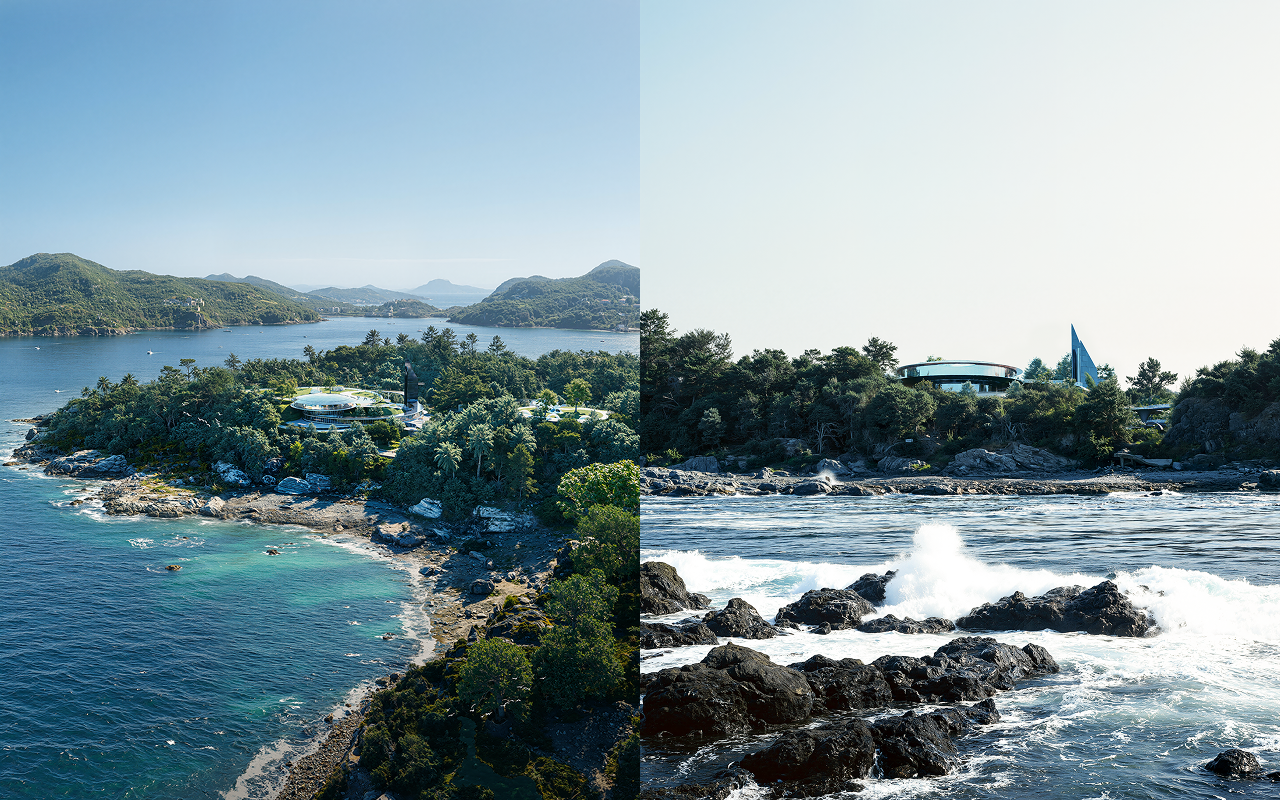
- Geo Sky y modo nocturno — Introduzca la ubicación, la fecha y la hora de su proyecto para simular con precisión la posición del sol y las condiciones de luz natural. También puedes añadir niebla volumétrica para la profundidad atmosférica, o permitir los efectos de precipitación en condiciones nubladas y lluviosas.
- HDRI personalizados — Carga cualquier HDRI de la biblioteca preestablecida de D5 o de tu propia colección para establecer el tono de la escena rápidamente.
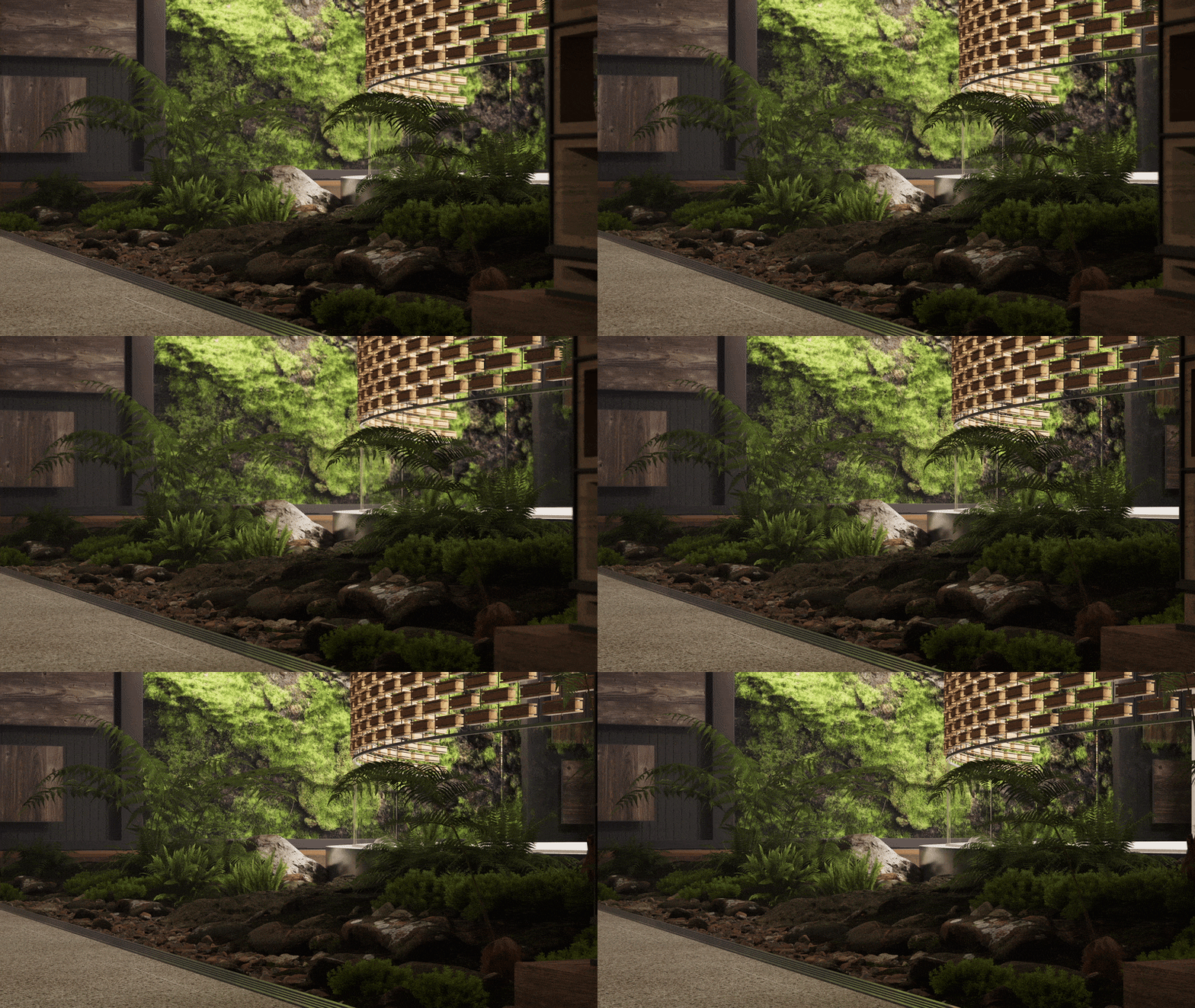
Si trabajas a partir de una imagen de referencia (por ejemplo, una foto con la iluminación o el ambiente que quieres combinar) Renderizado D5La función AI Atmosphere Match puede ayudar. Sube la imagen y D5 generará un HDRI coincidente y ajustará la configuración del entorno para que se aproxime a ese aspecto. Puedes guardar el resultado como una plantilla en tu Studio Cloud para volver a usarlo en varios proyectos.
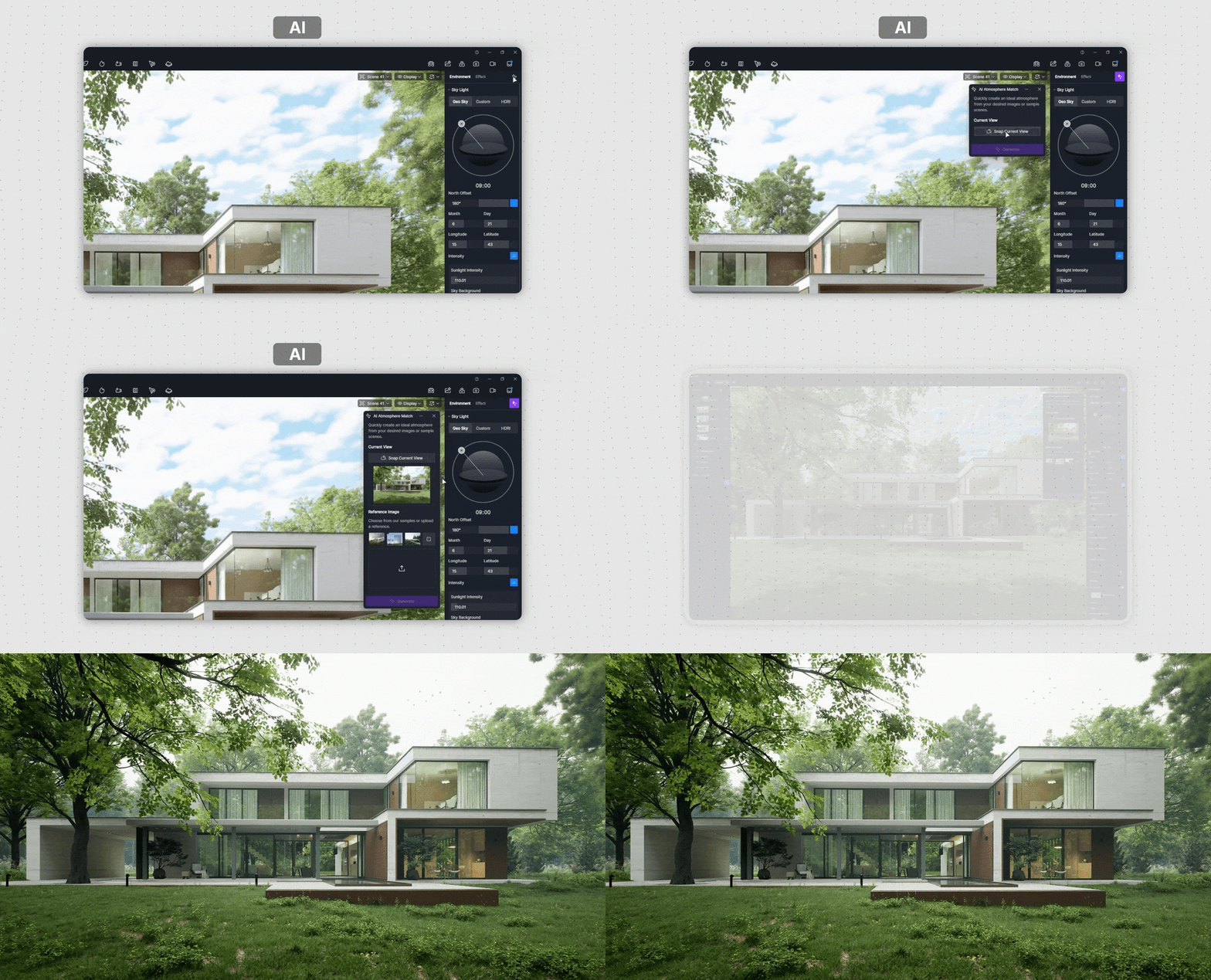
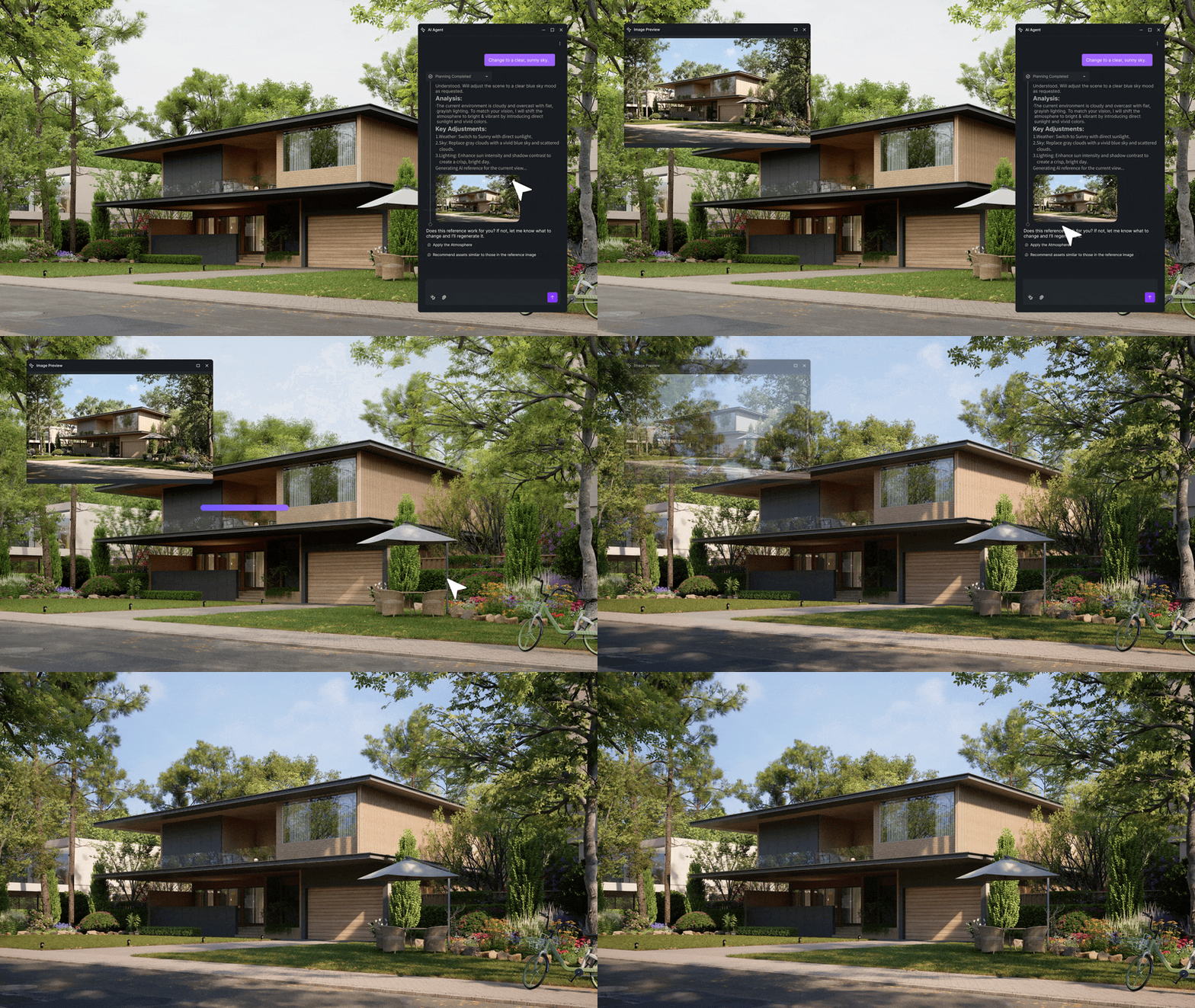
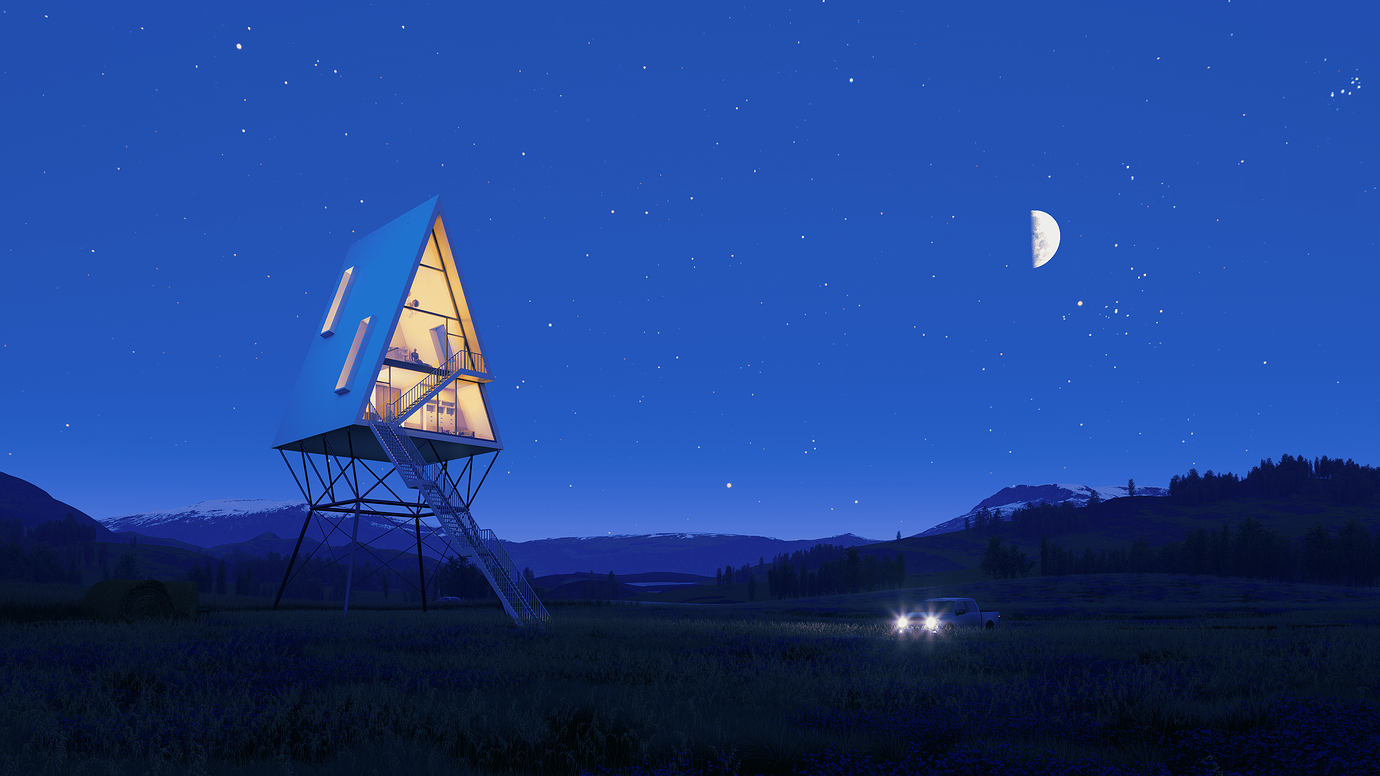
Para los momentos en los que tienes en mente una dirección general pero no una imagen de referencia, el agente de IA de Render D5 3.0 incluye un nuevo Herramienta Scene Match. Describe la atmósfera que buscas y la IA configurará los ajustes del entorno automáticamente, lo que resulta útil para probar rápidamente diferentes escenarios de iluminación sin ajustar manualmente cada parámetro.
👉 Configuración manual de Ditch: generación de escenas D5 Render AI para Archviz
5. Posprocesamiento de IA en D5 Render
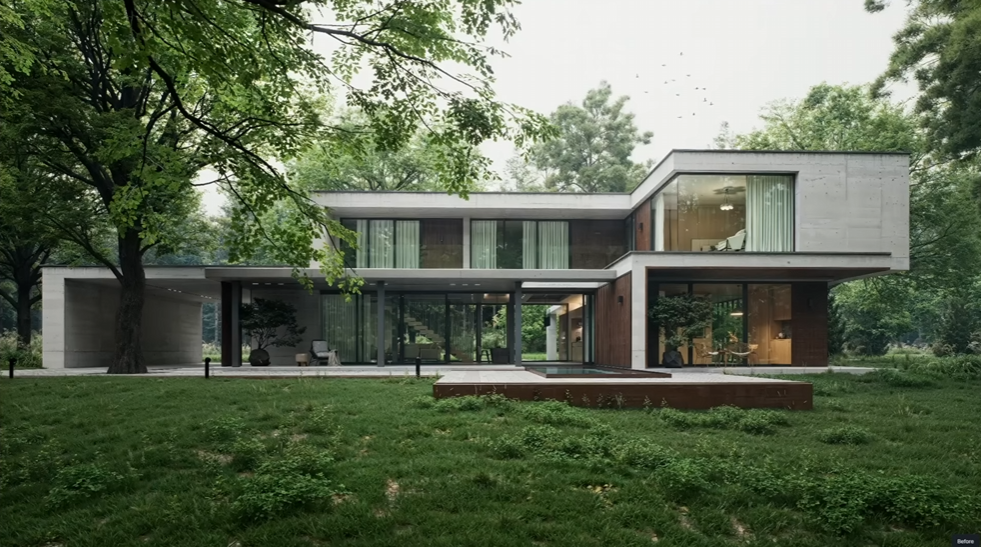
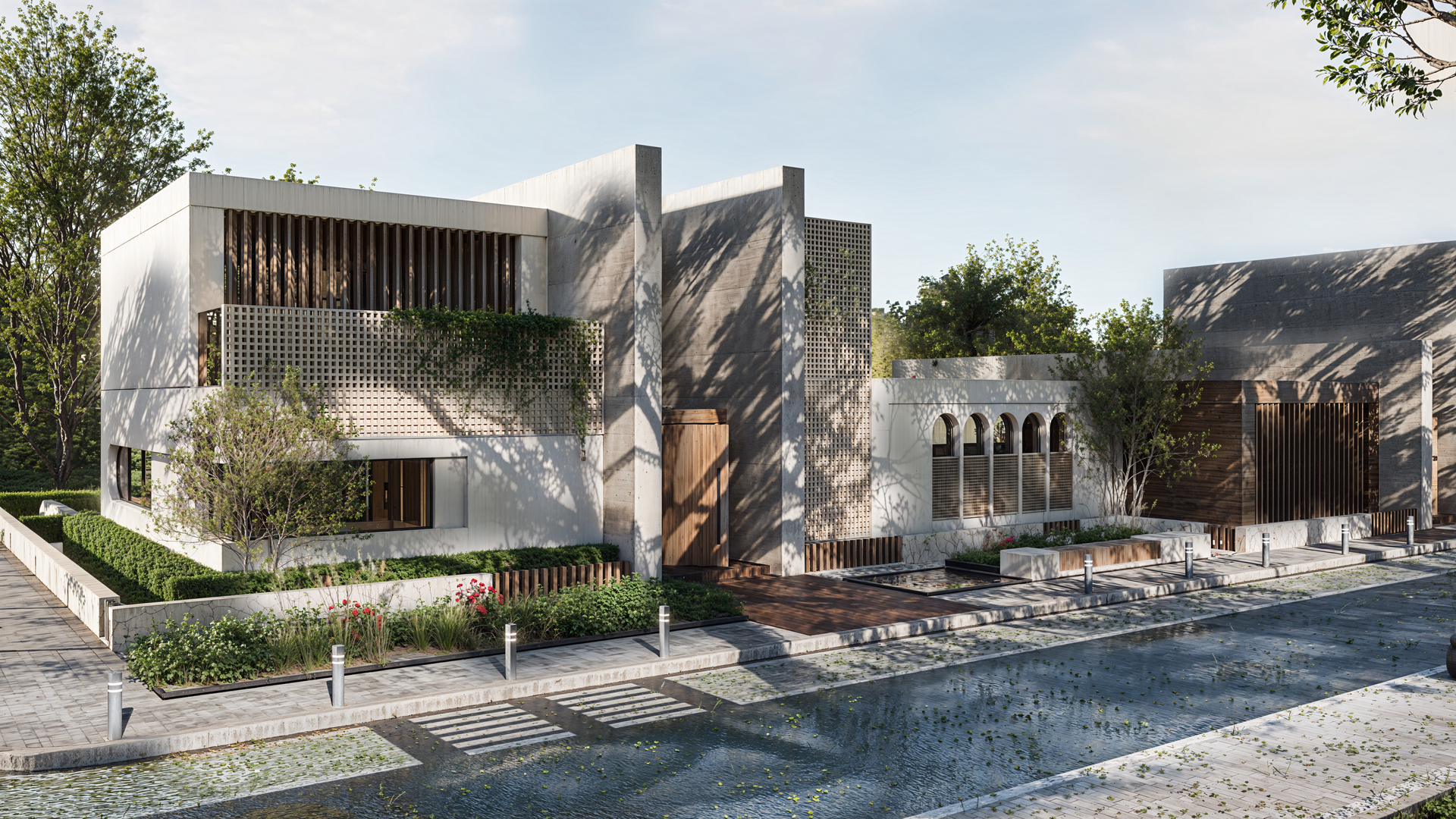
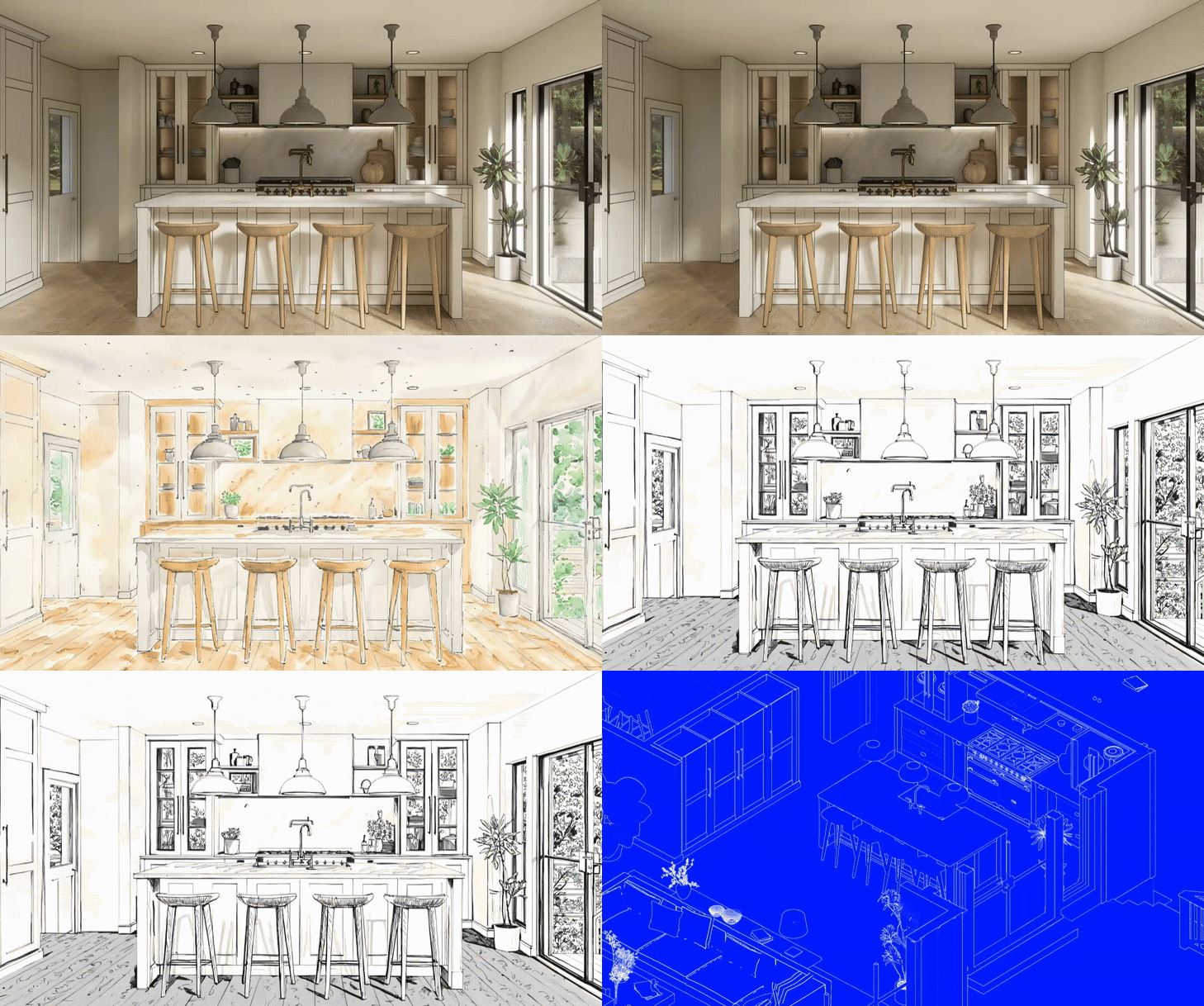
Renderizado D5 incluye un conjunto de herramientas de posprocesamiento integrado, por lo que la mayoría de los ajustes se pueden realizar sin salir del software. La exposición, las sombras y el contraste se pueden editar de forma nativa. También puedes activar AO y Modos de esquema para generar vistas de análisis esquemáticas, útiles para presentaciones junto con salidas fotorrealistas.
%201.png)
%201.png)
Stylized diagrammatic analysis in D5 Render via integrated AO and Outline modes
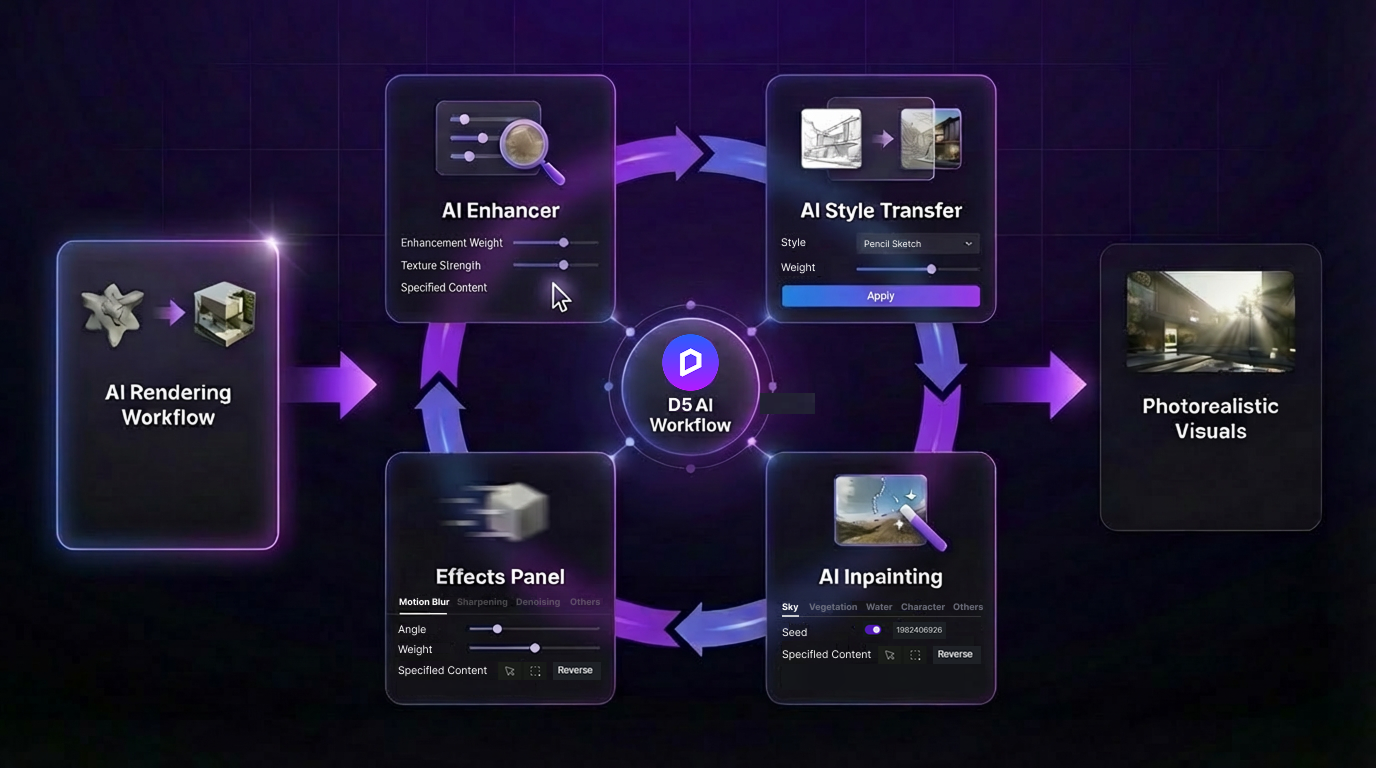
Cuando estés listo para exportar, ve al modo Render de imágenes, establece tu resolución y habilita el AI Post Channel en la configuración de salida. Esto desbloquea el Posprocesamiento de IA herramientas una vez finalizado el renderizado:
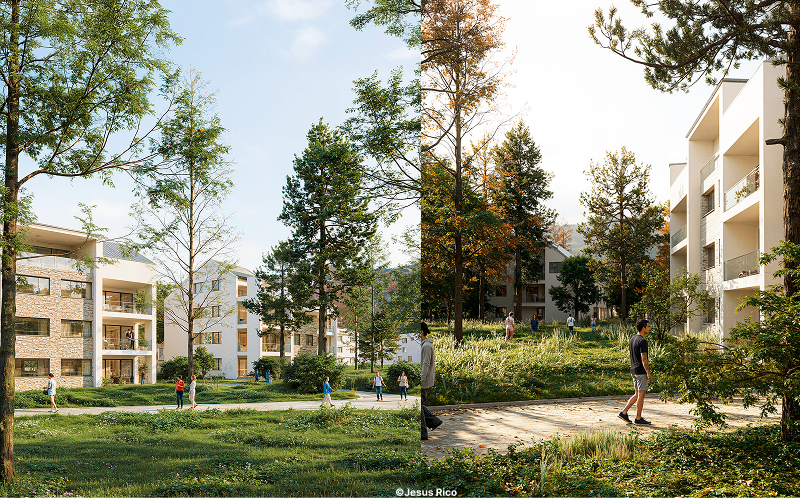
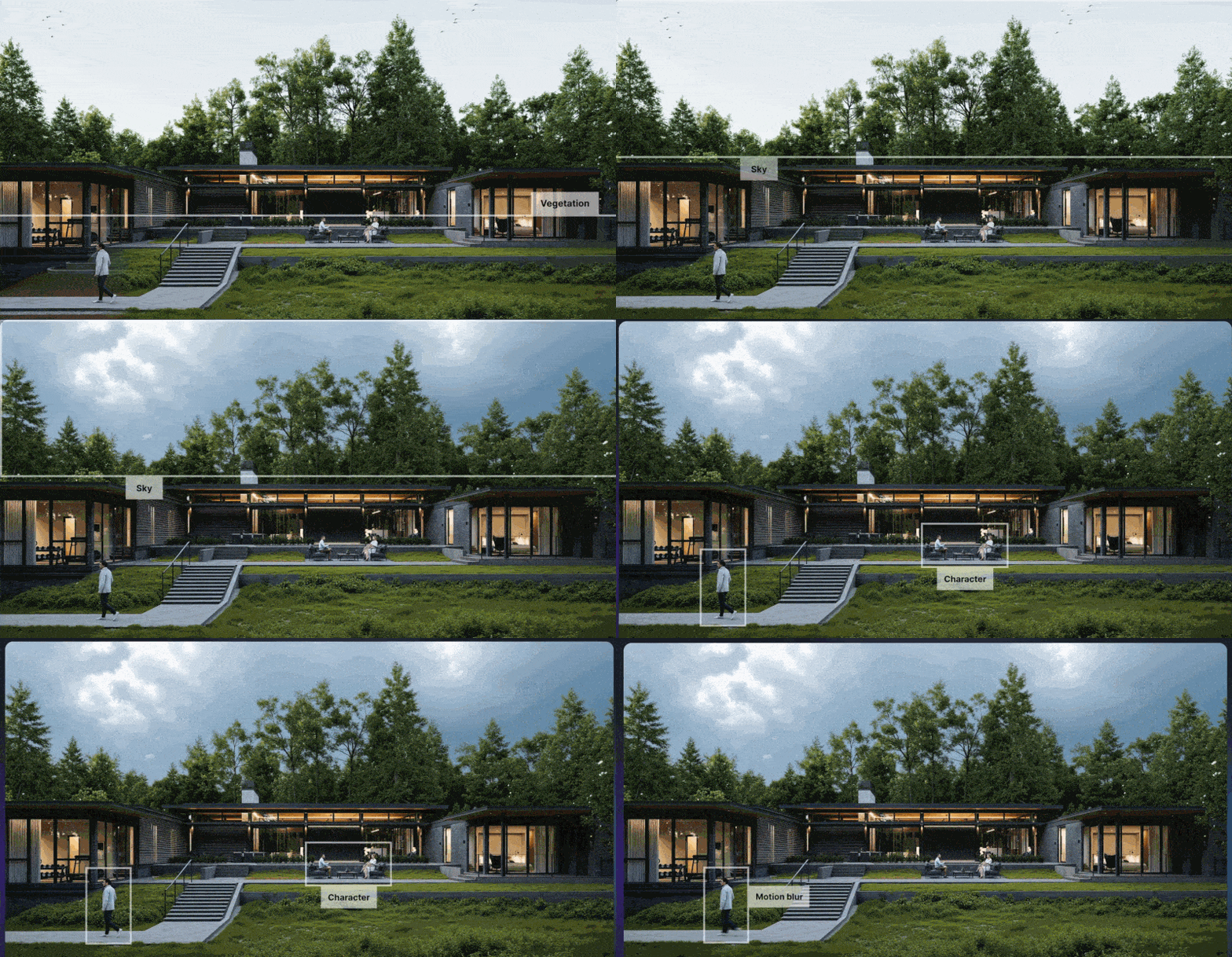
- Potenciador de IA — Refina automáticamente la iluminación global y los detalles finos de la superficie. Un primer paso fiable para mejorar la calidad general de la imagen sin necesidad de realizar una gradación manual del color.
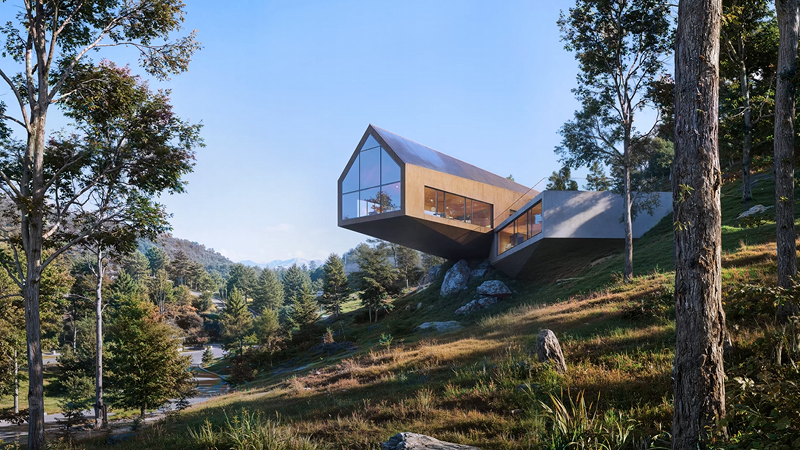
- Transferencia de estilo AI — Aplica un estilo visual diferente al modelizado terminado. Es útil para presentar estilos alternativos (fotorrealistas frente a ilustrativos, o diurnos frente a nocturnos) sin tener que volver a renderizarlos desde cero.

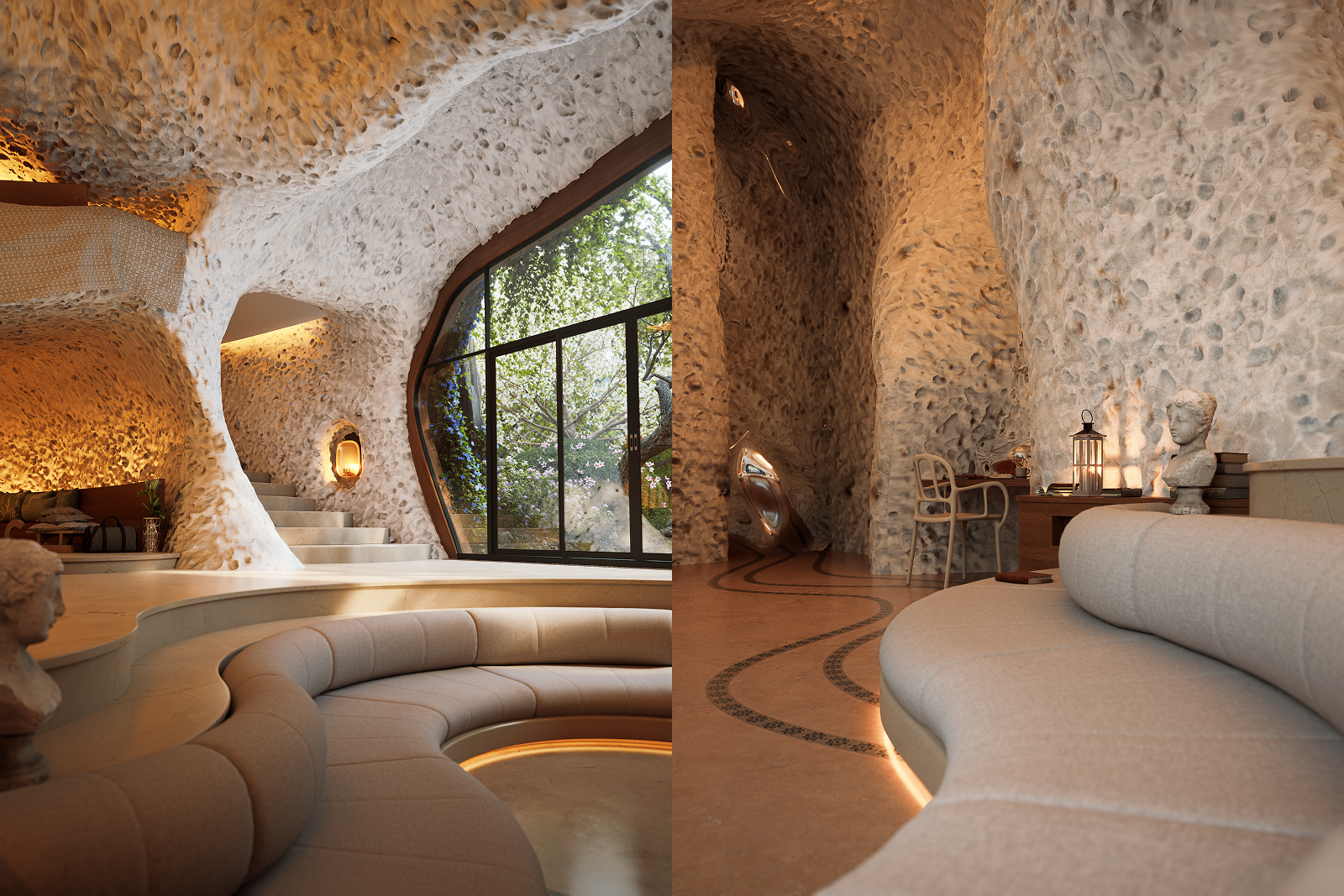
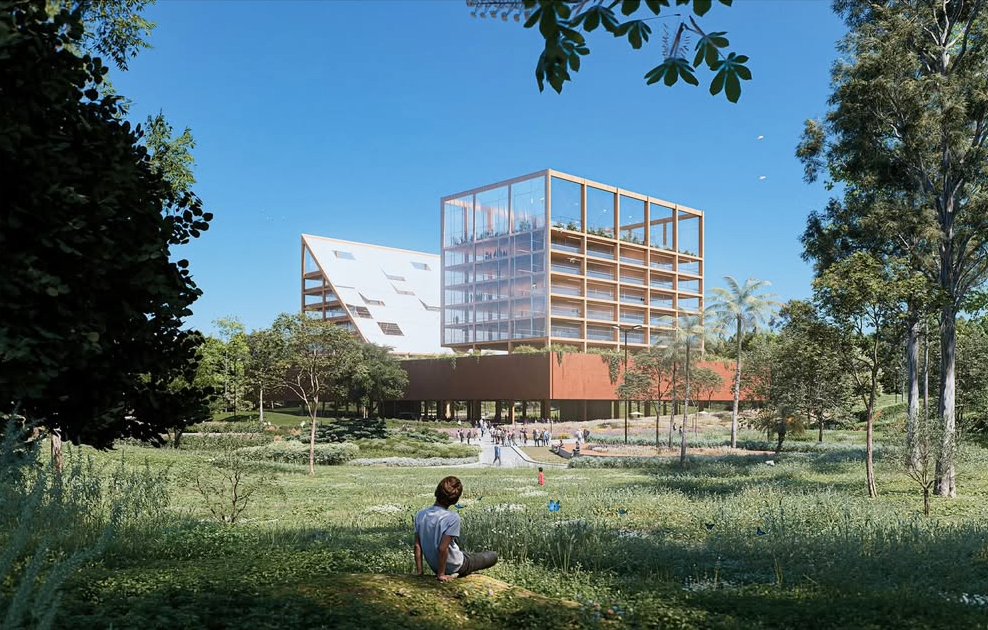
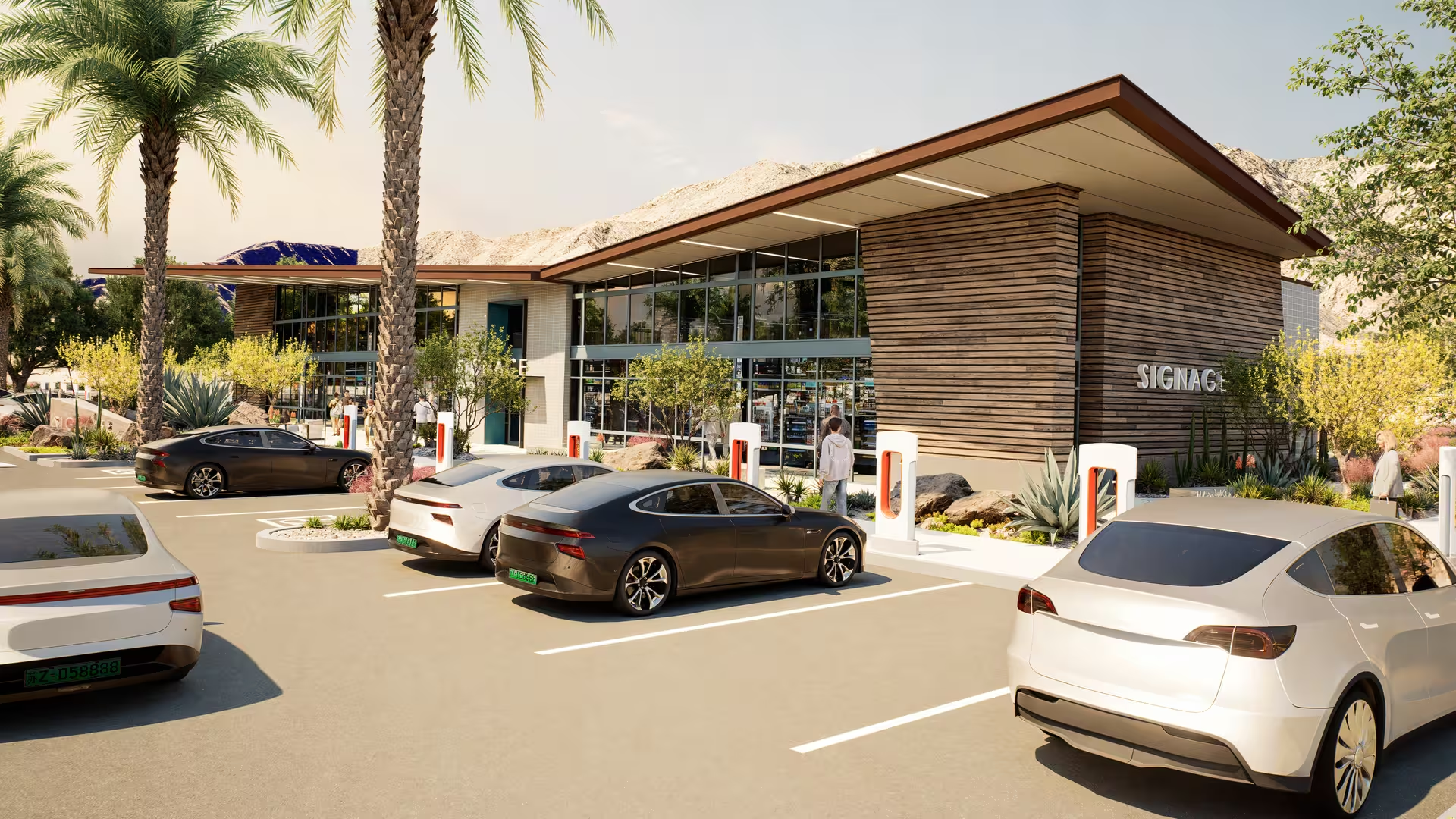
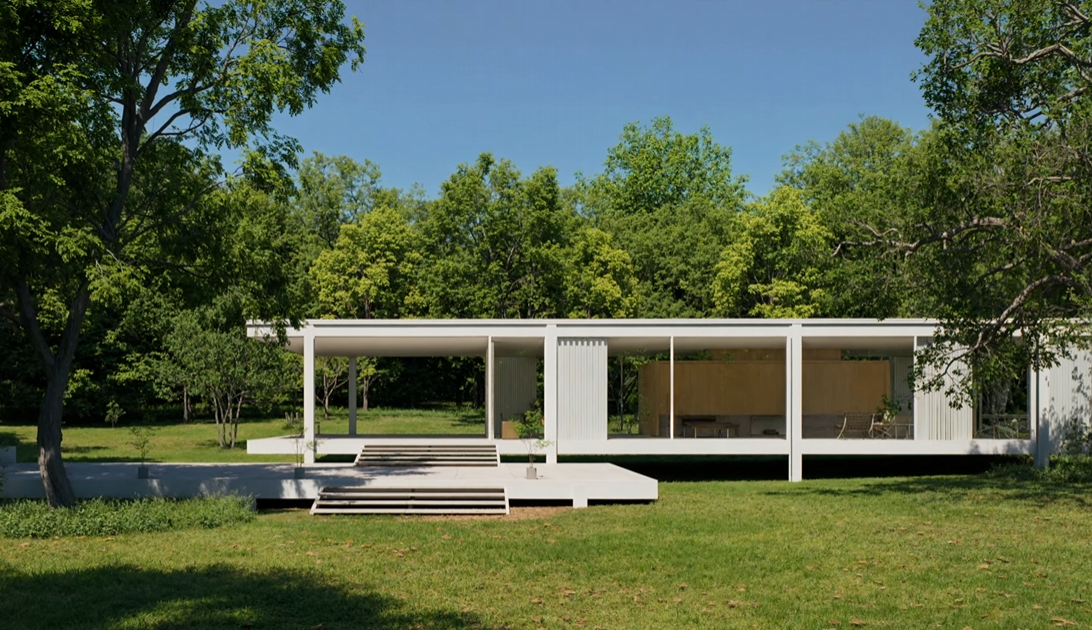
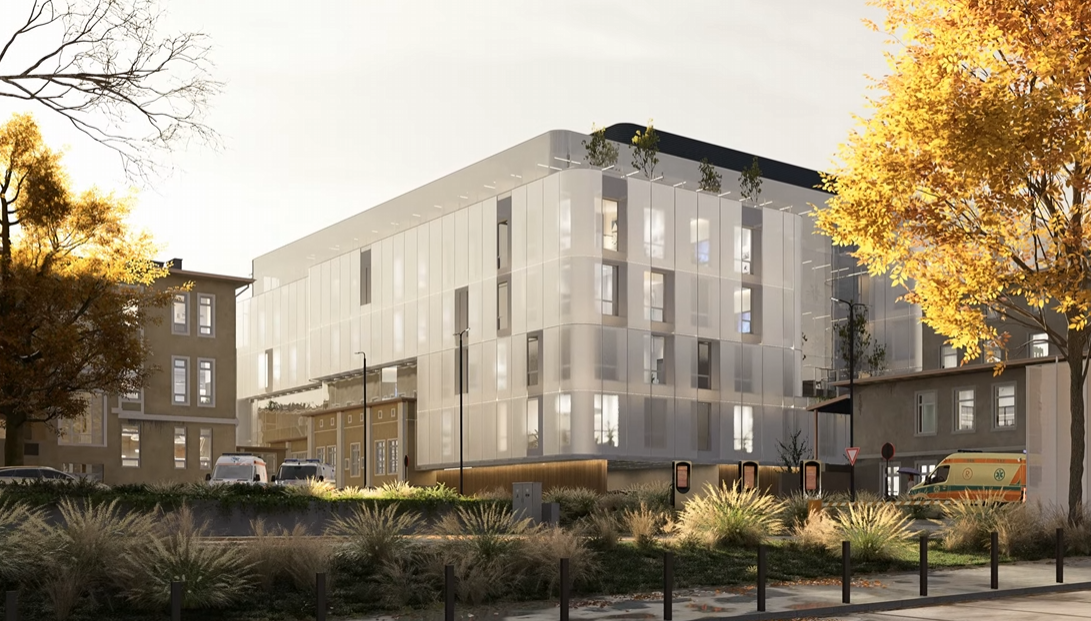
D5 Render AI Style Transfer: Instant aesthetic iterations across a diverse spectrum of visual styles
- IA en pintura — Permite editar áreas específicas de forma selectiva: reemplazar el cielo, ajustar un material o limpiar una zona sin afectar al resto de la imagen.
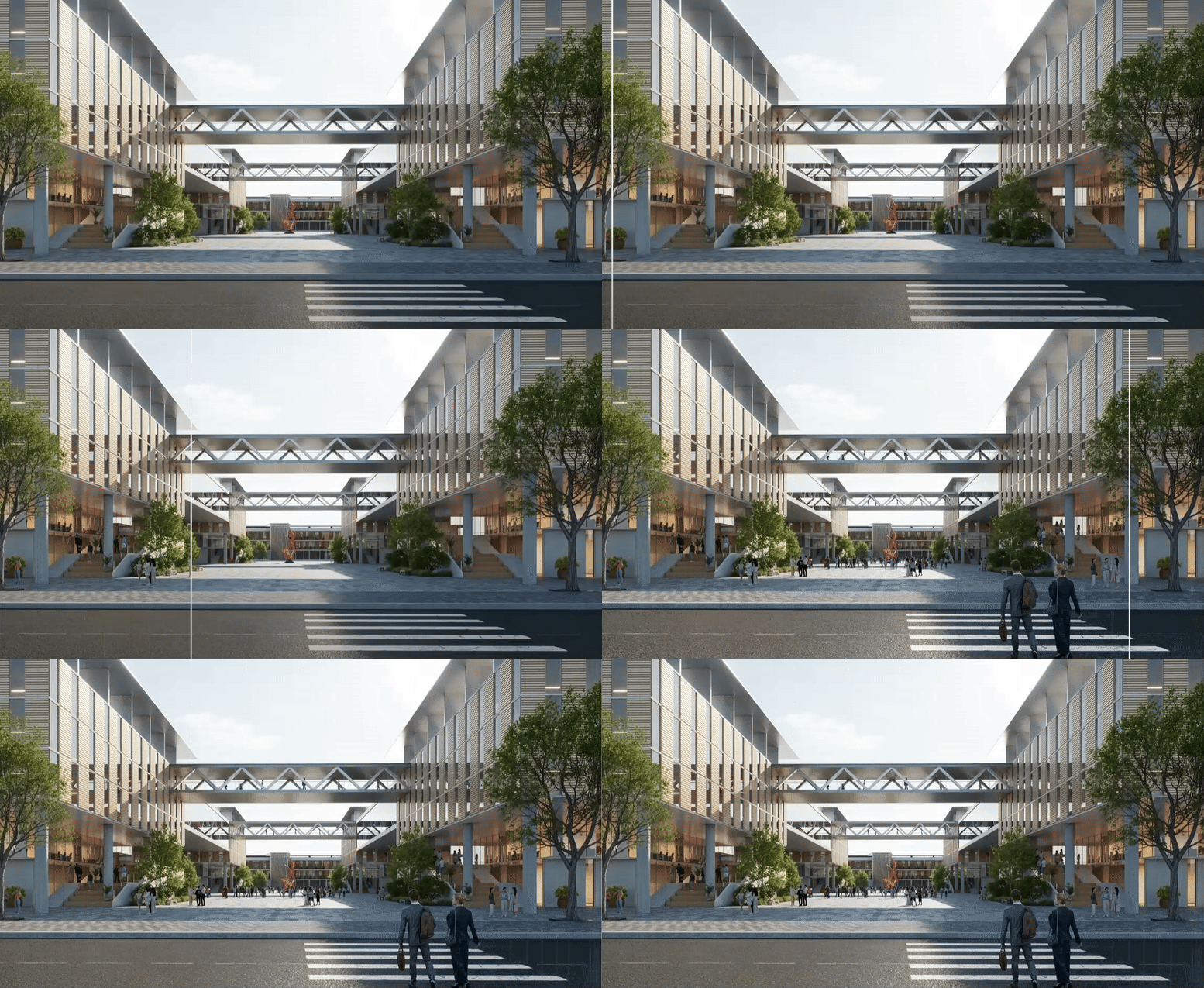
- Panel de efectos — Incluye Motion Blur y otros ajustes que añaden movimiento y calidad cinematográfica a las imágenes fijas.
👉 ¿Cansado del posprocesamiento 3D sin fin? D5 Render lo hace con un clic
6. Animación y recorridos virtuales en D5 Render
Para los clientes que necesitan algo más que imágenes fijas, Renderizado D5 es compatible con ambos animación cinematográfica e interactivo visitas virtuales — sin necesidad de una herramienta independiente ni de una configuración compleja.
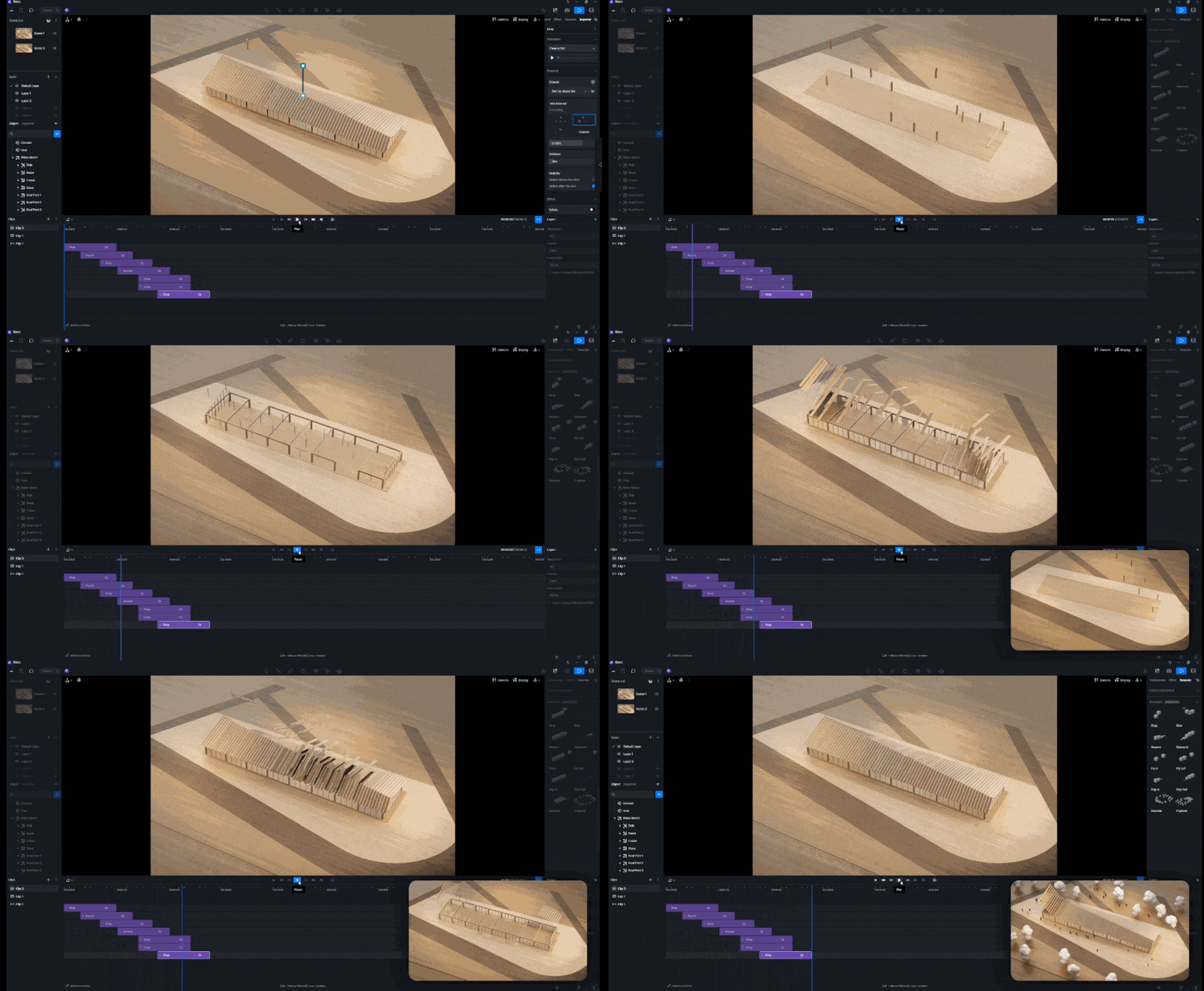
- Animación: Para crear una animación de cámara, añada un nuevo clip de vídeo, defina el fotograma clave inicial, vaya a la siguiente posición de cámara y añada un segundo fotograma clave. La D5 gestiona la interpolación automáticamente. También puedes usar plantillas de trayectoria de cámara preestablecidas o crear animaciones por fases que recorren la secuencia de construcción etapa por etapa.

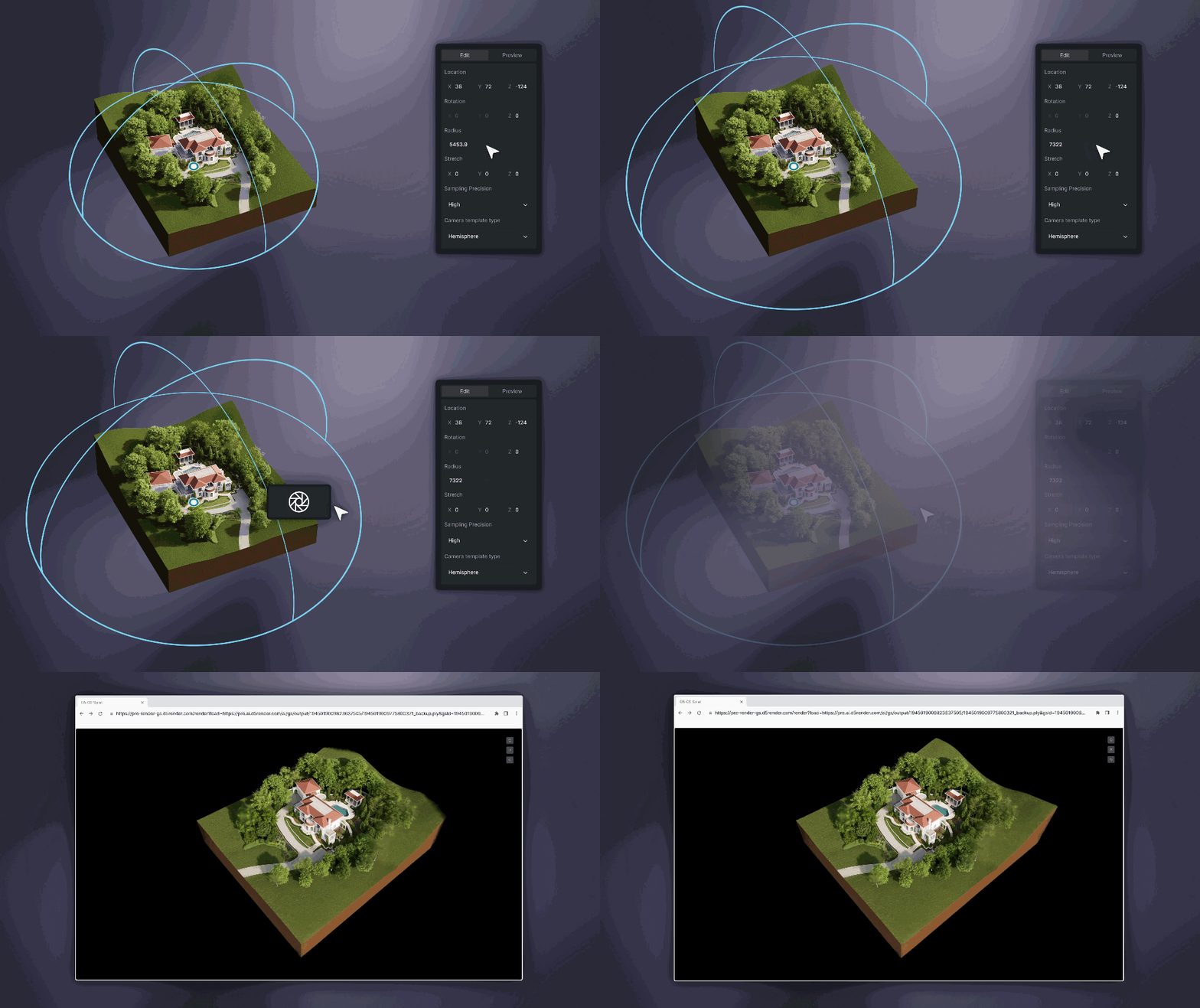
- Visitas virtuales y XR: Para presentaciones interactivas, Renderizado D5 soporta Recorridos espaciales y Excursiones XR. Defina las posiciones clave de la cámara, añada puntos de acceso para guiar al espectador por el espacio y publique directamente en D5 Showreel. Desde allí, puedes compartir un enlace con los clientes y permitirles explorar el diseño en su propio dispositivo, sin necesidad de descargar ningún plugin o aplicación por su parte.
¿Está listo para optimizar su flujo de trabajo?
Lograr un renderizado de arquitectura de alta calidad no debería significar quedarse toda la noche. ¿Con Herramientas impulsadas por IA de D5 Render, iluminación en tiempo real y recursos inteligentes, puedes terminar una escena pulida en solo 15 minutos. Se encarga del trabajo pesado para que puedas volver a lo que realmente importa: diseñar.
¿Quieres ver cuánto tiempo podrías ahorrar en tu próximo proyecto? Dirígete al Sitio web de D5 a descargar D5 Render de forma gratuita hoy mismo, y disfrute de un proceso de visualización más rápido e inteligente.
Más consejos y recursos para renderizar arquitecturas >>
Por qué las empresas de arquitectura eligen D5
El mejor software de arquitectura gratuito para renderizados profesionales
Explore más de 10 funciones de IA para renderizar arquitecturas
Cómo la inteligencia artificial está dando forma a la arquitectura moderna
Victor B. Ortiz Architecture: Diseño arquitectónico ecológico avanzado con renderizado D5
Preguntas frecuentes: Renderización de arquitectura con D5 Render


.png)



.png)
1%20(2).png)



%20(1).png)
.png)
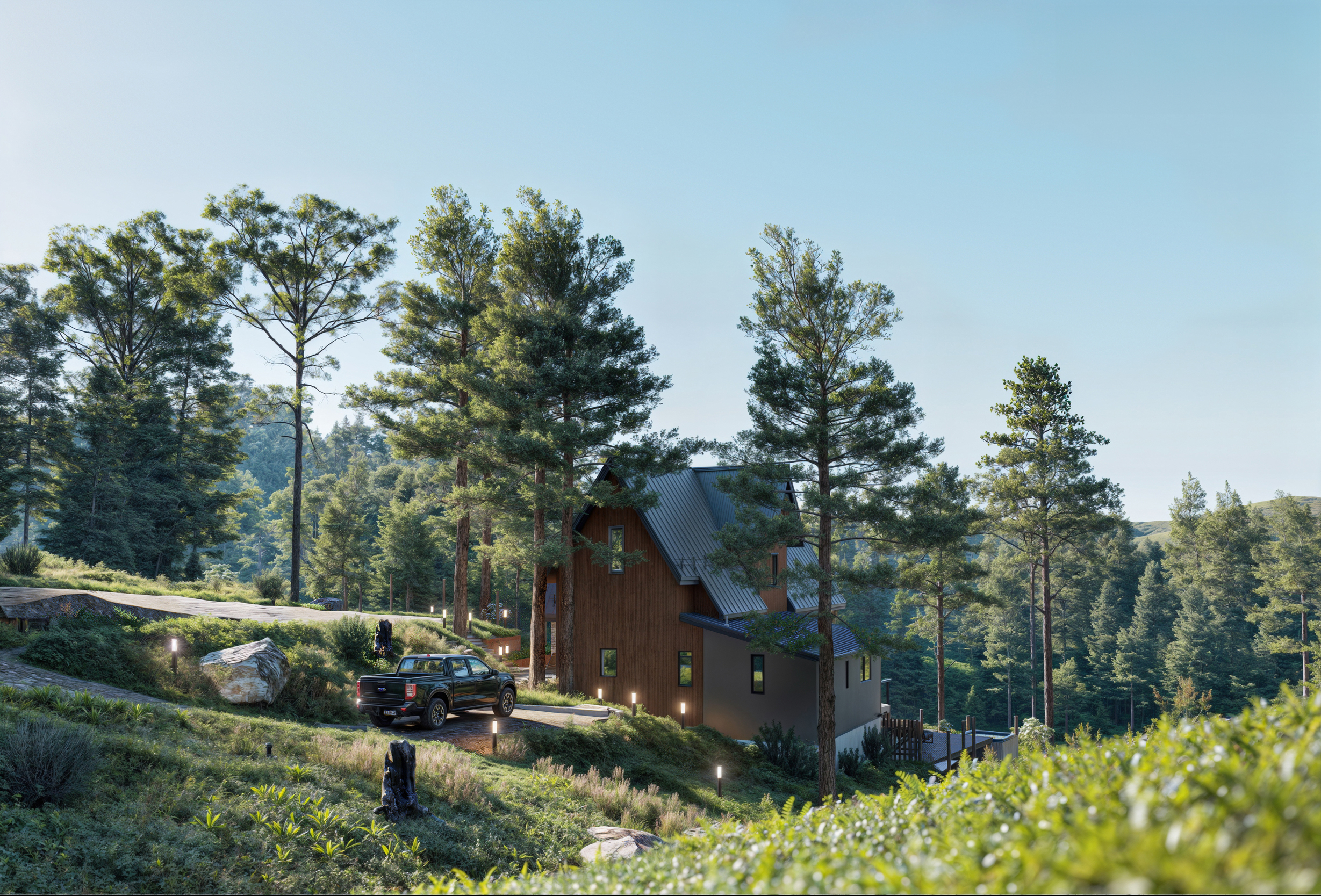
.png)

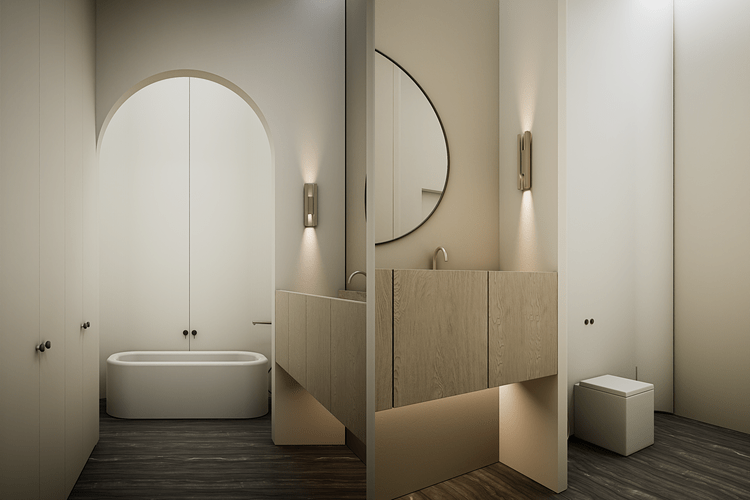
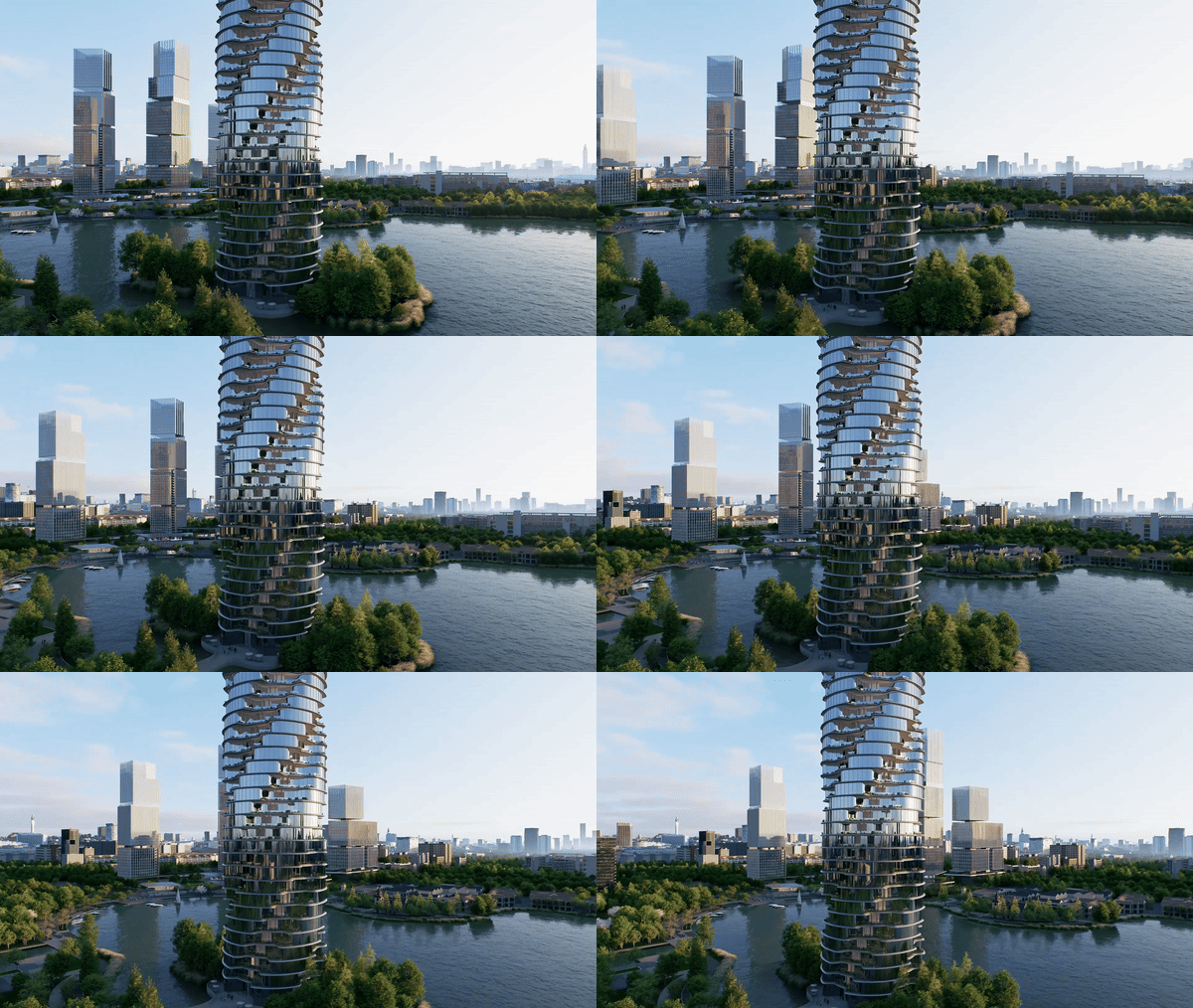






.png)