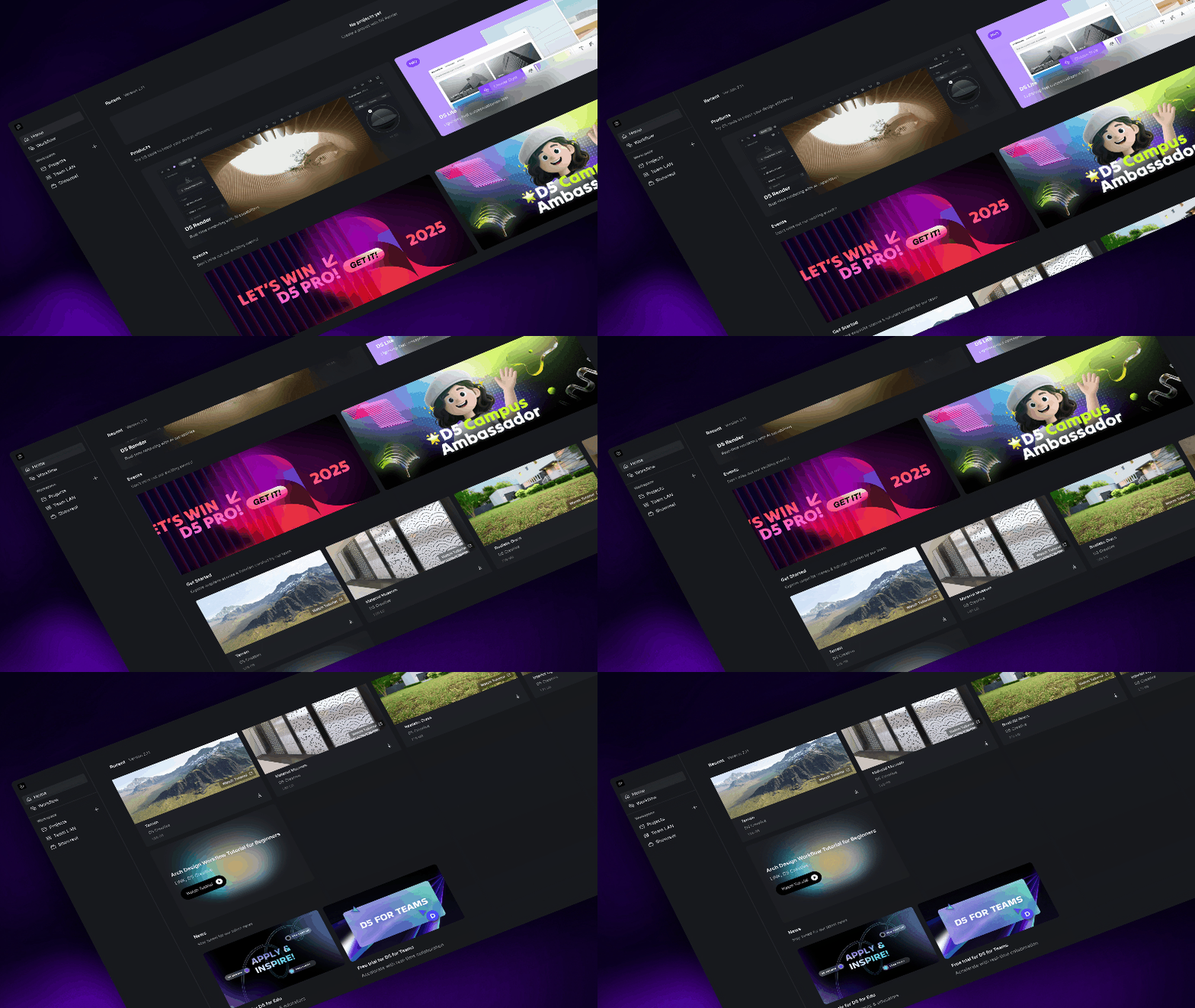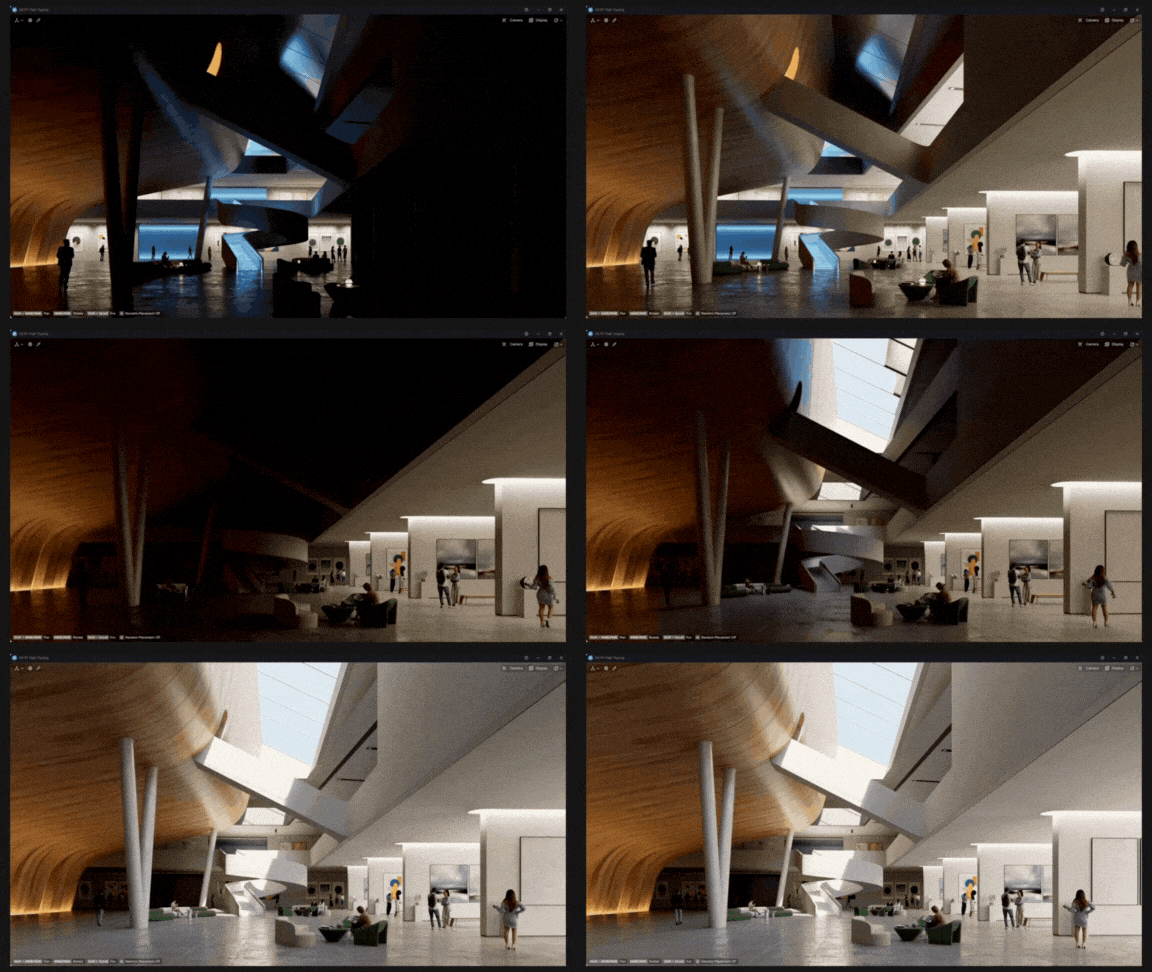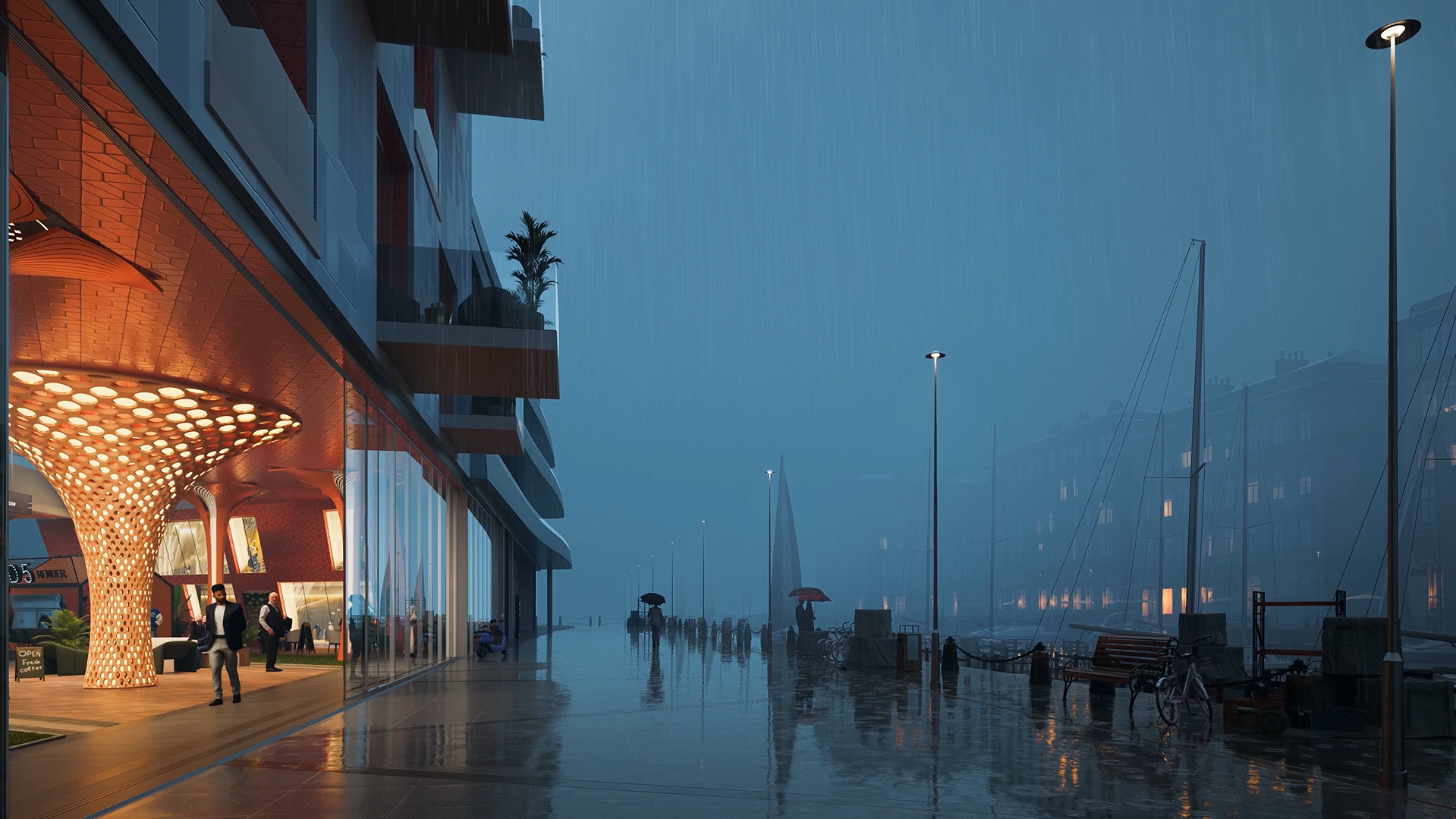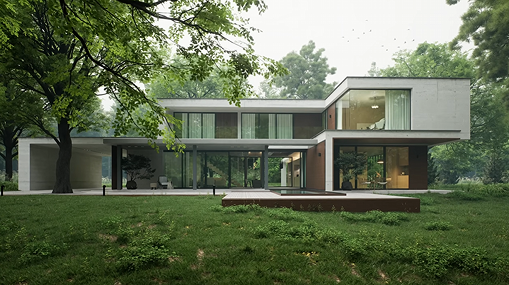


La création d'un rendu architectural soigné impliquait auparavant de longues heures d'itération, à lutter avec les matériaux, à composer les lumières et à exécuter rendu après rendu juste pour se rapprocher de ce que vous aviez imaginé.
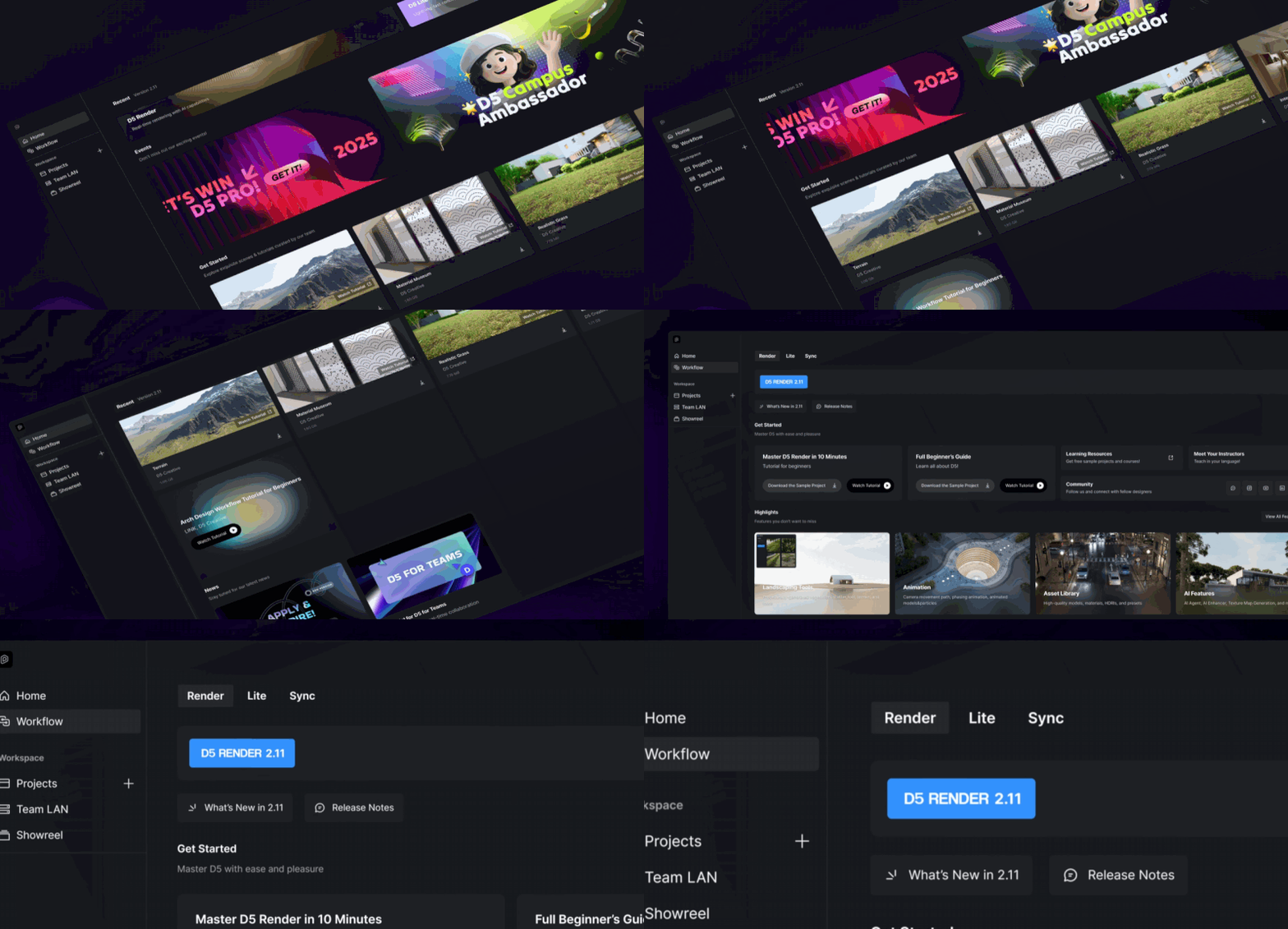
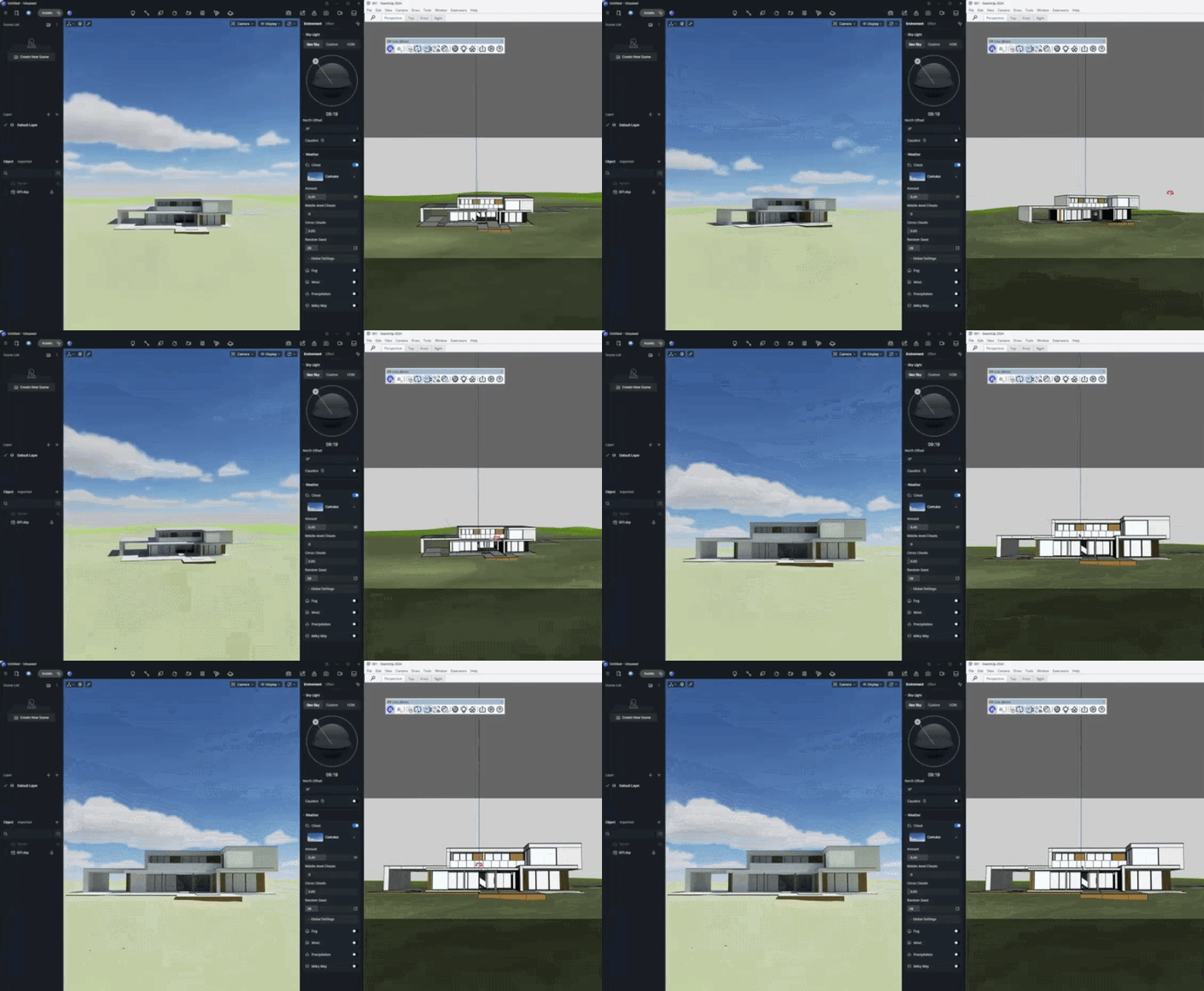
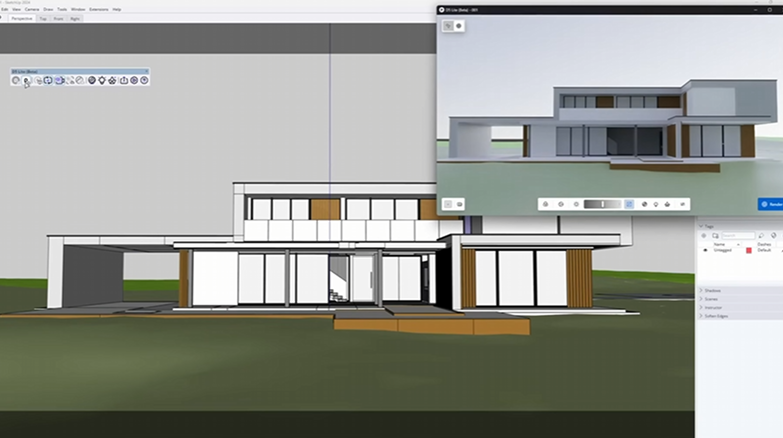
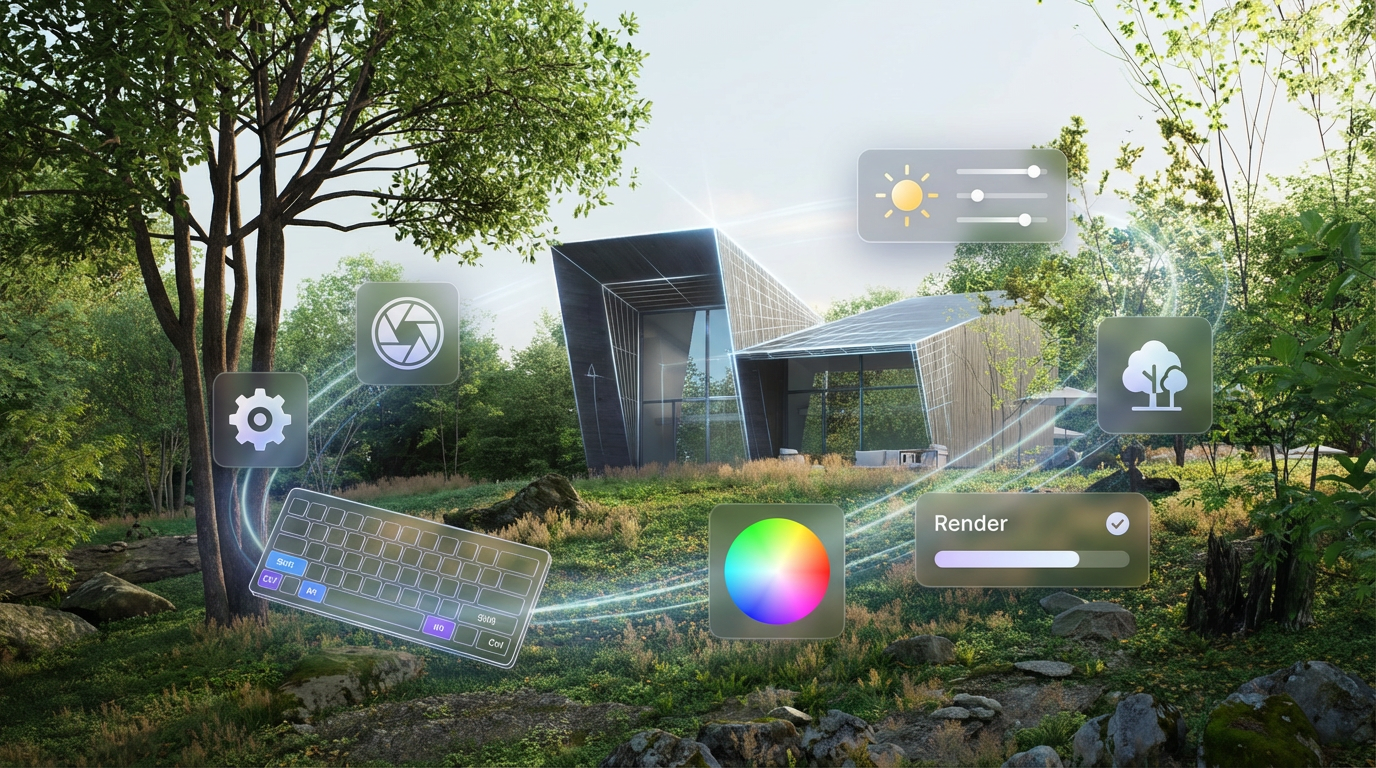
Ce processus évolue rapidement. Avec Rendu D5dernière version, l'ensemble du flux de visualisation, de l'importation initiale du modèle à la post-production finale, est désormais centralisé au même endroit. D5 Lite gère l'aperçu de la modélisation en temps réel à un stade précoce, tandis que D5 Render prend le relais lorsque vous êtes prêt à améliorer la qualité.
Dans ce didacticiel, nous vous expliquerons étape par étape le flux de travail complet : matériaux assistés par l'IA, configuration de l'environnement et de l'éclairage, population de scènes et post-production. Du début à la fin, l'ensemble du processus prend environ 15 minutes. Allons-y.
💡 Points clés à retenir : Maîtriser le rendu de l'architecture en 15 minutes
- Laissez IA automatisez les tâches fastidieuses telles que la cartographie des matériaux et les réglages de l'éclairage tout en conservant un contrôle créatif total.
- Créez des scènes réalistes en quelques secondes à l'aide d'outils intelligents et d'une vaste bibliothèque de plus de 14 000 modèles animés et statiques.
- Obtenez des résultats professionnels avec Post-traitement IA intégré et des visites virtuelles interactives prêtes à être partagées immédiatement.

1. Importation de votre modèle et configuration de votre espace de travail
Commencez par téléchargement de D5 Render à partir de d5render.com. Nous vous recommandons de l'installer sur un disque disposant d'au moins 40 Go d'espace libre. Cela vous permettra d'avoir de la place pour les ressources, les matériaux et les fichiers de projet au fur et à mesure que votre bibliothèque s'agrandit.
D5 Render permet d'intégrer votre modèle architectural de trois manières :
- Importation directe de fichiers — Ouvrez des fichiers dans des formats 3D courants, notamment SKP, FBX, OBJ, etc.
- Synchronisation en direct — Connectez-vous en temps réel avec SketchUp, Revit, Rhinocéros, et d'autres outils de modélisation à l'aide de nos plugins dédiés. Les modifications apportées à votre logiciel de modélisation sont mises à jour instantanément dans D5 Render.
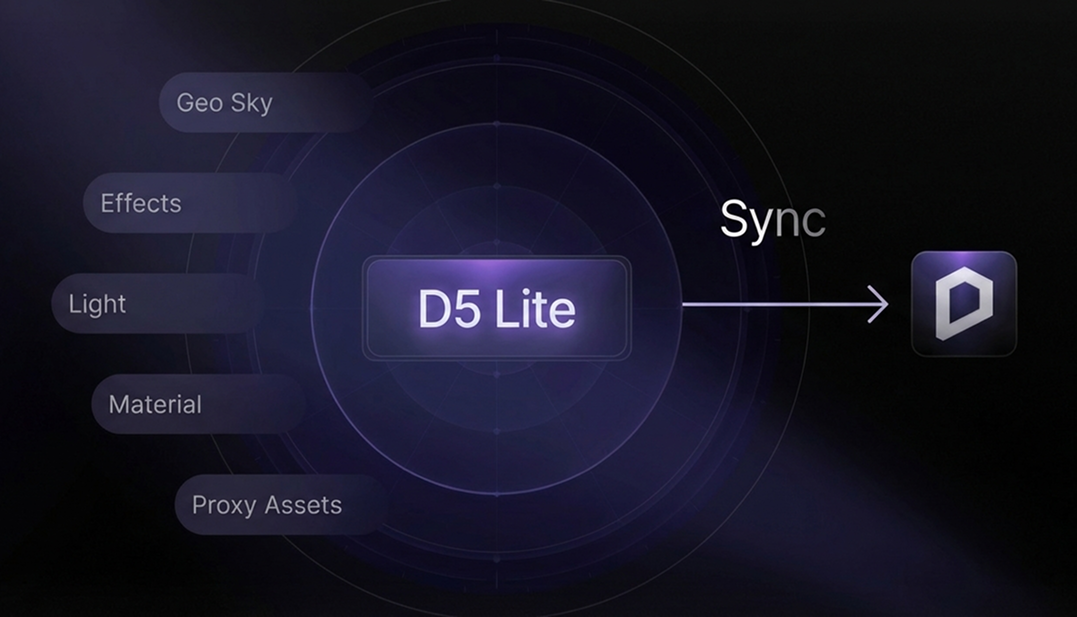
- Synchronisation du D5 Lite — Si vous avez travaillé dans D5 Lite, ouvrez directement votre projet, aucune réimportation n'est nécessaire.
Conseil de pro : Si vous êtes habitué aux commandes de navigation de SketchUp ou d'un autre outil, allez dans le menu et passez à la mise en page qui correspond à votre flux de travail. Cela prend environ 30 secondes et familiarise l'ensemble de l'interface dès le départ.
2. Matériaux PBR dans le rendu D5 : contrôle manuel et génération d'IA
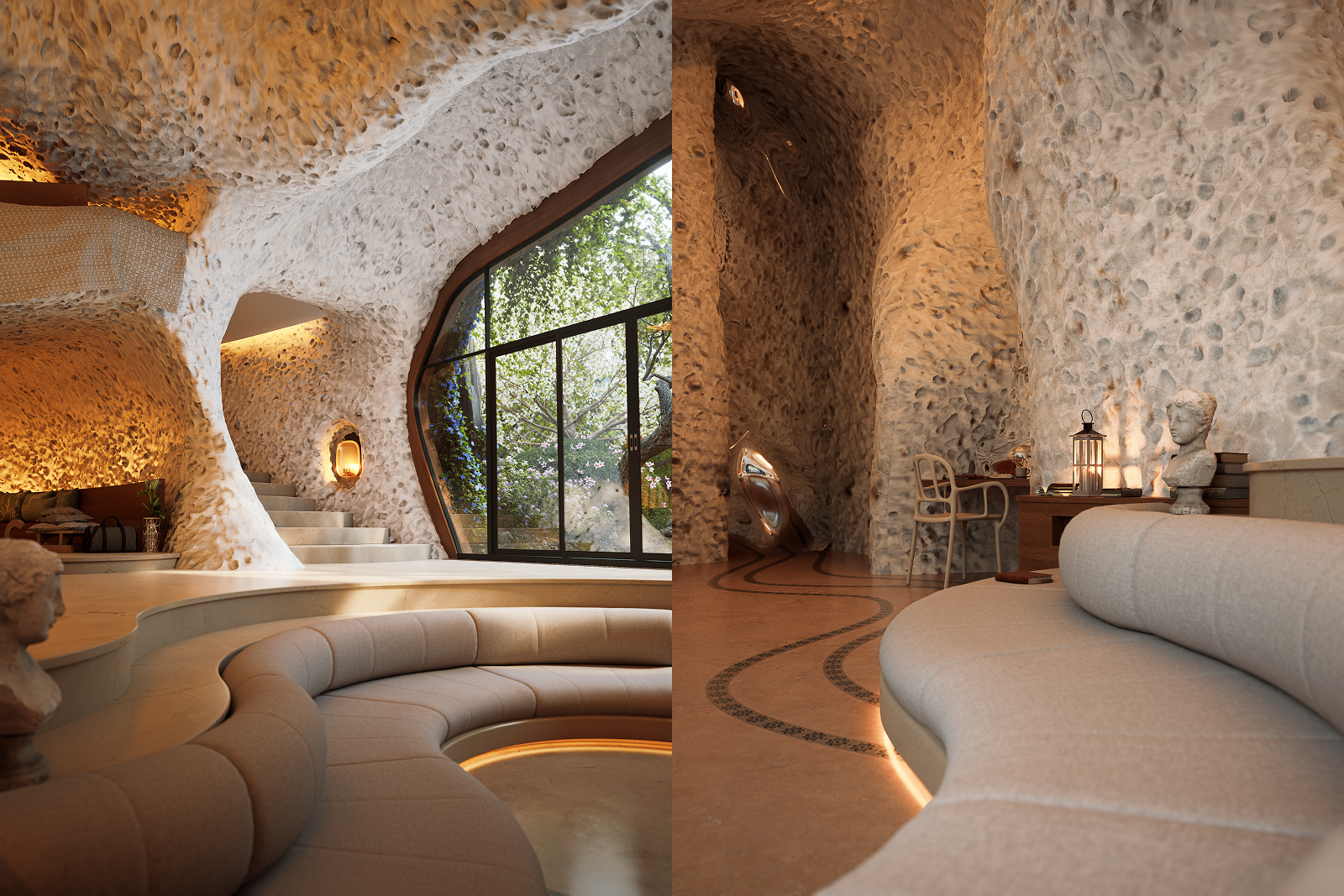
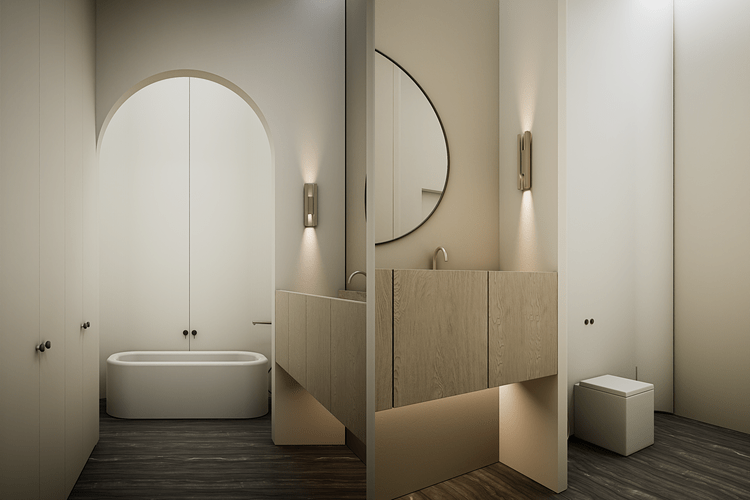
Rendu D5 utilise un rendu basé sur la physique Système de matériaux PBR, avec des modèles intégrés et une bibliothèque de documents prêts à l'emploi pour vous permettre de démarrer rapidement. En comprenant les principales cartes de texture, vous aurez beaucoup plus de contrôle sur vos résultats :
- Rugosité — Contrôle l'aspect lisse ou rugueux d'une surface. Les valeurs sombres (vers le noir) produisent des surfaces plus lisses et plus réfléchissantes ; les valeurs plus claires produisent des surfaces plus rugueuses et plus diffuses.
- Spéculaire — Détermine la réflectivité. Si une carte spéculaire foncée donne à votre matériau un aspect plat, essayez d'augmenter légèrement la valeur de résistance spéculaire pour rétablir l'équilibre.
- AO (occlusion ambiante) — Ajoute des ombres de contact douces dans les coins et les crevasses. Il est particulièrement efficace sur les sols et les murs pour ancrer visuellement les matériaux.
.png)
.png)
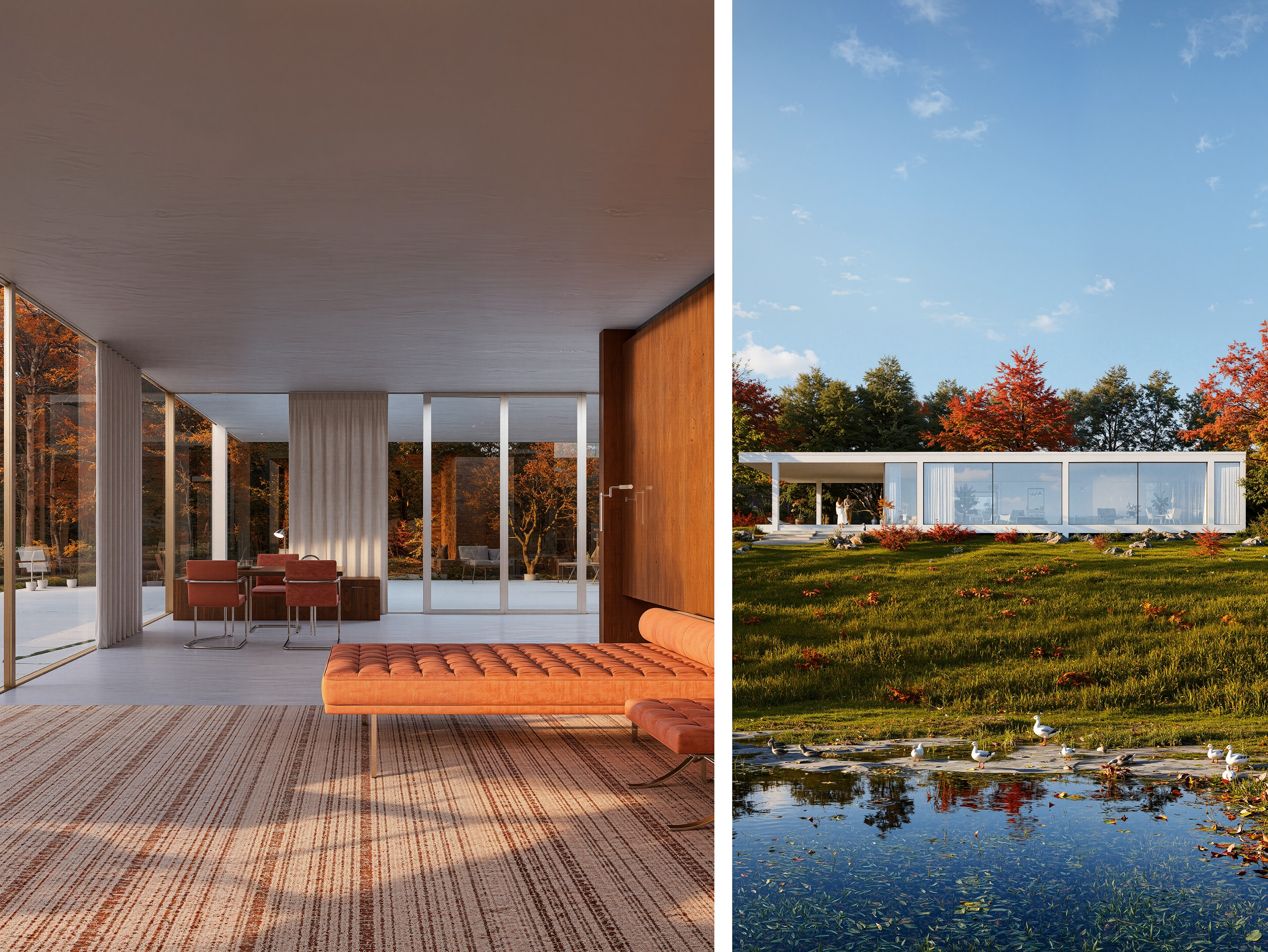
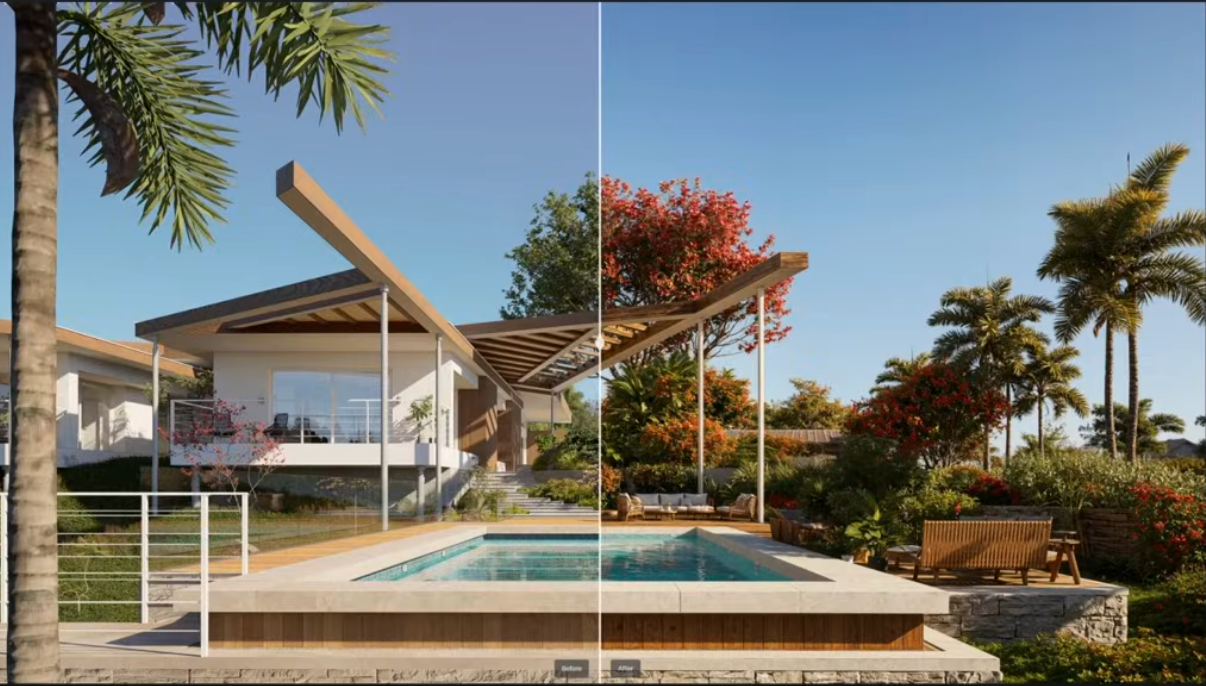
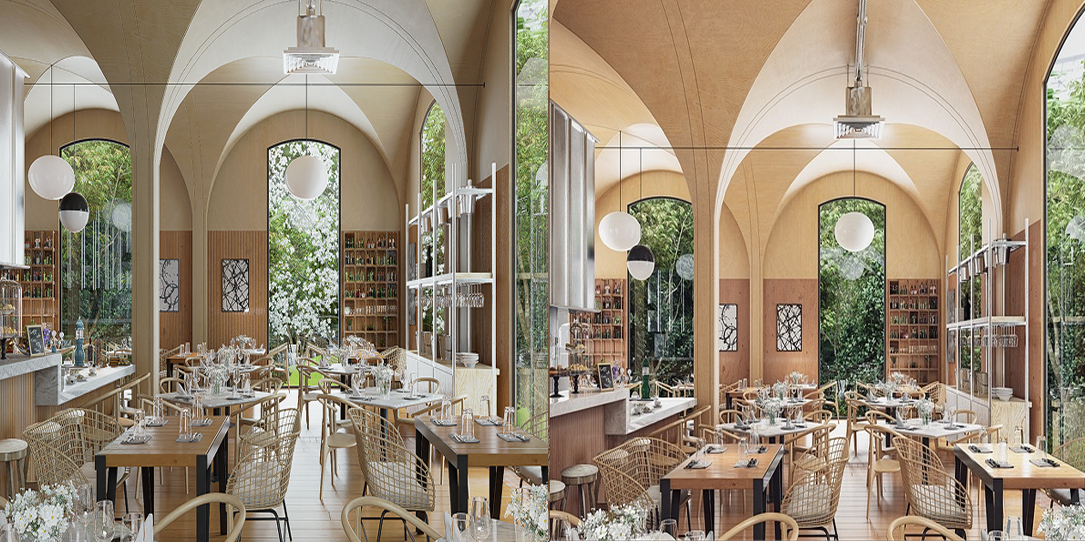
Slide to compare: PBR Materiality in D5 Render
Une fois que vous avez configuré un matériau qui vous convient, utilisez le sélecteur de matériaux pour l'échantillonner, puis appuyez sur 'O' pour l'appliquer sur une autre surface, ce qui est pratique pour répéter les finitions sur plusieurs éléments sans devoir recommencer à zéro.
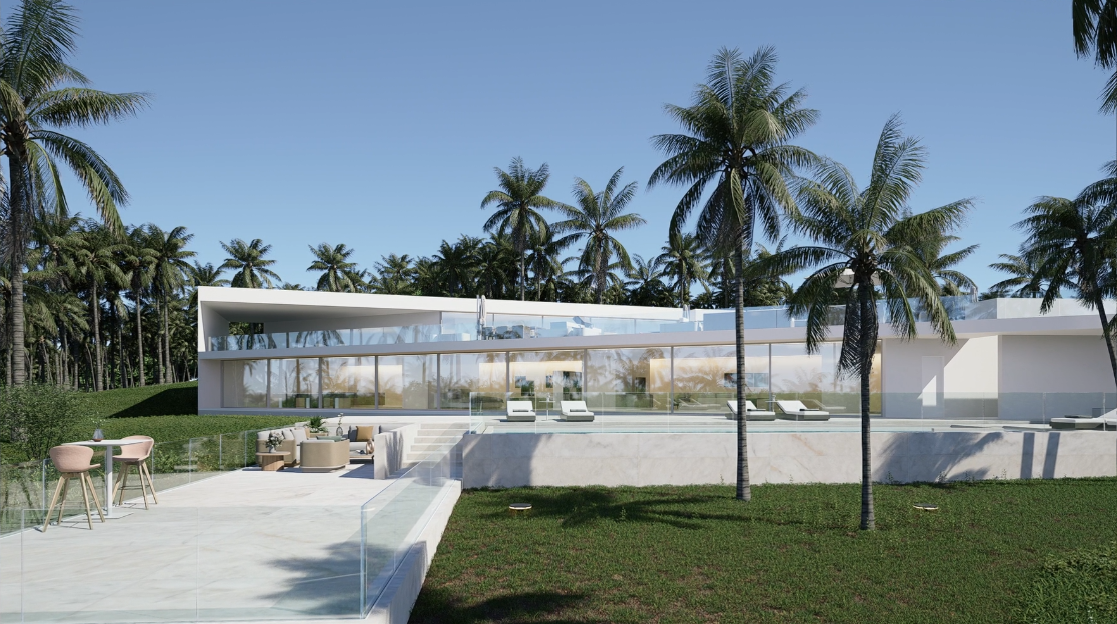
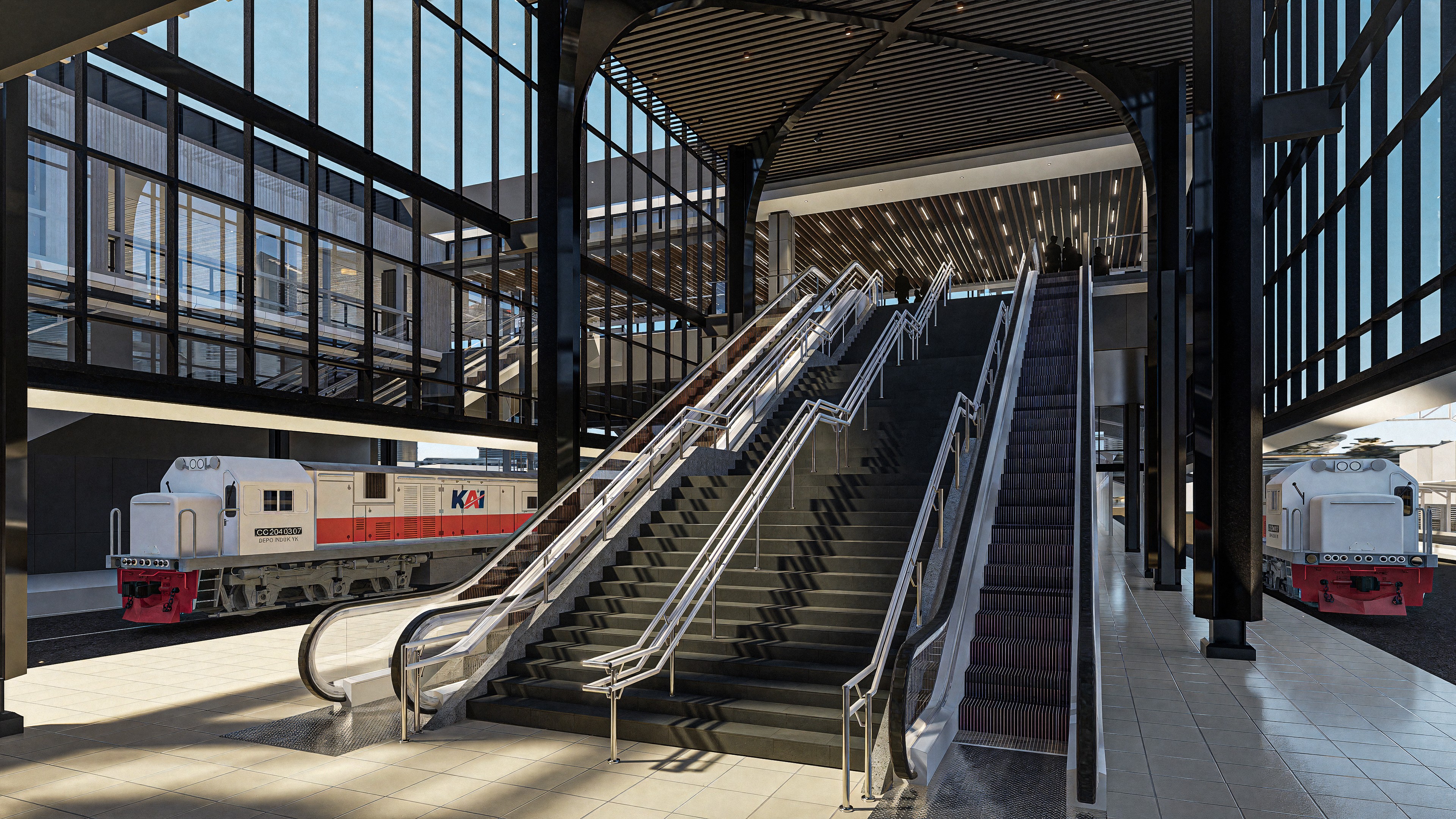
Pour simuler des taches d'eau sur les murs extérieurs, procurez-vous un autocollant du Bibliothèque de ressources D5. Déposez-le sur votre surface, ajustez la taille et l'opacité, puis dupliquez-le si nécessaire pour créer un look 3D épuré. Pour le verre, passez à un gabarit de matériau transparent. Depuis matériau en verre est exceptionnellement lisse et hautement réfléchissant, abaissez votre valeur de rugosité à un niveau proche de zéro et augmentez la résistance spéculaire pour obtenir des reflets nets et réalistes.
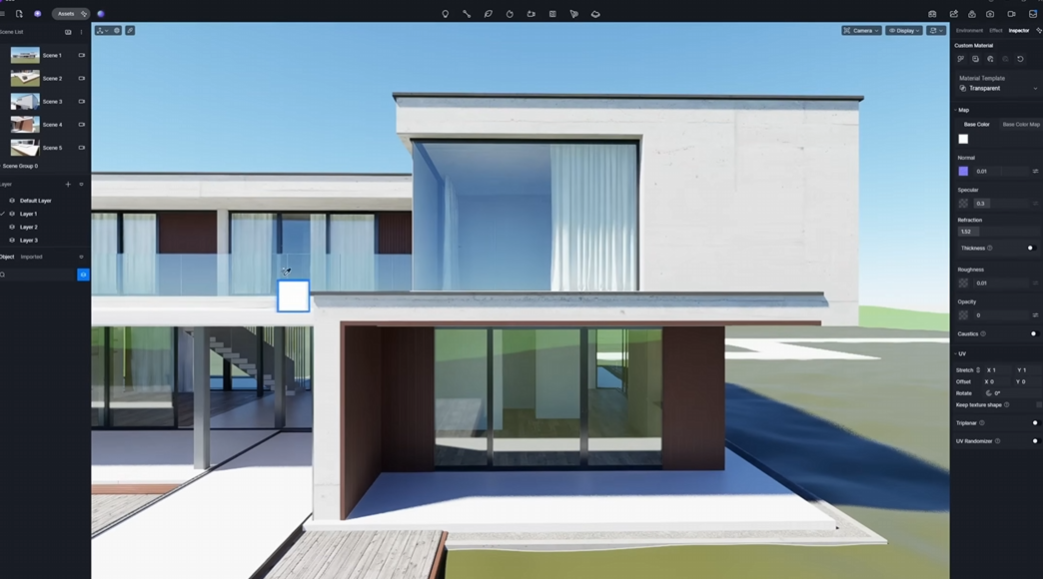
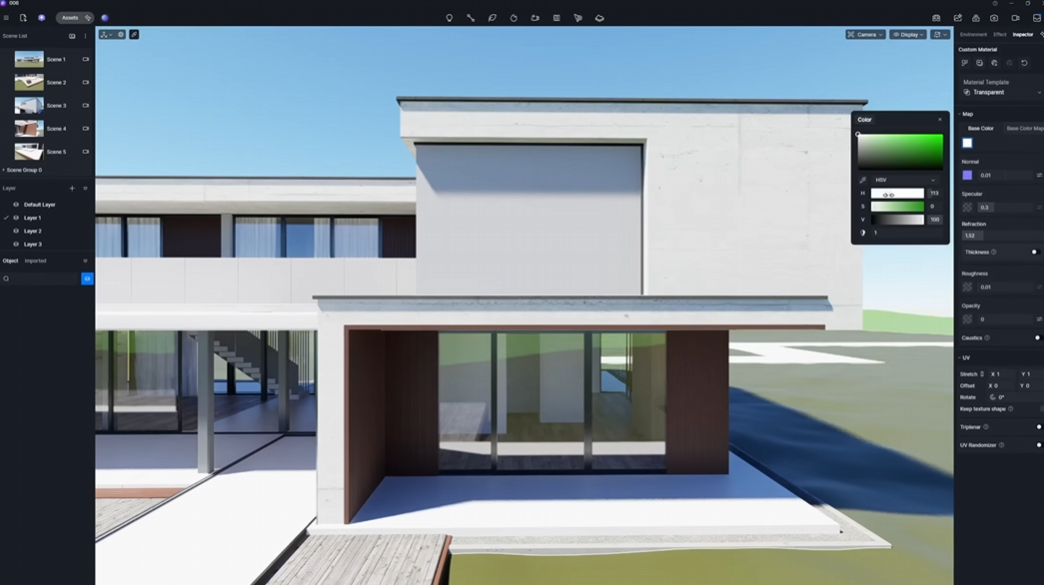
Slide to compare: Glass Materiality in D5 Render
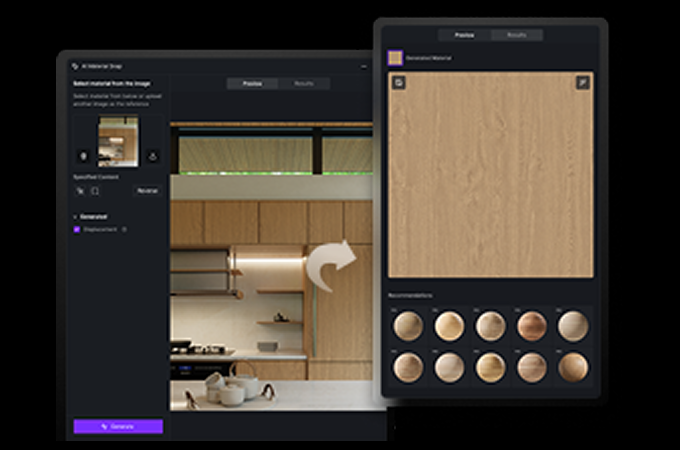
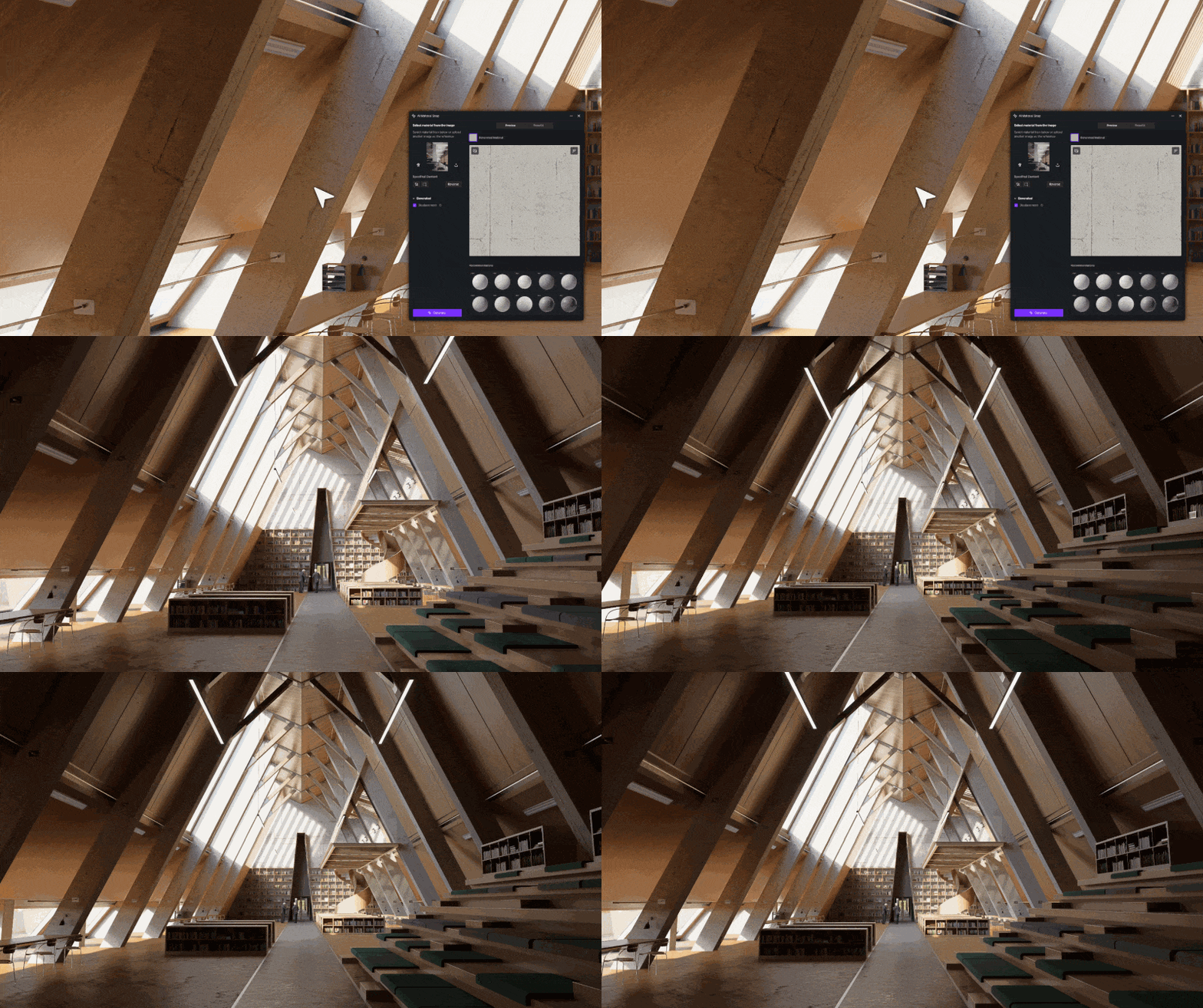
Pour créer rapidement du matériel à partir d'images de référence, essayez le Matériau AI PBR Snap outil : téléchargez une photo de la surface que vous souhaitez reproduire, et D5 générera automatiquement un matériau PBR cartographié.

3. Remplir votre scène à l'aide des ressources et outils intégrés à D5
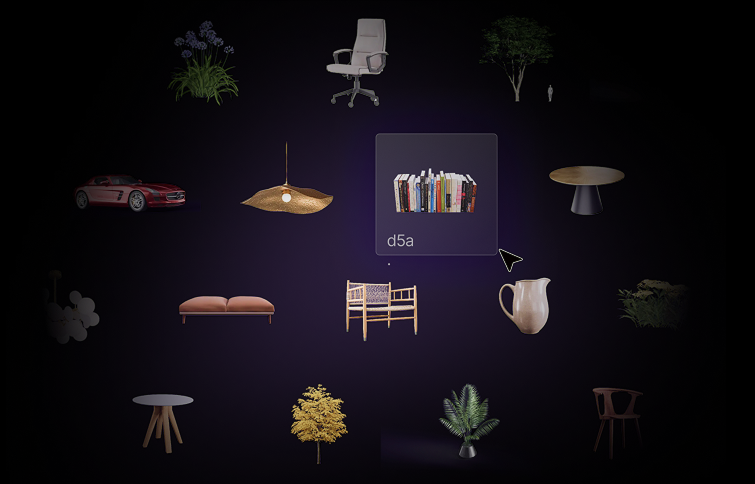
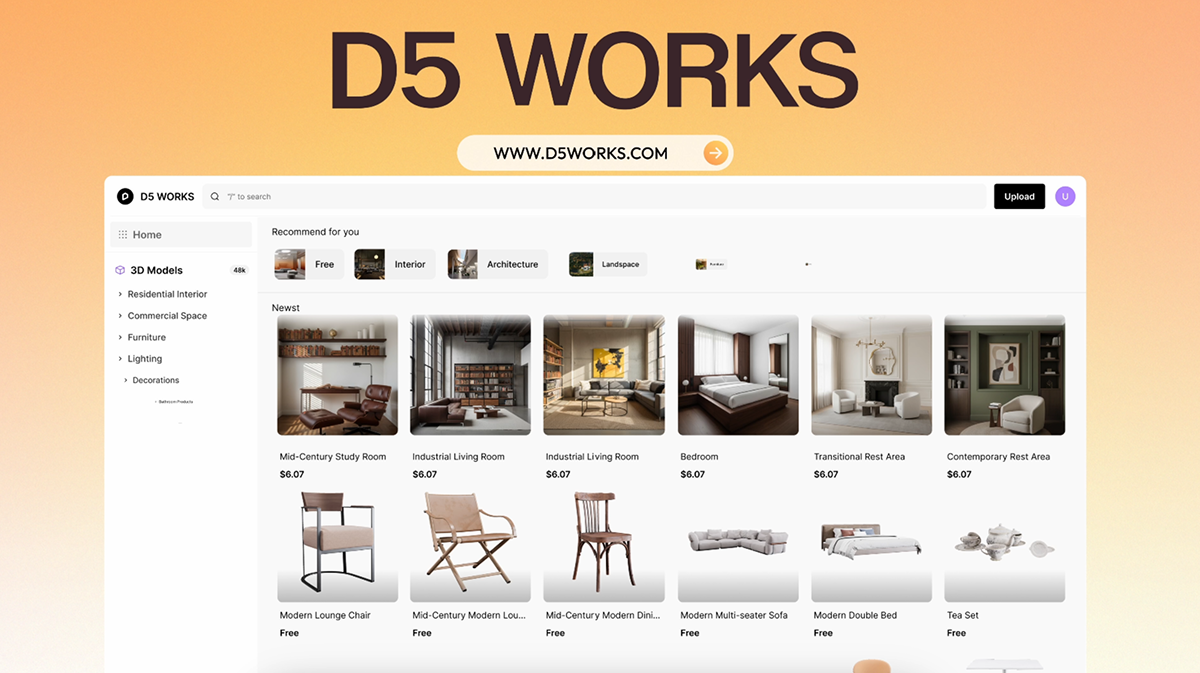
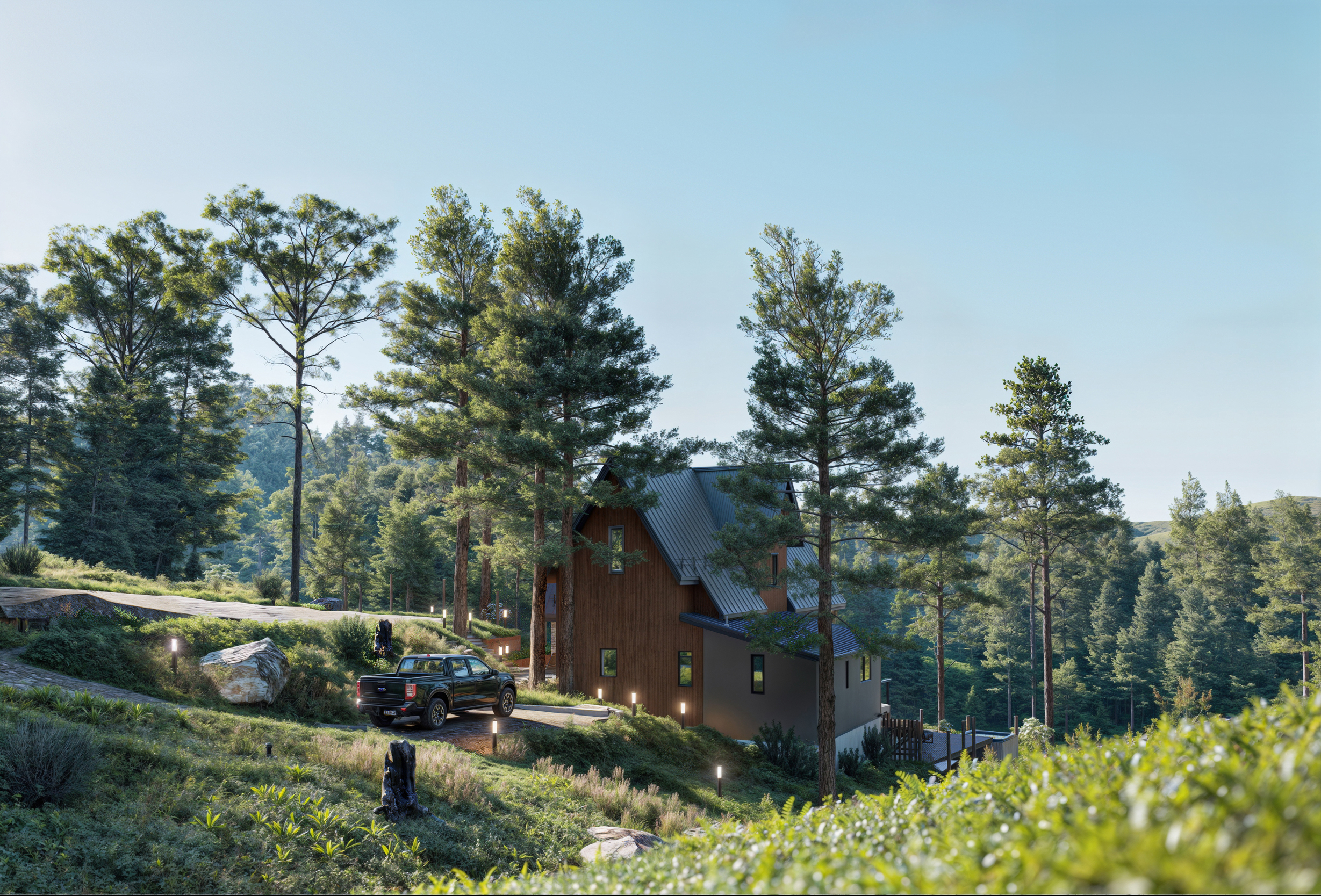
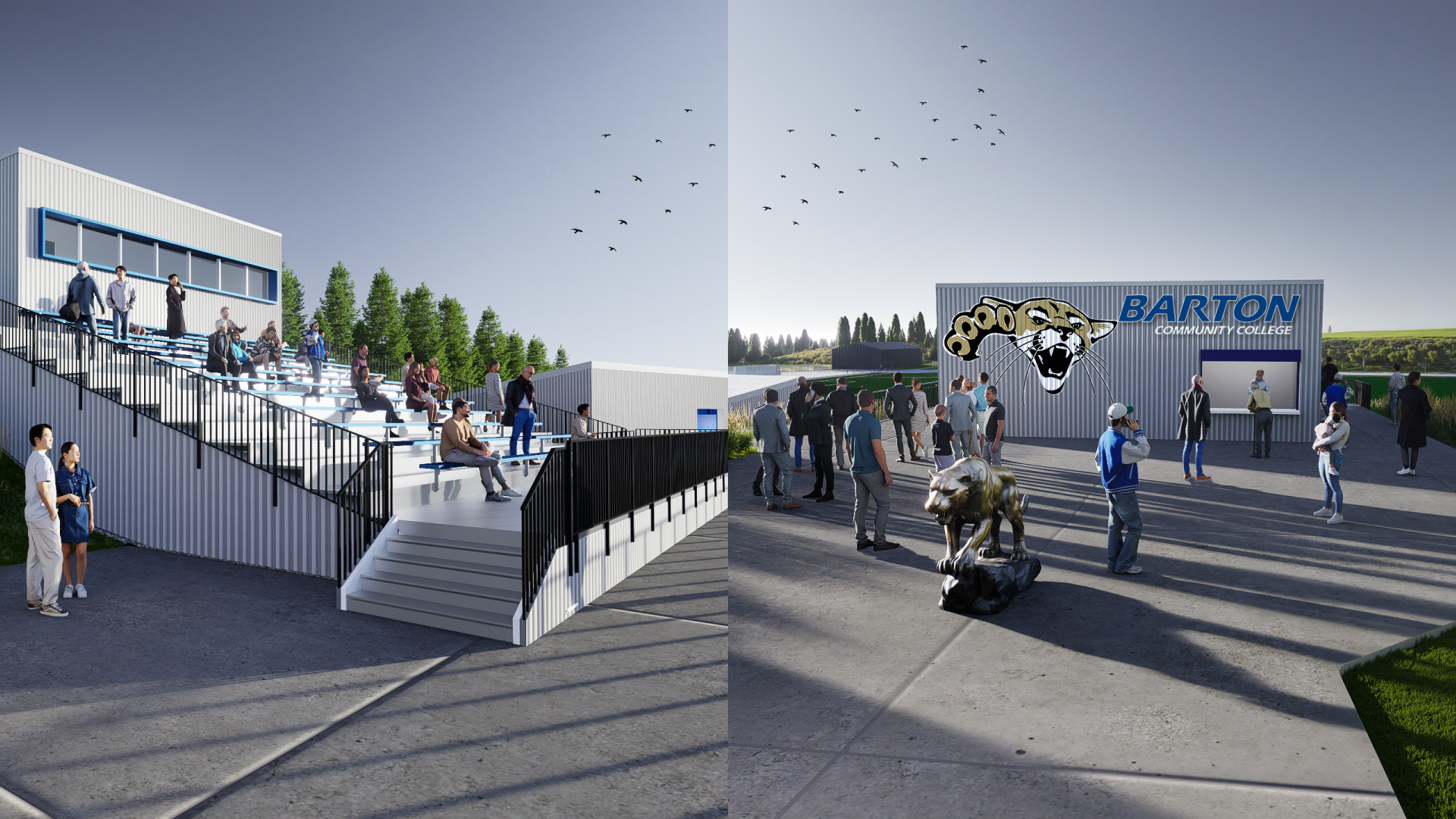
Rendu D5 comprend une bibliothèque de ressources intégrée contenant plus de 14 000 modèles statiques et animés, couvrant le mobilier, la végétation, les personnes, les véhicules, etc. Pour le contenu spécifique à l'AEC, Œuvres D5 vous donne accès à des modèles fournis par la communauté directement dans le Lanceur D5.
Pour les scènes extérieures, deux outils permettent de réaliser la plupart des tâches les plus lourdes :
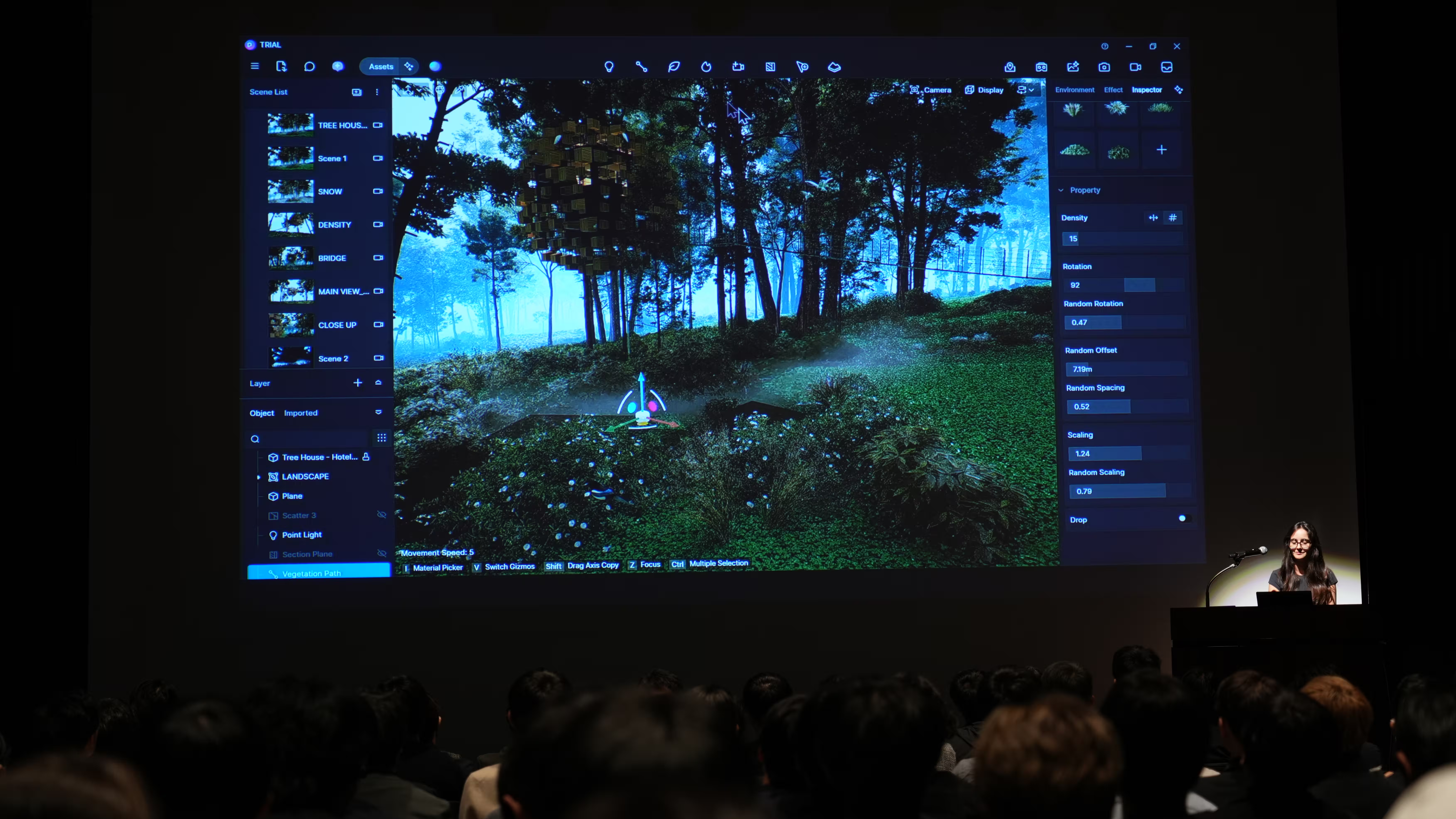
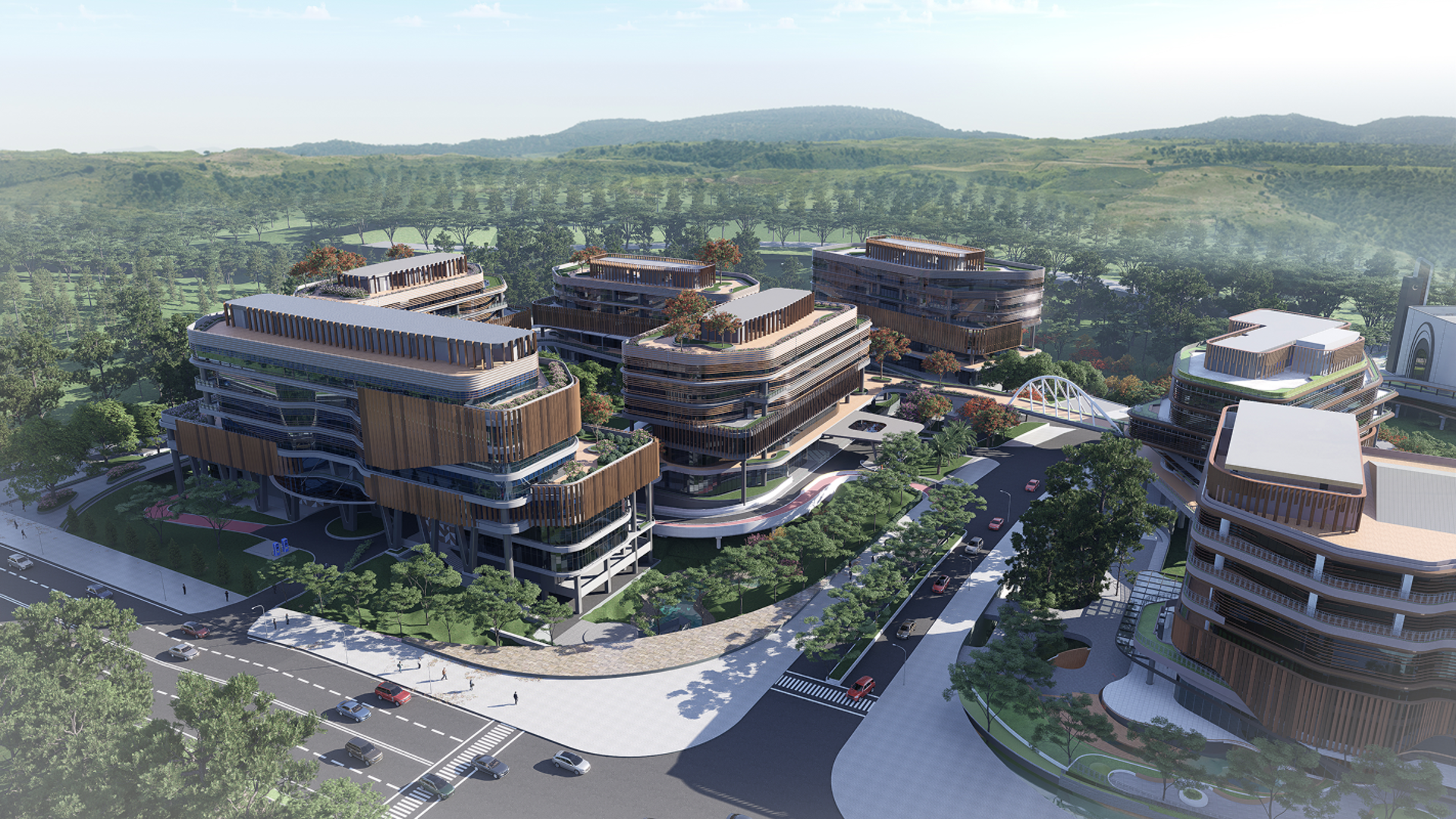
- Diffuseur D5 — Sélectionnez un gazon ou un couvre-sol prédéfini et dispersez-le sur votre terrain en quelques secondes. Vous pouvez ajuster le mélange d'espèces végétales en fonction du contexte du site ou d'une zone climatique spécifique.
- Outils Brush & Path — Peignez les arbres et les arbustes autour de votre bâtiment à main levée, ou tracez un chemin pour répartir automatiquement des plantes, des personnes ou des véhicules sur un itinéraire. Les contrôles de densité et de randomisation empêchent le résultat de paraître trop uniforme.
.gif)
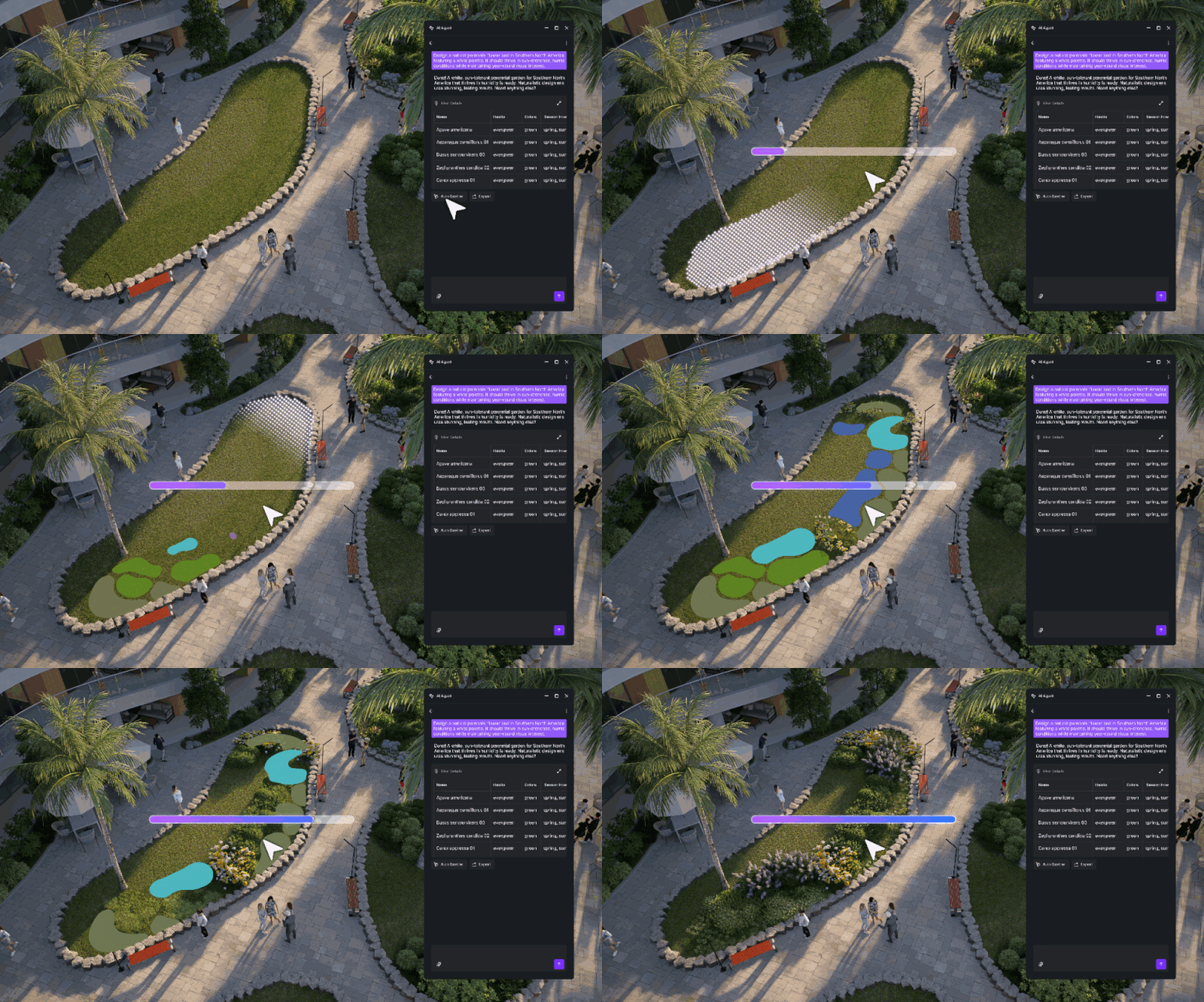
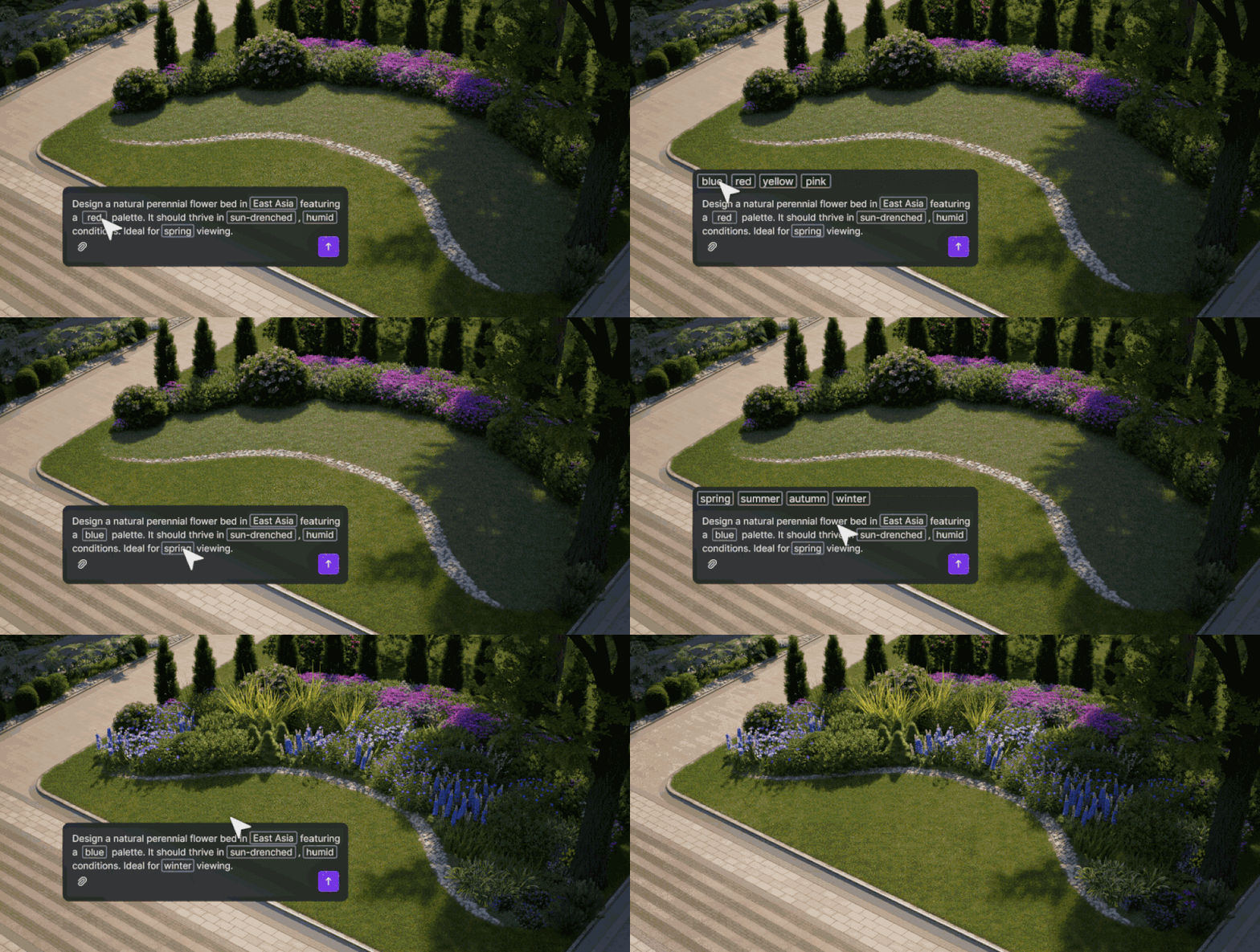
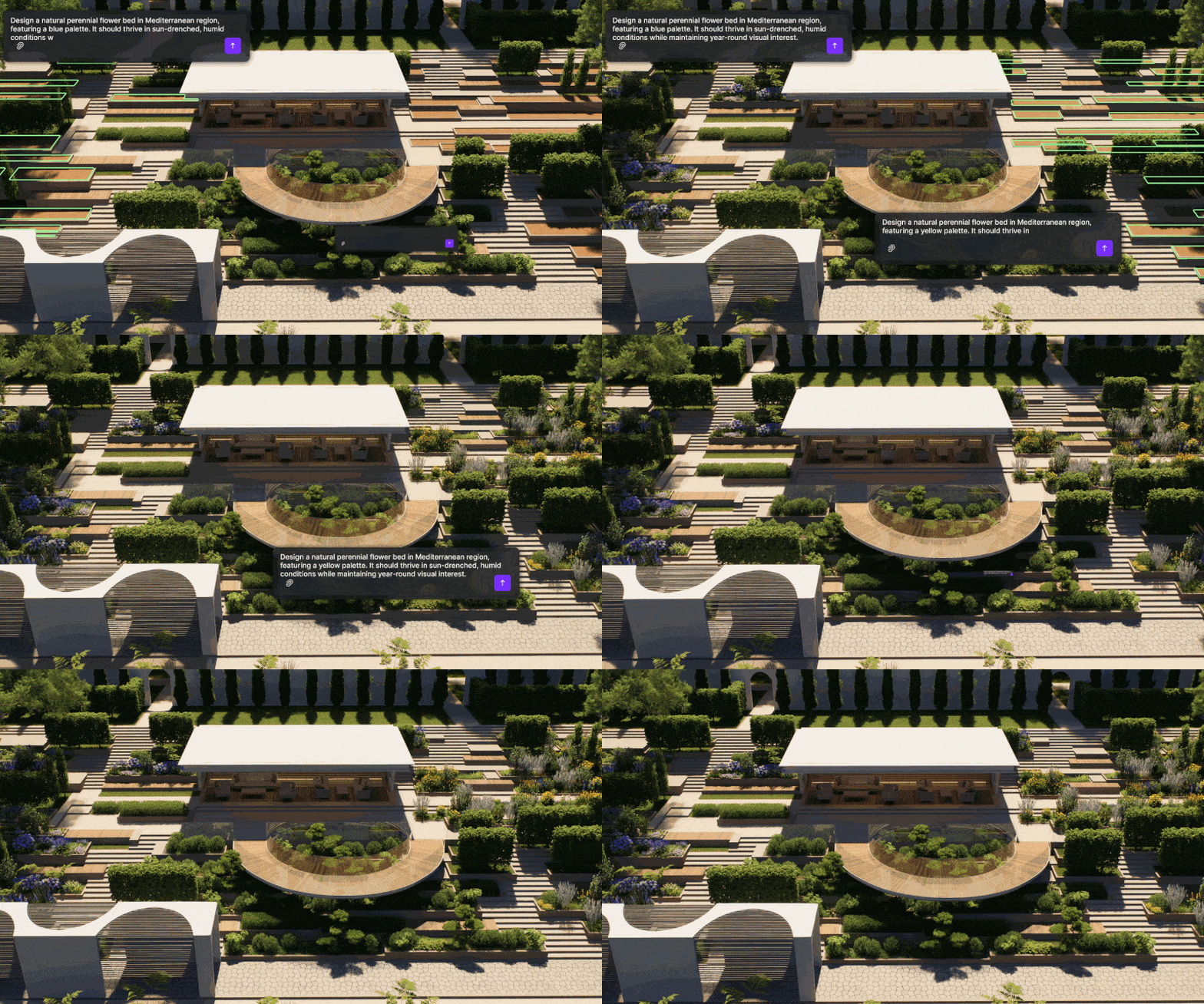
Pour les projets impliquant de nombreux aménagements paysagers, l'agent IA Plantation intelligente l'outil va encore plus loin. Décrivez l'emplacement de votre site et votre style de plantation, et il générera automatiquement une disposition végétale respectueuse de l'environnement : espèces sélectionnées, espacement ajusté, terrain pris en compte. Cela vaut la peine d'essayer n'importe quelle scène extérieure où les décisions de plantation prendraient autrement beaucoup de temps.
4. Configuration de l'éclairage et de l'environnement dans D5 Render
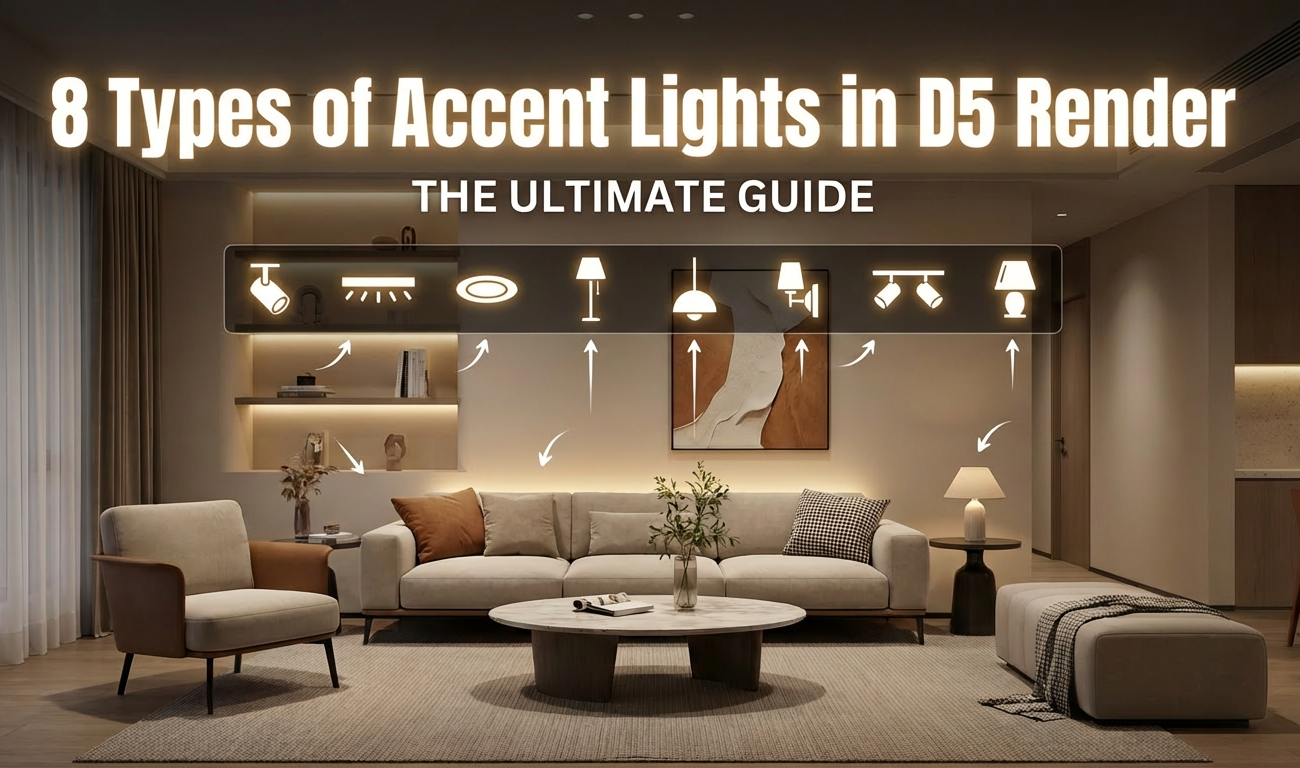
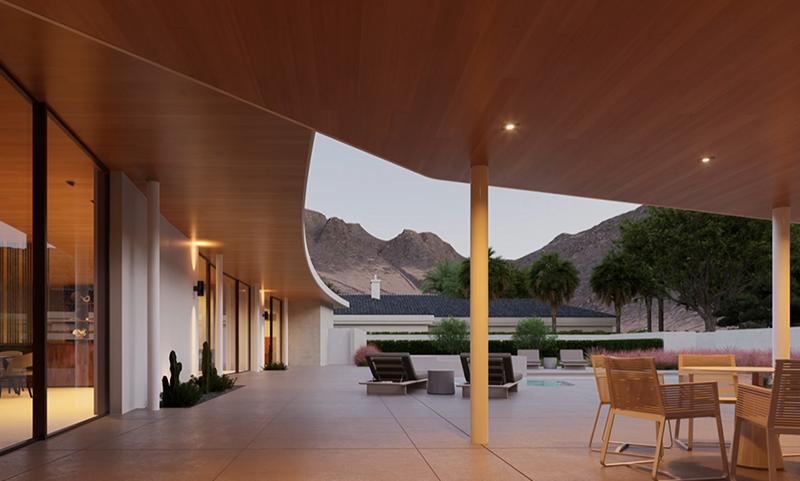
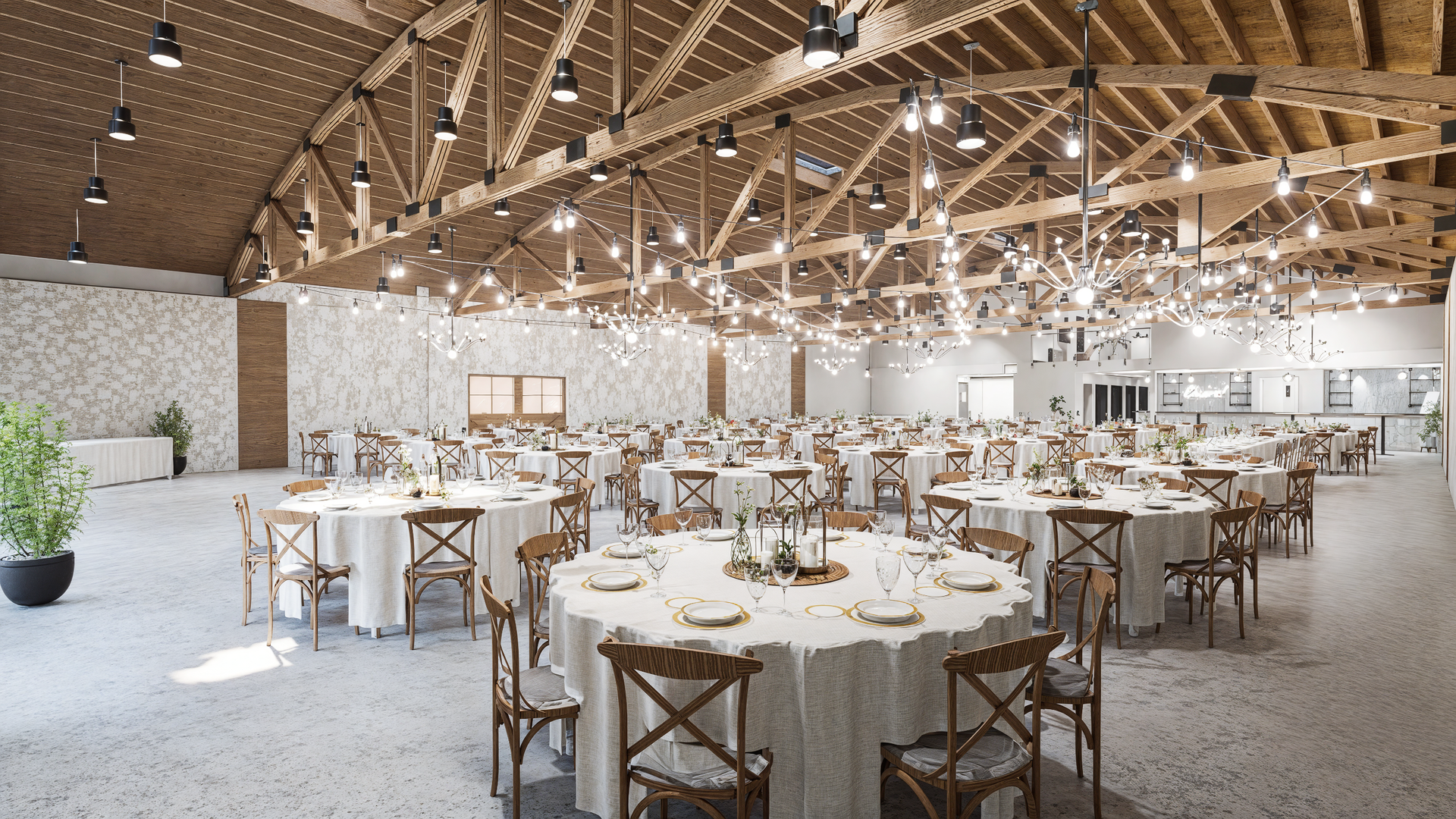
Rendu D5 couvre tous les éléments essentiels types de lumière artificielle (point, spot, bande, rectangle et disque) vous permettant de contrôler avec précision l'éclairage intérieur et extérieur. Les lampes rectangulaires offrent une couverture étendue et uniforme dans de grands espaces ; les projecteurs sont mieux adaptés pour mettre en valeur des détails architecturaux spécifiques. En ce qui concerne l'environnement global, deux options principales permettent de gérer la plupart des scénarios :
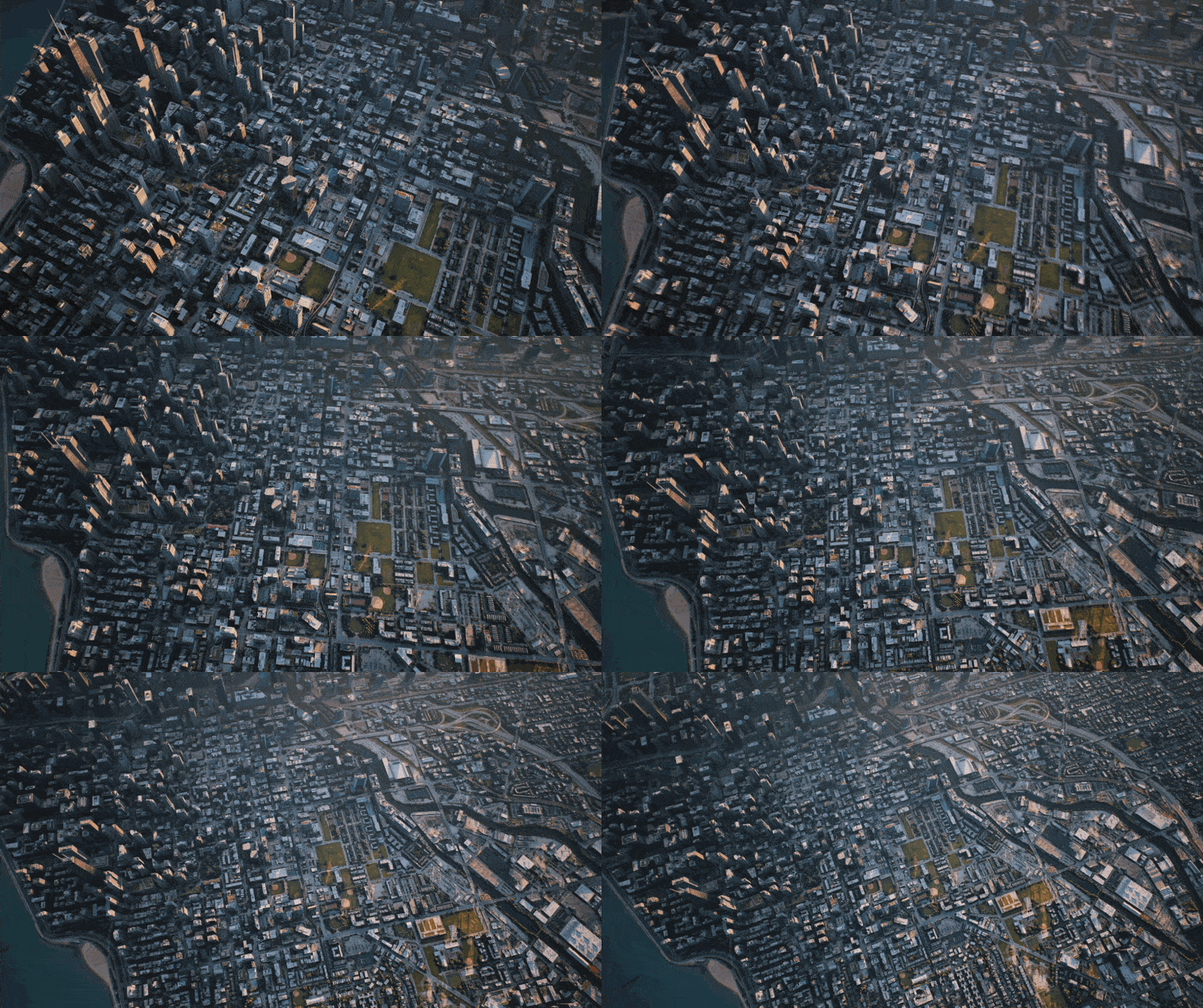
- Mode ciel géographique et mode nuit — Entrez l'emplacement, la date et l'heure de votre projet pour simuler avec précision la position du soleil et les conditions d'éclairage naturel. Vous pouvez également ajouter brouillard volumétrique pour la profondeur de l'atmosphère, ou activer les effets des précipitations par temps couvert et pluvieux.
- HDRI personnalisés — Charger n'importe quel HDRI à partir de la bibliothèque de préréglages de D5 ou de votre propre collection pour donner rapidement le ton à la scène.
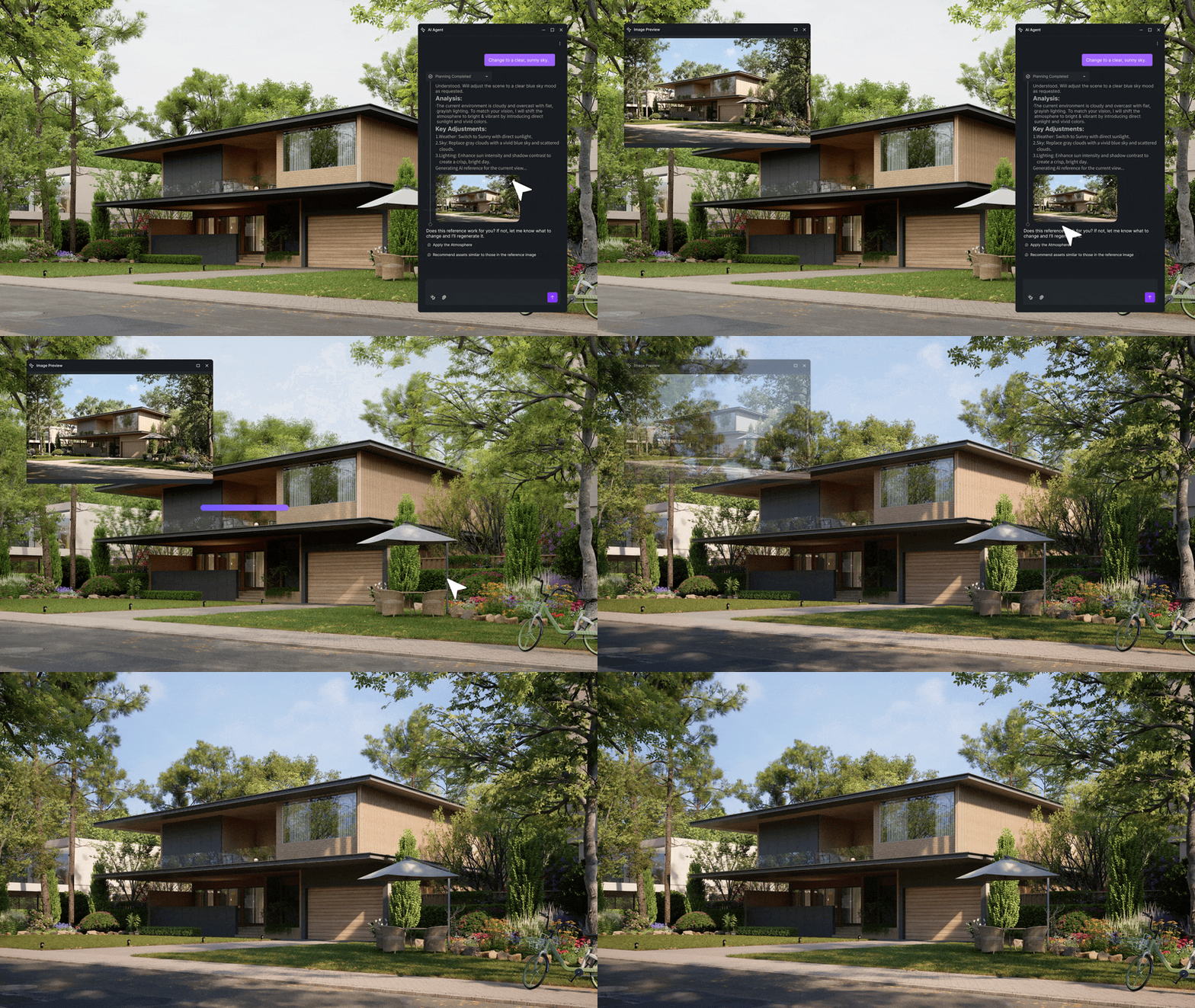
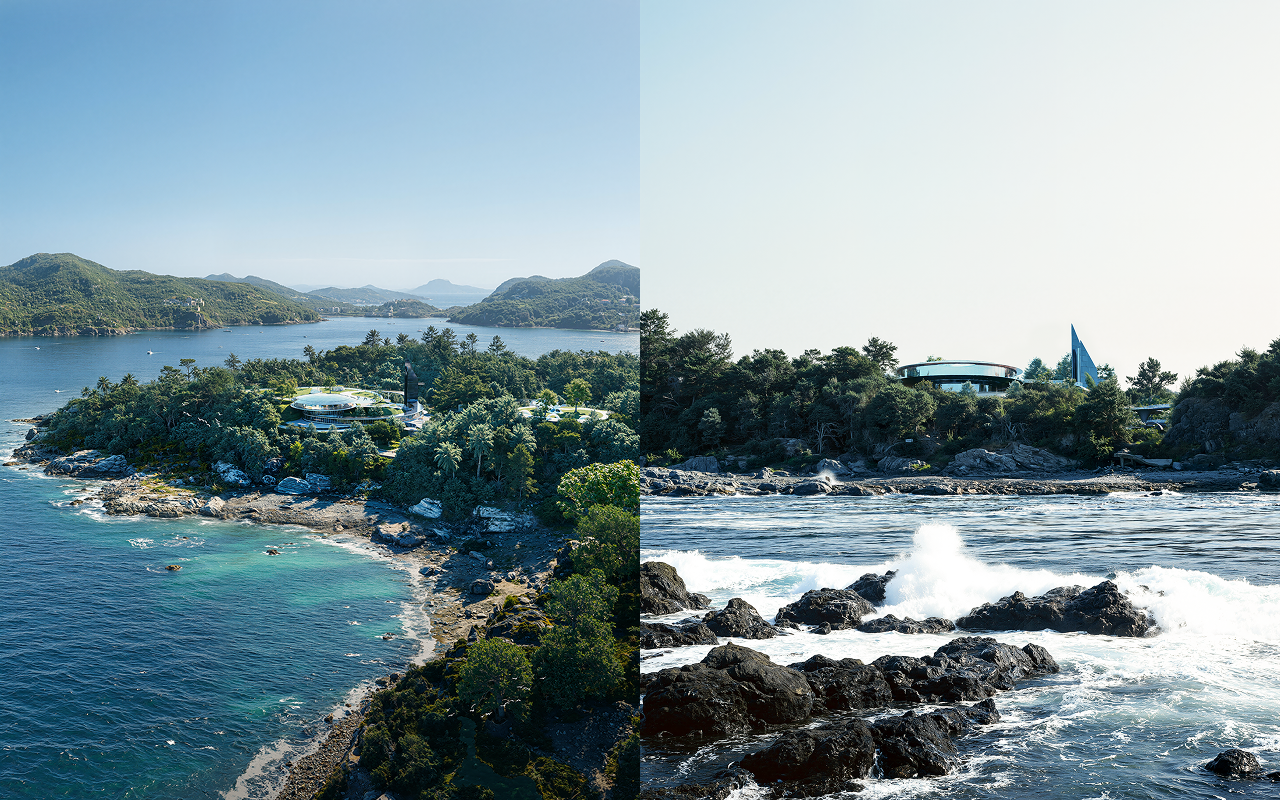
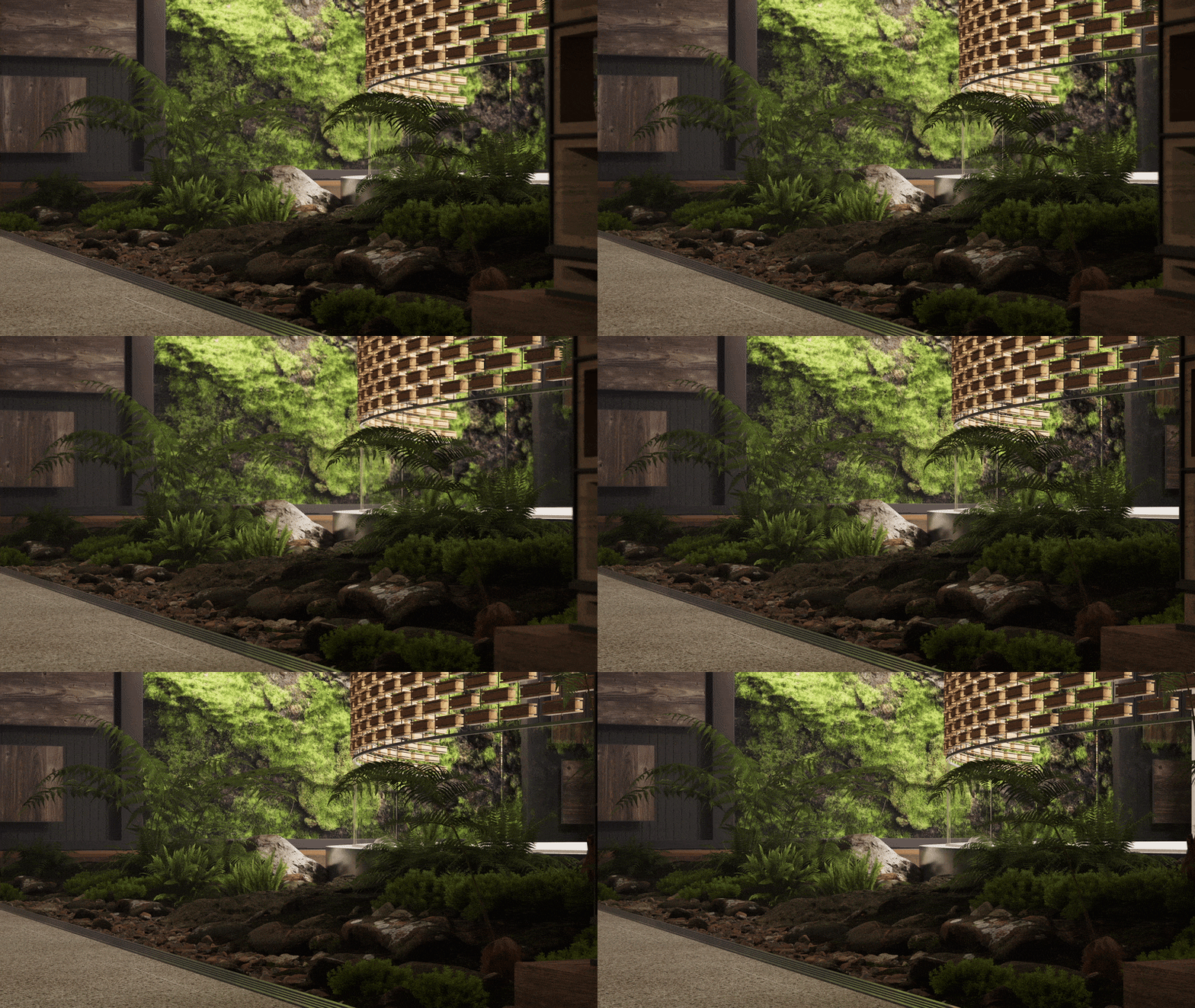
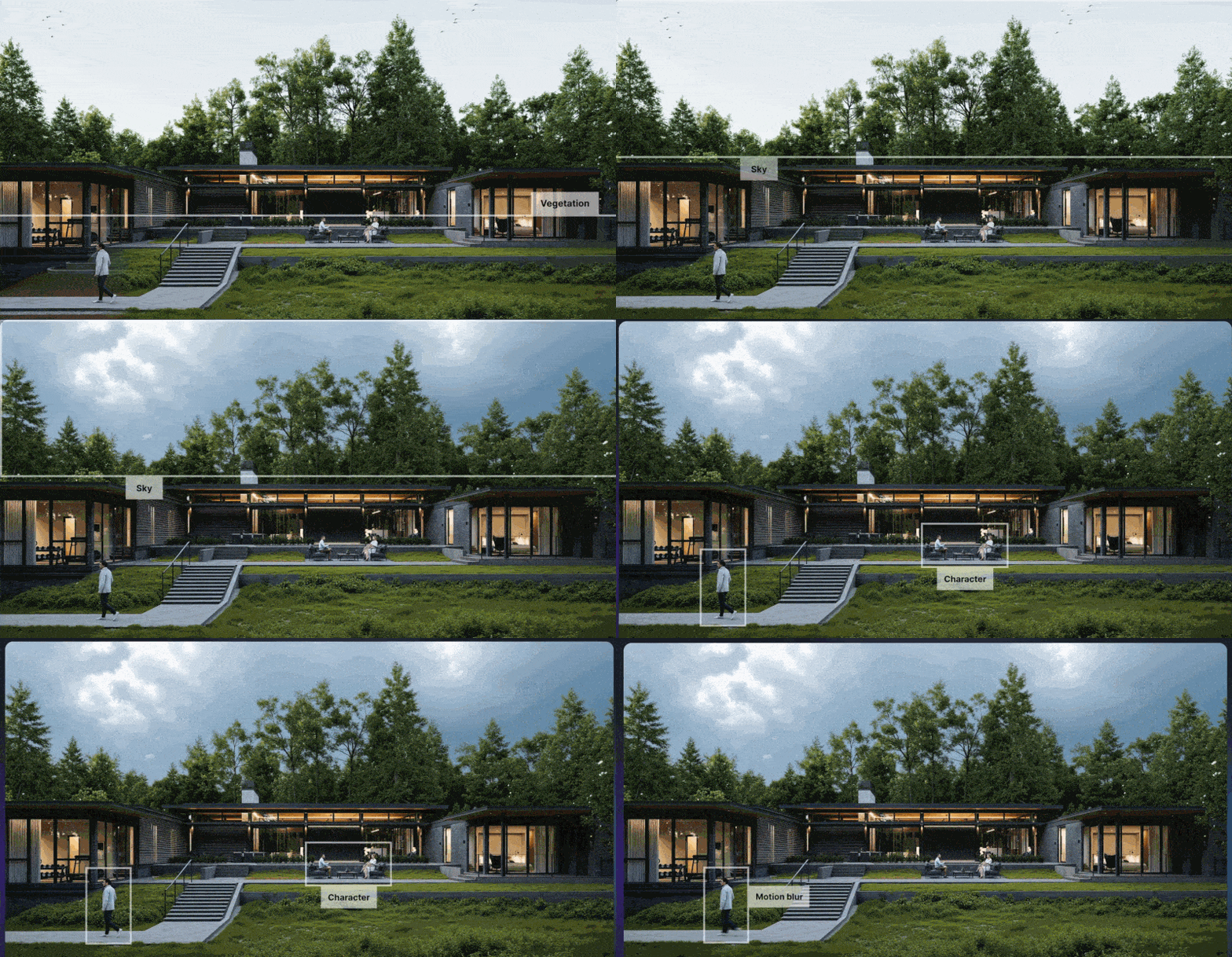
Si vous travaillez à partir d'une image de référence, par exemple une photo avec un éclairage ou une ambiance que vous souhaitez faire correspondre, Rendu D5La fonction AI Atmosphere Match de AI peut vous aider. Téléchargez l'image, et D5 générera un HDRI correspondant et ajustera les paramètres d'environnement pour qu'ils se rapprochent de cet aspect. Vous pouvez enregistrer le résultat sous forme de modèle dans votre Studio Cloud pour le réutiliser dans d'autres projets.
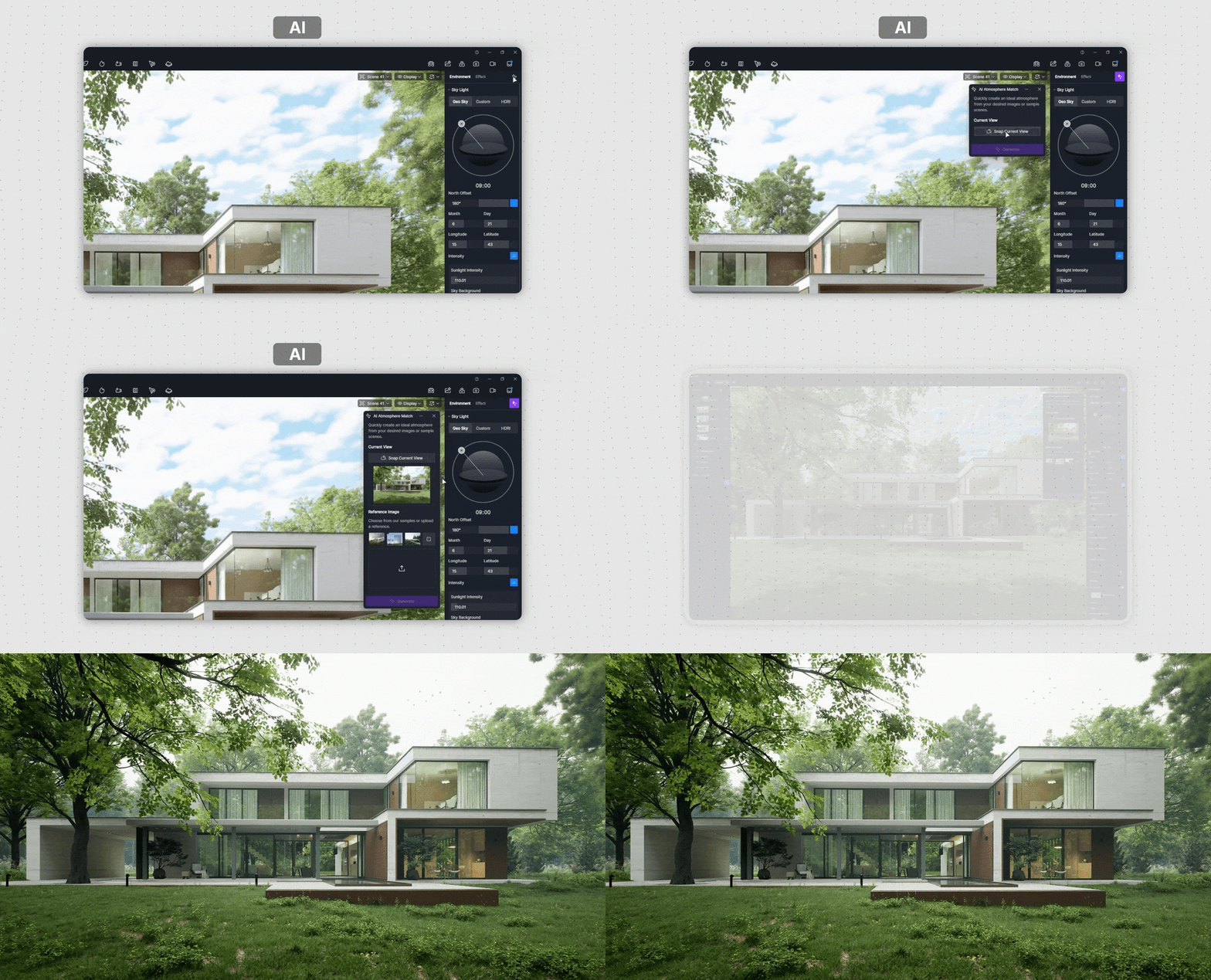
Lorsque vous avez une orientation générale en tête mais aucune image de référence, l'agent IA dans D5 Render 3.0 comprend un nouveau Outil Scene Match. Décrivez l'atmosphère que vous recherchez et l'IA configurera automatiquement les paramètres de l'environnement, ce qui est utile pour tester rapidement différents scénarios d'éclairage sans ajuster manuellement chaque paramètre.
👉 Configuration manuelle de Ditch : génération de scènes D5 Render AI pour Archviz
5. Post-traitement de l'IA dans D5 Render
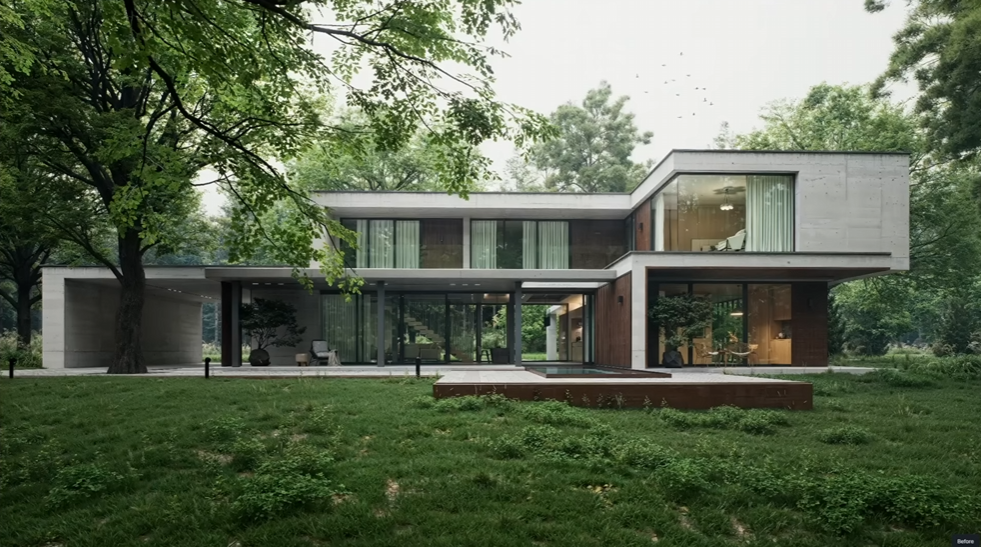
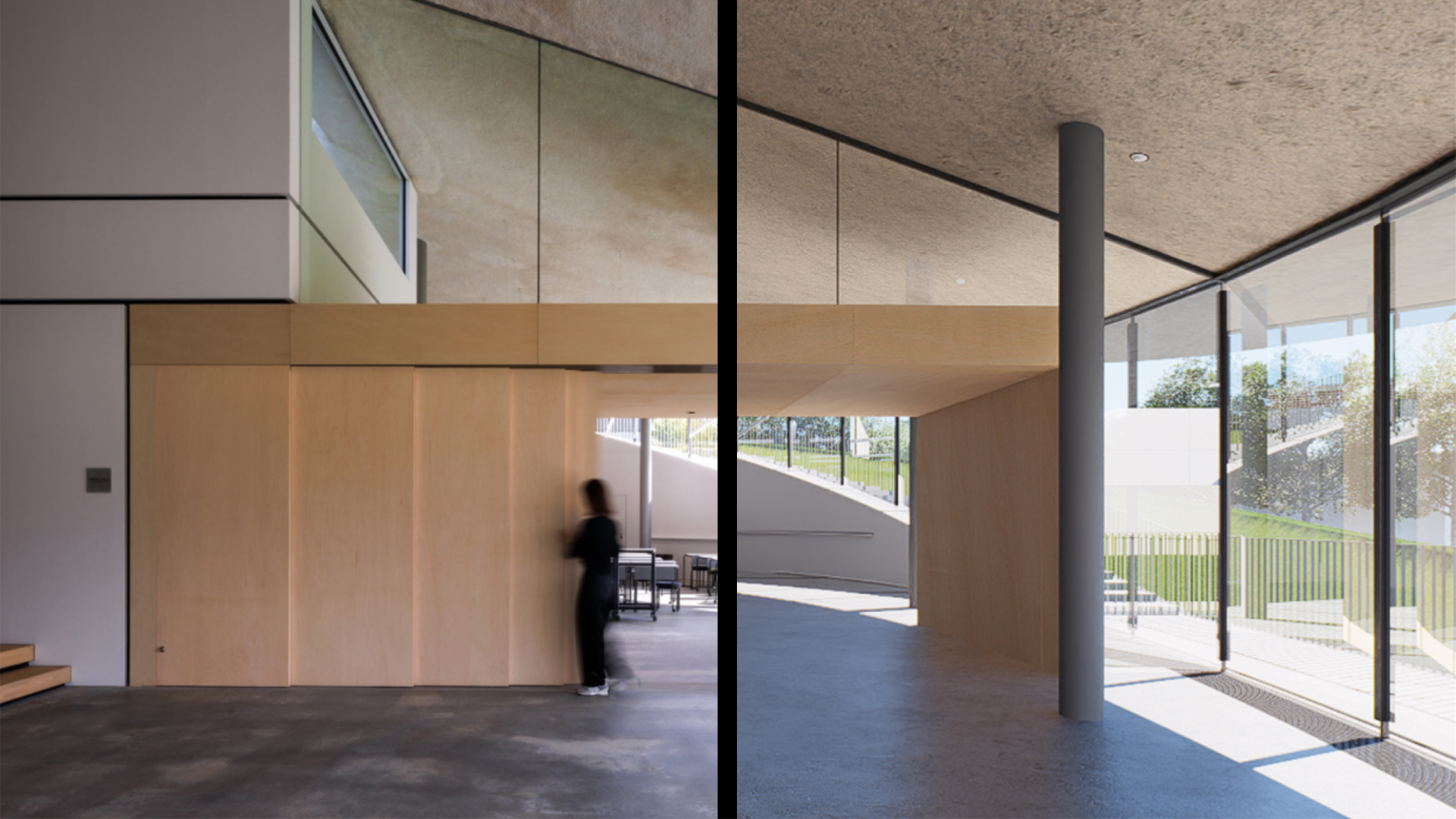
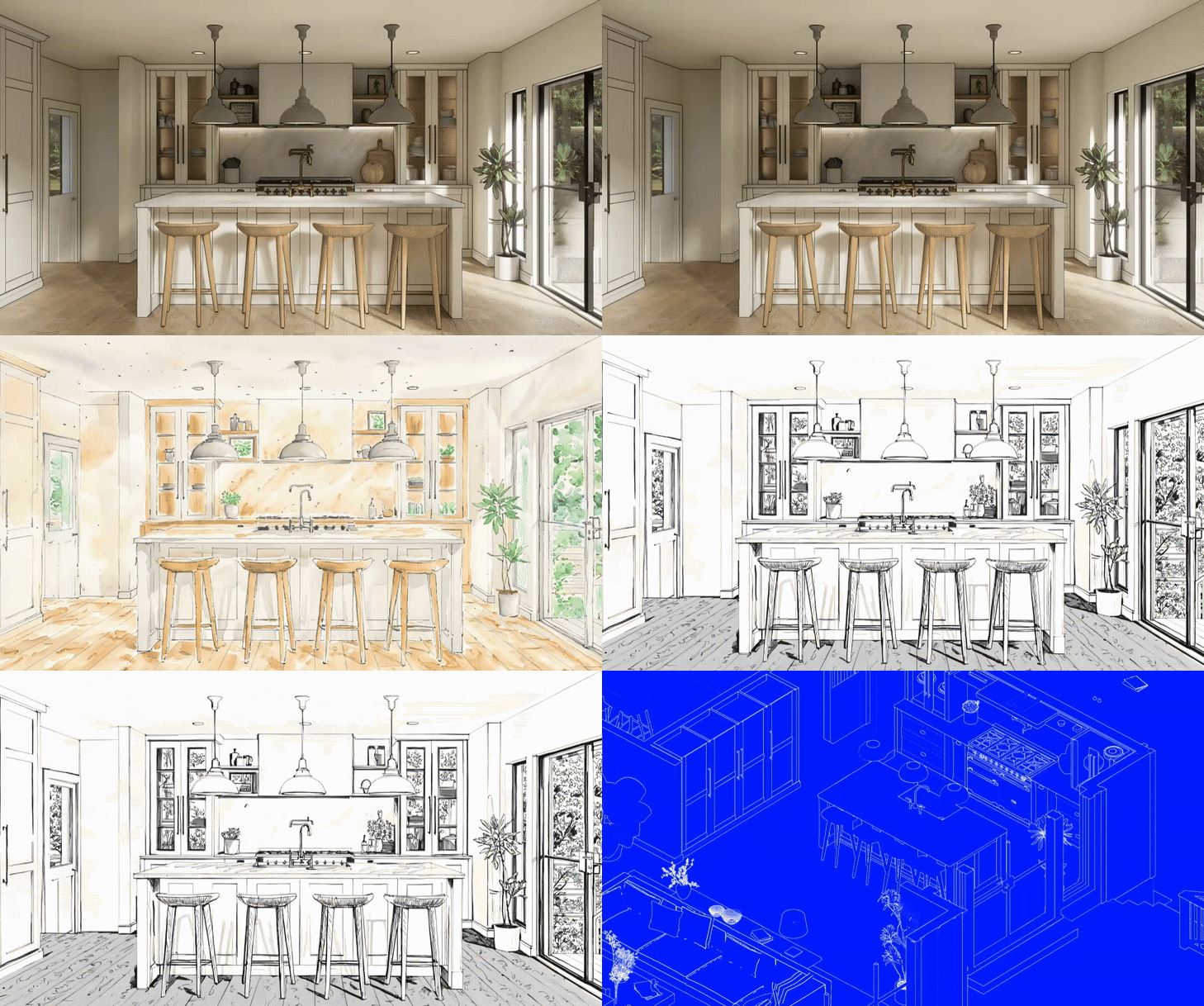
Rendu D5 inclut un ensemble d'outils de post-traitement intégré, de sorte que la plupart des ajustements peuvent être gérés sans quitter le logiciel. L'exposition, les ombres et le contraste sont tous modifiables de manière native. Vous pouvez également activer AOP et Modes de plan pour générer des vues d'analyse schématiques, ce qui est pratique pour les présentations ainsi que pour les sorties photoréalistes.
%201.png)
%201.png)
Stylized diagrammatic analysis in D5 Render via integrated AO and Outline modes
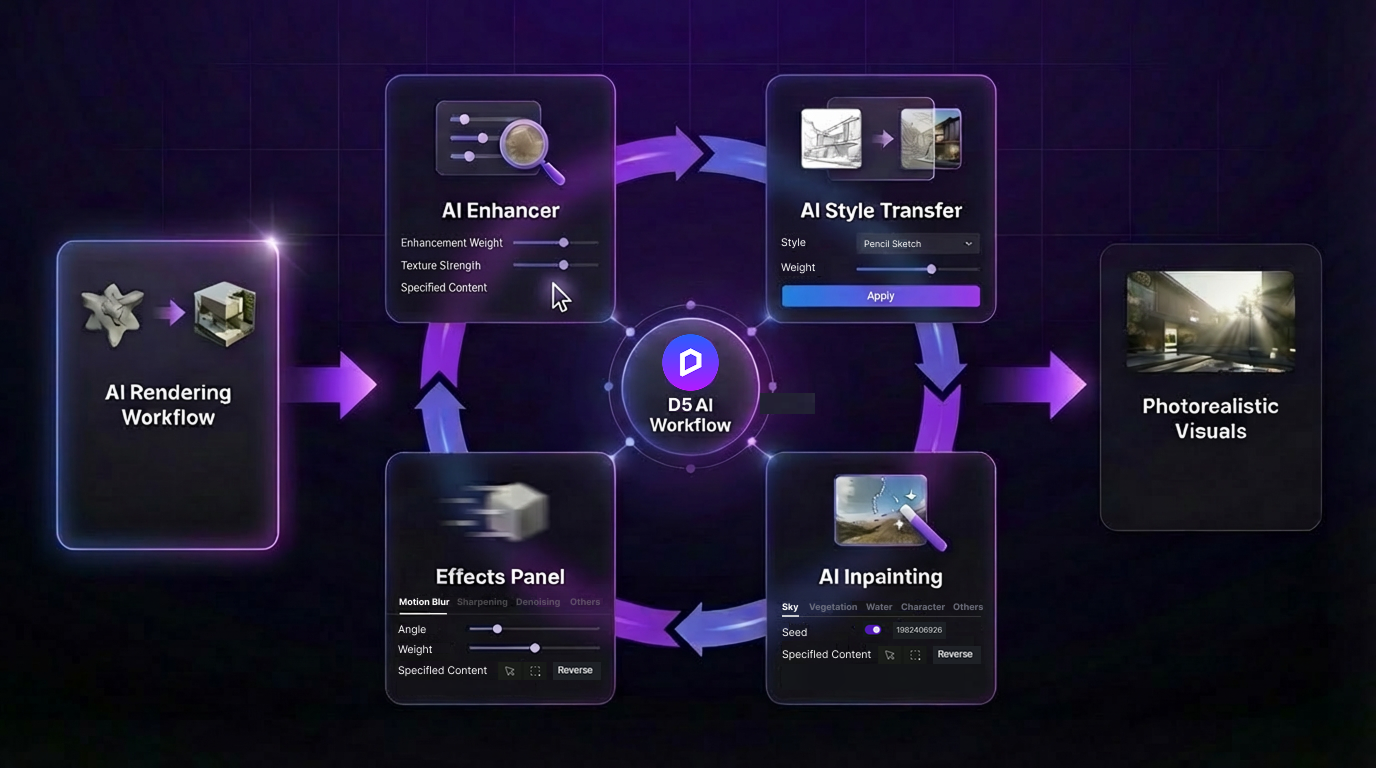
Lorsque vous êtes prêt à exporter, passez en mode Image Render, définissez votre résolution et activez le canal AI Post dans les paramètres de sortie. Cela déverrouille le Post-traitement de l'IA outils une fois le rendu terminé :
- Améliorateur d'IA — Affine automatiquement l'éclairage global et affine les détails de surface. Une première étape fiable pour améliorer la qualité globale de l'image sans étalonnage manuel des couleurs.
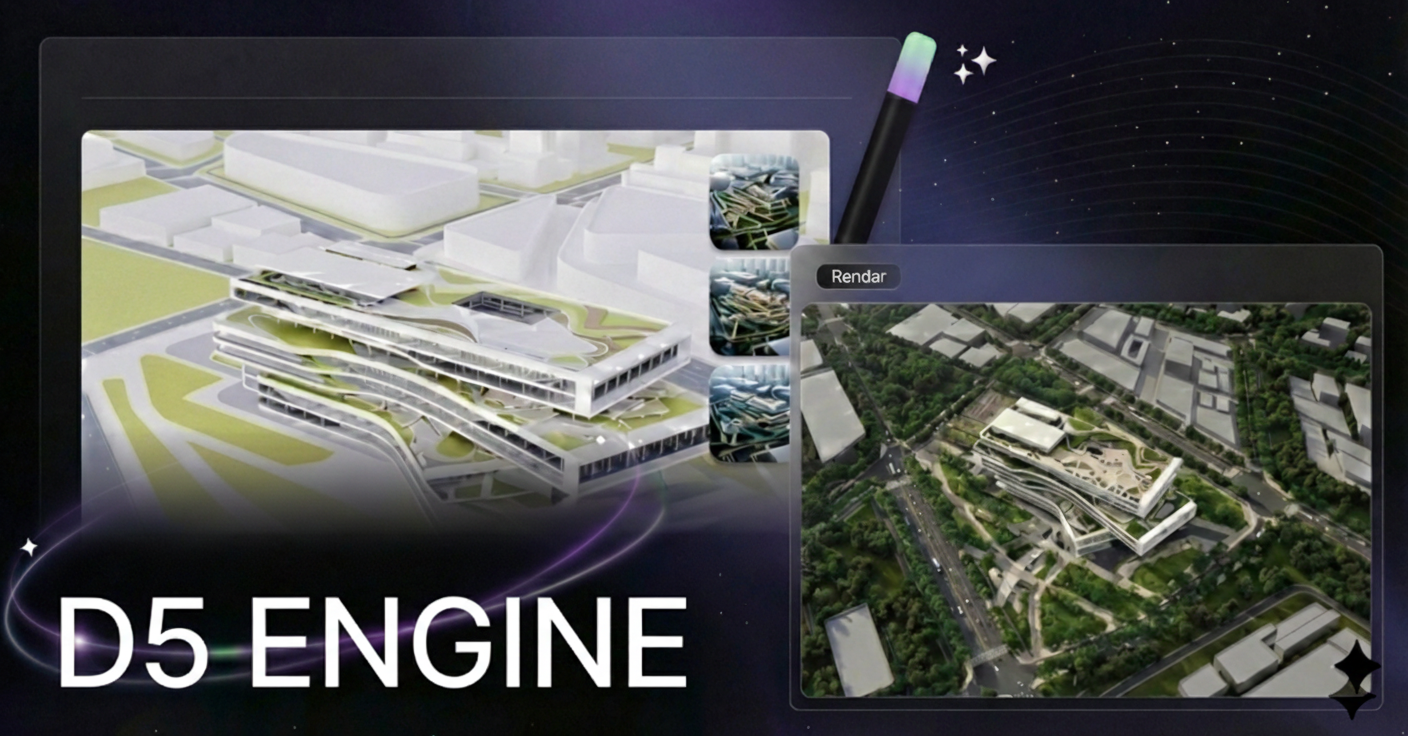
- Transfert de style AI — Applique un style visuel différent à votre rendu final. Utile pour présenter des looks alternatifs (photoréaliste ou illustratif, de jour ou de soirée) sans recommencer à zéro.

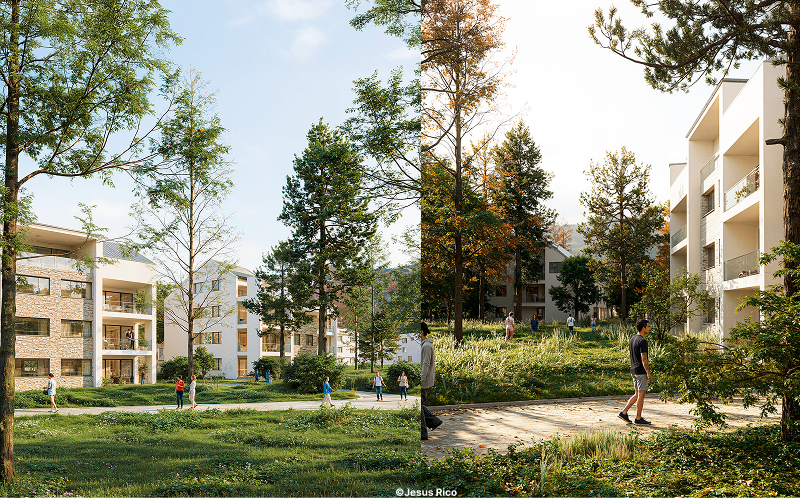
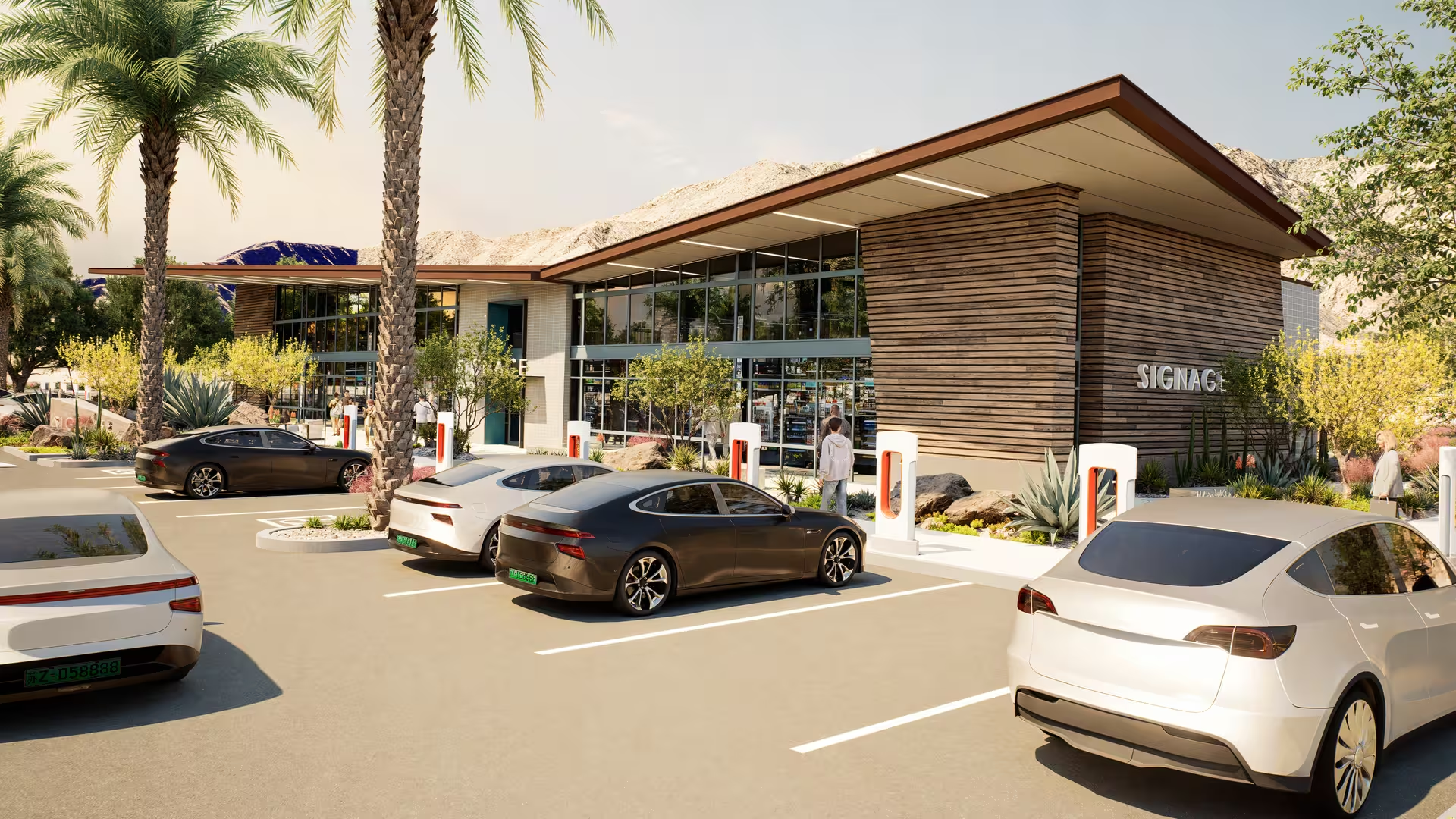
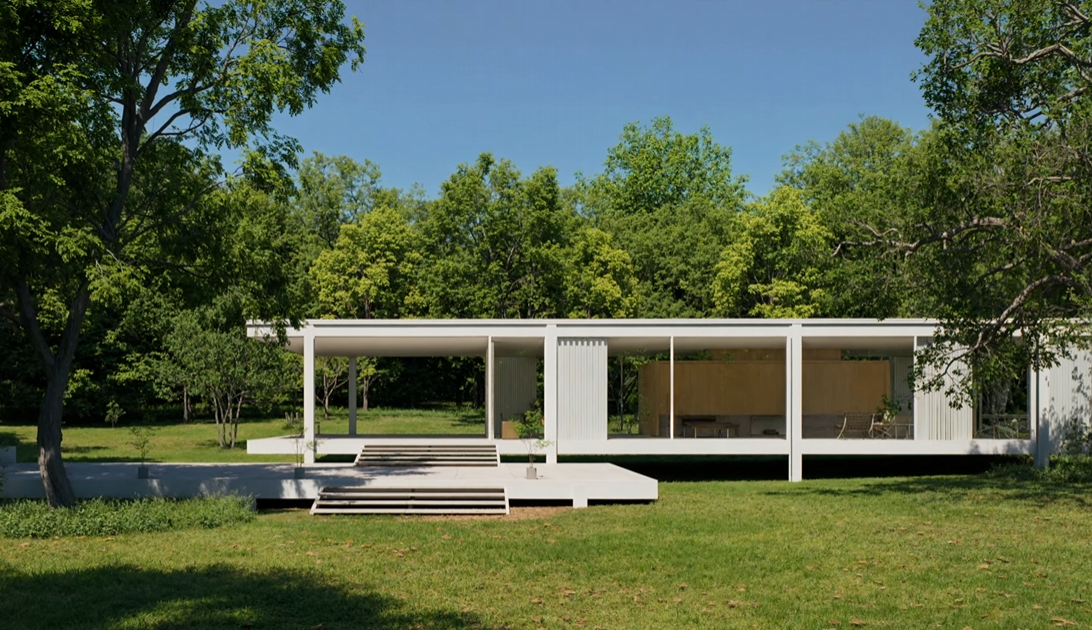
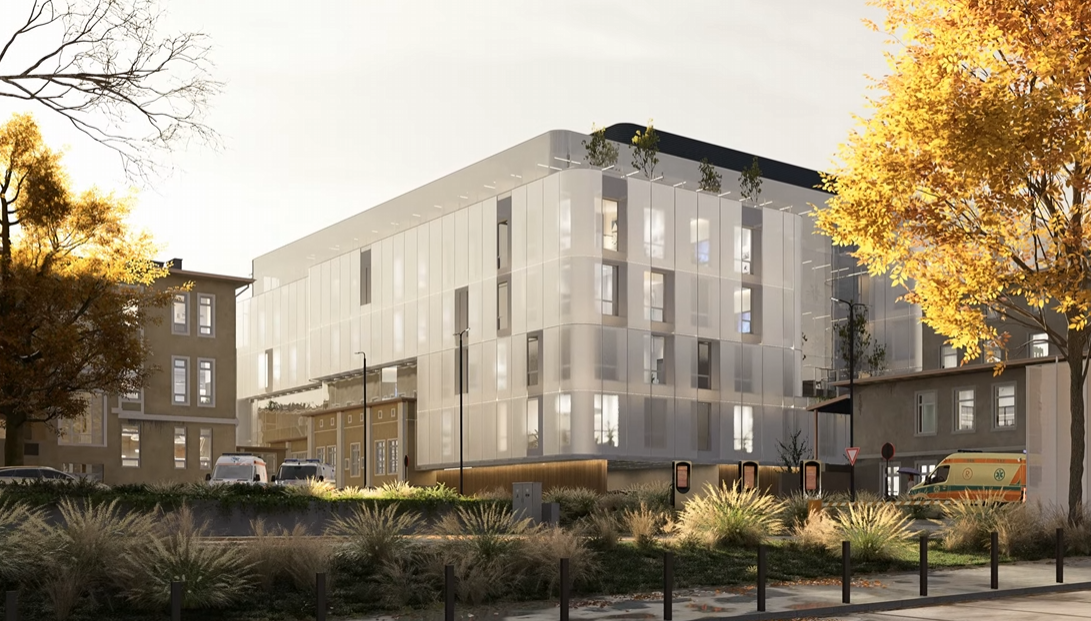
D5 Render AI Style Transfer: Instant aesthetic iterations across a diverse spectrum of visual styles
- L'IA dans la peinture — Vous permet de modifier des zones spécifiques de manière sélective : remplacez le ciel, ajustez un matériau ou nettoyez une zone sans affecter le reste de l'image.
- Panneau d'effets — Inclut le flou de mouvement et d'autres réglages qui ajoutent du mouvement et une qualité cinématographique aux rendus fixes.
👉 Vous en avez assez du post-traitement 3D interminable ? D5 Render le fait en un clic
6. Animation et visites virtuelles dans D5 Render
Pour les clients qui ont besoin de plus que des images fixes, Rendu D5 prend en charge les deux animation cinématographique et interactif visites virtuelles — sans avoir besoin d'un outil séparé ni d'une configuration complexe.
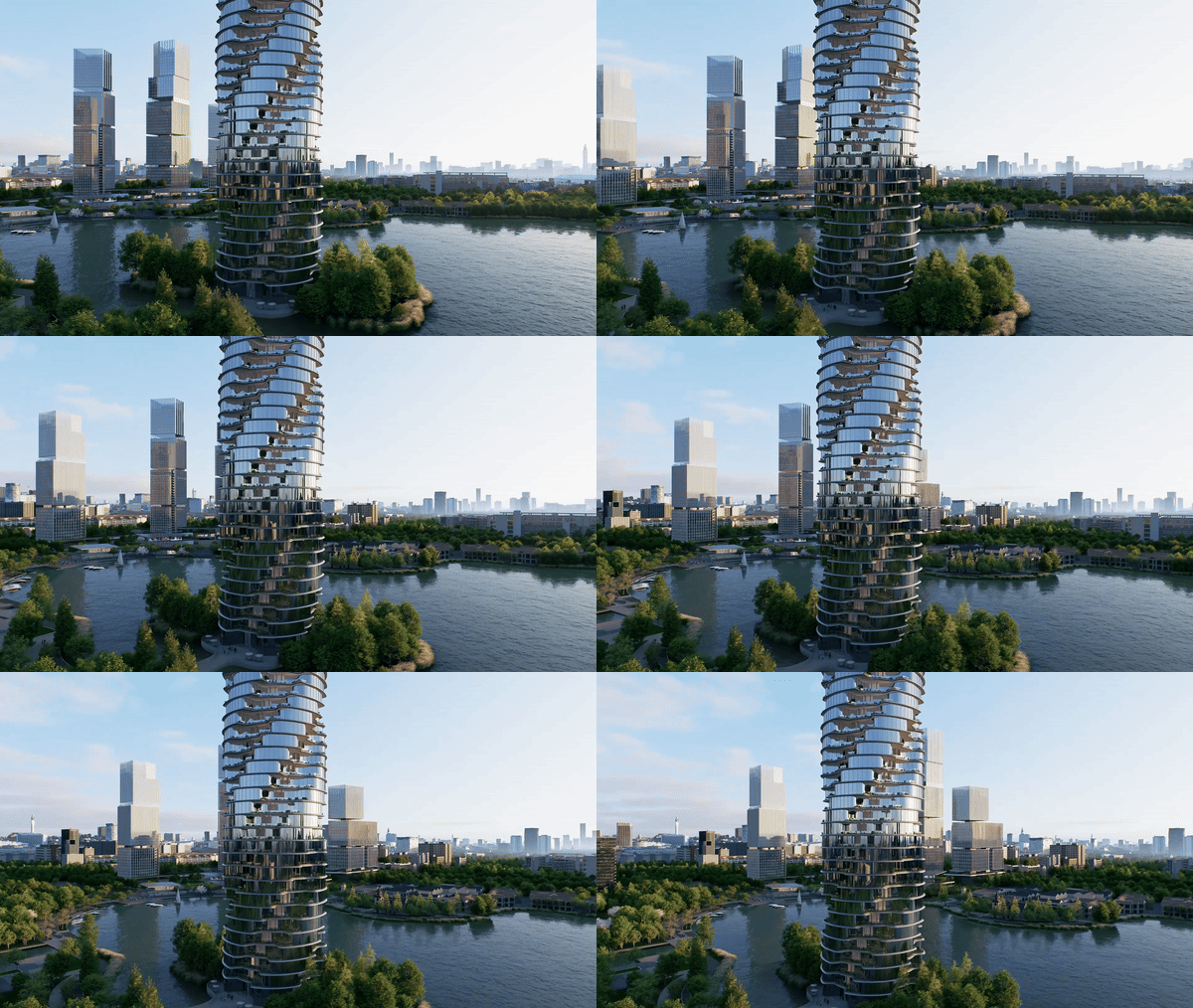
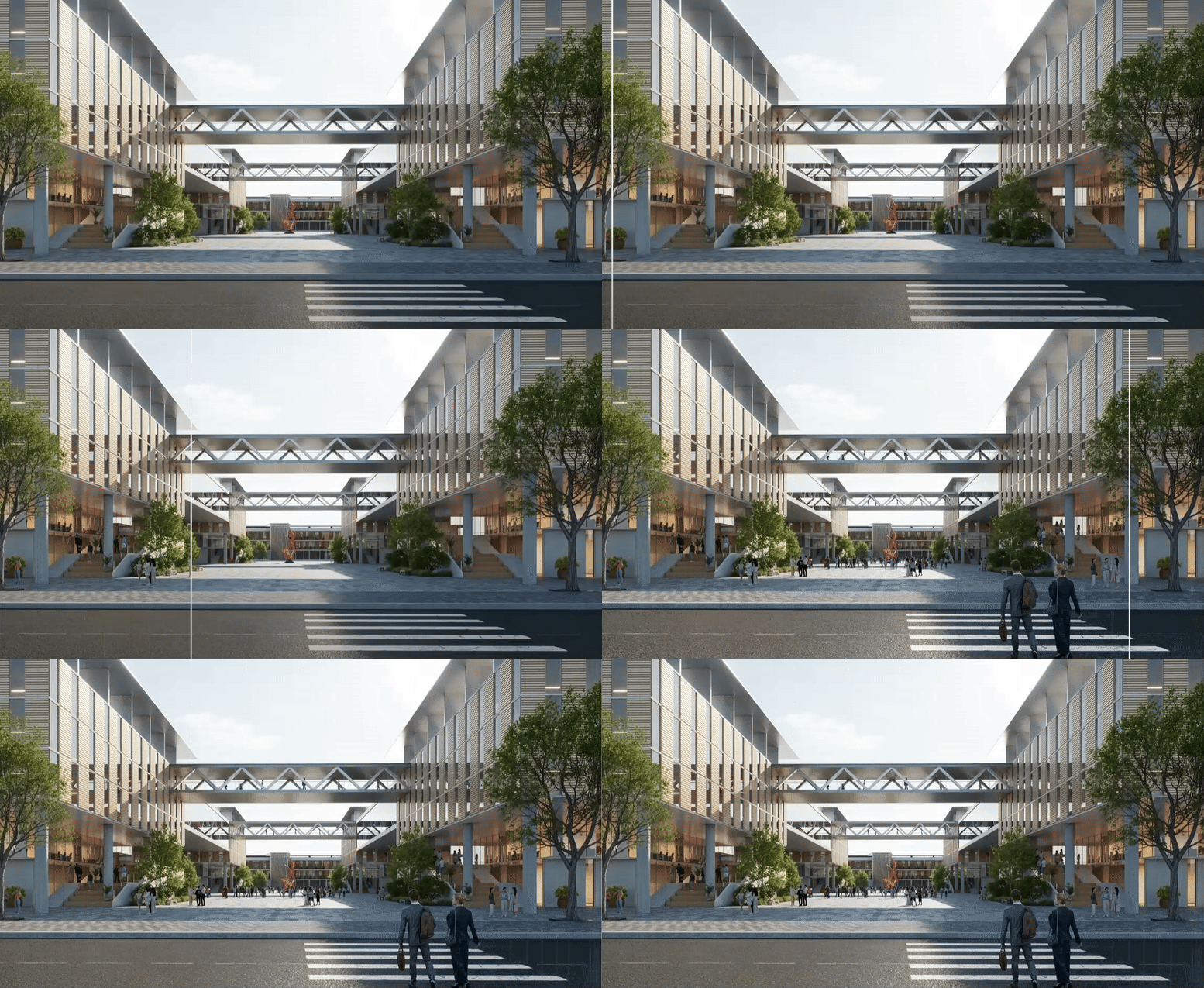
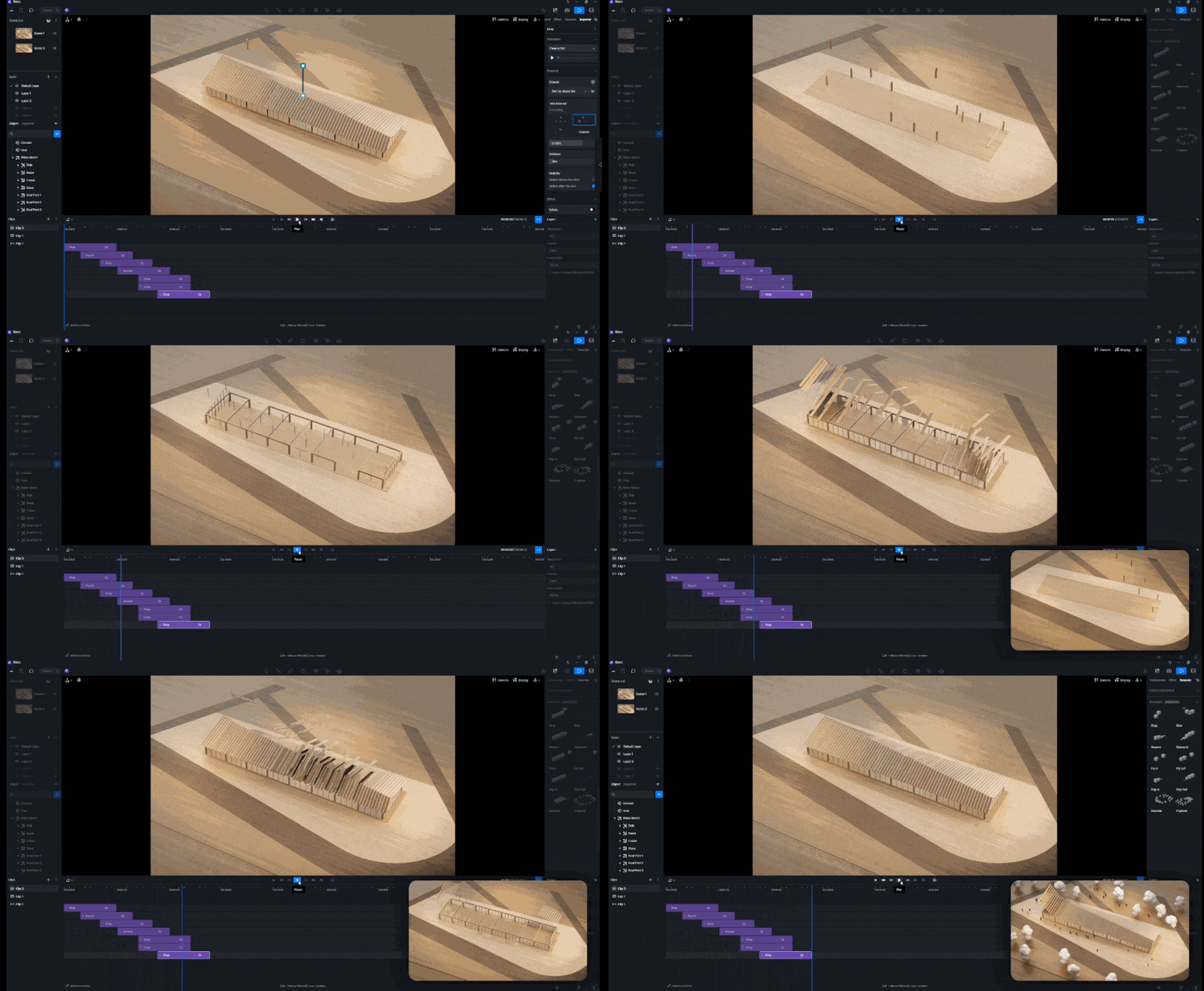
- Animation: Pour créer une animation de caméra, ajoutez un nouveau clip vidéo, définissez votre image-clé de départ, passez à la position de caméra suivante et ajoutez une deuxième image-clé. D5 gère automatiquement l'interpolation. Vous pouvez également utiliser des modèles de trajectoire de caméra prédéfinis ou créer animations de phasage qui parcourent la séquence de construction étape par étape.

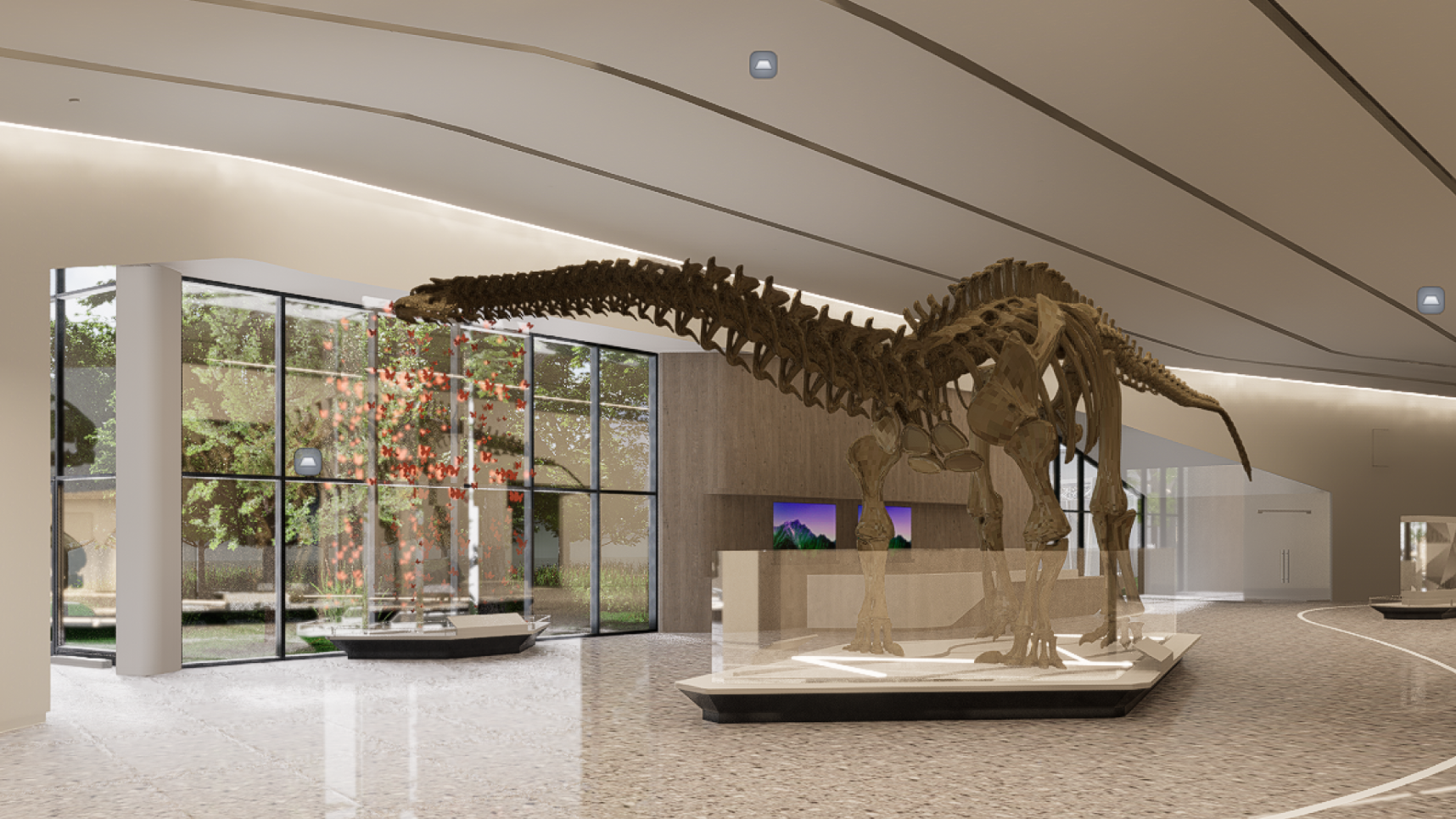
- Visites virtuelles et XR: Pour les présentations interactives, Rendu D5 appuis Visites spatiales et Visites XR. Définissez les positions clés de votre caméra, ajoutez des points d'accès pour guider le spectateur dans l'espace et publiez directement sur D5 Showreel. À partir de là, vous pouvez partager un lien avec les clients et les laisser explorer le design sur leur propre appareil. Aucun téléchargement d'extension ou d'application n'est requis de leur côté.
Êtes-vous prêt à rationaliser votre flux de travail ?
Réaliser un rendu d'architecture de haute qualité ne devrait pas signifier passer une nuit blanche. Avec Les outils pilotés par l'IA de D5 Render, un éclairage en temps réel et des actifs intelligents, vous pouvez terminer une scène soignée en seulement 15 minutes. Il gère les tâches les plus lourdes afin que vous puissiez vous concentrer sur l'essentiel : la conception.
Vous voulez savoir combien de temps vous pourriez économiser sur votre prochain projet ? Dirigez-vous vers le Site web du D5 pour télécharger D5 Render gratuitement dès aujourd'hui, et profitez d'un processus de visualisation plus rapide et plus intelligent.
Plus de conseils et de ressources sur le rendu de l'architecture >>
Pourquoi les entreprises d'architecture choisissent D5
Meilleur logiciel d'architecture gratuit pour les rendus professionnels
Explorez plus de 10 fonctionnalités d'IA pour le rendu de l'architecture
Comment l'intelligence artificielle façonne l'architecture moderne
Victor B. Ortiz Architecture : conception architecturale écologique avancée avec D5 Render
FAQ : Rendu de l'architecture avec D5 Render


.png)



.png)
1%20(2).png)
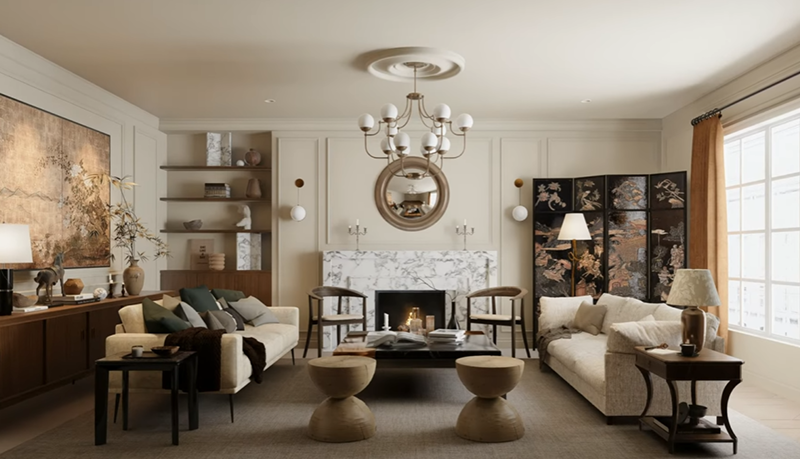

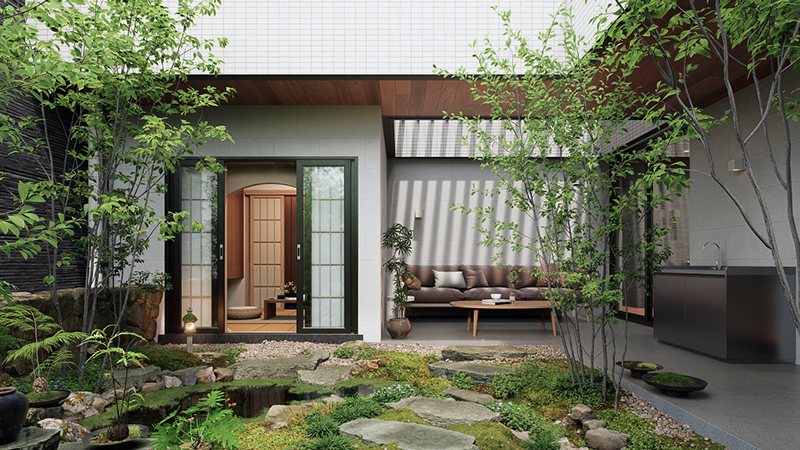
%20(1).png)
.png)
.png)








.png)