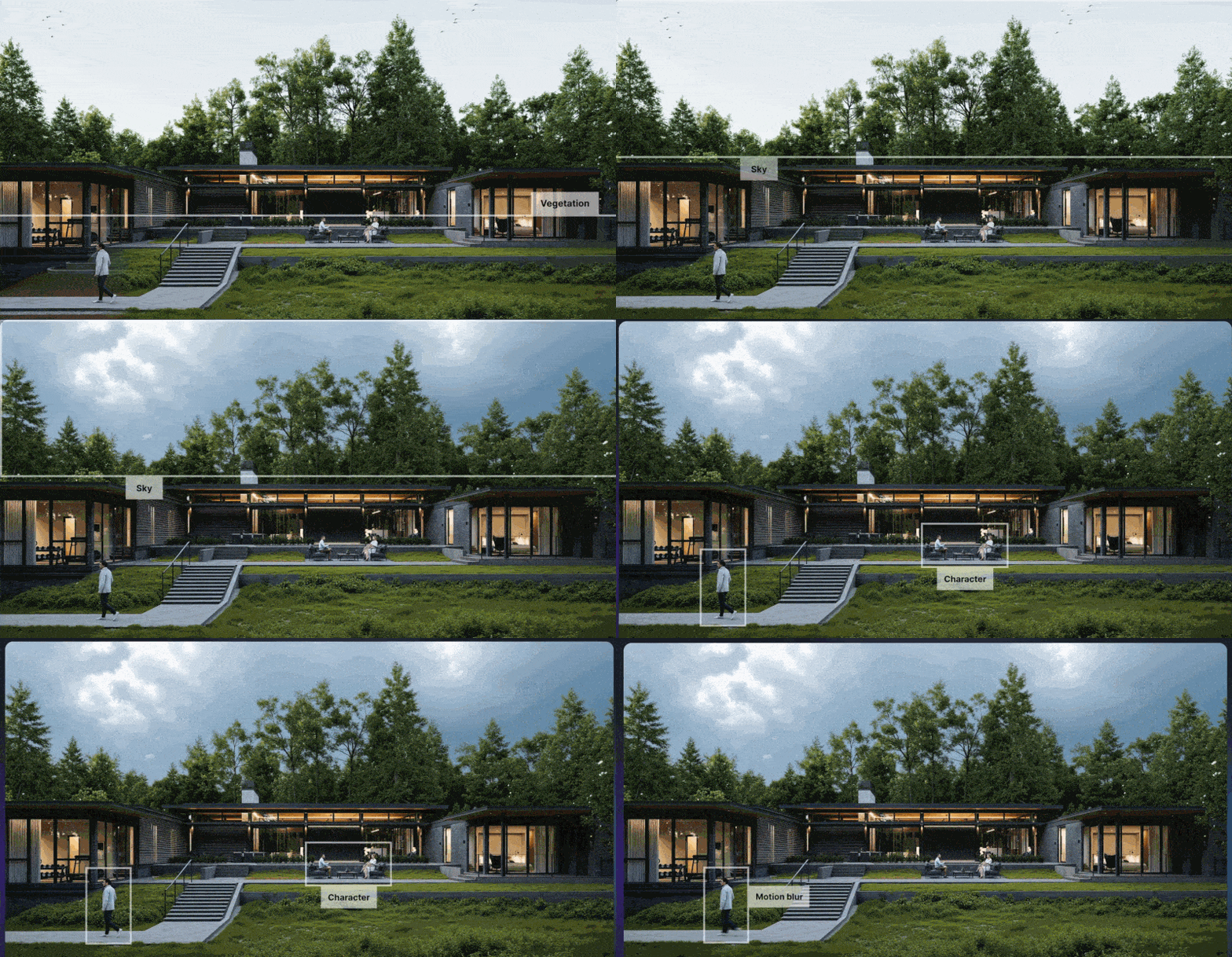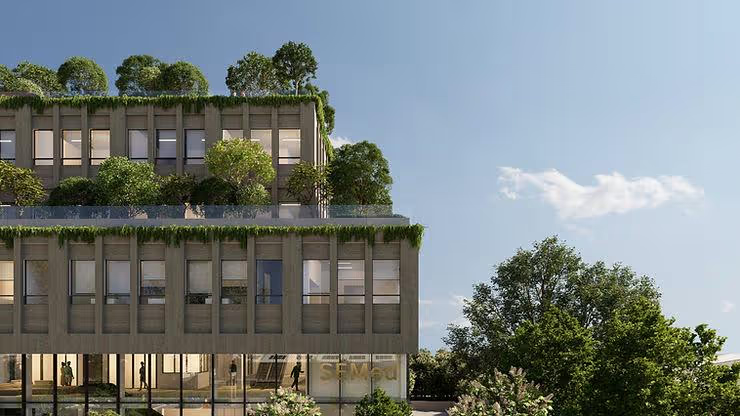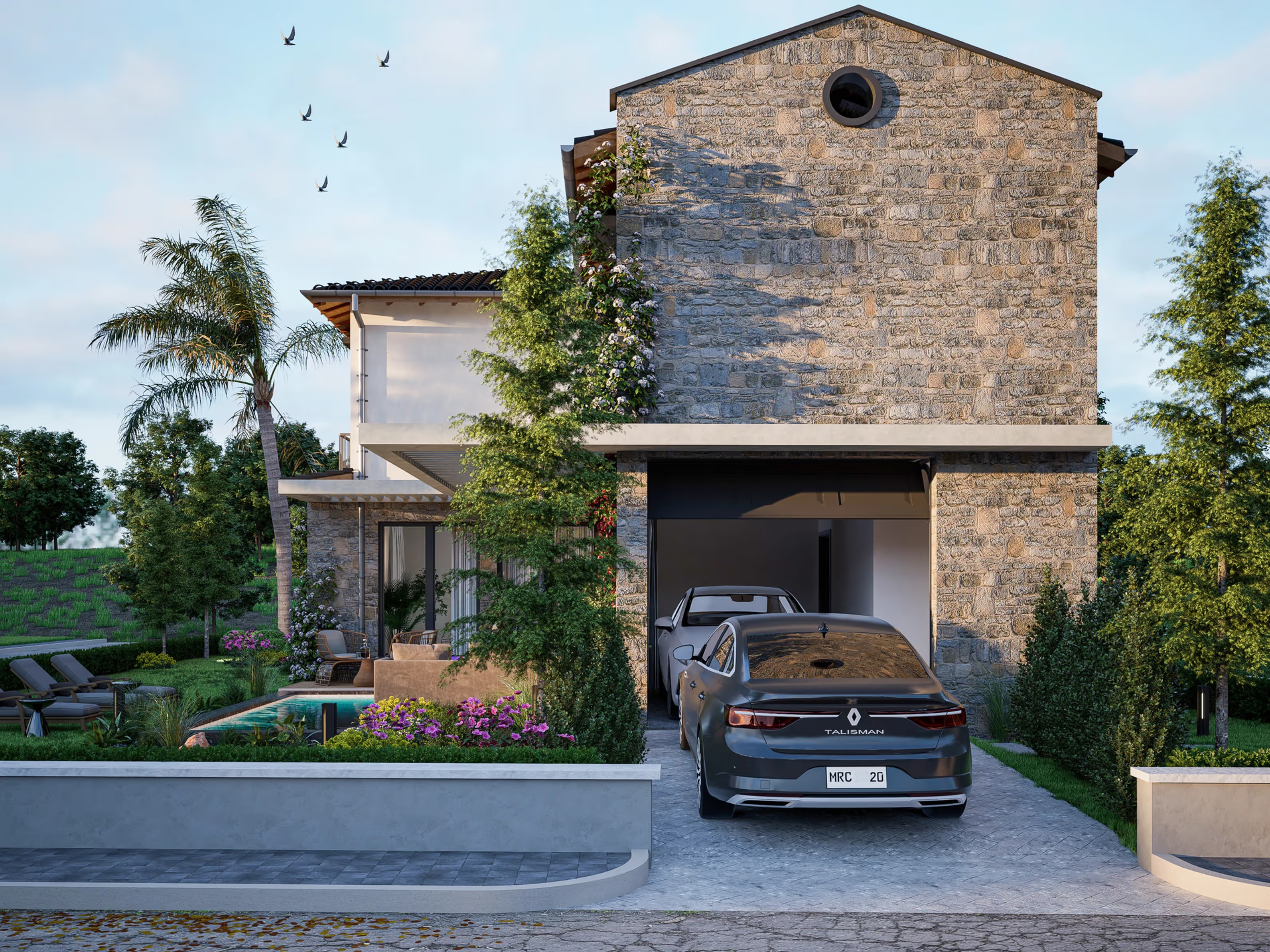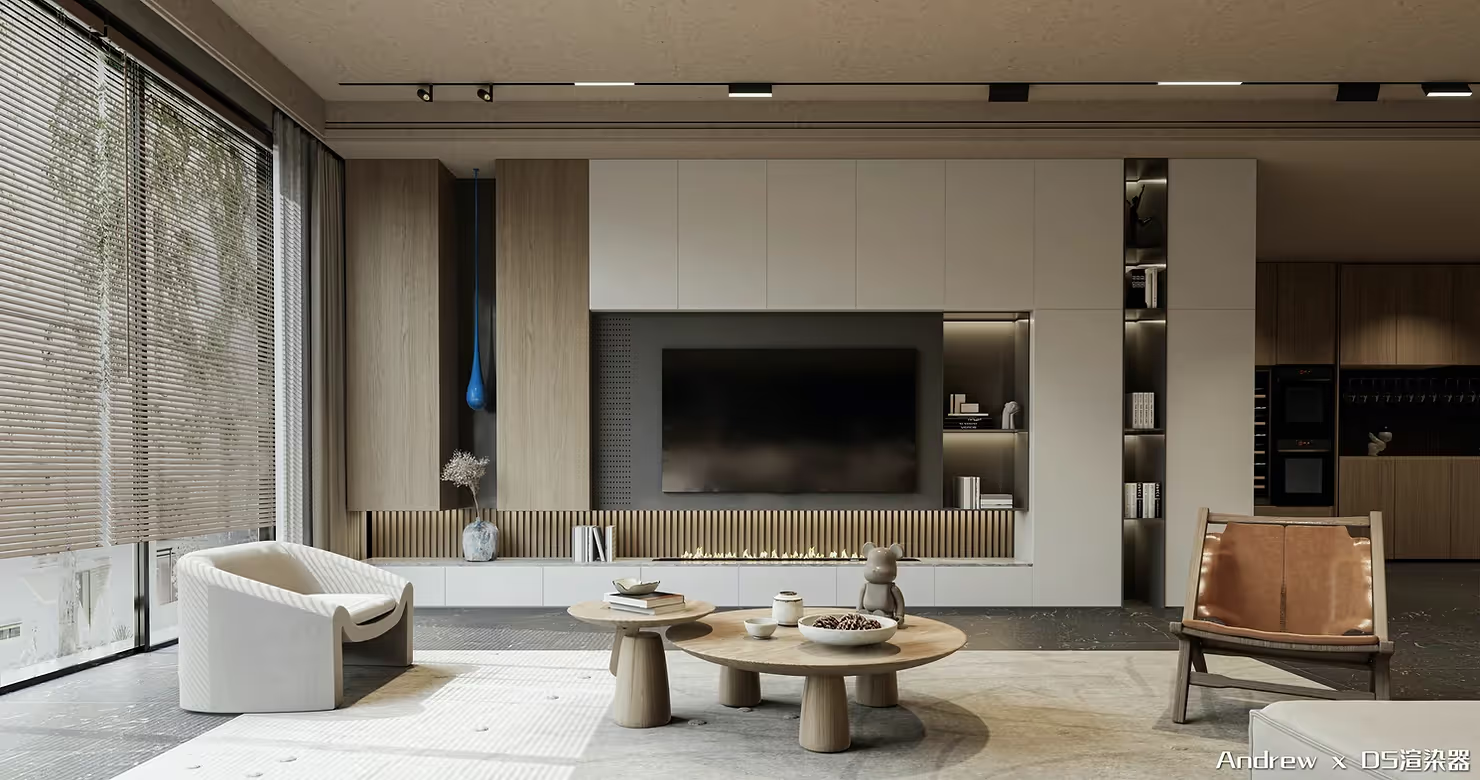


建築ビジュアライゼーションを強化する準備はできていますか?やる気が出ているかどうか D5 レンダリング 初めての方や、日々のワークフローを改善したいと考えている経験豊富なデザイナーの方に、私たちがお応えします。効率的にレンダリングする方法を学ぶことは、最初にライトを当てるずっと前から始まっていることを私たちは知っています。堅牢なセットアップから始めるのです。
正しいスタートを切るために、知っておく必要のある 7 つの重要なステップ、ショートカット、設定をまとめました。これらのヒントにより、D5 Renderでのレンダリング方法をマスターするにつれ、安定性とスピードの基盤を築くことができます。
🚀 重要なポイント:D5 レンダリングでレンダリングする方法
- ストレージの最適化: 与える D5 レンダリング キャッシュに少なくとも40 GBを割り当てることにより、必要な「余裕の余地」を確保し、高い安定性を確保します。
- コントロールのカスタマイズ: メニューダイブで遅くなることなく、マップショートカットとアクティブウィジェットを活用して、マッスルメモリを使ってレンダリング方法をマスターしましょう。
- 準備ジオメトリ: フェースの法線を修正して座標をゼロにすることで、視覚的なアーティファクトや「Zファイティング」を排除 前 インポート。
- ロック設定: 手動露出に切り替え、スマート自動保存を設定することで、中断することなく安全で一貫したワークフローを維持できます。

1。ワークスペースのロケーションを最適化
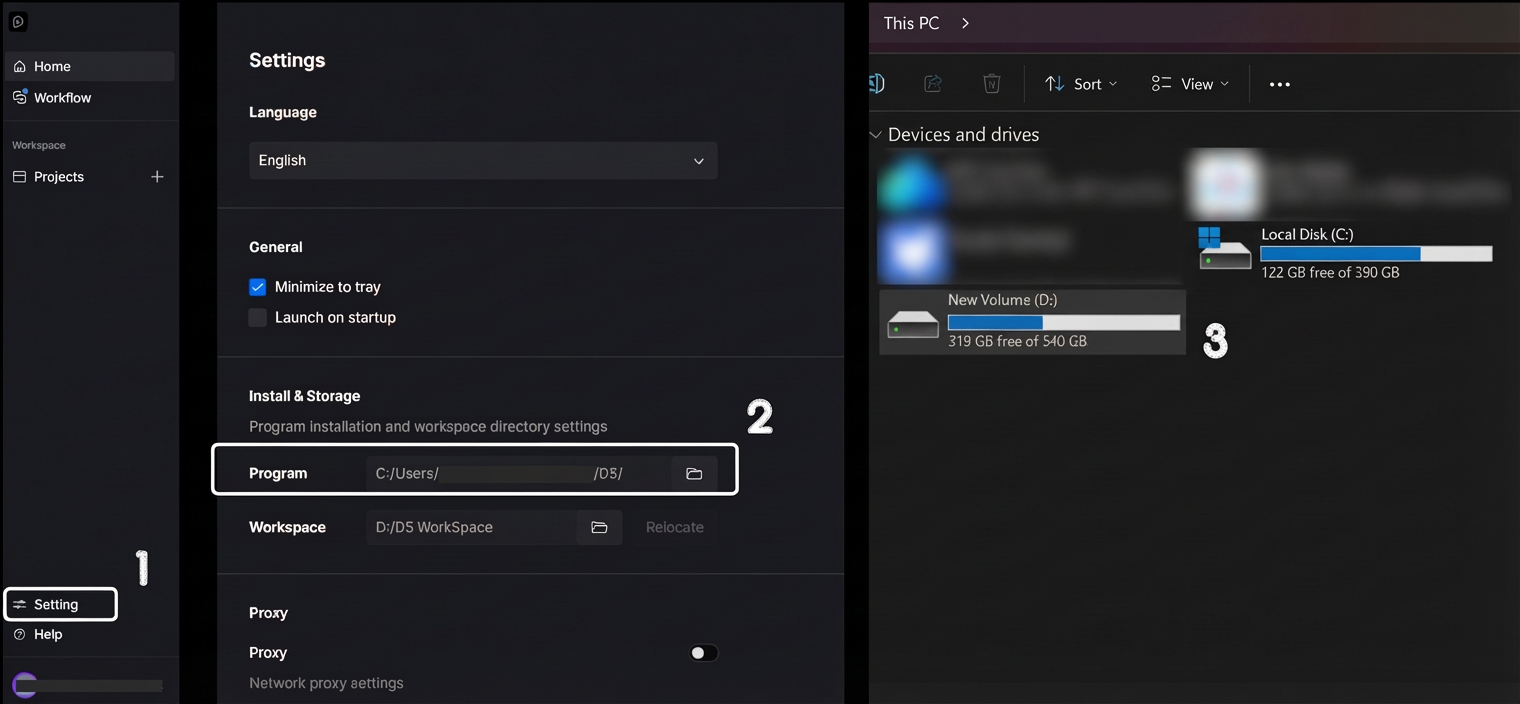
クリエイティブなワークフローに完全に没頭する前に D5 レンダリング、強固な技術基盤を確立することが不可欠です。これは、ソフトウェアが最高のパフォーマンスを発揮するために必要な「余裕を持てる余地」を与えることだと考えてください。
D5 Renderワークスペースは、十分な容量のあるドライブに設定することを強くお勧めします。具体的には、最初から少なくとも40 GBを割り当ててください。このバッファーはなぜ必要なのでしょうか?アセットライブラリから忠実度の高いモデルやマテリアルを取り出すと、ローカルキャッシュは自然に拡張されます。この専用スペースを確保しておけば、プロジェクトの途中でストレージのボトルネックによって勢いが損なわれるというフラストレーションを感じることなく、自由に設計できるようになります。
2。ショートカットをマスターする (そして自分のものにする)
リアルタイムレンダリングでは効率がすべてです。3D 環境をスムーズにナビゲートするには、筋肉の記憶力に大きく依存することがわかっています。それが理由です。 D5 レンダリング は完全な柔軟性を備えて設計されています。すぐに始められる直感的なデフォルトショートカットのセットを提供するだけでなく、個人の習慣に合わせたカスタマイズも完全にサポートします。
」を使用すると、キーバインディングを簡単に表示およびカスタマイズできます。メニュー「>」プリファレンス「>」ショートカット「。
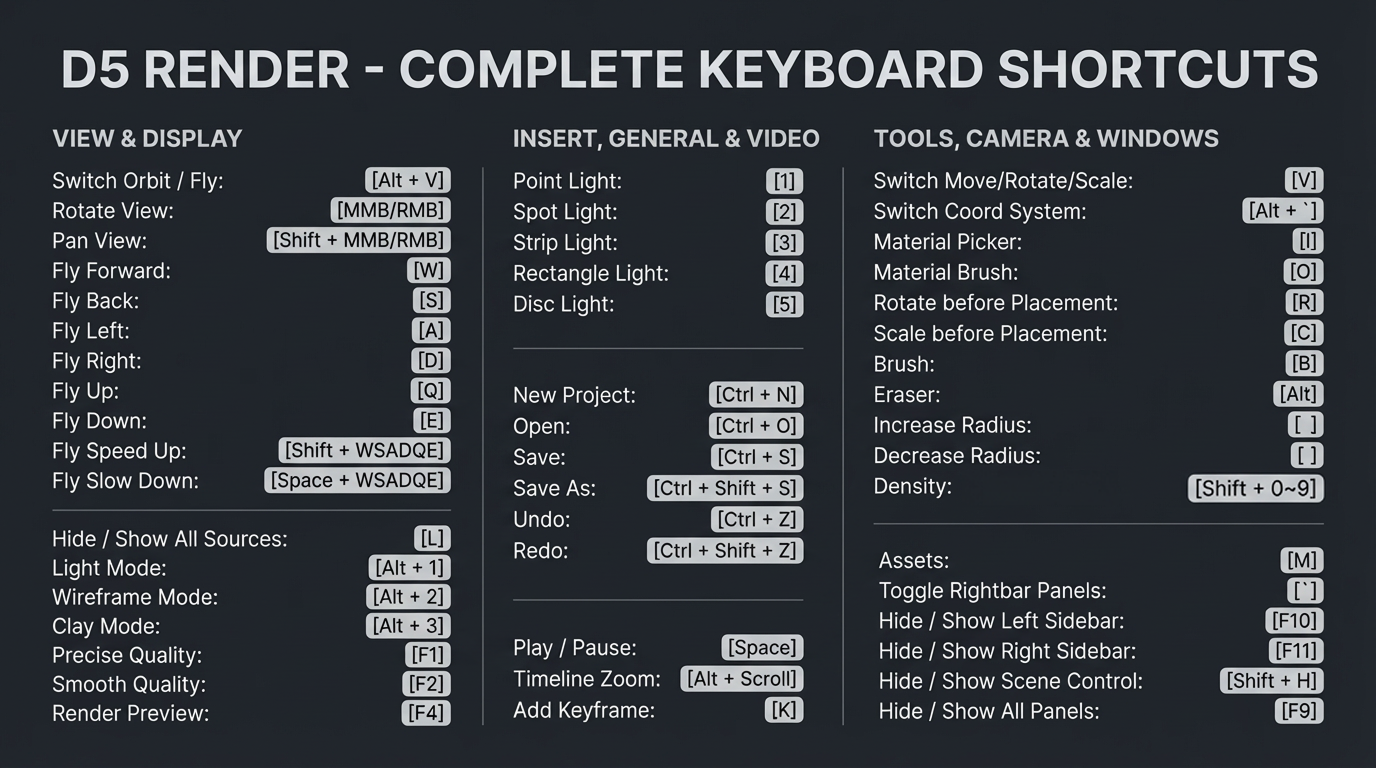
たとえば、他のツールから移行するユーザーにとって、デフォルトの垂直カメラコントロール(「Q」は上、「E」は下)を入れ替えるのは一般的な調整です。この柔軟性により、ナビゲーションは初日から自然に感じられます。最初はショートカットパネルを開いたままにしておくことをお勧めします。これらの入力をカスタマイズすることで、無意識のうちに 3D 空間をナビゲートできるようになり、どのキーを押すかを考える必要がなくなり、完璧な構図をレンダリングする方法に集中できます。
3。重要なウィジェットを有効化してすばやくアクセスできるようにする
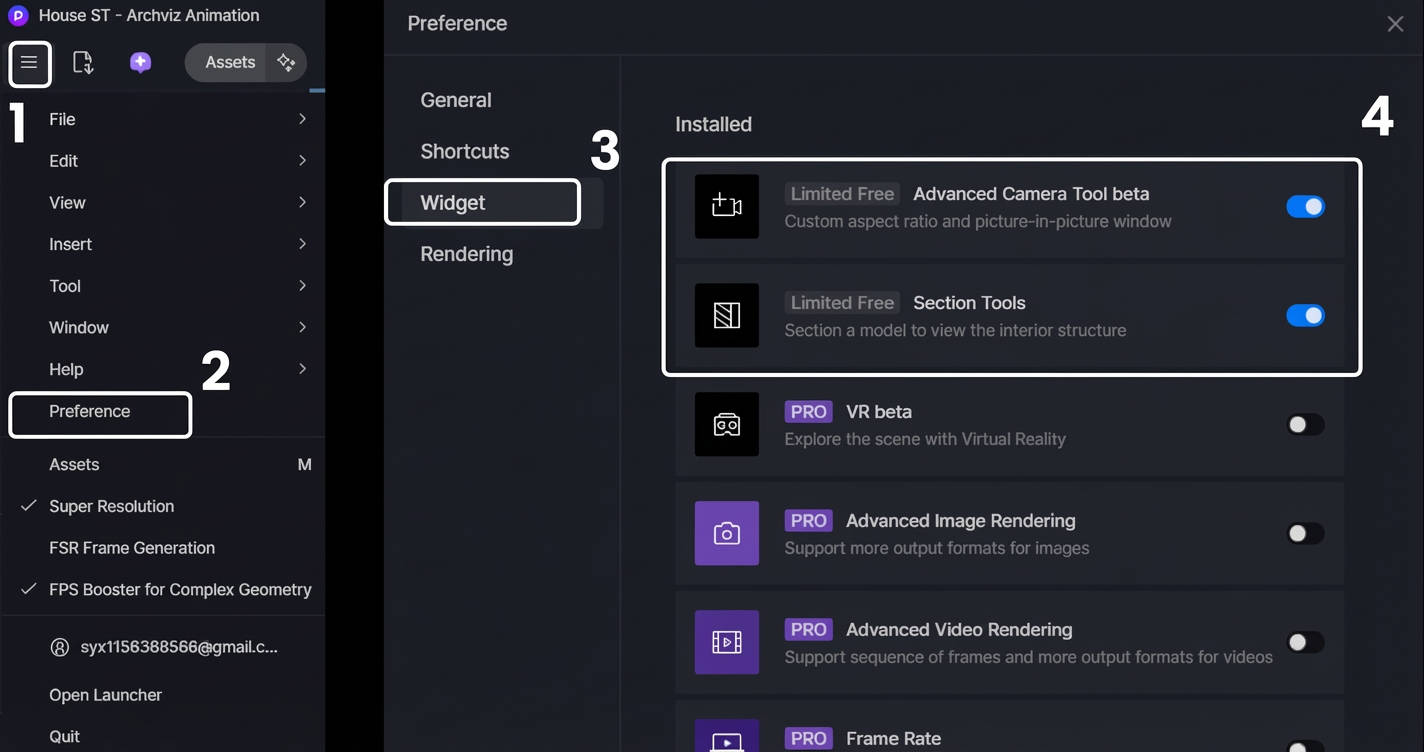
シンプルなインターフェイスは見た目も美的ですが、機能的なワークスペースはプロセスを本当に加速させるものです。レンダリング方法を学ぶことで時間を節約できるからです。 D5 レンダリング、左側のパネルをすぐにカスタマイズすることをお勧めします。
たとえば、以下を有効にします セクションツール と アドバンストカメラツール 経由」メニュー「>」プリファレンス「>」ウィジェット「。これらの機能をすぐに利用できると、正確なフレーミングや空間分析にすぐにアクセスできます。これは、プロフェッショナルなビジュアライゼーションをレンダリングする方法を見つける際に不可欠なステップです。サブメニューを掘って建物の断面を細かく切り分けたり、カメラアングルを微調整したりする必要がなくなるため、デザインそのものに集中できます。
4。スマート自動保存設定
予期せぬ中断によって進行状況が失われることほどイライラすることはありません。ただし、バックアップ頻度を高く設定しすぎると、使用可能なディスク容量が急速に消費されてしまうというトレードオフが伴います。
理想的なバランスを取るには、「」に移動してください。メニュー「>」プリファレンス「>」将軍「>」[自動保存]「そして間隔を30分に設定します。なぜこの特定の時間枠なのか?これにより、プロジェクトフォルダを乱雑にするような過剰な数のバックアップファイルが生成されることなく、安全なセーフティネットが得られます。
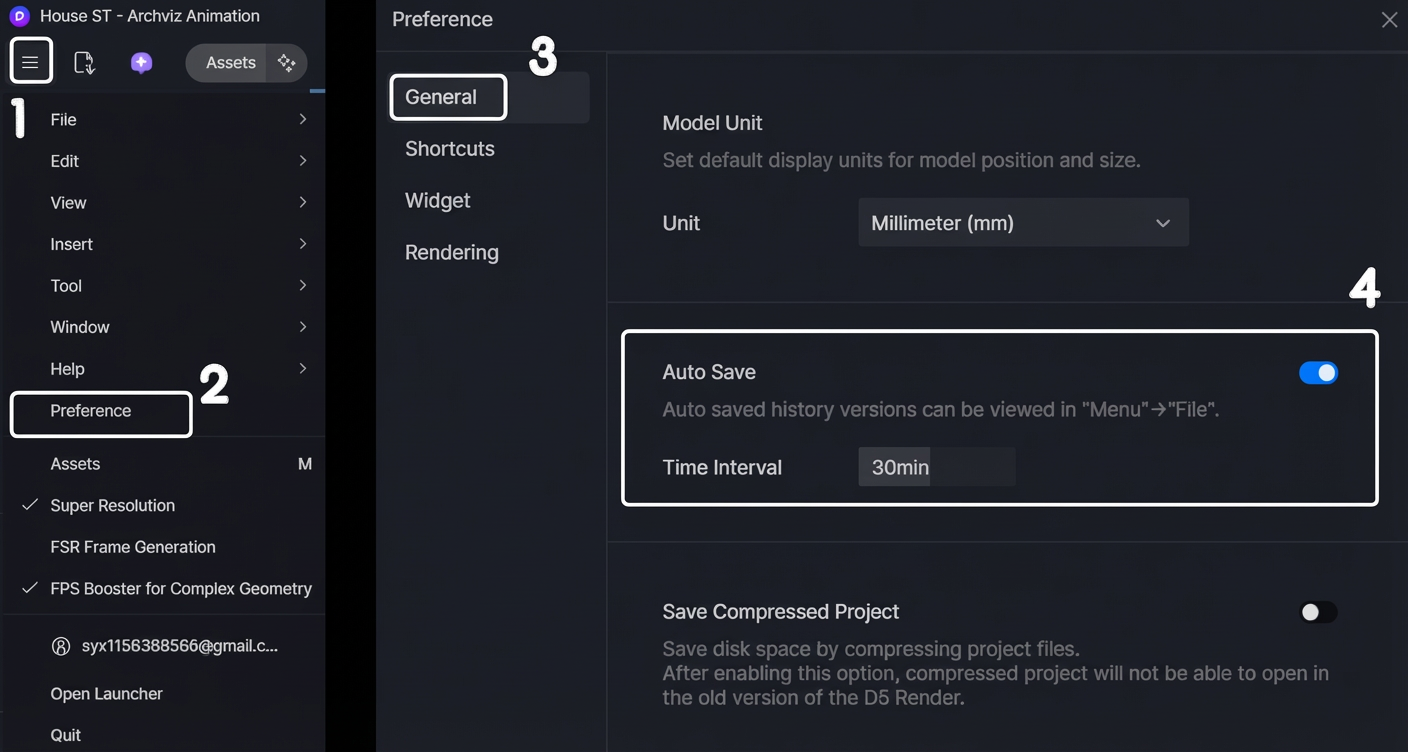
さらに安心していただくために、 D5 レンダリング には回復機能が組み込まれています。予期せぬ事態が発生した場合は、」を使用して進行状況を復元できます。メニュー「>」[ファイル]「> 過去のバージョンを表示。
5。モデル準備を完璧に
で美しいビジュアルの実現 D5 レンダリング 多くの場合、何をするかによって決まる 前 初めてのライトも設置できます。フォトリアリスティックな画像のレンダリング方法をマスターしたいなら、クリーンなジオメトリを基本として扱ってください。インポート前にいくつか戦略的なチェックをしておくと、後で大幅に時間を節約できます。
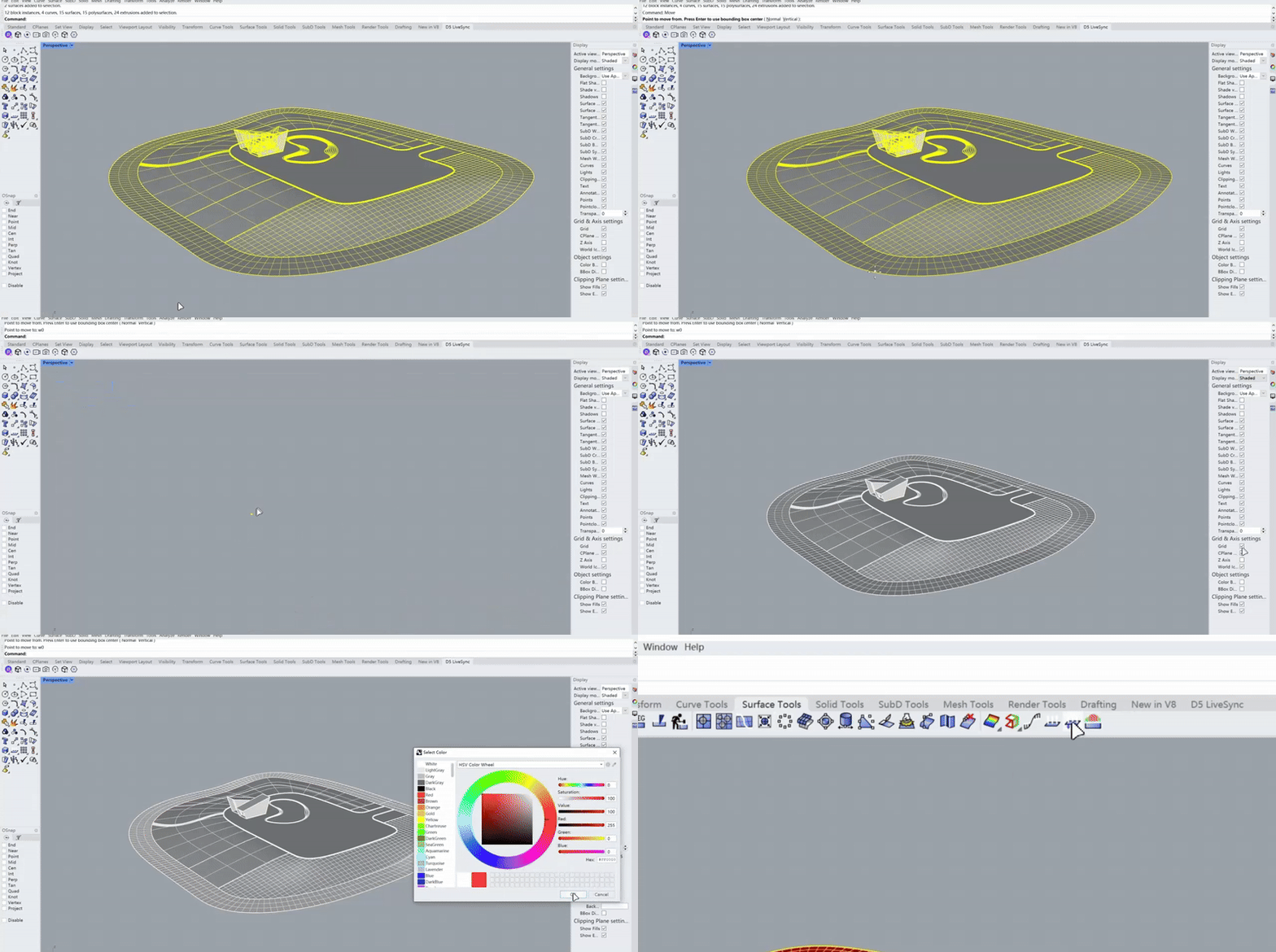
- ワールドオリジンへの近さ: モデルを座標原点 (0,0,0) の近くに配置します。ジオメトリの位置が遠すぎると計算エラーが発生しやすくなり、サーフェスのちらつきや「Z ファイティング」が発生します。
- フェースオリエンテーション (ノーマル): すべてのサーフェス面が外側を向いていることを確認します。法線の反転は、マテリアルが透明に見えたり、シェーディングが正しく表示されなかったりする最も一般的な原因であり、これによって D5 レンダリングのワークフローが不必要に中断されることがあります。
6。アニメーションの「グループエクスポート」の秘密
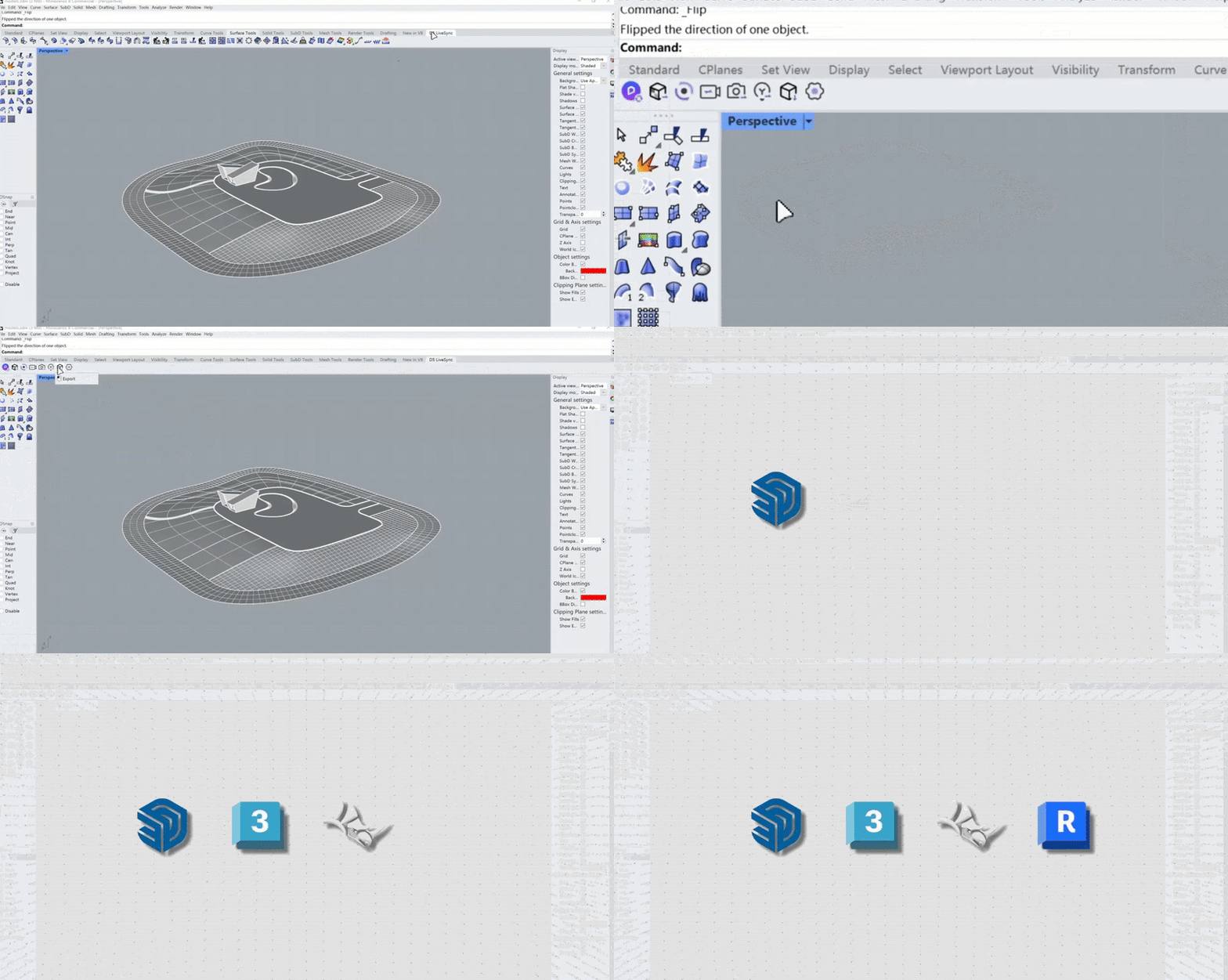
操作可能なドアや建設段階など、動的な要素を使ってシーンを生き生きとさせる予定はありますか?インポート方法の選択は、ワークフローの柔軟性に直接影響します。
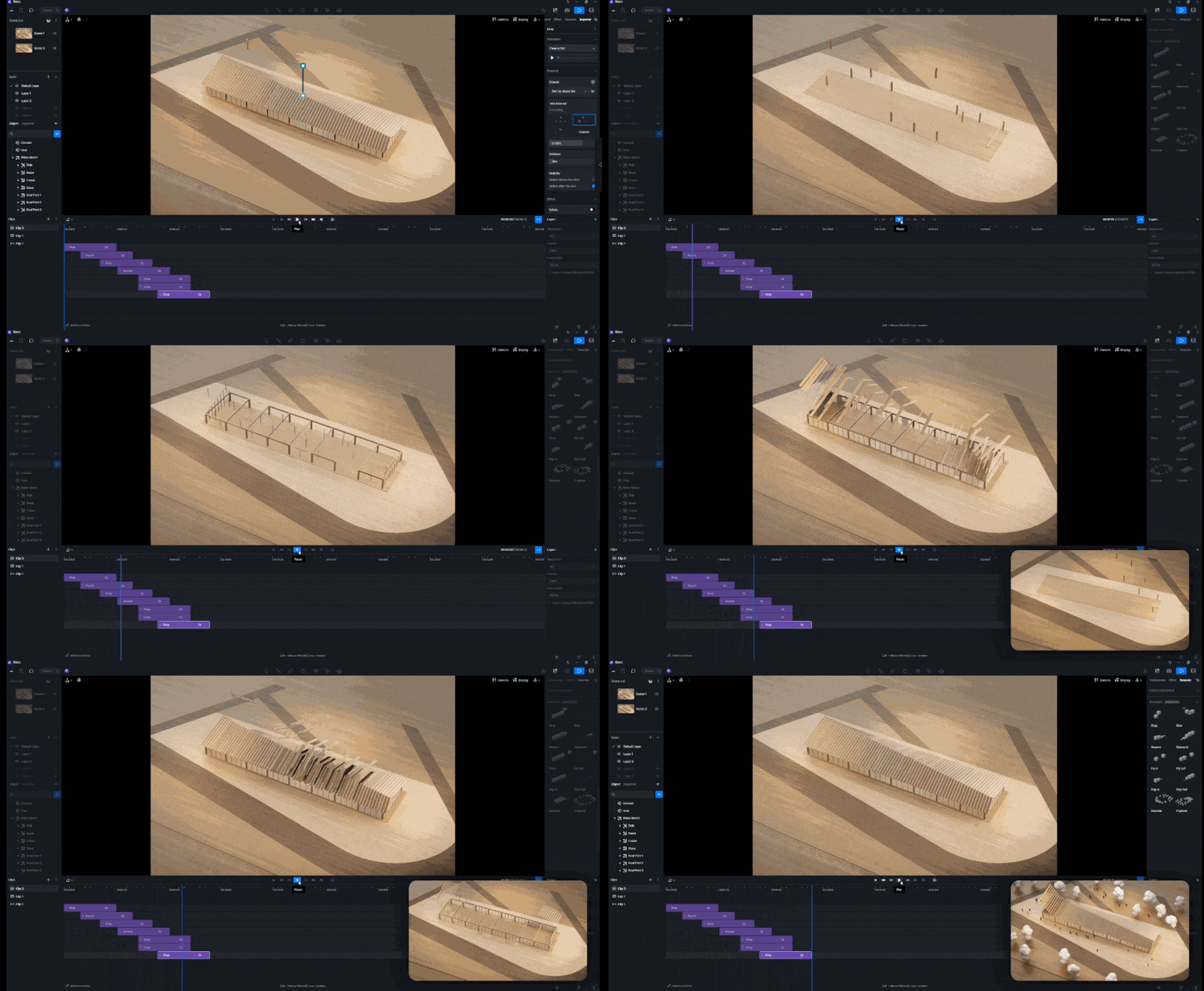
このようなシナリオでは、グループエクスポート機能付きの Live Sync プラグインを使用することを強くお勧めします。を使用するかどうか SketchUp、 3ds Max、 サイ、または Revit、このワークフローはモデルの階層構造を維持し、個々のパーツを内部で直接操作できるようにします D5 レンダリング。これは、ジオメトリを再エクスポートするという面倒なサイクルなしに、複雑でダイナミックなアニメーションをレンダリングする方法を習得するための鍵です。
7。インポート後の初期設定
モデルが中に入ったら D5 レンダリング、セットアップをロックする最後のステップは次の 3 つです。
- 露出: 安定した照明ベースラインを確立してください。「自動露出」は最初にモデルを見つけるのに役立ちますが、明るさの変化に常に適応するため、照明や素材の真の価値を判断するのが難しくなります。すぐに手動露出に切り替えることをお勧めします。これでは視覚的な基準が固定され、
- 座標: モデリングソフトウェアで座標をリセットできなかった場合は、ここで座標をゼロにしてください。この位置合わせは、配置だけでなく、将来のモデル更新がずれることなく正しく同期されるようにするためにも重要です。
- 手動保存: インポートが完了したらすぐに手動保存を行うことを習慣にしてください。この簡単な操作でバックグラウンドでの自動保存メカニズムが初期化され、プロジェクトデータが最初から保護されます。
結論:D5 Renderでのレンダリング方法の習得
これで、よりスムーズな視覚化プロセスの基礎ができました。D5 Renderでのレンダリング方法を習得するには、照明や素材だけにとどまりません。デザインが活き活き活きとした摩擦のない環境を作り出すことが大切です。これらの重要な設定をロックしてショートカットをカスタマイズすることで、インターフェイスとの戦いをやめて、ビジョンに集中できるようになります。
違いを確認する準備はできましたか? D5 レンダリングを開く、これらのワークスペースの微調整を適用して、次のプロジェクトでより速く、よりスムーズなワークフローを体験してください。
最新の D5 アップデートの新機能を見る
D5 Render 2.11: 新しい AI ツール+超高速ワークフローアップグレード!
D5 Render Updateでワークフローを強化:新機能が公開されました
AI レンダリング革命:D5 2.11 のデザイナー向けスマートツール
AI エージェントとはD5 2.11 はどのようにしてランドスケープデザインを自動化するのか
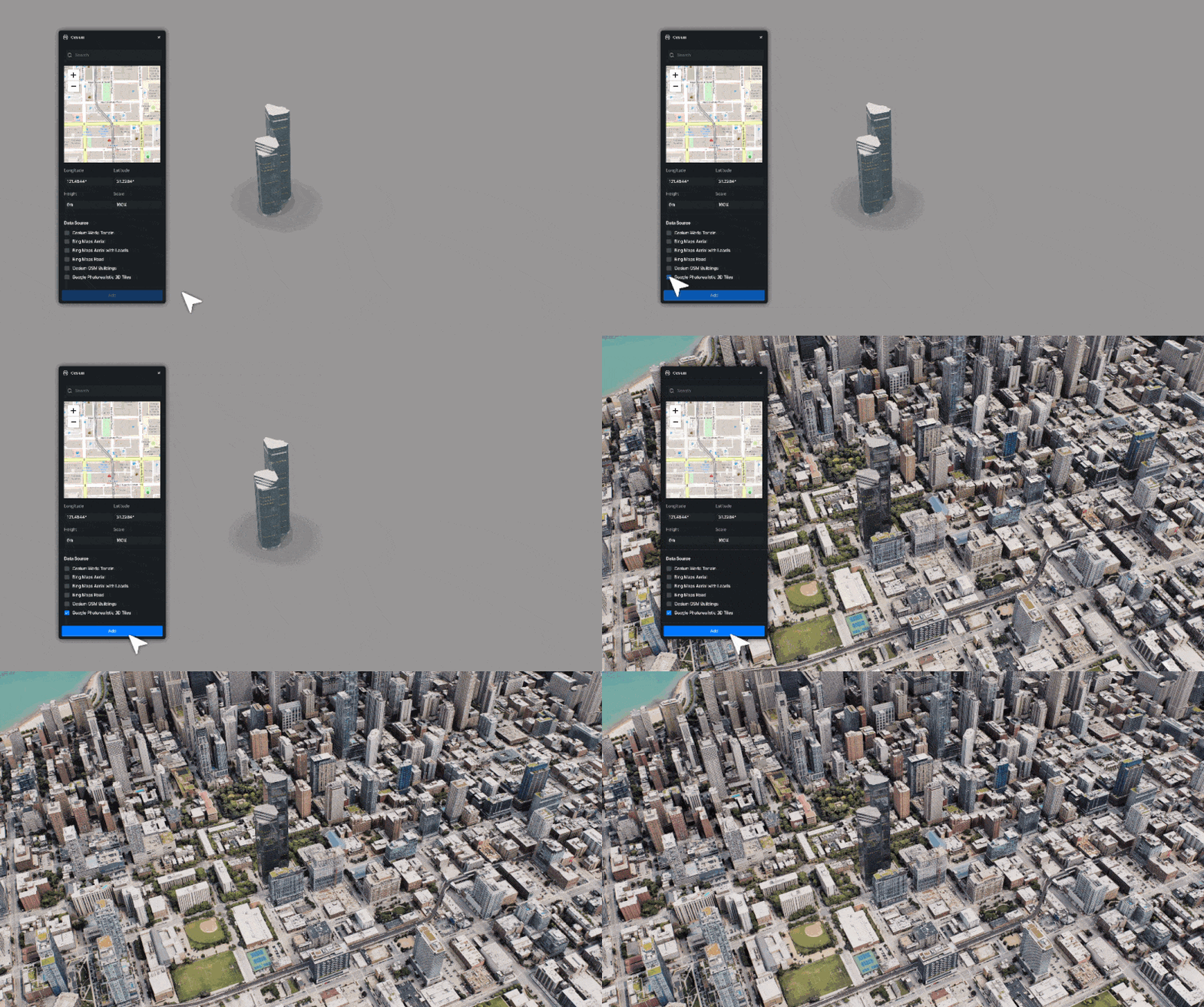
3DマッピングにD5レンダー2.11でセシウムを使用する方法(3ステップ)
FAQ: 建築用のレンダリング方法をマスターする
Q1。 「建築初心者にとって最も習得しやすいリアルタイムレンダリングソフトウェアは何ですか?」
緩やかな学習曲線をお探しの初心者向けに、 D5 レンダリング 初日から直感的に操作できるように構築されています。私たちは「見たままになる」ワークフローを優先しました。これにより、すでに使い慣れているモデリングソフトウェア (例:) に合わせてショートカットをカスタマイズできます。 SketchUp または サイ)。当社の合理化された機能を活用して アセットライブラリ また、ドラッグアンドドロップシステムにより、複雑なパラメーターの微調整に煩わされることなく、コンポジションとライティングのみに集中できます。
Q2。「高品質のアセットを使用すると、3D レンダリングソフトウェアがクラッシュするのはなぜですか?」
高忠実度レンダリング中のクラッシュは、多くの場合、重いアセットの読み取りにおけるボトルネックやキャッシュスペースの不足が原因です。ワークフローを安定させるために、40 GB 以上の空き容量があるドライブにワークスペースを設定することを強くお勧めします。与える D5 この「余裕の空間」により、シーンへの入力に合わせてローカルキャッシュが自然に拡張され、複雑なテクスチャやモデルを処理する際のパフォーマンスの低下を防ぐことができます。
Q3。 「3Dモデルのインポートで透明な素材や照明エラーを修正するにはどうすればいいですか?」
光が漏れたり、マテリアルが予想外に透明に見えたりした場合は、通常、フェースの法線が逆になっていることが原因です。レンダリングする前に、すべての面が外側を向いていることをモデリングソフトウェアで確認してください。以来 D5 レンダリング 正確なサーフェスデータに基づいて物理的な光のバウンスを計算し、これらのジオメトリエラーを修正します 前 インポートは、フォトリアリスティックなシェーディングを保証する最も効果的な方法です。
Q4。 「遅延なく安全を確保するために、レンダリングプロジェクトをどのくらいの頻度で自動保存すべきですか?」
データセキュリティとワークフローの継続性のバランスを取ることが重要です。自動保存間隔の設定頻度が高すぎるとフローが中断される可能性がありますが、待機時間が長すぎるとデータが失われるリスクがあります。15 ~ 30 分の間隔が「最適な場所」であることがわかりました。 D5 レンダリング。この頻度であれば、過剰なバックアップファイルを生成せずに安全策を講じることができます。さらに、組み込みの「履歴バージョン」機能を活用することで、エラーが発生した場合はいつでも特定の以前の状態に戻すことができるため、手動でファイルを管理しなくても安心できます。
Q5。 「大規模な3Dモデルで「Zファイティング」やちらつきのあるテクスチャを防ぐにはどうすればいいですか?」
テクスチャのちらつき (Zファイティングと呼ばれることが多い) は通常、モデルがワールドオリジンから遠く離れてインポートされたときに発生します。このような視覚的なアーティファクトをなくすには、エクスポートする前にジオメトリがモデリングソフトウェアの座標原点 (0,0,0) の近くに配置されていることを確認してください。なぜなら D5 レンダリング これらの座標に基づいて光とテクスチャの精度を計算します。この簡単な準備ステップは、複雑な建築シーンで忠実で安定した結果を得るための最も効果的な方法です。
Q6。 「建築ビジュアライゼーションのワークフローをスピードアップするにはどうすればいいですか?」
真の速度は、滑らかなビューポートと直感的なコントロールによって実現されます。 D5 レンダリング 広範なショートカットのカスタマイズをサポートすることでプロセスを加速し、純粋に「マッスルメモリー」を介して3D空間をナビゲートできるようにします。さらに、クイックアクセスウィジェットなどの機能もあります。 セクションツール または アドバンストカメラツール メニューを探し回る必要がなくなります。この効率的な UI レイアウトにより、モデルのインポートと最終レンダリングの出力の間の摩擦が大幅に軽減されます。


.png)


.jpg)

.png)
1%20(2).png)




%20(1).png)
.png)
.png)