
すべての建築家は、複雑なソフトウェアと格闘することなく、モデルをより速くレンダリングしたいと考えています。この実践的なSketchUpチュートリアルでは、複雑なエクスポートの回避策に焦点を当てるのではなく、強力なプラグインを使用して、インターフェイス内でネイティブにレンダリングする方法を紹介します。D5 Lite.
AIネイティブのリアルタイム可視化プラグインとして構築されたD5 Liteは、お使いのモデリングツールに直接統合できます。Nano Banana Proの最先端AIロジックをエコシステムに組み込むだけではありません、, D5 は、通常は孤立した「アートジェネレーター」に過ぎないものを、精密な建築ツールへと変貌させました。ファイルの書き出しに集中力を削がれる独立型ソフトウェアとは異なり、初期のマス段階から設計プロセスをサポートします。クイックなAIスタイルのリファレンスを生成する場合でも、最終段階の画像を出力する場合でも、このツールはワークフローに自然に適応します。
要点:SketchUpの中でD5 Liteをマスターする
- 輸出をスキップする: D5 Lite はSketchUp内でネイティブに動作し、ワークフローからイライラするファイル転送を排除します。
- AIブレインストーミング 基本的なマスキングブロックを、インターフェイスを離れることなく詳細な設計コンセプトに即座に変換できます。
- リアルタイム・レンダリング: 流れるようなパストレースのビジュアルフィードバックで、リアルなマテリアルとライティングを微調整。
- ロスタイムゼロ: あなたの正確なセットアップを直接フルにプッシュする D5 Render 映画のようなプレゼンテーションが必要なプロジェクトに。

ワークスペースの設定
セッティング D5 Lite 数分で完了します。これは、非常に応答性の高いフローティングウィンドウとして動作します。 SketchUp (バージョン2021-2026をサポート)、既存の3Dワークフローにすっきりと統合できます。
簡単なセットアップガイドはこちら:
- ランチャーをダウンロードする: をご覧ください。 公式 D5 Render ウェブサイト をダウンロードしてインストールします。 D5ランチャー.
- D5 Liteを取り付ける: ランチャーを開き、左側の「Workflow」タブに移動し、D5 Liteを見つけて「Install」をクリックします。
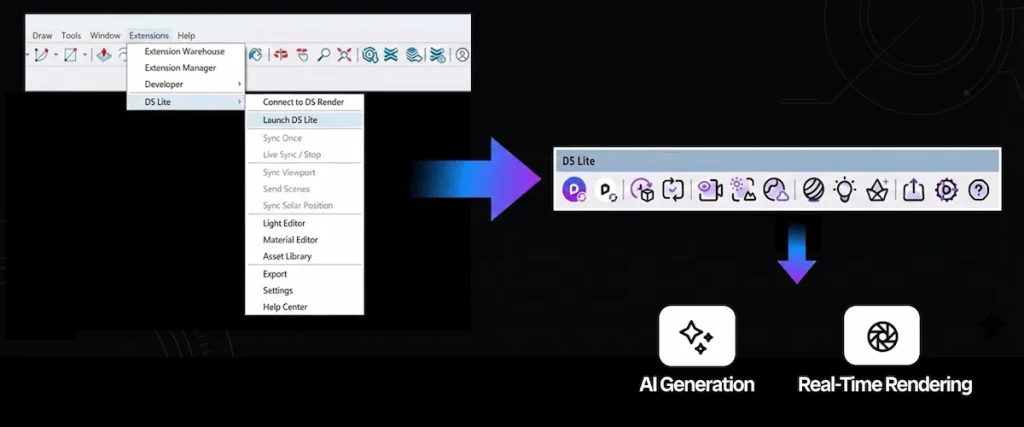
- SketchUpで発売: SketchUpモデルを開きます。インターフェースの上部にあるD5 Liteアイコンを見つけて、プラグインを起動します。
- ワークスペースをカスタマイズ: D5 Liteは応答性の良いフローティングウィンドウとして開きます。自由にサイズを変更したり、最大化したり、あるいは F9 を使えば、ジオメトリだけに集中したいときにUIを完全に隠すことができる。
D5 Lite は2つの主要なモードを中心に構築されている: AI そして レンダー. .いつでも簡単に切り替えることができ、現在の設計段階で必要なものにツールを適応させることができます。
D5ランチャーガイド:D5のAI主導型オールインワン・ワークフローの中心的ハブ
SketchUp チュートリアル パート1:D5 LiteのAIモードを探る
考える D5 Lite'のAIモードをデジタルデザインアシスタントとして活用しましょう。Nano Banana Proのクリエイティブな能力に感銘を受けたことがあるなら、そのレベルのAIパワーを、空間デザインに特化した形で3Dビューポート内で直接活用できることを想像してみてください。D5 Liteは、迅速なビジュアルブレインストーミングや素早い反復作業が必要な場合に非常に効果的で、レンダリング設定の調整に何時間も費やす必要がなくなります。
シナリオAコンセプト・インスピレーション
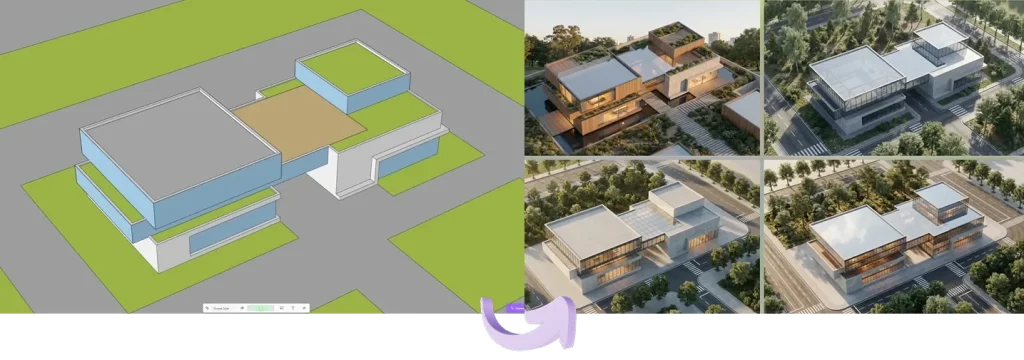
基本的なマス・モデルしかない初期の段階では、AIがデザインの方向性を瞬時に決定してくれる。
- 景色を捉える: SketchUpのビューポートでフレームを作成し、SketchUpの左下にあるキャプチャボタンをクリックします。 D5 Lite.
- スタイルを選択する: 「Choose Styles」をクリックしてAIパネルを展開します。ここには、空間デザインに特化したカテゴリが表示されます。例: 建築 > 住宅 > 別荘.
- クリエイティブに設定: 「"構造重量"」を クリエイティブ レベルに設定することができます。これにより、このエンジンは、シンプルなマス目ブロックをもとに、多様で表現力豊かな建築コンセプトを生成することができる。
- 生成する: オプションのテキストプロンプトを追加して、特定のムードや素材パレットを説明します。画像数を調整し、[生成]をクリックして、これらの視覚的な参照を使用して、進行中のモデリングをガイドします。
シナリオB:正確なビジュアルと迅速なイテレーション
あなたのSketchUpモデルが非常に詳細で、単に手動セットアップなしで高品質の視覚化が必要な場合:
- 捕捉と定義: ビューをフレームで囲み、プロジェクトに合ったスタイル・プリセットを選択します。
- 正確」に設定: 「"構造重量"」スライダーを 正確. .AIは既存のジオメトリとマテリアル・テクスチャを厳密に尊重し、洗練されたイメージを瞬時に作り出します。
3.オンザフライで反復する: 例えば、寝室をレンダリングしていてクローゼットが空であることに気づいた場合、AIテキストボックスを使用して不足しているもの(例:「吊るされた服」)を説明し、 繰り返し. .このツールは、あなたのために特定の領域をシームレスに入力します。
SketchUpチュートリアルその2:リアルタイムレンダリングとマテリアル
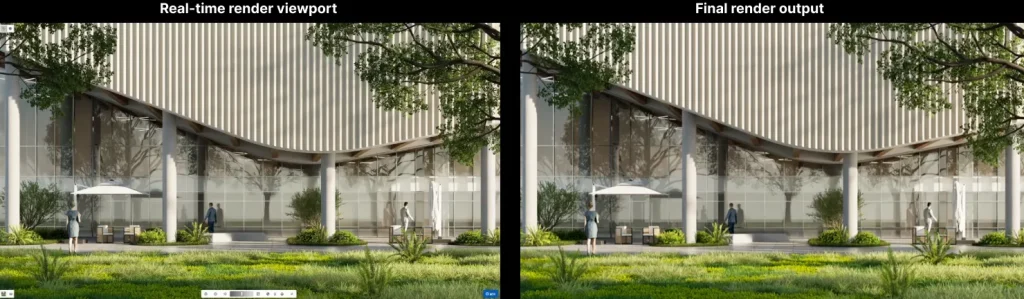
への切り替え レンダーモード を使用する。 D5 Engine, 物理的に正確なリアルタイムのフィードバックを提供します。デフォルトでは、SketchUpカメラは以下のものと同期しています。 D5 Lite. 。独立してナビゲートするためにリンクを解除するには、「Sync Viewport」トグルをクリックするだけです。
1.ビューの移動と保存
マテリアルに飛び込む前に、ビューポート内でのワークフローを確立するのに役立ちます。ビューポート内では D5 Lite 標準的な空間環境 WASDキーとマウスの右ボタンの組み合わせ. .正しい角度を決めたら シーン一覧. .SketchUpのシーンと厳密に同期しながら、ワンクリックで新しい視点を追加したり、既存の視点を更新したりできます。
2.素材ワークフロー
高品質のテクスチャは、建築のリアリズムの基礎です。SketchUpで任意のサーフェスを選択し、D5マテリアルエディタを開いて、最適化されたテンプレートを適用するだけです:
- 一般的なテンプレート: 木材のフローリングやカスタムキャビネットのような標準的な建築サーフェス用に構築されています。ディフューズマップをドロップし、法線、スペキュラ、ラフネスの値を微調整します。
- ガラスのテンプレート: このエンジンは、複雑な屈折と透明度をネイティブに計算します。室内のパーティションにすりガラスが必要ですか?粗さのスライダーを大きくするだけです。
- メタル・テンプレート 高度に磨き上げられた仕上げの場合は、メタル・テンプレートに切り替え、色を黒に近づけます。ブラッシュド・アルミの場合は、ラフネスを加えるだけです。
- エミッシブ・テンプレート あらゆる形状をリアルな光源に変える。LEDストリップ、コーブ照明、スクリーンパネルに最適で、明るさと色温度を調整するだけです。
- 水と芝生: 水テンプレートに切り替えると、深さ、色、波の法線を簡単にコントロールして、リアルなプールを作成できます。エクステリアショットでは、草テンプレートを任意のグランドプレーンに適用して、高さと密度をコントロールできる3Dグリーンを生成できます。
3.環境、暴露、影響
真のフォトリアリズムを達成するには、環境照明に大きく依存します。環境パネルを使って、カスタム HDRI 全体の強さと回転を調整しながら、シーンを正確に照らします。
次に、マニュアルを使ってベースライン照明を較正します。 露出 スライダー、またはトグル 自動露出 を使えば、瞬時に物理的なバランスを調整できます。さらに、コントラスト、彩度、色温度を直接調整し、最終的なムードを微調整することもできる。 効果 パネルを使用することで、外部での後処理が不要になる。
4.照明と最適化された資産
人工照明用、, D5 Lite には5つのタイプがある:ポイント、スポットライト、ストリップ、レクタングル、ディスクです。SketchUpに光源を配置すると、その影と強度がLiteビューポート内で即座に同期します。
シーンに配置する準備ができたら、内蔵の D5 Renderライブラリ, のプレミアムモデルを持ち込むことも簡単だ。 D5 Works (空間デザインのためのアセット・プラットフォーム)。高品質の植生や特注の家具を配置する場合でも、これらのモデルは自動的にSketchUpファイルに軽量なプロキシとして表示されます。これにより、リアルタイムのレンダリング忠実度を犠牲にすることなく、モデリングビューポートをスムーズに動かすことができます。
D5 Worksはこちらです:AEC対応3Dモデルのキュレーション・ハブ
スケールアップD5 Renderへのシームレスな移行
ライティングとマテリアルが決まったら、高画質の静止画を D5 Lite 解像度とアスペクト比を設定してレンダリングするだけだ。
しかし、建築ワークフローは予測不可能な場合があります。プロジェクトの範囲が拡大し、クライアントから アニメーション・ウォークスルー やプレゼンテーション用のシネマティックツアーを依頼された場合でも、最初からやり直す必要はありません。
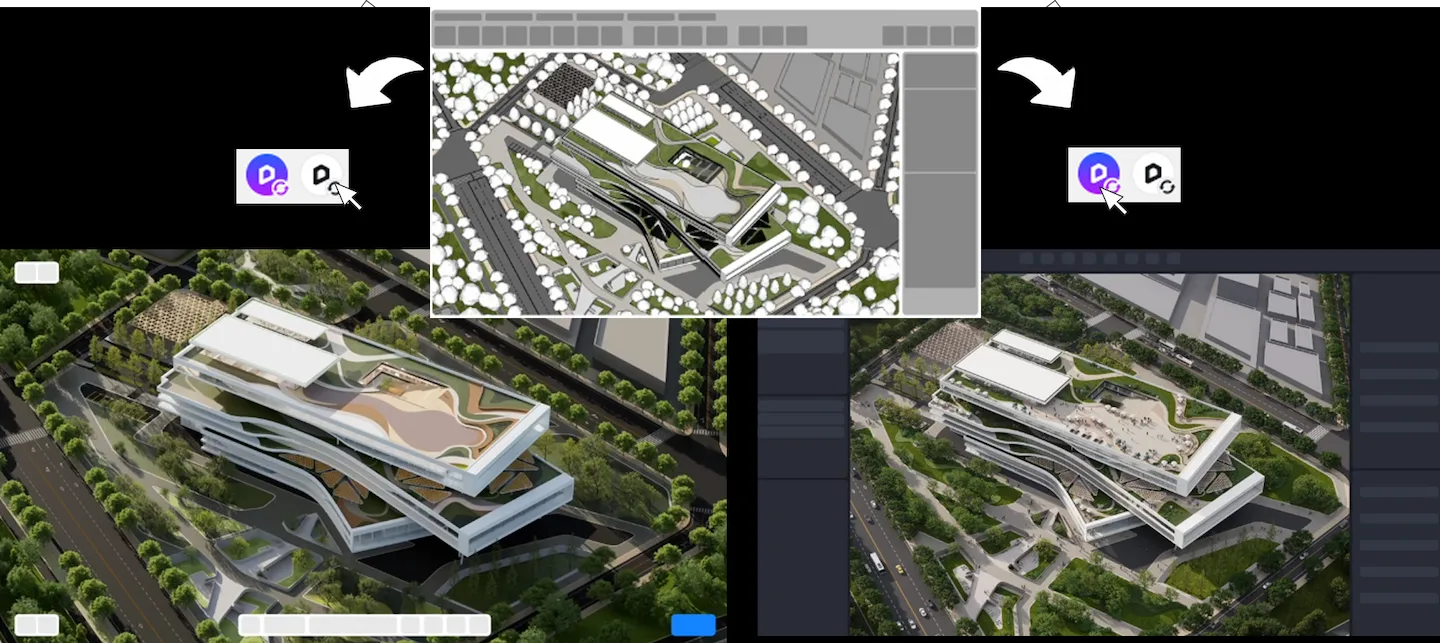
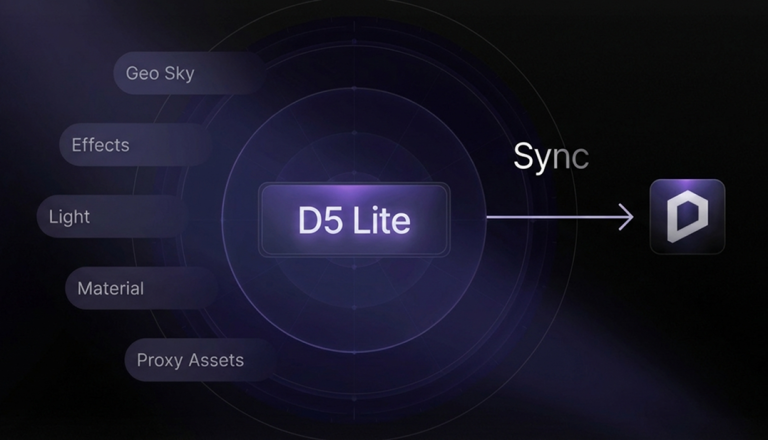
どのD5 Liteシーンも、直接フルバージョンの D5 Render. .Liteビューポートを閉じて、SketchUpツールバーのメインD5アイコンをクリックし、新規プロジェクトを起動するだけです。マテリアルの微調整、ライトの配置、プロキシアセットがそのまま引き継がれます。前の作業を1分たりとも失うことなく、高度なアニメーションツールにアクセスする準備ができ、中断したところから正確に再開できます。
D5 Liteでよりスマートにレンダリングする準備はできていますか?
異なるツール間を行き来する時間を無駄にしないでください。AIによるブレインストーミングとリアルタイムのパストレーシングをワークスペースに直接統合することで、, D5 Lite 実際に重要なこと、つまりデザインに集中することができます。
即座のコンセプト生成からリアルなマテリアルのダイヤル操作まで、絶え間ないファイルエクスポートに頭を悩ませることなく、クリエイティブな勢いを維持します。ソフトウェアの管理をやめて、ビジュアライゼーション・プロセスを楽しむ準備はできましたか? D5 Liteを今すぐダウンロード そして、ワークフローがどれだけ速くなるかをご覧ください。
もっと見るSketchUp上級チュートリアル >> SketchUp上級チュートリアル
D5 Liteの紹介:SketchUpのAIレンダリングとインスタント・ビジュアライゼーション
必要不可欠なSketchUpインテリア・レンダリングのヒント!
SketchUp Free + D5 Pro:プロのレンダリングを簡単に手に入れる
リアルタイムレンダリングによるSketchUpランドスケープデザインのメリット
FAQ:D5 LiteとSketchUpのワークフローをマスターする
現在最も効率的な方法は、以下のようなリアルタイムレンダリングプラグインを使うことだ。 D5 Lite. .従来のフレームごとのレンダリングに何時間も待たされる代わりに、リアルタイムのパストレーシングをSketchUpのワークスペースに直接取り込むことができます。マテリアルやライティングを微調整すると、即座に視覚的なフィードバックが得られます。これにより、3Dモデリングと最終的なビジュアライゼーションの境界線が曖昧になり、再レンダリングの時間を節約できます。
そうだ、, D5 Lite には、建築のアイデア創出に特化したAIモードが組み込まれています。SketchUpインターフェース内のクリエイティブパートナーとして考えてください。ビューポートをキャプチャし、簡単なプロンプトを入力するだけで、AIがスタイルリファレンスを生成したり、空の部屋にアイテムを配置したりします。手動での重労働なしに、初期設計段階での迅速なブレインストーミングに最適です。
もちろんだ。 D5 Lite は、SketchUpに統合されたフローティングウィンドウとして動作し、煩わしいファイルエクスポートや不便なサードパーティブリッジを必要としません。カメラ、照明、ジオメトリはライブで同期されます。SketchUpモデルで壁を移動したり、テクスチャを変更したりすると、Liteビューポートに即座に更新が表示され、ワークフローが流動的に保たれます。
ビューポートラグを防ぐ最も効果的な方法は、軽量プロキシを使用することです。内部 D5 Lite, を使用すると、内蔵ライブラリから高品質の植栽や家具を直接配置でき、それらはSketchUpファイル内で自動的に簡略化されたプロキシとして表示されます。これにより、スキャッタープラグインを使用して密集した森林や複雑な景観を生成する場合でも、モデルの応答性を維持し、ファイルの肥大化を防ぎます。
はい、これは基本設計段階における革新的なツールです。 D5 Lite'のAIモードでは、基本的なマスブロックをフレーミングし、スタイル(例:ResidentialやCommercial)を選択し、Structure Weightを「Creative」に設定できます。エンジンは、ラフな形状に基づいて詳細な建築コンセプトを瞬時に視覚化します。本格的なモデリングに入る前に、さまざまな設計方向性やマテリアルを探求するのに最適です。
手動でスライダーを微調整する代わりに、以下の最適化された素材テンプレートを使用します。 D5 Lite. .SketchUpでサーフェスを選択し、ガラス、金属、水などのネイティブプリセットを適用するだけです。エンジンが複雑なPBR(物理ベースレンダリング)計算を処理します。例えば、平面にWater Templateを適用すると、即座にリアルな屈折と波の法線が得られ、最小限の労力でプロフェッショナルなルックを実現できます。
 English
 Español
 Français
 한국어
한국어 日本語
日本語