
If you've spent hours tweaking complicated material nodes or running heavy fluid simulations just to get acceptable water results, you know how frustrating it can be. Crafting dynamic ocean waves and coastlines has traditionally been a time-consuming process that drains creative energy. What if you could skip the frustration and create photorealistic coastal scenes through a streamlined workflow?
D5 Render's ocean system makes it possible. In this guide, we'll show you how to generate an infinite, dynamic ocean in five minutes—complete with animated ocean waves, foam, and 鏡面反射.
リアルな海の波を作成するための要点
- Create photorealistic water simulations without physics plugins using D5 Render's streamlined workflow.
- 表面の質感、水の深さ、波の高さのシンプルなスライダーで、海の波の外観を素早く調整します。.
- リアルな海岸の泡と、あらゆる3D地形やモデルに適合するアニメーションサーフを追加します。.
Who Can Benefit from D5 Render's Ocean System?
海ツール(またはオーシャントゥール)が D5 Render クリエイティブなプロフェッショナルの方々のワークフローを効率化するために構築されています:
- 建築ビジュアライザー ビーチフロントリゾートと崖の上のヴィラ、どちらをご提案しますか?クライアントは、リアルな水の相互作用と正確な影(コースティクス)を見たいと考えています。技術的な手間をかけずに、壮大な海の波をレンダリングに追加しましょう。.
- ランドスケープアーキテクト ウォーターフロントの公園や海岸沿いの遊歩道を設計するには、確かなスケール感覚が求められます。D5 Renderを使えば、沿岸の波が地形とどのように相互作用するかを リアルタイム.
- 3Dアーティスト&アニメーター: 重い物理プラグインの必要性を回避します。うねるような海の波とダイナミックな泡を備えた、映画のような水面が必要な場合、このツールは迅速で、本番環境ですぐに使える結果を提供します。.
D5海洋システムの構造を理解する
Before adjusting parameters, let's quickly cover how the ocean system works.
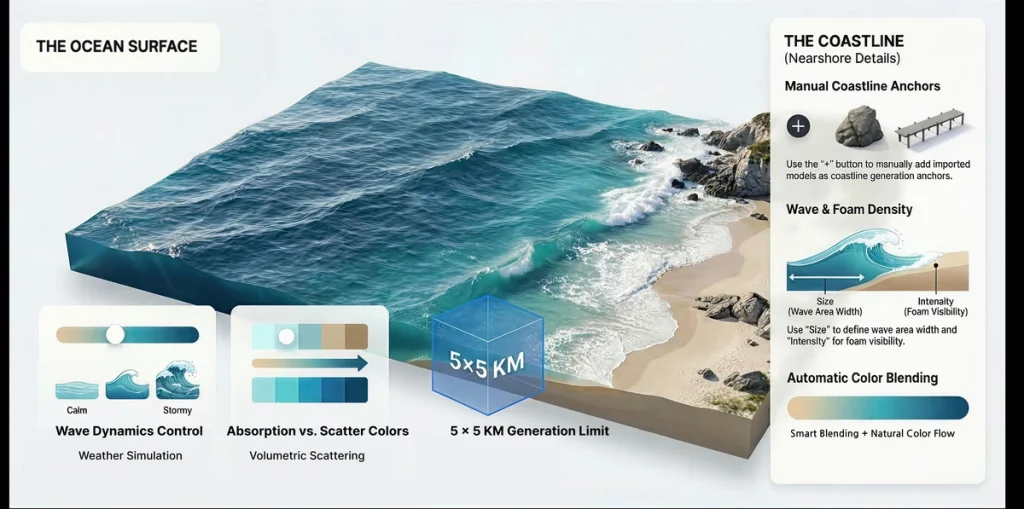
サイトメニューから海を追加すると, D5 Render creates an infinite ocean surface across your scene. Coastlines are automatically generated around D5's built-in terrain. Within this coastline area (which currently covers approximately 5x5 km), nearshore waves, foam, and リアルな焦痕 自動的に表示.
システムは大きく2つの主要部分に分かれています。 表面 (大規模な波と水の素材)および 海岸線 (for nearshore details). Once you understand this structure, you're ready to start.

ステップ1:完璧な海の波のための海面制覇
について 表面 panel controls large-scale ocean waves and the overall water material. Here's how to adjust these settings:
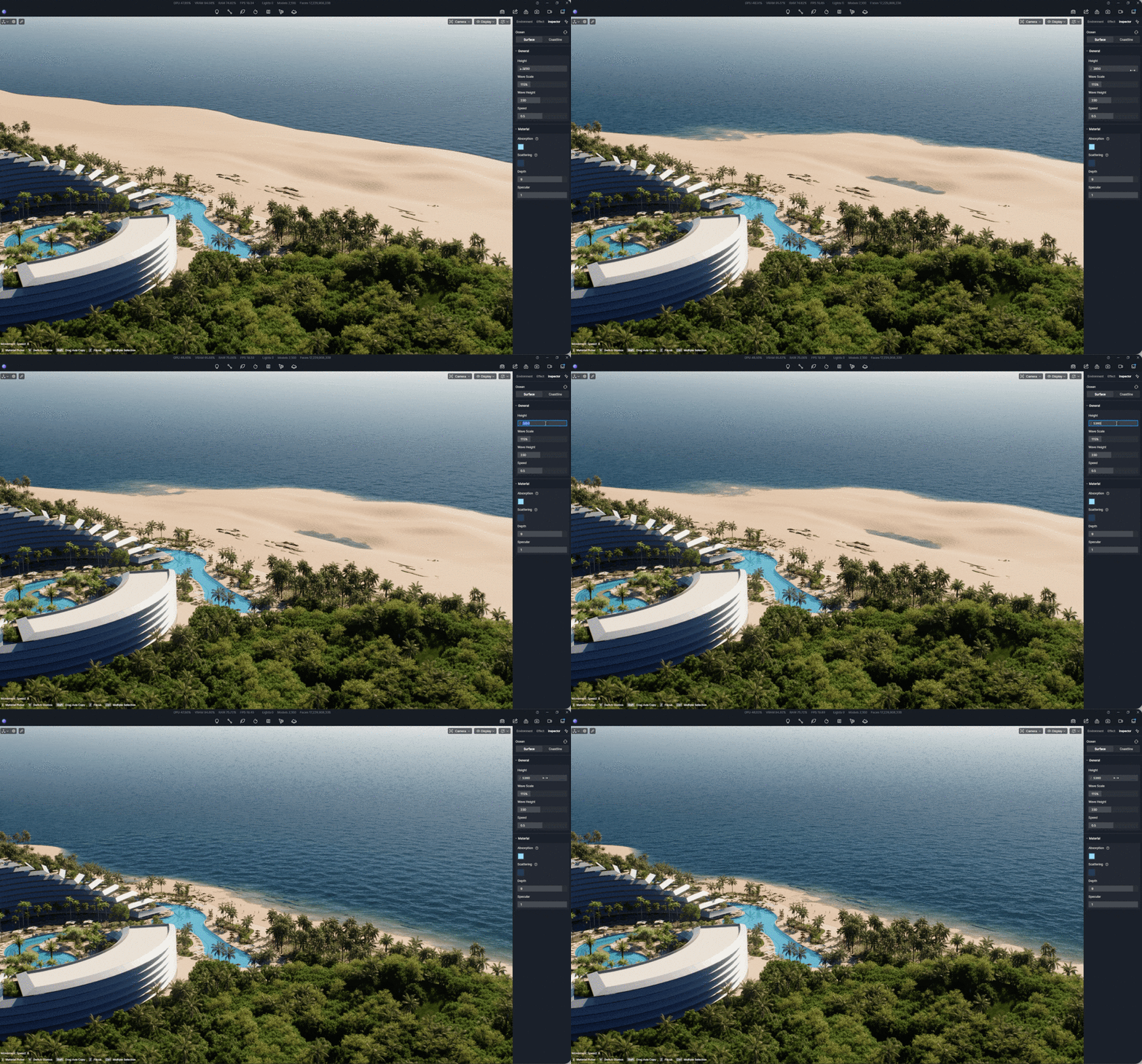
- 海の高さと波のスケール: まず、海抜を地形やインポートした建物に合わせるために高さパラメータを調整します。次に、波のスケールを調整します。この値を大きくすると、波は広くなり、広大な水域に広がります。.
- 波の高さと速さ 荒々しく、嵐のような海をシミュレートするには、波の高さ(垂直方向の変位を制御します)を上げ、速度を上げます。穏やかで平和な見た目にするには、これらの値を低く保ち、穏やかな、うねるような波にします。.
海の表面
海の素材を完璧にする
実際、水の色の変化は、深さと光の相互作用によって自然に起こります。オーシャンマテリアルパネルでは D5 Render 3つの主要な設定で制御します。
- 吸収 これはあなたの海の表面の一次色を制御します。澄んだ熱帯の外観にするには、明るい青に設定してください。.
- 散布 これは、水中で散乱した後の光の色を表しています。海水には微細な粒子が含まれているため、この色は通常、表面よりも深くなります。より暗い青色が、リアルな深みを加えます。.
- 深さ このパラメータは水の透明度に影響します。シーンに水中崖がある場合、その領域は浅いビーチと比較して自然に暗く見えます。深度値を増やすと、水に豊かなボリューム感と奥行きが生まれます。.
ステップ2:リアルな海岸線の作成
〜で 海岸線 panel, you'll find three main sections: General, Material, and Coastline Anchor.
海岸線アンカーの設定
If you're using built-in terrain, D5 Render 海岸線を自動で処理します。崖の上のホテルや桟橋のようなインポートされたカスタムモデルの場合は、海岸線アンカー設定に移動し、プラスボタンをクリックしてモデルを選択します。ジオメトリの輪郭に沿って、海岸線がすぐに生成されます。.
It's entirely dynamic. If you adjust the water height in the Surface panel, the coastline updates automatically to match the new sea level.
リアルな海岸線を創る D5 Render
海岸線の設定を微調整する
ナチュアなニアショア波を作成するには、これらの設定を調整してください。
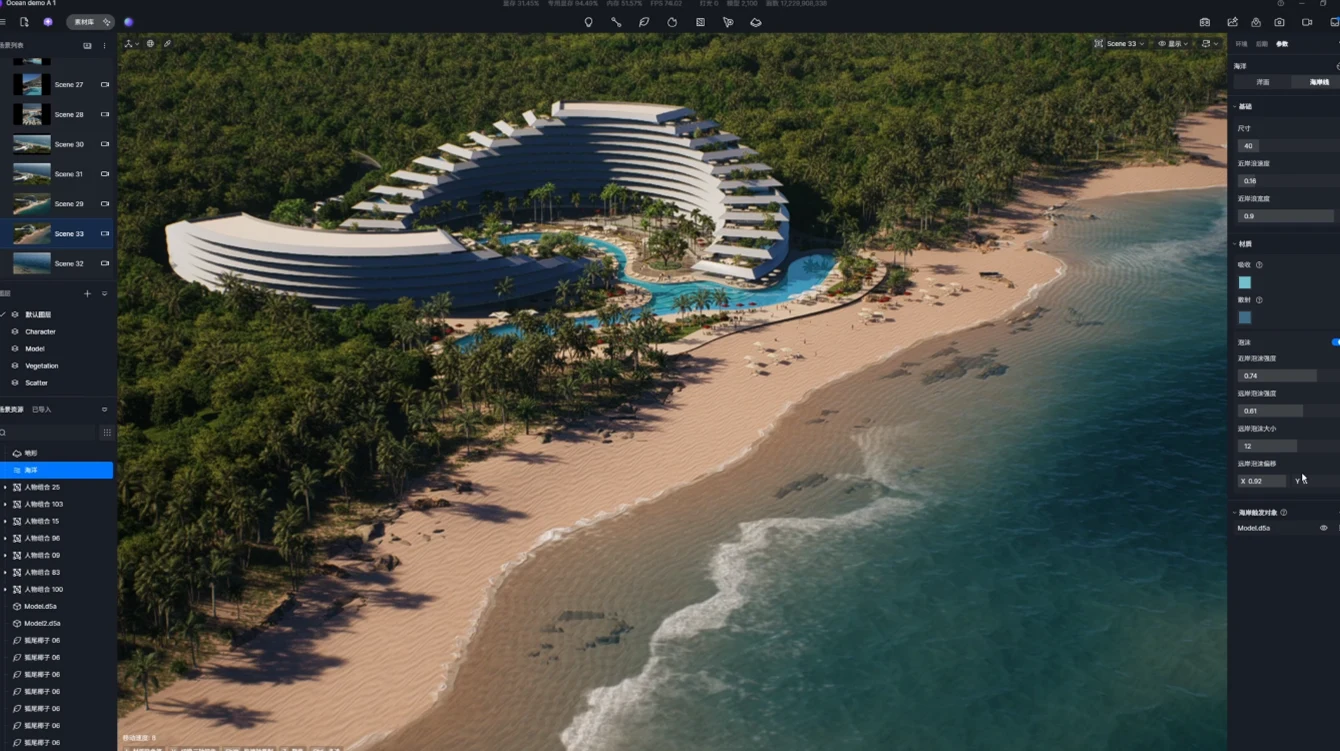
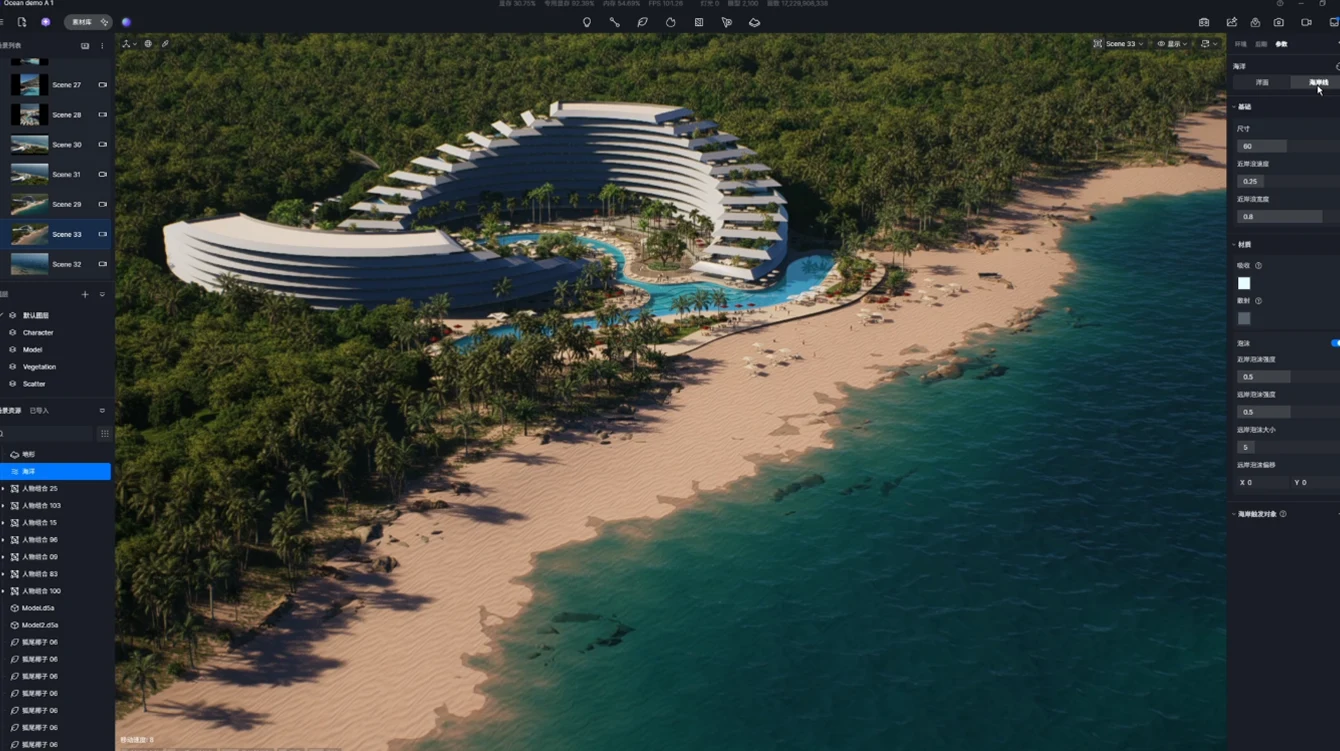
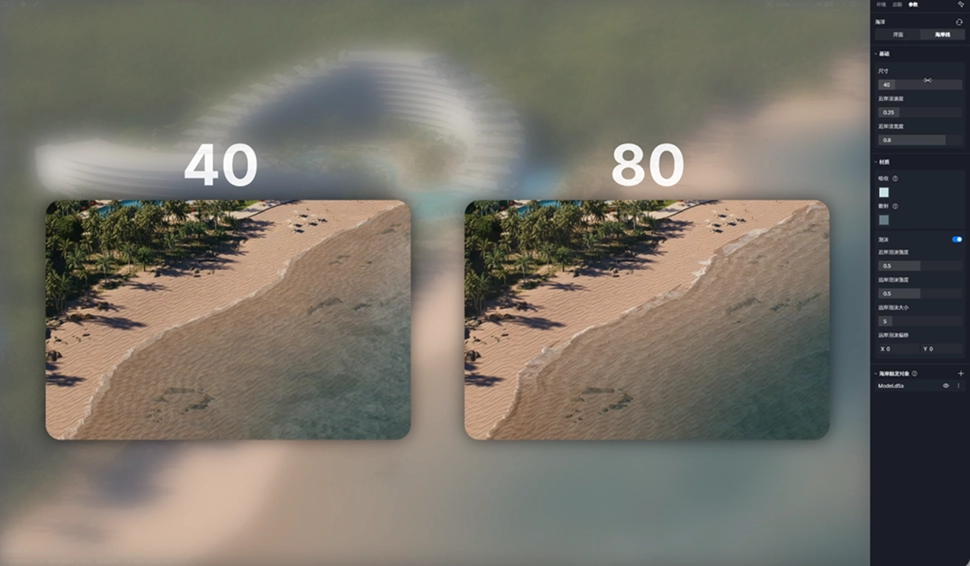
- サイズ: This controls the width of the active wave area inside the coastline (not the overall 5x5 km area). Increasing this value to 80 makes the wave zone much wider; lowering it tightens the surf zone.
- 沿岸波浪の伝播速度と幅 穏やかなビーチのシーンでは、速度を低く保ちます。**Nearshore Wave Width**(岸辺の波の幅)は、波同士の近さを制御します。値が大きいほど、岸辺に沿ってより密な波のパターンが作成されます。このパラメーターは**Size**(サイズ)設定と相互作用するため、望む見た目を得るには一緒に調整してください。.
海岸線
ステップ3:泡と水の色のブレンドのアニメーション
写実的な沿岸のレンダリングにおいて、リアルな泡と色の遷移が重要です。 D5 Render オーシャンシステムには、自動的な水の色合いのブレンド機能が含まれています。地面に近い水(浅瀬)ほど、海岸線の色に溶け込みます。水が外側へ広がるにつれて、徐々に深い表面の色へと移行します。.
海の波にアニメーションの泡を追加するには、これらの設定を調整します。
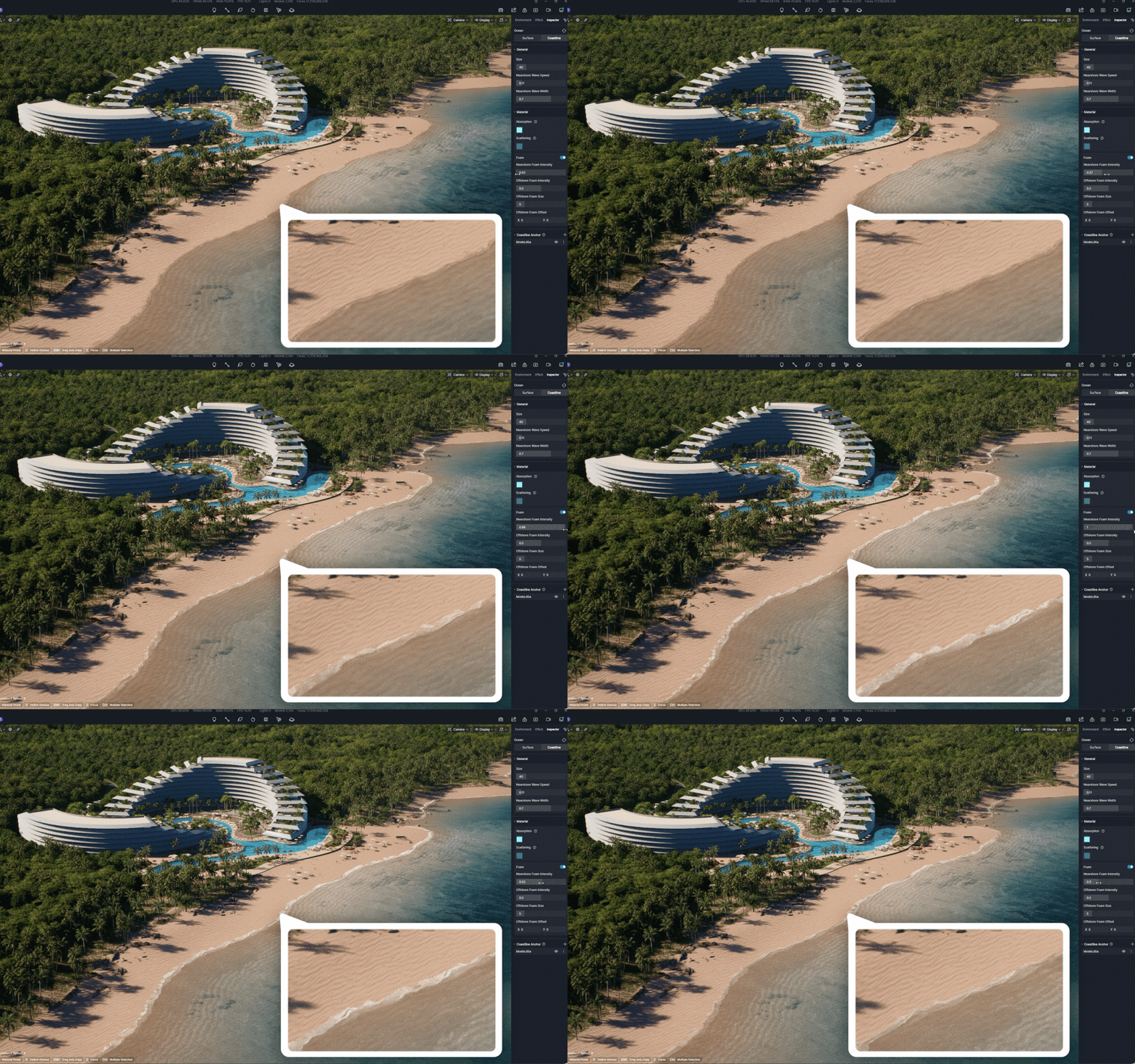
- 沿岸の泡の強さ これは、海岸に打ち寄せる泡の視認性を制御します。値が高いほど、豊かで鮮明な海の泡が作られます。値が低いほど、より柔らかく透明感のある波ができます。.
- オフショアフォームの強度とサイズ オープンウォーターにリアリティを加えるには、オフショア強度を調整して、遠くの白波の目立ち具合を制御します。オフショアフォームサイズは、これらの遠くの泡の頂点の配置間隔を変更します。.
- オフショアフォームオフセット カメラアングルに合わせてフォームを配置する必要がありますか? XおよびYオフセット値を使用して、フォームパターンを水面に沿って水平方向または前後方向に移動させます。.
アニマルフォーム
まとめ:海の波を簡単に
You don't need to fight with heavy fluid simulations to get great-looking water. Setting up a photorealistic coastal scene in D5 Render really just takes a few minutes. Now it's your turn to jump in and play with the settings. Tweak the wave scale, experiment with the foam intensity, and find the perfect look for your scene.
D5 Render をダウンロード これらのツールを自分で試して、建築用水のレンダリングがどれほど効率的になるかを確認してみてください。.
D5 Render 3.0の詳細を見る >> D5 Render 3.0の詳細を見る
D5 3.0:AIによる完全なビジュアライゼーション・ワークフロー
D5 Render 3.0が登場:デザインワークフローのためのAIレンダリングの新時代
D5 Worksはこちらです:AEC対応3Dモデルのキュレーション・ハブ
D5 Liteの紹介:SketchUpのAIレンダリングとインスタント・ビジュアライゼーション
D5エンジン:建築・空間デザインのためのリアルタイムレンダリングの再定義
よくある質問:D5 Renderにおける波と水のレンダリング
通常、フラットウォーターには深みと正確な光の散乱が欠けています。複雑なシェーダーノードを調整する代わりに、, D5 Render シンプルな吸収と散乱のスライダーを調整できます。散乱の色を暗くし、深度パラメータを増やすと、水にリアルなボリューム感が生まれ、平坦なテクスチャではなく実際の海の水のようになります。.
もうそんなことはありません。重い流体シミュレーションはベイクに数時間かかり、ほとんどの建築や景観プロジェクトには過剰です。. D5 Render 内蔵のダイナミックオーシャンシステムを使用します。数分でアニメーション化された海の波、泡、リアルな海岸線が得られ、技術的なオーバーヘッドなしで制作準備完了の結果が得られます。.
リアルタイムエンジンと専用のオーシャンプルーツールを使用するのが最も速い方法です。 D5 Render, you simply add an ocean surface, and it automatically generates a large coastline area (up to 5x5 km). If you import a custom cliff or pier, the Coastline Anchor tool automatically wraps around your 3D model and creates natural foam and waves along the edges.
キーフレームは完全にスキップできます。. D5 Render generates animated ocean waves by default. You just adjust the Wave Speed and Wave Height to match your scene's mood—keep them low for a calm, luxury resort aesthetic, or increase them for a dramatic seascape. The animation plays in real-time in your viewport.
ランドスケープアーキテクトは、真のスケールと正確な水の相互作用を見る必要があります。. D5 Render これは、海洋システムがリアルタイムで更新されるため、この目的に適しています。海面を地形に合わせて調整すると、海岸線、沿岸の波のパターン、水の色調のブレンドが自動的に更新されるため、沿岸の公園や遊歩道を正確に設計しやすくなります。.
Realistic sea foam should react naturally to the water's depth and movement. Instead of using flat textures, D5 Render 泡を動的に計算します。海岸に直接打ち寄せる波のニアショアフォーム強度を制御し、遠くの白波の間隔を調整できます。これにより、海の波はよりリアルでアニメーションのような外観になります。.
 English
 Español
 Français
 한국어
한국어 日本語
日本語