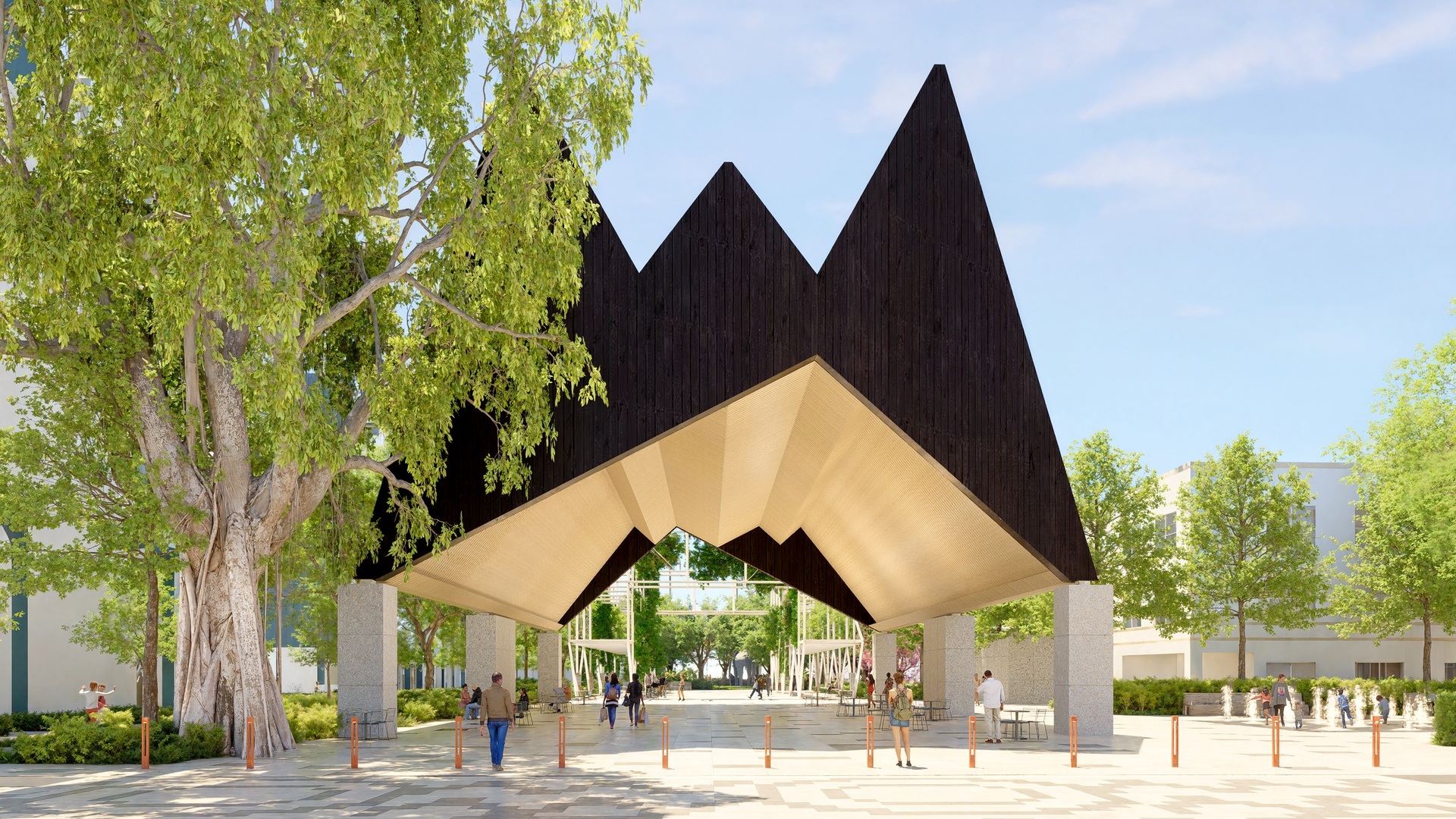
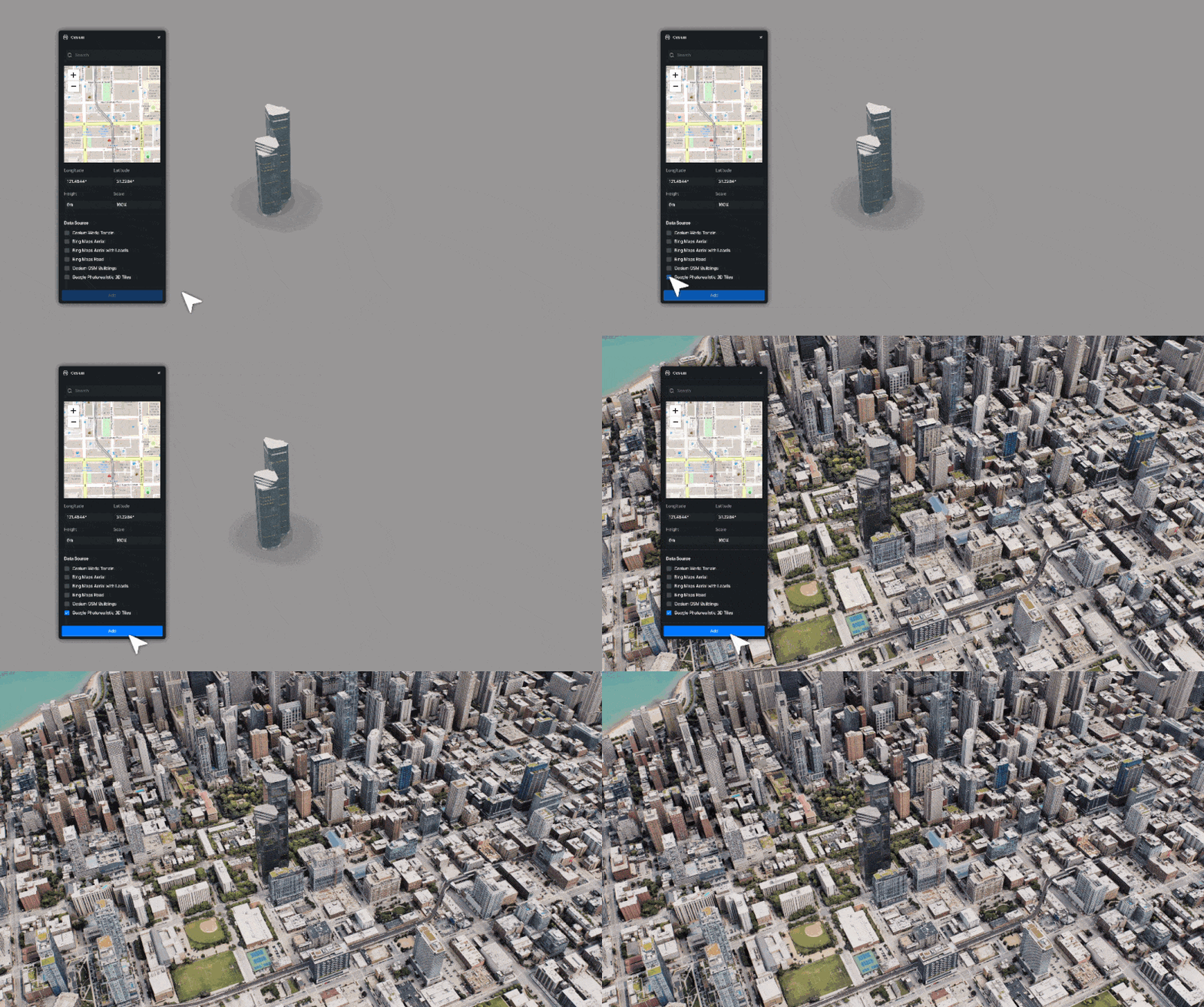
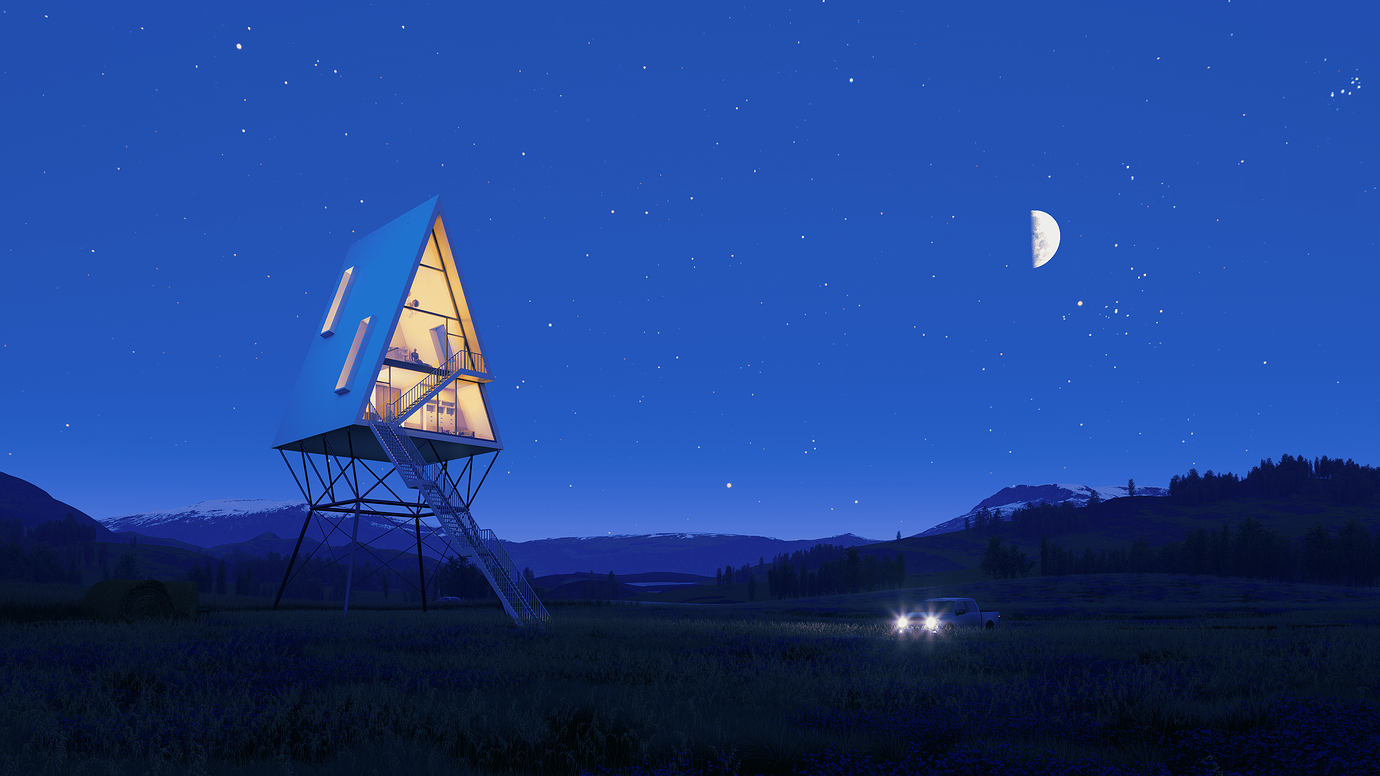
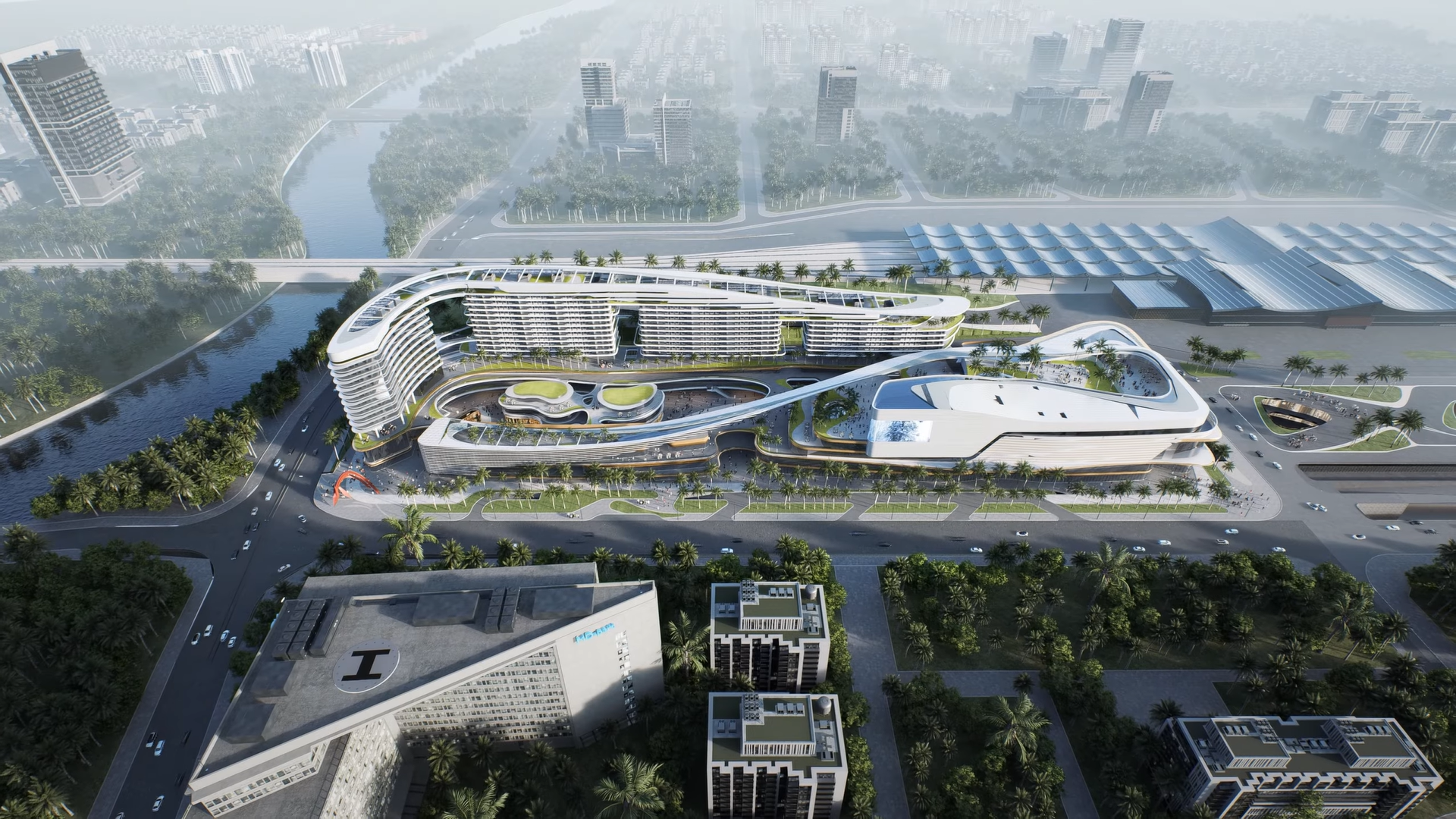
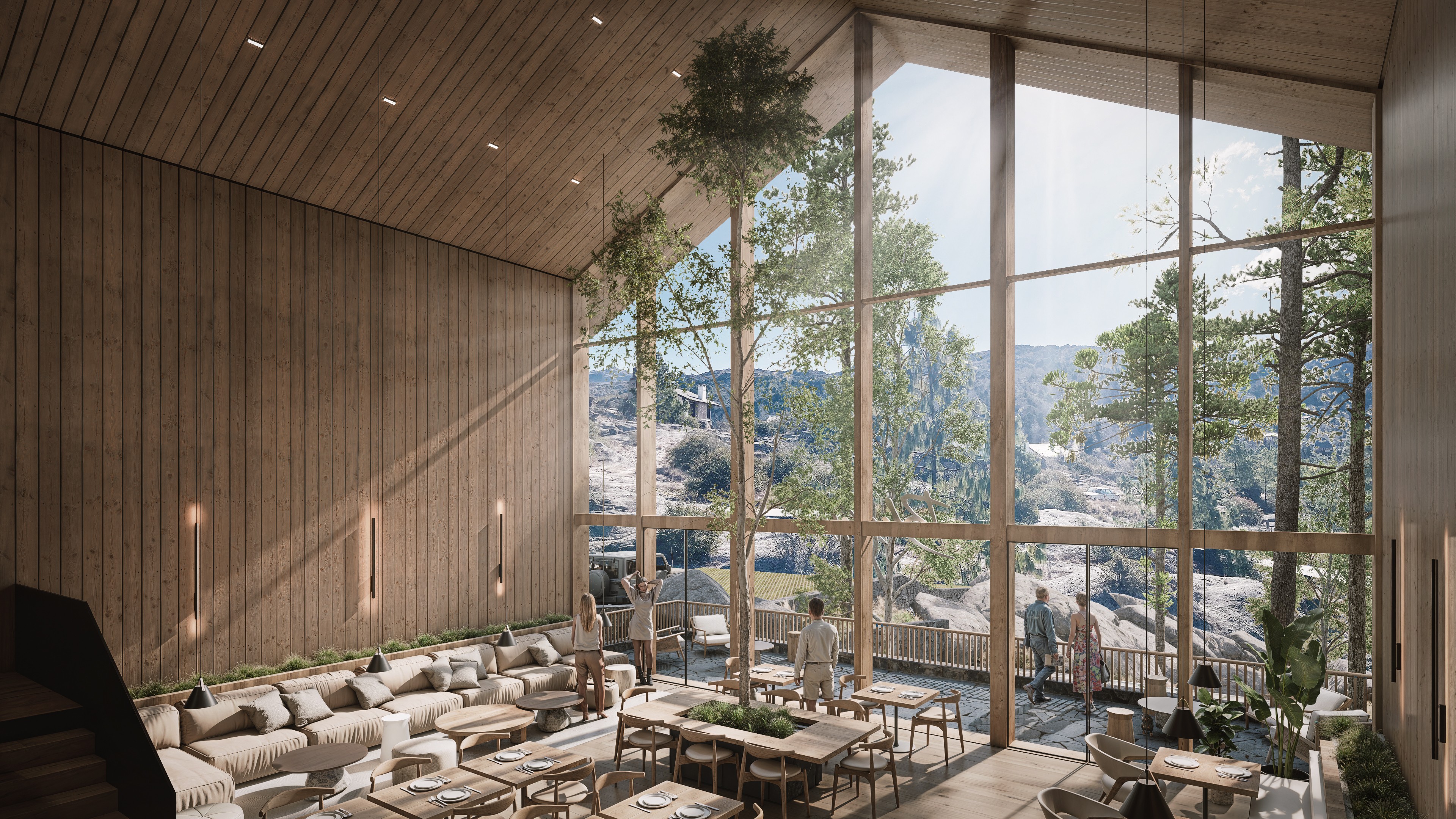
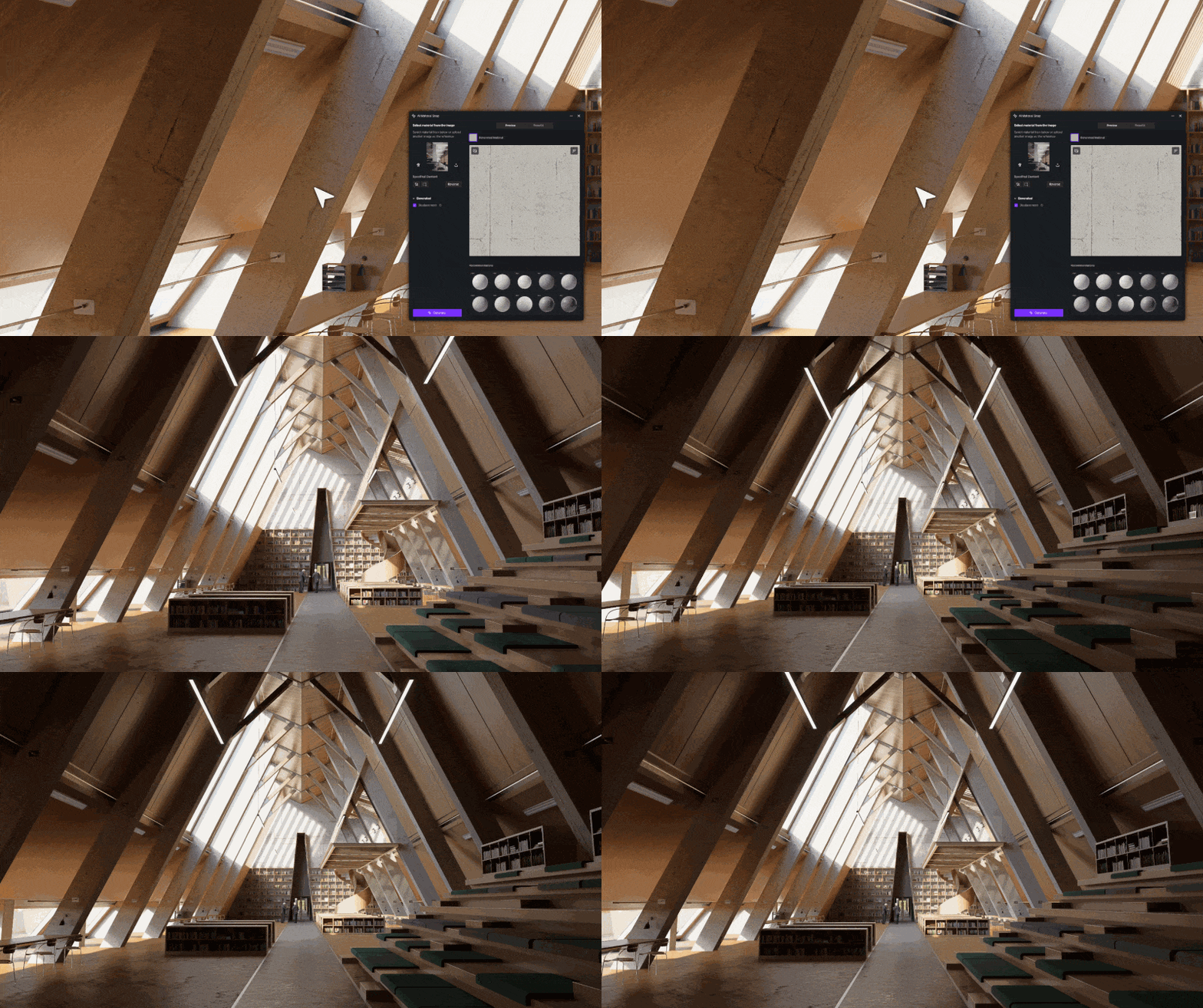
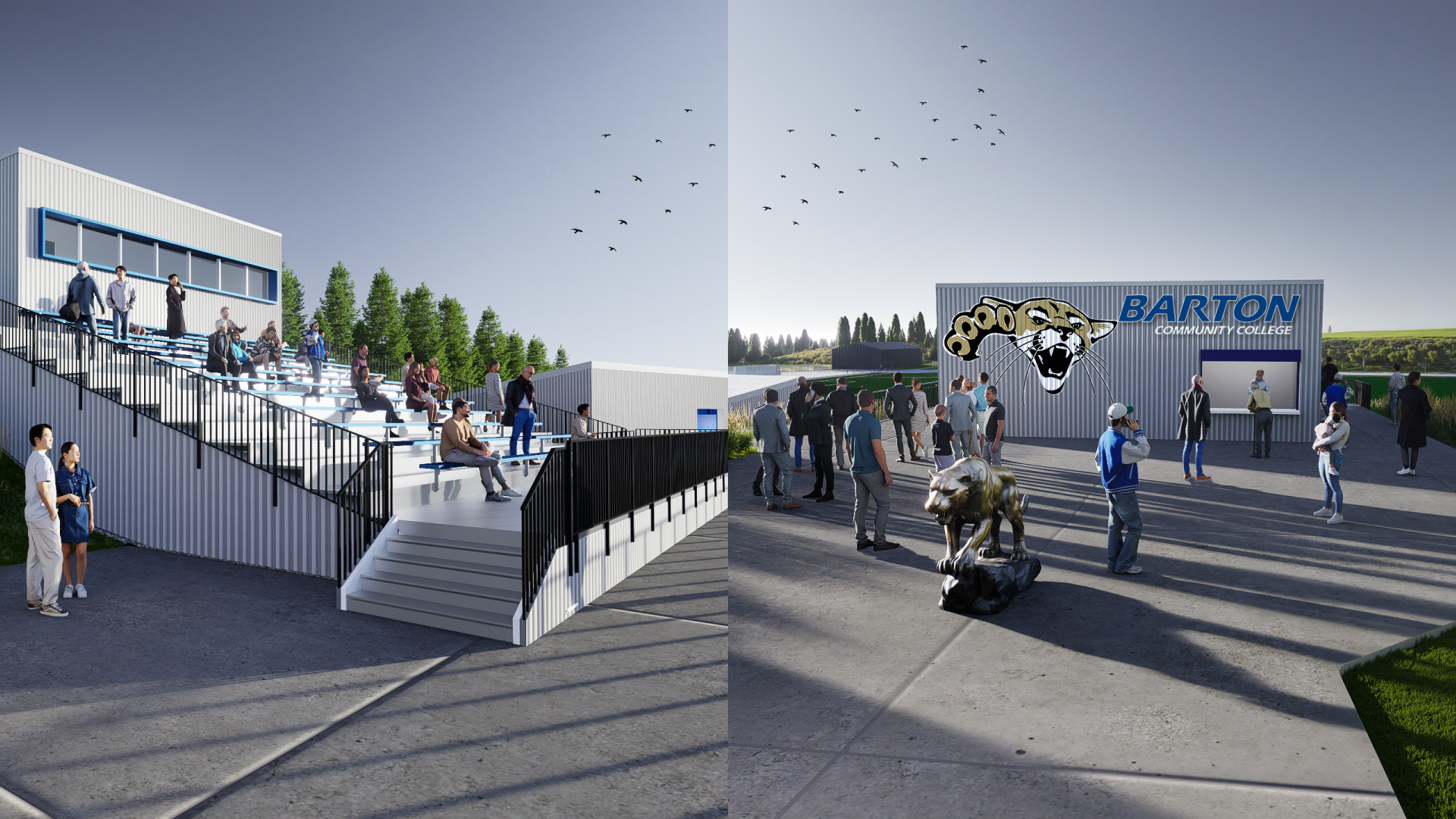
.png)


ようこそ!あなたはエキサイティングな建築ビジュアライゼーションの旅に乗り出しています。それでも、初めて真にフォトリアリスティックなレンダリングを実現することは、複雑なパズルのように感じることがあります。始めたばかりの場合は、地平線がきつい、カメラアングルのゆがみ、テクスチャがフラットになるなど、初期のドラフトでよくある問題がいくつか見られるかもしれません。
良いニュースは?のようなレンダリングツールを使って D5 レンダリング、これらのハードルにはシンプルで直感的な解決策が伴います。この投稿では、初心者によくある間違いとその修正方法を紹介し、クリーンで説得力のある、そして究極的にはフォトリアリスティックなレンダリング結果を自信を持って作成する方法を紹介します。
🚀 フォトリアリスティックなレンダリングを実現するための重要なポイント
- 荒い地平線を修正 D5 レンダリングの テレインスカルプティング そして 植生ブラシ 自然な見た目に。
- 焦点距離や目の高さの遠近感など、リアルなカメラ設定を使用して、D5 Renderのフォトリアリズムを高めます。
- ノーマルマップとラフネスマップでマテリアルの品質を高め、より深みとリアルさを高めます。
- 露出を手動で制御し、太陽光を和らげて、バランスのとれたフォトリアリスティックな照明を実現します。
- さまざまな種で繰り返される草のパターンを分割し、 D5 の AI エージェント 自然景観用。

1。CG ホラーを制覇せよ:不自然な地平線
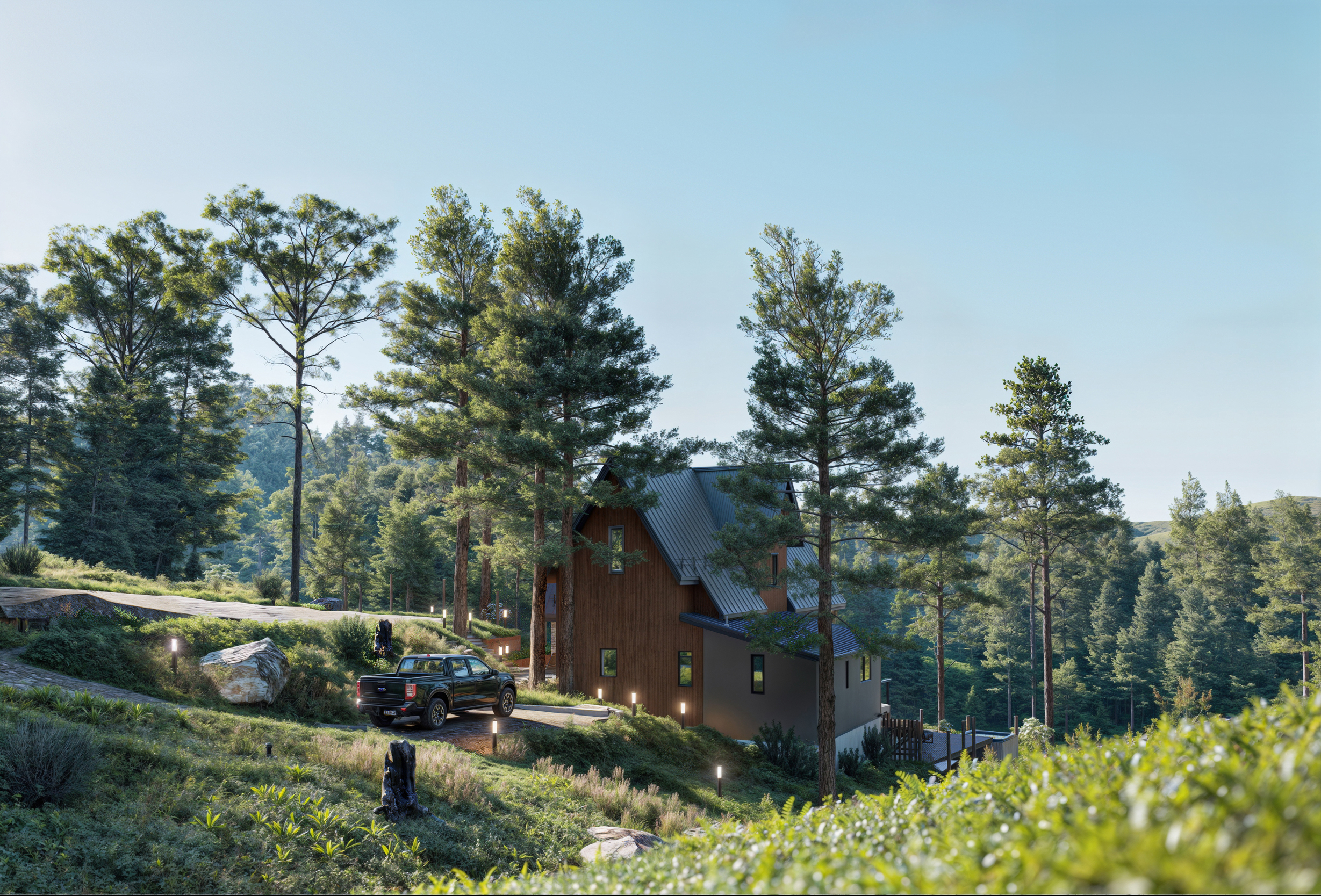
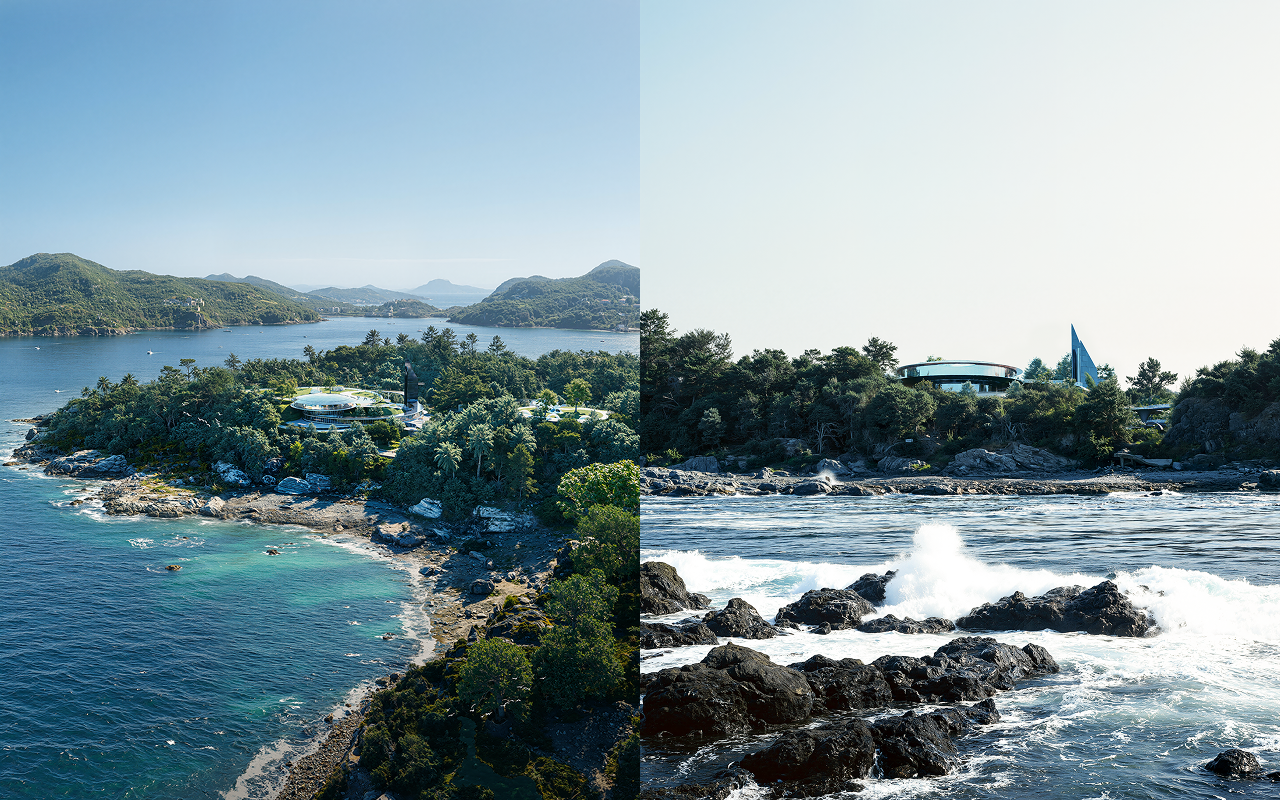
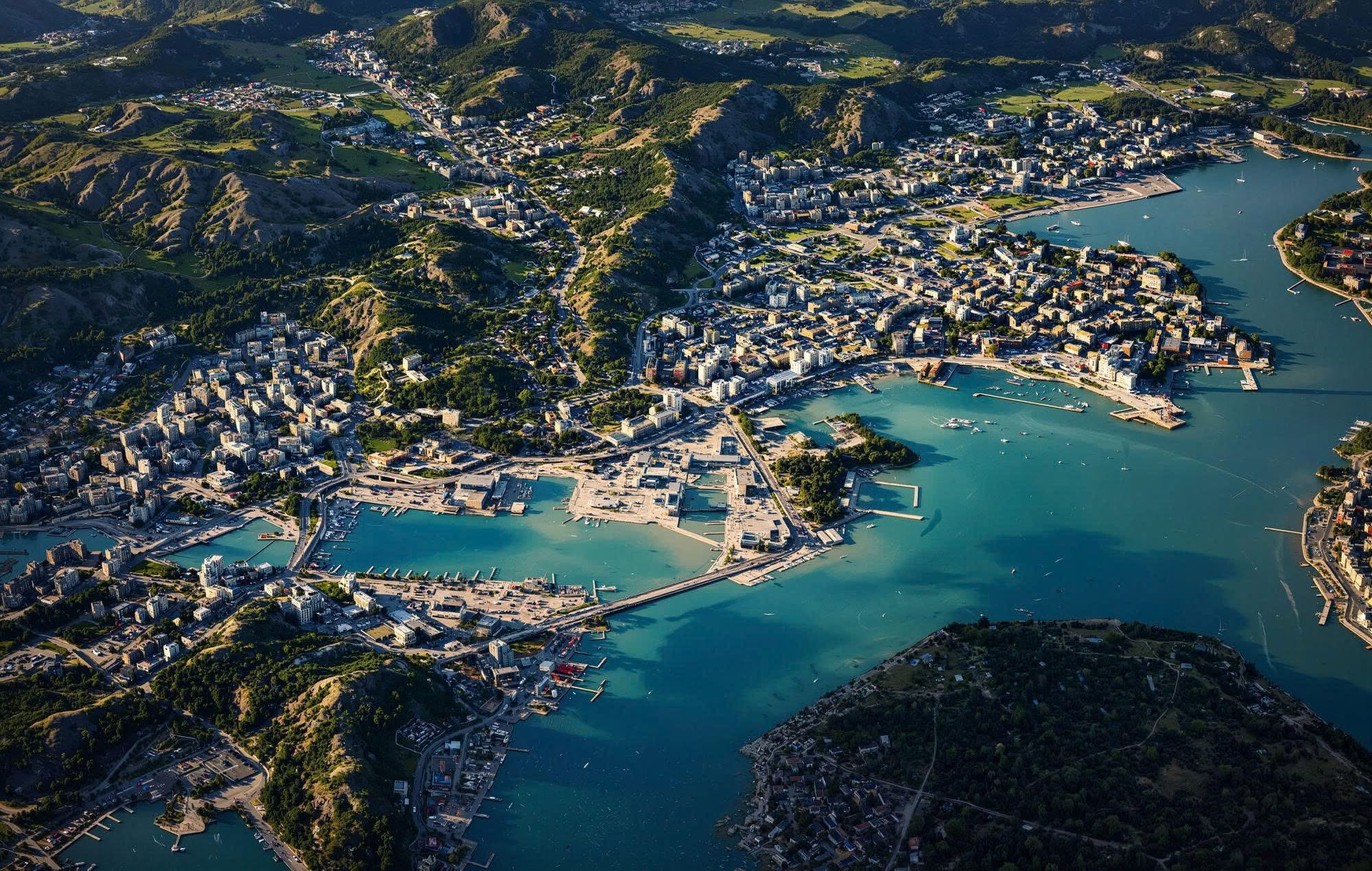
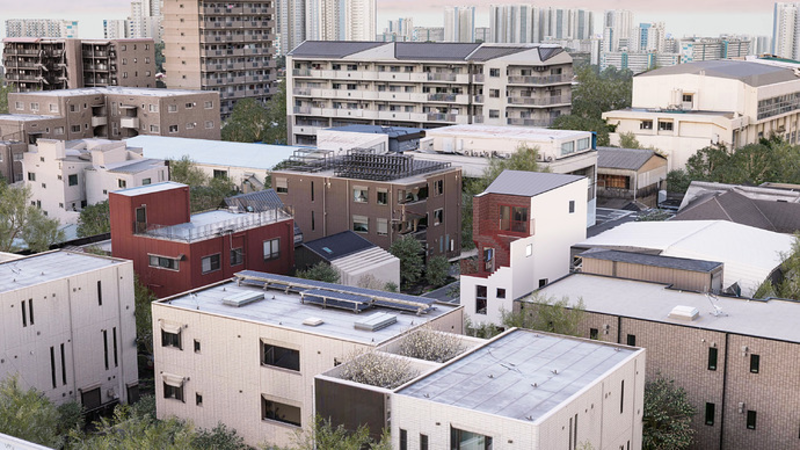
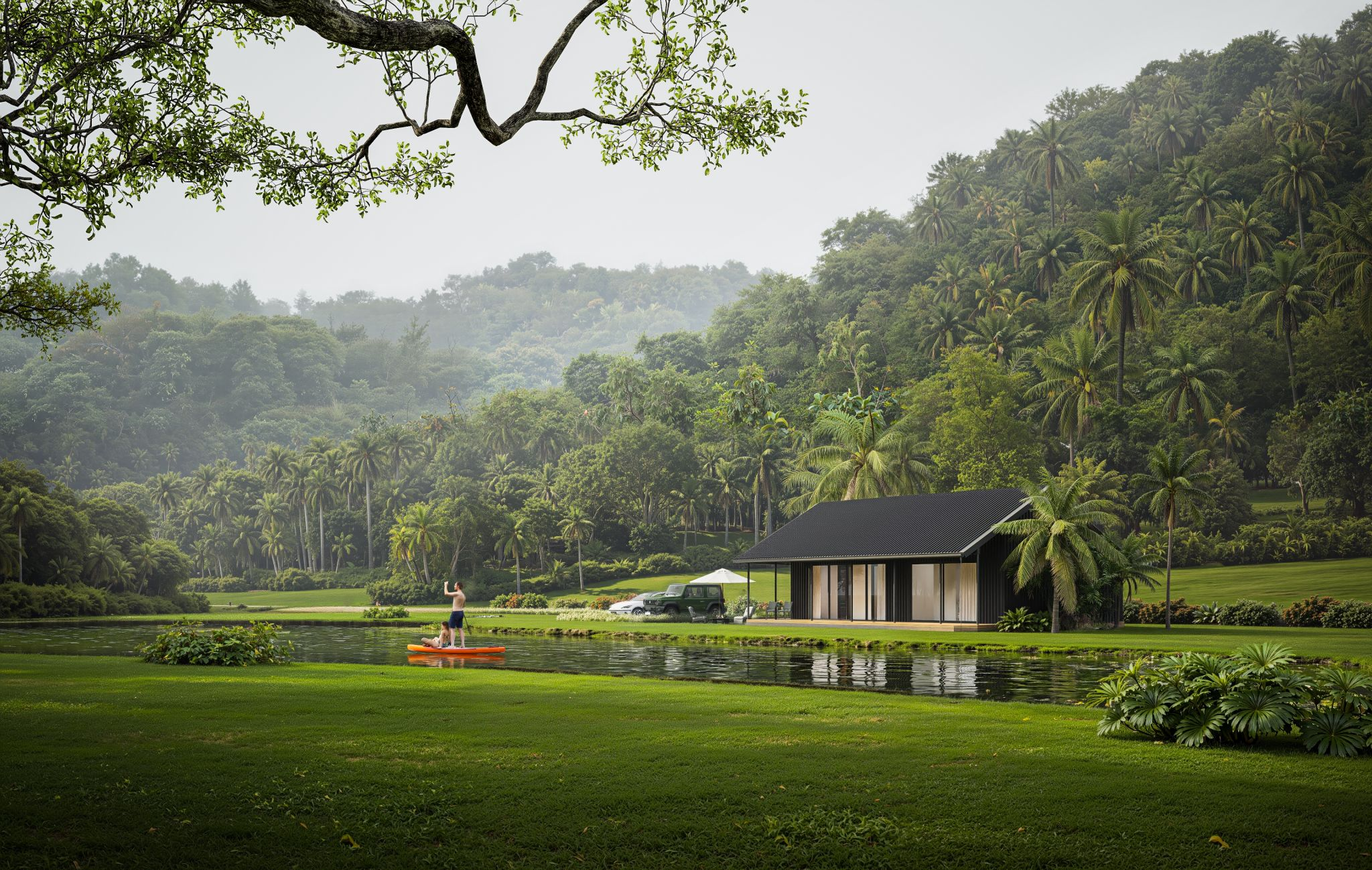
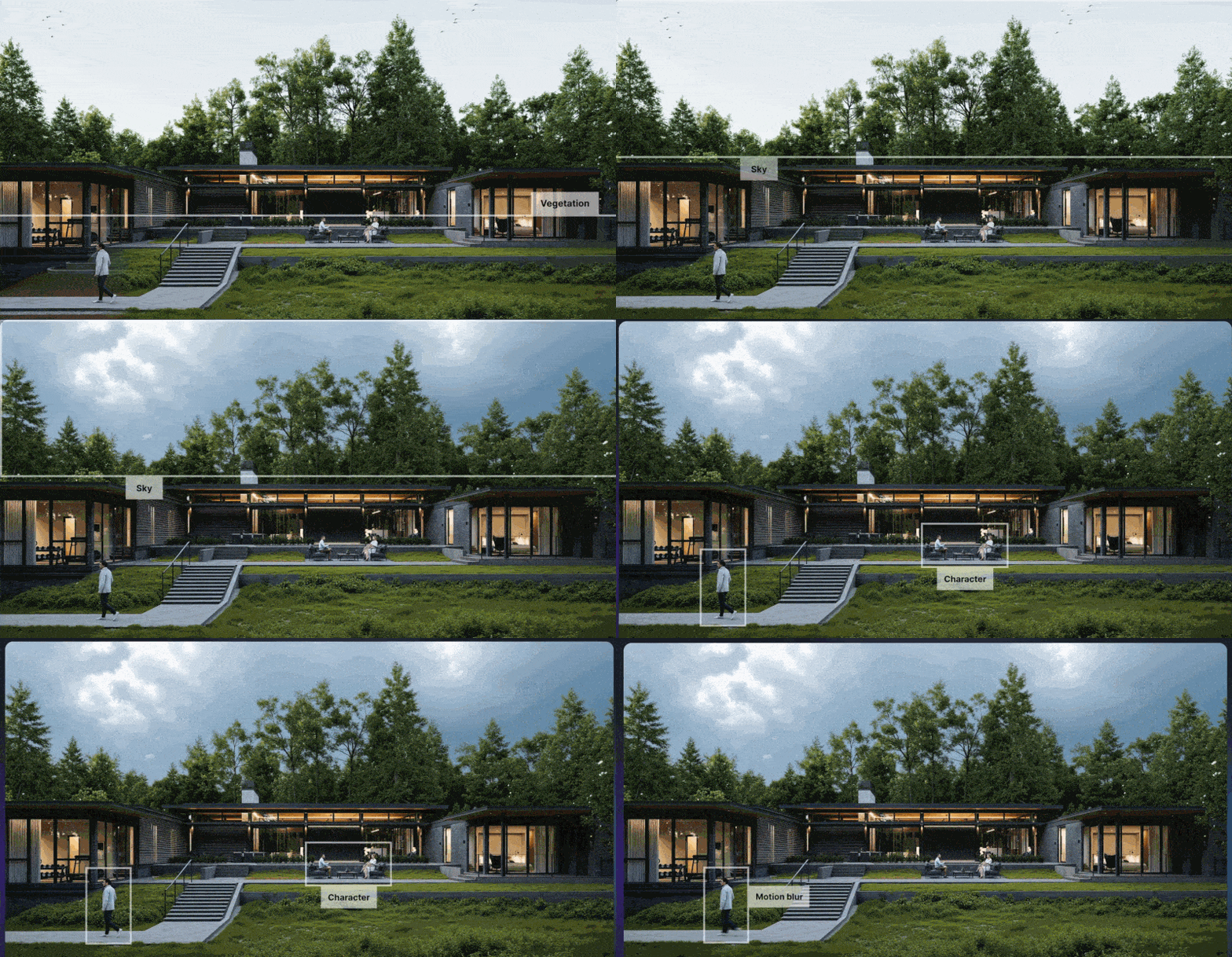
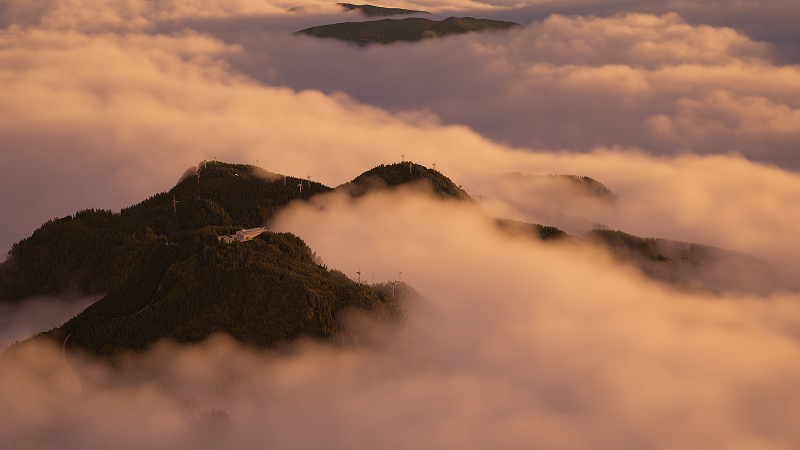
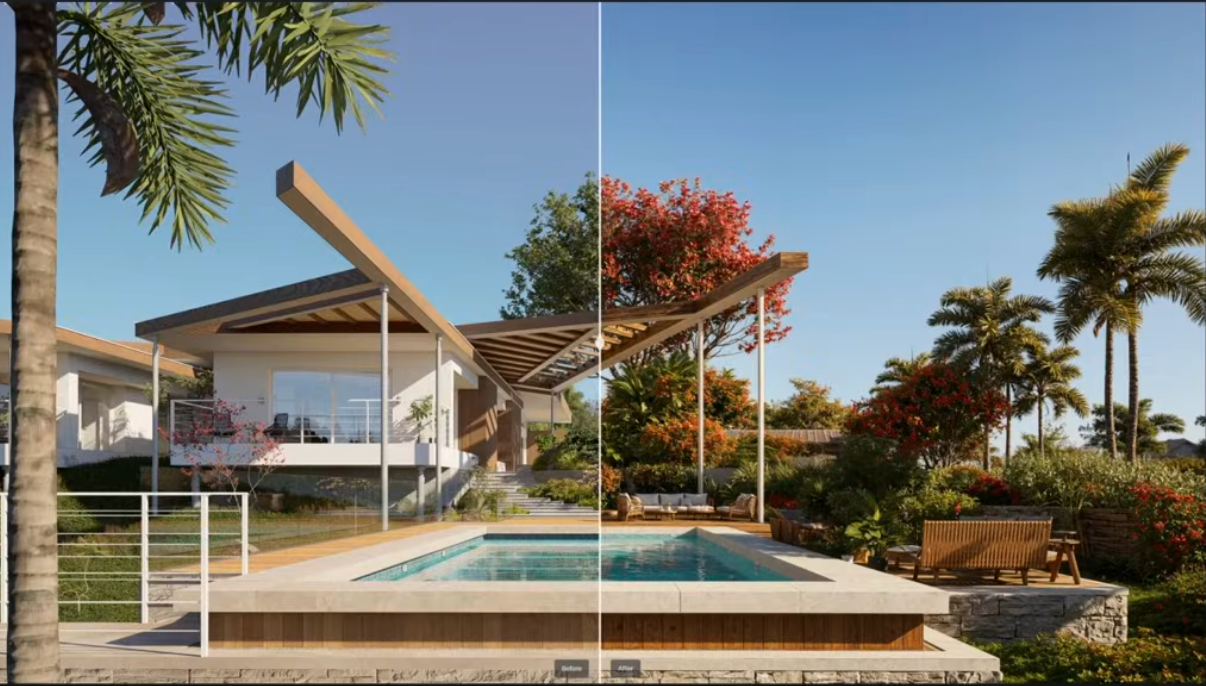
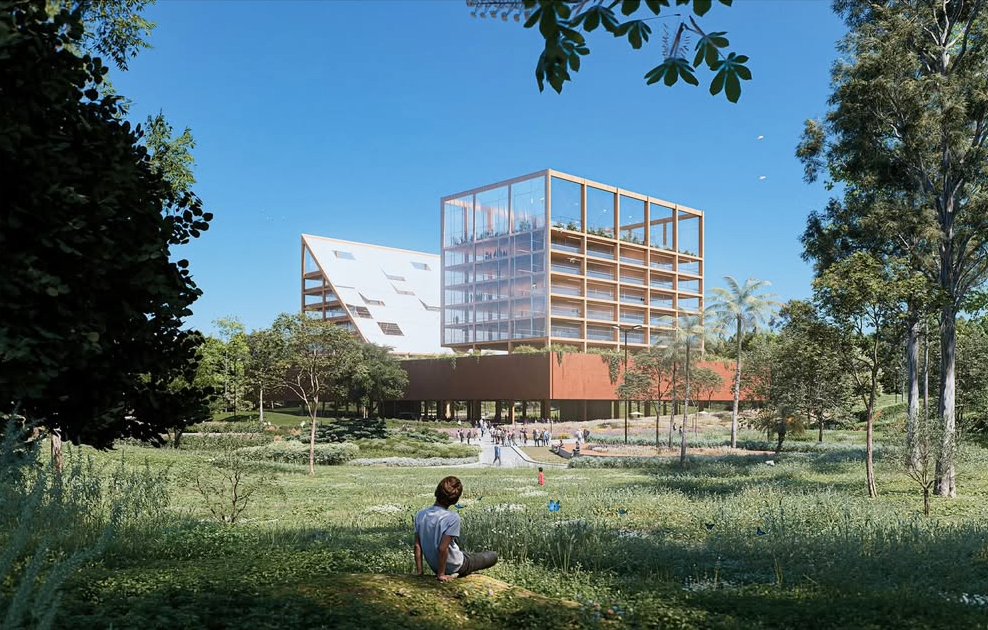
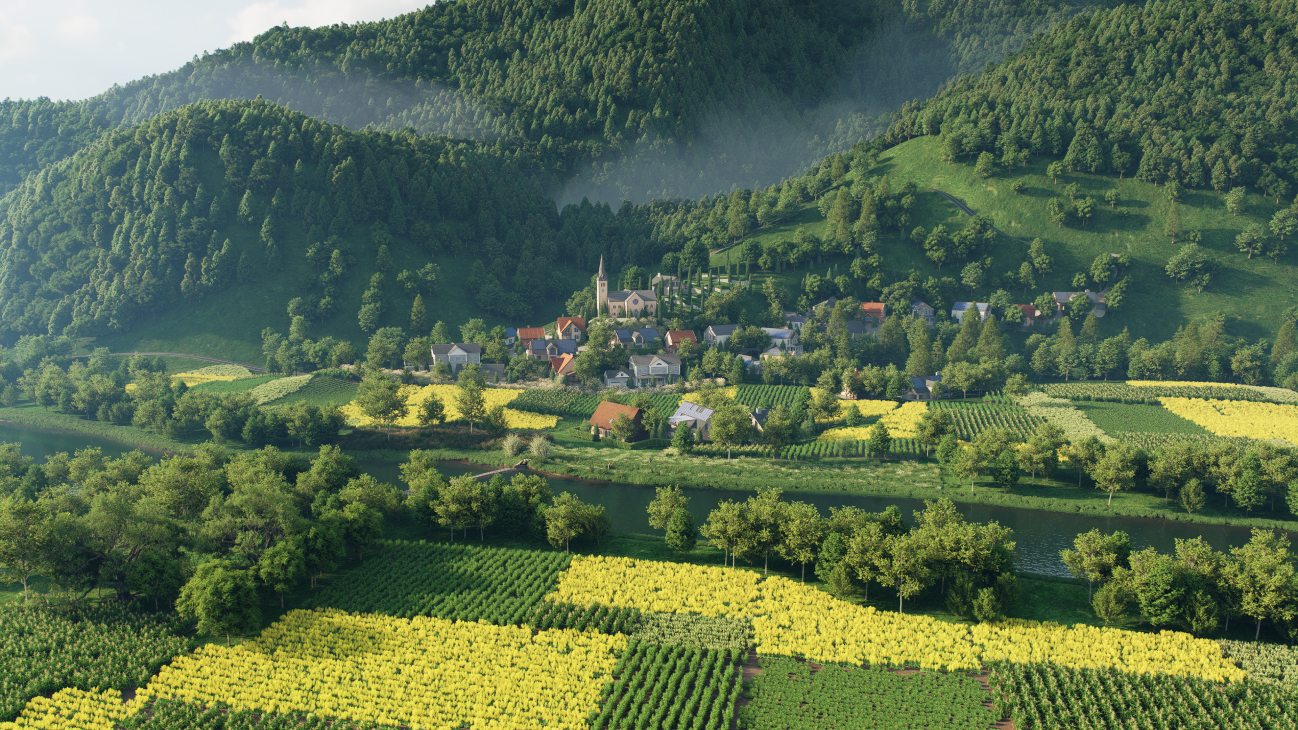
その瞬間、地面と空が交わる、非常にシャープで完璧な直線が目に飛び込んできます。画像がコンピューターで生成されていることは、まさに景品と言えるでしょう。なぜ?なぜなら、実際には、私たちの世界は素晴らしく不完全だからです。地平線は湾曲し、地形は重なり合い、大気によって和らげられます。
✅ 修正方法 D5 レンダリング
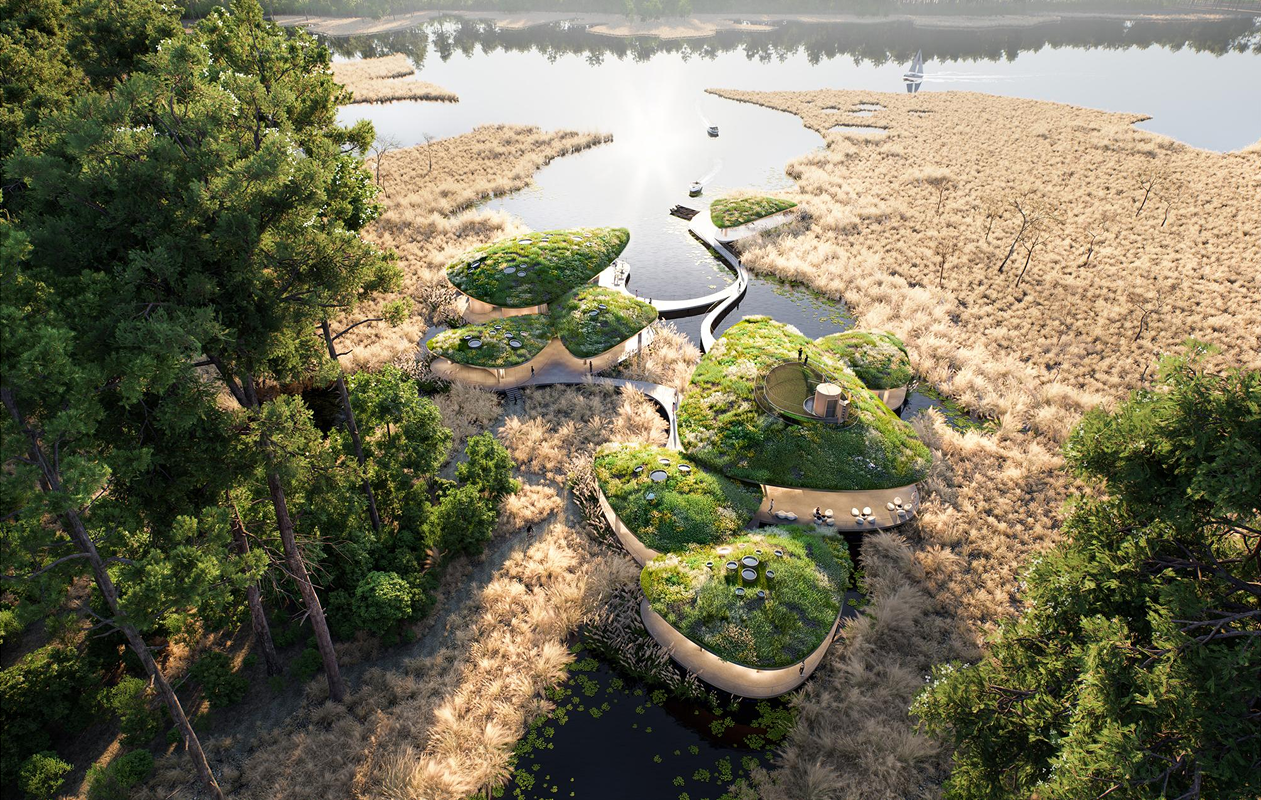
- 自然地形用: 使用 D5 のテレインスカルプティングツール 地平線のやわらかい丘や塚を優しく描きます。
- 次に、 植生ブラシ 植物や草に重ねると、自然に継ぎ目が目立たなくなります。
- フラットサイトの場合: 作業する丘はありませんか?問題ない。さっそく向かいましょう D5 Renderの豊富なアセットライブラリ そして a を配置します バックドロッププレーン お前のモデルとはちょっと違うなこれにより、瞬時に奥行きが生まれ、その厳しいラインが崩れます。
水平線の継ぎ目を意識的に隠すというこの小さな一歩は、真にフォトリアリスティックなレンダリングを実現するための大きな飛躍です。こうした微妙なディテールこそがすべての違いを生み、 D5 レンダリング 簡単に釘付けにするためのツールを提供します。
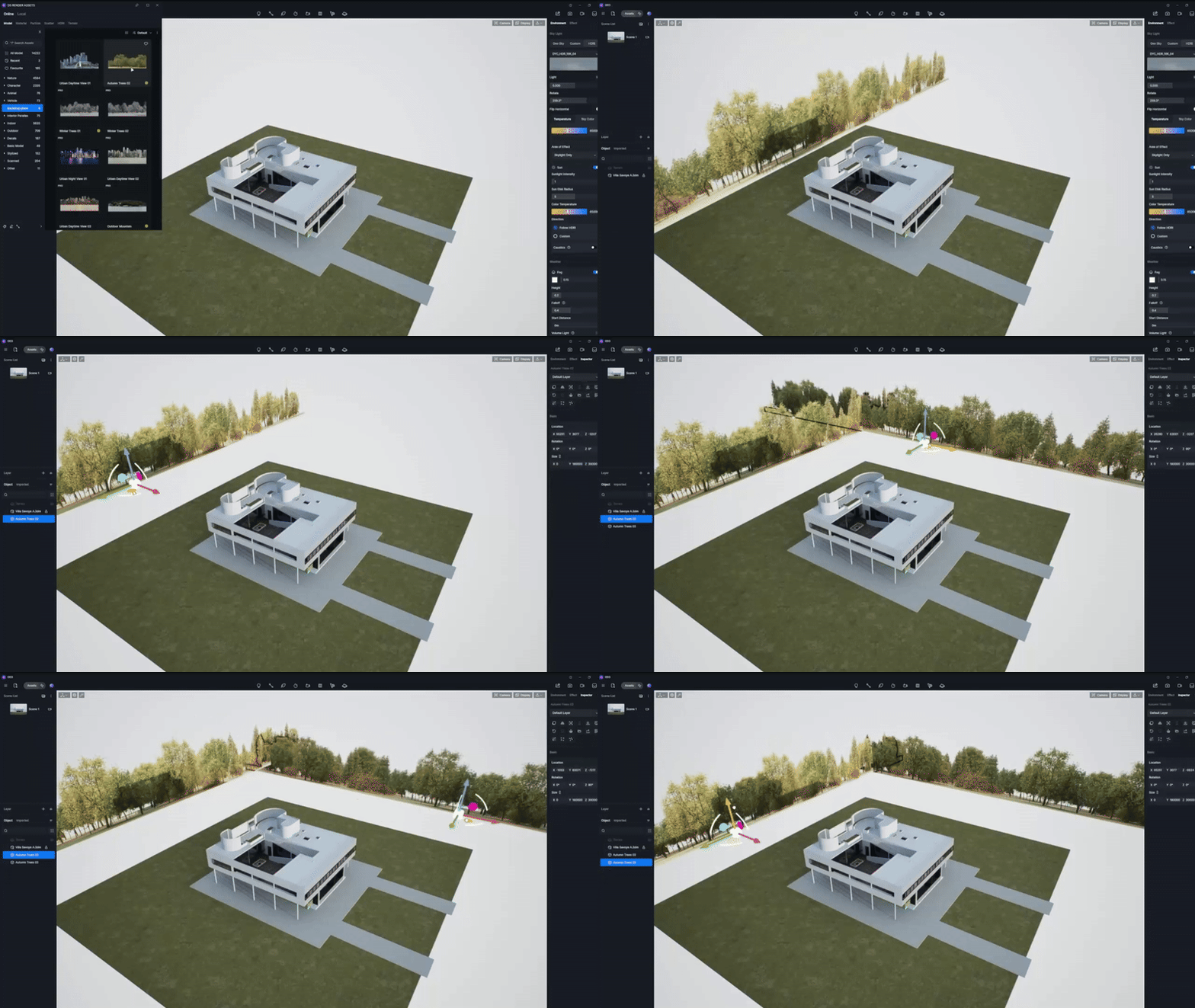
2。レンズを使いこなそう:D5 レンダリングをリアルに再現するためのカメラ設定
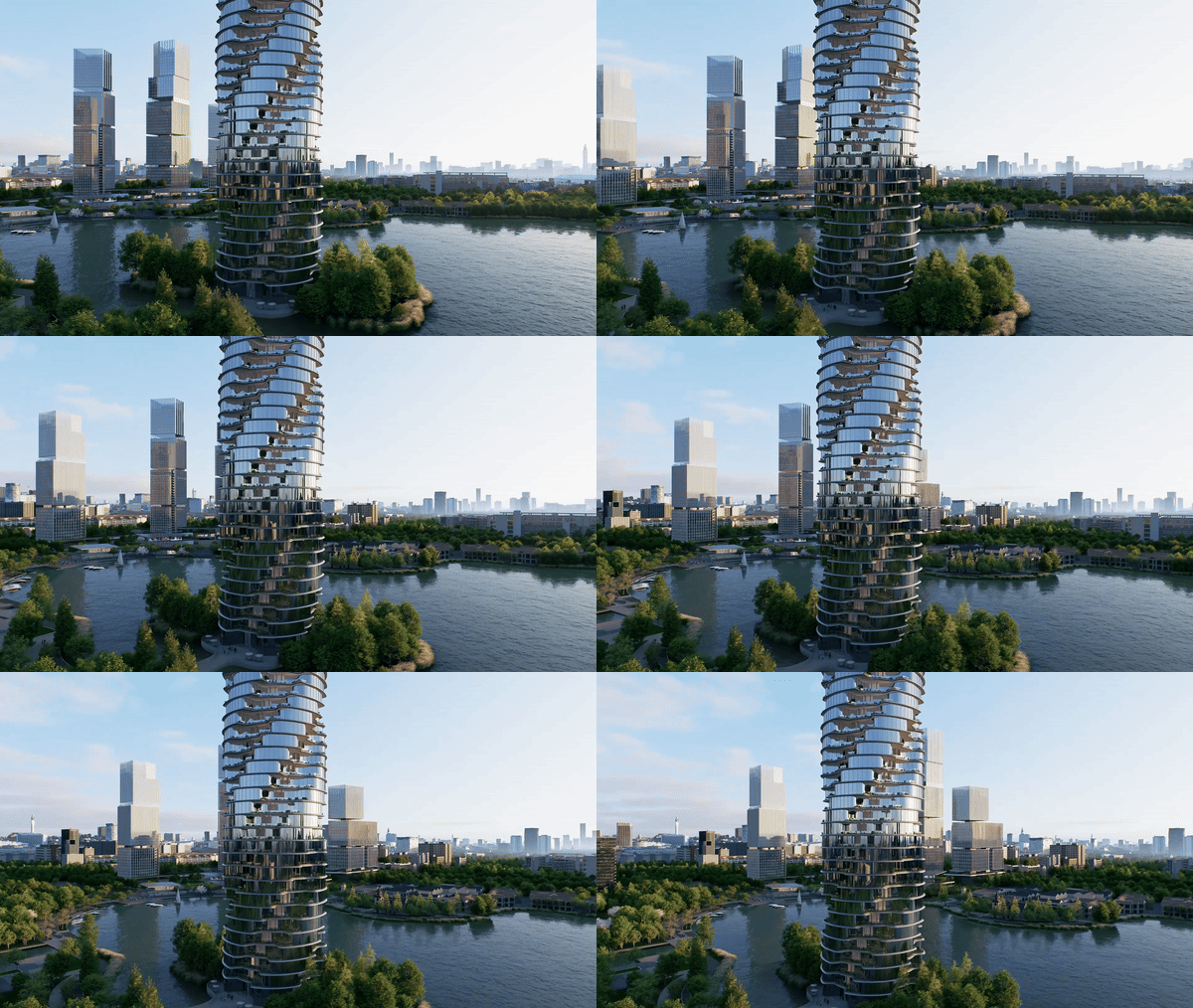
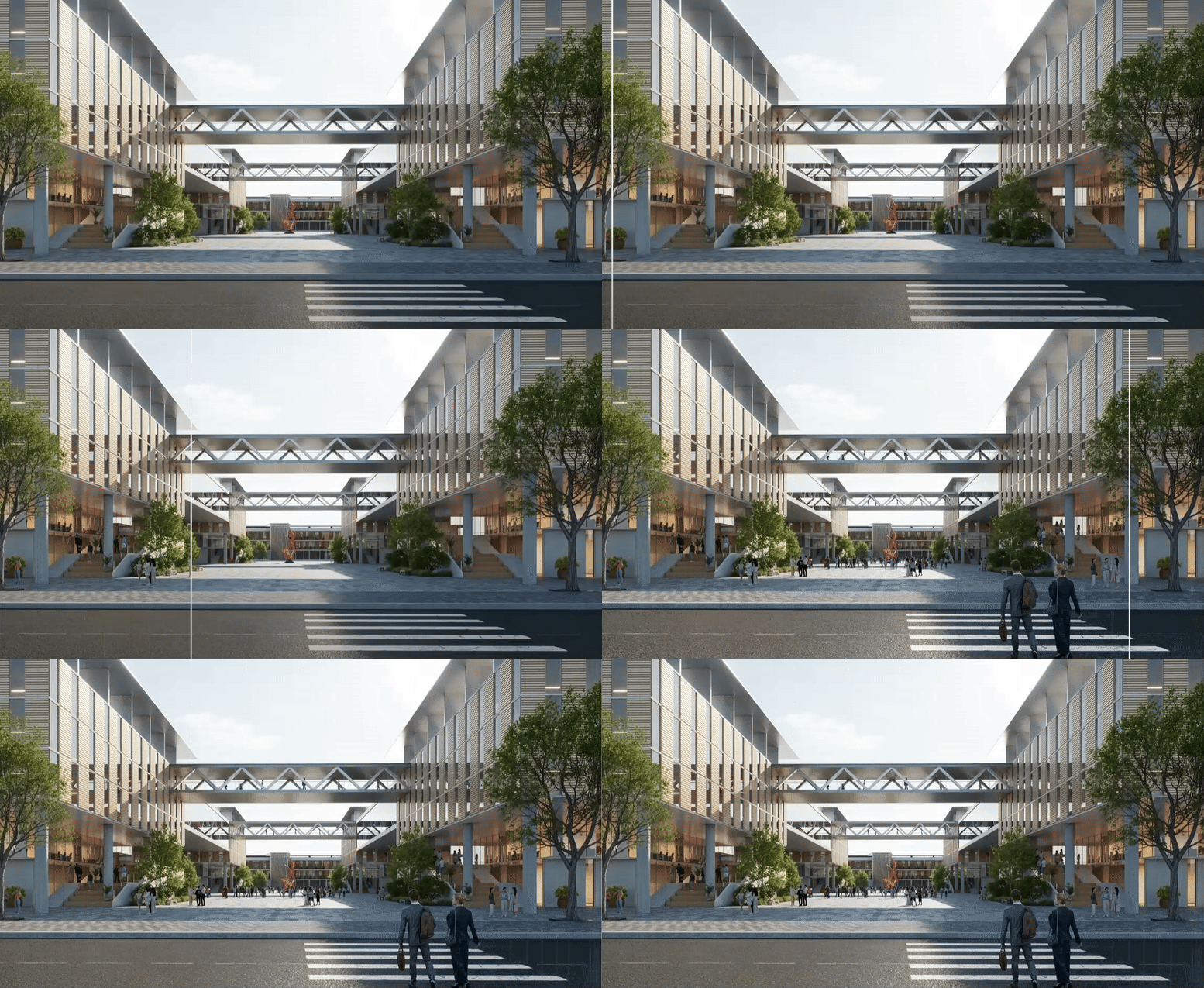
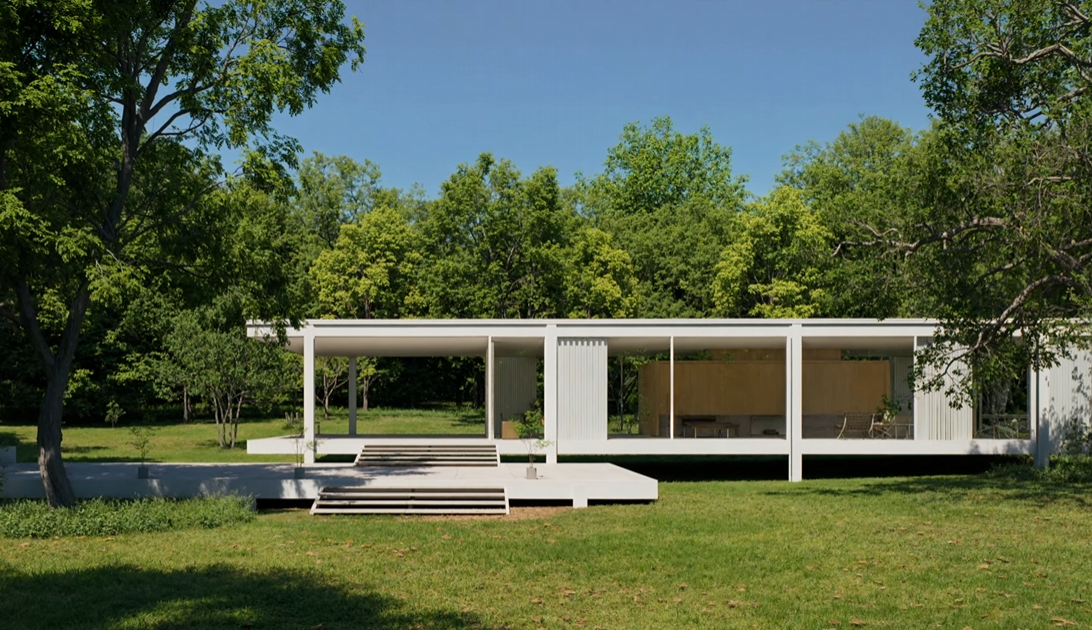
少し「おかしい」と感じるレンダリングに苦労していませんか?多くの場合、原因はモデリングスキルではなく、バーチャルカメラです。超広角のレンズや不自然なアングルでは、最高のデザインでもビデオゲームのスナップショットのように見えてしまいます。
✅ 修正方法 D5 レンダリング
- 自然な焦点距離を選択—極端な15mmは捨てましょう。25~35mmの範囲に絞って、私たちが実際に空間をどのように認識しているかを模倣してください。
- 目の高さで作曲—「はしごから下を見る」ビューは避けてください。カメラを人間の高さに合わせると、すぐに親しみやすいつながりが生まれます。
- バーティカルをロック—常に投影モードを次のモードに切り替えてください ツーポイント・パースペクティブ。クリックするだけで、実際の建築写真のように、すべての垂直線が完全に真っ直ぐに保たれます。
👉 D5の2点パースペクティブ:オートコレクトとダイナミックツール
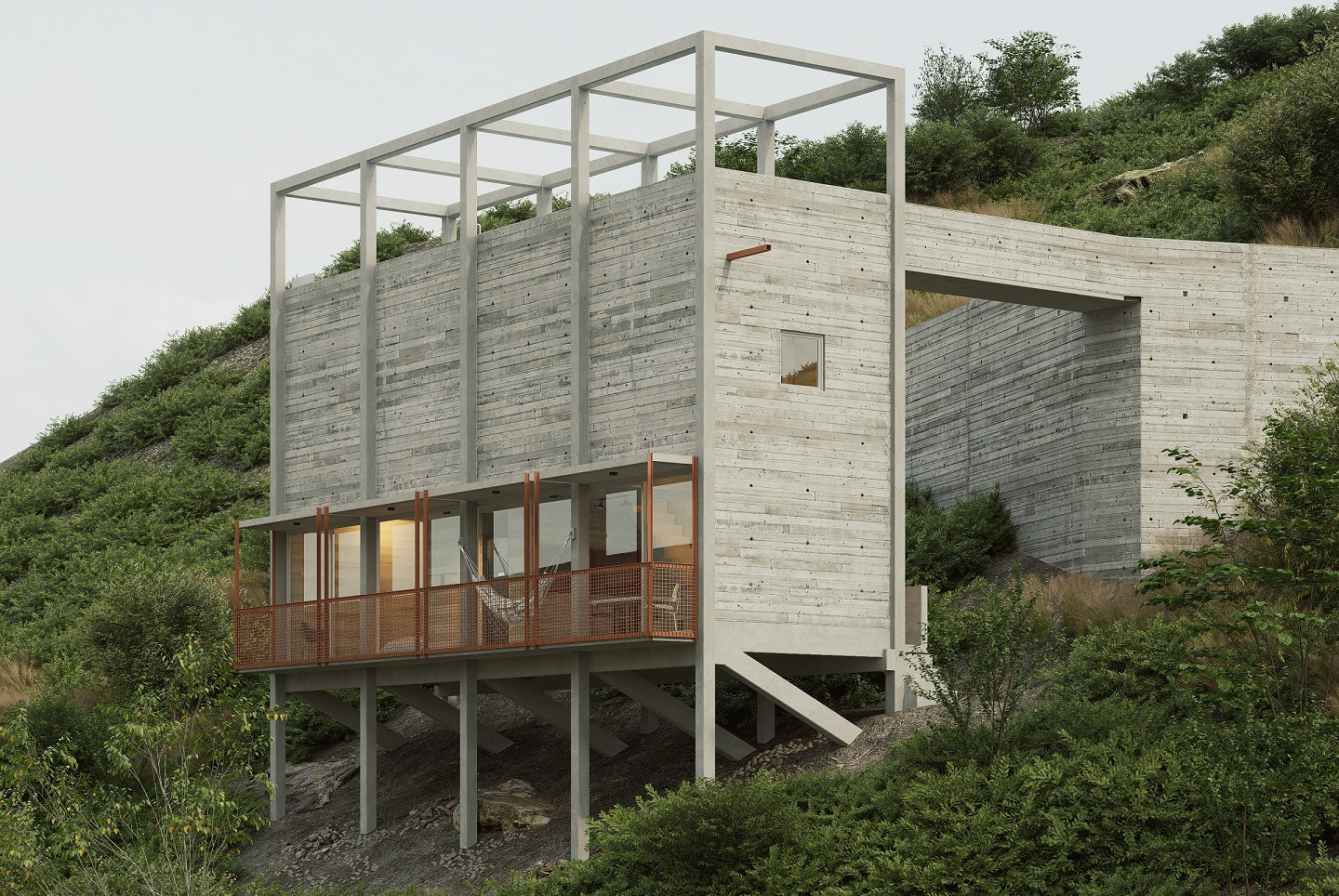
- 導入する 被写界深度—前景や背景の要素を微妙にぼかすと、非常に奥行きが増し、視聴者の目が引き立ち、スケールが強調されます。
こうした現実世界の写真の原則を取り入れることで、単に設定を微調整するだけでなく、目を鍛えることにもなります。この根本的な変化は、D5で真にフォトリアリスティックなレンダリングを実現し、作品をデジタルからリアルなものへと移行させる鍵となります。
👉 D5のシネマティックアニメーションに被写界深度を使用する方法は?
3。フラットでプラスチックなルックスはやめろ:D5 レンダリングでマテリアルをマスターしよう
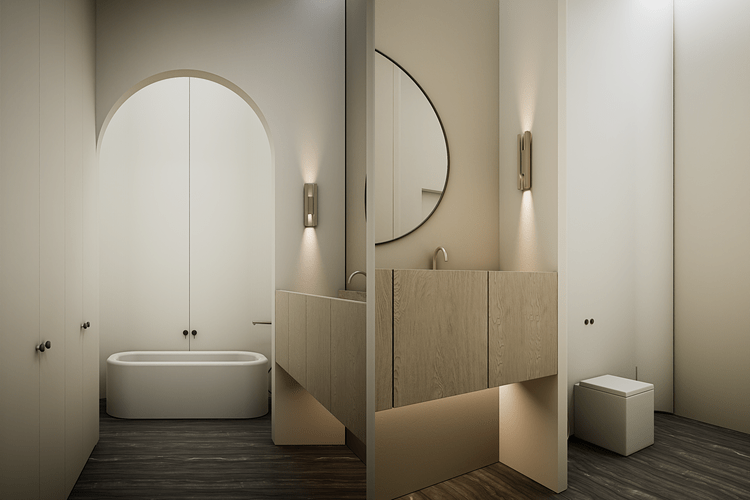
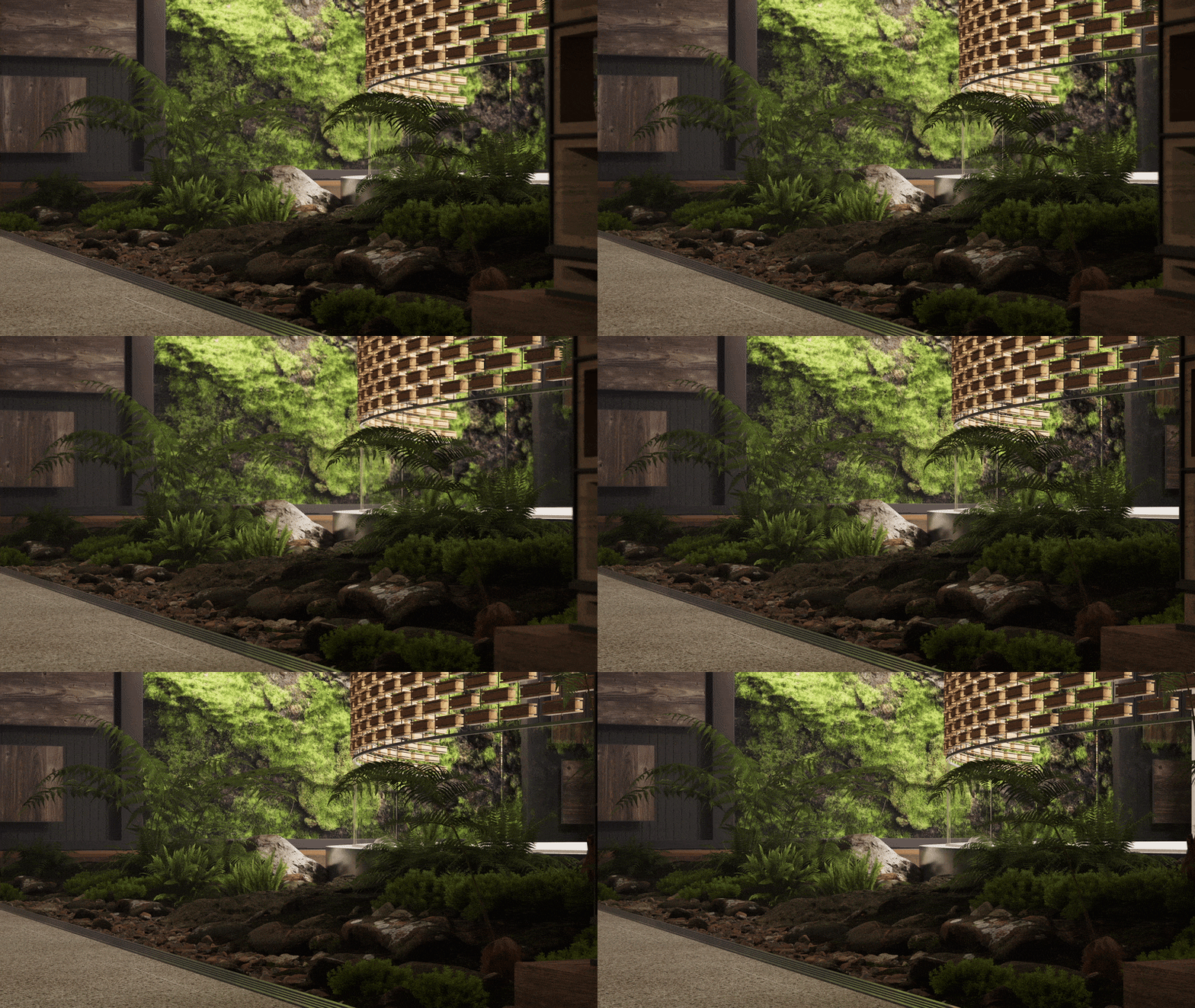
その最初のレンダリングはフォトリアリスティックには及ばない?原因は単純なマテリアルの設定にあるのかもしれません。カラーやディフューズテクスチャだけを使うと、サーフェスは平らで奇妙なプラスチックに見えます。微細ディテール用のノーマルマップと光の反射を制御するラフネスマップがないと、シーンに必要な奥行きとリアリズムが欠けてしまいます。
✅ 修正方法 D5 レンダリング
- エッセンシャル・スリー—常に材料一式を使用することを目指してください。少なくとも、「ベースカラー」、「ノーマル」、「ラフネス」の 3 つのマップをロードしてください。この組み合わせだけで、サーフェスが光とどのように相互作用するかが変わります。
- マップはありませんか?問題ない—テクスチャソースにこれらのマップがない場合は、D5の強力なマップを使用してください AI で生成されたマテリアルテクスチャマップ または AI PBR マテリアルスナップ すぐに作成することができます。その後、itsを実行し続けてください AI メイク・シームレス 厄介なタイルの縫い目をなくすためです。
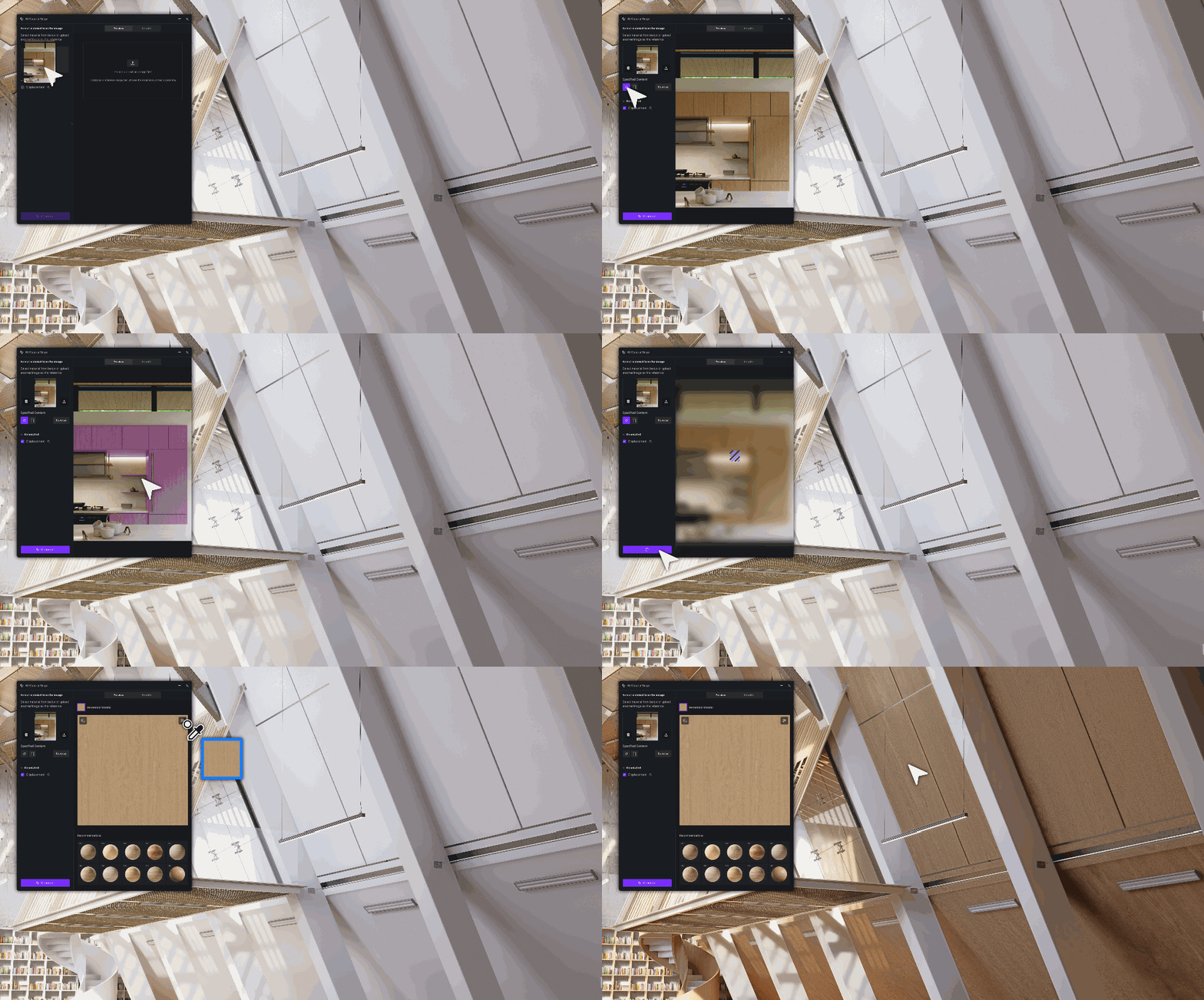
- スマートショートカット—保証された結果を得るには、次の項目を参照してください D5 アセットライブラリ。あらかじめ最適化された何千ものマテリアルが用意されており、それぞれに適切なマップが詰め込まれています。それらを適用して、ビジョンに合わせて微調整するだけです。
覚えておけ、リッチ、 物理的に正確な材料 フォトリアリスティックなレンダリングには譲れません。これらのヒントと D5 レンダリングを参考にすれば、本当に印象的な画像を作成することができます。
4。強烈な光を抑えましょう:白熱したハイライトに別れを告げましょう
完璧なフォトリアリスティックなレンダリングを求めているのに、自動露出がうまくいきません。シーンが明るくなりすぎて、ディテールがフラットで非現実的な白に色あせてしまい、誰もが経験したことがあるでしょう。あの「焦げた」表情は、CG 画像の完全な景品です。
✅ 修正方法 D5 レンダリング
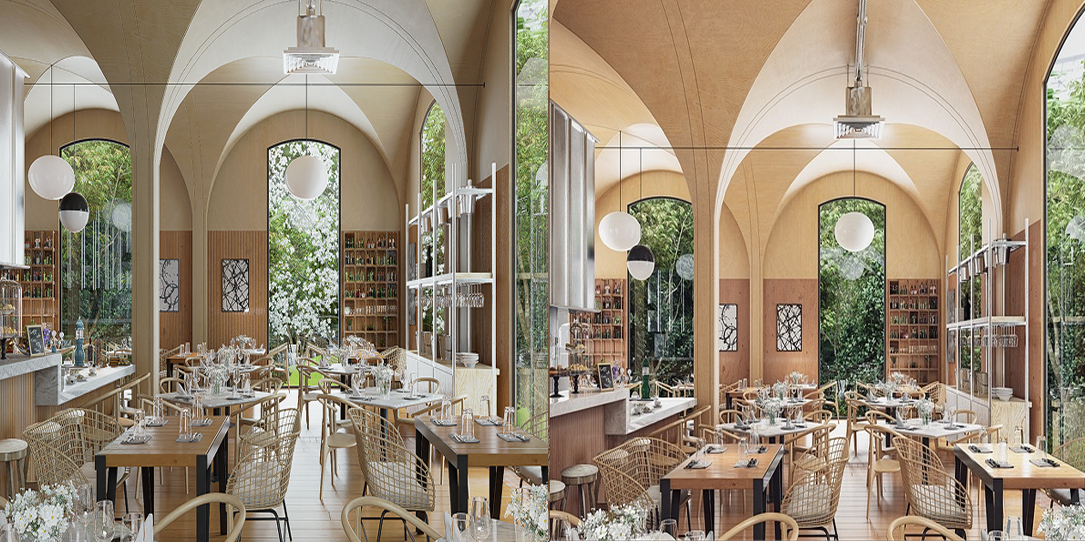
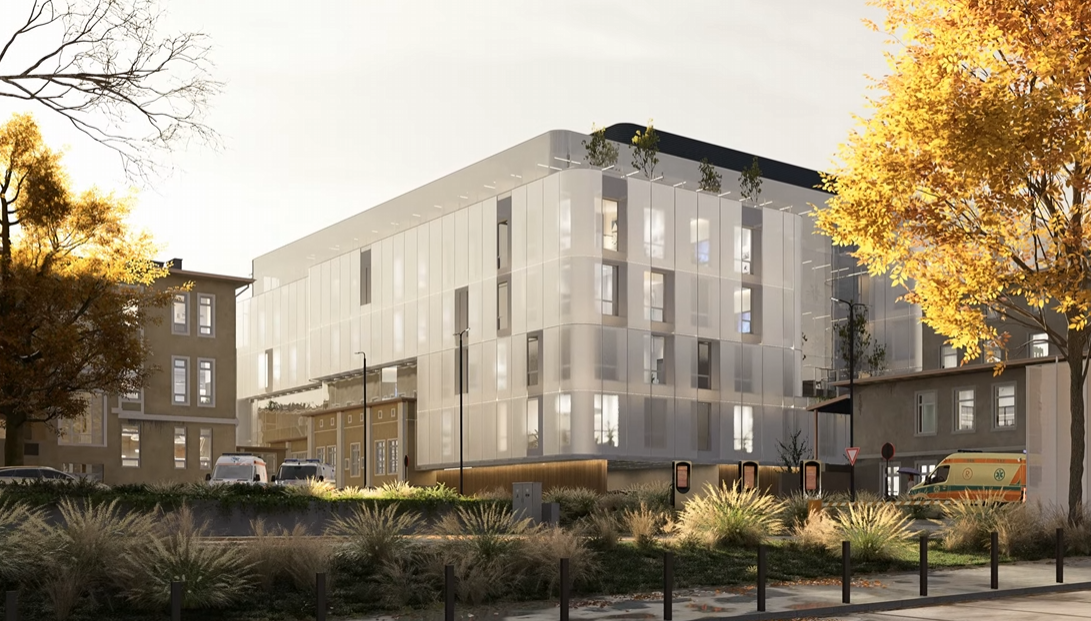
- まず、露出の手綱をこすります: 最も明るい部分を完璧にコントロールするには、手動露出に切り替えてみてください。メイン露出スライダーを下げて、画像の最も明るい部分 (窓や空など) が平らな白ではなくディテールを保ちます。このたった一つの変化が、世界に大きな違いをもたらします。
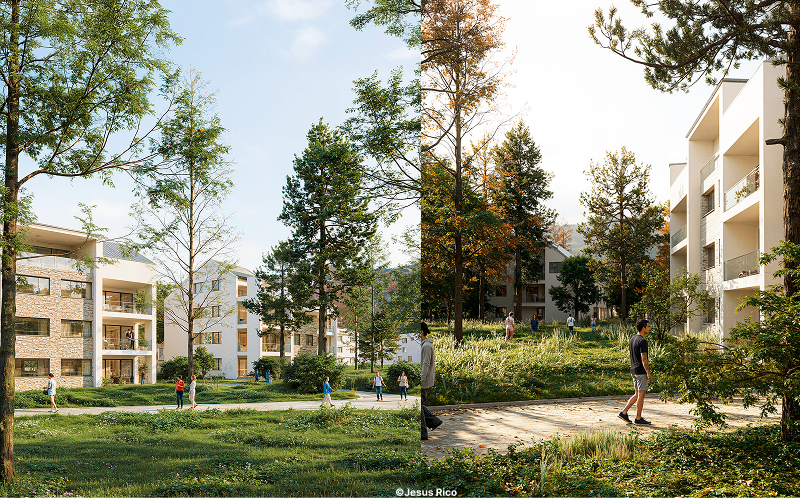
- 次に、太陽を柔らかくします—厳しい太陽は厳しい問題を引き起こします。日照強度は控えめにしてください。値が 2 を超えることはめったにありません。次に、「サンディスク半径」を 5 以上に増やします。これにより影が美しく柔らかくなり、より自然な感じになります。
- 最後に、空を微調整しましょう—次の場所へ ジオ&スカイ またはカスタムスカイパネルを使用して、人工的なものではなく、本物そっくりに見えるまで照明とコントラストを調整します。
👉 フォトリアリスティックなレンダリングのための写真技法:フレーミング、カラーバランス、露出
.gif)
手動で露出を制御し、一次光源を柔らかくすることで、重要な質感を画像全体にわたって維持できます。このシンプルなワークフローは、最も深い影から最も明るいハイライトまで持ちこたえる、真にフォトリアリスティックなレンダリングを実現するためのゲームチェンジャーです。
5。繰り返しの多い、緑が多すぎる芝生を制覇して、フォトリアリスティックなレンダリングを実現
もしかしたら、そこに行ったことがあるかもしれません。美しい光景が、少し完璧すぎる芝生に台無しにされているのです。不自然な緑色で、はっきりと繰り返されるパターンで配置されているのです。これは、本当に説得力のあるフォトリアリスティックなレンダリングを実現するまでの初心者によくあるハードルです。
✅ 修正方法 D5 レンダリング
- まずは草の素材自体をトーンダウンすることから始めましょう。—ベースカラーを暗くし、ブレンド量スライダーを使って彩度の高いエレクトリックグリーンのような見た目を減らします。彩度値は 0.1 前後と非常に低く抑えることをお勧めします。
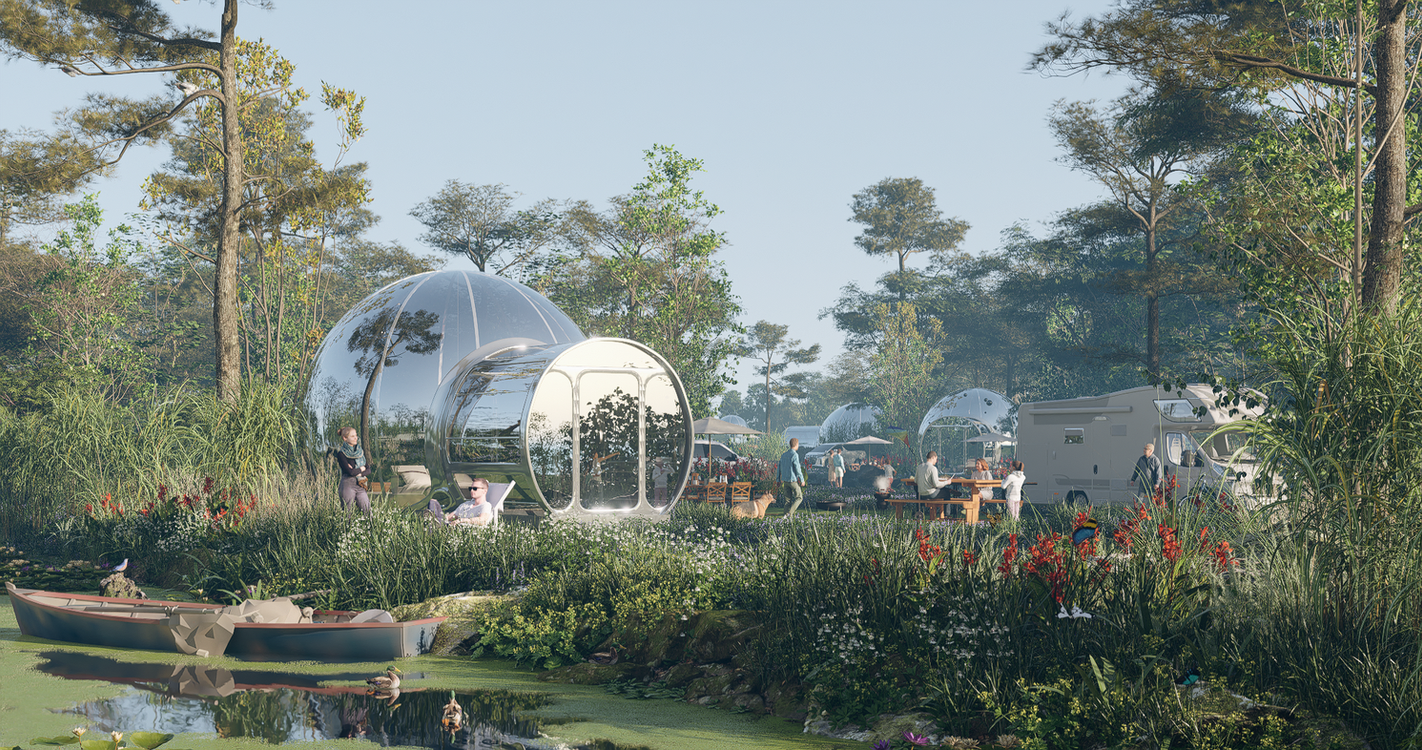
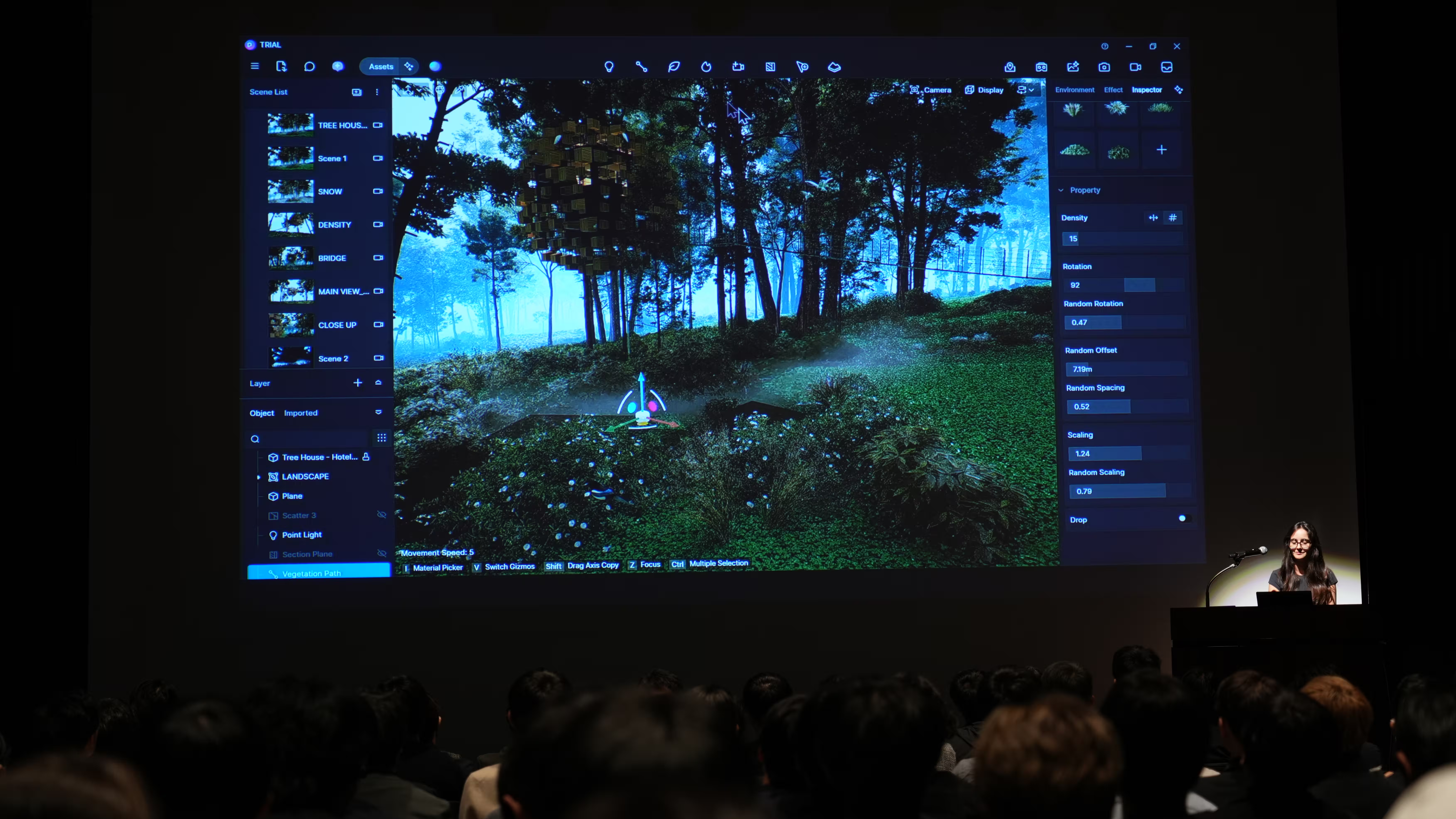
- 次に、均一性を壊します—1種類の草だけを使うのではなく、異なる種類の草を混ぜてください!を使ってください。 ブラシそして スキャッターツール さまざまな草、雑草、地被植物を組み合わせることができます。すぐに多様性を求めるなら、D5 の豊富なアセットライブラリの「Natural Meadow」のようなスキャッタープリセットを試してみてください。
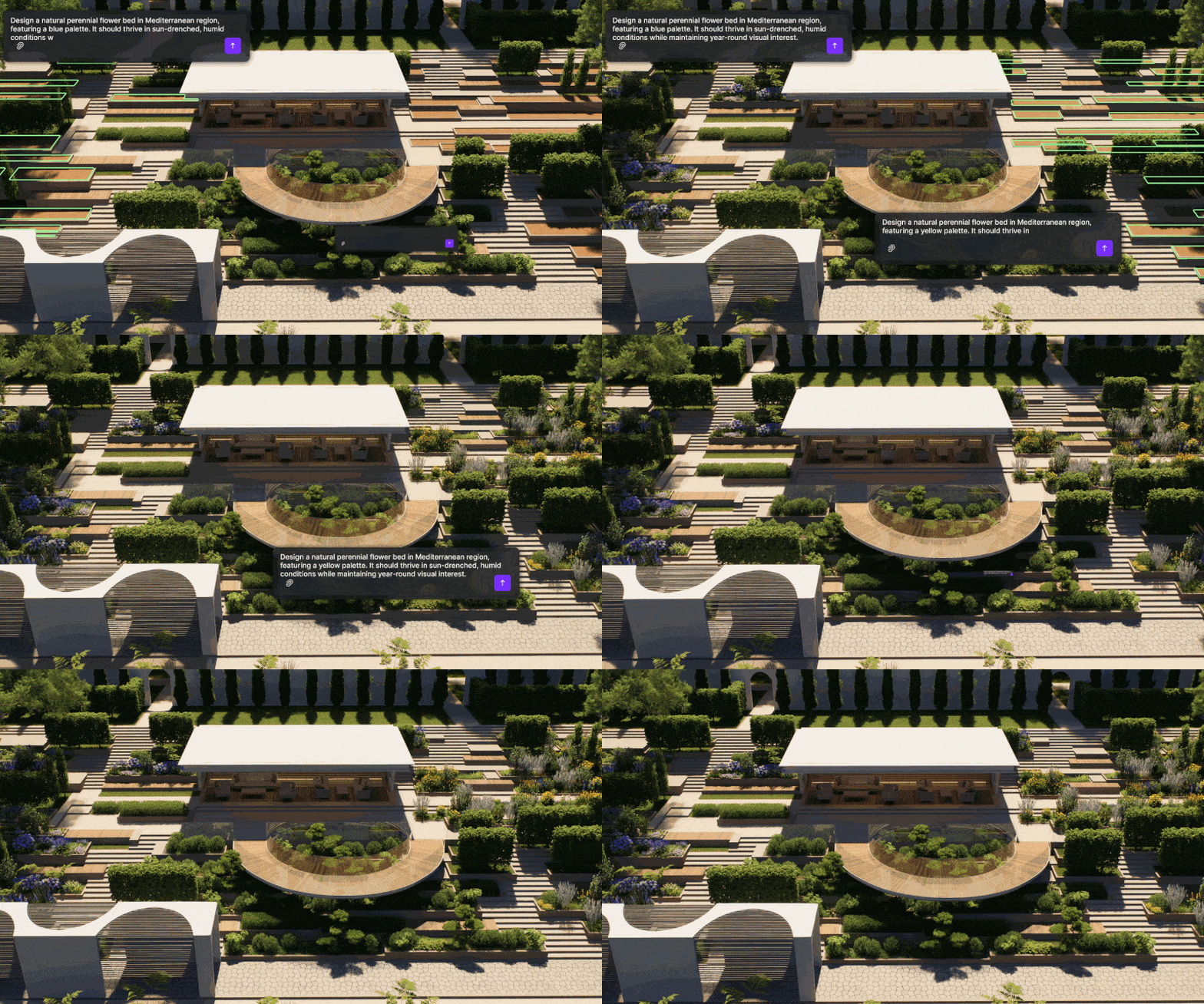
プロのヒント: 初心者で、植物の組み合わせを作成することに自信がない場合は、 D5 レンダリング最新の AI エージェントスマート植栽ツール やってみるワンクリックで生態学的に正確でバランスのとれた景観を生成できるので、種を賢く組み合わせたり、地形や微気候条件に合わせて調整したりすることで、手作業にかかる時間を節約できます。
👉 AI エージェントとはD5 Render がランドスケープデザインを自動化する方法
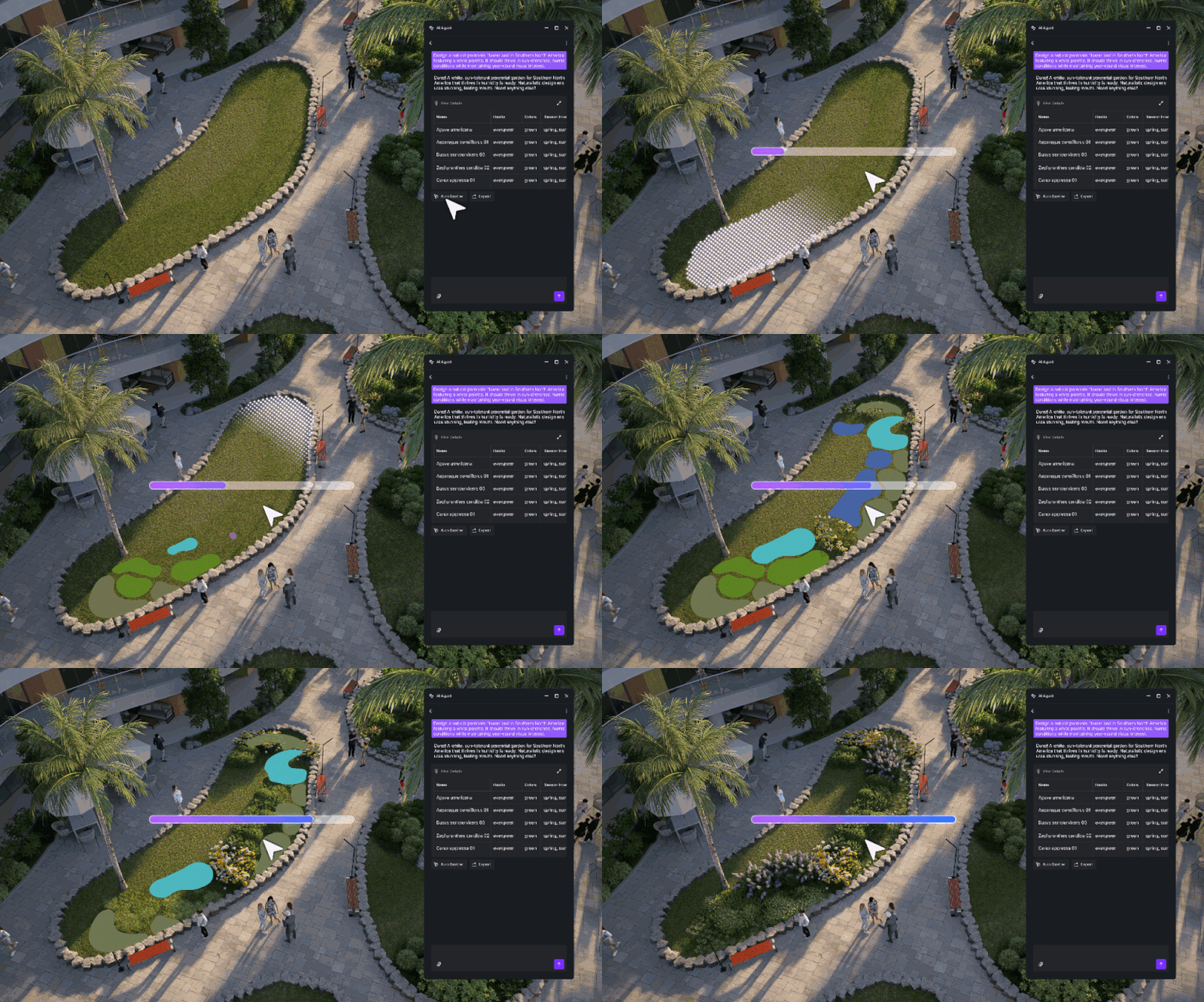
- やっとね、パスに沿って植物を配置するときは、必ずオフセット、間隔、スケールをランダム化してください。この簡単な手順により、何もコピーして貼り付けたように見えないため、シーンがフォトリアリズムに劇的に近づきます。
👉 D5 Renderでパーフェクト・ブレード・オブ・グラスを作るには?
🎁 おまけ:D5 Renderのシーンとレイヤーでよりスマートに作業できます
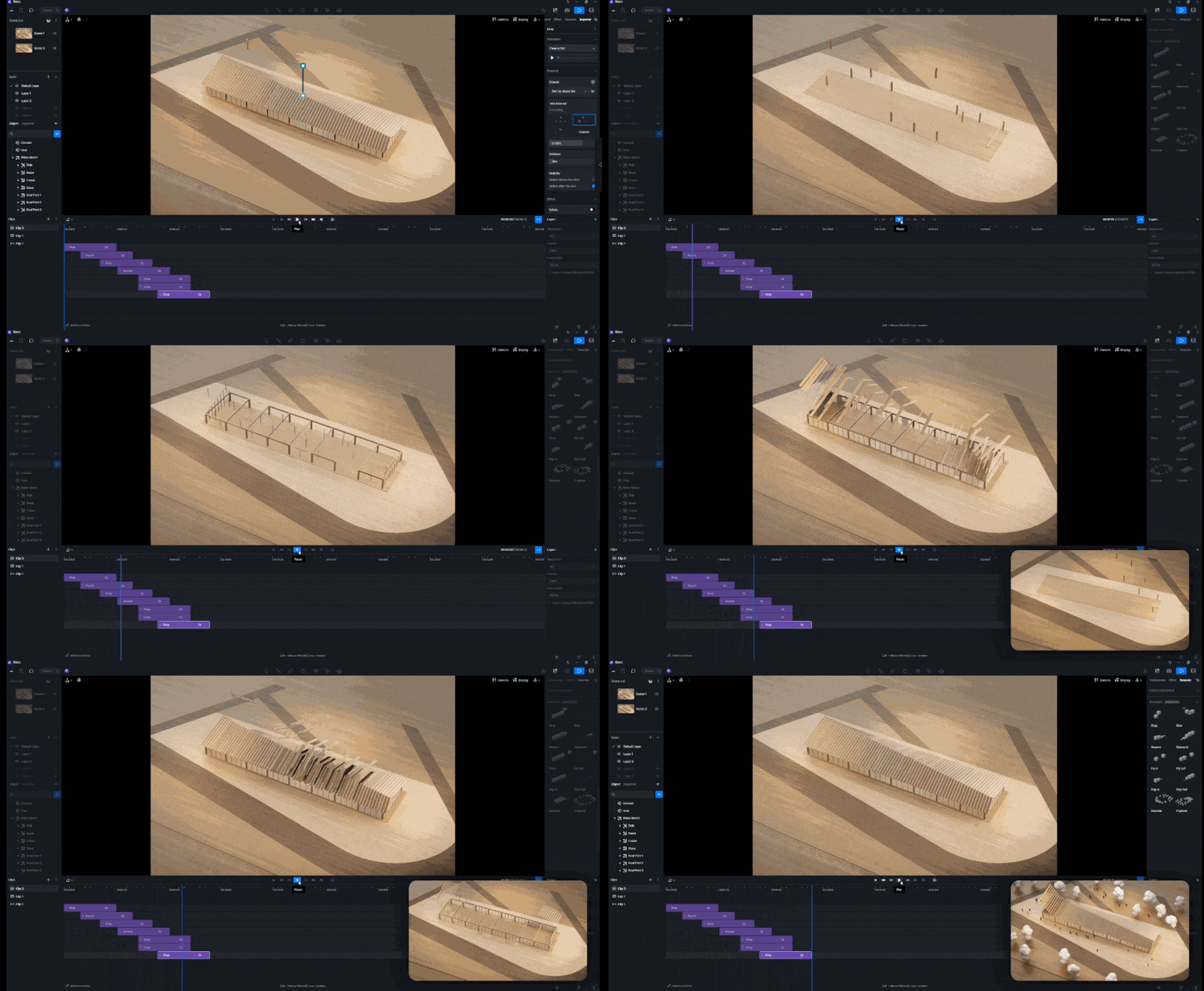
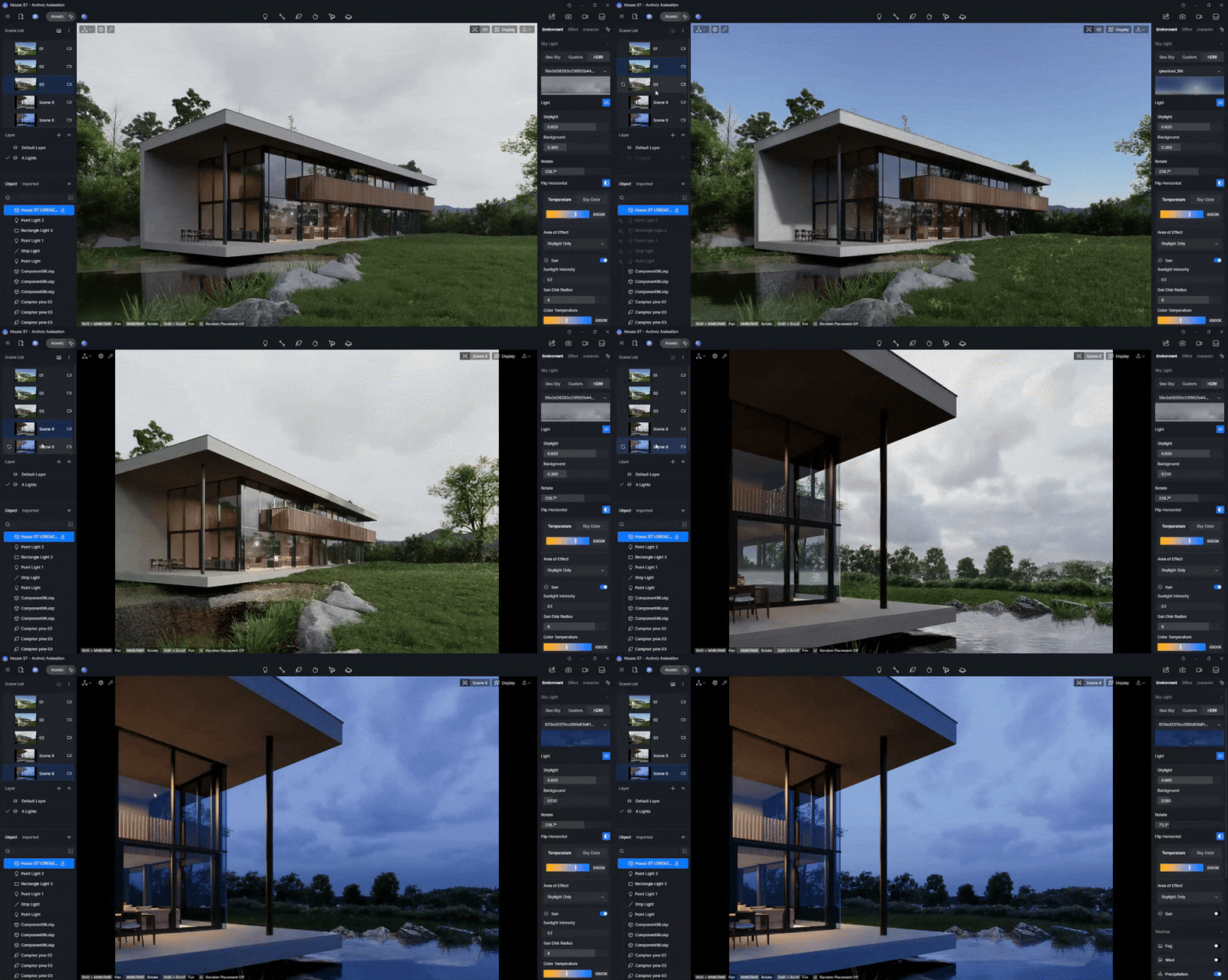
モデルの準備が整ったら、次を使ってさまざまなムードを効率的に試しましょう。 D5 レンダリングのシーンとレイヤー
シーンリストを使用して、晴れ、曇り、ゴールデンアワーなど、複数の照明設定を同じカメラアングルで保存できます。その後、レイヤーを使って可視性を簡単に管理し、植生などの要素のオン/オフを瞬時に切り替えることができます。
それらをワンクリックでA/Bテストの雰囲気に組み合わせることで、ワークフローが加速し、クライアントに最適なビジュアルを自信を持って選択できるようになります。
結論:フォトリアリスティックレンダリングへの道はここから始まります!
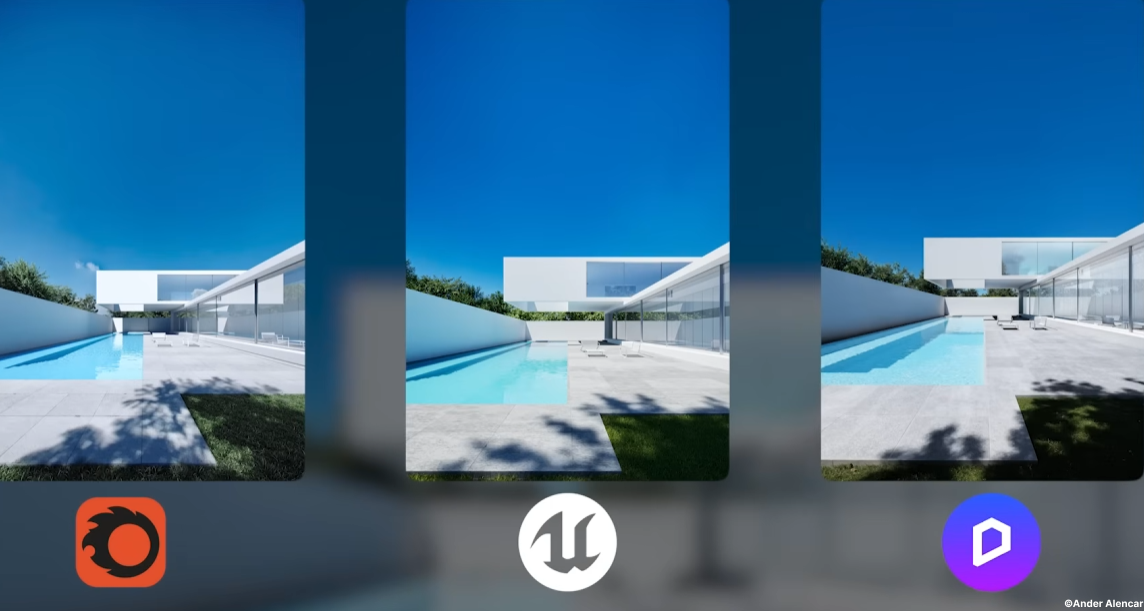
見る?これらの一般的な初心者向けハードルは、修正方法がわかればそれほど怖くありません。自然な水平線、リアルなカメラ、豊富なマテリアル、バランスの取れた照明、さまざまな植生に焦点を当てることで、本物らしく没入感のあるレンダリングをすでに作成しているはずです。
建築のビジュアルに命を吹き込む準備はできていますか?次の 5 つの修正を実行に移してください。 D5 レンダリング。小さく始めて、自由に実験して、レンダリングが鮮明な CG から説得力のあるフォトリアリスティックに変化するのを見てください。これで決まりです 👏
その他のレンダリングのヒントについては、読み続けてください
2025年のD5レンダリングによるフォトリアリスティックレンダリングの5つの秘密
ビジュアルプレゼンテーションでクライアントを獲得したいですか?この 4 つの D5 レンダープロのヒントをお試しください
最高の無料SketchUpレンダリングツール:D5レンダリング
建築家向け AI エンハンサー:AI を活用した精度によるレンダリング品質の向上
FAQ: 一般的なフォトリアリスティックレンダリングの問題の解決策
Q。 建築レンダリングで地平線が荒くなるのを避けるにはどうすればいいですか?
強烈な水平線は、コンピューターで生成された画像の賜物です。これを解決するには、地形彫刻ツールを使って柔らかい丘や自然の地形や場所を追加してください。 背景飛行機 奥行きを出すために。
D5 レンダリングの直感的なテレインスカルプティングとアセットライブラリにより、初心者でも簡単に調整できます。地形と地形をシームレスにブレンドする機能 背景 elements を使うと、複雑なワークフローを使わずに、リアルな水平線をすばやく作成できます。
Q。 良いモデルなのにレンダリングが「おかしい」ように見えるのはなぜですか?
それでもレンダリングが非現実的に感じられる場合は、カメラの設定やアングルが正しくないことが原因である可能性があります。自然な焦点距離を使用し、目の高さで構図を決めると、大きな違いが生まれます。
D5 レンダリング には、現実世界の写真の原則を模倣するのに役立つ初心者向けのツールと、カメラの遠近法と被写界深度を設定するための簡単なオプションが用意されています。
Q。 3D レンダリングでマテリアルをよりリアルに見せるにはどうすればいいですか?
フラットマテリアルは、フォトリアリズムを実現する上で最も一般的な問題の1つです。 D5 レンダリング これに対応するために、ベースカラー、ノーマル、ラフネスなどのマップ一式と、あらかじめ最適化された高品質マテリアルの豊富なライブラリを用意しています。
これらのマップがなくても、D5 の AI 生成マテリアルテクスチャマップは即座にマップを作成します。これらの機能により、複雑な設定をしなくても、光に反応するリアルなサーフェスを実現し、レンダリングに奥行きと豊かさを加えることができます。
Q。 ランドスケープレンダーで、繰り返しの多い、緑が多すぎる芝生を分割する方法を教えてください。
草の模様が繰り返されると、シーンが不自然に見えることがよくあります。 D5 レンダリング スキャッターなどのツールや ブラシツールさまざまなタイプの植生を混合し、それらの配置をランダム化できます。
さらに、 スマート植栽ツール AIを使用して生態学的に正確な景観を生成し、植物種や地形条件を自動的に変化させます。これにより時間を節約でき、芝生や植物をより自然で多様な外観に仕上げることができます。
Q。 さまざまな照明や雰囲気の設定をすばやくテストする方法はありますか?
照明設定の切り替えには時間がかかる場合がありますが、 D5 レンダリングのシーンリストとレイヤーでは、複数の照明設定を保存し、植物などの要素の表示を簡単に切り替えることができます。この機能により、さまざまな雰囲気をすばやく比較して、デザインに最適な雰囲気を見つけることができます。
Q。 よりリアルなレンダリングを実現するために照明を制御する方法を教えてください。
ハイライトがぼやけたり、照明が強すぎたりすると、レンダリングのリアリズムが損なわれる可能性があります。 D5 レンダリングの手動露出制御と太陽の調整により、シーンの照明を微調整できます。露出スライダーを下げて日光の強度を調整することで、明るい部分のディテールを保つことができます。Sun Disk Radius を調整できると影が柔らかくなり、Custom Sky パネルでは空を微調整してバランスのとれたフォトリアリスティックな雰囲気を作り出すことができます。まだライティングのコツを学んでいる初心者に最適です。


.png)


.jpg)

.png)
1%20(2).png)




%20(1).png)
.png)